

रे-ट्रेसिंग ट्यूटोरियल (भाग सी): सतह में परिवर्तनरे-ट्रेसिंग ट्यूटोरियल (भाग सी): सतह में परिवर्तन
भाग A में आपने फिल्म रे-ट्रेसिंग डेमो से रिफ्लेक्शन लोड किया, और भाग B में आपने प्रकाश स्रोतों को संपादित और स्थानांतरित किया। इस अंतिम भाग में आप सतह को ही बदलेंगे। मूल डेमो में एक खुरदरी सतह का उपयोग किया गया है, जो एक एएफएम छवि से प्राप्त की गई है, लेकिन ओघ्मा नैनो आपको इसे डेटाबेस से अन्य आकृतियों से बदलने और वस्तु की ऑप्टिकल सामग्री को बदलने की अनुमति देता है। यह विभिन्न बनावटों और अपवर्तक सूचकांकों के प्रतिबिंब और प्रकीर्णन को कैसे प्रभावित करते हैं, इसका पता लगाने के लिए उपयोगी है। भाग A में आपने फिल्म रे-ट्रेसिंग डेमो से रिफ्लेक्शन लोड किया, और भाग B में आपने प्रकाश स्रोतों को संपादित और स्थानांतरित किया। इस अंतिम भाग में आप सतह को ही बदलेंगे। मूल डेमो में एक खुरदरी सतह का उपयोग किया गया है, जो एक एएफएम छवि से प्राप्त की गई है, लेकिन ओघ्मा नैनो आपको इसे डेटाबेस से अन्य आकृतियों से बदलने और वस्तु की ऑप्टिकल सामग्री को बदलने की अनुमति देता है। यह विभिन्न बनावटों और अपवर्तक सूचकांकों के प्रतिबिंब और प्रकीर्णन को कैसे प्रभावित करते हैं, इसका पता लगाने के लिए उपयोगी है।
पहला चरण: सतह वस्तु संपादक खोलें।पहला चरण: सतह वस्तु संपादक खोलें।
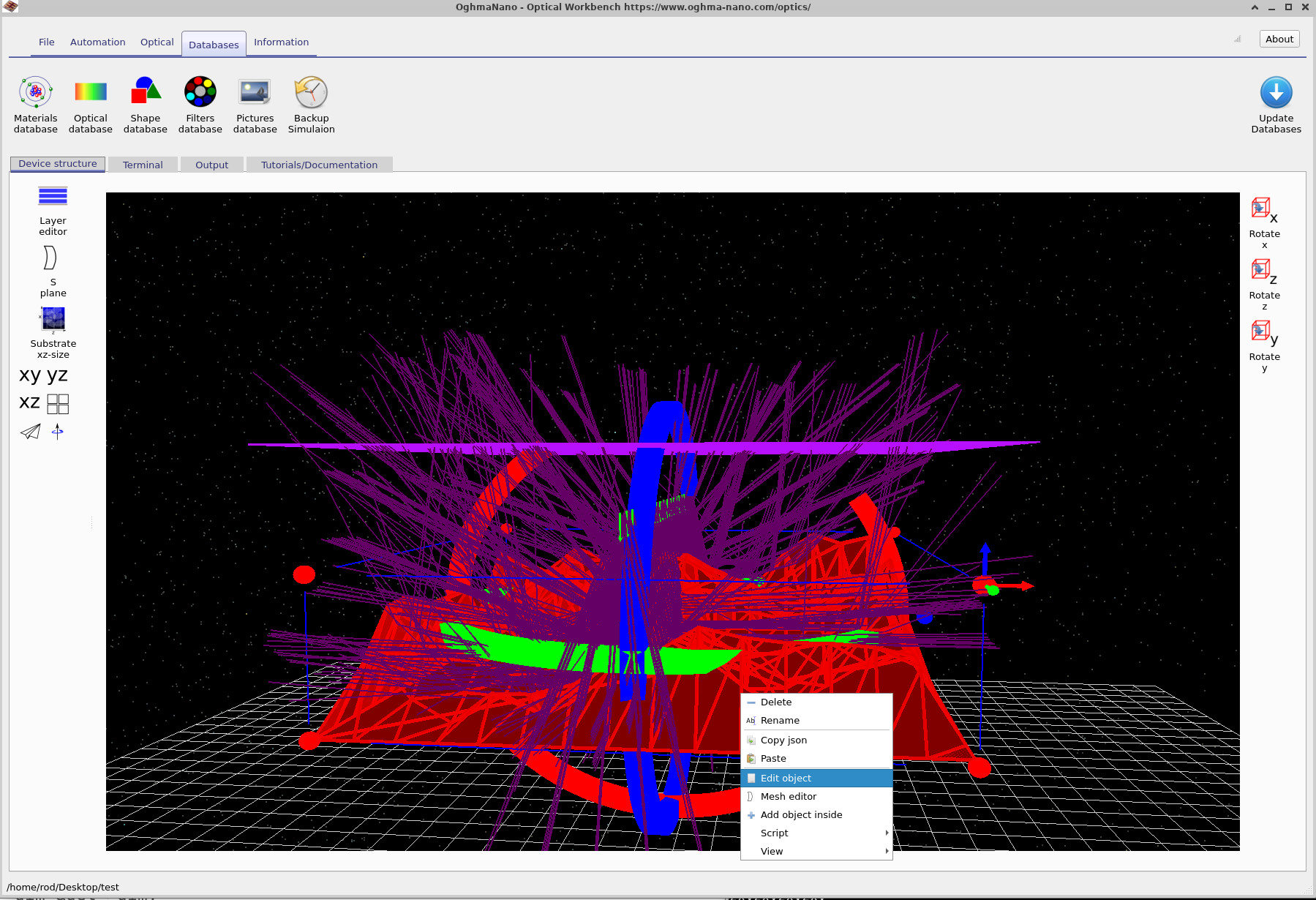
भाग ए और बी में आपने जो सिमुलेशन तैयार किया है, उससे शुरुआत करें। दृश्य को इस तरह से ज़ूम और घुमाएँ कि लाल रंग की एएफएम सतह स्पष्ट रूप से दिखाई दे। सतह पर राइट-क्लिक करें और चुनें। वस्तु संपादित करें। संदर्भ मेनू से, जैसा कि नीचे दिखाया गया है। ??यह इसे खोलता है। ऑब्जेक्ट संपादक चयनित सतह वस्तु के लिए विंडो??). भाग ए और बी में आपने जो सिमुलेशन तैयार किया है, उससे शुरुआत करें। दृश्य को इस तरह से ज़ूम और घुमाएँ कि लाल रंग की एएफएम सतह स्पष्ट रूप से दिखाई दे। सतह पर राइट-क्लिक करें और चुनें। वस्तु संपादित करें। संदर्भ मेनू से, जैसा कि नीचे दिखाया गया है। ??यह इसे खोलता है। ऑब्जेक्ट संपादक चयनित सतह वस्तु के लिए विंडो??).
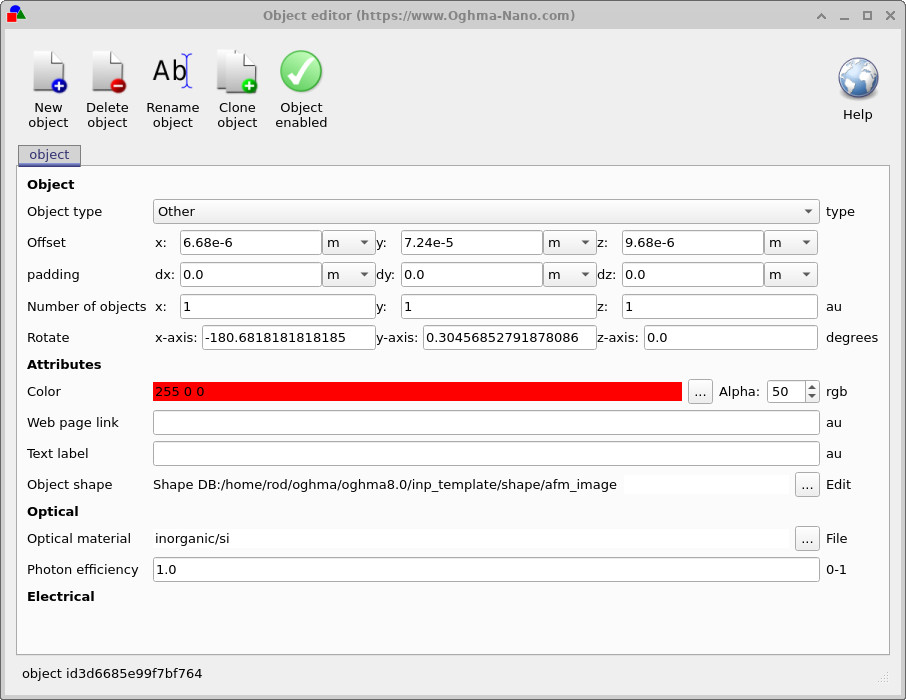
ऑब्जेक्ट एडिटर सतह के सामान्य मापदंडों की सूची देता है:ऑब्जेक्ट एडिटर सतह के सामान्य मापदंडों की सूची देता है:
- ऑफसेट (x, y, z): दृश्य में सतह की स्थिति।ऑफसेट (x, y, z): दृश्य में सतह की स्थिति।
- घूर्णन: x, y और z अक्षों के चारों ओर घूर्णन कोण।घूर्णन: x, y और z अक्षों के चारों ओर घूर्णन कोण।
- प्रकाशिक सामग्री: किस सामग्री मॉडल का उपयोग किया जाता है (उदाहरण के लिए, सिलिकॉन)।प्रकाशिक सामग्री: किस सामग्री मॉडल का उपयोग किया जाता है (उदाहरण के लिए, सिलिकॉन)।
- वस्तु का आकार: त्रि-आयामी ज्यामिति जो वास्तविक सतह की रूपरेखा को परिभाषित करती है।वस्तु का आकार: त्रि-आयामी ज्यामिति जो वास्तविक सतह की रूपरेखा को परिभाषित करती है।
इस ट्यूटोरियल में, हम वस्तु की स्थिति और घूर्णन को अपरिवर्तित रखेंगे और इसके बजाय वस्तु के आकार और प्रकाशिक सामग्री में बदलाव करेंगे।इस ट्यूटोरियल में, हम वस्तु की स्थिति और घूर्णन को अपरिवर्तित रखेंगे और इसके बजाय वस्तु के आकार और प्रकाशिक सामग्री में बदलाव करेंगे।
चरण 2: मेश एडिटर खोलें और एक नया आकार चुनें।चरण 2: मेश एडिटर खोलें और एक नया आकार चुनें।
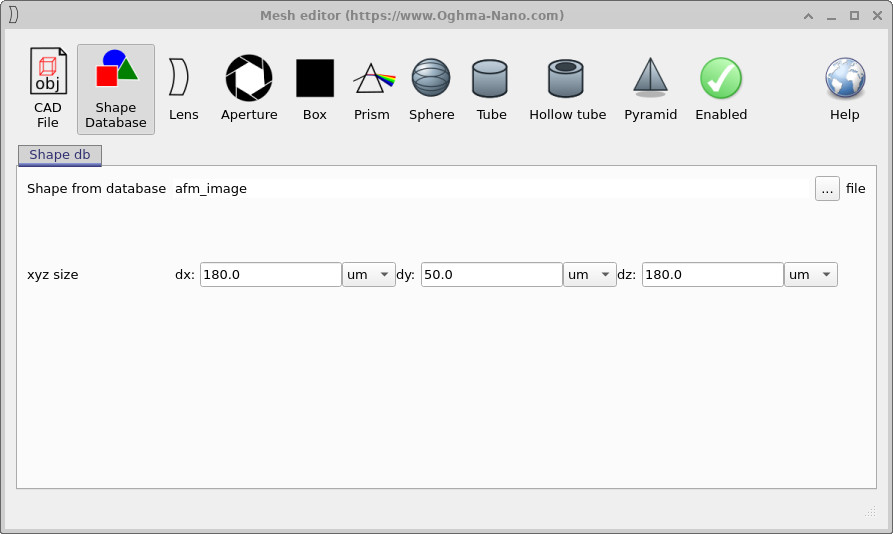
सतह की ज्यामिति बदलने के लिए, ऑब्जेक्ट एडिटर में ऑब्जेक्ट आकार फ़ील्ड के दाईं ओर स्थित तीन बिंदुओं पर क्लिक करें। इससे मेश एडिटर (??) खुल जाएगा, जो यह नियंत्रित करता है कि ऑब्जेक्ट की ज्यामिति कैसे उत्पन्न होती है।सतह की ज्यामिति बदलने के लिए, ऑब्जेक्ट एडिटर में ऑब्जेक्ट आकार फ़ील्ड के दाईं ओर स्थित तीन बिंदुओं पर क्लिक करें। इससे मेश एडिटर (??) खुल जाएगा, जो यह नियंत्रित करता है कि ऑब्जेक्ट की ज्यामिति कैसे उत्पन्न होती है।
saw_waveइसे सतह वस्तु के लिए नए ज्यामितीय आकार के रूप में उपयोग करें।
वह आकृति डेटाबेसकिसी प्रविष्टि पर दो बार क्लिक करें, जैसे कि
saw_waveइसे सतह वस्तु के लिए नए ज्यामितीय आकार के रूप में उपयोग करें।
मेश संपादक में, सुनिश्चित करें कि ‘आकृति डेटाबेस’ टैब चुना गया है। वर्तमान आकृति एएफएम छवि है (जो टेक्स्ट फ़ील्ड में दिखाई गई है)। यदि आवश्यक हो, तो आप वस्तु के आकार को बदलने के लिए xyz आकार मानों को समायोजित भी कर सकते हैं, लेकिन इस ट्यूटोरियल में हम डिफ़ॉल्ट आयामों को ही रखेंगे।मेश संपादक में, सुनिश्चित करें कि ‘आकृति डेटाबेस’ टैब चुना गया है। वर्तमान आकृति एएफएम छवि है (जो टेक्स्ट फ़ील्ड में दिखाई गई है)। यदि आवश्यक हो, तो आप वस्तु के आकार को बदलने के लिए xyz आकार मानों को समायोजित भी कर सकते हैं, लेकिन इस ट्यूटोरियल में हम डिफ़ॉल्ट आयामों को ही रखेंगे।
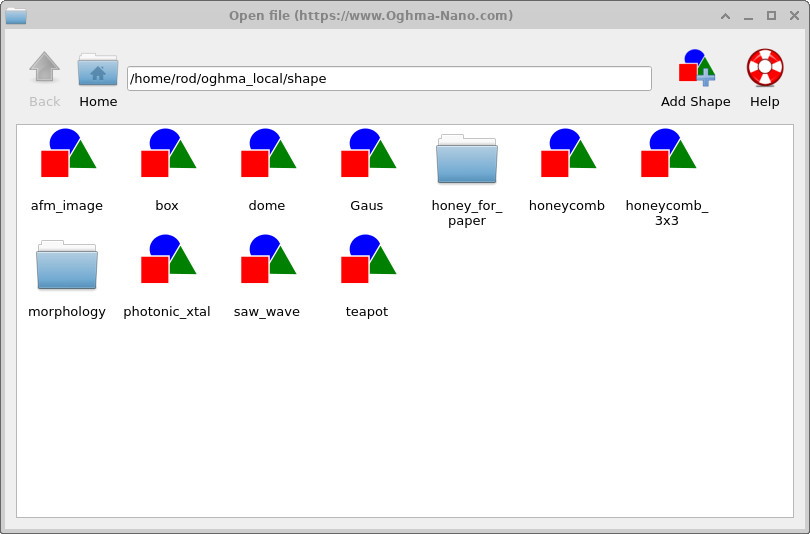
आकृति फ़ील्ड के बगल में स्थित तीन बिंदुओं वाले बटन पर क्लिक करें। आकृति डेटाबेस विंडो खुल जाएगी (??), जिसमें सभी उपलब्ध आकृतियों की सूची दिखाई देगी। इसे चुनने के लिए सॉ-वेव (या saw_wave) पर दो बार क्लिक करें। अब मेश एडिटर, एएफएम छवि के बजाय सॉ-वेव प्रोफ़ाइल का उपयोग करेगा।आकृति फ़ील्ड के बगल में स्थित तीन बिंदुओं वाले बटन पर क्लिक करें। आकृति डेटाबेस विंडो खुल जाएगी (??), जिसमें सभी उपलब्ध आकृतियों की सूची दिखाई देगी। इसे चुनने के लिए सॉ-वेव (या saw_wave) पर दो बार क्लिक करें। अब मेश एडिटर, एएफएम छवि के बजाय सॉ-वेव प्रोफ़ाइल का उपयोग करेगा।
मेश संपादक को बंद करें और मुख्य ऑप्टिकल वर्कबेंच विंडो पर वापस आएं। 3डी दृश्य में सतह अब मूल एएफएम-आधारित खुरदरापन के बजाय एक आरा-आकार की संरचना के रूप में दिखाई देनी चाहिए, जैसा कि नीचे दिखाया गया है। ??. मेश संपादक को बंद करें और मुख्य ऑप्टिकल वर्कबेंच विंडो पर वापस आएं। 3डी दृश्य में सतह अब मूल एएफएम-आधारित खुरदरापन के बजाय एक आरा-आकार की संरचना के रूप में दिखाई देनी चाहिए, जैसा कि नीचे दिखाया गया है। ??.
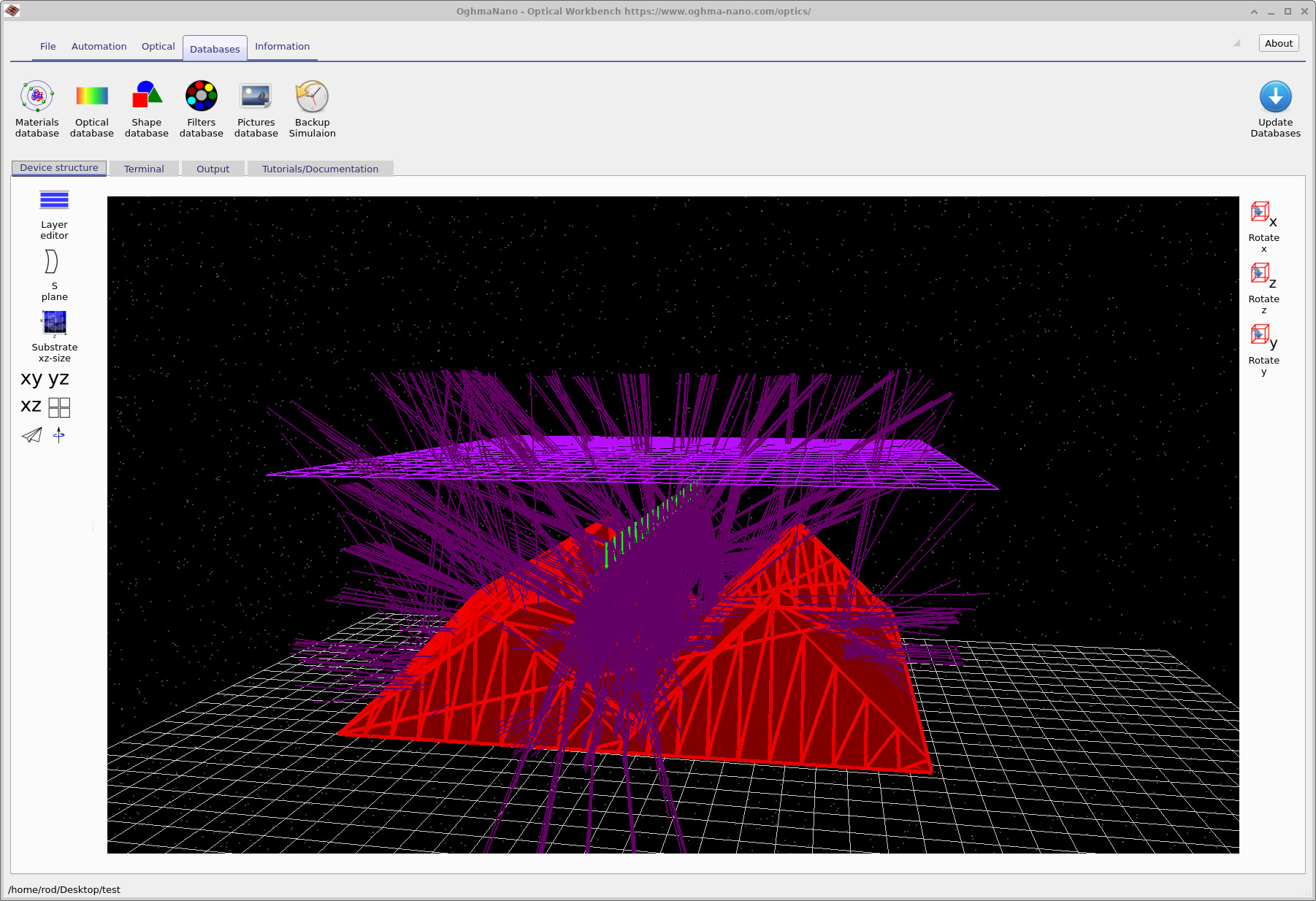
saw_wave आकार का उपयोग करके एएफएम सतह को बदलने के बाद किए गए सिमुलेशन में, आप देखेंगे कि आपतित किरणें अब एक आवर्ती दांतेदार संरचना के साथ अंतःक्रिया करती हैं।डेटाबेस से saw_wave आकार का उपयोग करके एएफएम सतह को बदलने के बाद किए गए सिमुलेशन में, आप देखेंगे कि आपतित किरणें अब एक आवर्ती दांतेदार संरचना के साथ अंतःक्रिया करती हैं।चरण 3: सिमुलेशन को फिर से चलाएं और परिणाम की जांच करें।चरण 3: सिमुलेशन को फिर से चलाएं और परिणाम की जांच करें।
क्लिक करें। सिमुलेशन चलाएँ। या दबाएँ एफ9) नई सतह पर किरण अनुरेखण करें।
जब अनुकरण पूरा हो जाए, तो खोलें। परिणाम ऊपर दिए गए भाग ए में दिखाए गए अनुसार, और फिर डिटेक्टर आउटपुट पर जाएँ। उस पर दो बार क्लिक करें। detector_efficiency0.csv फ़ाइल
तरंगदैर्घ्य के अनुसार डिटेक्टर की दक्षता देखने के लिए।
क्लिक करें। सिमुलेशन चलाएँ। या दबाएँ एफ9) नई सतह पर किरण अनुरेखण करें।
जब अनुकरण पूरा हो जाए, तो खोलें। परिणाम ऊपर दिए गए भाग ए में दिखाए गए अनुसार, और फिर डिटेक्टर आउटपुट पर जाएँ। उस पर दो बार क्लिक करें। detector_efficiency0.csv फ़ाइल
तरंगदैर्घ्य के अनुसार डिटेक्टर की दक्षता देखने के लिए।
इस स्पेक्ट्रम की तुलना उस स्पेक्ट्रम से करें जो आपने मूल एएफएम सतह के लिए प्राप्त किया था। आपको यह देखना चाहिए कि दक्षता वक्र का विस्तृत आकार बदल गया है, क्योंकि अब प्रकीर्णन और पलायन की संभावना एएफएम खुरदरापन के बजाय आरा-तरंग ज्यामिति पर निर्भर करती है।इस स्पेक्ट्रम की तुलना उस स्पेक्ट्रम से करें जो आपने मूल एएफएम सतह के लिए प्राप्त किया था। आपको यह देखना चाहिए कि दक्षता वक्र का विस्तृत आकार बदल गया है, क्योंकि अब प्रकीर्णन और पलायन की संभावना एएफएम खुरदरापन के बजाय आरा-तरंग ज्यामिति पर निर्भर करती है।
चरण 4: प्रकाशीय सामग्री बदलें (सिलिकॉन को इंडियम टिन ऑक्साइड से बदलें)।चरण 4: प्रकाशीय सामग्री बदलें (सिलिकॉन को इंडियम टिन ऑक्साइड से बदलें)।
एक ही वस्तु को विभिन्न प्रकार की ऑप्टिकल सामग्री भी दी जा सकती है। इससे आप ज्यामिति के प्रभावों को अपवर्तन सूचकांक और अवशोषण के प्रभावों से अलग कर सकते हैं।एक ही वस्तु को विभिन्न प्रकार की ऑप्टिकल सामग्री भी दी जा सकती है। इससे आप ज्यामिति के प्रभावों को अपवर्तन सूचकांक और अवशोषण के प्रभावों से अलग कर सकते हैं।
- सतह के लिए ऑब्जेक्ट एडिटर को फिर से खोलें (सतह पर राइट-क्लिक करें और ‘ऑब्जेक्ट संपादित करें’ विकल्प चुनें)।सतह के लिए ऑब्जेक्ट एडिटर को फिर से खोलें (सतह पर राइट-क्लिक करें और ‘ऑब्जेक्ट संपादित करें’ विकल्प चुनें)।
- ऑप्टिकल सामग्री क्षेत्र का पता लगाएँ। वर्तमान उदाहरण में, इसे सिलिकॉन प्रविष्टि पर सेट किया गया है (उदाहरण के लिए
inorganic/si)।ऑप्टिकल सामग्री क्षेत्र का पता लगाएँ। वर्तमान उदाहरण में, इसे सिलिकॉन प्रविष्टि पर सेट किया गया है (उदाहरण के लिएinorganic/si)। - ऑप्टिकल सामग्री डेटाबेस खोलने के लिए, ऑप्टिकल सामग्री फ़ील्ड के बगल में दिए गए तीन बिंदुओं पर क्लिक करें।ऑप्टिकल सामग्री डेटाबेस खोलने के लिए, ऑप्टिकल सामग्री फ़ील्ड के बगल में दिए गए तीन बिंदुओं पर क्लिक करें।
- उपयुक्त विकल्प चुनें। आईटीओ प्रवेश (उदाहरण के लिए)
inorganic/ito) और अपनी पसंद की पुष्टि करें।उपयुक्त विकल्प चुनें। आईटीओ प्रवेश (उदाहरण के लिए)inorganic/ito) और अपनी पसंद की पुष्टि करें। - डेटाबेस विंडो बंद करें और सुनिश्चित करें कि नया आईटीओ सामग्री ऑब्जेक्ट एडिटर में दिखाई दे रहा है, फिर एडिटर बंद करें।डेटाबेस विंडो बंद करें और सुनिश्चित करें कि नया आईटीओ सामग्री ऑब्जेक्ट एडिटर में दिखाई दे रहा है, फिर एडिटर बंद करें।
- सिमुलेशन को फिर से चलाएं और पहले की तरह
detector_efficiency0.csvकी जांच करें।सिमुलेशन को फिर से चलाएं और पहले की तरहdetector_efficiency0.csvकी जांच करें।
(i) एएफएम सतह और सिलिकॉन, (ii) सॉ-वेव सतह और सिलिकॉन, और (iii) सॉ-वेव सतह और आईटीओ के लिए डिटेक्टर दक्षता की तुलना करके, आप यह समझना शुरू कर सकते हैं कि सतह की बनावट और अपवर्तक सूचकांक दोनों एकत्रित प्रकाश को कैसे प्रभावित करते हैं।(i) एएफएम सतह और सिलिकॉन, (ii) सॉ-वेव सतह और सिलिकॉन, और (iii) सॉ-वेव सतह और आईटीओ के लिए डिटेक्टर दक्षता की तुलना करके, आप यह समझना शुरू कर सकते हैं कि सतह की बनावट और अपवर्तक सूचकांक दोनों एकत्रित प्रकाश को कैसे प्रभावित करते हैं।
👉 अगला कदम क्या होगा? अब आप भाग ए से सी तक की सभी चीज़ों को मिलाकर अपनी इच्छानुसार रे-ट्रेसिंग दृश्य बना सकते हैं: डेटाबेस में नए आकार आयात करें, उपयुक्त ऑप्टिकल सामग्री को परिभाषित करें, प्रकाश स्रोतों को समायोजित करें और विभिन्न तरंग दैर्ध्य और विन्यासों के लिए डिटेक्टर आउटपुट का विश्लेषण करें। ऑप्टिकल सिस्टम और रे-ट्रेसिंग सिमुलेशन का अवलोकन देखने के लिए, देखें। ऑप्टिकल सिस्टम और किरण अनुरेखन का संक्षिप्त विवरण।.👉 अगला कदम क्या होगा? अब आप भाग ए से सी तक की सभी चीज़ों को मिलाकर अपनी इच्छानुसार रे-ट्रेसिंग दृश्य बना सकते हैं: डेटाबेस में नए आकार आयात करें, उपयुक्त ऑप्टिकल सामग्री को परिभाषित करें, प्रकाश स्रोतों को समायोजित करें और विभिन्न तरंग दैर्ध्य और विन्यासों के लिए डिटेक्टर आउटपुट का विश्लेषण करें। ऑप्टिकल सिस्टम और रे-ट्रेसिंग सिमुलेशन का अवलोकन देखने के लिए, देखें। ऑप्टिकल सिस्टम और किरण अनुरेखन का संक्षिप्त विवरण।.