

Tutorial despre ray tracing (partea C): Modificarea suprafețeiTutorial despre ray tracing (partea C): Modificarea suprafeței
În Partea A, ați încărcat modelul „Reflecție” din demonstrația de ray-tracing video, iar în Partea B, ați editat și mutat sursele de lumină. În această ultimă parte, veți modifica suprafața propriu-zisă. Demonstrația originală utilizează o suprafață aspră, derivată dintr-o imagine AFM, dar OghmaNano vă permite să o înlocuiți cu alte forme din baza de date și să modificați materialul optic al obiectului. Acest lucru este util pentru a explora modul în care diferite texturi și indici de refracție afectează reflexia și împrăștierea luminii.În Partea A, ați încărcat modelul „Reflecție” din demonstrația de ray-tracing video, iar în Partea B, ați editat și mutat sursele de lumină. În această ultimă parte, veți modifica suprafața propriu-zisă. Demonstrația originală utilizează o suprafață aspră, derivată dintr-o imagine AFM, dar OghmaNano vă permite să o înlocuiți cu alte forme din baza de date și să modificați materialul optic al obiectului. Acest lucru este util pentru a explora modul în care diferite texturi și indici de refracție afectează reflexia și împrăștierea luminii.
Pasul 1: Deschideți editorul de obiecte de suprafață.Pasul 1: Deschideți editorul de obiecte de suprafață.
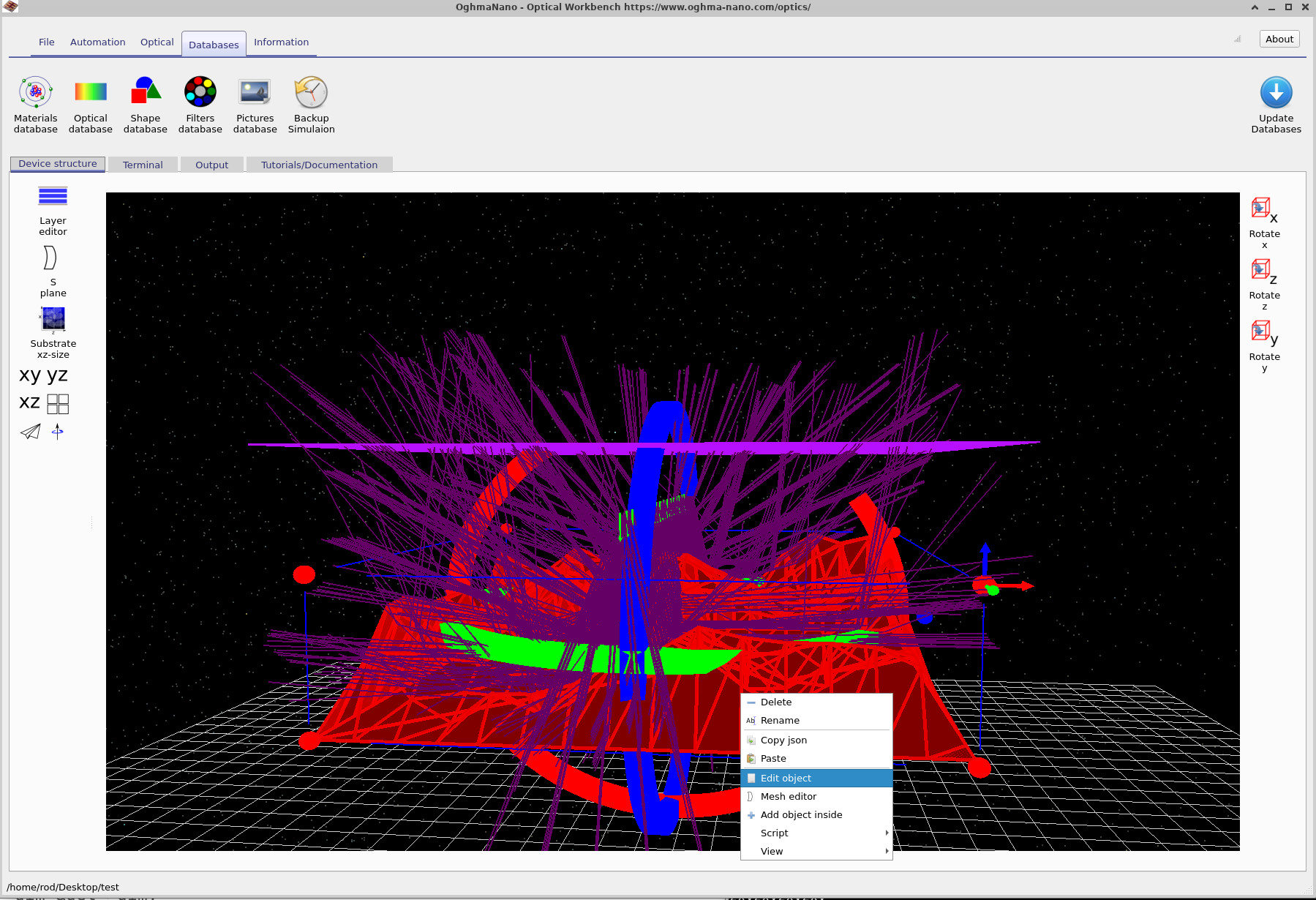
Începeți cu simularea pe care ați configurat-o în secțiunile A și B. Măriți și rotiți imaginea astfel încât suprafața AFM roșie să fie vizibilă în mod clar. Faceți clic dreapta pe suprafață și alegeți opțiunea „Editare obiect” din meniul contextual, așa cum se arată în ??. Aceasta va deschide fereastra „Editor obiect” pentru obiectul de suprafață selectat (??).Începeți cu simularea pe care ați configurat-o în secțiunile A și B. Măriți și rotiți imaginea astfel încât suprafața AFM roșie să fie vizibilă în mod clar. Faceți clic dreapta pe suprafață și alegeți opțiunea „Editare obiect” din meniul contextual, așa cum se arată în ??. Aceasta va deschide fereastra „Editor obiect” pentru obiectul de suprafață selectat (??).
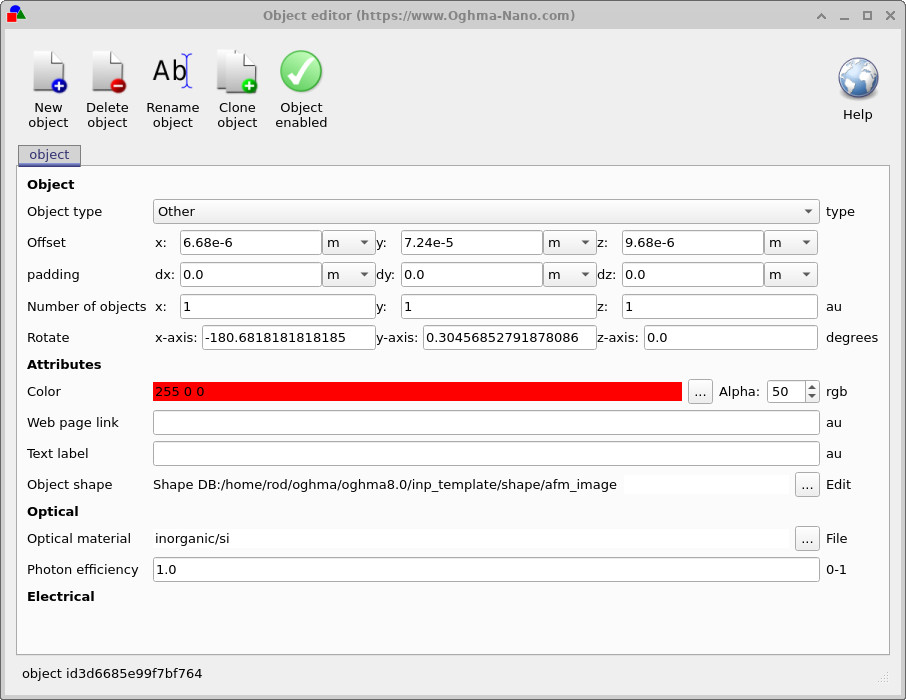
Editorul de obiecte afișează parametrii generali ai suprafeței:Editorul de obiecte afișează parametrii generali ai suprafeței:
- Deplasare (x, y, z): poziția suprafeței în scenă.Deplasare (x, y, z): poziția suprafeței în scenă.
- Rotație: unghiurile de rotație în jurul axelor x, y și z.Rotație: unghiurile de rotație în jurul axelor x, y și z.
- Material optic: ce model de material este utilizat (de exemplu, siliciu).Material optic: ce model de material este utilizat (de exemplu, siliciu).
- Forma obiectului: geometria tridimensională care definește profilul real al suprafeței.Forma obiectului: geometria tridimensională care definește profilul real al suprafeței.
Pentru acest tutorial, vom menține poziția și rotația fixe și, în schimb, vom modifica forma obiectului și proprietățile optice ale materialului.Pentru acest tutorial, vom menține poziția și rotația fixe și, în schimb, vom modifica forma obiectului și proprietățile optice ale materialului.
Pasul 2: Deschideți editorul de modele și alegeți o formă nouă.Pasul 2: Deschideți editorul de modele și alegeți o formă nouă.
Pentru a modifica geometria suprafeței, faceți clic pe cele trei puncte din dreapta câmpului „Forma obiectului” din editorul de obiecte. Aceasta va deschide editorul de rețele (??), care controlează modul în care este generată geometria obiectului.Pentru a modifica geometria suprafeței, faceți clic pe cele trei puncte din dreapta câmpului „Forma obiectului” din editorul de obiecte. Aceasta va deschide editorul de rețele (??), care controlează modul în care este generată geometria obiectului.
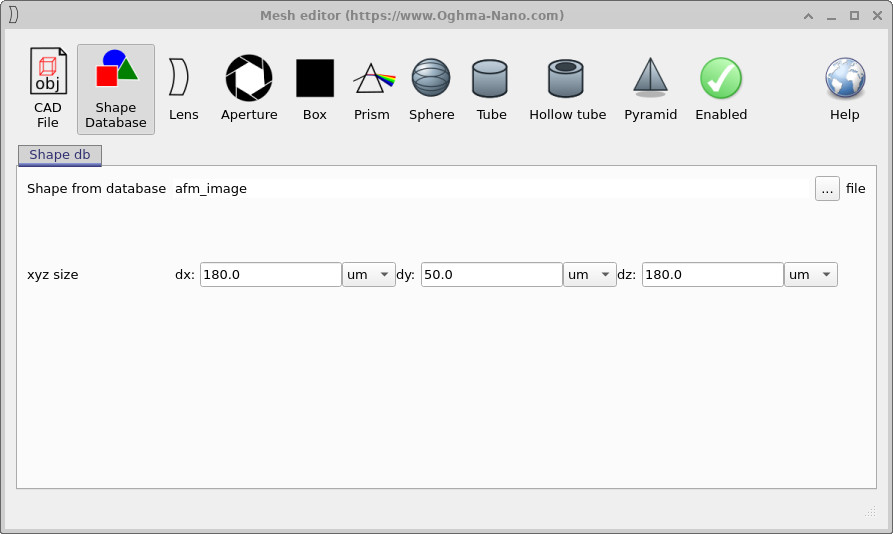
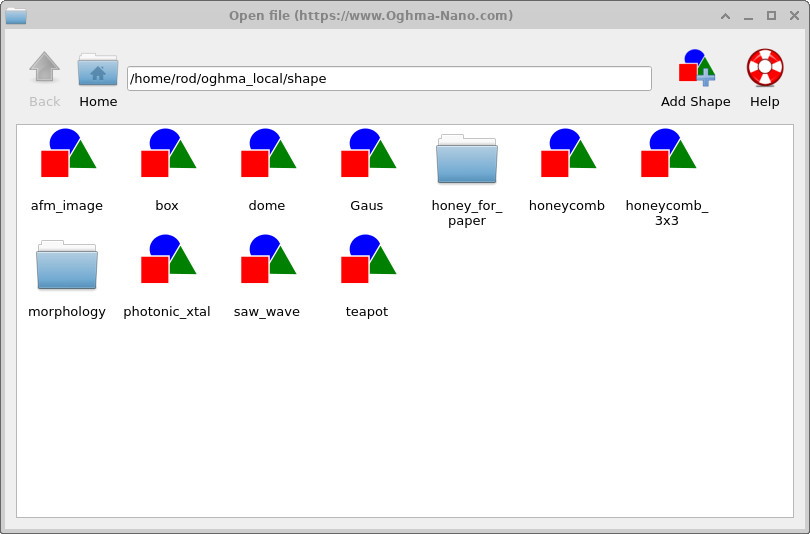
saw_wave, pentru a o utiliza ca nouă geometrie pentru obiectul de suprafață.Baza de date Shape. Faceți dublu clic pe o înregistrare, cum ar fi saw_wave, pentru a o utiliza ca nouă geometrie pentru obiectul de suprafață.În editorul de rețele, asigurați-vă că fila „Baza de date de forme” este selectată. Forma curentă este imaginea AFM (afișată în câmpul de text). De asemenea, puteți ajusta valorile dimensiunilor xyz pentru a modifica scara obiectului, dacă este necesar, dar pentru acest tutorial vom păstra dimensiunile implicite.În editorul de rețele, asigurați-vă că fila „Baza de date de forme” este selectată. Forma curentă este imaginea AFM (afișată în câmpul de text). De asemenea, puteți ajusta valorile dimensiunilor xyz pentru a modifica scara obiectului, dacă este necesar, dar pentru acest tutorial vom păstra dimensiunile implicite.
Faceți clic pe butonul cu cele trei puncte, aflat lângă câmpul pentru formă. Se va deschide fereastra cu baza de date a formelor (??), în care sunt listate toate formele disponibile. Faceți dublu clic pe „saw_wave” (sau saw_wave) pentru a o selecta. Editorul de rețele va utiliza acum profilul „saw_wave” în loc de imaginea AFM.Faceți clic pe butonul cu cele trei puncte, aflat lângă câmpul pentru formă. Se va deschide fereastra cu baza de date a formelor (??), în care sunt listate toate formele disponibile. Faceți dublu clic pe „saw_wave” (sau saw_wave) pentru a o selecta. Editorul de rețele va utiliza acum profilul „saw_wave” în loc de imaginea AFM.
Închideți editorul de rețele și reveniți la fereastra principală a programului Optical Workbench. Suprafața vizualizată în perspectiva 3D ar trebui să aibă acum aspectul unei structuri în formă de undă dințată, și nu al rugozității inițiale obținute prin microscopia cu forță atomică (AFM), așa cum se arată în ??.Închideți editorul de rețele și reveniți la fereastra principală a programului Optical Workbench. Suprafața vizualizată în perspectiva 3D ar trebui să aibă acum aspectul unei structuri în formă de undă dințată, și nu al rugozității inițiale obținute prin microscopia cu forță atomică (AFM), așa cum se arată în ??.
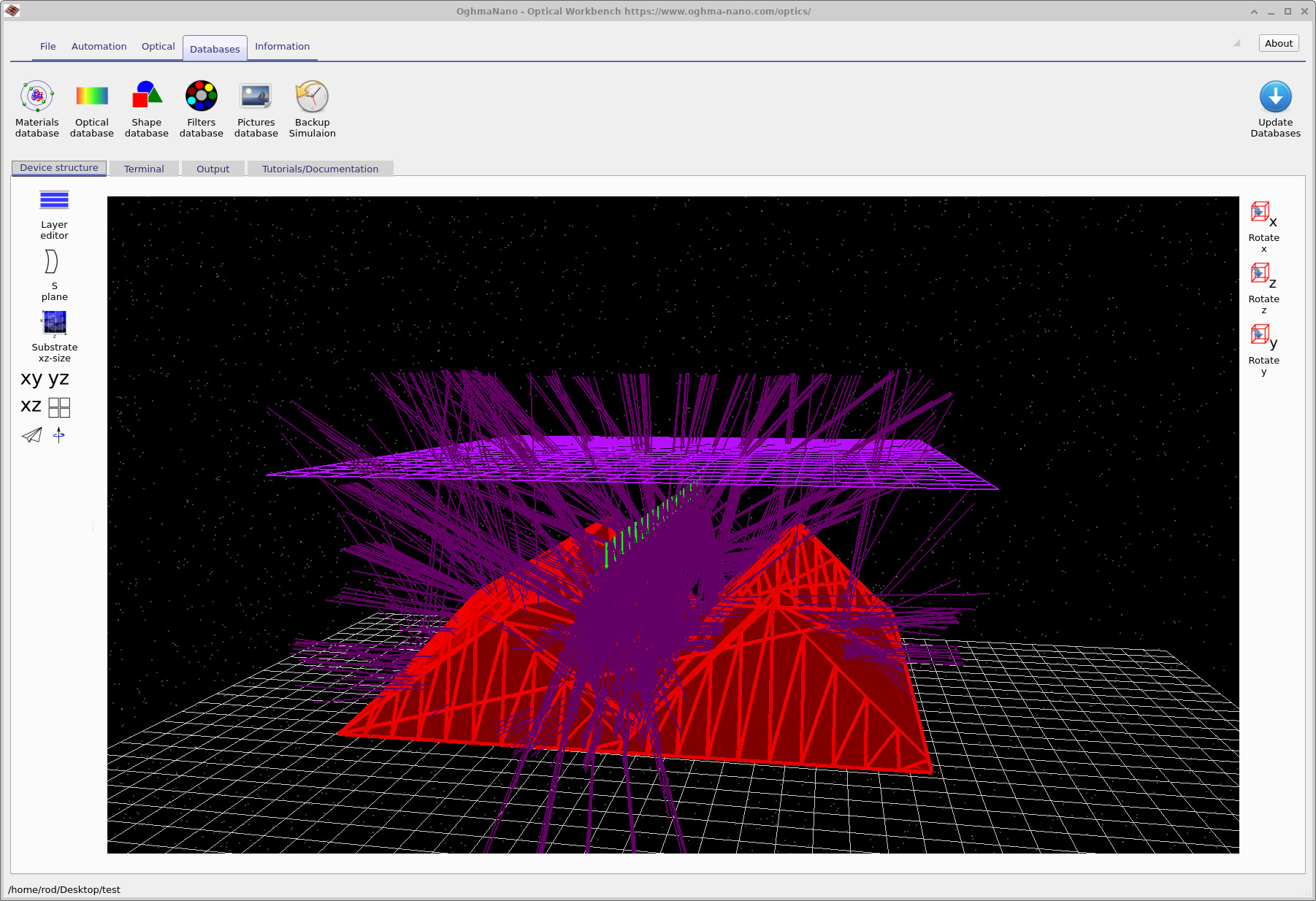
saw_wave preluată din baza de date. Razele incidente interacționează acum cu o structură periodică în formă de dinte de fierăstrău.Simularea realizată după înlocuirea suprafeței AFM cu forma saw_wave preluată din baza de date. Razele incidente interacționează acum cu o structură periodică în formă de dinte de fierăstrău.Pasul 3: Reluați simularea și analizați rezultatele.Pasul 3: Reluați simularea și analizați rezultatele.
Apăsați. Execută simularea. (sau apăsați) F9) pentru a calcula traiectoria razelor pe noua suprafață.
După finalizarea simulării, deschideți Ieșire / Rezultat selectați fila, așa cum este indicat în Partea A, și
navigați până la ieșirea detectorului. Faceți dublu clic pe detector_efficiency0.csv fișier
pentru a vizualiza eficiența detectorului în funcție de lungimea de undă.
Apăsați. Execută simularea. (sau apăsați) F9) pentru a calcula traiectoria razelor pe noua suprafață.
După finalizarea simulării, deschideți Ieșire / Rezultat selectați fila, așa cum este indicat în Partea A, și
navigați până la ieșirea detectorului. Faceți dublu clic pe detector_efficiency0.csv fișier
pentru a vizualiza eficiența detectorului în funcție de lungimea de undă.
Comparați acest spectru cu cel obținut pentru suprafața originală analizată prin microscopie cu forță atomică (AFM). Ar trebui să observați că forma detaliată a curbei de eficiență se modifică, deoarece probabilitățile de împrăștiere și de emisie depind acum de geometria undei dințate, și nu de rugozitatea suprafeței analizate prin AFM.Comparați acest spectru cu cel obținut pentru suprafața originală analizată prin microscopie cu forță atomică (AFM). Ar trebui să observați că forma detaliată a curbei de eficiență se modifică, deoarece probabilitățile de împrăștiere și de emisie depind acum de geometria undei dințate, și nu de rugozitatea suprafeței analizate prin AFM.
Pasul 4: Schimbați materialul optic (de la Si la ITO).Pasul 4: Schimbați materialul optic (de la Si la ITO).
Același obiect poate fi realizat și din materiale optice diferite. Acest lucru permite separarea efectelor geometriei de cele ale indicelui de refracție și ale absorbției.Același obiect poate fi realizat și din materiale optice diferite. Acest lucru permite separarea efectelor geometriei de cele ale indicelui de refracție și ale absorbției.
- Redeschideți editorul de obiecte pentru suprafață (faceți clic dreapta pe suprafață și selectați „Editează obiectul”).Redeschideți editorul de obiecte pentru suprafață (faceți clic dreapta pe suprafață și selectați „Editează obiectul”).
- Localizați câmpul „Material optic”. În exemplul prezent, acesta este setat la o intrare de siliciu (de exemplu,
inorganic/si).Localizați câmpul „Material optic”. În exemplul prezent, acesta este setat la o intrare de siliciu (de exemplu,inorganic/si). - Faceți clic pe cele trei puncte de lângă câmpul „material optic” pentru a deschide baza de date cu materiale optice.Faceți clic pe cele trei puncte de lângă câmpul „material optic” pentru a deschide baza de date cu materiale optice.
- Selectați o înregistrare ITO adecvată (de exemplu,
inorganic/ito) și confirmați alegerea.Selectați o înregistrare ITO adecvată (de exemplu,inorganic/ito) și confirmați alegerea. - Închideți fereastra bazei de date și asigurați-vă că noul material ITO este afișat în editorul de obiecte, apoi închideți editorul.Închideți fereastra bazei de date și asigurați-vă că noul material ITO este afișat în editorul de obiecte, apoi închideți editorul.
- Repetați simularea și examinați
detector_efficiency0.csvașa cum ați făcut și data trecută.Repetați simularea și examinațidetector_efficiency0.csvașa cum ați făcut și data trecută.
Comparând eficiența detectorului pentru (i) suprafața AFM cu siliciu, (ii) suprafața SAW cu siliciu și (iii) suprafața SAW cu ITO, puteți începe să analizați modul în care atât morfologia suprafeței, cât și indicele de refracție influențează lumina colectată.Comparând eficiența detectorului pentru (i) suprafața AFM cu siliciu, (ii) suprafața SAW cu siliciu și (iii) suprafața SAW cu ITO, puteți începe să analizați modul în care atât morfologia suprafeței, cât și indicele de refracție influențează lumina colectată.
👉 Care este următorul pas? Acum puteți combina toate elementele din secțiunile A–C pentru a crea propriile scene personalizate de urmărire a razelor: importați forme noi în baza de date, definiți materialele optice adecvate, ajustați sursele de lumină și analizați rezultatele detectoarelor pentru diferite lungimi de undă și configurații. Pentru o prezentare generală a sistemelor optice și a simulărilor de urmărire a razelor, consultați Prezentare generală a sistemelor optice și a urmăririi razelor.👉 Care este următorul pas? Acum puteți combina toate elementele din secțiunile A–C pentru a crea propriile scene personalizate de urmărire a razelor: importați forme noi în baza de date, definiți materialele optice adecvate, ajustați sursele de lumină și analizați rezultatele detectoarelor pentru diferite lungimi de undă și configurații. Pentru o prezentare generală a sistemelor optice și a simulărilor de urmărire a razelor, consultați Prezentare generală a sistemelor optice și a urmăririi razelor.