

Tutorial despre ray tracing (partea B): Editarea surselor de luminăTutorial despre ray tracing (partea B): Editarea surselor de lumină
În Partea A, ați încărcat modelul de reflexie din demonstrația de ray-tracing și ați analizat modul în care razele se reflectă de pe o suprafață aspră, obținută dintr-o imagine AFM. În această parte, veți învăța cum să editați sursele de lumină: modificând poziția, orientarea și modelul de emisie, apoi veți relua simularea pentru a vedea cum reacționează razele reflectate.În Partea A, ați încărcat modelul de reflexie din demonstrația de ray-tracing și ați analizat modul în care razele se reflectă de pe o suprafață aspră, obținută dintr-o imagine AFM. În această parte, veți învăța cum să editați sursele de lumină: modificând poziția, orientarea și modelul de emisie, apoi veți relua simularea pentru a vedea cum reacționează razele reflectate.
Pasul 1: Deschideți editorul de iluminare.Pasul 1: Deschideți editorul de iluminare.
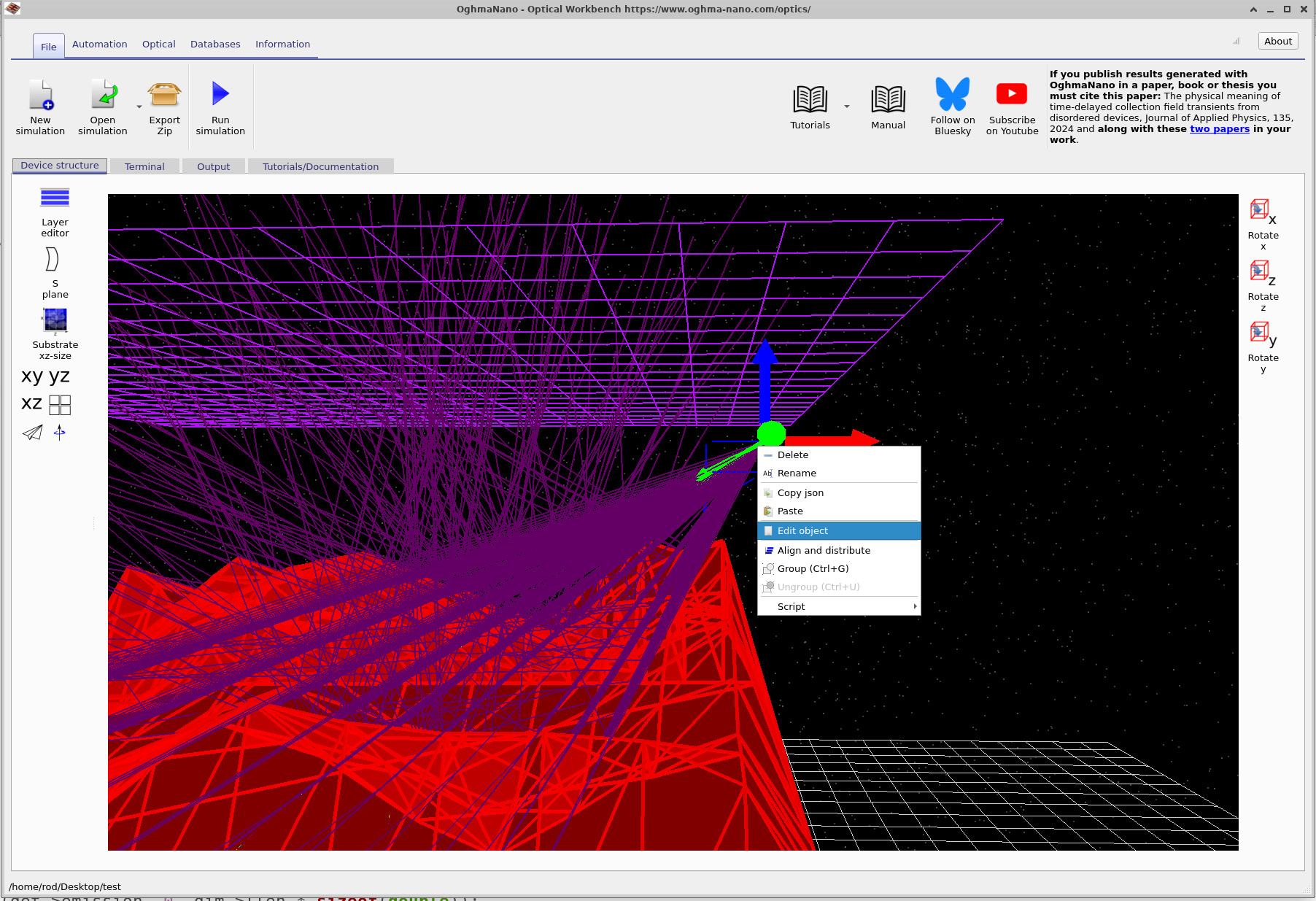
Începeți cu simularea pe care ați creat-o în Partea A. Rotiți și măriți imaginea, astfel încât să puteți vedea clar unul dintre marcajele sursei de lumină verde. Apoi, faceți clic dreapta pe sursa de lumină și alegeți opțiunea „Editează obiect” din meniul contextual, așa cum se arată în ??. Aceasta va deschide fereastra editorului sursei de lumină.Începeți cu simularea pe care ați creat-o în Partea A. Rotiți și măriți imaginea, astfel încât să puteți vedea clar unul dintre marcajele sursei de lumină verde. Apoi, faceți clic dreapta pe sursa de lumină și alegeți opțiunea „Editează obiect” din meniul contextual, așa cum se arată în ??. Aceasta va deschide fereastra editorului sursei de lumină.
Pasul 2: Stabiliți poziția și dimensiunea (fila Obiect).Pasul 2: Stabiliți poziția și dimensiunea (fila Obiect).
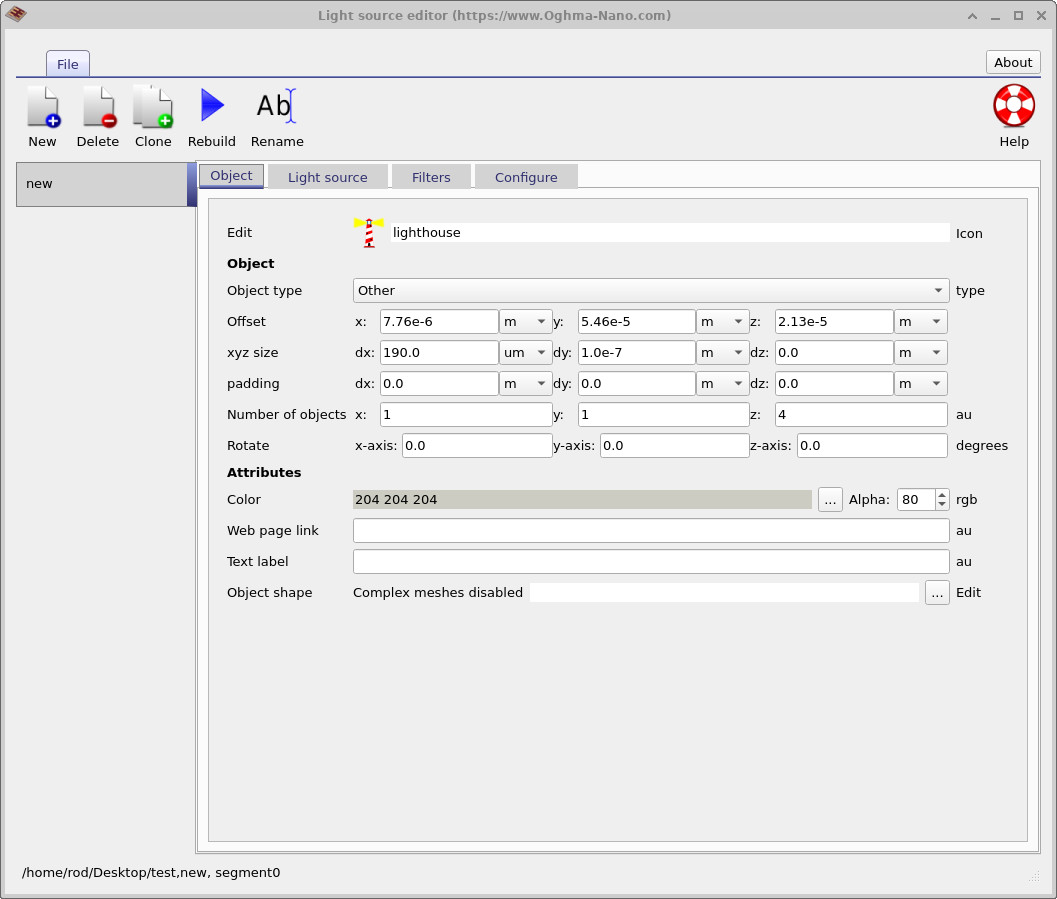
Editorul sursei de lumină se deschide în fila „Obiect” (??). Această filă este comună pentru multe tipuri de obiecte din Optical Workbench. Aceasta controlează:Editorul sursei de lumină se deschide în fila „Obiect” (??). Această filă este comună pentru multe tipuri de obiecte din Optical Workbench. Aceasta controlează:
- Deplasare (x, y, z): poziția obiectului în spațiul tridimensional.Deplasare (x, y, z): poziția obiectului în spațiul tridimensional.
- dimensiunile xyz (dx, dy, dz): dimensiunile fizice ale obiectului de-a lungul fiecărei axe.dimensiunile xyz (dx, dy, dz): dimensiunile fizice ale obiectului de-a lungul fiecărei axe.
- Rotație: rotație în jurul axelor x, y și z.Rotație: rotație în jurul axelor x, y și z.
- Numărul de obiecte: câte copii ale obiectului sunt create în coordonatele x, y, z.Numărul de obiecte: câte copii ale obiectului sunt create în coordonatele x, y, z.
Pentru sursa noastră de lumină, valorile importante sunt dx și dy, care specifică lățimea și înălțimea zonei de emisie în planul x-y. Atunci când rotațiile sunt setate la zero, acest lucru corespunde unei zone plane, rectangulare, aliniate cu grila. Această zonă este apoi utilizată ca zonă de pornire, de unde sunt emise razele individuale.Pentru sursa noastră de lumină, valorile importante sunt dx și dy, care specifică lățimea și înălțimea zonei de emisie în planul x-y. Atunci când rotațiile sunt setate la zero, acest lucru corespunde unei zone plane, rectangulare, aliniate cu grila. Această zonă este apoi utilizată ca zonă de pornire, de unde sunt emise razele individuale.
Deocamdată, lăsați poziția și dimensiunea neschimbate. În secțiunile ulterioare ale tutorialului, puteți experimenta modificând dimensiunea sursei, făcând-o mai mare sau mai mică, sau puteți crea mai multe surse folosind câmpurile „Numărul de obiecte”.Deocamdată, lăsați poziția și dimensiunea neschimbate. În secțiunile ulterioare ale tutorialului, puteți experimenta modificând dimensiunea sursei, făcând-o mai mare sau mai mică, sau puteți crea mai multe surse folosind câmpurile „Numărul de obiecte”.
Pasul 3: Reglați unghiurile de emisie (fila Configurare).Pasul 3: Reglați unghiurile de emisie (fila Configurare).
În continuare, dați clic pe fila „Configurare” din editor. Aceasta va afișa setările care determină modul în care sursa emite lumină, așa cum se arată în ??.În continuare, dați clic pe fila „Configurare” din editor. Aceasta va afișa setările care determină modul în care sursa emite lumină, așa cum se arată în ??.

Câmpurile principale sunt:Câmpurile principale sunt:
- Iluminare din: în acest exemplu, este setat la
xyz, ceea ce înseamnă că sursa de lumină este poziționată în spațiul 3D și poate fi deplasată liber folosind opțiunile de decalaj din fila Obiect.Iluminare din: în acest exemplu, este setat laxyz, ceea ce înseamnă că sursa de lumină este poziționată în spațiul 3D și poate fi deplasată liber folosind opțiunile de decalaj din fila Obiect. - Rotați Theta (θ): unghiul polar care stabilește direcția principală de emisie a fasciculelor, măsurat față de axa pozitivă z.Rotați Theta (θ): unghiul polar care stabilește direcția principală de emisie a fasciculelor, măsurat față de axa pozitivă z.
- Rotește Phi (φ): unghiul azimutal în jurul axei z, măsurat în planul x–y.Rotește Phi (φ): unghiul azimutal în jurul axei z, măsurat în planul x–y.
- −Δθ, +Δθ și −Δφ, +Δφ: intervalele unghiulare în jurul direcției centrale (θ, φ) în care sursa efectuează scanarea. În această demonstrație, există un pas în θ și zece pași în φ, astfel încât fasciculele acoperă o zonă în formă de evantai în direcția azimutală.−Δθ, +Δθ și −Δφ, +Δφ: intervalele unghiulare în jurul direcției centrale (θ, φ) în care sursa efectuează scanarea. În această demonstrație, există un pas în θ și zece pași în φ, astfel încât fasciculele acoperă o zonă în formă de evantai în direcția azimutală.
- Numărul de fascicule x / y: indică numărul de raze independente emise pe suprafața de emisie, în direcțiile x și y. De exemplu,
Number of beams x = 30înseamnă 30 de poziții distincte ale fasciculului de-a lungul axei x.Numărul de fascicule x / y: indică numărul de raze independente emise pe suprafața de emisie, în direcțiile x și y. De exemplu,Number of beams x = 30înseamnă 30 de poziții distincte ale fasciculului de-a lungul axei x.
În configurația prezentată, θ este setat la 0°, astfel încât direcția principală de emisie este orizontală, în timp ce φ = 30° înseamnă că fasciculul de radiație este rotit în planul x–y. Pașii de scanare în φ determină deplasarea laterală a luminii pe suprafața detectorului.În configurația prezentată, θ este setat la 0°, astfel încât direcția principală de emisie este orizontală, în timp ce φ = 30° înseamnă că fasciculul de radiație este rotit în planul x–y. Pașii de scanare în φ determină deplasarea laterală a luminii pe suprafața detectorului.
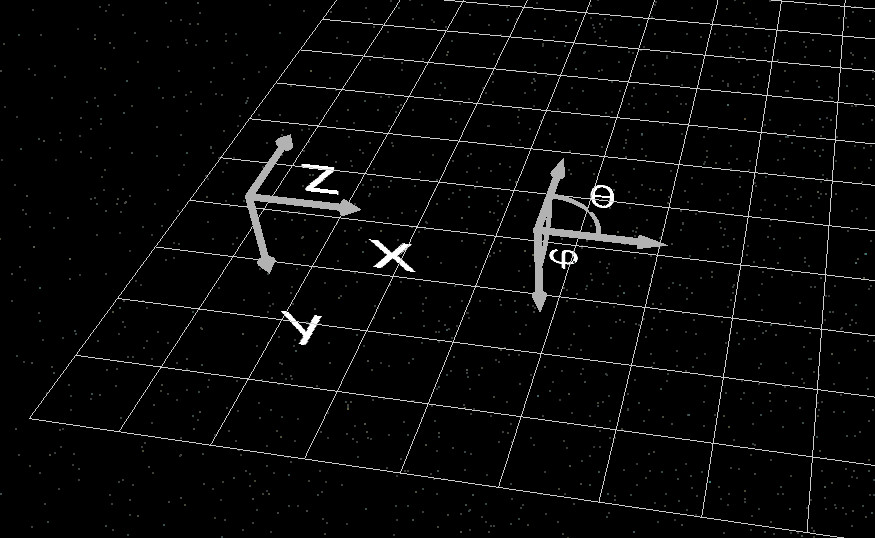
Pasul 4: Înțelegerea parametrilor θ și φ în vizualizarea 3D.Pasul 4: Înțelegerea parametrilor θ și φ în vizualizarea 3D.
Este firesc să vă întrebați: cum pot să știu în ce direcție sunt orientate θ și φ? Pentru a vă ajuta, Optical Workbench afișează mici marcaje de orientare într-unul dintre colțurile ferestrei de simulare, așa cum este ilustrat în ??. Acestea indică axele x, y, z și definițiile lui θ și φ.Este firesc să vă întrebați: cum pot să știu în ce direcție sunt orientate θ și φ? Pentru a vă ajuta, Optical Workbench afișează mici marcaje de orientare într-unul dintre colțurile ferestrei de simulare, așa cum este ilustrat în ??. Acestea indică axele x, y, z și definițiile lui θ și φ.
Dacă marcatorii nu sunt imediat vizibili, rotește sau mărește puțin imaginea; aceștia sunt întotdeauna poziționați în apropierea unuia dintre colțurile scenei 3D.Dacă marcatorii nu sunt imediat vizibili, rotește sau mărește puțin imaginea; aceștia sunt întotdeauna poziționați în apropierea unuia dintre colțurile scenei 3D.
Pasul 5: Orientează fasciculele de lumină în jos.Pasul 5: Orientează fasciculele de lumină în jos.
Ca exercițiu, acum veți reorienta sursa de lumină astfel încât să proiecteze lumina în jos, pe suprafața aspră a filmului, și nu lateral.Ca exercițiu, acum veți reorienta sursa de lumină astfel încât să proiecteze lumina în jos, pe suprafața aspră a filmului, și nu lateral.
- În fila „Configurare”, ajustați valorile pentru „Rotește Theta” și „Rotește Phi” astfel încât direcția fasciculului principal să fie orientată către film.În fila „Configurare”, ajustați valorile pentru „Rotește Theta” și „Rotește Phi” astfel încât direcția fasciculului principal să fie orientată către film.
- Pentru moment, mențineți valorile intervalelor (−Δθ, +Δθ, −Δφ, +Δφ) și numărul de fascicule neschimbate.Pentru moment, mențineți valorile intervalelor (−Δθ, +Δθ, −Δφ, +Δφ) și numărul de fascicule neschimbate.
- Faceți clic pe „Reconstruire” în bara de instrumente a editorului de iluminare pentru a aplica modificările.Faceți clic pe „Reconstruire” în bara de instrumente a editorului de iluminare pentru a aplica modificările.
- Închideți editorul și dați clic. Execută simularea. (sau apăsați) F9) pentru a relua procesul de trasare a razelor.Închideți editorul și dați clic. Execută simularea. (sau apăsați) F9) pentru a relua procesul de trasare a razelor.
Ar trebui să observați acum că razele lovesc suprafața de sus, în loc să vină din lateral. Compararea noii configurații a razelor cu cea inițială este o modalitate bună de a vă familiariza cu unghiurile θ și φ.Ar trebui să observați acum că razele lovesc suprafața de sus, în loc să vină din lateral. Compararea noii configurații a razelor cu cea inițială este o modalitate bună de a vă familiariza cu unghiurile θ și φ.
Pasul 6: Deplasați sursa de lumină în spațiul tridimensional.Pasul 6: Deplasați sursa de lumină în spațiul tridimensional.
Odată ce ai o sursă de lumină orientată în jos, o poți deplasa și lateral pentru a ilumina diferite zone ale suprafeței texturate. În vizualizarea principală 3D, selectează sursa de lumină și trage-o cu butonul stâng al mouse-ului într-o nouă poziție, aproape de centrul suprafeței. Un exemplu este prezentat în ??.Odată ce ai o sursă de lumină orientată în jos, o poți deplasa și lateral pentru a ilumina diferite zone ale suprafeței texturate. În vizualizarea principală 3D, selectează sursa de lumină și trage-o cu butonul stâng al mouse-ului într-o nouă poziție, aproape de centrul suprafeței. Un exemplu este prezentat în ??.
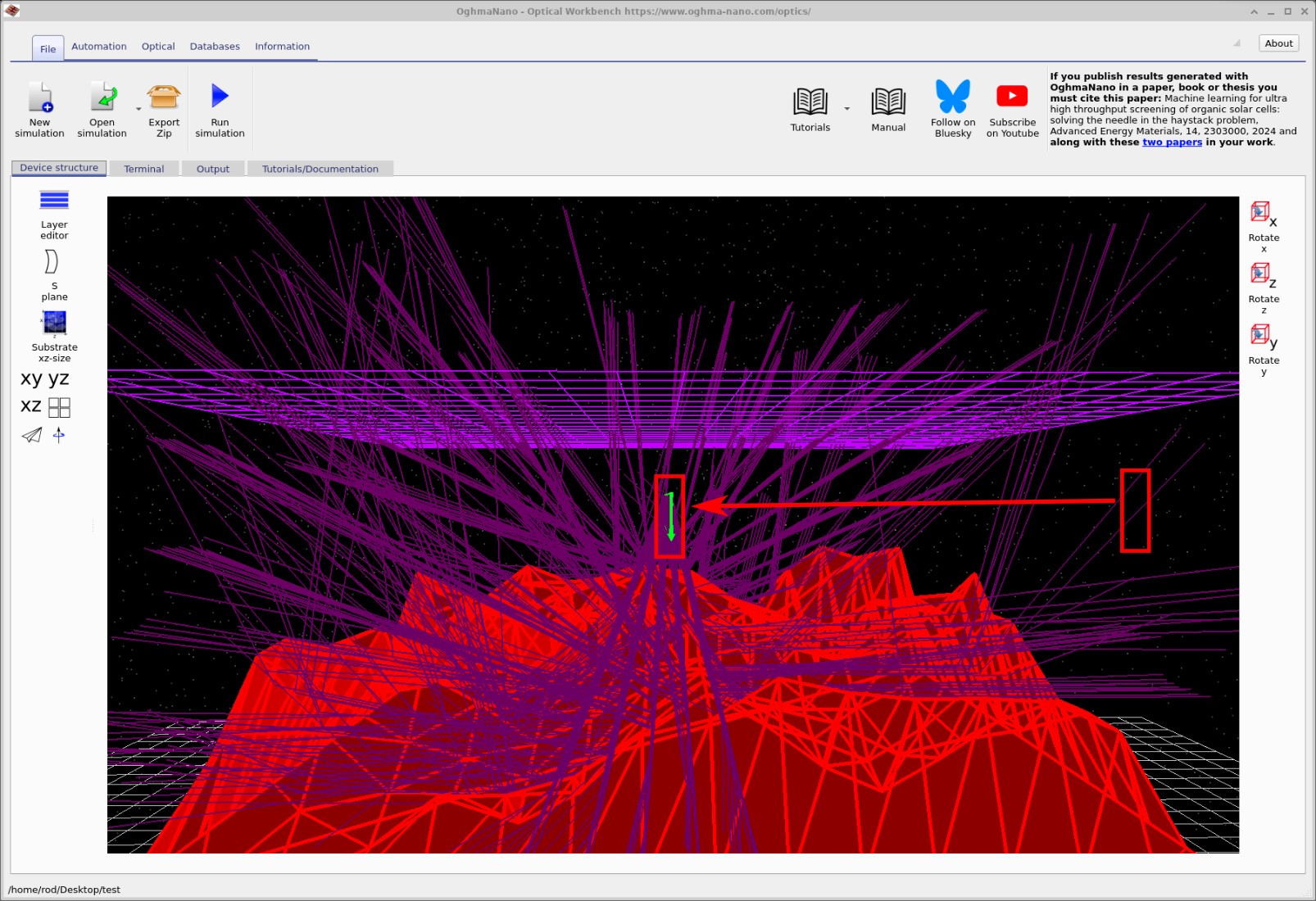
După ce ați modificat sursa, rulați din nou simularea și observați cum se modifică distribuția razelor pe detector. De asemenea, puteți analiza curbele actualizate ale eficienței detectorului în fila „Output”, așa cum este descris în Partea A.După ce ați modificat sursa, rulați din nou simularea și observați cum se modifică distribuția razelor pe detector. De asemenea, puteți analiza curbele actualizate ale eficienței detectorului în fila „Output”, așa cum este descris în Partea A.
O ultimă observație referitoare la sursele optice.O ultimă observație referitoare la sursele optice.
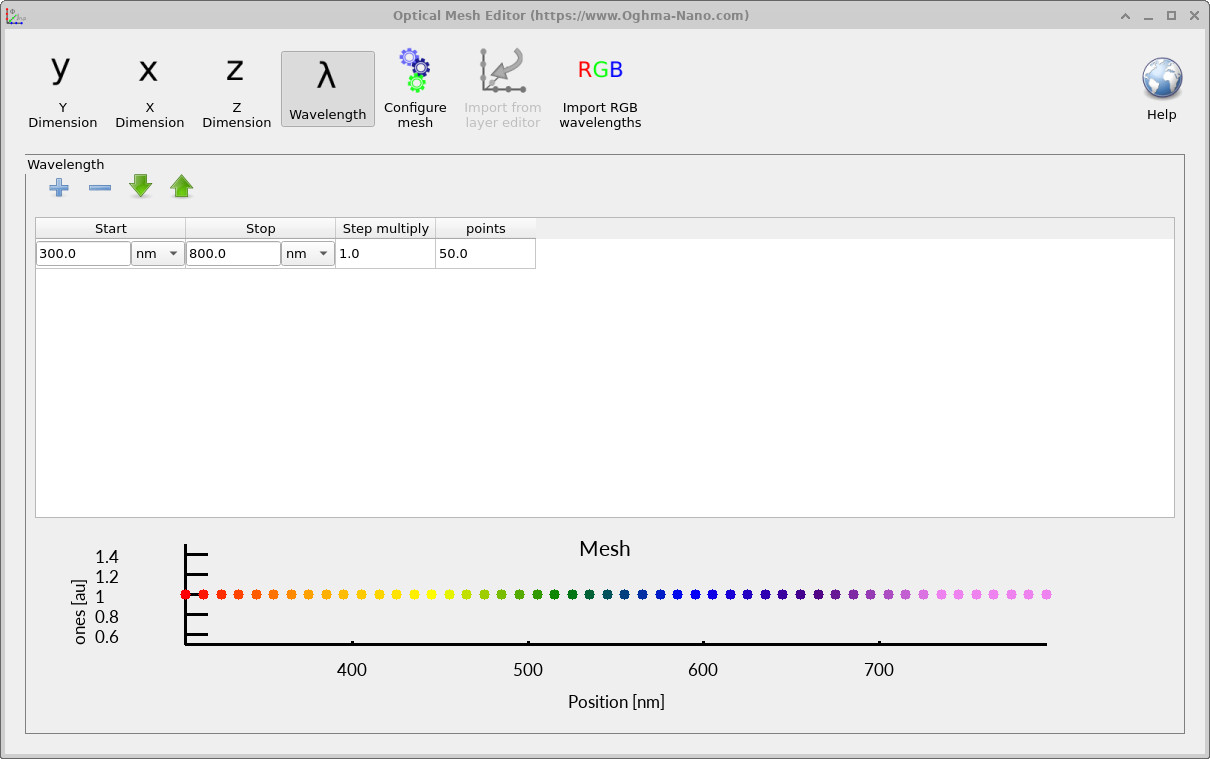
Numărul de lungimi de undă emise de o sursă de lumină este controlat din bara de instrumente optică, folosind editorul de rețea optică (??). Rețeaua definește eșantionarea spectrală utilizată în timpul calculului de urmărire a razelor și are un impact direct asupra acurateței graficelor dependente de lungimea de undă (de exemplu, spectre de reflexie sau transmisie) și asupra vitezei generale a simulării.Numărul de lungimi de undă emise de o sursă de lumină este controlat din bara de instrumente optică, folosind editorul de rețea optică (??). Rețeaua definește eșantionarea spectrală utilizată în timpul calculului de urmărire a razelor și are un impact direct asupra acurateței graficelor dependente de lungimea de undă (de exemplu, spectre de reflexie sau transmisie) și asupra vitezei generale a simulării.
În general, este recomandat să începeți cu un număr redus de lungimi de undă atunci când configurați o simulare. O grilă mai puțin densă, de aproximativ 8 lungimi de undă, este, de obicei, suficientă pentru a poziționa sursele de lumină, a verifica geometria și a confirma că razele se comportă așa cum se așteaptă. Odată ce sunteți sigur că configurația este corectă, puteți crește densitatea grilei la 40–50 de lungimi de undă pentru a obține spectre optice netede și de înaltă calitate.În general, este recomandat să începeți cu un număr redus de lungimi de undă atunci când configurați o simulare. O grilă mai puțin densă, de aproximativ 8 lungimi de undă, este, de obicei, suficientă pentru a poziționa sursele de lumină, a verifica geometria și a confirma că razele se comportă așa cum se așteaptă. Odată ce sunteți sigur că configurația este corectă, puteți crește densitatea grilei la 40–50 de lungimi de undă pentru a obține spectre optice netede și de înaltă calitate.
Fiecare lungime de undă este simulată independent, pe un fir de procesare CPU separat. Aceasta înseamnă că, dacă computerul dumneavoastră are multe nuclee, OghmaNano va scala aproape liniar în funcție de numărul de lungimi de undă: un număr mai mare de fire de procesare disponibile va duce la simulări multi-lungime de undă mai rapide. În schimb, alegerea unei rețele excesiv de fine pe un dispozitiv cu doar câteva nuclee poate încetini în mod semnificativ simularea. Prin urmare, selectarea unui număr adecvat de lungimi de undă reprezintă un echilibru între acuratețe și viteză.Fiecare lungime de undă este simulată independent, pe un fir de procesare CPU separat. Aceasta înseamnă că, dacă computerul dumneavoastră are multe nuclee, OghmaNano va scala aproape liniar în funcție de numărul de lungimi de undă: un număr mai mare de fire de procesare disponibile va duce la simulări multi-lungime de undă mai rapide. În schimb, alegerea unei rețele excesiv de fine pe un dispozitiv cu doar câteva nuclee poate încetini în mod semnificativ simularea. Prin urmare, selectarea unui număr adecvat de lungimi de undă reprezintă un echilibru între acuratețe și viteză.
👉 Următorul pas: continuați cu Partea C pentru a explora analize mai avansate, inclusiv statistici bazate pe unghi și exportul de date pentru generarea de grafice externe. Pentru o prezentare generală a sistemelor optice și a simulărilor de urmărire a razelor, consultați Prezentare generală a sistemelor optice și a urmăririi razelor.👉 Următorul pas: continuați cu Partea C pentru a explora analize mai avansate, inclusiv statistici bazate pe unghi și exportul de date pentru generarea de grafice externe. Pentru o prezentare generală a sistemelor optice și a simulărilor de urmărire a razelor, consultați Prezentare generală a sistemelor optice și a urmăririi razelor.