

Tutorial despre ray tracing (partea A): Reflexia pe o suprafață aspră.Tutorial despre ray tracing (partea A): Reflexia pe o suprafață aspră.
În acest tutorial, veți utiliza programul de urmărire a razelor de lumină (ray tracer) OghmaNano pentru a studia modul în care lumina se reflectă de pe o suprafață aspră. Aspruitatea poate reprezenta o imagine obținută prin microscopie cu forță atomică (AFM) sau orice altă suprafață măsurată experimental. Veți încărca demonstrația „Reflecția de pe film”, veți rula o simulare de urmărire a razelor de lumină și veți analiza cât de eficient este captată lumina de un detector situat deasupra filmului.În acest tutorial, veți utiliza programul de urmărire a razelor de lumină (ray tracer) OghmaNano pentru a studia modul în care lumina se reflectă de pe o suprafață aspră. Aspruitatea poate reprezenta o imagine obținută prin microscopie cu forță atomică (AFM) sau orice altă suprafață măsurată experimental. Veți încărca demonstrația „Reflecția de pe film”, veți rula o simulare de urmărire a razelor de lumină și veți analiza cât de eficient este captată lumina de un detector situat deasupra filmului.
Pasul 1: Deschideți exemplele de ray tracing.Pasul 1: Deschideți exemplele de ray tracing.
Lansați OghmaNano din meniul Start al Windows. Din fereastra inițială, faceți clic pe „Simulare nouă”. Aceasta va deschide biblioteca de tipuri de dispozitive. Localizați și faceți dublu clic pe categoria „Ray tracing”, așa cum este prezentat în ??. Aceasta va deschide folderul cu demonstrații de ray tracing (??).Lansați OghmaNano din meniul Start al Windows. Din fereastra inițială, faceți clic pe „Simulare nouă”. Aceasta va deschide biblioteca de tipuri de dispozitive. Localizați și faceți dublu clic pe categoria „Ray tracing”, așa cum este prezentat în ??. Aceasta va deschide folderul cu demonstrații de ray tracing (??).
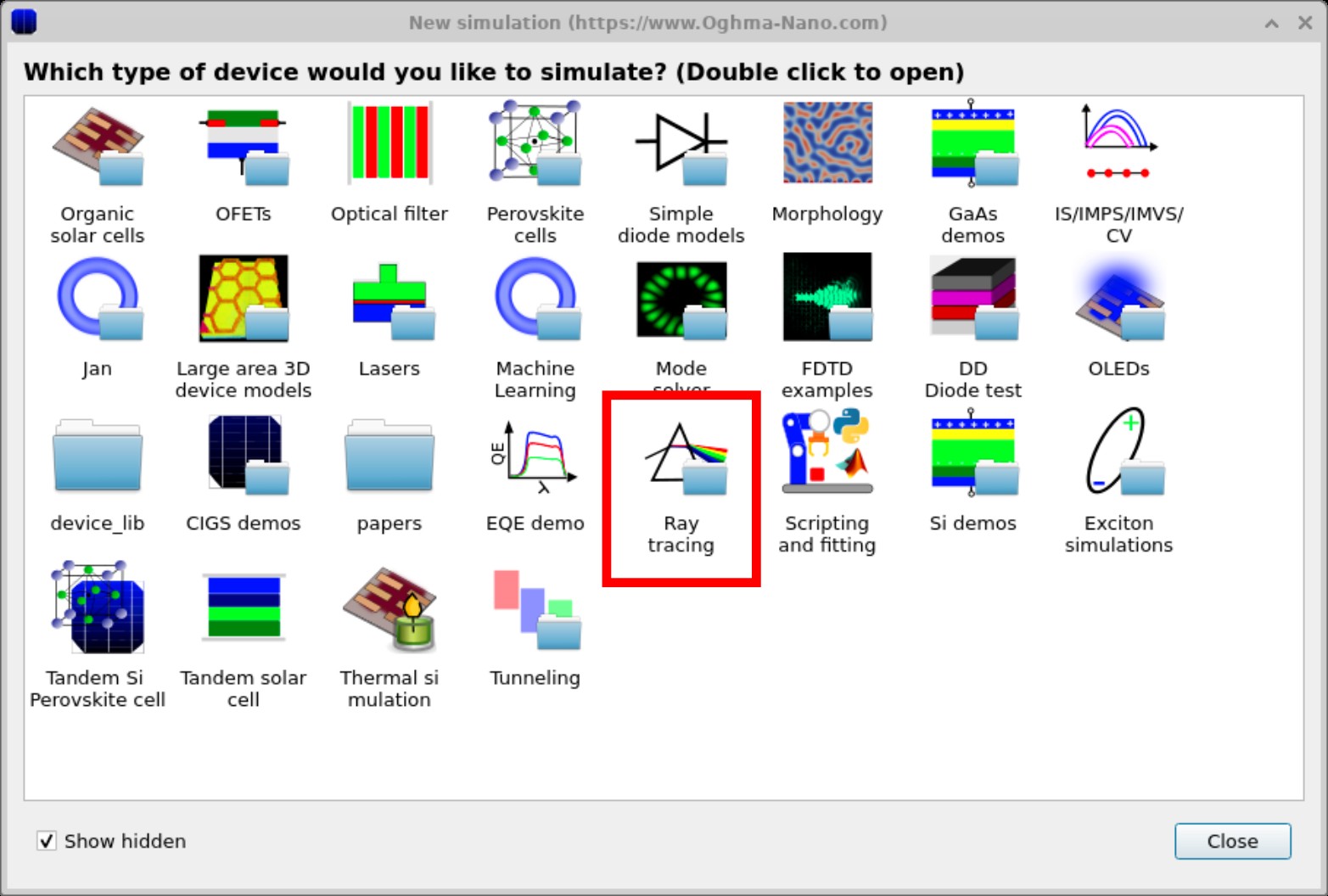
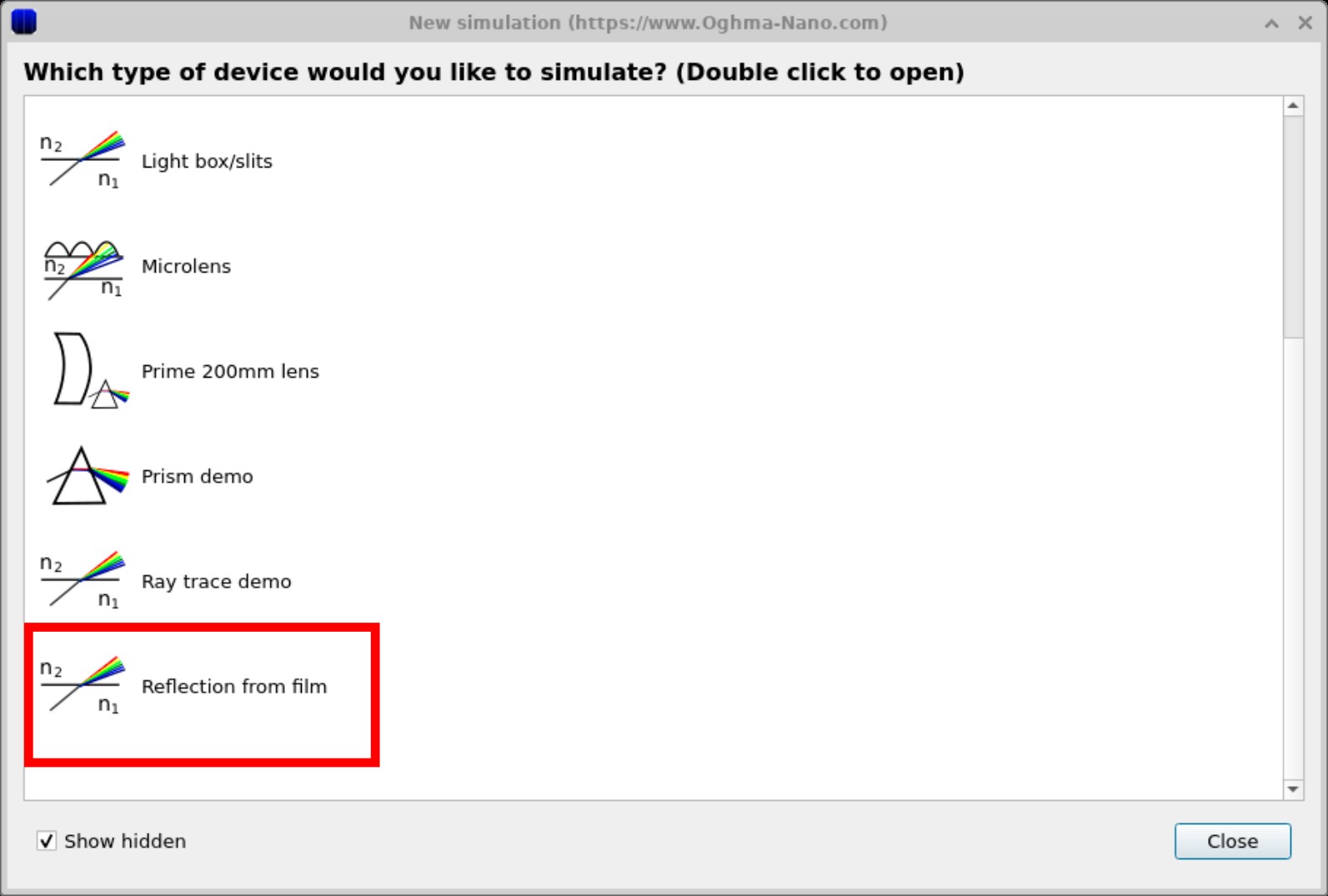
Atunci când vi se solicită, alegeți un director în care să fie salvată simularea. Ca și în cazul tuturor simulărilor OghmaNano, este recomandat să utilizați un folder local (de exemplu, pe unitatea C:\) și nu o unitate de rețea sau un spațiu de stocare în cloud. Puteți afla mai multe despre viteza de execuție a simulării aici.Atunci când vi se solicită, alegeți un director în care să fie salvată simularea. Ca și în cazul tuturor simulărilor OghmaNano, este recomandat să utilizați un folder local (de exemplu, pe unitatea C:\) și nu o unitate de rețea sau un spațiu de stocare în cloud. Puteți afla mai multe despre viteza de execuție a simulării aici.
Pasul 2: Verificați filmul și detectorul.Pasul 2: Verificați filmul și detectorul.
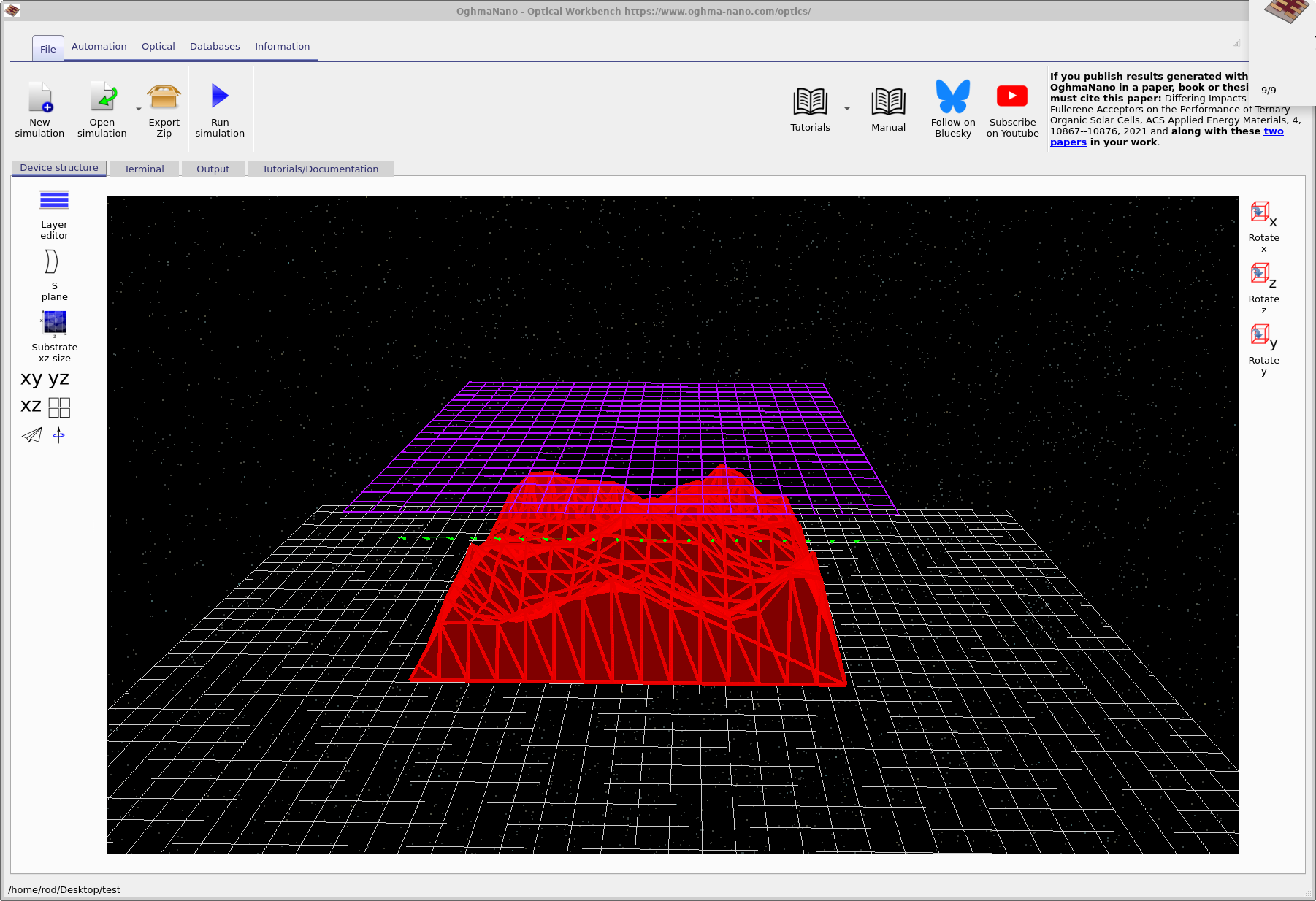
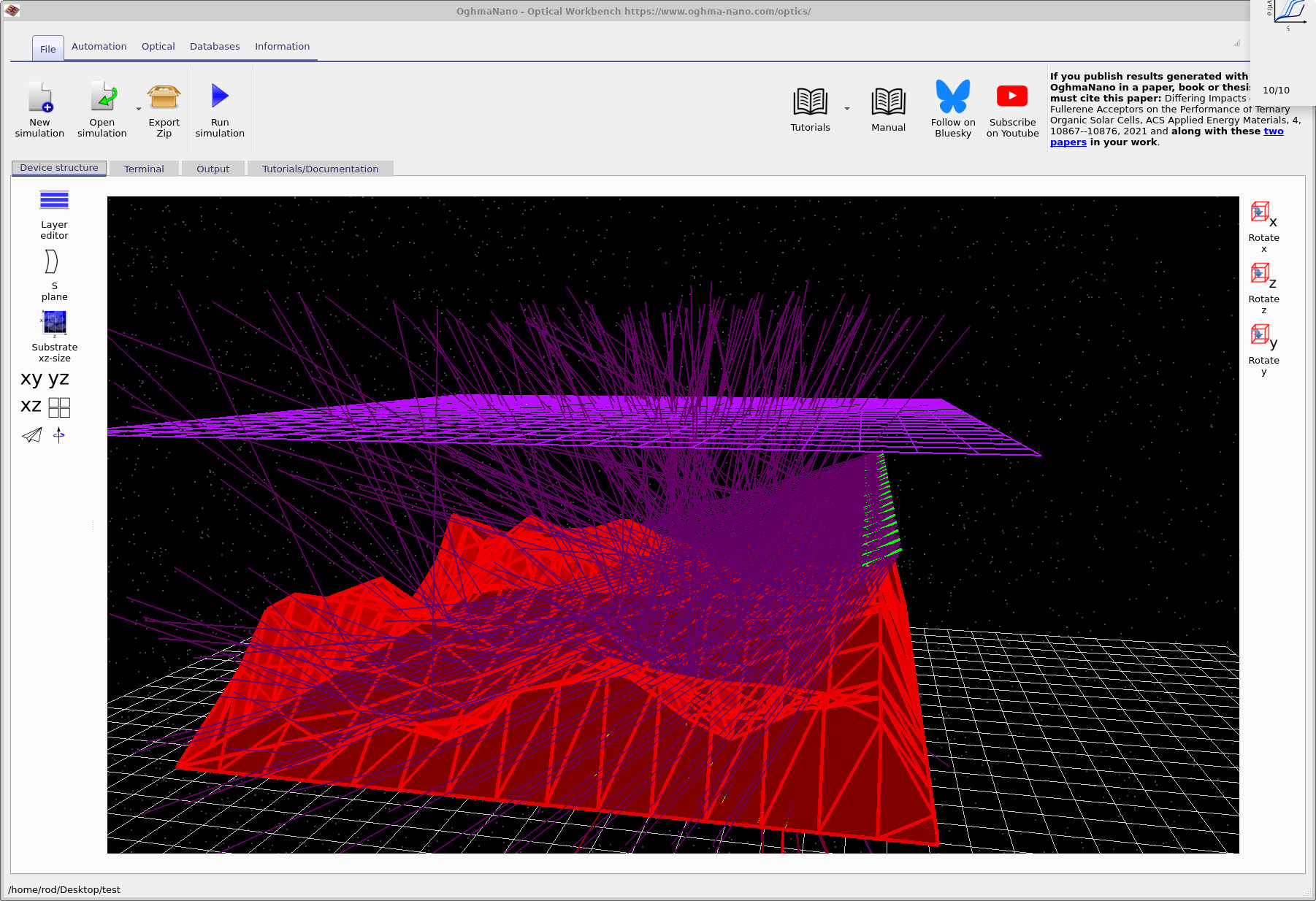
După selectarea opțiunii „Reflection” (Reflecție) din meniul „film”, se deschide fereastra principală „Optical Workbench” și se afișează scena 3D (??). Suprafața roșie reprezintă filmul cu textură aspră (de exemplu, o hartă a înălțimilor obținută prin microscopie cu forță atomică), săgețile verzi reprezintă sursele de lumină, iar grila violetă de deasupra filmului reprezintă detectorul optic – similar, din punct de vedere conceptual, cu o cameră CCD.După selectarea opțiunii „Reflection” (Reflecție) din meniul „film”, se deschide fereastra principală „Optical Workbench” și se afișează scena 3D (??). Suprafața roșie reprezintă filmul cu textură aspră (de exemplu, o hartă a înălțimilor obținută prin microscopie cu forță atomică), săgețile verzi reprezintă sursele de lumină, iar grila violetă de deasupra filmului reprezintă detectorul optic – similar, din punct de vedere conceptual, cu o cameră CCD.
Puteți naviga în vizualizarea 3D folosind mouse-ul:Puteți naviga în vizualizarea 3D folosind mouse-ul:
- Butonul stâng al mouse-ului: rotește scena.Butonul stâng al mouse-ului: rotește scena.
- Butonul drept al mouse-ului: deplasează imaginea.Butonul drept al mouse-ului: deplasează imaginea.
- Rotirea rotiței mouse-ului: mărește și micșorează imaginea.Rotirea rotiței mouse-ului: mărește și micșorează imaginea.
Pasul 3: Executați simularea de ray tracing.Pasul 3: Executați simularea de ray tracing.
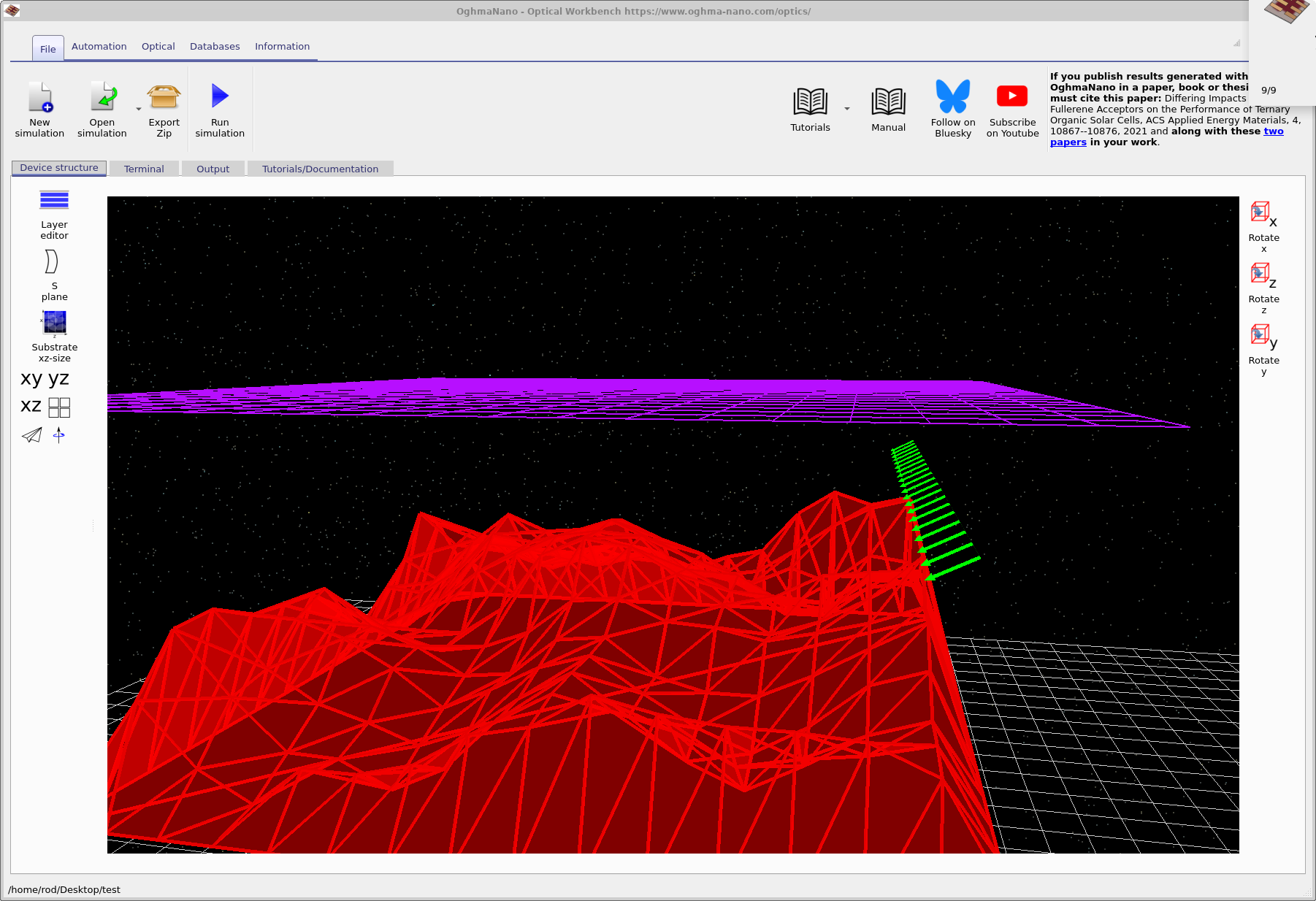
Pentru a începe simularea, dați clic pe Execută simularea. apăsați pe butonul (iconița albastră cu simbolul de redare) din bara de instrumente sau apăsați tasta. F9OghmaNano va urmări numeroase raze emise de surse, reflectându-le și refractându-le în funcție de normala suprafeței locale a filmului. Pe măsură ce simularea rulează, vizualizarea principală se va actualiza pentru a afișa traiectoriile razelor.??). Pentru a începe simularea, dați clic pe Execută simularea. apăsați pe butonul (iconița albastră cu simbolul de redare) din bara de instrumente sau apăsați tasta. F9OghmaNano va urmări numeroase raze emise de surse, reflectându-le și refractându-le în funcție de normala suprafeței locale a filmului. Pe măsură ce simularea rulează, vizualizarea principală se va actualiza pentru a afișa traiectoriile razelor.??).
Pasul 4: Explorați diferite lungimi de undă.Pasul 4: Explorați diferite lungimi de undă.
Widgetul „Wavelengths” din bara de instrumente „Optical” vă permite să selectați lungimea de undă care este afișată în prezent în vizualizarea 3D. Selectați o lungime de undă din meniul derulant, așa cum se arată în ??. Aceasta nu repornește simularea – întregul spectru este precalculat – dar controlează ce subset de raze este afișat.Widgetul „Wavelengths” din bara de instrumente „Optical” vă permite să selectați lungimea de undă care este afișată în prezent în vizualizarea 3D. Selectați o lungime de undă din meniul derulant, așa cum se arată în ??. Aceasta nu repornește simularea – întregul spectru este precalculat – dar controlează ce subset de raze este afișat.
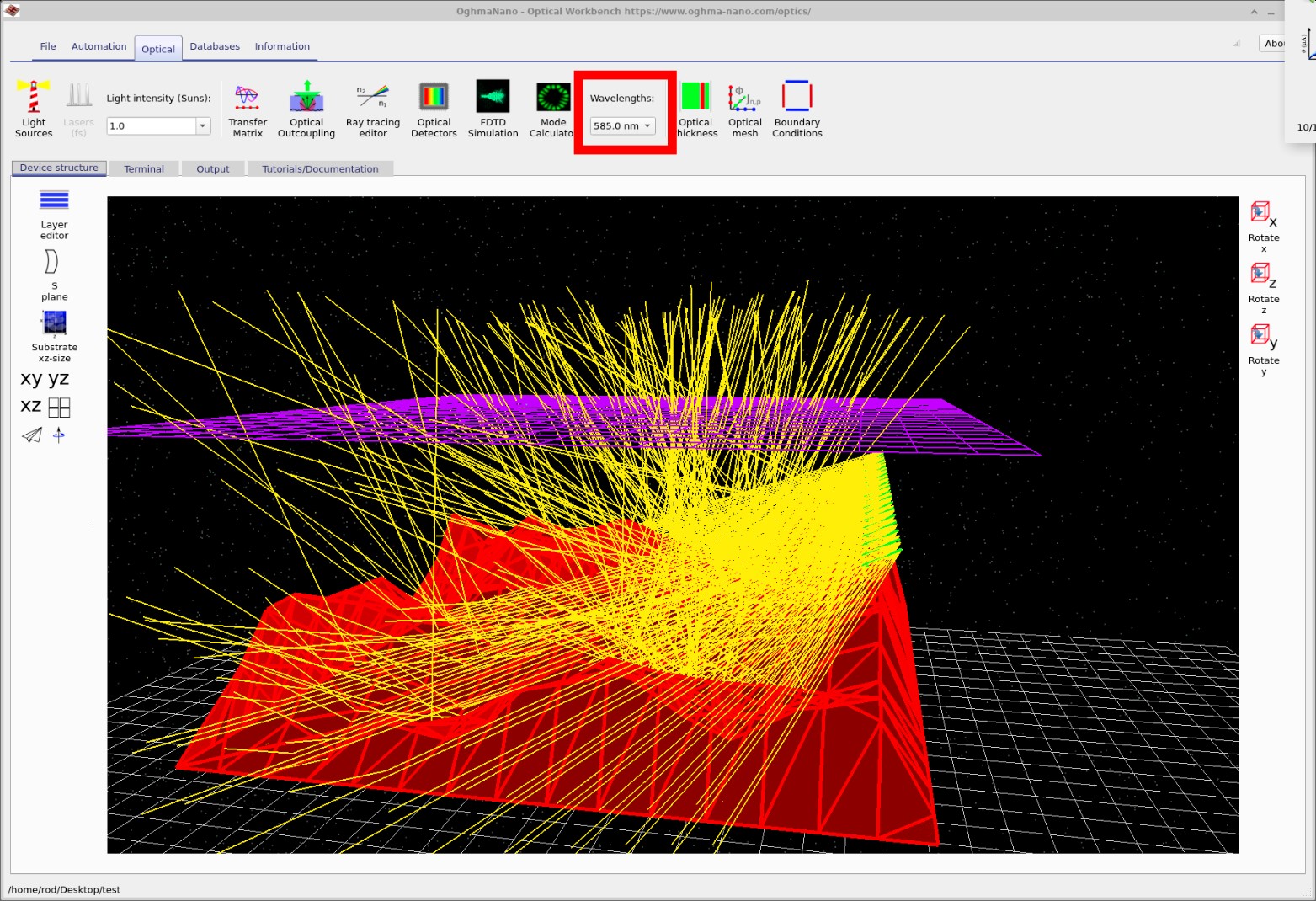
Încearcă diferite lungimi de undă și observă cum se modifică densitatea razelor la detector. În secțiunile ulterioare ale tutorialului, vei vedea cum se leagă acest lucru de interferență, împrăștiere și absorbție în stratul subțire.Încearcă diferite lungimi de undă și observă cum se modifică densitatea razelor la detector. În secțiunile ulterioare ale tutorialului, vei vedea cum se leagă acest lucru de interferență, împrăștiere și absorbție în stratul subțire.
Pasul 5: Vizualizați rezultatele generate de detector.Pasul 5: Vizualizați rezultatele generate de detector.
Când procesul de trasare a razelor este finalizat, accesați fila „Ieșire” pentru a vizualiza fișierele salvate pe disc (??). Veți vedea o serie de fișiere care descriu razele și răspunsurile detectorului. Cel mai relevant pentru acest tutorial este directorul „detector0”, care conține datele înregistrate de planul detectorului violet.Când procesul de trasare a razelor este finalizat, accesați fila „Ieșire” pentru a vizualiza fișierele salvate pe disc (??). Veți vedea o serie de fișiere care descriu razele și răspunsurile detectorului. Cel mai relevant pentru acest tutorial este directorul „detector0”, care conține datele înregistrate de planul detectorului violet.
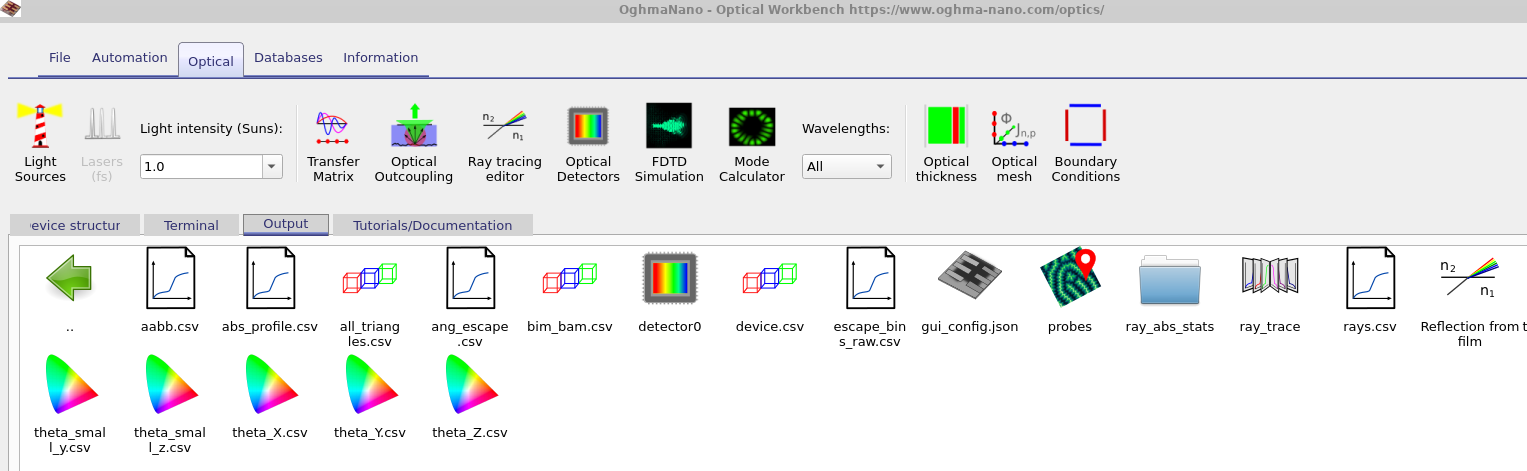
detector0 conține răspunsul planului detector; celelalte fișiere descriu razele individuale și distribuțiile angulare.Fila „Ieșire” pentru demonstrația „Reflecție din film”. Folderul detector0 conține răspunsul planului detector; celelalte fișiere descriu razele individuale și distribuțiile angulare.Faceți dublu clic pe folderul detector0, apoi deschideți fișierul detector_efficiency0.csv. Acest fișier stochează proporția de energie luminoasă care ajunge la detector, în funcție de lungimea de undă. Când îl deschideți, instrumentul de generare de grafice OghmaNano va afișa un spectru similar cu ??.Faceți dublu clic pe folderul detector0, apoi deschideți fișierul detector_efficiency0.csv. Acest fișier stochează proporția de energie luminoasă care ajunge la detector, în funcție de lungimea de undă. Când îl deschideți, instrumentul de generare de grafice OghmaNano va afișa un spectru similar cu ??.
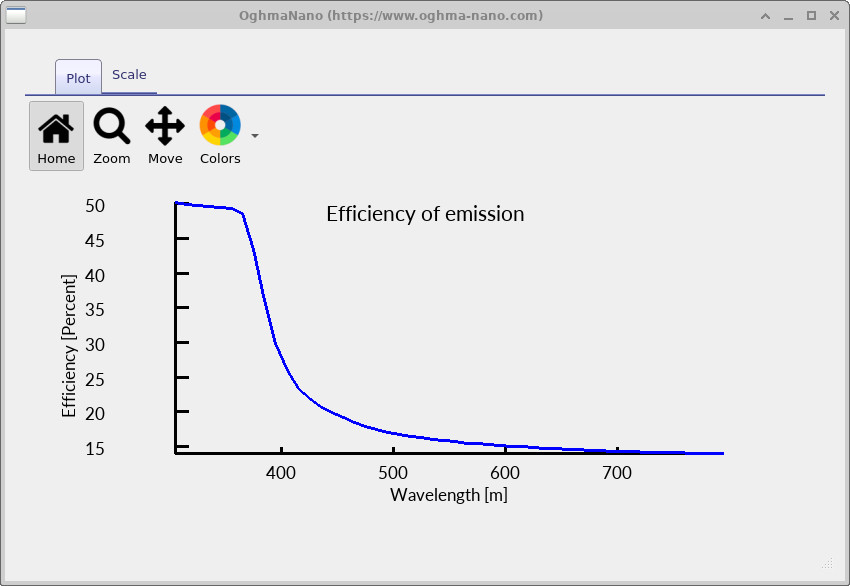
detector_efficiency0.csv. Axa verticală indică fracțiunea de lumină care ajunge la detector. Când un fascicul de lumină părăsește sursa, intensitatea sa este 1; atenuarea și împrăștierea cauzate de stratul rugos reduc această valoare înainte ca lumina să ajungă la detector. În acest exemplu, aproape că nu se detectează lumină la lungimi de undă mari, în timp ce lungimile de undă mai scurte sunt captate mai eficient. (Eticheta axei indică în prezent metri, dar axa orizontală trebuie interpretată ca lungime de undă în nanometri.)Exemplu de spectru al eficienței detectorului, derivat din detector_efficiency0.csv. Axa verticală indică fracțiunea de lumină care ajunge la detector. Când un fascicul de lumină părăsește sursa, intensitatea sa este 1; atenuarea și împrăștierea cauzate de stratul rugos reduc această valoare înainte ca lumina să ajungă la detector. În acest exemplu, aproape că nu se detectează lumină la lungimi de undă mari, în timp ce lungimile de undă mai scurte sunt captate mai eficient. (Eticheta axei indică în prezent metri, dar axa orizontală trebuie interpretată ca lungime de undă în nanometri.)Comparând curba de eficiență a detectorului cu razele vizualizate la diferite lungimi de undă, puteți înțelege mai bine modul în care rugozitatea suprafeței, împrăștierea și distribuția unghiulară influențează semnalul detectat.Comparând curba de eficiență a detectorului cu razele vizualizate la diferite lungimi de undă, puteți înțelege mai bine modul în care rugozitatea suprafeței, împrăștierea și distribuția unghiulară influențează semnalul detectat.
Fișierele generate de simularea dumneavoastră.Fișierele generate de simularea dumneavoastră.
Fiecare simulare de urmărire a razelor generează o colecție de fișiere care descriu geometria, razele individuale și răspunsul oricăror detectoare. Majoritatea acestora sunt fișiere simple .csv care pot fi deschise în vizualizatoarele integrate ale OghmaNano sau analizate în instrumente externe, cum ar fi Python, Matlab sau Excel. Principalele rezultate pentru demonstrația „Reflecție de pe film” sunt prezentate în Tabelul 1.Fiecare simulare de urmărire a razelor generează o colecție de fișiere care descriu geometria, razele individuale și răspunsul oricăror detectoare. Majoritatea acestora sunt fișiere simple .csv care pot fi deschise în vizualizatoarele integrate ale OghmaNano sau analizate în instrumente externe, cum ar fi Python, Matlab sau Excel. Principalele rezultate pentru demonstrația „Reflecție de pe film” sunt prezentate în Tabelul 1.
| Fișier sau folderFișier sau folder | DescriereDescriere |
|---|---|
| rays.csvrays.csv | Listă cu razele urmărite (poziții, direcții, lungimi de undă și intensități).Listă cu razele urmărite (poziții, direcții, lungimi de undă și intensități). |
| ray_trace/ray_trace/ | Informații și statistici suplimentare obținute prin tehnici de urmărire a razelor.Informații și statistici suplimentare obținute prin tehnici de urmărire a razelor. |
| detector0/eficiența_detectorului0.csvdetector0/eficiența_detectorului0.csv | Eficiența detectorului în funcție de lungimea de undă (vezi ??).Eficiența detectorului în funcție de lungimea de undă (vezi ??). |
| detector0/detector_input0.csvdetector0/detector_input0.csv | Cantitatea totală de lumină incidentă pe planul detectorului în funcție de lungimea de undă.Cantitatea totală de lumină incidentă pe planul detectorului în funcție de lungimea de undă. |
| RAY_imagine.csvRAY_imagine.csv | Reprezentare grafică a razelor pe planul detectorului, similară cu o imagine.Reprezentare grafică a razelor pe planul detectorului, similară cu o imagine. |
| device.csvdevice.csv | Descrierea geometrică a suprafețelor aspre ale filmului și ale detectorului.Descrierea geometrică a suprafețelor aspre ale filmului și ale detectorului. |
👉 Următorul pas: continuați cu Partea B pentru a învăța cum să modificați suprafața aspră, să ajustați sursele de lumină și să efectuați teste cu diverși parametri. Pentru o prezentare generală a sistemelor optice și a simulărilor de urmărire a razelor, consultați Prezentare generală a sistemelor optice și a urmăririi razelor.👉 Următorul pas: continuați cu Partea B pentru a învăța cum să modificați suprafața aspră, să ajustați sursele de lumină și să efectuați teste cu diverși parametri. Pentru o prezentare generală a sistemelor optice și a simulărilor de urmărire a razelor, consultați Prezentare generală a sistemelor optice și a urmăririi razelor.