

Valguse jälgitamise õpetus (osa A): Peegeldus karelt pinnaltValguse jälgitamise õpetus (osa A): Peegeldus karelt pinnalt
Selles juhendis kasutate OghmaNano kiirte jälgimise programmi, et uurida, kuidas valgus peegeldub karelt pinnalt. Pinna karedus võib olla esitatud aatomjõumikroskoobi pildi või muu eksperimentaalselt mõõdetud pinna näol. Laadite üles „Reflection from film“ demo, käivitate kiirte jälgimise simulatsiooni ja uurite, kui tõhusalt valgus detektori poolt, mis asub pinna kohal, registreeritakse.Selles juhendis kasutate OghmaNano kiirte jälgimise programmi, et uurida, kuidas valgus peegeldub karelt pinnalt. Pinna karedus võib olla esitatud aatomjõumikroskoobi pildi või muu eksperimentaalselt mõõdetud pinna näol. Laadite üles „Reflection from film“ demo, käivitate kiirte jälgimise simulatsiooni ja uurite, kui tõhusalt valgus detektori poolt, mis asub pinna kohal, registreeritakse.
1. samm: avage kiirte jälgimise näidised.1. samm: avage kiirte jälgimise näidised.
Käivitage OghmaNano Windowsi menüüst. Avanevas aknas klõpsake valikul „Uus simulatsioon”. See avab seadmetüüpide raamatukogu. Leidke ja topeltklõpsake valikul „Ray tracing”, nagu on näidatud pildil ??. See avab ray-tracingu näidiste kausta (??).Käivitage OghmaNano Windowsi menüüst. Avanevas aknas klõpsake valikul „Uus simulatsioon”. See avab seadmetüüpide raamatukogu. Leidke ja topeltklõpsake valikul „Ray tracing”, nagu on näidatud pildil ??. See avab ray-tracingu näidiste kausta (??).
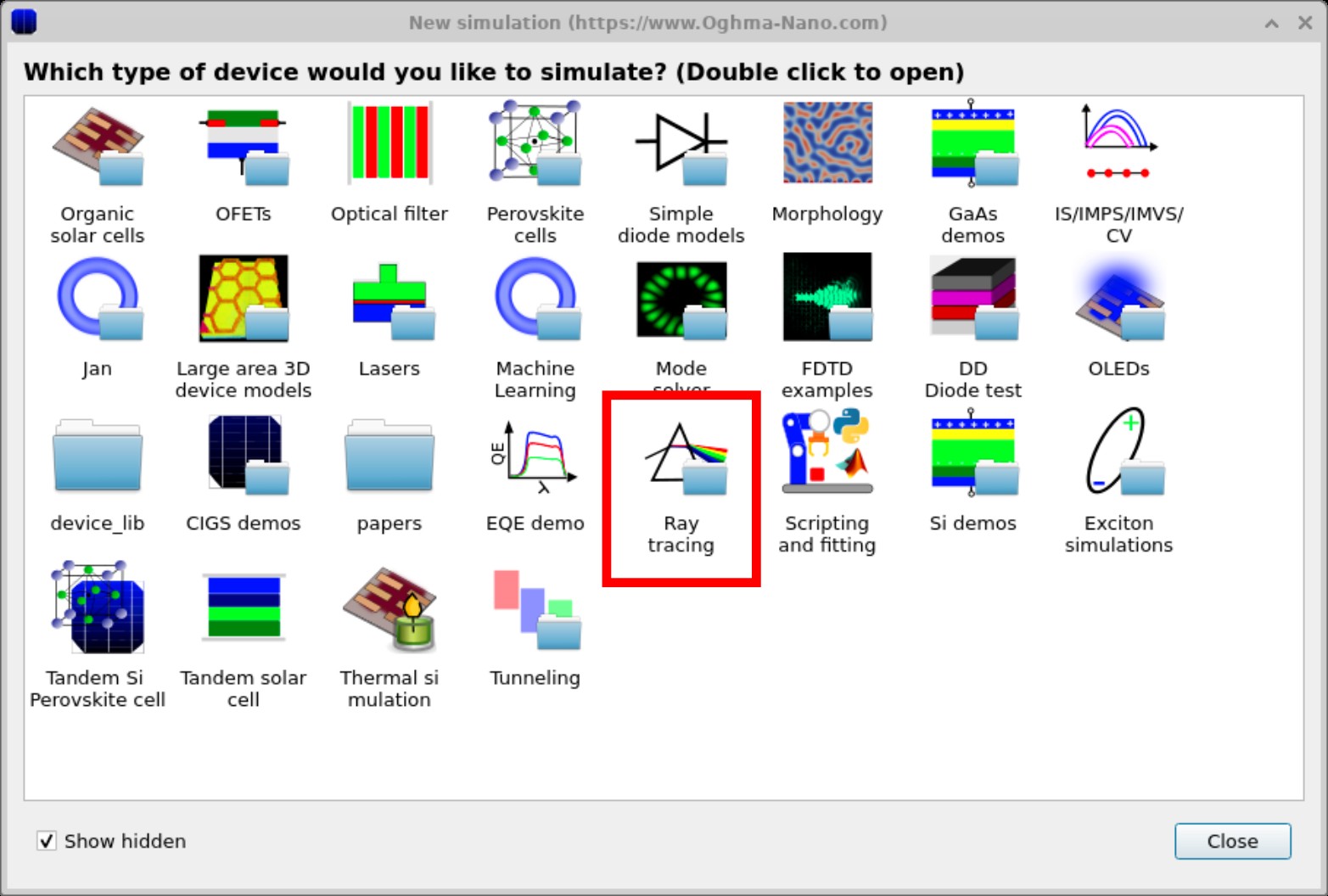
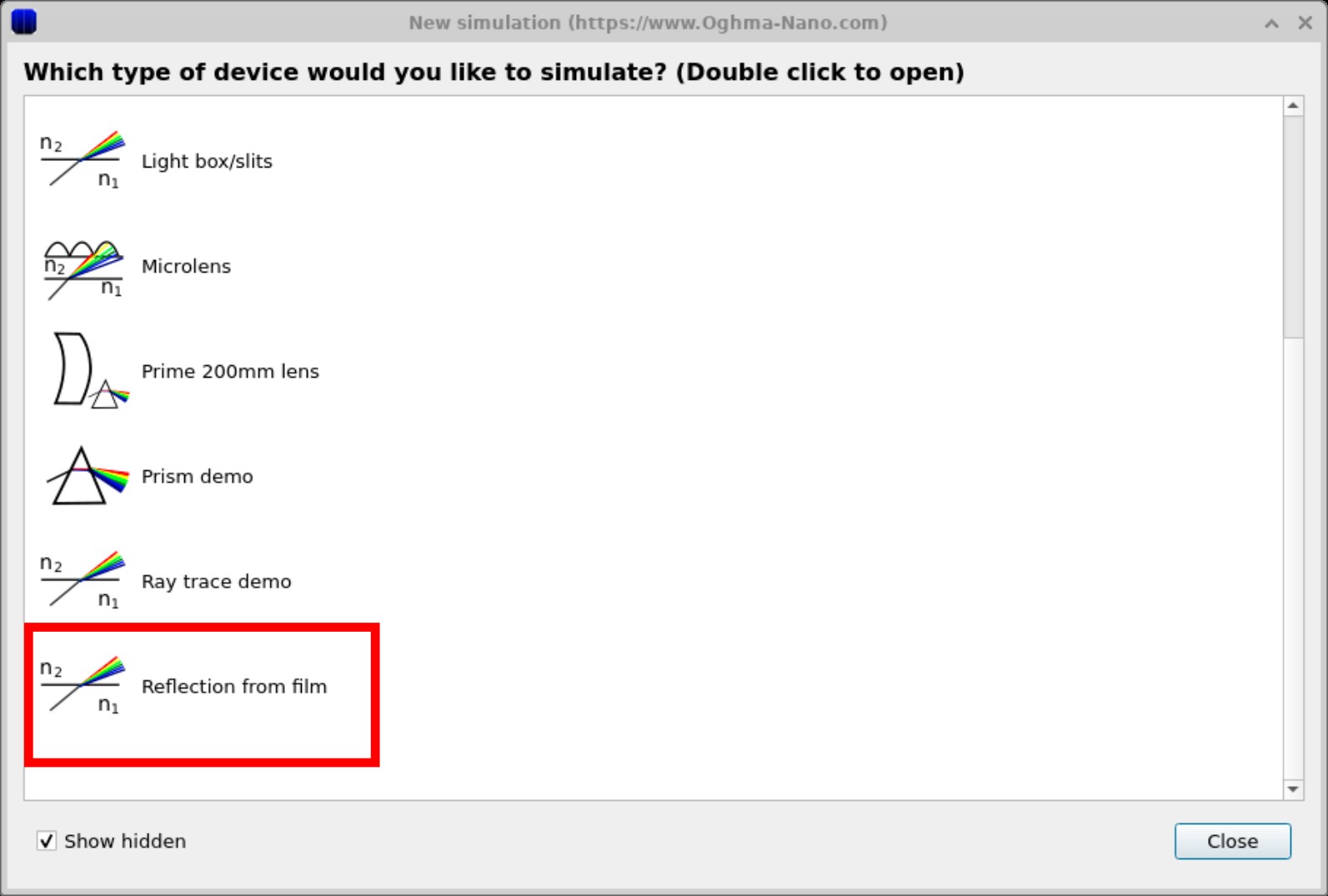
Kui teilt küsitakse, valige kataloog, kuhu simulatsiooni tulemused salvestada. Nagu kõigi OghmaNano simulatsioonide puhul, on kõige parem kasutada kohalikku kausta (näiteks C:\ kettal) selle asemel, et salvestada need võrguketta või pilveteenusesse. Simulatsiooni kiiruse kohta saate lisateavet siit siin.Kui teilt küsitakse, valige kataloog, kuhu simulatsiooni tulemused salvestada. Nagu kõigi OghmaNano simulatsioonide puhul, on kõige parem kasutada kohalikku kausta (näiteks C:\ kettal) selle asemel, et salvestada need võrguketta või pilveteenusesse. Simulatsiooni kiiruse kohta saate lisateavet siit siin.
2. samm: kontrollige filmi ja detektorit.2. samm: kontrollige filmi ja detektorit.
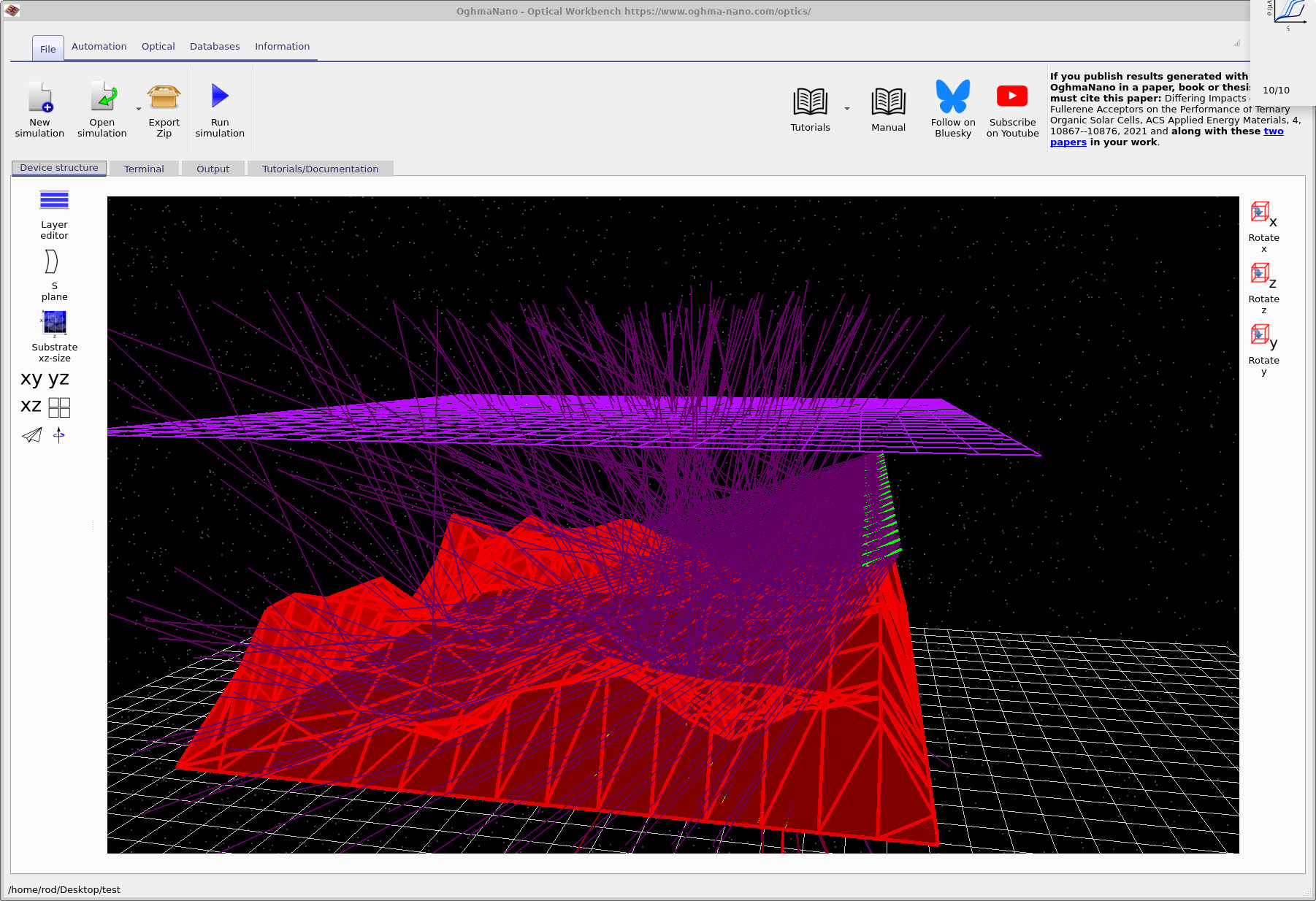
Pärast filmi valiku „Reflection” valimist avaneb peamine optilise süsteemi tööpiirkonna aken ja kuvatakse 3D-stseen (??). Punane pind kujutab endast filmi kare pind (näiteks aatomkihi mikroskoobi kõrguskaart), rohelised nooled on valgusallikad ja lilla võre filmi kohal on optiline detektor – kontseptuaalselt sarnane CCD-kaameraga.Pärast filmi valiku „Reflection” valimist avaneb peamine optilise süsteemi tööpiirkonna aken ja kuvatakse 3D-stseen (??). Punane pind kujutab endast filmi kare pind (näiteks aatomkihi mikroskoobi kõrguskaart), rohelised nooled on valgusallikad ja lilla võre filmi kohal on optiline detektor – kontseptuaalselt sarnane CCD-kaameraga.
Saate 3D-vaates liikuda hiire abil:Saate 3D-vaates liikuda hiire abil:
- Vasak hiireklõps: pööra vaadet.Vasak hiireklõps: pööra vaadet.
- Parem hiireklõps: vaate nihutamine.Parem hiireklõps: vaate nihutamine.
- Hiirekeres: suurenda ja vähenda.Hiirekeres: suurenda ja vähenda.
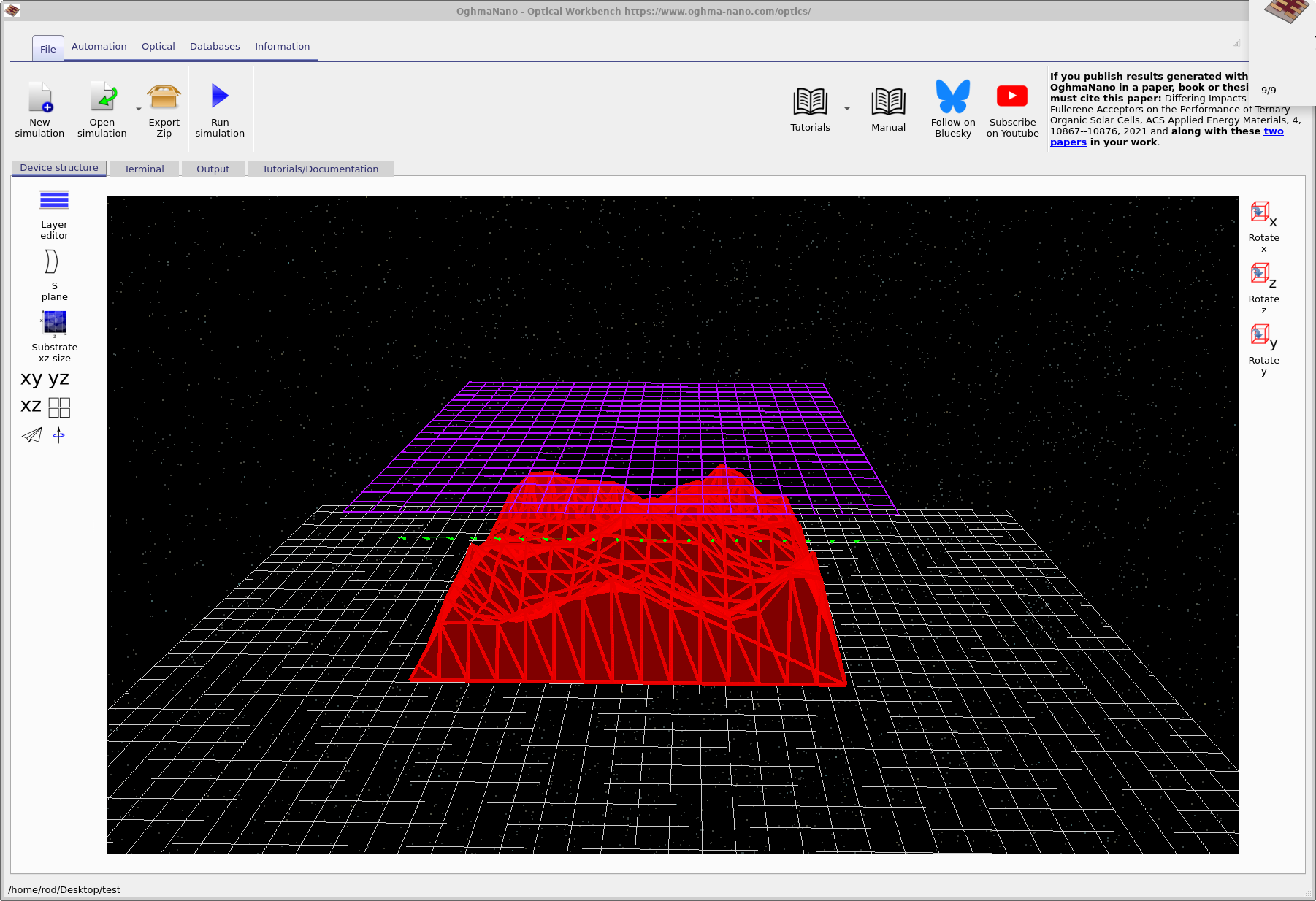
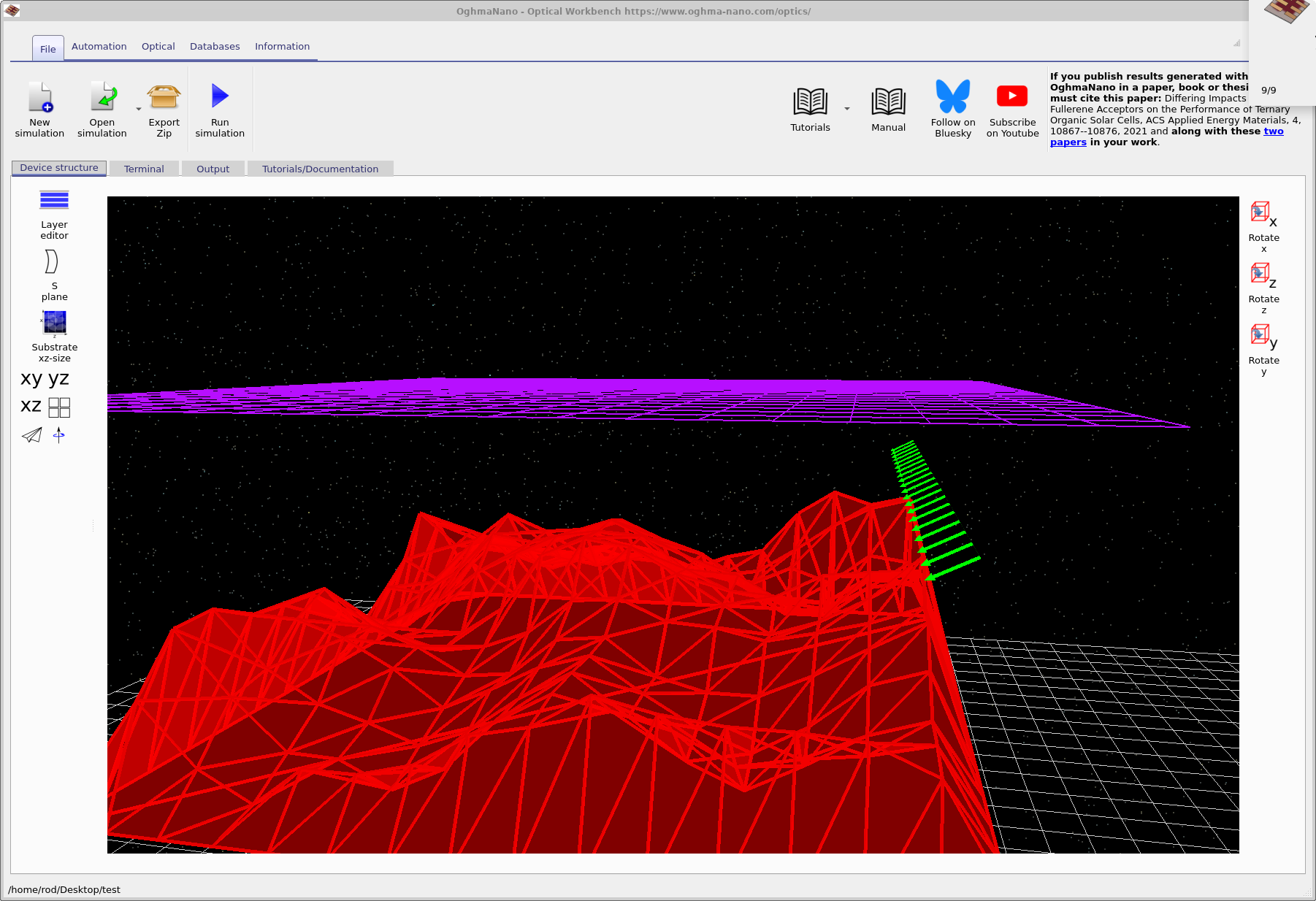
3. samm: käivitage kiirte jälgimise simulatsioon.3. samm: käivitage kiirte jälgimise simulatsioon.
Simulatsiooni alustamiseks klõpsake. Käivita simulatsioon. vajutage tööriistaribal asuvale nupule (sinine taaskäivituse ikoon) või vajutage. F9OghmaNano jälgib paljusid valguskiiri, mis lähtuvad erinevatest allikatest, ning peegeldab ja murrab neid vastavalt filmi kohalikule pinnanormaalile. Simulatsiooni käigus värskendatakse peamist vaadet, et näidata valguskiirte trajektoore.??). Simulatsiooni alustamiseks klõpsake. Käivita simulatsioon. vajutage tööriistaribal asuvale nupule (sinine taaskäivituse ikoon) või vajutage. F9OghmaNano jälgib paljusid valguskiiri, mis lähtuvad erinevatest allikatest, ning peegeldab ja murrab neid vastavalt filmi kohalikule pinnanormaalile. Simulatsiooni käigus värskendatakse peamist vaadet, et näidata valguskiirte trajektoore.??).
4. samm: uurige erinevaid lainepikkusi.4. samm: uurige erinevaid lainepikkusi.
Optilises menüüs asuva „Lainepikkused” vidina abil saate valida, millist lainepikkust kuvatakse praegu 3D-vaates. Valige rippmenüüst soovitud lainepikkus, nagu on näidatud pildil ??. See ei käivita simulatsiooni uuesti – kogu spekter on juba eelarvutatud –, vaid see määrab, millist valguskiirte alamhulka kuvatakse.Optilises menüüs asuva „Lainepikkused” vidina abil saate valida, millist lainepikkust kuvatakse praegu 3D-vaates. Valige rippmenüüst soovitud lainepikkus, nagu on näidatud pildil ??. See ei käivita simulatsiooni uuesti – kogu spekter on juba eelarvutatud –, vaid see määrab, millist valguskiirte alamhulka kuvatakse.
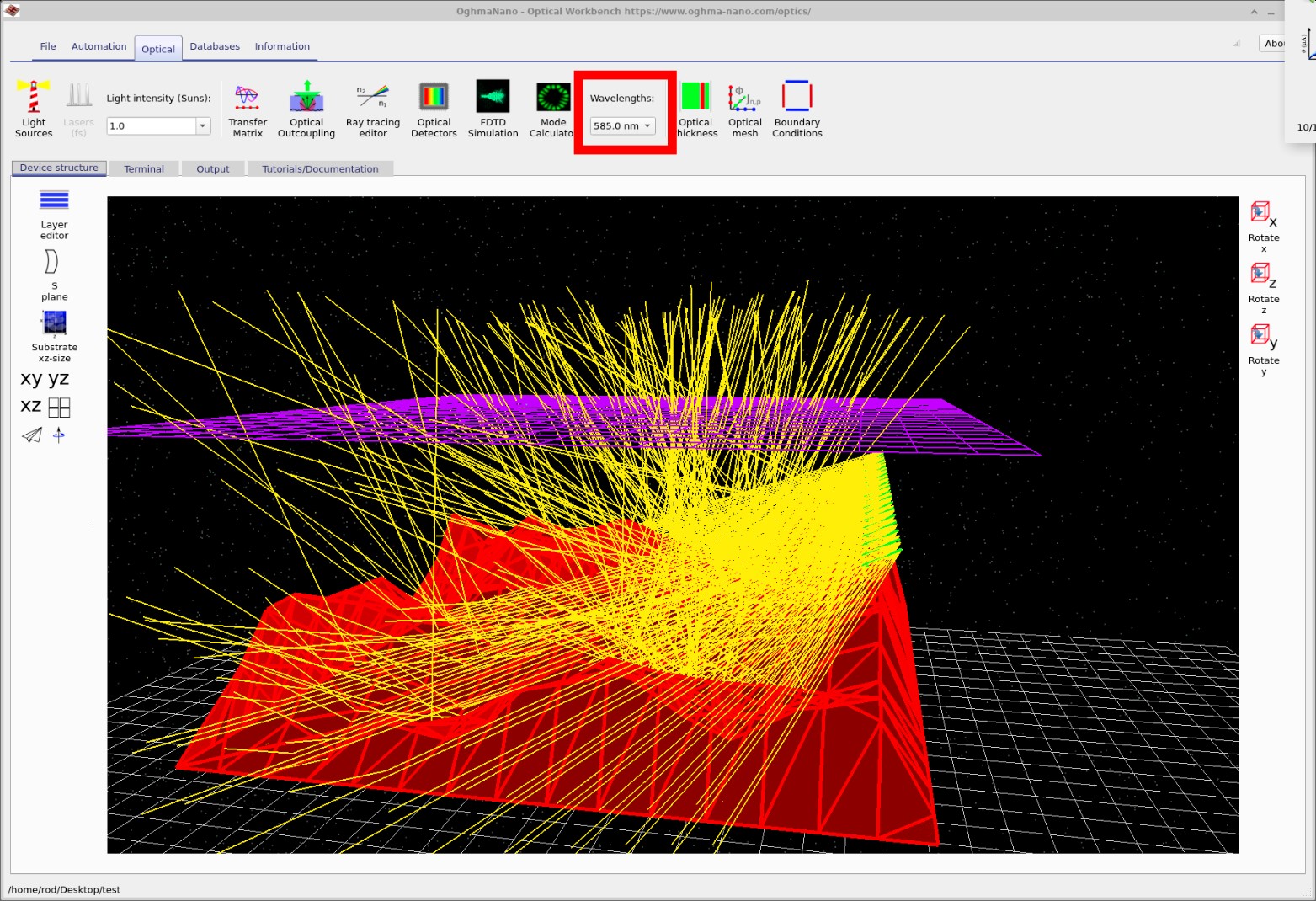
Proovige mõnda erinevat lainepikkust ja vaadake, kuidas muudetakse detektorile langeva kiirte tihedust. Järgmistes osades saate teada, kuidas see seostub interferentsi, hajumise ja neeldumisega kiles.Proovige mõnda erinevat lainepikkust ja vaadake, kuidas muudetakse detektorile langeva kiirte tihedust. Järgmistes osades saate teada, kuidas see seostub interferentsi, hajumise ja neeldumisega kiles.
5. samm: vaadake detektori väljundit.5. samm: vaadake detektori väljundit.
Kui kiirte jälgimise protsess on lõppenud, lülituge vahelehele „Väljund”, et vaadata ketta salvestatud faile (??). Näete mitmesuguseid faile, mis kirjeldavad kiirte ja detektori reaktsioone. Käesoleva juhendi jaoks on kõige olulisem kaust „detector0”, mis sisaldab lilla detektori tasapinnalt salvestatud andmeid.Kui kiirte jälgimise protsess on lõppenud, lülituge vahelehele „Väljund”, et vaadata ketta salvestatud faile (??). Näete mitmesuguseid faile, mis kirjeldavad kiirte ja detektori reaktsioone. Käesoleva juhendi jaoks on kõige olulisem kaust „detector0”, mis sisaldab lilla detektori tasapinnalt salvestatud andmeid.
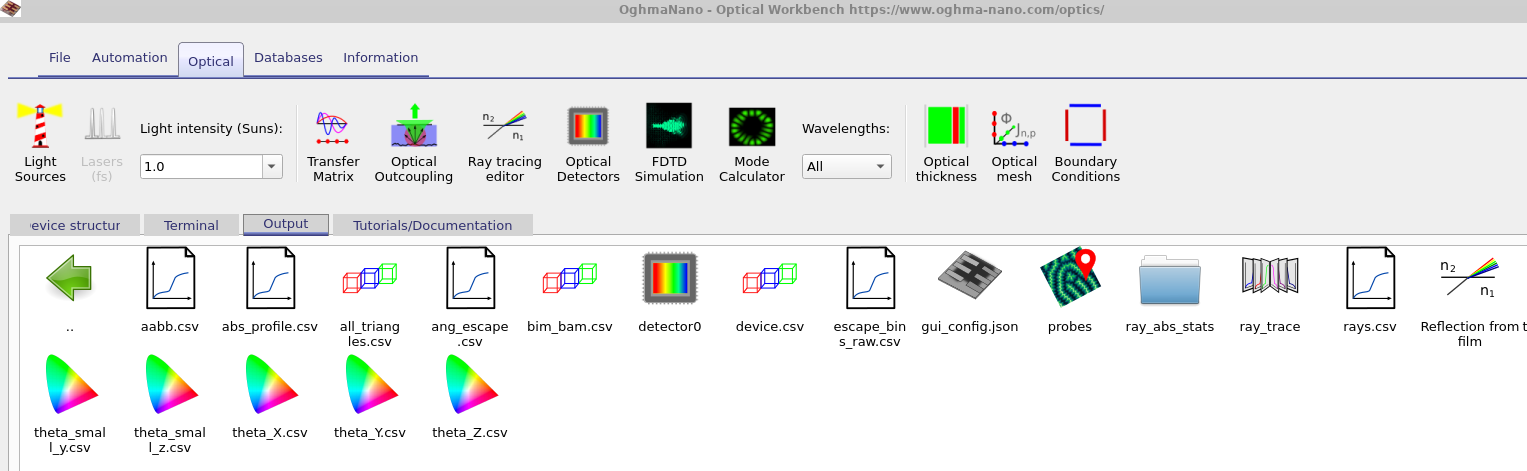
detector0 on salvestatud detektoritasandi andmed; teistes failides on kirjeldatud üksikud kiired ja nende nurga jaotused.„Reflection from film“ demo väljundi vahekaart. Kaustas detector0 on salvestatud detektoritasandi andmed; teistes failides on kirjeldatud üksikud kiired ja nende nurga jaotused.Topeltklõpsake kaustal detector0 ja seejärel avage fail detector_efficiency0.csv. See fail salvestab detektorile jõudva valguse energia osa, mis on esitatud lainepikkuse funktsioonina. Kui avate selle, kuvab OghmaNano graafikutegemise tööriist spektri, mis on sarnane ??-ga.Topeltklõpsake kaustal detector0 ja seejärel avage fail detector_efficiency0.csv. See fail salvestab detektorile jõudva valguse energia osa, mis on esitatud lainepikkuse funktsioonina. Kui avate selle, kuvab OghmaNano graafikutegemise tööriist spektri, mis on sarnane ??-ga.
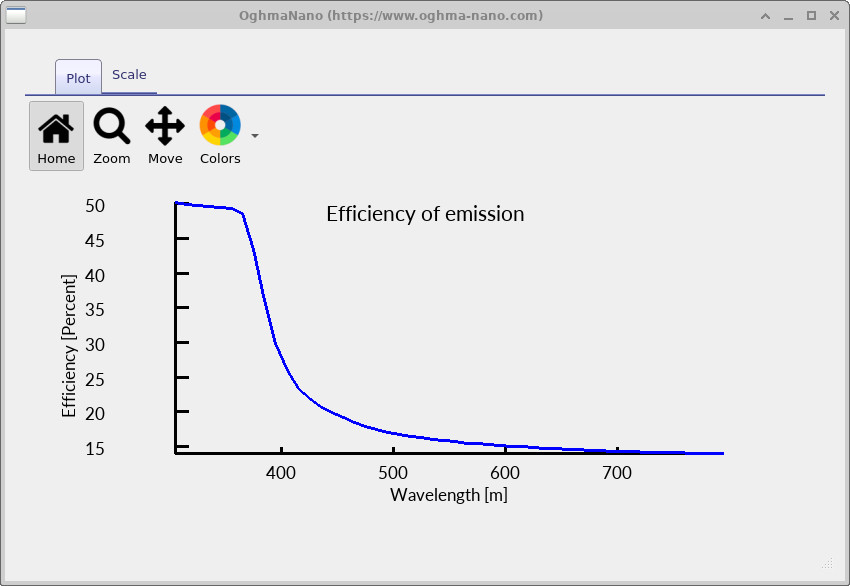
detector_efficiency0.csv. Vertikaalteljel on näidatud valguse osa, mis jõuab detektorini. Kui valguskiir väljub allikast, on selle intensiivsus 1; kare pinna poolt tekitatud neeldumine ja hajumine vähendavad seda väärtust enne, kui valgus detektorini jõuab. Selles näites registreeritakse väga vähe valgust pikematel lainepikkustel, samas kui lühematel lainepikkustel registreeritakse seda tõhusamalt. (Teljel on praegu näidatud meetrid, kuid horisontaalteljel tuleks seda vaadelda kui lainepikkust nanomeetrites.)Näidis, mis illustreerib detektori tõhususe spektrit, on tuletatud allikast detector_efficiency0.csv. Vertikaalteljel on näidatud valguse osa, mis jõuab detektorini. Kui valguskiir väljub allikast, on selle intensiivsus 1; kare pinna poolt tekitatud neeldumine ja hajumine vähendavad seda väärtust enne, kui valgus detektorini jõuab. Selles näites registreeritakse väga vähe valgust pikematel lainepikkustel, samas kui lühematel lainepikkustel registreeritakse seda tõhusamalt. (Teljel on praegu näidatud meetrid, kuid horisontaalteljel tuleks seda vaadelda kui lainepikkust nanomeetrites.)Võrreldes detektori efektiivuskõvera erinevate lainepikkustega visualiseeritud kiirtega, saate paremini mõista, kuidas pinna kareduse, hajumise ja nurga jaotus mõjutavad registreeritud signaali.Võrreldes detektori efektiivuskõvera erinevate lainepikkustega visualiseeritud kiirtega, saate paremini mõista, kuidas pinna kareduse, hajumise ja nurga jaotus mõjutavad registreeritud signaali.
Teie simulatsiooni tulemusena loodud failid.Teie simulatsiooni tulemusena loodud failid.
Iga valguskiirte jälgimise simulatsioon loob failide kogumi, mis kirjeldab geomeetriat, üksikuid valguskiiri ja kõigi detektorite reageerimist. Enamik neist on lihtsad .csv failid, mida saab avada OghmaNano sisseehitatud vaaturites või analüüsida välistes tööriistades, nagu Python, Matlab või Excel. Peamised tulemused filmi peegeldamise demo jaoks on kokku võetud tabelis 1.Iga valguskiirte jälgimise simulatsioon loob failide kogumi, mis kirjeldab geomeetriat, üksikuid valguskiiri ja kõigi detektorite reageerimist. Enamik neist on lihtsad .csv failid, mida saab avada OghmaNano sisseehitatud vaaturites või analüüsida välistes tööriistades, nagu Python, Matlab või Excel. Peamised tulemused filmi peegeldamise demo jaoks on kokku võetud tabelis 1.
| Fail või kaustFail või kaust | KirjeldusKirjeldus |
|---|---|
| rays.csvrays.csv | Loetelu registreeritud kiirte kohta (asendid, suunad, lainepikkused ja intensiivsused).Loetelu registreeritud kiirte kohta (asendid, suunad, lainepikkused ja intensiivsused). |
| kiirtejälgimine/kiirtejälgimine/ | Lisaks täiendavad valguskiirte jälgimise diagnostilised andmed ja statistika.Lisaks täiendavad valguskiirte jälgimise diagnostilised andmed ja statistika. |
| detektor0/detektori_tõhusus0.csvdetektor0/detektori_tõhusus0.csv | Detektori efektiivsus versus lainepikkus (vt ??).Detektori efektiivsus versus lainepikkus (vt ??). |
| andur0/andur_sisend0.csvandur0/andur_sisend0.csv | Detektoritasandile langeva kogvalguse hulk sõltuvalt lainepikkusest.Detektoritasandile langeva kogvalguse hulk sõltuvalt lainepikkusest. |
| RAY_pilt.csvRAY_pilt.csv | Kiirte kujutamine detektori tasandil pildina.Kiirte kujutamine detektori tasandil pildina. |
| seadmed.csvseadmed.csv | Kareda pinna ja detektori pinna geomeetriline kirjeldus.Kareda pinna ja detektori pinna geomeetriline kirjeldus. |
👉 Järgmine samm: jätkake osa B lugemist, et õppida, kuidas muuta pinna kareduse taset, reguleerida valgusallikaid ja teha parameetritega eksperimente. Optiliste süsteemide ja kiirte jälgimise simulatsioonide ülevaate leiate siit: Optiliste süsteemide ja kiirte jälgimise simulatsioonide ülevaade.👉 Järgmine samm: jätkake osa B lugemist, et õppida, kuidas muuta pinna kareduse taset, reguleerida valgusallikaid ja teha parameetritega eksperimente. Optiliste süsteemide ja kiirte jälgimise simulatsioonide ülevaate leiate siit: Optiliste süsteemide ja kiirte jälgimise simulatsioonide ülevaade.