

Valguse jälgitamise õpetus (osa B): valgusallikate redigeerimineValguse jälgitamise õpetus (osa B): valgusallikate redigeerimine
osa A juures laadisite üles filmi kiirtejälgimise demo ja vaatlesite, kuidas kiired peegelduvad AFM-pildist saadud karelt pinnalt. Selles osas õpite, kuidas valgusallikaid redigeerida: muuta nende asukohta, suunda ja emissioonimustrit ning seejärel simulatsiooni uuesti käivitada, et näha, kuidas peegelduvad kiired reageerivad. osa A juures laadisite üles filmi kiirtejälgimise demo ja vaatlesite, kuidas kiired peegelduvad AFM-pildist saadud karelt pinnalt. Selles osas õpite, kuidas valgusallikaid redigeerida: muuta nende asukohta, suunda ja emissioonimustrit ning seejärel simulatsiooni uuesti käivitada, et näha, kuidas peegelduvad kiired reageerivad.
1. samm: avage valgustuse redaktor.1. samm: avage valgustuse redaktor.
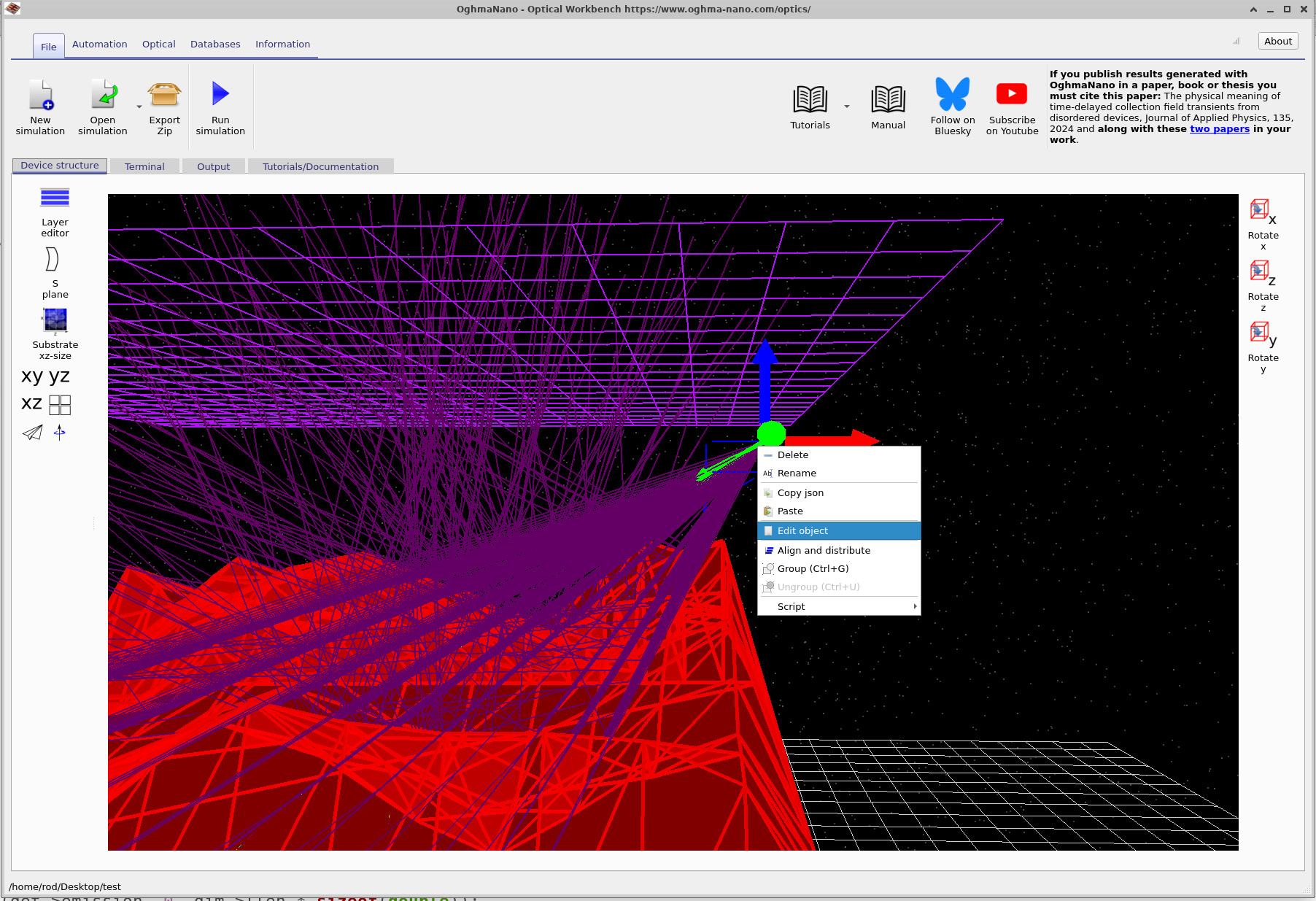
Alustage simulatsioonist, mille te lõite osas A. Pöörake ja suurendage vaadet, et saaksite selgelt näha ühte rohelist valgusallika markerit. Seejärel klõpsake valgusallikal paremklõpsuga ja valige kontekstimenüüst „Redigeeri objekti”, nagu on näidatud pildil ??. See avab valgusallika redigeerimise akna.Alustage simulatsioonist, mille te lõite osas A. Pöörake ja suurendage vaadet, et saaksite selgelt näha ühte rohelist valgusallika markerit. Seejärel klõpsake valgusallikal paremklõpsuga ja valige kontekstimenüüst „Redigeeri objekti”, nagu on näidatud pildil ??. See avab valgusallika redigeerimise akna.
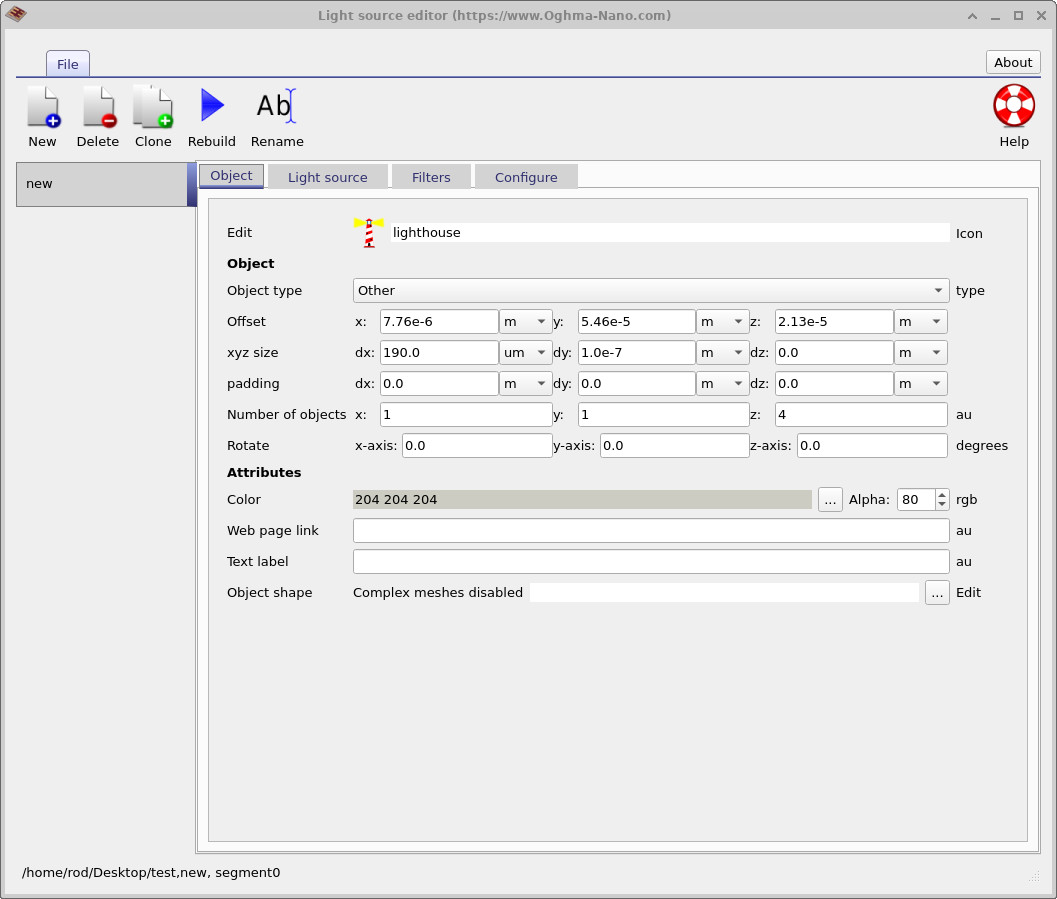
2. samm: määra objekti asend ja suurus (objektide vahekaart).2. samm: määra objekti asend ja suurus (objektide vahekaart).
Valgusallika redaktor avaneb vahekaardil „Objekt” (??). See vahekaart on ühine paljudele objektitüüpidele Optical Workbench’is. See võimaldab juhtida järgmist:Valgusallika redaktor avaneb vahekaardil „Objekt” (??). See vahekaart on ühine paljudele objektitüüpidele Optical Workbench’is. See võimaldab juhtida järgmist:
- Nihe (x, y, z): objekti asend kolmemõttelises ruumis.Nihe (x, y, z): objekti asend kolmemõttelises ruumis.
- xyz mõõtmed (dx, dy, dz): objekti füüsilised mõõtmed igas teljes.xyz mõõtmed (dx, dy, dz): objekti füüsilised mõõtmed igas teljes.
- Pööramine: pööramine x-, y- ja z-telgede ümber.Pööramine: pööramine x-, y- ja z-telgede ümber.
- Objektide arv: mitu koopiat konkreetsest objektist luuakse koordinaatide x, y ja z järgi.Objektide arv: mitu koopiat konkreetsest objektist luuakse koordinaatide x, y ja z järgi.
Meie valgusallika puhul on olulised väärtused dx ja dy, mis määravad valgust kiirgava piirkonna laiuse ja kõrguse x–y tasandis. Kui pöörded on seatud nullile, vastab see tasasele, ristkülikukujulisele alale, mis on joondatud võrega. Seejärel kasutatakse seda ala lähtepunktina, kust kiiratakse üksikuid valgusvihke.Meie valgusallika puhul on olulised väärtused dx ja dy, mis määravad valgust kiirgava piirkonna laiuse ja kõrguse x–y tasandis. Kui pöörded on seatud nullile, vastab see tasasele, ristkülikukujulisele alale, mis on joondatud võrega. Seejärel kasutatakse seda ala lähtepunktina, kust kiiratakse üksikuid valgusvihke.
Hetkel jätke positsioon ja suurus muutmata. Hilisemates juhendi osades saate katsetada, muutes valgusallika suurust või luues mitu valgusallikat, kasutades välju „Objektide arv”.Hetkel jätke positsioon ja suurus muutmata. Hilisemates juhendi osades saate katsetada, muutes valgusallika suurust või luues mitu valgusallikat, kasutades välju „Objektide arv”.
3. samm: reguleerige emissiooni nurki (seadete vahekaart)3. samm: reguleerige emissiooni nurki (seadete vahekaart)
Seejärel klõpsake redaktoris nuppu „Seaded”. See avab seadete menüü, kus on võimalik määrata, kuidas valgusallikas valgust kiirgab, nagu on näidatud pildil ??.Seejärel klõpsake redaktoris nuppu „Seaded”. See avab seadete menüü, kus on võimalik määrata, kuidas valgusallikas valgust kiirgab, nagu on näidatud pildil ??.

Peamised valdkonnad on:Peamised valdkonnad on:
- Valgustuse allikas: selles näites on see määratud väärtusele
xyz, mis tähendab, et valgusallikas asub kolmemõõtmelises ruumis ja seda saab vabalt liigutada, kasutades selleks objekti vahekaardil olevaid nihikeparameetreid.Valgustuse allikas: selles näites on see määratud väärtuselexyz, mis tähendab, et valgusallikas asub kolmemõõtmelises ruumis ja seda saab vabalt liigutada, kasutades selleks objekti vahekaardil olevaid nihikeparameetreid. - Pöörake theta (θ): see on polaarkoordinaatide nurk, mis määrab kiirte peamise suuna, mõõdetuna positiivsest z-teljest.Pöörake theta (θ): see on polaarkoordinaatide nurk, mis määrab kiirte peamise suuna, mõõdetuna positiivsest z-teljest.
- Pöörake phi (φ): see on asimutaalnurk, mis on mõõdetud x–y tasandis ja määrab pöörde z-telje ümber.Pöörake phi (φ): see on asimutaalnurk, mis on mõõdetud x–y tasandis ja määrab pöörde z-telje ümber.
- −Δθ, +Δθ ja −Δφ, +Δφ: nurkade vahemikud, mis piiravad keskpunktist lähtuvat (θ, φ) suund, mille ulatuses signaalallikas signaali saadab. Selles näidisprogrammis on θ jaoks üks samm ja φ jaoks kümme sammu, mistõttu moodustavad signaalid ventilaatori kujulise mustri asimutaalsuunas.−Δθ, +Δθ ja −Δφ, +Δφ: nurkade vahemikud, mis piiravad keskpunktist lähtuvat (θ, φ) suund, mille ulatuses signaalallikas signaali saadab. Selles näidisprogrammis on θ jaoks üks samm ja φ jaoks kümme sammu, mistõttu moodustavad signaalid ventilaatori kujulise mustri asimutaalsuunas.
- Kiirte arv x/y: mitu sõltumatut kiirt kiirgab emissioonialast x- ja y-telgede suundades. Näiteks tähendab
Number of beams x = 30, et x-teljel on 30 erinevat kiirte asendit.Kiirte arv x/y: mitu sõltumatut kiirt kiirgab emissioonialast x- ja y-telgede suundades. Näiteks tähendabNumber of beams x = 30, et x-teljel on 30 erinevat kiirte asendit.
Esitatud konfiguratsioonis on θ väärtuseks seatud 0°, mistõttu on peamine kiirgussuund horisontaalne, samas kui φ = 30° tähendab, et kiirte hajumiskiir on pööratud x–y tasandis. φ väärtuse muudatused põhjustavad valgusvihkude nihkumise külgsuunas detektori pinnal.Esitatud konfiguratsioonis on θ väärtuseks seatud 0°, mistõttu on peamine kiirgussuund horisontaalne, samas kui φ = 30° tähendab, et kiirte hajumiskiir on pööratud x–y tasandis. φ väärtuse muudatused põhjustavad valgusvihkude nihkumise külgsuunas detektori pinnal.
4. samm: θ ja φ mõistmine 3D-vaates.4. samm: θ ja φ mõistmine 3D-vaates.
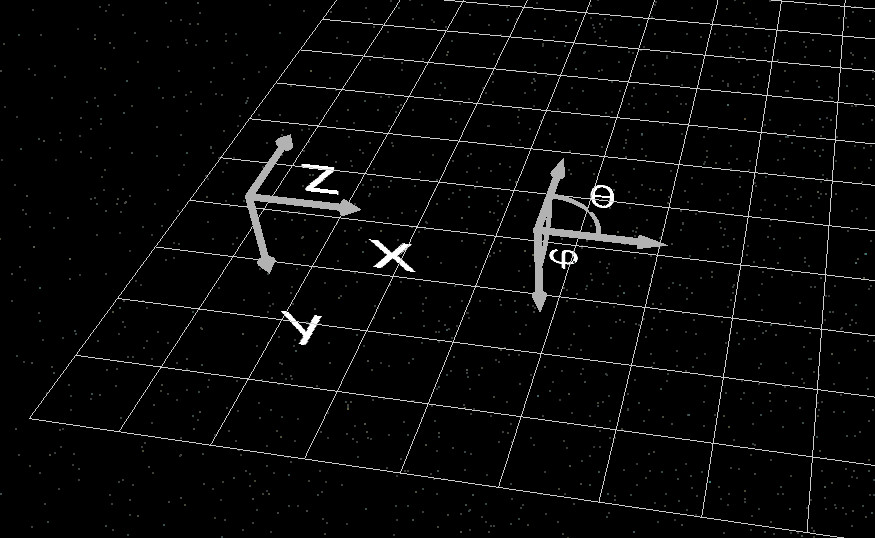
Sa võid küsida: kuidas ma saan teada, milline on θ ja φ suund? Selleks näitab Optical Workbench simulatsiooniakna ühes nurgas väikeseid orientatsioonimärke, nagu on näidatud ??. Need näitavad x-, y- ja z-telgi ning θ ja φ definitsioone.Sa võid küsida: kuidas ma saan teada, milline on θ ja φ suund? Selleks näitab Optical Workbench simulatsiooniakna ühes nurgas väikeseid orientatsioonimärke, nagu on näidatud ??. Need näitavad x-, y- ja z-telgi ning θ ja φ definitsioone.
Kui markerid ei ole kohe nähtavad, keerake või suurendage vaadet veidi; need asuvad alati ühe 3D-stseenis olevate nurkade lähedal.Kui markerid ei ole kohe nähtavad, keerake või suurendage vaadet veidi; need asuvad alati ühe 3D-stseenis olevate nurkade lähedal.
5. samm: suunake valguskiired allapoole.5. samm: suunake valguskiired allapoole.
Harjutuse raames suunake nüüd valgusallikas ümber nii, et see valgustaks filmipinda altpoolt, mitte külgmiselt.Harjutuse raames suunake nüüd valgusallikas ümber nii, et see valgustaks filmipinda altpoolt, mitte külgmiselt.
- Vahekaardil „Konfigureeri” reguleerige väärtusi „Pööra Theta” ja „Pööra Phi”, et peamine kiir oleks suunatud filmi poole.Vahekaardil „Konfigureeri” reguleerige väärtusi „Pööra Theta” ja „Pööra Phi”, et peamine kiir oleks suunatud filmi poole.
- Jätame hetkel muutmatuks vahemikud (−Δθ, +Δθ, −Δφ, +Δφ) ja kiirte arv.Jätame hetkel muutmatuks vahemikud (−Δθ, +Δθ, −Δφ, +Δφ) ja kiirte arv.
- Muudatuste rakendamiseks klõpsake valgusredaktori tööriistaribal nuppu „Taasta“.Muudatuste rakendamiseks klõpsake valgusredaktori tööriistaribal nuppu „Taasta“.
- Sulgege redaktor ja klõpsake. Käivita simulatsioon. või vajutage F9) käivitada kiirte jälgimise protsess uuesti.Sulgege redaktor ja klõpsake. Käivita simulatsioon. või vajutage F9) käivitada kiirte jälgimise protsess uuesti.
Nüüd peaksite nägema, et valguskiired langevad pinnale peamiselt ülalt, mitte ei paista sisse külgedelt. Uue valguskiirte mustri võrdlemine algse mustriga on hea viis, et arendada intuitsiooni θ ja φ nurkade osas.Nüüd peaksite nägema, et valguskiired langevad pinnale peamiselt ülalt, mitte ei paista sisse külgedelt. Uue valguskiirte mustri võrdlemine algse mustriga on hea viis, et arendada intuitsiooni θ ja φ nurkade osas.
6. samm: liigutage valgusallikat 3D-ruumis.6. samm: liigutage valgusallikat 3D-ruumis.
Kui olete leidnud valgusallika, mis on suunatud allapoole, saate seda ka horisontaalsuunas liigutada, et valgustada pinna erinevaid osi. Peamises 3D-vaates valige valgusallikas ja lohistage seda vasaku hiireklõpsuga uude asendisse, mis asub pinna keskme lähedal. Näide on näidatud ??.Kui olete leidnud valgusallika, mis on suunatud allapoole, saate seda ka horisontaalsuunas liigutada, et valgustada pinna erinevaid osi. Peamises 3D-vaates valige valgusallikas ja lohistage seda vasaku hiireklõpsuga uude asendisse, mis asub pinna keskme lähedal. Näide on näidatud ??.
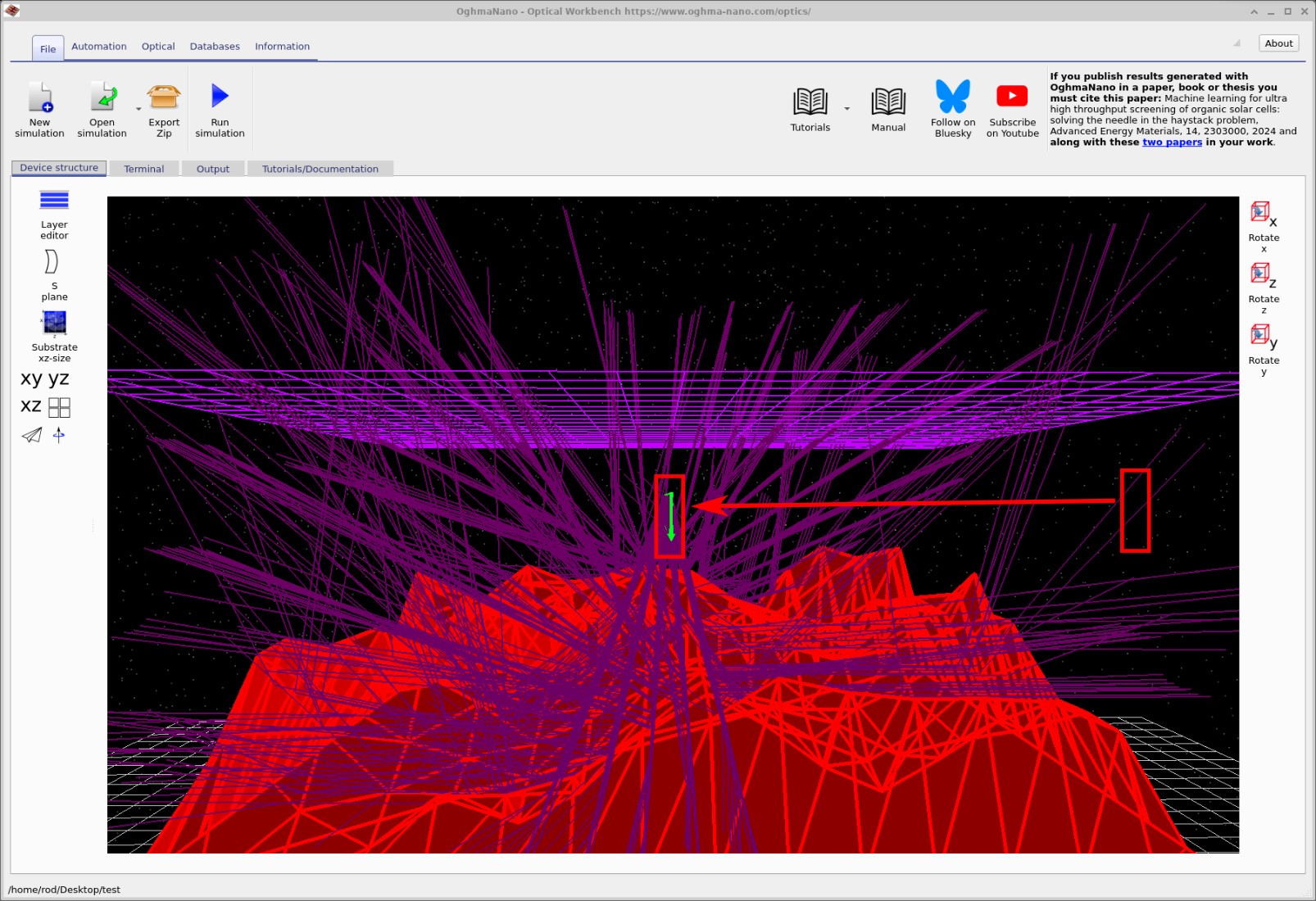
Pärast lähtepunkti nihutamist käivitage simulatsioon uuesti ja jälgige, kuidas muutub kiirte jaotus detektoril. Samuti saate vaadata värskendatud detektori efektiivsusgraafikuid jaotises „Output”, nagu on kirjeldatud osas A.Pärast lähtepunkti nihutamist käivitage simulatsioon uuesti ja jälgige, kuidas muutub kiirte jaotus detektoril. Samuti saate vaadata värskendatud detektori efektiivsusgraafikuid jaotises „Output”, nagu on kirjeldatud osas A.
Lõpetuseks mõned tähelepanekud optiliste allikate kohta.Lõpetuseks mõned tähelepanekud optiliste allikate kohta.
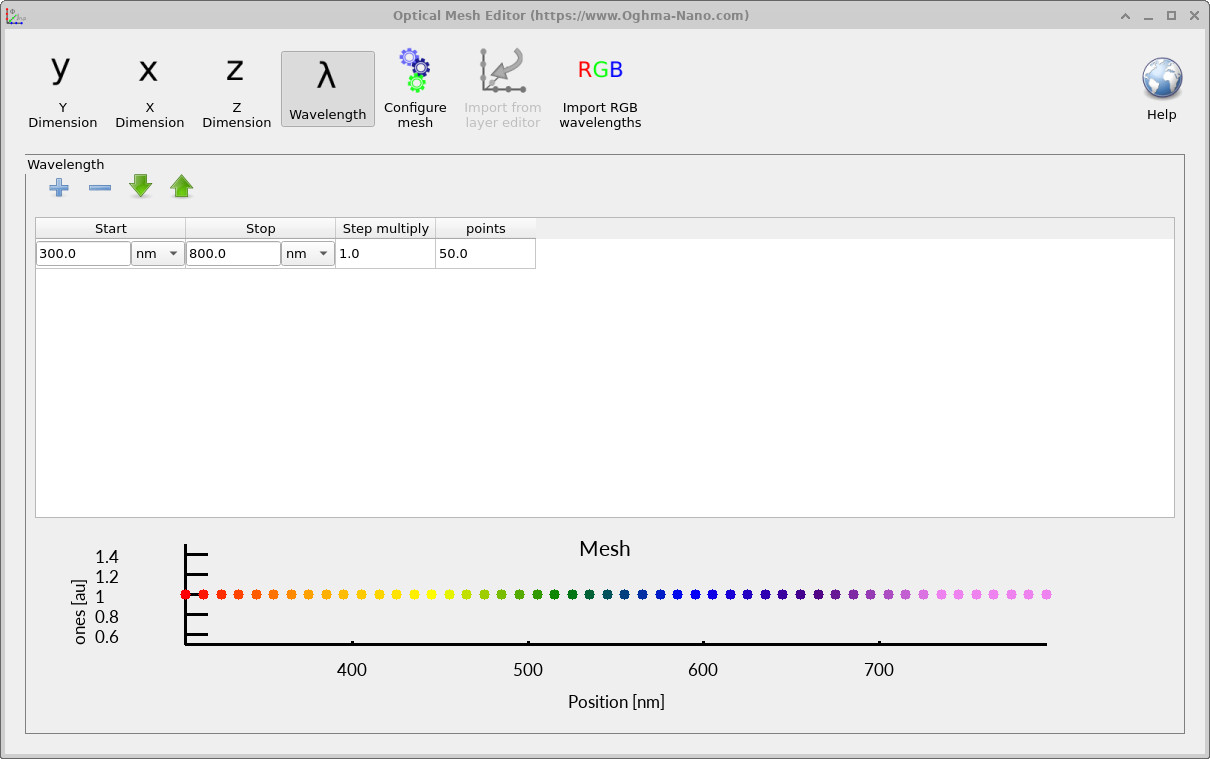
Valgusallika poolt kiiratavate lainepikkuste arvu reguleeritakse optilise lintribi kaudu, kasutades optilist võrguredaktorit (??). Võrk määrab kindla, millist spektraalset valimit kasutatakse kiirte jälgimise arvutuste käigus, ja see mõjutab otseselt nii lainepikkusest sõltuvate graafikute (näiteks peegeldus- või läbilaskvusspektrite) täpsust kui ka kogu simulatsiooni kiirust.Valgusallika poolt kiiratavate lainepikkuste arvu reguleeritakse optilise lintribi kaudu, kasutades optilist võrguredaktorit (??). Võrk määrab kindla, millist spektraalset valimit kasutatakse kiirte jälgimise arvutuste käigus, ja see mõjutab otseselt nii lainepikkusest sõltuvate graafikute (näiteks peegeldus- või läbilaskvusspektrite) täpsust kui ka kogu simulatsiooni kiirust.
Üldiselt on soovitatav alustada simulatsiooni seadistamisel väikese arvu lainepikkustega. Umbes 8 lainepikkusest koosnev jäme võrk on tavaliselt piisav valgusallikate paigutamiseks, geomeetria kontrollimiseks ja selle kinnitamiseks, et valguskiired käituvad ootuspäraselt. Kui olete veendunud, et konfiguratsioon on õige, saate võrgu tihedust suurendada kuni 40–50 lainepikkuseni, et saada ühtlaseid ja kvaliteetseid optilisi spektreid.Üldiselt on soovitatav alustada simulatsiooni seadistamisel väikese arvu lainepikkustega. Umbes 8 lainepikkusest koosnev jäme võrk on tavaliselt piisav valgusallikate paigutamiseks, geomeetria kontrollimiseks ja selle kinnitamiseks, et valguskiired käituvad ootuspäraselt. Kui olete veendunud, et konfiguratsioon on õige, saate võrgu tihedust suurendada kuni 40–50 lainepikkuseni, et saada ühtlaseid ja kvaliteetseid optilisi spektreid.
Iga lainepikkust simuleeritakse eraldi, kasutades selleks eraldi protsessori südamikku. See tähendab, et kui teie arvutil on palju südamikke, siis OghmaNano töötab ligikaudu lineaarselt, sõltuvalt simuleeritavate lainepikkuste arvust: suurem arv saadaolevaid südamikke tagab kiiremalt toimivad mitme lainepikkusega simulatsioonid. Vastupidi, kui kasutada masinal, millel on vaid vähe südamikke, liiga peent võrku, võib see simulatsiooni märkimisväärselt aeglustada. Seega on sobiva lainepikkuste arvu valimine tasakaal täpsuse ja kiiruse vahel.Iga lainepikkust simuleeritakse eraldi, kasutades selleks eraldi protsessori südamikku. See tähendab, et kui teie arvutil on palju südamikke, siis OghmaNano töötab ligikaudu lineaarselt, sõltuvalt simuleeritavate lainepikkuste arvust: suurem arv saadaolevaid südamikke tagab kiiremalt toimivad mitme lainepikkusega simulatsioonid. Vastupidi, kui kasutada masinal, millel on vaid vähe südamikke, liiga peent võrku, võib see simulatsiooni märkimisväärselt aeglustada. Seega on sobiva lainepikkuste arvu valimine tasakaal täpsuse ja kiiruse vahel.
👉 Järgmine samm: jätkake osaga osa C, et uurida täpsemat analüüsi, sealhulgas nurga järgi jagatud statistikat ja andmete eksportimist väliseks graafikute loomiseks. Optiliste süsteemide ja kiirte jälgimise simulatsioonide ülevaate leiate siit: Optiliste süsteemide ja kiirte jälgimise simulatsioonide ülevaade.👉 Järgmine samm: jätkake osaga osa C, et uurida täpsemat analüüsi, sealhulgas nurga järgi jagatud statistikat ja andmete eksportimist väliseks graafikute loomiseks. Optiliste süsteemide ja kiirte jälgimise simulatsioonide ülevaate leiate siit: Optiliste süsteemide ja kiirte jälgimise simulatsioonide ülevaade.