

रे-ट्रेसिंग ट्यूटोरियल (भाग बी): प्रकाश स्रोतों को संपादित करना।रे-ट्रेसिंग ट्यूटोरियल (भाग बी): प्रकाश स्रोतों को संपादित करना।
भाग A में, आपने फिल्म रे-ट्रेसिंग डेमो से रिफ्लेक्शन लोड किया और यह जांचा कि किसी खुरदरी सतह से प्रकाश की किरणें कैसे परावर्तित होती हैं, यह सतह एक एएफएम छवि से प्राप्त की गई थी। इस भाग में आप सीखेंगे कि प्रकाश स्रोतों को कैसे संपादित किया जाए: उनकी स्थिति, दिशा और उत्सर्जन पैटर्न को बदलकर, और फिर सिमुलेशन को फिर से चलाकर यह देखें कि परावर्तित किरणें कैसे प्रतिक्रिया करती हैं। भाग A में, आपने फिल्म रे-ट्रेसिंग डेमो से रिफ्लेक्शन लोड किया और यह जांचा कि किसी खुरदरी सतह से प्रकाश की किरणें कैसे परावर्तित होती हैं, यह सतह एक एएफएम छवि से प्राप्त की गई थी। इस भाग में आप सीखेंगे कि प्रकाश स्रोतों को कैसे संपादित किया जाए: उनकी स्थिति, दिशा और उत्सर्जन पैटर्न को बदलकर, और फिर सिमुलेशन को फिर से चलाकर यह देखें कि परावर्तित किरणें कैसे प्रतिक्रिया करती हैं।
पहला चरण: लाइट एडिटर खोलें।पहला चरण: लाइट एडिटर खोलें।
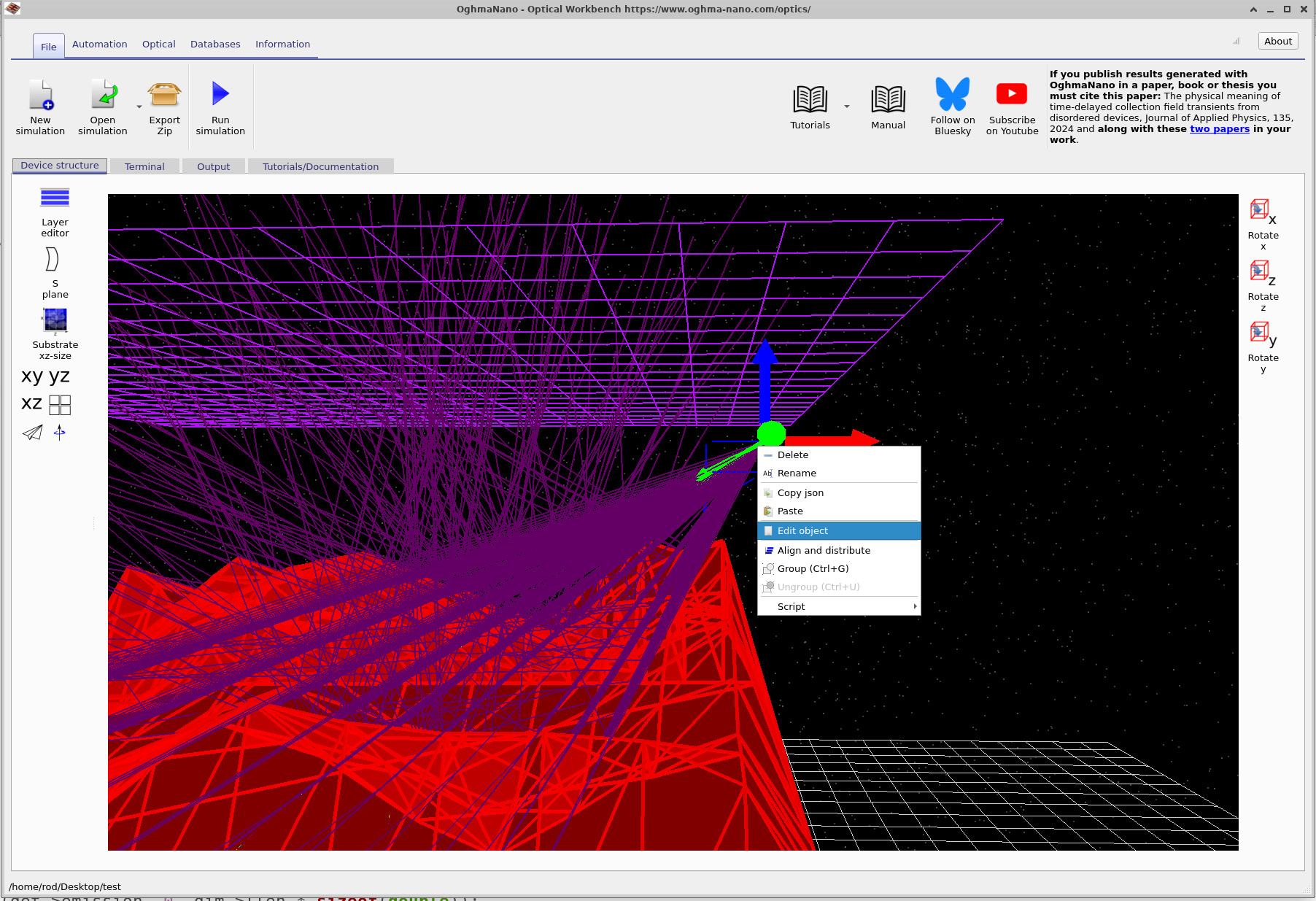
भाग ए में आपने जो सिमुलेशन बनाया था, उससे शुरुआत करें। दृश्य को घुमाएँ और ज़ूम करें ताकि आप हरे रंग के प्रकाश स्रोत मार्कर में से किसी एक को स्पष्ट रूप से देख सकें। फिर प्रकाश स्रोत पर राइट-क्लिक करें और संदर्भ मेनू से ‘ऑब्जेक्ट संपादित करें’ विकल्प चुनें, जैसा कि ?? में दिखाया गया है। इससे प्रकाश स्रोत संपादक विंडो खुल जाएगी।भाग ए में आपने जो सिमुलेशन बनाया था, उससे शुरुआत करें। दृश्य को घुमाएँ और ज़ूम करें ताकि आप हरे रंग के प्रकाश स्रोत मार्कर में से किसी एक को स्पष्ट रूप से देख सकें। फिर प्रकाश स्रोत पर राइट-क्लिक करें और संदर्भ मेनू से ‘ऑब्जेक्ट संपादित करें’ विकल्प चुनें, जैसा कि ?? में दिखाया गया है। इससे प्रकाश स्रोत संपादक विंडो खुल जाएगी।
चरण 2: स्थिति और आकार निर्धारित करें (ऑब्जेक्ट टैब)।चरण 2: स्थिति और आकार निर्धारित करें (ऑब्जेक्ट टैब)।
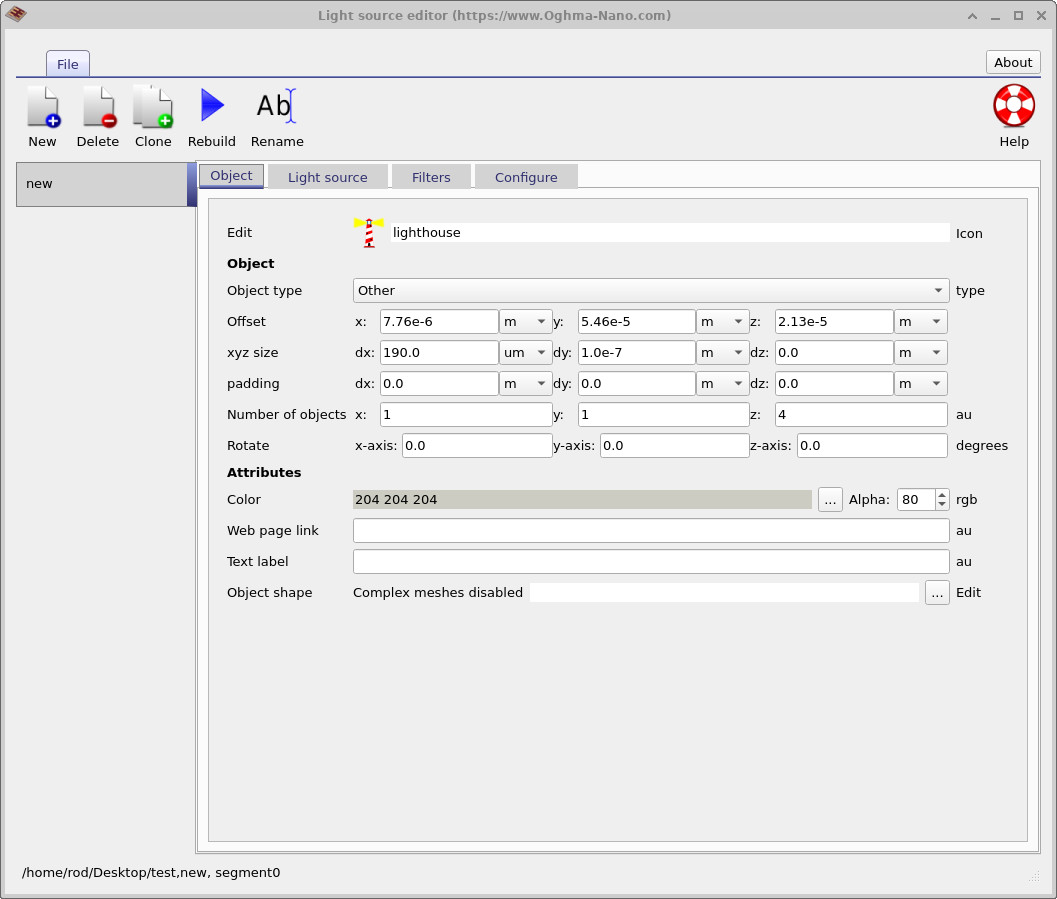
प्रकाश स्रोत संपादक ऑब्जेक्ट टैब पर खुलता है (??)। यह टैब ऑप्टिकल वर्कबेंच में कई प्रकार की वस्तुओं के लिए समान होता है। यह निम्नलिखित को नियंत्रित करता है:प्रकाश स्रोत संपादक ऑब्जेक्ट टैब पर खुलता है (??)। यह टैब ऑप्टिकल वर्कबेंच में कई प्रकार की वस्तुओं के लिए समान होता है। यह निम्नलिखित को नियंत्रित करता है:
- ऑफसेट (x, y, z): त्रि-आयामी स्थान में वस्तु की स्थिति।ऑफसेट (x, y, z): त्रि-आयामी स्थान में वस्तु की स्थिति।
- xyz आकार (dx, dy, dz): प्रत्येक अक्ष के अनुदिश वस्तु का भौतिक आकार।xyz आकार (dx, dy, dz): प्रत्येक अक्ष के अनुदिश वस्तु का भौतिक आकार।
- घूर्णन: x, y और z अक्षों के चारों ओर घूमना।घूर्णन: x, y और z अक्षों के चारों ओर घूमना।
- वस्तुओं की संख्या: x, y, और z में किसी वस्तु की कितनी प्रतियाँ बनाई जाती हैं।वस्तुओं की संख्या: x, y, और z में किसी वस्तु की कितनी प्रतियाँ बनाई जाती हैं।
हमारे प्रकाश स्रोत के लिए, dx और dy महत्वपूर्ण मान हैं, जो x-y तल में प्रकाश उत्सर्जक क्षेत्र की चौड़ाई और ऊंचाई को दर्शाते हैं। जब घूर्णन को शून्य पर सेट किया जाता है, तो यह एक सपाट, आयताकार क्षेत्र के अनुरूप होता है जो ग्रिड के साथ संरेखित होता है। फिर इस क्षेत्र का उपयोग प्रारंभिक क्षेत्र के रूप में किया जाता है, जहाँ से अलग-अलग प्रकाश किरणें प्रक्षेपित की जाती हैं।हमारे प्रकाश स्रोत के लिए, dx और dy महत्वपूर्ण मान हैं, जो x-y तल में प्रकाश उत्सर्जक क्षेत्र की चौड़ाई और ऊंचाई को दर्शाते हैं। जब घूर्णन को शून्य पर सेट किया जाता है, तो यह एक सपाट, आयताकार क्षेत्र के अनुरूप होता है जो ग्रिड के साथ संरेखित होता है। फिर इस क्षेत्र का उपयोग प्रारंभिक क्षेत्र के रूप में किया जाता है, जहाँ से अलग-अलग प्रकाश किरणें प्रक्षेपित की जाती हैं।
अभी के लिए, स्थिति और आकार को अपरिवर्तित रखें। ट्यूटोरियल के बाद के भागों में, आप स्रोत को बड़ा या छोटा करके या ‘वस्तुओं की संख्या’ फ़ील्ड का उपयोग करके कई स्रोत बनाकर प्रयोग कर सकते हैं।अभी के लिए, स्थिति और आकार को अपरिवर्तित रखें। ट्यूटोरियल के बाद के भागों में, आप स्रोत को बड़ा या छोटा करके या ‘वस्तुओं की संख्या’ फ़ील्ड का उपयोग करके कई स्रोत बनाकर प्रयोग कर सकते हैं।
चरण 3: उत्सर्जन कोणों को नियंत्रित करें (कॉन्फ़िगर टैब)।चरण 3: उत्सर्जन कोणों को नियंत्रित करें (कॉन्फ़िगर टैब)।
इसके बाद, संपादक के ‘कॉन्फ़िगर’ टैब पर क्लिक करें। इससे वे सेटिंग्स दिखाई देंगी जो यह निर्धारित करती हैं कि स्रोत किस प्रकार प्रकाश उत्सर्जित करता है, जैसा कि ?? में दिखाया गया है।इसके बाद, संपादक के ‘कॉन्फ़िगर’ टैब पर क्लिक करें। इससे वे सेटिंग्स दिखाई देंगी जो यह निर्धारित करती हैं कि स्रोत किस प्रकार प्रकाश उत्सर्जित करता है, जैसा कि ?? में दिखाया गया है।

मुख्य क्षेत्र निम्नलिखित हैं:मुख्य क्षेत्र निम्नलिखित हैं:
- प्रकाश स्रोत: इस उदाहरण में, इसे
xyzपर सेट किया गया है, जिसका अर्थ है कि प्रकाश स्रोत को त्रि-आयामी स्थान में रखा गया है और इसे ऑब्जेक्ट टैब में दिए गए ऑफ़सेट विकल्पों का उपयोग करके स्वतंत्र रूप से स्थानांतरित किया जा सकता है।प्रकाश स्रोत: इस उदाहरण में, इसेxyzपर सेट किया गया है, जिसका अर्थ है कि प्रकाश स्रोत को त्रि-आयामी स्थान में रखा गया है और इसे ऑब्जेक्ट टैब में दिए गए ऑफ़सेट विकल्पों का उपयोग करके स्वतंत्र रूप से स्थानांतरित किया जा सकता है। - थीटा (θ) को घुमाएँ: यह ध्रुवीय कोण है जो बीम की मुख्य दिशा निर्धारित करता है, और इसे धनात्मक z-अक्ष से मापा जाता है।थीटा (θ) को घुमाएँ: यह ध्रुवीय कोण है जो बीम की मुख्य दिशा निर्धारित करता है, और इसे धनात्मक z-अक्ष से मापा जाता है।
- फाई (φ) को घुमाएँ: यह z-अक्ष के चारों ओर का दिगंश कोण है, जिसे x-y तल में मापा जाता है।फाई (φ) को घुमाएँ: यह z-अक्ष के चारों ओर का दिगंश कोण है, जिसे x-y तल में मापा जाता है।
- −Δθ, +Δθ और −Δφ, +Δφ: केंद्रीय (θ, φ) दिशा के चारों ओर कोणीय सीमाएँ, जिनके माध्यम से स्रोत स्कैन करता है। इस प्रदर्शन में θ में एक चरण और φ में दस चरण हैं, इसलिए किरणें अज़ीमुथल दिशा में पंखे के आकार में फैलती हैं।−Δθ, +Δθ और −Δφ, +Δφ: केंद्रीय (θ, φ) दिशा के चारों ओर कोणीय सीमाएँ, जिनके माध्यम से स्रोत स्कैन करता है। इस प्रदर्शन में θ में एक चरण और φ में दस चरण हैं, इसलिए किरणें अज़ीमुथल दिशा में पंखे के आकार में फैलती हैं।
- बीमों की संख्या (x/y): x और y दिशाओं में उत्सर्जक क्षेत्र में कितने स्वतंत्र किरणें प्रक्षेपित की जाती हैं। उदाहरण के लिए,
Number of beams x = 30का अर्थ x-अक्ष के साथ 30 अलग-अलग बीम स्थितियाँ हैं।बीमों की संख्या (x/y): x और y दिशाओं में उत्सर्जक क्षेत्र में कितने स्वतंत्र किरणें प्रक्षेपित की जाती हैं। उदाहरण के लिए,Number of beams x = 30का अर्थ x-अक्ष के साथ 30 अलग-अलग बीम स्थितियाँ हैं।
दिए गए विन्यास में, θ को 0° पर सेट किया गया है, इसलिए उत्सर्जन की मुख्य दिशा क्षैतिज है, जबकि φ = 30° का अर्थ है कि प्रकाश की किरणें x-y तल में घूमती हैं। φ में स्कैनिंग चरणों के कारण प्रकाश डिटेक्टर पर बग़ल की ओर फैलता है।दिए गए विन्यास में, θ को 0° पर सेट किया गया है, इसलिए उत्सर्जन की मुख्य दिशा क्षैतिज है, जबकि φ = 30° का अर्थ है कि प्रकाश की किरणें x-y तल में घूमती हैं। φ में स्कैनिंग चरणों के कारण प्रकाश डिटेक्टर पर बग़ल की ओर फैलता है।
चरण 4: 3डी दृश्य में θ और φ को समझना।चरण 4: 3डी दृश्य में θ और φ को समझना।
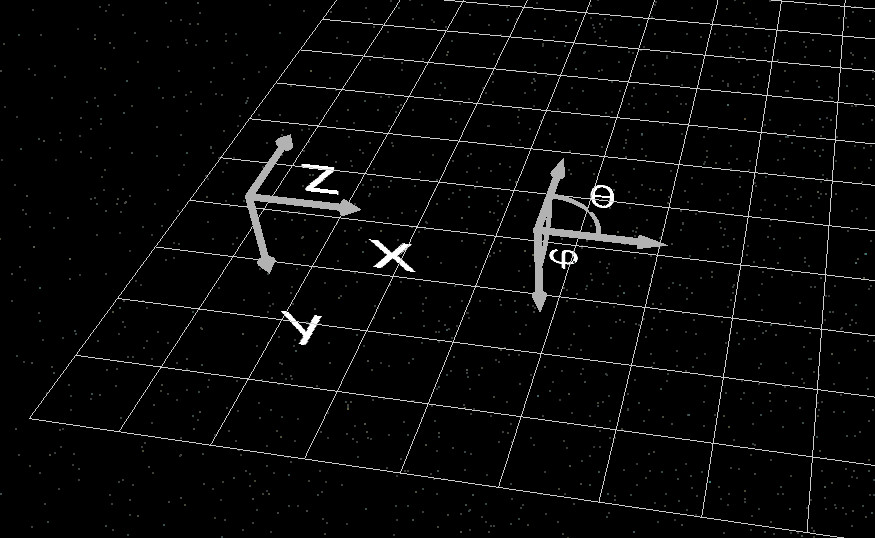
आप उचित रूप से पूछ सकते हैं: मैं यह कैसे जानूँ कि θ और φ किस दिशा में इंगित करते हैं? इसमें मदद करने के लिए, ऑप्टिकल वर्कबेंच सिमुलेशन विंडो के एक कोने में छोटे ओरिएंटेशन मार्कर प्रदर्शित करता है, जैसा कि ?? में दर्शाया गया है। ये x, y, z अक्षों और θ और φ की परिभाषाओं को दर्शाते हैं।आप उचित रूप से पूछ सकते हैं: मैं यह कैसे जानूँ कि θ और φ किस दिशा में इंगित करते हैं? इसमें मदद करने के लिए, ऑप्टिकल वर्कबेंच सिमुलेशन विंडो के एक कोने में छोटे ओरिएंटेशन मार्कर प्रदर्शित करता है, जैसा कि ?? में दर्शाया गया है। ये x, y, z अक्षों और θ और φ की परिभाषाओं को दर्शाते हैं।
यदि मार्कर तुरंत दिखाई नहीं देते हैं, तो दृश्य को थोड़ा घुमाएँ या ज़ूम करें; वे हमेशा 3डी दृश्य के किसी एक कोने के पास स्थित होते हैं।यदि मार्कर तुरंत दिखाई नहीं देते हैं, तो दृश्य को थोड़ा घुमाएँ या ज़ूम करें; वे हमेशा 3डी दृश्य के किसी एक कोने के पास स्थित होते हैं।
चरण 5: प्रकाश की किरणें नीचे की ओर निर्देशित करें।चरण 5: प्रकाश की किरणें नीचे की ओर निर्देशित करें।
एक अभ्यास के तौर पर, अब आप प्रकाश स्रोत की दिशा बदलेंगे ताकि वह खुरदरी फिल्म पर तिरछे की बजाय सीधे नीचे की ओर पड़े।एक अभ्यास के तौर पर, अब आप प्रकाश स्रोत की दिशा बदलेंगे ताकि वह खुरदरी फिल्म पर तिरछे की बजाय सीधे नीचे की ओर पड़े।
- कॉन्फ़िगर टैब में, रोटेट थीटा और रोटेट फी को इस प्रकार समायोजित करें कि मुख्य बीम की दिशा फिल्म की ओर हो।कॉन्फ़िगर टैब में, रोटेट थीटा और रोटेट फी को इस प्रकार समायोजित करें कि मुख्य बीम की दिशा फिल्म की ओर हो।
- अभी के लिए, इन सीमाओं (−Δθ, +Δθ, −Δφ, +Δφ) और बीमों की संख्या में कोई बदलाव न करें।अभी के लिए, इन सीमाओं (−Δθ, +Δθ, −Δφ, +Δφ) और बीमों की संख्या में कोई बदलाव न करें।
- प्रकाश संपादक टूलबार में ‘पुनर्निर्माण’ पर क्लिक करके परिवर्तनों को लागू करें।प्रकाश संपादक टूलबार में ‘पुनर्निर्माण’ पर क्लिक करके परिवर्तनों को लागू करें।
- संपादक को बंद करें और क्लिक करें। सिमुलेशन चलाएँ। या दबाएँ एफ9रे ट्रेसिंग को फिर से चलाएँ।संपादक को बंद करें और क्लिक करें। सिमुलेशन चलाएँ। या दबाएँ एफ9रे ट्रेसिंग को फिर से चलाएँ।
अब आपको देखना चाहिए कि किरणें ऊपर से सतह पर पड़ रही हैं, न कि बगल से आ रही हैं। नई किरण संरचना की तुलना मूल संरचना से करने से θ और φ कोणों के बारे में आपकी समझ विकसित करने में मदद मिलेगी।अब आपको देखना चाहिए कि किरणें ऊपर से सतह पर पड़ रही हैं, न कि बगल से आ रही हैं। नई किरण संरचना की तुलना मूल संरचना से करने से θ और φ कोणों के बारे में आपकी समझ विकसित करने में मदद मिलेगी।
चरण 6: प्रकाश स्रोत को त्रि-आयामी (3डी) में घुमाएँ।चरण 6: प्रकाश स्रोत को त्रि-आयामी (3डी) में घुमाएँ।
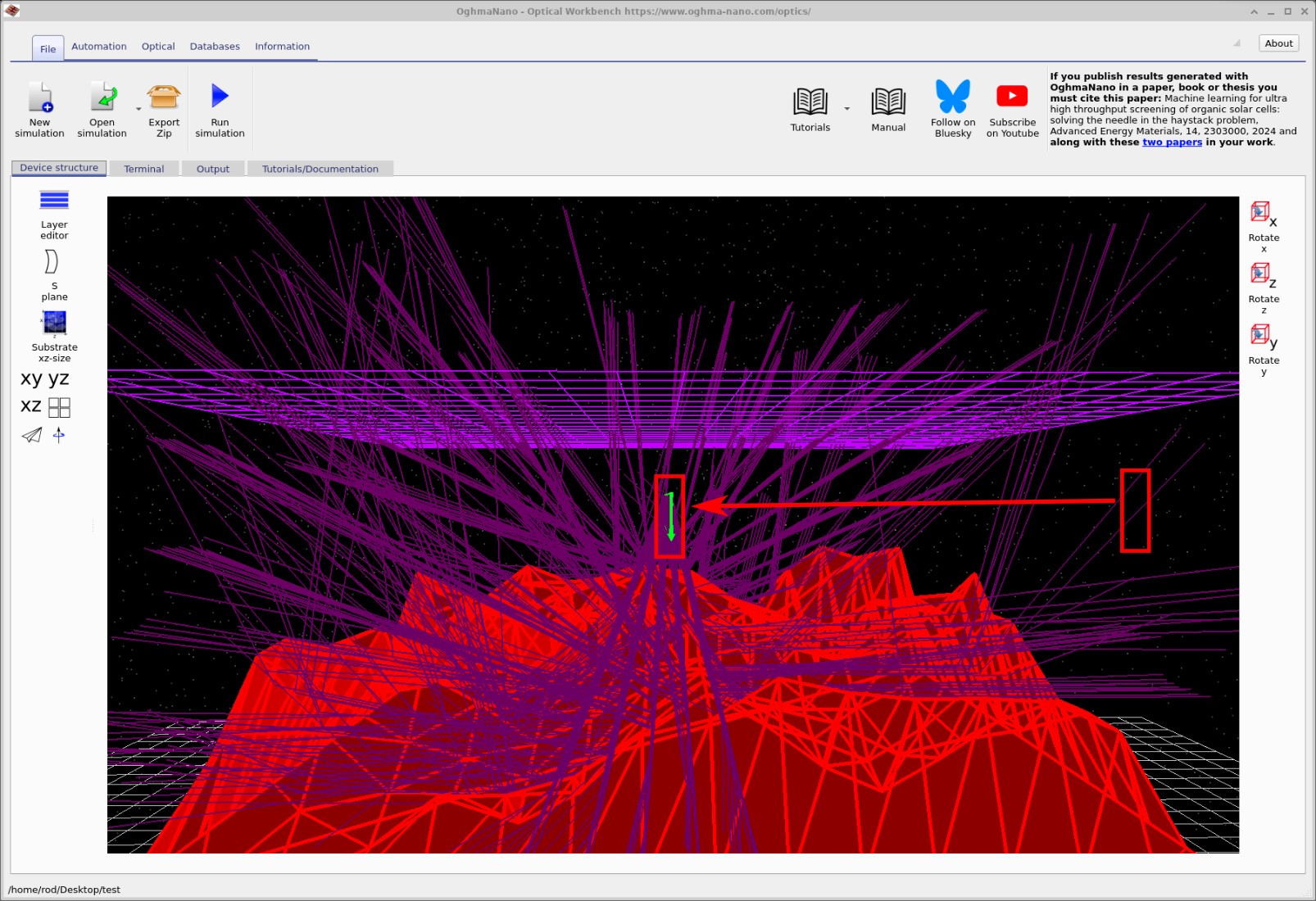
एक बार जब आपके पास नीचे की ओर इंगित करने वाला प्रकाश स्रोत हो, तो आप इसे अलग-अलग दिशाओं में घुमाकर खुरदरी फिल्म के विभिन्न हिस्सों को प्रकाशित कर सकते हैं। मुख्य 3डी दृश्य में, प्रकाश स्रोत का चयन करें और उसे बाएँ माउस बटन से खींचकर सतह के केंद्र के पास एक नई स्थिति में ले जाएँ। इसका एक उदाहरण ?? में दिखाया गया है।एक बार जब आपके पास नीचे की ओर इंगित करने वाला प्रकाश स्रोत हो, तो आप इसे अलग-अलग दिशाओं में घुमाकर खुरदरी फिल्म के विभिन्न हिस्सों को प्रकाशित कर सकते हैं। मुख्य 3डी दृश्य में, प्रकाश स्रोत का चयन करें और उसे बाएँ माउस बटन से खींचकर सतह के केंद्र के पास एक नई स्थिति में ले जाएँ। इसका एक उदाहरण ?? में दिखाया गया है।
स्रोत को स्थानांतरित करने के बाद, सिमुलेशन को फिर से चलाएं और देखें कि डिटेक्टर पर प्रकाश की किरणों का वितरण कैसे बदलता है। आप आउटपुट टैब में अद्यतित डिटेक्टर दक्षता वक्रों की भी जांच कर सकते हैं, जैसा कि भाग ए में वर्णित है।स्रोत को स्थानांतरित करने के बाद, सिमुलेशन को फिर से चलाएं और देखें कि डिटेक्टर पर प्रकाश की किरणों का वितरण कैसे बदलता है। आप आउटपुट टैब में अद्यतित डिटेक्टर दक्षता वक्रों की भी जांच कर सकते हैं, जैसा कि भाग ए में वर्णित है।
प्रकाश स्रोतों पर अंतिम टिप्पणी।प्रकाश स्रोतों पर अंतिम टिप्पणी।
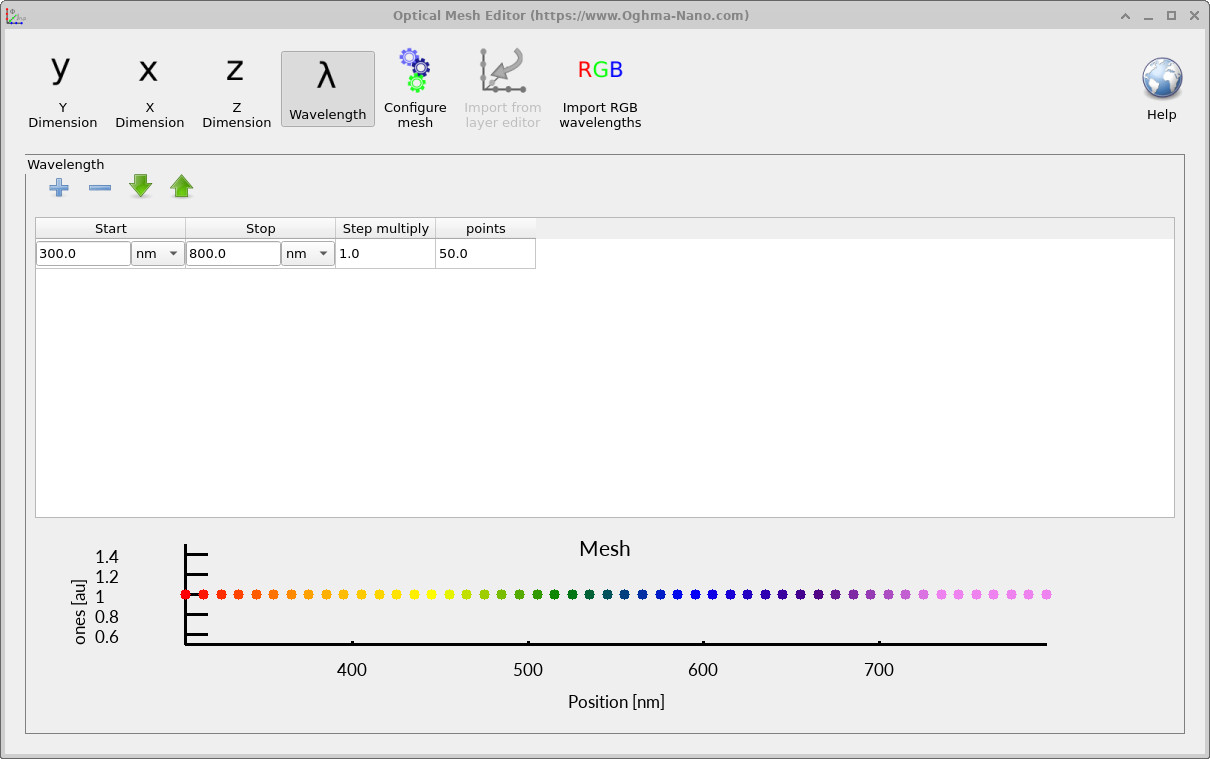
किसी प्रकाश स्रोत द्वारा उत्सर्जित तरंगदैर्ध्यों की संख्या को ऑप्टिकल रिबन का उपयोग करके ऑप्टिकल मेश एडिटर (??) के माध्यम से नियंत्रित किया जाता है। मेश, किरण- अनुरेखण गणना के दौरान उपयोग किए जाने वाले वर्णक्रमीय नमूने को परिभाषित करता है, और इसका तरंगदैर्ध्य-निर्भर आरेखों (जैसे परावर्तन या संचरण स्पेक्ट्रा) और समग्र सिमुलेशन गति दोनों की सटीकता पर सीधा प्रभाव पड़ता है।किसी प्रकाश स्रोत द्वारा उत्सर्जित तरंगदैर्ध्यों की संख्या को ऑप्टिकल रिबन का उपयोग करके ऑप्टिकल मेश एडिटर (??) के माध्यम से नियंत्रित किया जाता है। मेश, किरण- अनुरेखण गणना के दौरान उपयोग किए जाने वाले वर्णक्रमीय नमूने को परिभाषित करता है, और इसका तरंगदैर्ध्य-निर्भर आरेखों (जैसे परावर्तन या संचरण स्पेक्ट्रा) और समग्र सिमुलेशन गति दोनों की सटीकता पर सीधा प्रभाव पड़ता है।
सामान्य नियम के अनुसार, किसी सिमुलेशन को सेट करते समय कुछ तरंग दैर्ध्यों से शुरुआत करना सबसे अच्छा होता है। प्रकाश स्रोतों को स्थापित करने, ज्यामिति की जांच करने और यह सुनिश्चित करने के लिए कि किरणें अपेक्षित रूप से व्यवहार करती हैं, लगभग 8 तरंग दैर्ध्यों का एक मोटा जाल आमतौर पर पर्याप्त होता है। एक बार जब आप आश्वस्त हो जाएं कि कॉन्फ़िगरेशन सही है, तो आप जाल की घनत्व को बढ़ाकर 40-50 तरंग दैर्ध्य तक कर सकते हैं, जिससे सुचारू और उच्च-गुणवत्ता वाले ऑप्टिकल स्पेक्ट्रा प्राप्त किए जा सकते हैं।सामान्य नियम के अनुसार, किसी सिमुलेशन को सेट करते समय कुछ तरंग दैर्ध्यों से शुरुआत करना सबसे अच्छा होता है। प्रकाश स्रोतों को स्थापित करने, ज्यामिति की जांच करने और यह सुनिश्चित करने के लिए कि किरणें अपेक्षित रूप से व्यवहार करती हैं, लगभग 8 तरंग दैर्ध्यों का एक मोटा जाल आमतौर पर पर्याप्त होता है। एक बार जब आप आश्वस्त हो जाएं कि कॉन्फ़िगरेशन सही है, तो आप जाल की घनत्व को बढ़ाकर 40-50 तरंग दैर्ध्य तक कर सकते हैं, जिससे सुचारू और उच्च-गुणवत्ता वाले ऑप्टिकल स्पेक्ट्रा प्राप्त किए जा सकते हैं।
प्रत्येक तरंगदैर्ध्य का अनुकरण अलग-अलग सीपीयू थ्रेड पर स्वतंत्र रूप से किया जाता है। इसका मतलब है कि यदि आपके कंप्यूटर में कई कोर हैं, तो ओघ्मा नैनो लगभग रैखिक रूप से तरंगदैर्ध्यों की संख्या के साथ बढ़ेगा: अधिक उपलब्ध थ्रेड से बहु-तरंगदैर्ध्य अनुकरण तेजी से होगा। इसके विपरीत, यदि किसी ऐसे मशीन पर बहुत महीन जाल का चयन किया जाता है जिसमें केवल कुछ कोर हैं, तो अनुकरण की गति में उल्लेखनीय कमी आ सकती है। इसलिए, उपयुक्त संख्या में तरंगदैर्ध्यों का चयन करना सटीकता और गति के बीच संतुलन बनाए रखने जैसा है।प्रत्येक तरंगदैर्ध्य का अनुकरण अलग-अलग सीपीयू थ्रेड पर स्वतंत्र रूप से किया जाता है। इसका मतलब है कि यदि आपके कंप्यूटर में कई कोर हैं, तो ओघ्मा नैनो लगभग रैखिक रूप से तरंगदैर्ध्यों की संख्या के साथ बढ़ेगा: अधिक उपलब्ध थ्रेड से बहु-तरंगदैर्ध्य अनुकरण तेजी से होगा। इसके विपरीत, यदि किसी ऐसे मशीन पर बहुत महीन जाल का चयन किया जाता है जिसमें केवल कुछ कोर हैं, तो अनुकरण की गति में उल्लेखनीय कमी आ सकती है। इसलिए, उपयुक्त संख्या में तरंगदैर्ध्यों का चयन करना सटीकता और गति के बीच संतुलन बनाए रखने जैसा है।
👉 अगला चरण: जारी रखें। भाग सी अधिक उन्नत विश्लेषण, जिसमें कोण-आधारित सांख्यिकी और बाहरी प्लॉटिंग के लिए डेटा निर्यात करना शामिल है, का पता लगाने के लिए। ऑप्टिकल सिस्टम और किरण-पथ सिमुलेशन का अवलोकन देखने के लिए, देखें। ऑप्टिकल सिस्टम और किरण अनुरेखन का संक्षिप्त विवरण।.👉 अगला चरण: जारी रखें। भाग सी अधिक उन्नत विश्लेषण, जिसमें कोण-आधारित सांख्यिकी और बाहरी प्लॉटिंग के लिए डेटा निर्यात करना शामिल है, का पता लगाने के लिए। ऑप्टिकल सिस्टम और किरण-पथ सिमुलेशन का अवलोकन देखने के लिए, देखें। ऑप्टिकल सिस्टम और किरण अनुरेखन का संक्षिप्त विवरण।.