

Simulatie van grote oppervlakte-apparaten – Deel C: Het bewerken van de contactgeometrie (vorm en afmeting)Simulatie van grote oppervlakte-apparaten – Deel C: Het bewerken van de contactgeometrie (vorm en afmeting)
In deel B hebben we de contactgeometrie constant gehouden en onderzocht hoe resistieve verliezen afhangen van materiaaleigenschappen en scaninstellingen. In de praktijk is de geometrie echter de belangrijkste parameter die u kunt beïnvloeden: het rasterpatroon, de rasterafstand, de lijndikte en de grootte van het oppervlak dat het moet bestrijken.In deel B hebben we de contactgeometrie constant gehouden en onderzocht hoe resistieve verliezen afhangen van materiaaleigenschappen en scaninstellingen. In de praktijk is de geometrie echter de belangrijkste parameter die u kunt beïnvloeden: het rasterpatroon, de rasterafstand, de lijndikte en de grootte van het oppervlak dat het moet bestrijken.
In dit deel gaan we de fysieke structuur van het contact aanpassen. Dit omvat het wisselen tussen verschillende honingraatpatronen, het aanpassen van de afmetingen van het onderliggende raster en het wijzigen van de grootte van het gesimuleerde substraat.In dit deel gaan we de fysieke structuur van het contact aanpassen. Dit omvat het wisselen tussen verschillende honingraatpatronen, het aanpassen van de afmetingen van het onderliggende raster en het wijzigen van de grootte van het gesimuleerde substraat.
💡 Tip: Als u uw eigen rasterpatronen wilt genereren op basis van tweedimensionale afbeeldingen (bijvoorbeeld van een geprinte masker, een microscopische afbeelding of een CAD-uitvoer), raadpleeg dan /manual/tutorial-shape-db-part-a.html. Dit is dezelfde methode die wordt gebruikt om de hieronder genoemde Shape Database te vullen.💡 Tip: Als u uw eigen rasterpatronen wilt genereren op basis van tweedimensionale afbeeldingen (bijvoorbeeld van een geprinte masker, een microscopische afbeelding of een CAD-uitvoer), raadpleeg dan /manual/tutorial-shape-db-part-a.html. Dit is dezelfde methode die wordt gebruikt om de hieronder genoemde Shape Database te vullen.
Stap 1: Open de objecteditor voor het metalen gaas.Stap 1: Open de objecteditor voor het metalen gaas.
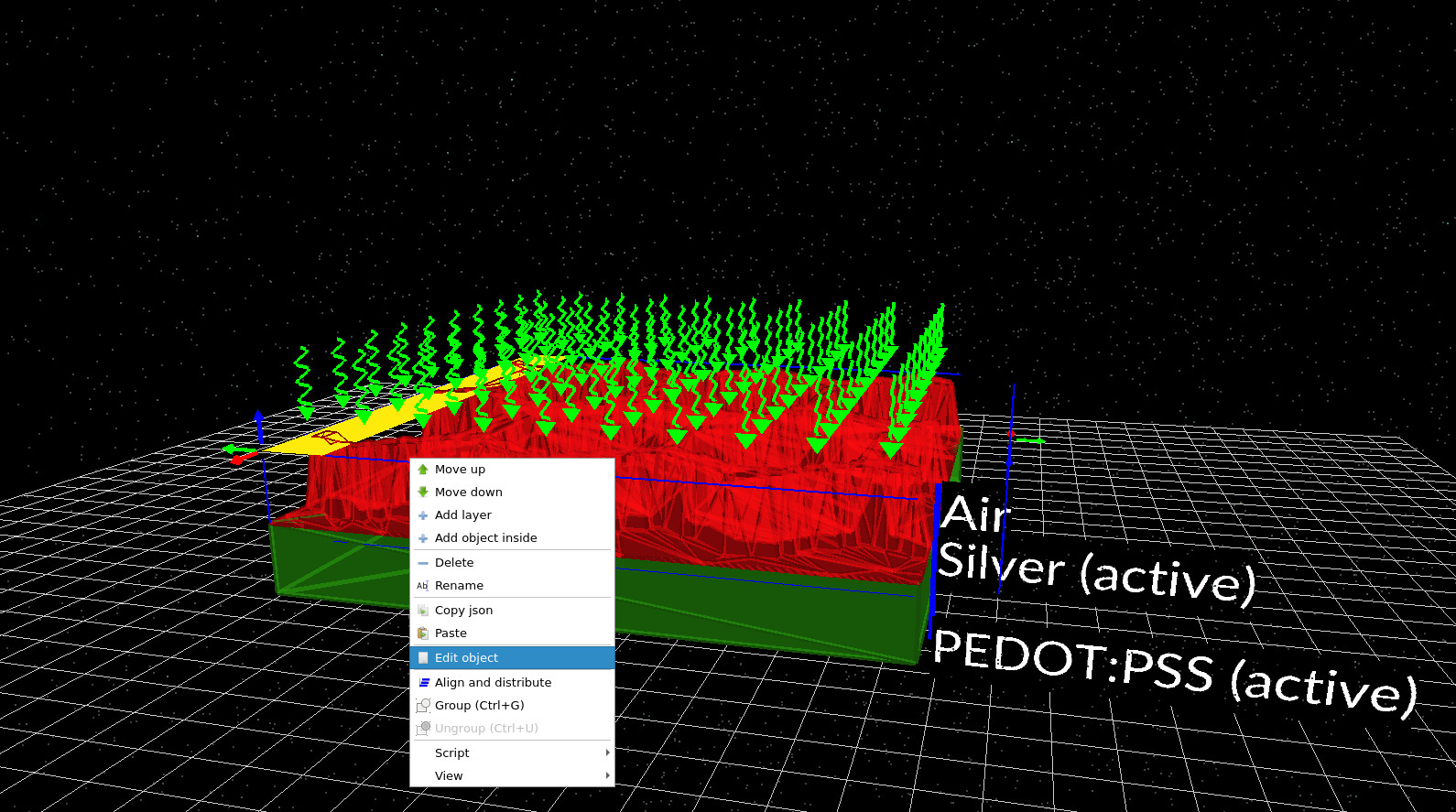
In het 3D-overzicht, klikt u met de rechtermuisknop op het zeshoekige metalen raster en kiest u de optie ‘Object bewerken’ (zie ??). Hierdoor wordt de objecteditor geopend (??).In het 3D-overzicht, klikt u met de rechtermuisknop op het zeshoekige metalen raster en kiest u de optie ‘Object bewerken’ (zie ??). Hierdoor wordt de objecteditor geopend (??).
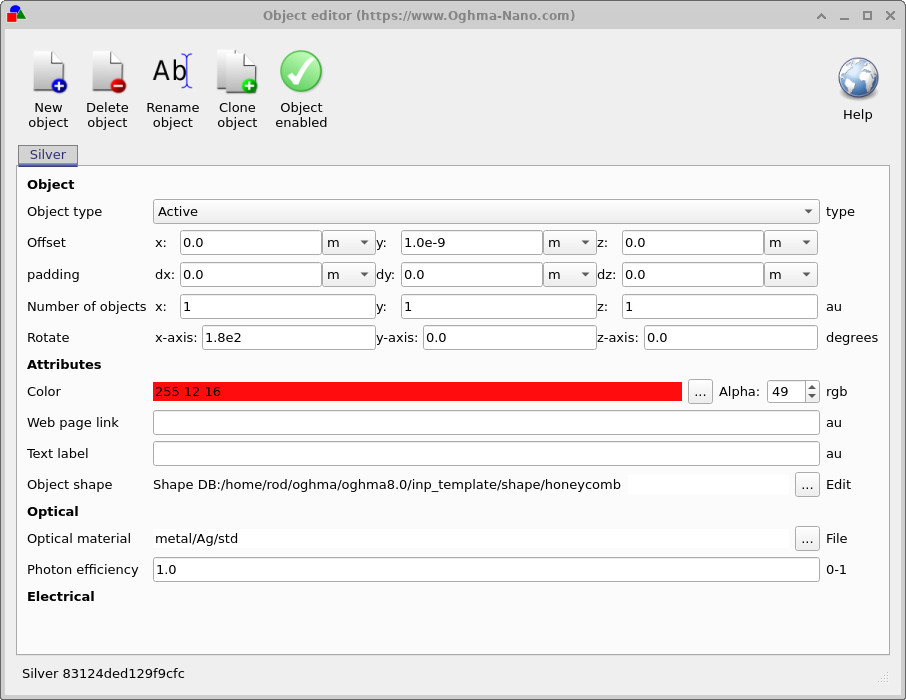
Met deze editor kunnen vrijwel alle aspecten van het object worden bewerkt. Houd er echter rekening mee dat dit raster zich binnen een gelaagde epitaxiale structuur bevindt en niet in een open ruimte, waardoor sommige opties vanzelfsprekend worden beperkt door de omliggende lagen.Met deze editor kunnen vrijwel alle aspecten van het object worden bewerkt. Houd er echter rekening mee dat dit raster zich binnen een gelaagde epitaxiale structuur bevindt en niet in een open ruimte, waardoor sommige opties vanzelfsprekend worden beperkt door de omliggende lagen.
- Kenmerken: verander de kleur (en de transparantie) om het object beter zichtbaar te maken in de weergave.Kenmerken: verander de kleur (en de transparantie) om het object beter zichtbaar te maken in de weergave.
- Optisch materiaal: vervang de materiaaldefinie. (Dit is handig als elektrische en optische simulaties worden gecombineerd.)Optisch materiaal: vervang de materiaaldefinie. (Dit is handig als elektrische en optische simulaties worden gecombineerd.)
- Vorm van het object: selecteer het geometrische patroon dat wordt gebruikt om het raster te maken (dit is de belangrijkste parameter voor de elektrische prestaties).Vorm van het object: selecteer het geometrische patroon dat wordt gebruikt om het raster te maken (dit is de belangrijkste parameter voor de elektrische prestaties).
Stap 2: Pas het honingraatpatroon aan via de Mesh-editor.Stap 2: Pas het honingraatpatroon aan via de Mesh-editor.
Open in de objecteditor de optie voor de vorm van het object. Momenteel wordt het model uit de vormdatabase gehaald (bijvoorbeeld een honingraatstructuur). Klik op de drie puntjes naast ‘Bewerken’ om de modeleditor te openen (zie ??).Open in de objecteditor de optie voor de vorm van het object. Momenteel wordt het model uit de vormdatabase gehaald (bijvoorbeeld een honingraatstructuur). Klik op de drie puntjes naast ‘Bewerken’ om de modeleditor te openen (zie ??).
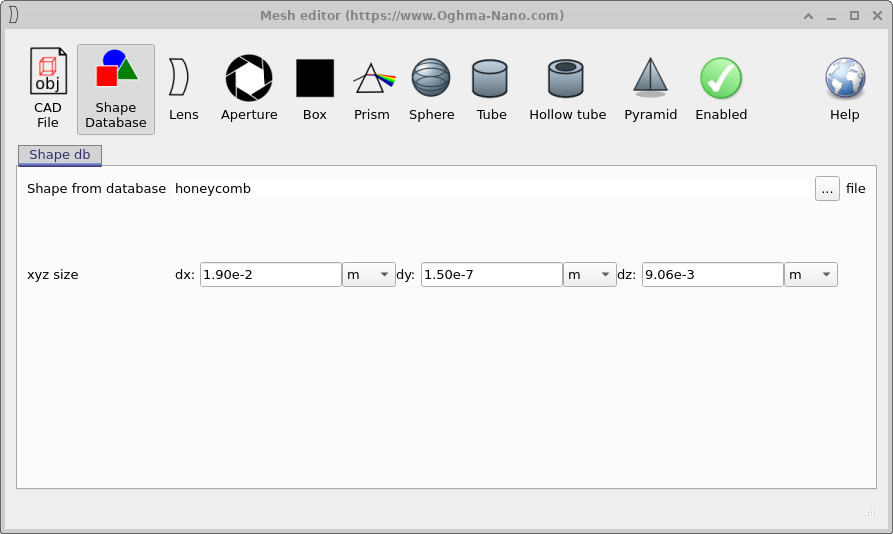
In de Mesh-editor klikt u op de drie puntjes rechts van ‘Shape from database’. Hierdoor opent de Shape Database-browser (zie ??). In dit voorbeeld navigeren we naar een map met verschillende soorten honingraatpatronen (die eerder zijn gebruikt voor figuren in een artikel) en selecteren we er een.In de Mesh-editor klikt u op de drie puntjes rechts van ‘Shape from database’. Hierdoor opent de Shape Database-browser (zie ??). In dit voorbeeld navigeren we naar een map met verschillende soorten honingraatpatronen (die eerder zijn gebruikt voor figuren in een artikel) en selecteren we er een.
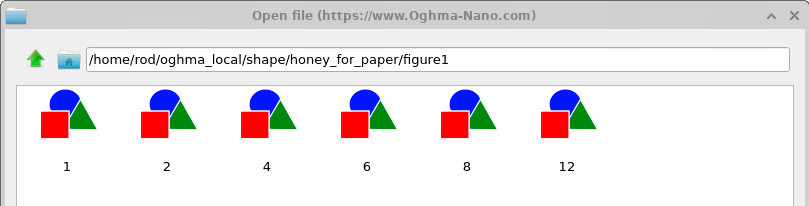
Niet alle vormen zijn fysiek relevant voor contactpunten. Een contactnetwerk moet een continu geleidend netwerk vormen dat een goed contact maakt met de onderliggende polymeerlaag. Decoratieve of vrijvormige vormen (zoals een Gauss-curve of een theepot) creëren doorgaans geen bruikbare structuur voor het geleiden van stroom. Honingraatpatronen vormen een natuurlijk uitgangspunt, omdat ze een verbonden netwerk creëren met herhalende cellen.Niet alle vormen zijn fysiek relevant voor contactpunten. Een contactnetwerk moet een continu geleidend netwerk vormen dat een goed contact maakt met de onderliggende polymeerlaag. Decoratieve of vrijvormige vormen (zoals een Gauss-curve of een theepot) creëren doorgaans geen bruikbare structuur voor het geleiden van stroom. Honingraatpatronen vormen een natuurlijk uitgangspunt, omdat ze een verbonden netwerk creëren met herhalende cellen.
Als u uw eigen patronen wilt maken (bijvoorbeeld op basis van een afgedrukte maskerafbeelding), volg dan de stappen die beschreven staan in /manual/tutorial-shape-db-part-a.html en importeer deze vervolgens in de Shape Database.Als u uw eigen patronen wilt maken (bijvoorbeeld op basis van een afgedrukte maskerafbeelding), volg dan de stappen die beschreven staan in /manual/tutorial-shape-db-part-a.html en importeer deze vervolgens in de Shape Database.
Stap 3: Pas de grootte van het apparaat aan.Stap 3: Pas de grootte van het apparaat aan.
U kunt de totale afmeting van het apparaat wijzigen door in het linkerdeel van het hoofdvenster op ‘Substrate xz-size’ te klikken. Hierdoor wordt de afbeeldingseditor geopend, zoals weergegeven in ??.U kunt de totale afmeting van het apparaat wijzigen door in het linkerdeel van het hoofdvenster op ‘Substrate xz-size’ te klikken. Hierdoor wordt de afbeeldingseditor geopend, zoals weergegeven in ??.
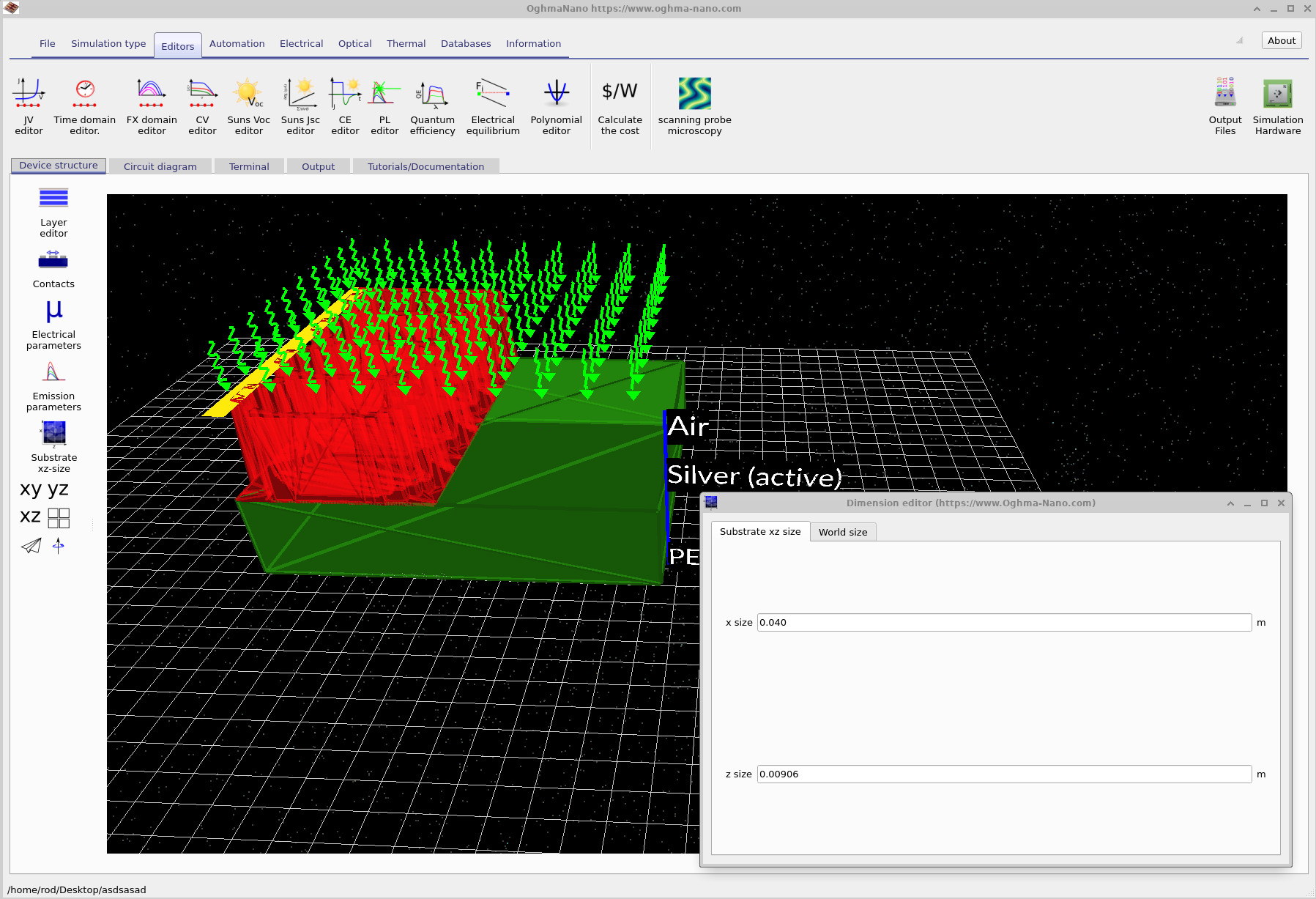
In het bovenstaande voorbeeld is de grootte van het substraat verdubbeld. U zult onmiddellijk een belangrijk punt opmerken: het substraat wordt groter, maar het honingraatpatroon wordt niet automatisch meegeschaald. Dit komt doordat het patroon een 3D-object is waarvan de absolute afmetingen worden gedefinieerd in de Mesh Editor (zie ??), en niet door de instelling voor de grootte van het substraat.In het bovenstaande voorbeeld is de grootte van het substraat verdubbeld. U zult onmiddellijk een belangrijk punt opmerken: het substraat wordt groter, maar het honingraatpatroon wordt niet automatisch meegeschaald. Dit komt doordat het patroon een 3D-object is waarvan de absolute afmetingen worden gedefinieerd in de Mesh Editor (zie ??), en niet door de instelling voor de grootte van het substraat.
Het wijzigen van de apparaatgrootte is daarom een procedure in twee stappen:Het wijzigen van de apparaatgrootte is daarom een procedure in twee stappen:
- Pas de grootte van het substraat aan (de grootte van de wereld/het apparaat).Pas de grootte van het substraat aan (de grootte van de wereld/het apparaat).
- Pas de grootte van het mesh-object aan in de Mesh-editor, zodat het het volledige nieuwe substraat bedekt.Pas de grootte van het mesh-object aan in de Mesh-editor, zodat het het volledige nieuwe substraat bedekt.
Conclusie: een algemene werkwijze voor complexe 3D-contactproblemenConclusie: een algemene werkwijze voor complexe 3D-contactproblemen
U heeft nu een volledig overzicht gezien van de stappen die nodig zijn om simulaties uit te voeren voor grootschalige, transparante/metalen contacten:U heeft nu een volledig overzicht gezien van de stappen die nodig zijn om simulaties uit te voeren voor grootschalige, transparante/metalen contacten:
- Maak een gelaagde contactstructuur (polymeer + metalen gaas + extractiecontact).Maak een gelaagde contactstructuur (polymeer + metalen gaas + extractiecontact).
- Voer de scansimulatie uit om de effectieve weerstand en de spanningsval over het apparaat in kaart te brengen.Voer de scansimulatie uit om de effectieve weerstand en de spanningsval over het apparaat in kaart te brengen.
- Pas de geometrie aan (het rasterpatroon, de grootte, de afstand tussen de lijnen) en voer de simulatie opnieuw uit om de verbeteringen te kwantificeren.Pas de geometrie aan (het rasterpatroon, de grootte, de afstand tussen de lijnen) en voer de simulatie opnieuw uit om de verbeteringen te kwantificeren.
Deze methode is niet beperkt tot zonnecellen. Elk apparaat waarin stroom zich zijwaarts moet verspreiden door een resistieve laag – OLED-panelen, elektrochrome materialen, sensoren, flexibele elektronica, fotodetectoren met een groot oppervlak – kan op dezelfde manier worden geanalyseerd. Het belangrijkste punt is dat de fysica van het probleem wordt bepaald door de resistieve stroomafvoer, waardoor een 3D-schakelschema zowel geschikt als efficiënt is vanuit computationeel oogpunt.Deze methode is niet beperkt tot zonnecellen. Elk apparaat waarin stroom zich zijwaarts moet verspreiden door een resistieve laag – OLED-panelen, elektrochrome materialen, sensoren, flexibele elektronica, fotodetectoren met een groot oppervlak – kan op dezelfde manier worden geanalyseerd. Het belangrijkste punt is dat de fysica van het probleem wordt bepaald door de resistieve stroomafvoer, waardoor een 3D-schakelschema zowel geschikt als efficiënt is vanuit computationeel oogpunt.
👉 Volgende stap: pas deze werkwijze toe op uw eigen contactpatronen door vormen te importeren in de vormdatabase en de weerstandswaarden aan te passen aan de hand van de gemeten eigenschappen van uw materialen.👉 Volgende stap: pas deze werkwijze toe op uw eigen contactpatronen door vormen te importeren in de vormdatabase en de weerstandswaarden aan te passen aan de hand van de gemeten eigenschappen van uw materialen.