

Simularea dispozitivelor pe suprafețe mari – Partea C: Modificarea geometriei contactului (formă și dimensiune)Simularea dispozitivelor pe suprafețe mari – Partea C: Modificarea geometriei contactului (formă și dimensiune)
În partea B, am menținut geometria de contact constantă și am analizat modul în care pierderile rezistive depind de proprietățile materialului și de setările de scanare. Cu toate acestea, în practică, cel mai important parametru pe care îl puteți controla este geometria: modelul rețelei, pasul acesteia, lățimea liniilor și dimensiunea dispozitivului pe care trebuie să-l acopere.În partea B, am menținut geometria de contact constantă și am analizat modul în care pierderile rezistive depind de proprietățile materialului și de setările de scanare. Cu toate acestea, în practică, cel mai important parametru pe care îl puteți controla este geometria: modelul rețelei, pasul acesteia, lățimea liniilor și dimensiunea dispozitivului pe care trebuie să-l acopere.
În această secțiune, vom modifica structura fizică a contactului. Aceasta include trecerea de la un tip de model fagure la altul, modificarea dimensiunilor rețelei de bază și schimbarea dimensiunii substratului simulat.În această secțiune, vom modifica structura fizică a contactului. Aceasta include trecerea de la un tip de model fagure la altul, modificarea dimensiunilor rețelei de bază și schimbarea dimensiunii substratului simulat.
💡 Sfat: Dacă doriți să generați propriile modele de rețea pornind de la imagini 2D (de exemplu, dintr-o mască imprimată, o imagine microscopică sau un fișier CAD), consultați /manual/tutorial-shape-db-part-a.html. Aceasta este aceeași metodă utilizată pentru a completa baza de date de forme menționată mai jos.💡 Sfat: Dacă doriți să generați propriile modele de rețea pornind de la imagini 2D (de exemplu, dintr-o mască imprimată, o imagine microscopică sau un fișier CAD), consultați /manual/tutorial-shape-db-part-a.html. Aceasta este aceeași metodă utilizată pentru a completa baza de date de forme menționată mai jos.
Pasul 1: Deschideți editorul de obiecte pentru plasa metalică.Pasul 1: Deschideți editorul de obiecte pentru plasa metalică.
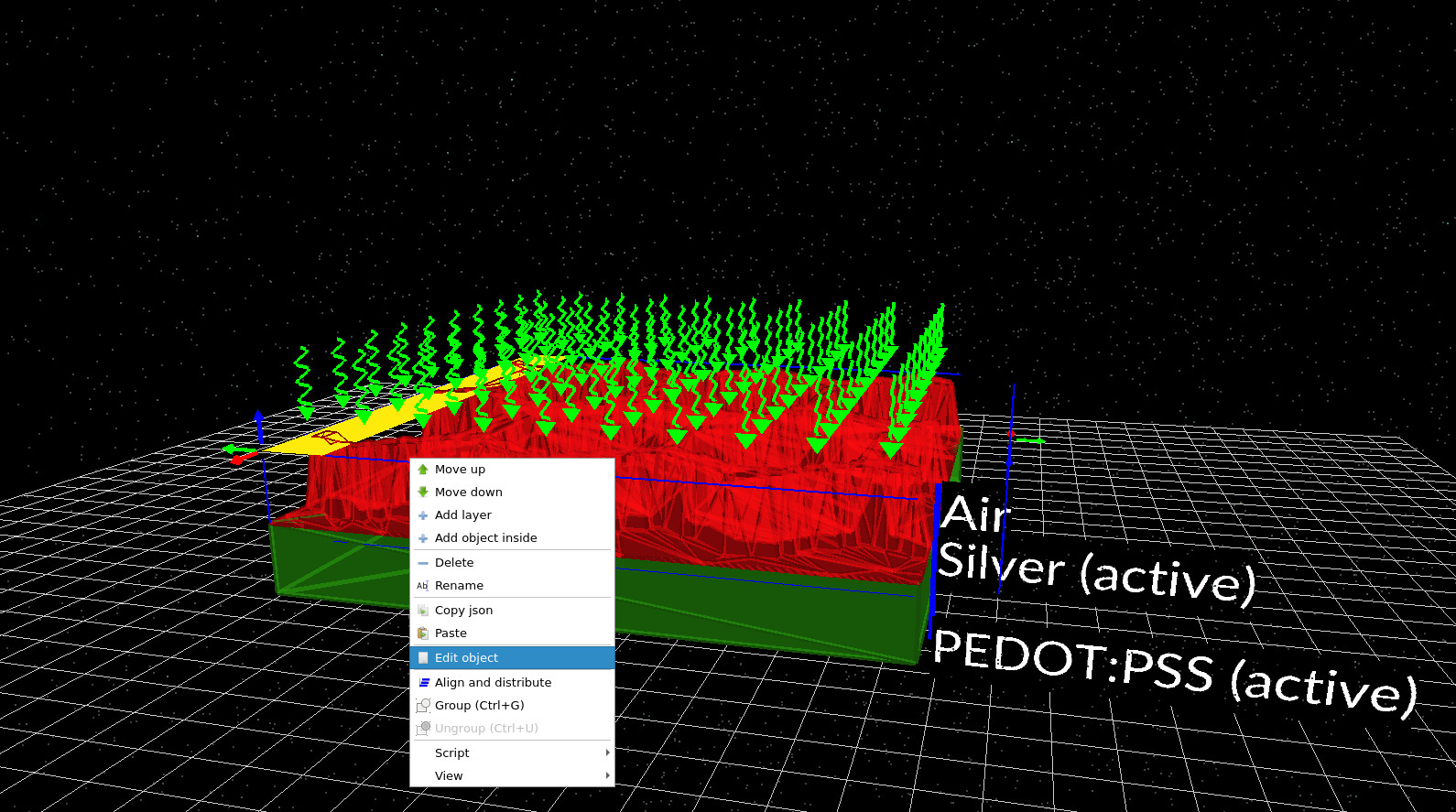
În vizualizarea 3D, faceți clic dreapta pe grila metalică hexagonală și alegeți opțiunea „Editează obiect” (vezi ??). Aceasta va deschide editorul de obiecte (??).În vizualizarea 3D, faceți clic dreapta pe grila metalică hexagonală și alegeți opțiunea „Editează obiect” (vezi ??). Aceasta va deschide editorul de obiecte (??).
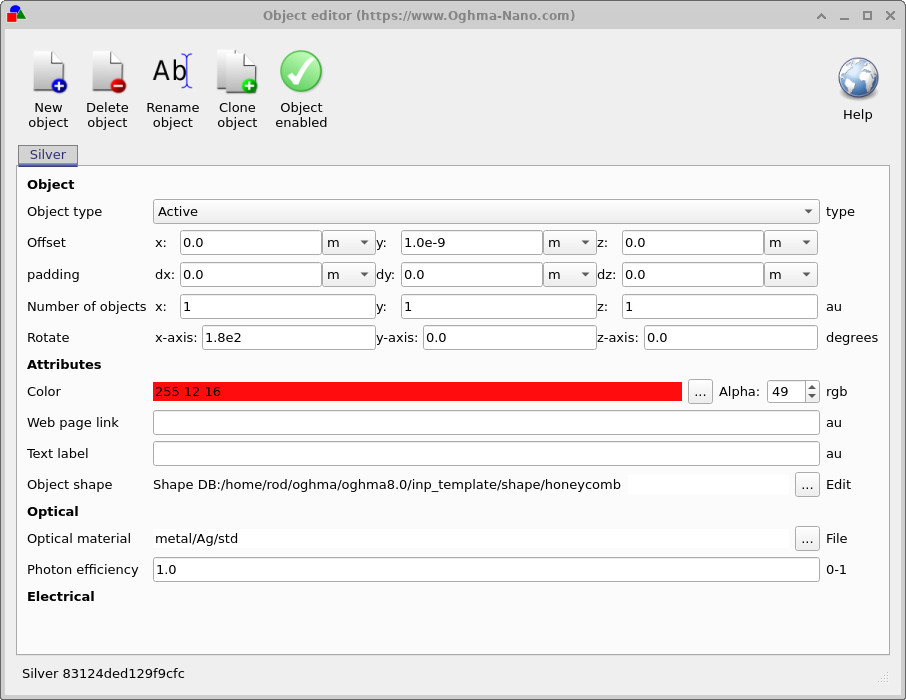
Acest editor permite modificarea aproape tuturor aspectelor obiectului. Totuși, trebuie să rețineți că această structură se află în interiorul unei structuri epitaxiale stratificate, și nu într-un spațiu liber, astfel încât unele opțiuni sunt în mod natural limitate de straturile înconjurătoare.Acest editor permite modificarea aproape tuturor aspectelor obiectului. Totuși, trebuie să rețineți că această structură se află în interiorul unei structuri epitaxiale stratificate, și nu într-un spațiu liber, astfel încât unele opțiuni sunt în mod natural limitate de straturile înconjurătoare.
- Atribute: modifică culoarea (și valoarea alfa) pentru a face obiectul mai ușor de vizualizat în cadrul scenei.Atribute: modifică culoarea (și valoarea alfa) pentru a face obiectul mai ușor de vizualizat în cadrul scenei.
- Material optic: înlocuiți definiția materialului (util dacă simulările electrice și optice sunt combinate).Material optic: înlocuiți definiția materialului (util dacă simulările electrice și optice sunt combinate).
- Forma obiectului: selectați modelul geometric utilizat pentru a crea rețeaua (acesta este cel mai important parametru care influențează performanța electrică).Forma obiectului: selectați modelul geometric utilizat pentru a crea rețeaua (acesta este cel mai important parametru care influențează performanța electrică).
Pasul 2: Modificați modelul tip fagure folosind editorul Mesh.Pasul 2: Modificați modelul tip fagure folosind editorul Mesh.
În editorul de obiecte, găsiți opțiunea „Forma obiectului”. În prezent, modelul este preluat din baza de date de forme (de exemplu, fagure). Faceți clic pe cele trei puncte de lângă „Editare” pentru a deschide editorul de modele (vezi ??).În editorul de obiecte, găsiți opțiunea „Forma obiectului”. În prezent, modelul este preluat din baza de date de forme (de exemplu, fagure). Faceți clic pe cele trei puncte de lângă „Editare” pentru a deschide editorul de modele (vezi ??).
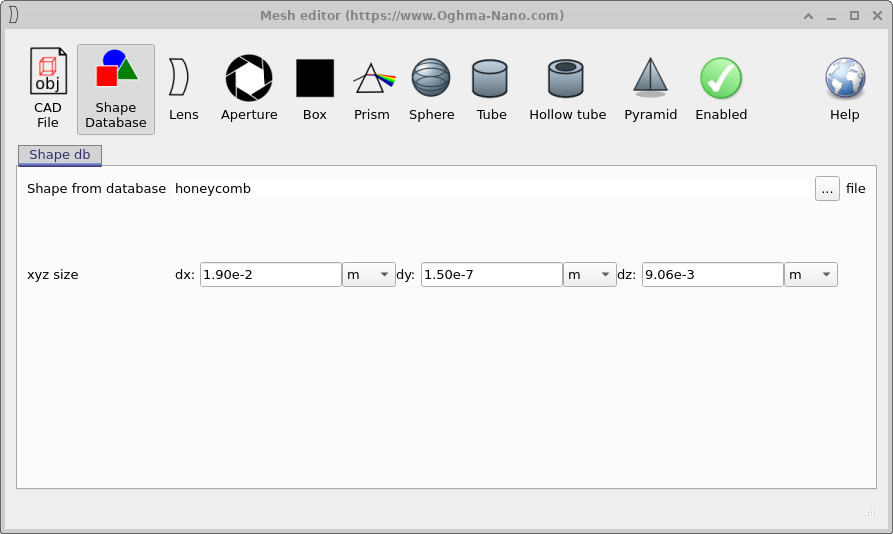
În editorul Mesh, faceți clic pe cele trei puncte din dreapta opțiunii „Formă din baza de date”. Aceasta va deschide browserul bazei de date de forme (vezi ??). În acest exemplu, navigăm către un folder care conține mai multe tipuri de modele tip fagure (utilizate anterior pentru ilustrații într-un articol) și selectăm unul dintre ele.În editorul Mesh, faceți clic pe cele trei puncte din dreapta opțiunii „Formă din baza de date”. Aceasta va deschide browserul bazei de date de forme (vezi ??). În acest exemplu, navigăm către un folder care conține mai multe tipuri de modele tip fagure (utilizate anterior pentru ilustrații într-un articol) și selectăm unul dintre ele.
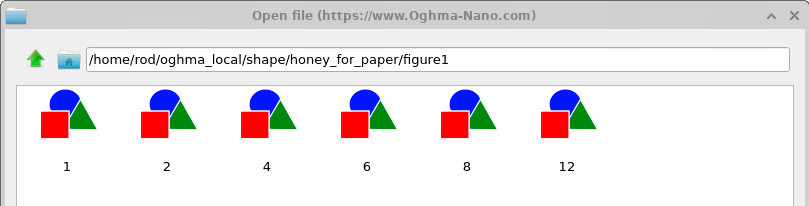
Nu toate formele au o semnificație fizică relevantă pentru contacte. O rețea de contact ar trebui să formeze o rețea conductoare continuă, care să asigure un contact eficient cu polimerul de dedesubt. Formele decorative sau cele cu formă liberă (de exemplu, gaussiene sau în formă de ceainic) nu creează, de obicei, o structură validă pentru colectarea curentului. Modelele tip fagure sunt un punct de plecare natural, deoarece creează o rețea conectată cu celule repetitive.Nu toate formele au o semnificație fizică relevantă pentru contacte. O rețea de contact ar trebui să formeze o rețea conductoare continuă, care să asigure un contact eficient cu polimerul de dedesubt. Formele decorative sau cele cu formă liberă (de exemplu, gaussiene sau în formă de ceainic) nu creează, de obicei, o structură validă pentru colectarea curentului. Modelele tip fagure sunt un punct de plecare natural, deoarece creează o rețea conectată cu celule repetitive.
Dacă doriți să creați propriile modele (de exemplu, pornind de la o imagine a unei măști tipărite), urmați pașii descriși în /manual/tutorial-shape-db-part-a.html și apoi importați-le în baza de date Shape.Dacă doriți să creați propriile modele (de exemplu, pornind de la o imagine a unei măști tipărite), urmați pașii descriși în /manual/tutorial-shape-db-part-a.html și apoi importați-le în baza de date Shape.
Pasul 3: Modificați dimensiunea dispozitivului.Pasul 3: Modificați dimensiunea dispozitivului.
Puteți modifica dimensiunea generală a dispozitivului dând clic pe „Substrat xz-size” în partea stângă a ferestrei principale. Aceasta va deschide editorul de dimensiuni prezentat în ??.Puteți modifica dimensiunea generală a dispozitivului dând clic pe „Substrat xz-size” în partea stângă a ferestrei principale. Aceasta va deschide editorul de dimensiuni prezentat în ??.
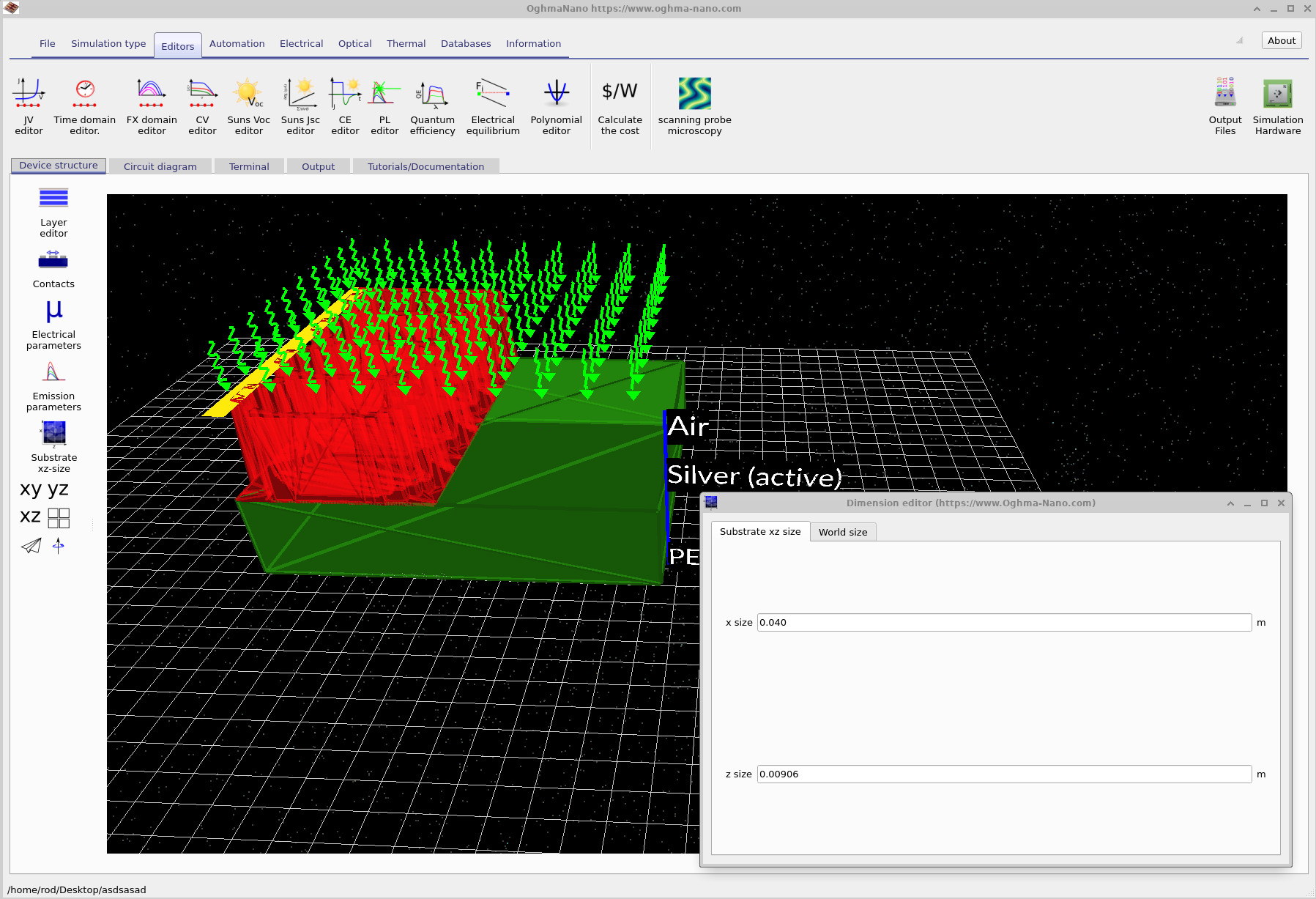
În exemplul de mai sus, dimensiunea substratului a fost dublată. Veți observa imediat un aspect important: substratul devine mai mare, dar structura tip fagure nu se modifică automat în consecință. Acest lucru se întâmplă deoarece structura este un obiect 3D, ale cărui dimensiuni absolute sunt definite în editorul de structuri (vedeți ??), și nu de controlul dimensiunii substratului.În exemplul de mai sus, dimensiunea substratului a fost dublată. Veți observa imediat un aspect important: substratul devine mai mare, dar structura tip fagure nu se modifică automat în consecință. Acest lucru se întâmplă deoarece structura este un obiect 3D, ale cărui dimensiuni absolute sunt definite în editorul de structuri (vedeți ??), și nu de controlul dimensiunii substratului.
Prin urmare, modificarea dimensiunii dispozitivului implică o operațiune în doi pași:Prin urmare, modificarea dimensiunii dispozitivului implică o operațiune în doi pași:
- Modificați dimensiunea substratului (dimensiunea lumii/dispozitivului).Modificați dimensiunea substratului (dimensiunea lumii/dispozitivului).
- Modificați dimensiunea obiectului de tip plasă în editorul de plăci, astfel încât să acopere complet noul substrat.Modificați dimensiunea obiectului de tip plasă în editorul de plăci, astfel încât să acopere complet noul substrat.
Concluzie: Un flux de lucru general pentru probleme complexe de contact 3D.Concluzie: Un flux de lucru general pentru probleme complexe de contact 3D.
Acum ați văzut un flux de lucru complet pentru simularea contactelor transparente/metalice pe suprafețe mari:Acum ați văzut un flux de lucru complet pentru simularea contactelor transparente/metalice pe suprafețe mari:
- Construiți un ansamblu de contact multistratificat (polimer + plasă metalică + contact pentru extracție).Construiți un ansamblu de contact multistratificat (polimer + plasă metalică + contact pentru extracție).
- Executați programul de analiză pentru a determina rezistența efectivă și căderea de tensiune în diverse puncte ale dispozitivului.Executați programul de analiză pentru a determina rezistența efectivă și căderea de tensiune în diverse puncte ale dispozitivului.
- Modificați geometria (modelul rețelei, dimensiunea, pasul) și reluați simularea pentru a cuantifica îmbunătățirile.Modificați geometria (modelul rețelei, dimensiunea, pasul) și reluați simularea pentru a cuantifica îmbunătățirile.
Această metodă nu se limitează la celulele solare. Orice dispozitiv în care curentul trebuie să se răspândească lateral printr-un strat rezistiv – panouri OLED, materiale electrocromice, senzori, electronice flexibile, fotodetectoare de mari dimensiuni – poate fi analizat în același mod. Punctul cheie este că fizica problemei este dominată de colectarea curentului rezistiv, astfel încât o reprezentare a circuitului în 3D este atât adecvată, cât și eficientă din punct de vedere computațional.Această metodă nu se limitează la celulele solare. Orice dispozitiv în care curentul trebuie să se răspândească lateral printr-un strat rezistiv – panouri OLED, materiale electrocromice, senzori, electronice flexibile, fotodetectoare de mari dimensiuni – poate fi analizat în același mod. Punctul cheie este că fizica problemei este dominată de colectarea curentului rezistiv, astfel încât o reprezentare a circuitului în 3D este atât adecvată, cât și eficientă din punct de vedere computațional.
👉 Următorul pas: aplicați acest flux de lucru propriilor modele de contact, importând formele în baza de date de forme și ajustând rezistențele pentru a se potrivi cu materialele măsurate.👉 Următorul pas: aplicați acest flux de lucru propriilor modele de contact, importând formele în baza de date de forme și ajustând rezistențele pentru a se potrivi cu materialele măsurate.