

Výukový program o technologii ray-tracingu (část D): Přidávání tvarů a materiálů.Výukový program o technologii ray-tracingu (část D): Přidávání tvarů a materiálů.
V předchozích částech jste pracovali s objekty, které byly již připraveny: se dvěma hranoly, čočkou, clonou a detektorem. V této části přidáte do scény zcela nový objekt. Tento proces zahrnuje dva kroky:V předchozích částech jste pracovali s objekty, které byly již připraveny: se dvěma hranoly, čočkou, clonou a detektorem. V této části přidáte do scény zcela nový objekt. Tento proces zahrnuje dva kroky:
- Definování mřížky (trojrozměrného modelu používaného pro výpočet trajektorie paprsků).Definování mřížky (trojrozměrného modelu používaného pro výpočet trajektorie paprsků).
- Výběr optického materiálu, ze kterého se daný tvar vytváří.Výběr optického materiálu, ze kterého se daný tvar vytváří.
Vytvoříme nový volný objekt, aktivujeme složitou síť převzatou z databáze tvarů a poté nahradíme výchozí krychli klasickým tvarem používaným pro ray tracing: čajovou konvicí.Vytvoříme nový volný objekt, aktivujeme složitou síť převzatou z databáze tvarů a poté nahradíme výchozí krychli klasickým tvarem používaným pro ray tracing: čajovou konvicí.
Krok 1: Vytvořte nový volný objekt.Krok 1: Vytvořte nový volný objekt.
Začněte scénou, ve které jste skončili v části Část C (objektiv, clona a detektor jsou na svém místě). Chcete-li přidat nový objekt:Začněte scénou, ve které jste skončili v části Část C (objektiv, clona a detektor jsou na svém místě). Chcete-li přidat nový objekt:
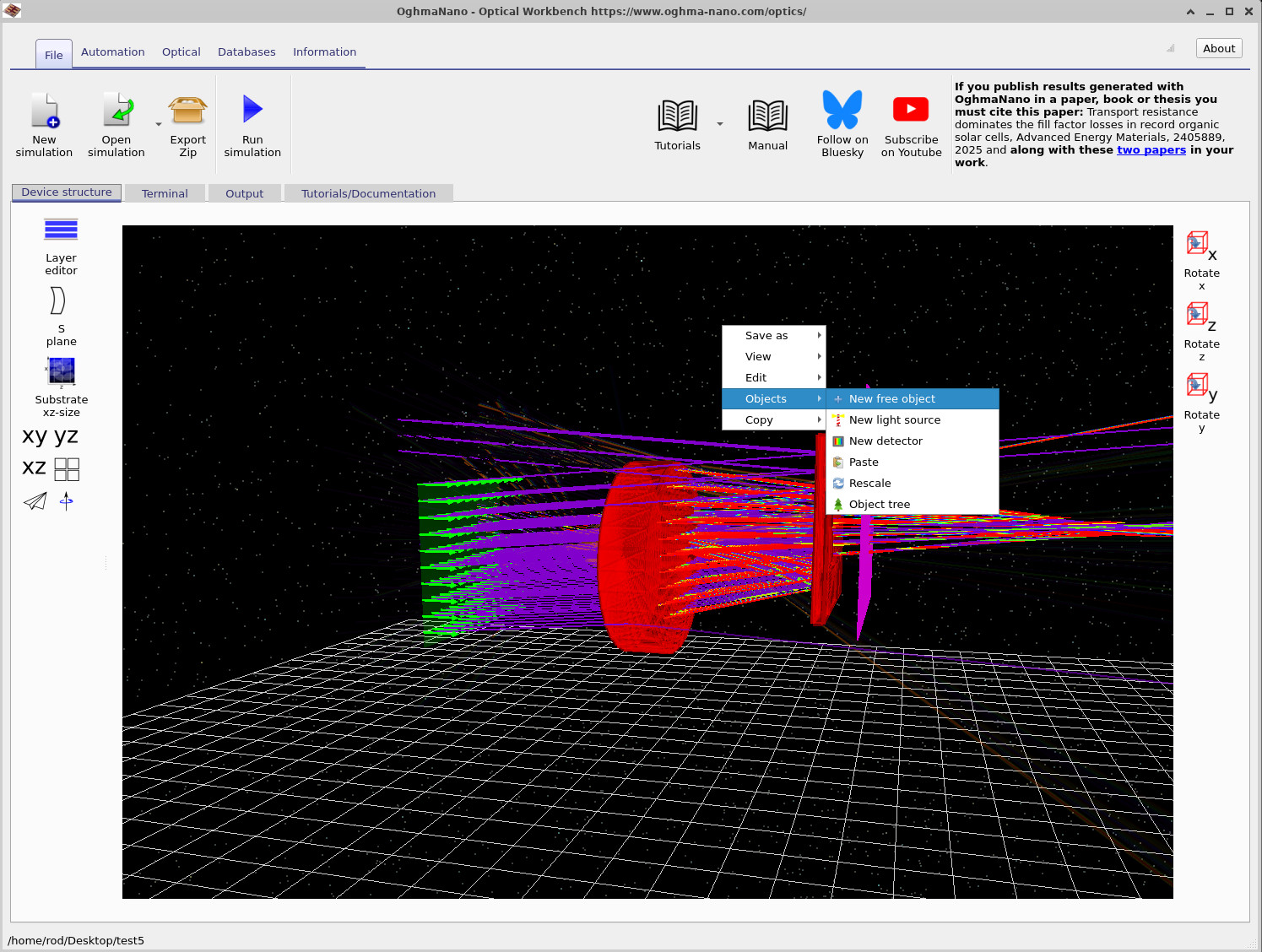
- Klikněte pravým tlačítkem myši na prázdné místo v mřížce podlahy (ujistěte se, že neklikáte na žádný objekt).Klikněte pravým tlačítkem myši na prázdné místo v mřížce podlahy (ujistěte se, že neklikáte na žádný objekt).
- V kontextovém menu vyberte možnost Objekty → Nový volný objekt, jak je znázorněno v ??.V kontextovém menu vyberte možnost Objekty → Nový volný objekt, jak je znázorněno v ??.
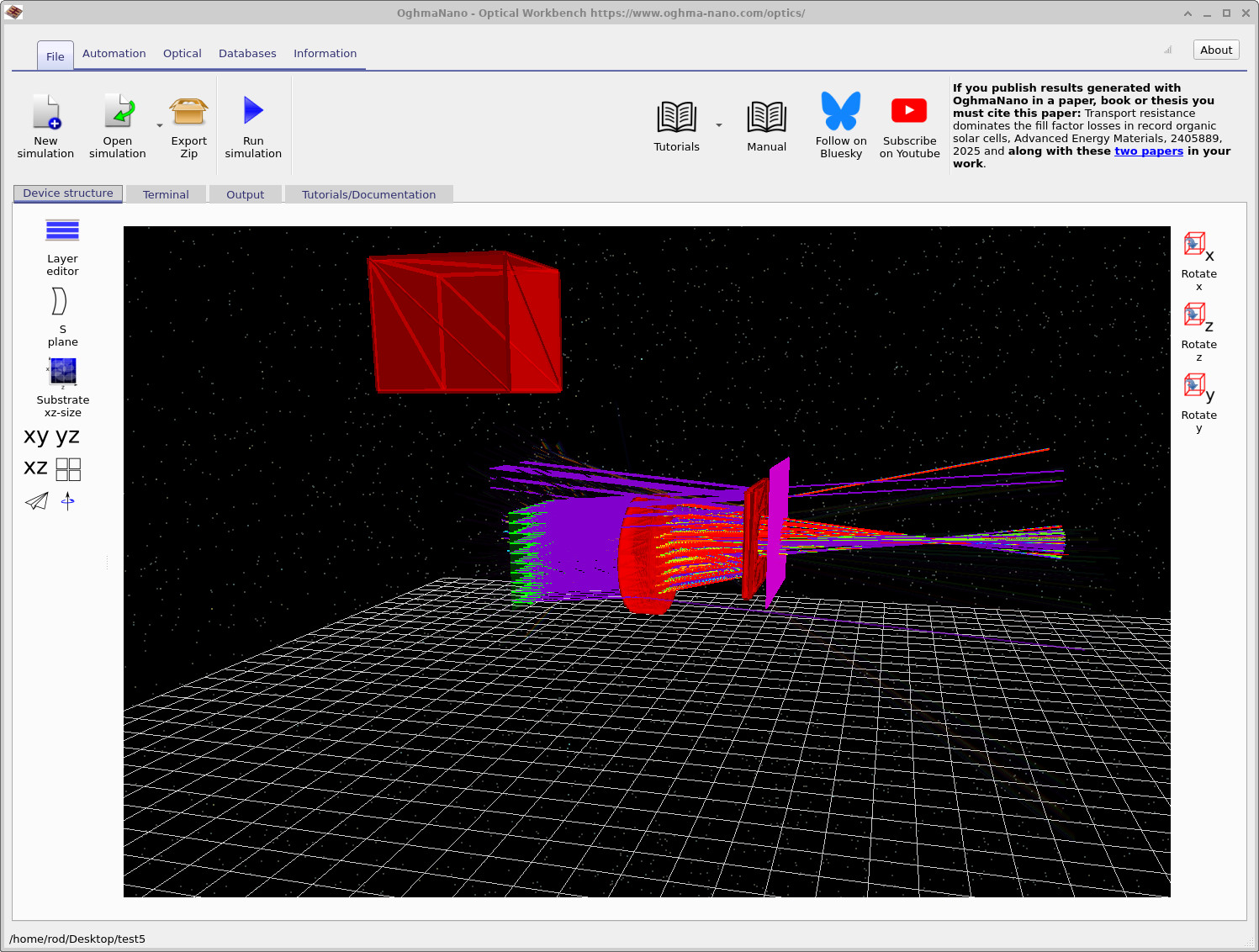
- V zobrazené scéně se objeví nový objekt ve tvaru krychle, jak je znázorněno v ??. Možná bude nutné mírně oddálit pohled, abyste jej mohli vidět.V zobrazené scéně se objeví nový objekt ve tvaru krychle, jak je znázorněno v ??. Možná bude nutné mírně oddálit pohled, abyste jej mohli vidět.
Krok 2: Povolte funkci komplexní mřížky.Krok 2: Povolte funkci komplexní mřížky.
Nové volné objekty začínají jednoduchou mřížkou ve tvaru krychle. Chcete-li použít některý ze složitějších tvarů z databáze (například konvičku), musíte nejprve povolit složitou mřížku:Nové volné objekty začínají jednoduchou mřížkou ve tvaru krychle. Chcete-li použít některý ze složitějších tvarů z databáze (například konvičku), musíte nejprve povolit složitou mřížku:
- Klikněte pravým tlačítkem myši na nově vytvořený objekt a vyberte možnost „Editor sítě“, jak je znázorněno v ??.Klikněte pravým tlačítkem myši na nově vytvořený objekt a vyberte možnost „Editor sítě“, jak je znázorněno v ??.
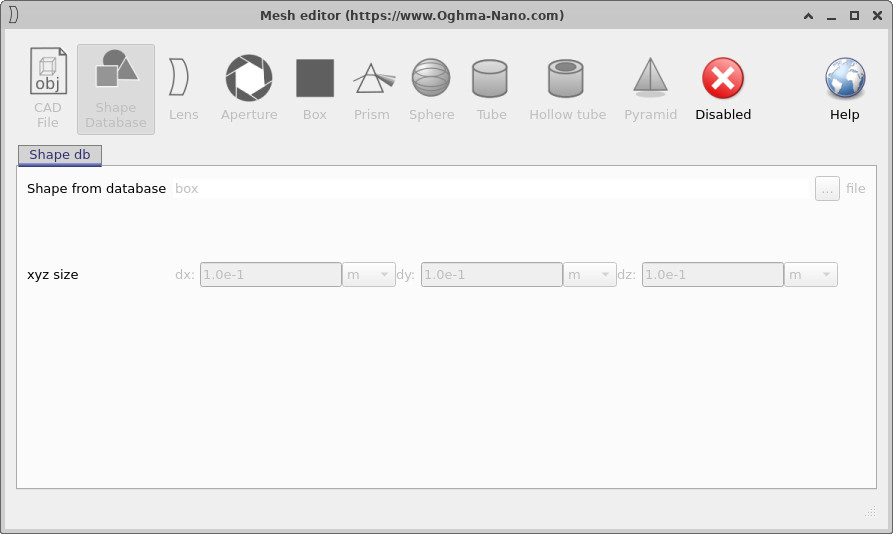
- Otevře se editor mřížky. Zpočátku je mřížka vypnutá – to znamená, že objekt používá pouze jednoduchou geometrii ve tvaru krychle.Otevře se editor mřížky. Zpočátku je mřížka vypnutá – to znamená, že objekt používá pouze jednoduchou geometrii ve tvaru krychle.
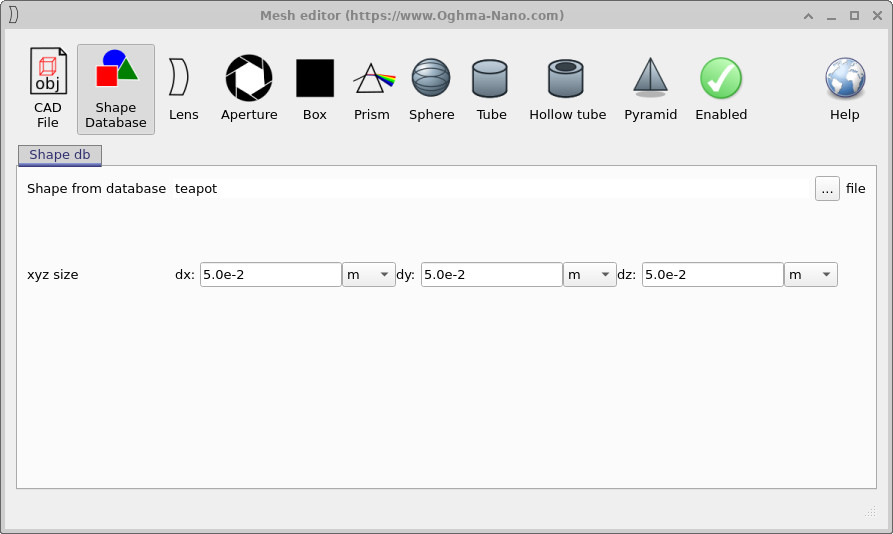
- Klikněte na tlačítko „Zakázáno“, čímž aktivujete složitou síť. V okně se nyní zobrazí položka v databázi tvarů, přičemž je vybrána možnost „Krabice“, jak je znázorněno na obrázku ??.Klikněte na tlačítko „Zakázáno“, čímž aktivujete složitou síť. V okně se nyní zobrazí položka v databázi tvarů, přičemž je vybrána možnost „Krabice“, jak je znázorněno na obrázku ??.
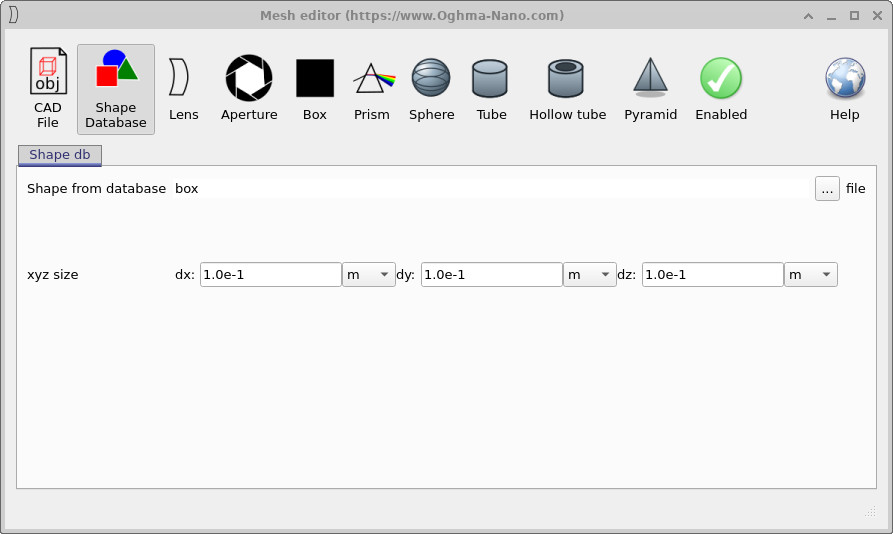
V této fázi má objekt kompletní model ve formě polygonální sítě, ale stále používáme krychli. V dalším kroku nahradíme tento tvar modelem čajové konvice.V této fázi má objekt kompletní model ve formě polygonální sítě, ale stále používáme krychli. V dalším kroku nahradíme tento tvar modelem čajové konvice.
Krok 3: Načtěte model konvice z databáze Shape.Krok 3: Načtěte model konvice z databáze Shape.
V editoru sítí zůstaňte na záložce „Databáze tvarů“. Nyní vybereme model čajové konvice a nastavíme její velikost:V editoru sítí zůstaňte na záložce „Databáze tvarů“. Nyní vybereme model čajové konvice a nastavíme její velikost:
- Nastavte hodnoty polí XYZ na
dx = 5.0e-2 m,dy = 5.0e-2 m,dz = 5.0e-2 m, jak je uvedeno v ??. Tím zajistíte, že konvička bude dostatečně malá, aby se pohodlně vešla do scény.Nastavte hodnoty polí XYZ nadx = 5.0e-2 m,dy = 5.0e-2 m,dz = 5.0e-2 m, jak je uvedeno v ??. Tím zajistíte, že konvička bude dostatečně malá, aby se pohodlně vešla do scény. - Klikněte na tlačítko se třemi tečkami (...) vedle možnosti „Tvar z databáze“. Tím se otevře prohlížeč tvarů, který je znázorněn na obrázku ??.Klikněte na tlačítko se třemi tečkami (...) vedle možnosti „Tvar z databáze“. Tím se otevře prohlížeč tvarů, který je znázorněn na obrázku ??.
- Dvakrát klikněte na obrázek konvice, abyste ji vybrali.Dvakrát klikněte na obrázek konvice, abyste ji vybrali.
- Zavřete editor mřížky.Zavřete editor mřížky.

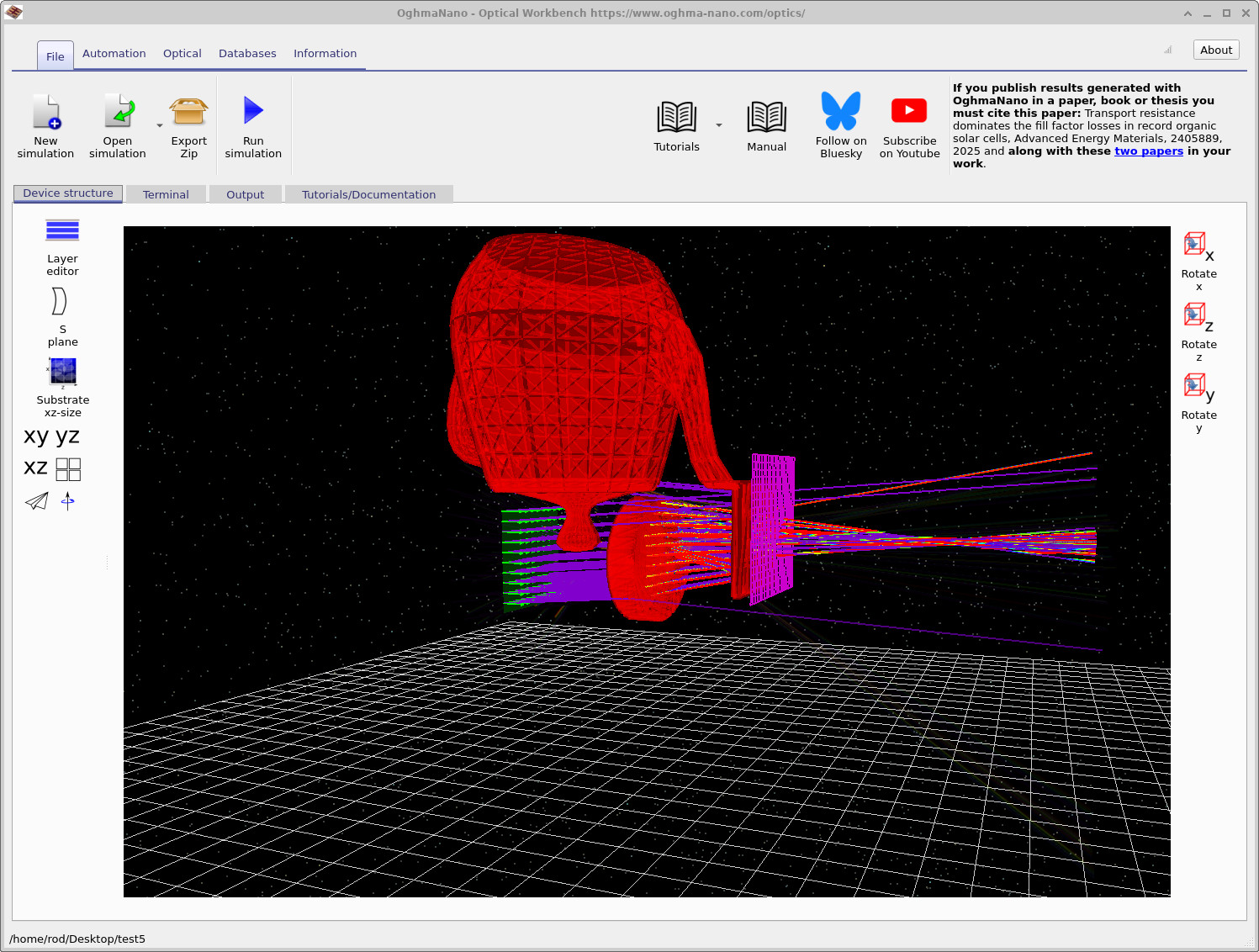
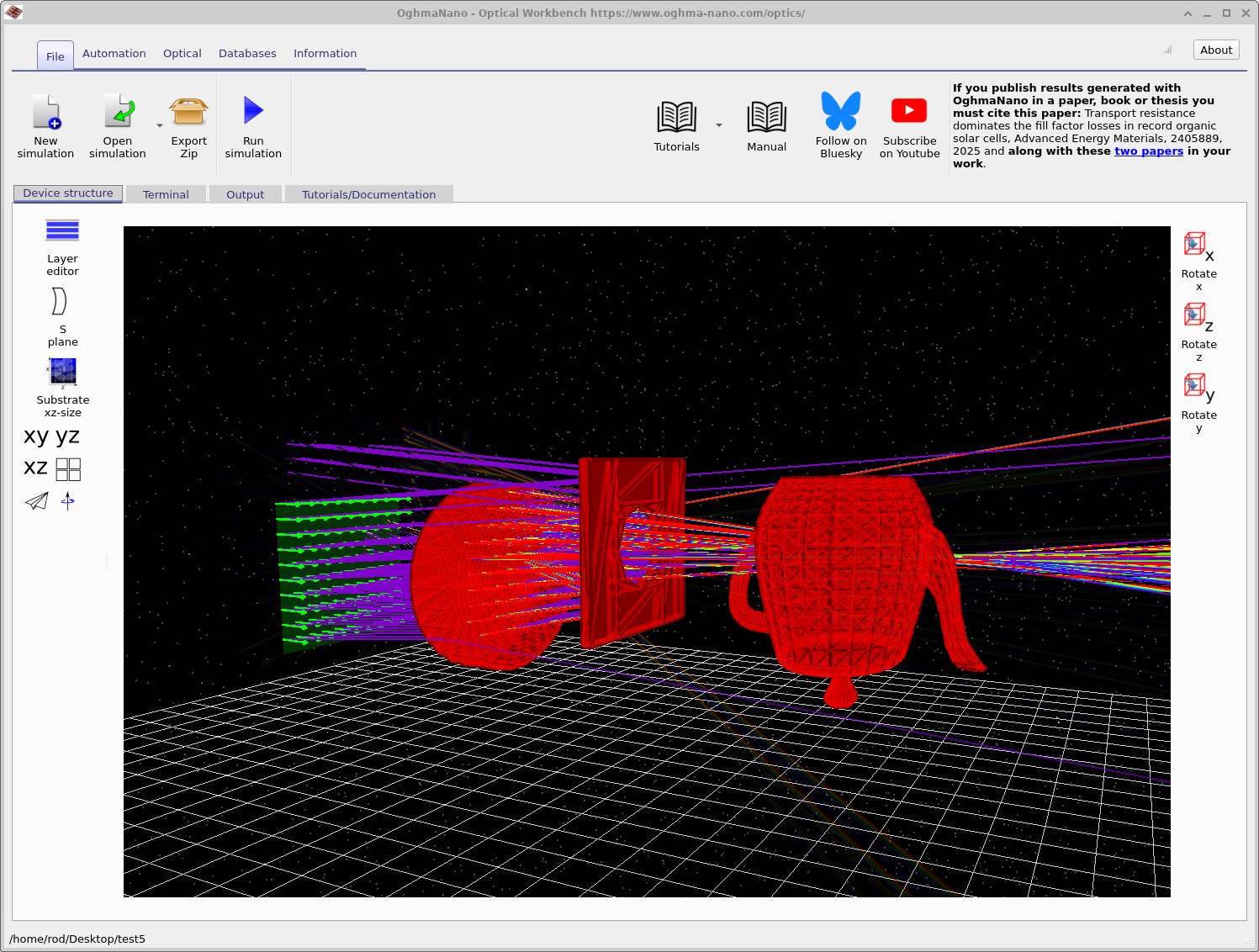
Po uzavření editoru sítí by scéna měla obsahovat objekt ve tvaru čajové konvice namísto původní krychle, podobně jako na obrázku ??.Po uzavření editoru sítí by scéna měla obsahovat objekt ve tvaru čajové konvice namísto původní krychle, podobně jako na obrázku ??.
Krok 4: Nastavte optický materiál.Krok 4: Nastavte optický materiál.
Síť definuje pouze geometrii. Pro dokončení objektu musíte také vybrat materiál, ze kterého je čajová konvice vyrobena:Síť definuje pouze geometrii. Pro dokončení objektu musíte také vybrat materiál, ze kterého je čajová konvice vyrobena:
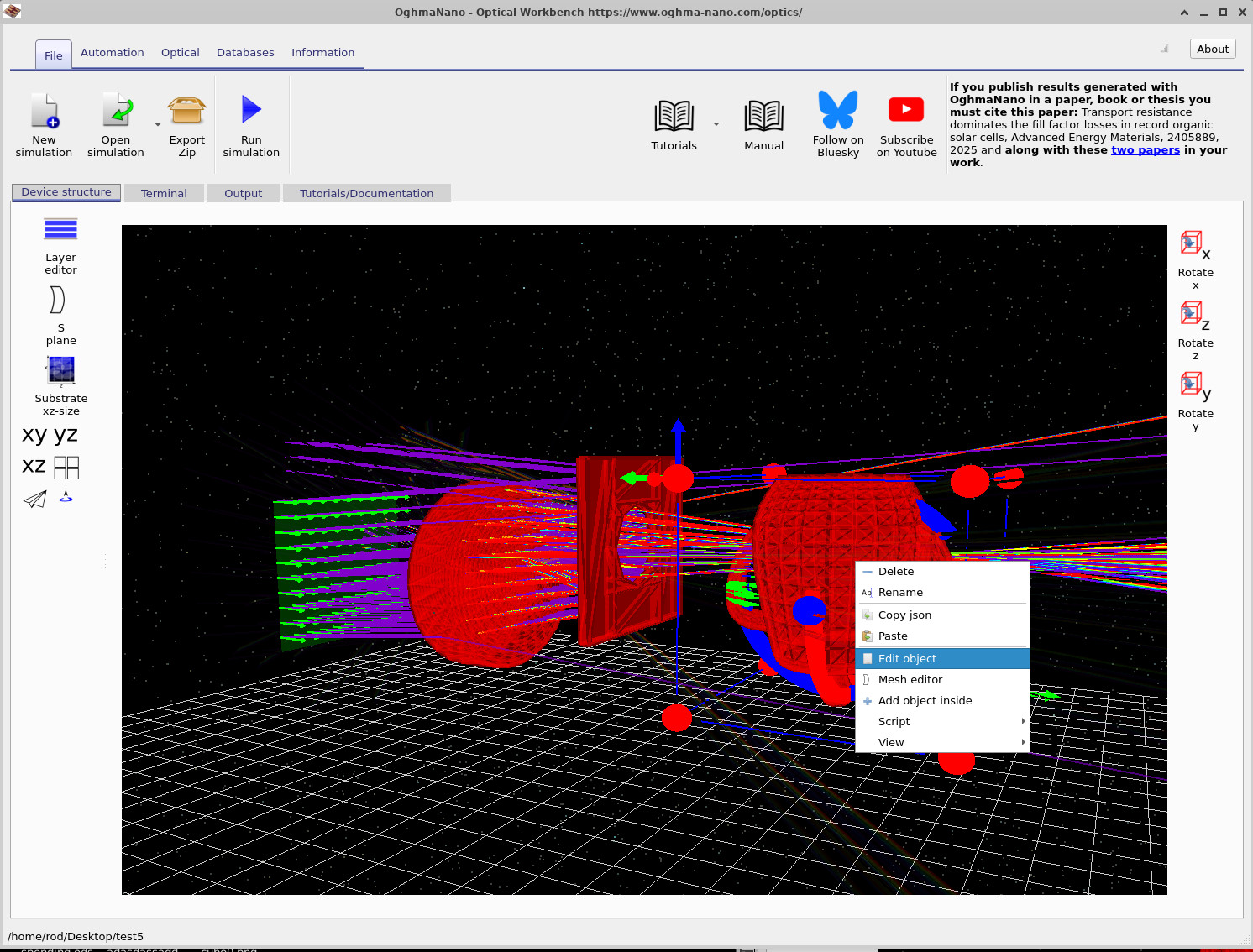
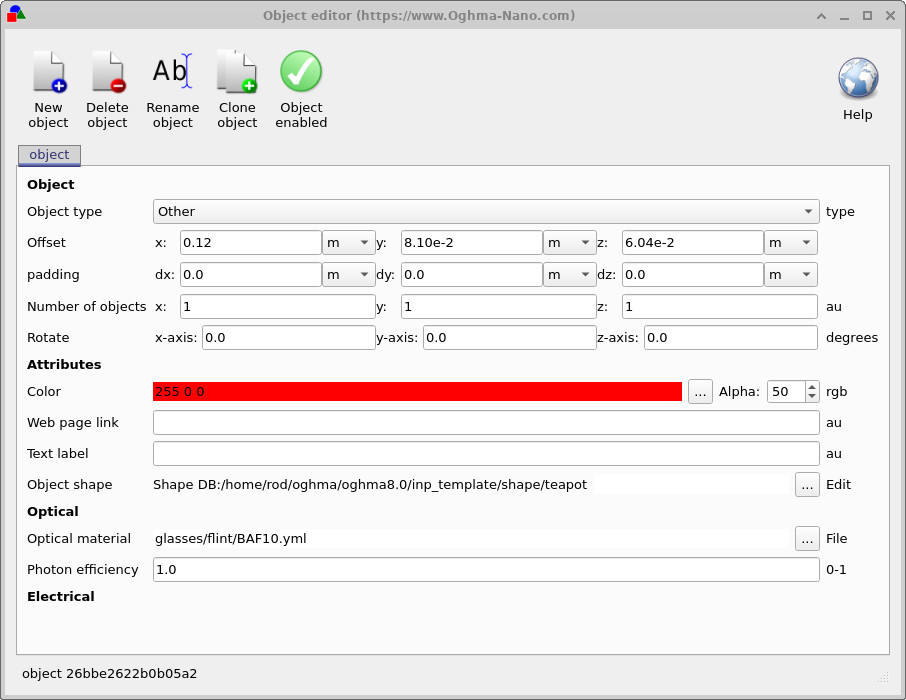
- Klikněte pravým tlačítkem myši na konvici a vyberte možnost Upravit objekt, jak je znázorněno na obrázku ??.Klikněte pravým tlačítkem myši na konvici a vyberte možnost Upravit objekt, jak je znázorněno na obrázku ??.
- V editoru objektů, v sekci Optické materiály, vyberte vhodný typ skla z databáze materiálů (například glasses/flint/BAF10.yml), jak je znázorněno na obrázku ??.V editoru objektů, v sekci Optické materiály, vyberte vhodný typ skla z databáze materiálů (například glasses/flint/BAF10.yml), jak je znázorněno na obrázku ??.
- Volitelně upravte hodnotu Alfa, abyste změnili míru průhlednosti konvičky v 3D zobrazení.Volitelně upravte hodnotu Alfa, abyste změnili míru průhlednosti konvičky v 3D zobrazení.
- Klikněte na zelenou ikonu zaškrtávacího políčka, čímž editor objektu uzavřete.Klikněte na zelenou ikonu zaškrtávacího políčka, čímž editor objektu uzavřete.
Krok 5: Umístěte konvici a spusťte simulaci.Krok 5: Umístěte konvici a spusťte simulaci.
Nakonec přesuňte konvici do paprsku a spusťte program pro sledování paprsků:Nakonec přesuňte konvici do paprsku a spusťte program pro sledování paprsků:
- Přesuňte konvici myší (pomocí levého tlačítka) tak, aby se nacházela v optické dráze mezi čočkou a detektorem, jak je znázorněno na obrázku ??.Přesuňte konvici myší (pomocí levého tlačítka) tak, aby se nacházela v optické dráze mezi čočkou a detektorem, jak je znázorněno na obrázku ??.
- Pokud detekce kolize zabrání pohybu objektu skrz jiné objekty, podržte. Směna, změna, posunout. během tahu, který má za následek přesunutí.Pokud detekce kolize zabrání pohybu objektu skrz jiné objekty, podržte. Směna, změna, posunout. během tahu, který má za následek přesunutí.
- Klikněte. Spusťte simulaci. nebo stiskněte F9) znovu zakreslete paprsky, přičemž čajová konvice zůstane na svém místě.Klikněte. Spusťte simulaci. nebo stiskněte F9) znovu zakreslete paprsky, přičemž čajová konvice zůstane na svém místě.
Nyní byste měli vidět paprsky, které procházejí čajovou konvicí a obklopují ji, a rozptylují se na detektoru. Zkuste otočit kameru, abyste mohli pozorovat kaustiky a stínové oblasti, které vytváří čajová konvice. Můžete také zopakovat kroky z části Část C, abyste zkontrolovali aktualizovaný obraz detektoru a jeho účinnost.Nyní byste měli vidět paprsky, které procházejí čajovou konvicí a obklopují ji, a rozptylují se na detektoru. Zkuste otočit kameru, abyste mohli pozorovat kaustiky a stínové oblasti, které vytváří čajová konvice. Můžete také zopakovat kroky z části Část C, abyste zkontrolovali aktualizovaný obraz detektoru a jeho účinnost.