

Výukový program o technologii ray tracing (část E): Materiály a světová scéna.Výukový program o technologii ray tracing (část E): Materiály a světová scéna.
V této závěrečné části dokončíme jednoduché prostředí pro experimentování s technologií ray tracing tím, že změníme optické vlastnosti čajové konvice a poté zobrazíme prostorový rámec, který definuje hranice simulace. Na konci byste měli být schopni upravovat jak geometrii, tak materiály, a vědět, jak daleko můžete objekty posouvat, než se dostanou mimo simulované prostředí.V této závěrečné části dokončíme jednoduché prostředí pro experimentování s technologií ray tracing tím, že změníme optické vlastnosti čajové konvice a poté zobrazíme prostorový rámec, který definuje hranice simulace. Na konci byste měli být schopni upravovat jak geometrii, tak materiály, a vědět, jak daleko můžete objekty posouvat, než se dostanou mimo simulované prostředí.
Krok 1: Změňte materiál, ze kterého je konvice vyrobena.Krok 1: Změňte materiál, ze kterého je konvice vyrobena.
Začněte scénou vytvořenou v části část D, kde byl čajník již importován z databáze tvarů a umístěn do paprsku. Klikněte pravým tlačítkem přímo na model čajníku a z kontextového menu vyberte možnost Upravit objekt. Tím se otevře obecný editor objektů, který je znázorněn v ??.Začněte scénou vytvořenou v části část D, kde byl čajník již importován z databáze tvarů a umístěn do paprsku. Klikněte pravým tlačítkem přímo na model čajníku a z kontextového menu vyberte možnost Upravit objekt. Tím se otevře obecný editor objektů, který je znázorněn v ??.
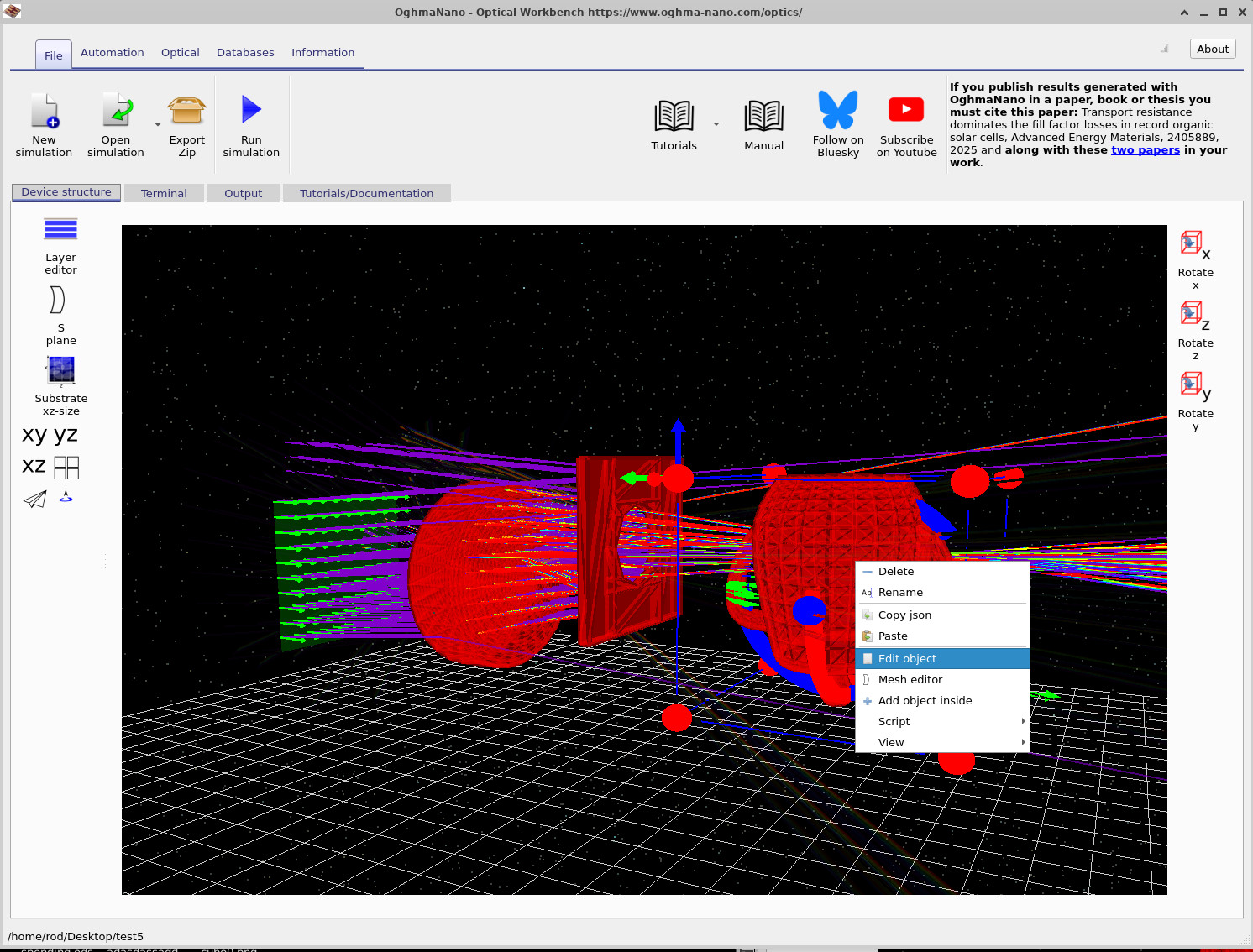
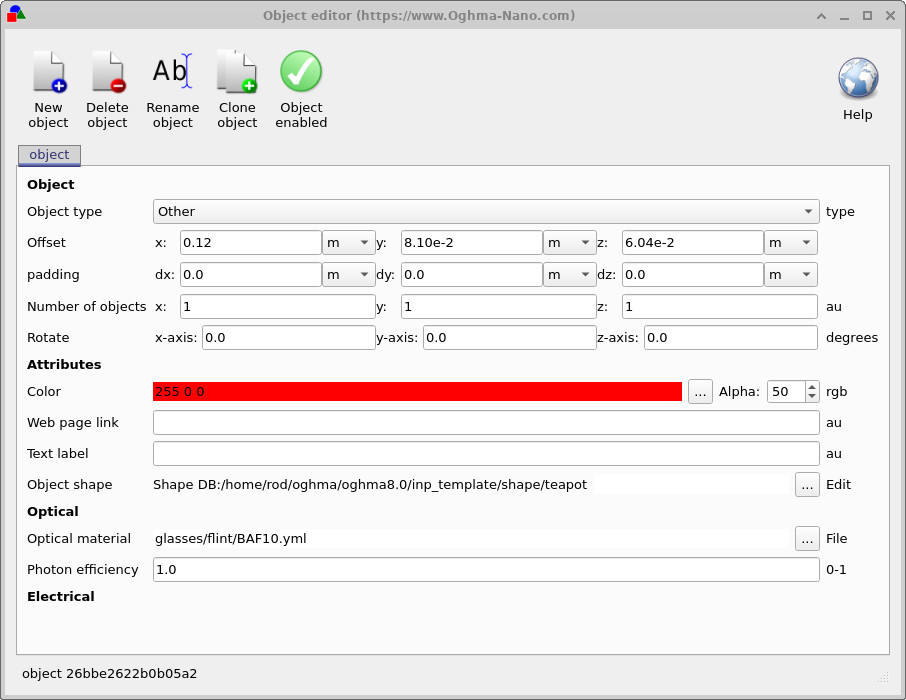
V záložce Objekt v editoru můžete vidět pozici, rotaci a barvu konvice. Pro tento krok potřebujeme pouze sekci Optika, která se nachází ve spodní části:V záložce Objekt v editoru můžete vidět pozici, rotaci a barvu konvice. Pro tento krok potřebujeme pouze sekci Optika, která se nachází ve spodní části:
- Najděte pole „Optický materiál“.Najděte pole „Optický materiál“.
- Klikněte na tlačítko se třemi tečkami, které se nachází vedle něj.Klikněte na tlačítko se třemi tečkami, které se nachází vedle něj.
- V okně pro výběr souboru, které se otevře, vyberte materiál
glasses/flint/BAF10.yml.V okně pro výběr souboru, které se otevře, vyberte materiálglasses/flint/BAF10.yml. - Klikněte na tlačítko Otevřít pro potvrzení a poté zavřete okno editoru objektu.Klikněte na tlačítko Otevřít pro potvrzení a poté zavřete okno editoru objektu.
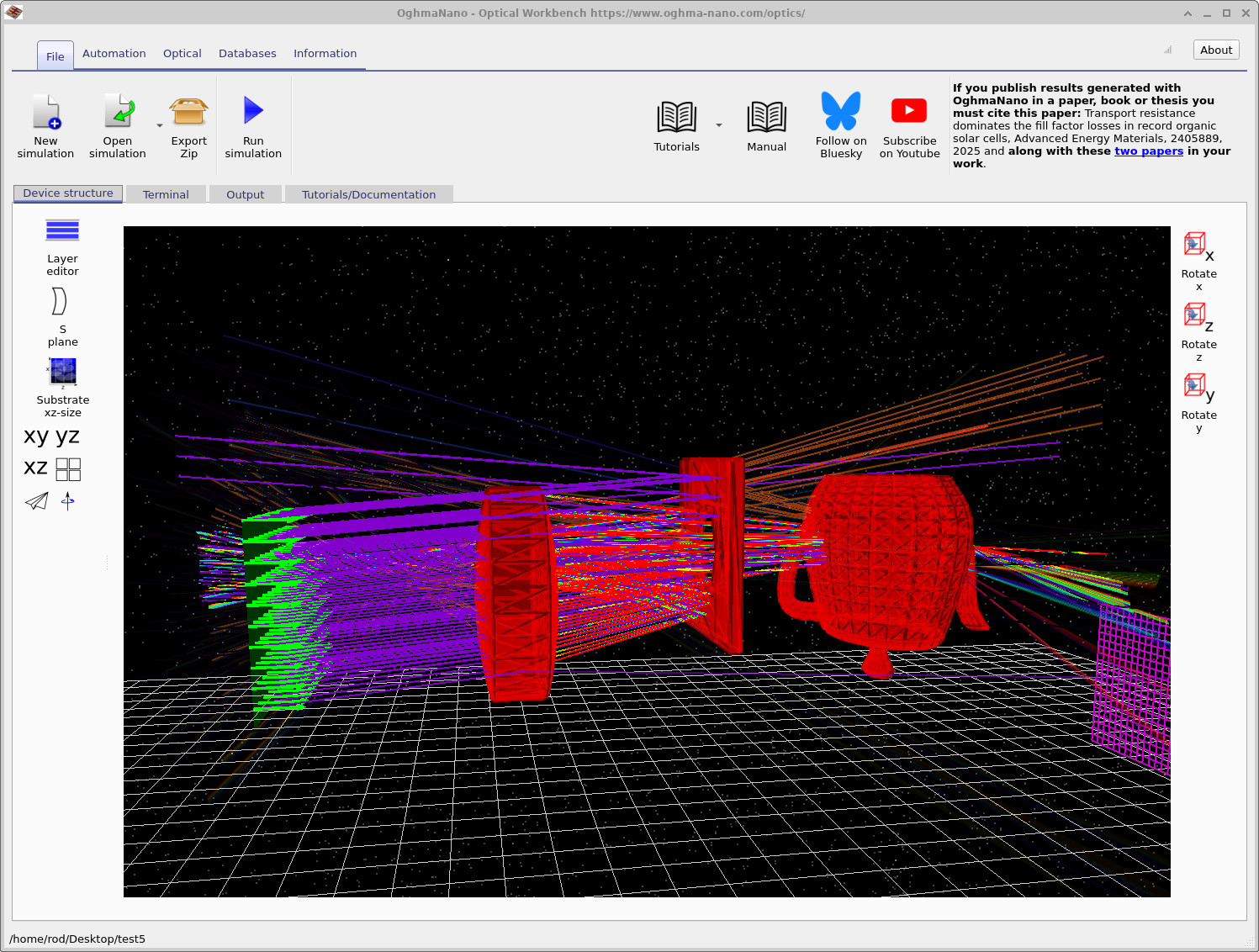
Konvice nyní využívá optické sklo BAF10 s vysokým indexem lomu, které je k dispozici v optické databázi. Při opakovaném spuštění simulace se paprsky budou při vstupu a výstupu z konvice lámat výrazněji než v případě materiálu s nižším indexem lomu.Konvice nyní využívá optické sklo BAF10 s vysokým indexem lomu, které je k dispozici v optické databázi. Při opakovaném spuštění simulace se paprsky budou při vstupu a výstupu z konvice lámat výrazněji než v případě materiálu s nižším indexem lomu.
Klikněte. Spusťte simulaci. nebo stiskněte F9). Po dokončení výpočtu sledování paprsků byste měli vidět něco podobného tomuto: ??paprsky pronikají do čajové konvice, uvnitř se lámou a vycházejí z druhé strany. Klikněte. Spusťte simulaci. nebo stiskněte F9). Po dokončení výpočtu sledování paprsků byste měli vidět něco podobného tomuto: ??paprsky pronikají do čajové konvice, uvnitř se lámou a vycházejí z druhé strany.
Krok 2: Zobrazte pole „Svět“.Krok 2: Zobrazte pole „Svět“.
Každý objekt v dané scéně se nachází uvnitř určitého ohraničujícího objemu. Tento objem definuje oblast, ve které algoritmus pro sledování paprsků očekává, že objekty budou umístěny. Paprsky, které interagují s objekty mimo tuto oblast, mohou být ignorovány, nebo mohou způsobit, že simulace bude hlásit chybu kvůli neplatné geometrii.Každý objekt v dané scéně se nachází uvnitř určitého ohraničujícího objemu. Tento objem definuje oblast, ve které algoritmus pro sledování paprsků očekává, že objekty budou umístěny. Paprsky, které interagují s objekty mimo tuto oblast, mohou být ignorovány, nebo mohou způsobit, že simulace bude hlásit chybu kvůli neplatné geometrii.
Pro vizualizaci světa v podobě krabice:Pro vizualizaci světa v podobě krabice:
- Klikněte pravým tlačítkem myši na libovolné místo v prázdném prostoru (nikoli na objekt) v okně Optické pracovní plochy.Klikněte pravým tlačítkem myši na libovolné místo v prázdném prostoru (nikoli na objekt) v okně Optické pracovní plochy.
- V kontextovém menu vyberte možnost Zobrazení > Optika > Zobrazit světovou oblast, jak je znázorněno v ??.V kontextovém menu vyberte možnost Zobrazení > Optika > Zobrazit světovou oblast, jak je znázorněno v ??.

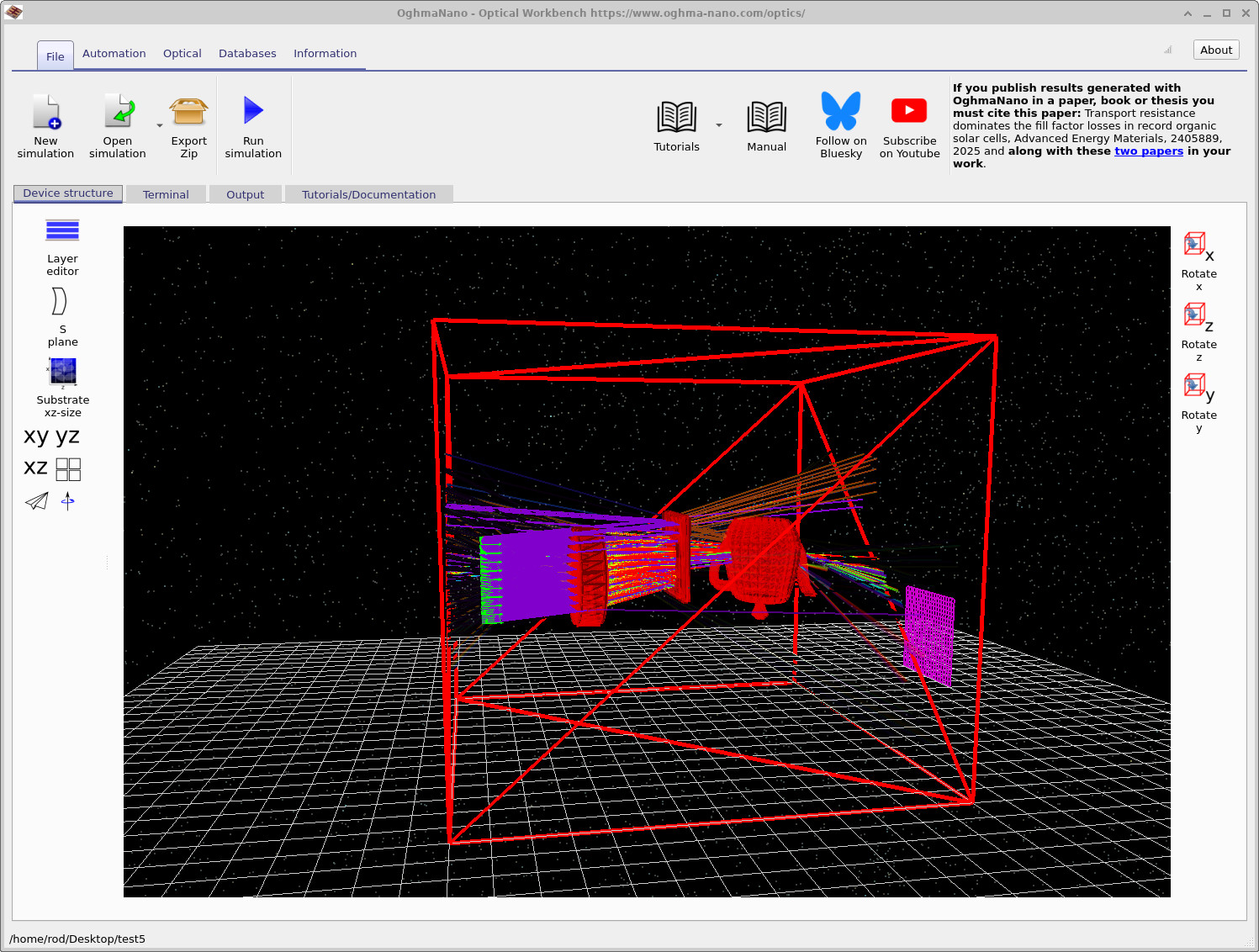
Po aktivaci se zobrazí „světová“ oblast jako velký červený drátěný krychlový (nebo obdélníkový) objekt, který obklopuje váš optický systém, jak je znázorněno v ??. Stále můžete objekty volně přesouvat a otáčet, ale pokud je posunete příliš daleko mimo tuto oblast:Po aktivaci se zobrazí „světová“ oblast jako velký červený drátěný krychlový (nebo obdélníkový) objekt, který obklopuje váš optický systém, jak je znázorněno v ??. Stále můžete objekty volně přesouvat a otáčet, ale pokud je posunete příliš daleko mimo tuto oblast:
- je možné, že se již nebudou chovat k paprskům tak, jak očekáváte, aje možné, že se již nebudou chovat k paprskům tak, jak očekáváte, a
- řešicí program může uživatele upozornit, že geometrie je neplatná nebo leží mimo oblast simulace.řešicí program může uživatele upozornit, že geometrie je neplatná nebo leží mimo oblast simulace.
Chcete-li změnit velikost virtuálního světa, použijte ovládací prvek v levém panelu s označením „Substrate xz-size“. Tím se definuje rozsah virtuálního světa v rovině x–z. Zvětšení tohoto parametru vám poskytne více prostoru pro umisťování objektů, zatímco jeho zmenšení omezí simulaci na menší oblast kolem optického systému.Chcete-li změnit velikost virtuálního světa, použijte ovládací prvek v levém panelu s označením „Substrate xz-size“. Tím se definuje rozsah virtuálního světa v rovině x–z. Zvětšení tohoto parametru vám poskytne více prostoru pro umisťování objektů, zatímco jeho zmenšení omezí simulaci na menší oblast kolem optického systému.
👏 To je vše! Dokončili jste úvodní sérii tutoriálů o ray-tracingu. Naučili jste se, jak načítat scény, upravovat modely a čočky, přesouvat detektory, přidávat tvary CAD, přiřazovat optické materiály a vizualizovat světelný prostor. Odtud můžete začít vytvářet realističtější optické systémy, jako jsou jednoduché fotoaparáty nebo osvětlovací systémy, a to pomocí stejných nástrojů.👏 To je vše! Dokončili jste úvodní sérii tutoriálů o ray-tracingu. Naučili jste se, jak načítat scény, upravovat modely a čočky, přesouvat detektory, přidávat tvary CAD, přiřazovat optické materiály a vizualizovat světelný prostor. Odtud můžete začít vytvářet realističtější optické systémy, jako jsou jednoduché fotoaparáty nebo osvětlovací systémy, a to pomocí stejných nástrojů.