

Výukový program o technologii sledování paprsků (část B): Úpravy hranolů a čoček.Výukový program o technologii sledování paprsků (část B): Úpravy hranolů a čoček.
V části Část A jste načetli ukázkový model hranolu, spustili sledování paprsků a zkontrolovali výstupy detektoru. V této části začnete upravovat geometrii: nejprve změnou velikosti hranolu a poté nahrazením předního hranolu správnou čočkou. Během tohoto procesu uvidíte, jak spolupracují nástroje Mesh Editor a Object Editor.V části Část A jste načetli ukázkový model hranolu, spustili sledování paprsků a zkontrolovali výstupy detektoru. V této části začnete upravovat geometrii: nejprve změnou velikosti hranolu a poté nahrazením předního hranolu správnou čočkou. Během tohoto procesu uvidíte, jak spolupracují nástroje Mesh Editor a Object Editor.
Síťový systém společnosti OghmaNano využívá kombinaci procedurálních základních prvků (krychle, hranol, koule, čočka atd.) a importovaných souborů CAD. Základní tvary generuje software dynamicky a jejich výpočet je velmi rychlý; data ze sítí CAD se načítají z disku. V tomto návodu budeme používat pouze základní tvary.Síťový systém společnosti OghmaNano využívá kombinaci procedurálních základních prvků (krychle, hranol, koule, čočka atd.) a importovaných souborů CAD. Základní tvary generuje software dynamicky a jejich výpočet je velmi rychlý; data ze sítí CAD se načítají z disku. V tomto návodu budeme používat pouze základní tvary.
Krok 1: Změňte velikost hranolu pomocí nástroje pro úpravu sítě.Krok 1: Změňte velikost hranolu pomocí nástroje pro úpravu sítě.
Ujistěte se, že máte otevřenou ukázkovou scénu s hranoly, jako v části A. Nejprve změníme velikost jednoho z hranolů.Ujistěte se, že máte otevřenou ukázkovou scénu s hranoly, jako v části A. Nejprve změníme velikost jednoho z hranolů.
- Klikněte pravým tlačítkem myši na objekt ve tvaru pyramidy/kvádru v dané scéně.Klikněte pravým tlačítkem myši na objekt ve tvaru pyramidy/kvádru v dané scéně.
- V kontextovém menu vyberte možnost Upravit síť, jak je znázorněno v ??.V kontextovém menu vyberte možnost Upravit síť, jak je znázorněno v ??.
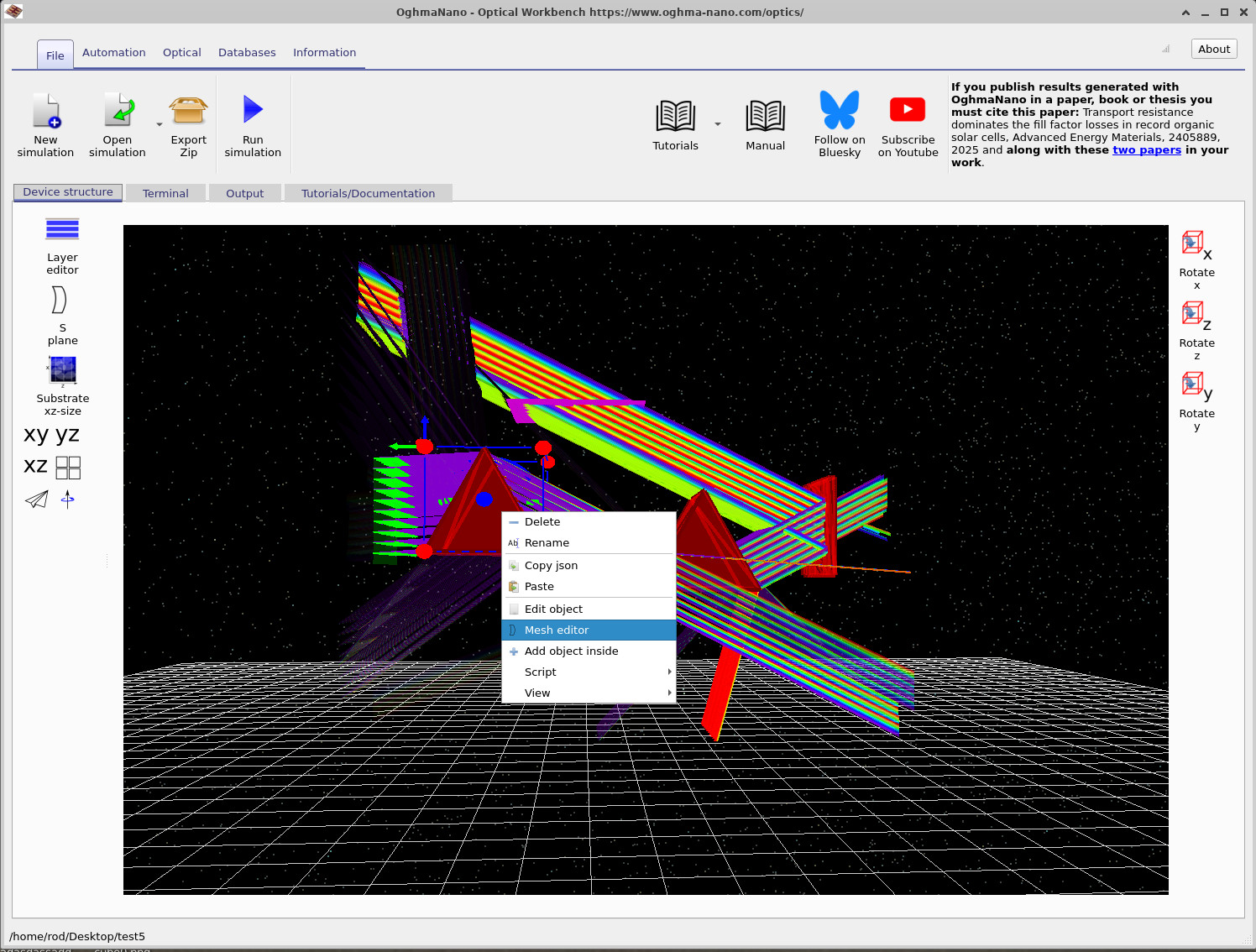
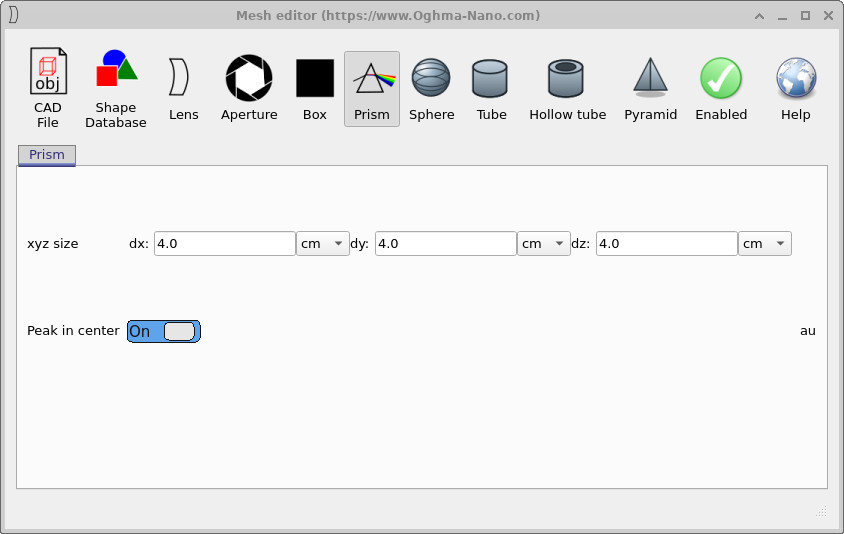
Editor pro úpravu sítí se otevře a zobrazí aktuálně vybraný objekt. V tomto případě je aktivní záložka „Hranol“. Zmenšíme hranol ve směru osy x.Editor pro úpravu sítí se otevře a zobrazí aktuálně vybraný objekt. V tomto případě je aktivní záložka „Hranol“. Zmenšíme hranol ve směru osy x.
- U položky „velikost xyz“ nastavte hodnotu
dxz4.0 cmna2.0 cm, jak je uvedeno v ??.U položky „velikost xyz“ nastavte hodnotudxz4.0 cmna2.0 cm, jak je uvedeno v ??. - Nechte
dyadzna místě4.0 cm.Nechtedyadzna místě4.0 cm. - Ujistěte se, že je funkce „Peak“ ve středu obrazovky zapnutá.Ujistěte se, že je funkce „Peak“ ve středu obrazovky zapnutá.
- Zavřete editor Mesh.Zavřete editor Mesh.
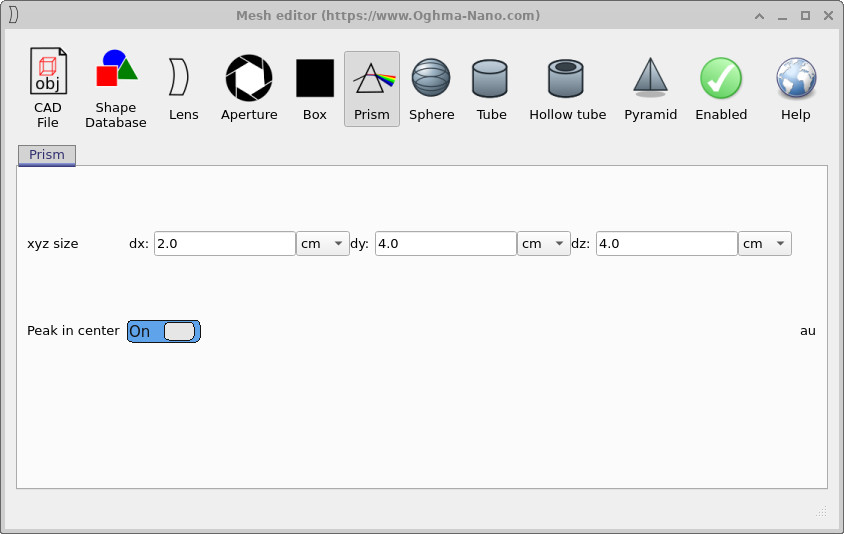
dx z 4.0 cm na 2.0 cm. Aktualizace se okamžitě projeví na objektu v dané scéně.Snižte hodnotu parametru „prism“ dx z 4.0 cm na 2.0 cm. Aktualizace se okamžitě projeví na objektu v dané scéně.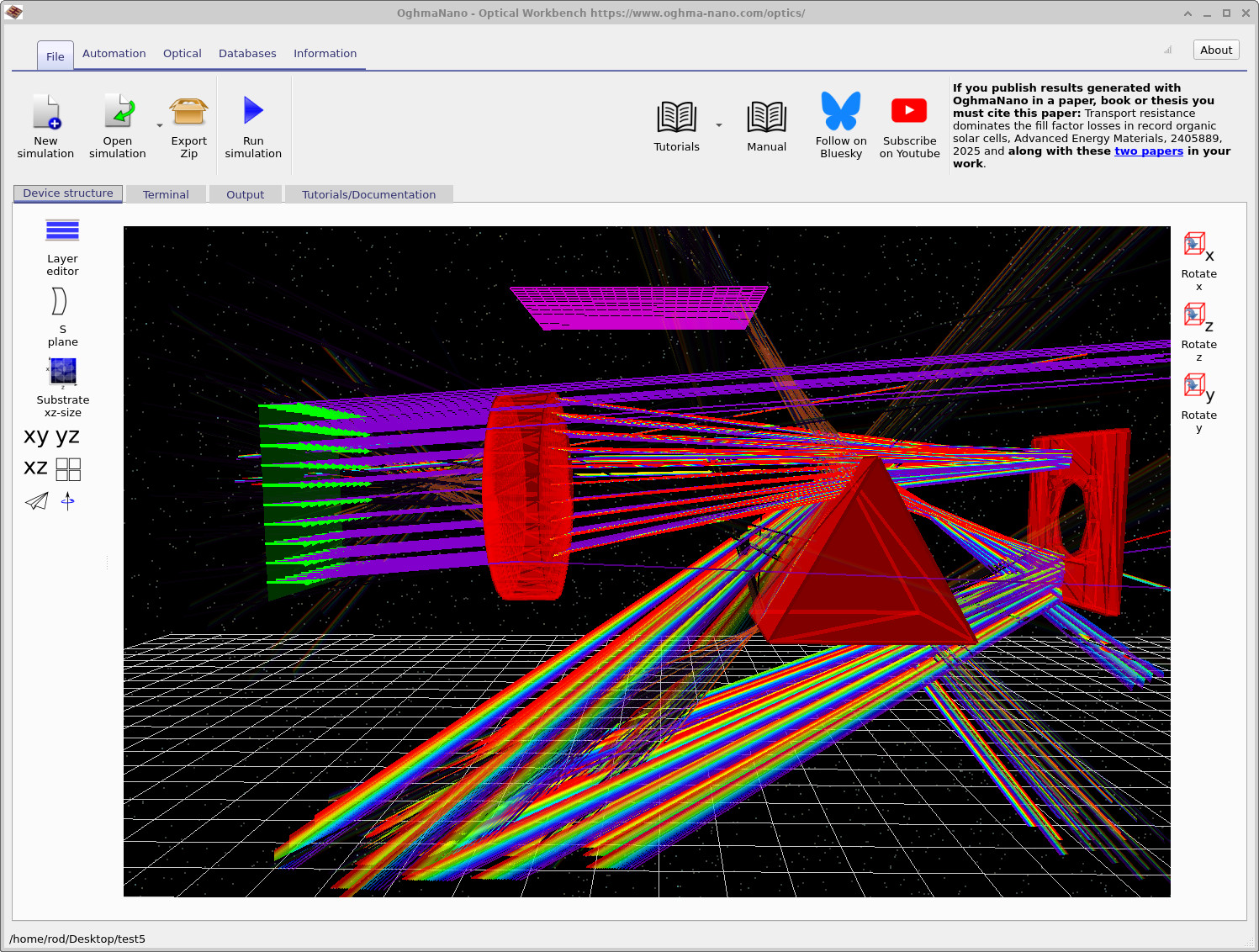
Nyní klikněte. Spusťte simulaci. nebo stiskněte F9) a porovnejte nové dráhy paprsků s původními dráhami z části A. Měli byste vidět, že užší hranol mění způsob, jakým se paprsky lomí, a jak vyplňují detektor. Nyní klikněte. Spusťte simulaci. nebo stiskněte F9) a porovnejte nové dráhy paprsků s původními dráhami z části A. Měli byste vidět, že užší hranol mění způsob, jakým se paprsky lomí, a jak vyplňují detektor.
Krok 2: Nahraďte hranol čočkou.Krok 2: Nahraďte hranol čočkou.
Nyní převedeme objekt na správný typ objektivu. Opět začneme v editoru Mesh, ale tentokrát změníme typ tvaru.Nyní převedeme objekt na správný typ objektivu. Opět začneme v editoru Mesh, ale tentokrát změníme typ tvaru.
- Klikněte pravým tlačítkem myši na stejný objekt a znovu vyberte možnost Upravit síť.Klikněte pravým tlačítkem myši na stejný objekt a znovu vyberte možnost Upravit síť.
- V horní části nástrojové lišty editoru Mesh klikněte na ikonu lupy, jak je znázorněno v ??.V horní části nástrojové lišty editoru Mesh klikněte na ikonu lupy, jak je znázorněno v ??.

Nastavte parametry objektivu podle následujících pokynů:Nastavte parametry objektivu podle následujících pokynů:
- Povrch 0 – Typ čočky:
SphericalPovrch 0 – Typ čočky:Spherical - Povrch 0 – Směr: ZapnutoPovrch 0 – Směr: Zapnuto
- Povrch 1 – Typ čočky:
SphericalPovrch 1 – Typ čočky:Spherical - Povrch 1 – Směr: ZapnutoPovrch 1 – Směr: Zapnuto
- Tělo – ct:
1.0e-2 mTělo – ct:1.0e-2 m - Tělo – průměr:
0.05 mTělo – průměr:0.05 m - Tělo – průměr otvoru:
0.0 m(pevná čočka)Tělo – průměr otvoru:0.0 m(pevná čočka)
Tyto hodnoty definují kompaktní čočku, kterou lze snadno umístit mezi zdroj a detektor. Zavřete editor sítě. V hlavním okně byste měli vidět, že předchozí hranol byl nahrazen čočkou, ale nemusí být ještě správně zarovnána s optickou osou.Tyto hodnoty definují kompaktní čočku, kterou lze snadno umístit mezi zdroj a detektor. Zavřete editor sítě. V hlavním okně byste měli vidět, že předchozí hranol byl nahrazen čočkou, ale nemusí být ještě správně zarovnána s optickou osou.
Krok 3: Otočte objektiv pomocí nástroje pro úpravu objektů.Krok 3: Otočte objektiv pomocí nástroje pro úpravu objektů.
Obecný editor objektů umožňuje upravovat polohu, rotaci, barvu a materiál libovolného objektu. Použijeme jej k otočení čočky tak, aby její osa byla v jedné rovině s přicházejícími paprsky.Obecný editor objektů umožňuje upravovat polohu, rotaci, barvu a materiál libovolného objektu. Použijeme jej k otočení čočky tak, aby její osa byla v jedné rovině s přicházejícími paprsky.
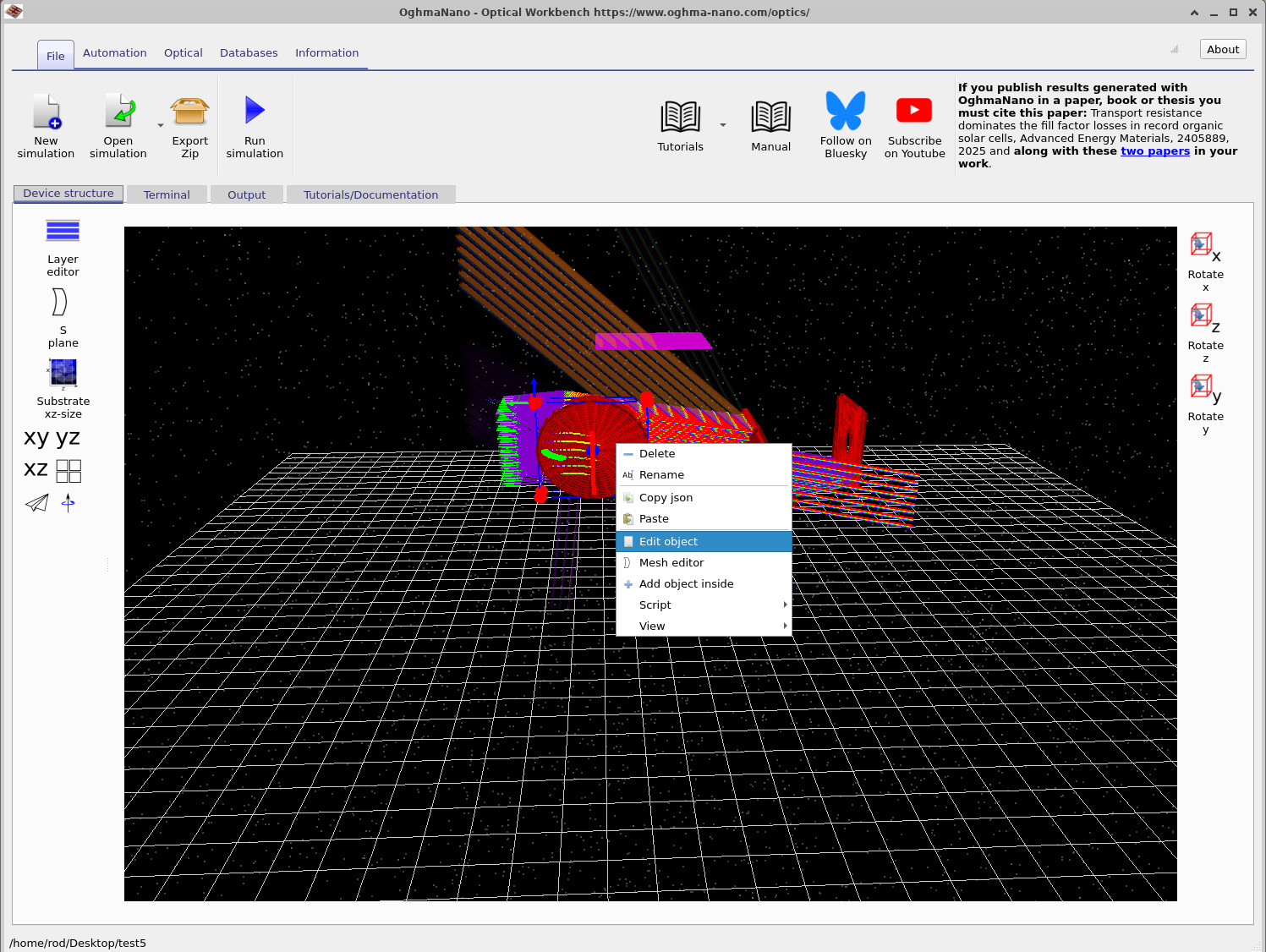
- Klikněte pravým tlačítkem myši na objekt a vyberte možnost Upravit objekt, jak je znázorněno na obrázku ??.Klikněte pravým tlačítkem myši na objekt a vyberte možnost Upravit objekt, jak je znázorněno na obrázku ??.
- V editoru objektů nastavte hodnotu otočení na:
- osa x:
90.0stupňů - osa y:
90.0stupňů - osa Z:
0.0stupňů
- osa x:
90.0stupňů - osa y:
90.0stupňů - osa Z:
0.0stupňů
- osa x:
- Zavřete editor objektů.Zavřete editor objektů.
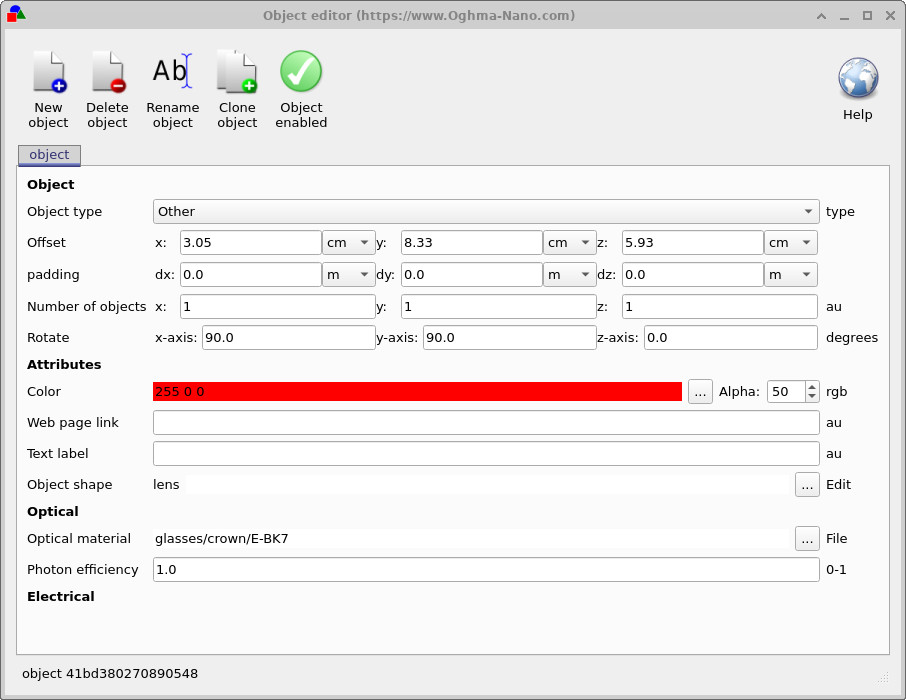
90.0 stupňů, aby čočka směřovala ke zdroji světla.Editor objektů. Nastavte otočení objektu kolem osy X a osy Y na 90.0 stupňů, aby čočka směřovala ke zdroji světla.Po uzavření editoru by čočka měla být správně umístěna v optické dráze. Pokud je její pozice mírně posunutá, můžete ji pomocí myši přesunout a jemně doladit její umístění mezi zdrojem světla, hranoly a clonou.Po uzavření editoru by čočka měla být správně umístěna v optické dráze. Pokud je její pozice mírně posunutá, můžete ji pomocí myši přesunout a jemně doladit její umístění mezi zdrojem světla, hranoly a clonou.
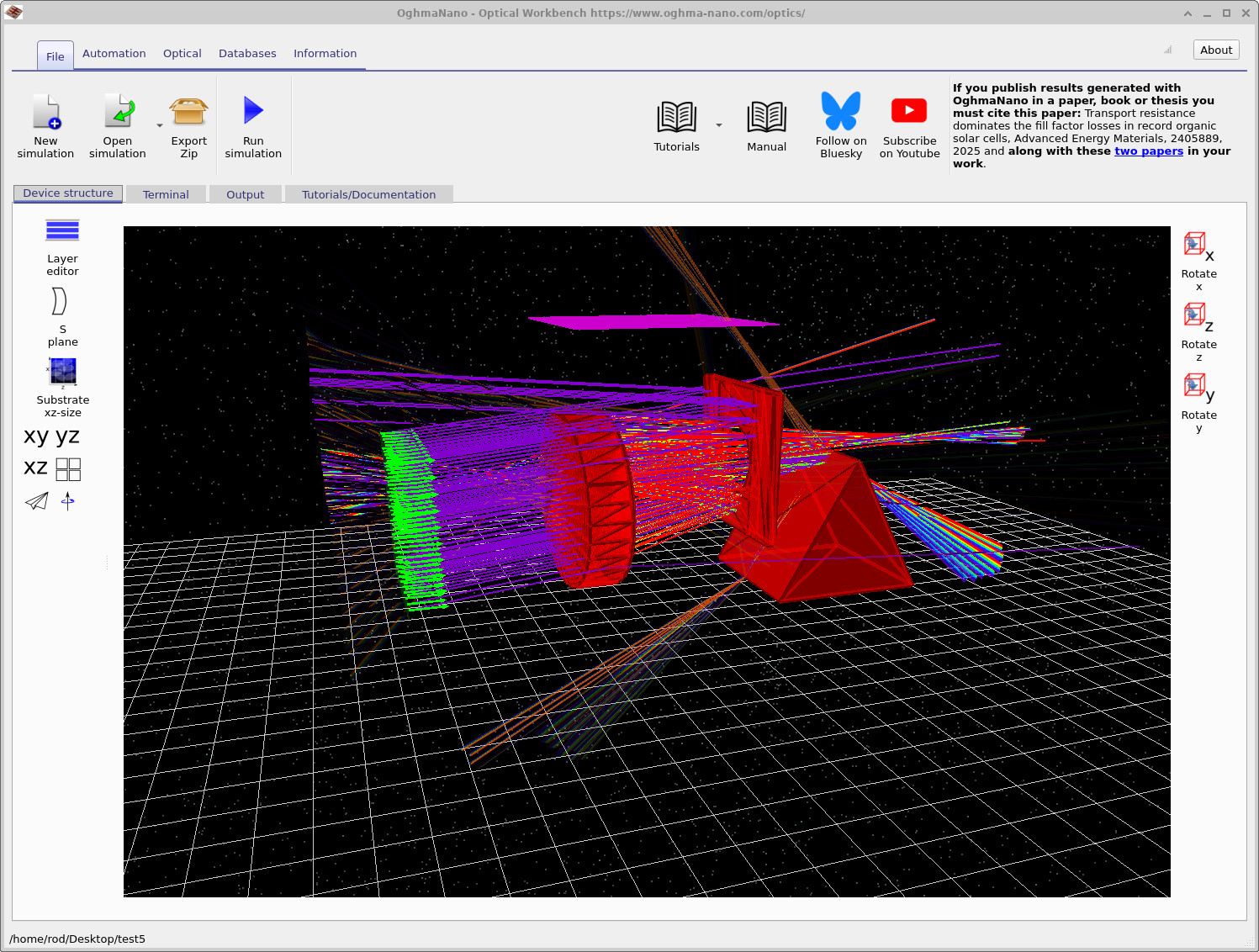
Spusťte simulaci znovu. Scéna by nyní měla vypadat podobně jako v ??, přičemž čočka zaostřuje a rozptyluje barevné paprsky.Spusťte simulaci znovu. Scéna by nyní měla vypadat podobně jako v ??, přičemž čočka zaostřuje a rozptyluje barevné paprsky.
Krok 4: Posuňte clonu a využijte funkci detekce kolizí.Krok 4: Posuňte clonu a využijte funkci detekce kolizí.
Nakonec upravíme polohu clony (červená deska s otvorem). Díky tomu budete moci experimentovat s ořezáváním paprsku a s „otvorem“ v obraze detektoru.Nakonec upravíme polohu clony (červená deska s otvorem). Díky tomu budete moci experimentovat s ořezáváním paprsku a s „otvorem“ v obraze detektoru.
- V 3D zobrazení přesuňte clonu pomocí myši směrem k objektivu.V 3D zobrazení přesuňte clonu pomocí myši směrem k objektivu.
- Uvidíte, že při přesouvání se otvor dotýká dalších objektů a nemůže jimi projít – OghmaNano ve výchozím nastavení zabraňuje překrývání objektů.Uvidíte, že při přesouvání se otvor dotýká dalších objektů a nemůže jimi projít – OghmaNano ve výchozím nastavení zabraňuje překrývání objektů.
- Chcete-li, aby clona prošla jiným objektem, podržte ji. Směna, změna, posunout. během přetahování. Tímto se dočasně vypne detekce kolizí.Chcete-li, aby clona prošla jiným objektem, podržte ji. Směna, změna, posunout. během přetahování. Tímto se dočasně vypne detekce kolizí.
- Umístěte clonu blízko objektivu, jak je znázorněno na obrázku ??.Umístěte clonu blízko objektivu, jak je znázorněno na obrázku ??.
- Spusťte simulaci znovu a sledujte, jak se mění profil paprsku a výstupy detektoru.Spusťte simulaci znovu a sledujte, jak se mění profil paprsku a výstupy detektoru.
Pokud se nějaký předmět zasekne o jiný, nezapomeňte, že vždy můžete použít... Směna, změna, posunout.+přetáhněte pro volné přesouvání. To je obzvláště užitečné, když máte složitou scénu s mnoha překrývajícími se paprsky a optickými prvky. Pokud se nějaký předmět zasekne o jiný, nezapomeňte, že vždy můžete použít... Směna, změna, posunout.+přetáhněte pro volné přesouvání. To je obzvláště užitečné, když máte složitou scénu s mnoha překrývajícími se paprsky a optickými prvky.
👉 Další krok: Pokračujte na Část C, kde podrobněji analyzujete snímky detektorů a profily paprsků a prozkoumejte, jak tyto výsledky souvisejí s vašimi rozhodnutími ohledně optického návrhu. Přehled optických systémů a simulací sledování paprsků naleznete v Přehled optických systémů a simulací sledování paprsků.👉 Další krok: Pokračujte na Část C, kde podrobněji analyzujete snímky detektorů a profily paprsků a prozkoumejte, jak tyto výsledky souvisejí s vašimi rozhodnutími ohledně optického návrhu. Přehled optických systémů a simulací sledování paprsků naleznete v Přehled optických systémů a simulací sledování paprsků.