

מדריך על טכניקת מעקב קרניים (חלק ב'): עריכת פריזמות ועדשותמדריך על טכניקת מעקב קרניים (חלק ב'): עריכת פריזמות ועדשות
בתוך חלק א' העלית את ה- הדגמה של פריזמה, הפעלנו את תוכנת מעקב הקרניים ובדקנו את תפוקות הגלאי. בחלק זה תתחילו לשנות את הגאומטריה / לשלוט בגאומטריה / לתפעל את הגאומטריהראשית, על ידי שינוי גודל של מנסרה, ולאחר מכן על ידי החלפת המנסרה הקדמית בעדשה מתאימה. תוך כדי התהליך, תוכלו לראות כיצד עורך רשתות ו עורך אובייקטים עבדו יחד. בתוך חלק א' העלית את ה- הדגמה של פריזמה, הפעלנו את תוכנת מעקב הקרניים ובדקנו את תפוקות הגלאי. בחלק זה תתחילו לשנות את הגאומטריה / לשלוט בגאומטריה / לתפעל את הגאומטריהראשית, על ידי שינוי גודל של מנסרה, ולאחר מכן על ידי החלפת המנסרה הקדמית בעדשה מתאימה. תוך כדי התהליך, תוכלו לראות כיצד עורך רשתות ו עורך אובייקטים עבדו יחד.
מערכת הרשת של OghmaNano משתמשת בתערובת של צורות בסיסיות שנוצרות באופן פרוצדורלי (קובייה, פריזמה, כדור, עדשה וכו') וקבצי CAD מיובאים. צורות בסיסיות נוצרות בזמן אמת על ידי התוכנה, והחישוב שלהן מהיר מאוד; רשתות CAD נקראות מהדיסק. במדריך זה נשתמש רק בצורות בסיסיות.מערכת הרשת של OghmaNano משתמשת בתערובת של צורות בסיסיות שנוצרות באופן פרוצדורלי (קובייה, פריזמה, כדור, עדשה וכו') וקבצי CAD מיובאים. צורות בסיסיות נוצרות בזמן אמת על ידי התוכנה, והחישוב שלהן מהיר מאוד; רשתות CAD נקראות מהדיסק. במדריך זה נשתמש רק בצורות בסיסיות.
שלב 1: שנה את גודל הפריזמה באמצעות עורך הרשת.שלב 1: שנה את גודל הפריזמה באמצעות עורך הרשת.
ודאו שסצנת הדגמת הפריזמה פתוחה, כפי שמוצג בחלק א'. תחילה, נשנה את גודל אחת הפריזמות.ודאו שסצנת הדגמת הפריזמה פתוחה, כפי שמוצג בחלק א'. תחילה, נשנה את גודל אחת הפריזמות.
- לחצו לחיצה ימנית על האובייקט בצורת פירמידה/מנסרה בסצנה.לחצו לחיצה ימנית על האובייקט בצורת פירמידה/מנסרה בסצנה.
- מתפריט ההקשר, בחרו באפשרות "עורך רשת", כפי שמוצג בתמונה ??.מתפריט ההקשר, בחרו באפשרות "עורך רשת", כפי שמוצג בתמונה ??.
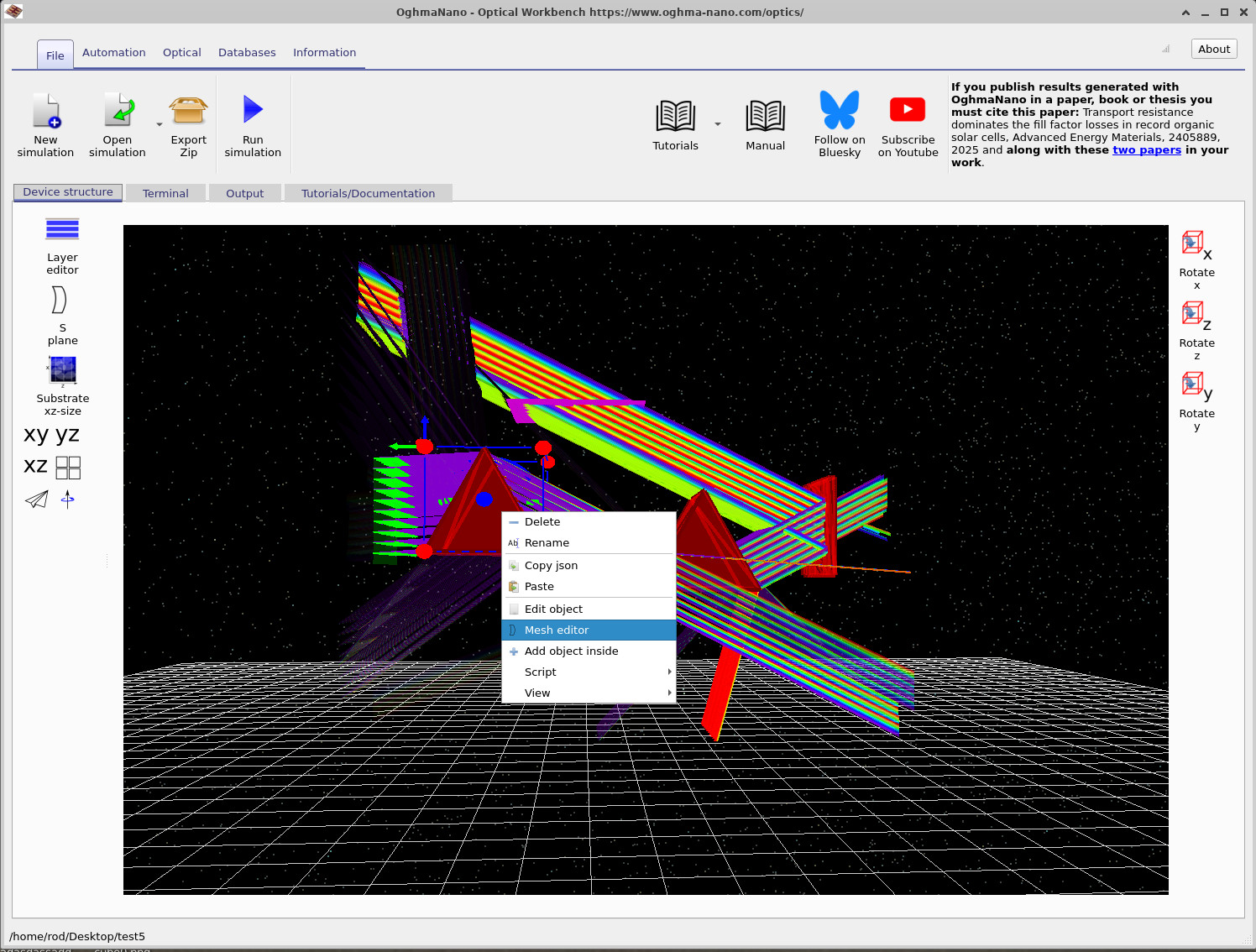
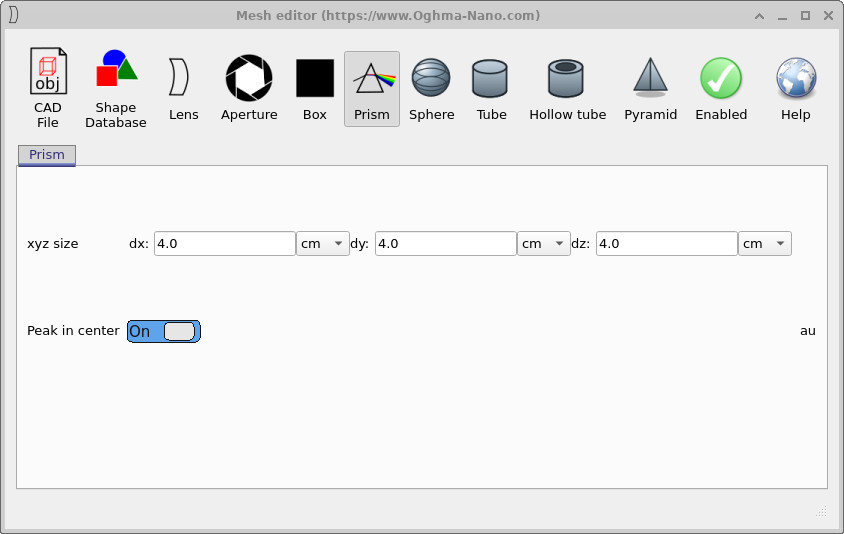
עורך ה-Mesh נפתח כאשר הצורה הנוכחית מסומנת. במקרה זה, הכרטיסייה "Prism" פעילה. נקטין את הנפח בכיוון ציר ה-x.עורך ה-Mesh נפתח כאשר הצורה הנוכחית מסומנת. במקרה זה, הכרטיסייה "Prism" פעילה. נקטין את הנפח בכיוון ציר ה-x.
- עבור גודל xyz, הגדירו את
dxכך שיהיה בין4.0 cmל-2.0 cm, כפי שמוצג ב-??.עבור גודל xyz, הגדירו אתdxכך שיהיה בין4.0 cmל-2.0 cm, כפי שמוצג ב-??. - השאירו את
dyואתdzב-4.0 cm.השאירו אתdyואתdzב-4.0 cm. - ודאו שהמתג של ה-"Peak" במרכז מופעל.ודאו שהמתג של ה-"Peak" במרכז מופעל.
- סגור את עורך ה-Mesh.סגור את עורך ה-Mesh.
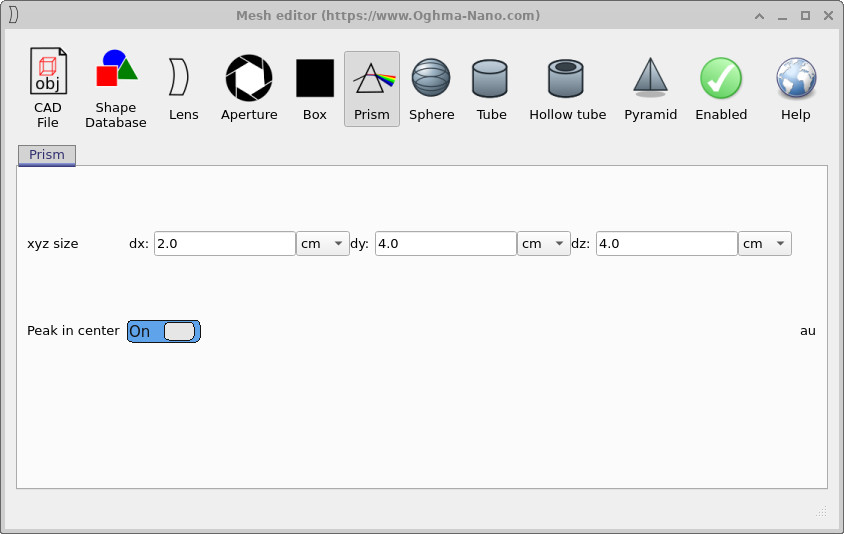
dx מ-4.0 cm ל-2.0 cm. העדכון מיושם באופן מיידי על האובייקט בסצנה.הקטנת ערך הפריזמה dx מ-4.0 cm ל-2.0 cm. העדכון מיושם באופן מיידי על האובייקט בסצנה.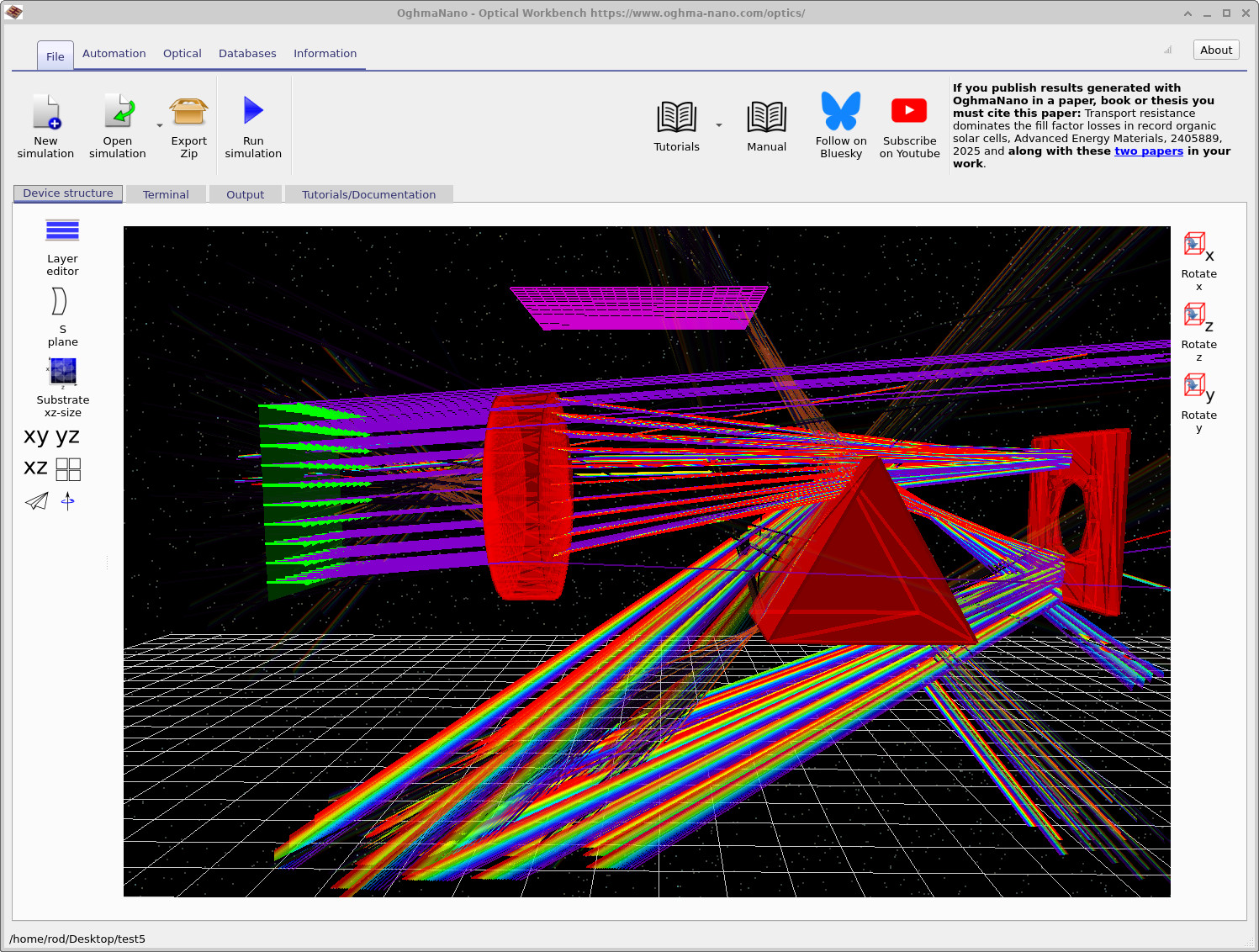
לחצו עכשיו הפעל סימולציה או לחץ על F9וכן, השוו את מסלולי האור החדשים עם המסלולים המקוריים מחלק א'. אתם אמורים לראות שהמנסרה הצרָה יותר משנה את אופן השבירה של קרני האור ואת האופן שבו הן ממלאות את הגלאי. לחצו עכשיו הפעל סימולציה או לחץ על F9וכן, השוו את מסלולי האור החדשים עם המסלולים המקוריים מחלק א'. אתם אמורים לראות שהמנסרה הצרָה יותר משנה את אופן השבירה של קרני האור ואת האופן שבו הן ממלאות את הגלאי.
שלב 2: החליפו את המנסרה בעדשה.שלב 2: החליפו את המנסרה בעדשה.
לאחר מכן תמיר את האובייקט לעדשה מתאימה. שוב נתחיל מעורך הרשת, אך הפעם נשנה את סוג הצורה.לאחר מכן תמיר את האובייקט לעדשה מתאימה. שוב נתחיל מעורך הרשת, אך הפעם נשנה את סוג הצורה.
- לחצו לחיצה ימנית על אותו אובייקט ובחרו שוב באפשרות "עורך רשת".לחצו לחיצה ימנית על אותו אובייקט ובחרו שוב באפשרות "עורך רשת".
- בשורת הכלים בחלק העליון של עורך ה-Mesh, לחצו על הסמל של העדשה, כפי שמוצג בתמונה ??.בשורת הכלים בחלק העליון של עורך ה-Mesh, לחצו על הסמל של העדשה, כפי שמוצג בתמונה ??.

הגדירו את הפרמטרים של העדשה באופן הבא:הגדירו את הפרמטרים של העדשה באופן הבא:
- משטח 0 – סוג עדשה:
Sphericalמשטח 0 – סוג עדשה:Spherical - משטח 0 – כיוון: פועלמשטח 0 – כיוון: פועל
- משטח 1 – סוג עדשה:
Sphericalמשטח 1 – סוג עדשה:Spherical - משטח 1 – כיוון: הפעלהמשטח 1 – כיוון: הפעלה
- גוף – CT:
1.0e-2 mגוף – CT:1.0e-2 m - גוף – קוטר:
0.05 mגוף – קוטר:0.05 m - גוף – קוטר החור:
0.0 m(עדשה חלולה)גוף – קוטר החור:0.0 m(עדשה חלולה)
ערכים אלה יוצרים עדשה קומפקטית שמתאימה בקלות בין המקור לגלאי. סגרו את עורך הרשת. כשחוזרים לחלון הראשי, אמור להיות ניתן לראות שהפריזמה הקודמת הוחלפה בעדשה, אך ייתכן שהיא עדיין לא מיושרת עם הציר האופטי.ערכים אלה יוצרים עדשה קומפקטית שמתאימה בקלות בין המקור לגלאי. סגרו את עורך הרשת. כשחוזרים לחלון הראשי, אמור להיות ניתן לראות שהפריזמה הקודמת הוחלפה בעדשה, אך ייתכן שהיא עדיין לא מיושרת עם הציר האופטי.
שלב 3: סובבו את העדשה באמצעות עורך האובייקטיםשלב 3: סובבו את העדשה באמצעות עורך האובייקטים
עורך האובייקטים הכללי שולט במיקום, הסיבוב, הצבע והחומר של כל אובייקט. נשתמש בו כדי לסובב את העדשה כך שציר הסיבוב שלה יתאים לכיוון קרני האור הנכנסות.עורך האובייקטים הכללי שולט במיקום, הסיבוב, הצבע והחומר של כל אובייקט. נשתמש בו כדי לסובב את העדשה כך שציר הסיבוב שלה יתאים לכיוון קרני האור הנכנסות.
- לחצו לחיצה ימנית על העדשה ובחרו באפשרות "ערוך אובייקט", כפי שמוצג בתמונה ??.לחצו לחיצה ימנית על העדשה ובחרו באפשרות "ערוך אובייקט", כפי שמוצג בתמונה ??.
- בעורך האובייקטים, הגדירו את ערך הסיבוב ל:
- ציר ה-x:
90.0מעלות - ציר y:
90.0מעלות - ציר Z:
0.0מעלות
- ציר ה-x:
90.0מעלות - ציר y:
90.0מעלות - ציר Z:
0.0מעלות
- ציר ה-x:
- סגור את עורך האובייקטים.סגור את עורך האובייקטים.
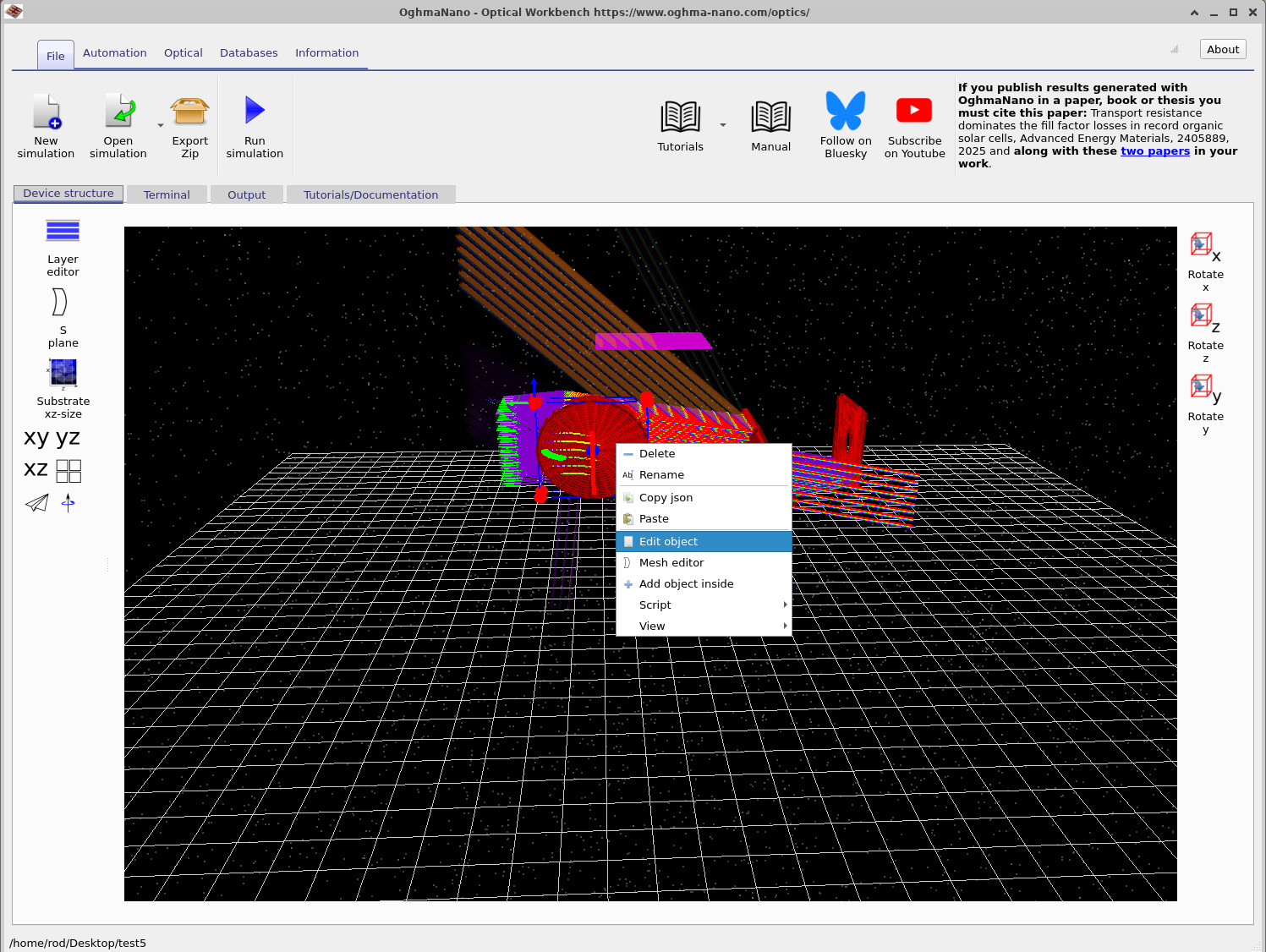
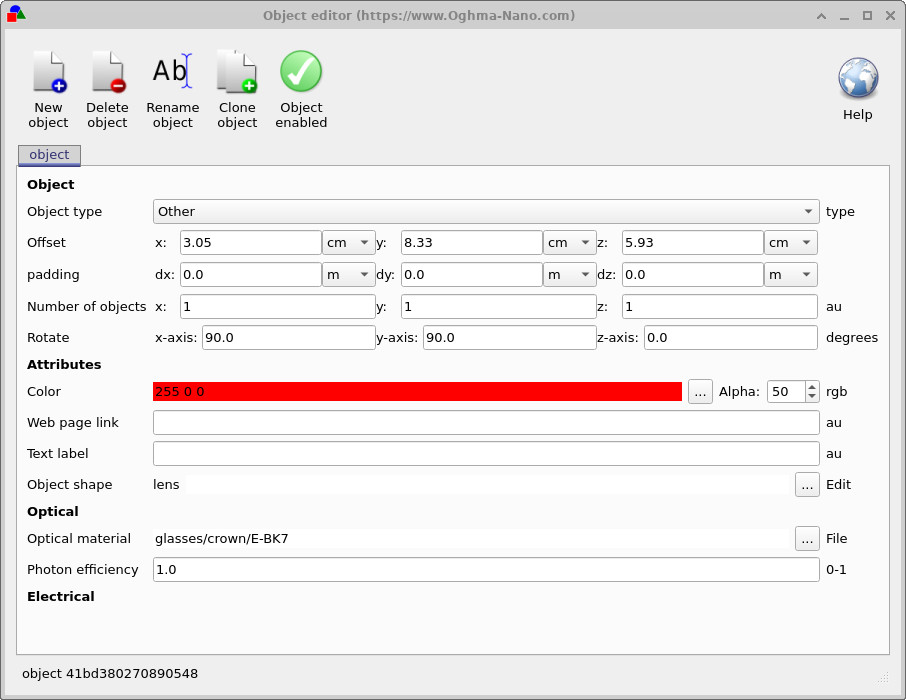
90.0 מעלות, כך שהעדשה תופנה אל מקור האור.עורך האובייקטים. הגדירו את זווית הסיבוב של הציר X והציר Y ל-90.0 מעלות, כך שהעדשה תופנה אל מקור האור.לאחר סגירת עורך התמונה, העדשה אמורה להיות ממוקמת כעת כראוי בנתיב האופטי. אם מיקומה מעט לא מדויק, ניתן לגרור אותה באמצעות העכבר כדי לכוונן במדויק את מיקומה בין המקור, הפריזמות והצמצם.לאחר סגירת עורך התמונה, העדשה אמורה להיות ממוקמת כעת כראוי בנתיב האופטי. אם מיקומה מעט לא מדויק, ניתן לגרור אותה באמצעות העכבר כדי לכוונן במדויק את מיקומה בין המקור, הפריזמות והצמצם.
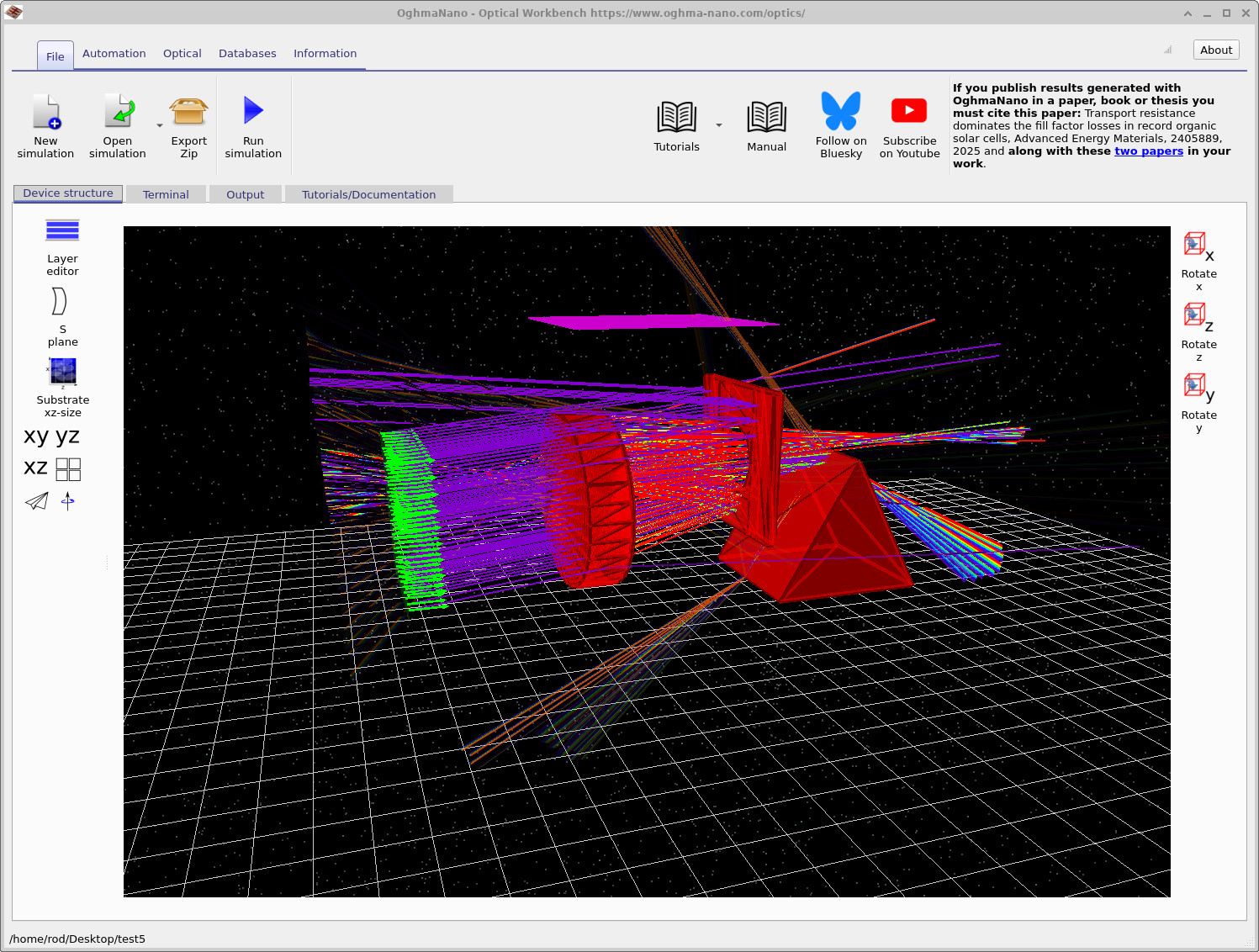
הפעל שוב את הסימולציה. כעת, התמונה אמורה להיראות דומה לזו שבתמונה ??, כאשר העדשה מתמקדת ומפזרת מחדש את קרני האור הצבעוניות.הפעל שוב את הסימולציה. כעת, התמונה אמורה להיראות דומה לזו שבתמונה ??, כאשר העדשה מתמקדת ומפזרת מחדש את קרני האור הצבעוניות.
שלב 4: הזיזו את הצמצם והשתמשו במנגנון זיהוי התנגשויות.שלב 4: הזיזו את הצמצם והשתמשו במנגנון זיהוי התנגשויות.
לבסוף, נכוון את מיקום הצמצם (הלוח האדום עם החור). כך תוכלו להתנסות בחיתוך האלומה וב"חור" בתמונת הגלאי.לבסוף, נכוון את מיקום הצמצם (הלוח האדום עם החור). כך תוכלו להתנסות בחיתוך האלומה וב"חור" בתמונת הגלאי.
- בתצוגת התלת-ממד, גררו את הצמצם באמצעות העכבר כדי להזיז אותו לכיוון העדשה.בתצוגת התלת-ממד, גררו את הצמצם באמצעות העכבר כדי להזיז אותו לכיוון העדשה.
- תשימו לב שכאשר תגררו את האובייקט, הוא יתנגש באובייקטים אחרים ולא יוכל לעבור דרכם – OghmaNano מונע כברירת מחדל חפיפה בין אובייקטים.תשימו לב שכאשר תגררו את האובייקט, הוא יתנגש באובייקטים אחרים ולא יוכל לעבור דרכם – OghmaNano מונע כברירת מחדל חפיפה בין אובייקטים.
- כדי להעביר את האובייקט דרך פתח אחר, החזק אותו. משמרת; להעביר; להזיז בזמן גרירה. פעולה זו משביתה באופן זמני את מנגנון זיהוי ההתנגשויות.כדי להעביר את האובייקט דרך פתח אחר, החזק אותו. משמרת; להעביר; להזיז בזמן גרירה. פעולה זו משביתה באופן זמני את מנגנון זיהוי ההתנגשויות.
- מקמו את הצמצם קרוב לעדשה, כפי שמוצג בתמונה ??.מקמו את הצמצם קרוב לעדשה, כפי שמוצג בתמונה ??.
- הפעל שוב את הסימולציה ושים לב כיצד משתנים פרופיל האלומה ותוצאות הגלאי.הפעל שוב את הסימולציה ושים לב כיצד משתנים פרופיל האלומה ותוצאות הגלאי.
אם חפץ כלשהו נתקע בחפץ אחר, זכרו שאפשר תמיד להשתמש ב- משמרת; להעביר; להזיז+גררו כדי להזיז אותו בחופשיות. זה שימושי במיוחד כאשר יש לכם סצנה עמוסה עם קרניים רבות החופפות זו לזו ואלמנטים אופטיים רבים. אם חפץ כלשהו נתקע בחפץ אחר, זכרו שאפשר תמיד להשתמש ב- משמרת; להעביר; להזיז+גררו כדי להזיז אותו בחופשיות. זה שימושי במיוחד כאשר יש לכם סצנה עמוסה עם קרניים רבות החופפות זו לזו ואלמנטים אופטיים רבים.
👉 השלב הבא: המשיכו ל חלק ג' כדי לנתח תמונות מהגלאי ופרופילי קרניים בפירוט רב יותר, ולבחון כיצד התוצאות הללו קשורות לבחירות התכנוניות האופטיות שלכם. לקבלת סקירה כללית של מערכות אופטיות וסימולציות מעקב אחר קרניים, ראו סקירה כללית של מערכות אופטיות ומעקב אחר קרניים.👉 השלב הבא: המשיכו ל חלק ג' כדי לנתח תמונות מהגלאי ופרופילי קרניים בפירוט רב יותר, ולבחון כיצד התוצאות הללו קשורות לבחירות התכנוניות האופטיות שלכם. לקבלת סקירה כללית של מערכות אופטיות וסימולציות מעקב אחר קרניים, ראו סקירה כללית של מערכות אופטיות ומעקב אחר קרניים.