

מדריך לטכניקת מעקב קרניים (חלק ג'): גלאים בתנועהמדריך לטכניקת מעקב קרניים (חלק ג'): גלאים בתנועה
בחלקים הקודמים ערכתם מנסרות ועדשות כדי לבנות מערכת אופטית פשוטה. בחלק זה תתמקדו בגלאי הסגול. הגלאים ב-OghmaNano מוגדרים כמשטחים שטוחים (בדומה לגלאי CCD): בכל פעם שקרן אור פוגעת במשטח זה, היא נרשמת בקבצי הפלט של הגלאי.בחלקים הקודמים ערכתם מנסרות ועדשות כדי לבנות מערכת אופטית פשוטה. בחלק זה תתמקדו בגלאי הסגול. הגלאים ב-OghmaNano מוגדרים כמשטחים שטוחים (בדומה לגלאי CCD): בכל פעם שקרן אור פוגעת במשטח זה, היא נרשמת בקבצי הפלט של הגלאי.
שלב 1: פתחו את עורך הגלאיםשלב 1: פתחו את עורך הגלאים
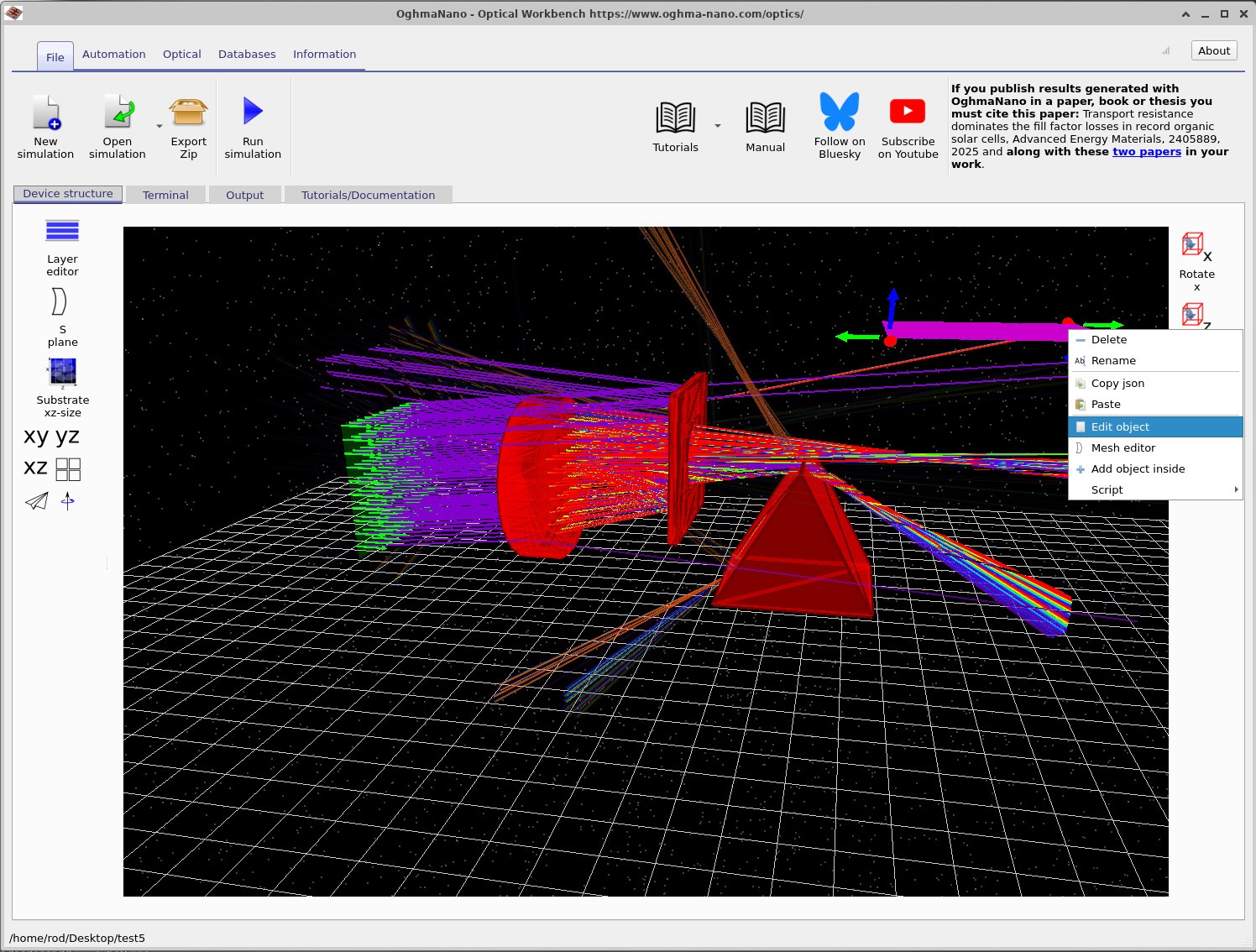
התחילו מהסצנה שבה סיימתם בחלק ב' (עדשה, פריזמות, צמצם וגלאי). אתרו את המשטח הסגול של הגלאי. לחצו עליו לחיצה ימנית ובחרו באפשרות "ערוך אובייקט" מהתפריט הנפתח, כפי שמוצג בתמונה ??. פעולה זו תפתח את חלון העריכה הכללי של האובייקט בתמונה ??.התחילו מהסצנה שבה סיימתם בחלק ב' (עדשה, פריזמות, צמצם וגלאי). אתרו את המשטח הסגול של הגלאי. לחצו עליו לחיצה ימנית ובחרו באפשרות "ערוך אובייקט" מהתפריט הנפתח, כפי שמוצג בתמונה ??. פעולה זו תפתח את חלון העריכה הכללי של האובייקט בתמונה ??.
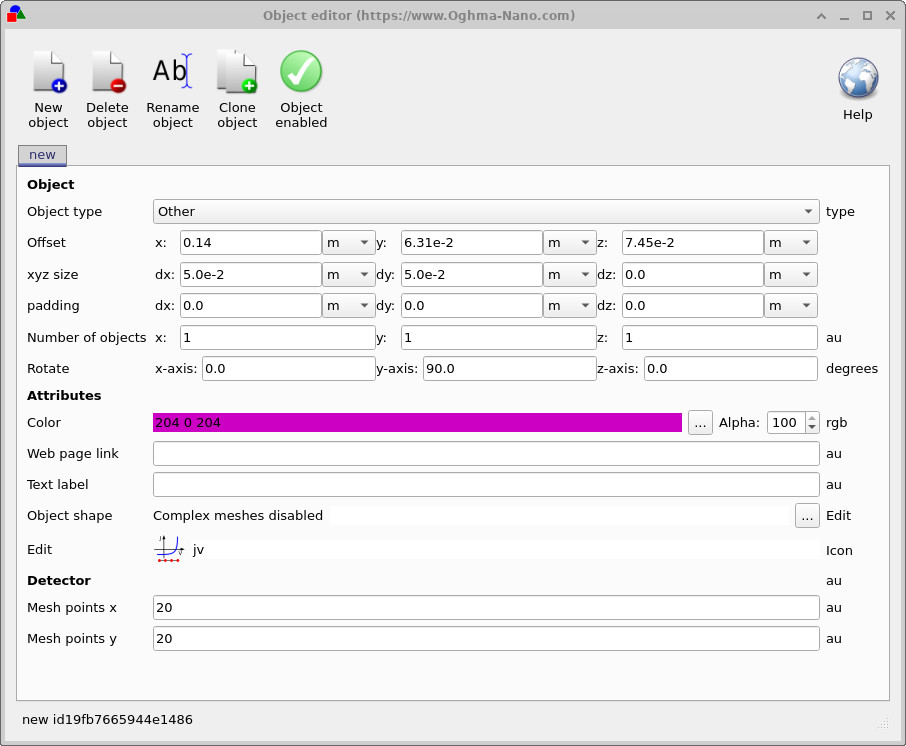
dx, dy), את הזווית שלו ואת מספר נקודות הרשת (פיקסלים של הגלאי).עורך האובייקט של הגלאי. כאן תוכלו לשנות את מיקום הגלאי, את גודלו (dx, dy), את הזווית שלו ואת מספר נקודות הרשת (פיקסלים של הגלאי).הגלאי מוגדר כמשטח מלבני בעל ממדים פיזיים:הגלאי מוגדר כמשטח מלבני בעל ממדים פיזיים:
- dx – גודל בכיוון x (רוחב).dx – גודל בכיוון x (רוחב).
- dy – גודל בכיוון y (גובה).dy – גודל בכיוון y (גובה).
ב-?? הגדרת הגלאי היא ל-dx = 5.0e-2 m ו-dy = 5.0e-2 m, כלומר חיישן בגודל 5 ס"מ על 5 ס"מ. בתחתית עורך התוכנה תראו גם:ב-?? הגדרת הגלאי היא ל-dx = 5.0e-2 m ו-dy = 5.0e-2 m, כלומר חיישן בגודל 5 ס"מ על 5 ס"מ. בתחתית עורך התוכנה תראו גם:
- נקודות הרשת: x = 20נקודות הרשת: x = 20
- נקודות הרשת y = 20נקודות הרשת y = 20
משמעות הדבר היא שהגלאי מחולק לרשת של תאים בגודל 20 על 20 – למעשה, 400 תאים גדולים המדמים "פיקסלים של CCD". רזולוציה זו נמוכה בהרבה מזו של מצלמה אמיתית, אך בדרך כלל היא מספיקה בעת מעקב אחר קרניים במערכות אופטיות, והיא גם שומרת על זמן סימולציה סביר. תמיד תוכלו להגדיל את הערכים הללו בהמשך, אם תזדקקו לפרופיל קרן מדויק יותר.משמעות הדבר היא שהגלאי מחולק לרשת של תאים בגודל 20 על 20 – למעשה, 400 תאים גדולים המדמים "פיקסלים של CCD". רזולוציה זו נמוכה בהרבה מזו של מצלמה אמיתית, אך בדרך כלל היא מספיקה בעת מעקב אחר קרניים במערכות אופטיות, והיא גם שומרת על זמן סימולציה סביר. תמיד תוכלו להגדיל את הערכים הללו בהמשך, אם תזדקקו לפרופיל קרן מדויק יותר.
שלב 2: סובבו את מישור הגלאי.שלב 2: סובבו את מישור הגלאי.
בעורך האובייקטים, תוכלו גם לראות את כיוון הגלאי. בדוגמה זו, הגלאי כבר סובב סביב הציר y ב-90 מעלות, כך שהוא פונה לכיוון קרני האור הפוגעות בו. כדי להבין כיצד פועלת הפונקציה של סיבוב, שנו את ההגדרות כדלקמן:בעורך האובייקטים, תוכלו גם לראות את כיוון הגלאי. בדוגמה זו, הגלאי כבר סובב סביב הציר y ב-90 מעלות, כך שהוא פונה לכיוון קרני האור הפוגעות בו. כדי להבין כיצד פועלת הפונקציה של סיבוב, שנו את ההגדרות כדלקמן:
- הגדר את סיבוב הציר X ל-
90.0מעלות.הגדר את סיבוב הציר X ל-90.0מעלות. - הגדר סיבוב סביב ציר ה-Y ל-
90.0מעלות.הגדר סיבוב סביב ציר ה-Y ל-90.0מעלות.
הגלאי מוגדר באופן פנימי כמשטח שטוח במישור ה-x-y. על ידי סיבובו ב-90 מעלות סביב צירי ה-x וה-y, ניתן להפוך אותו ממצב כמעט אופקי למצב אנכי מובהק בסצנה. סגרו את עורך התוכן ובדקו שהגלאי מופיע כעת במצב אנכי כאשר הוא נצפה בחלון התלת-ממדי.הגלאי מוגדר באופן פנימי כמשטח שטוח במישור ה-x-y. על ידי סיבובו ב-90 מעלות סביב צירי ה-x וה-y, ניתן להפוך אותו ממצב כמעט אופקי למצב אנכי מובהק בסצנה. סגרו את עורך התוכן ובדקו שהגלאי מופיע כעת במצב אנכי כאשר הוא נצפה בחלון התלת-ממדי.
שלב 3: קרבו את הגלאי אל פתח הצמצם.שלב 3: קרבו את הגלאי אל פתח הצמצם.
לאחר מכן, הזיזו את הגלאי כך שיימצא ממש מאחורי הצמצם. פעולה זו תספק לכם תמונה ברורה יותר של קרן האור ותאפשר מערך אופטי קומפקטי יותר.לאחר מכן, הזיזו את הגלאי כך שיימצא ממש מאחורי הצמצם. פעולה זו תספק לכם תמונה ברורה יותר של קרן האור ותאפשר מערך אופטי קומפקטי יותר.
- בחלון הראשי של סביבת העבודה האופטית, לחצו באמצעות לחצן העכבר השמאלי ישירות על המשטח הסגול של הגלאי.בחלון הראשי של סביבת העבודה האופטית, לחצו באמצעות לחצן העכבר השמאלי ישירות על המשטח הסגול של הגלאי.
- גררו את העכבר לכיוון פני השטח של הצמצם. ודאו שהסמן נמצא ישירות על החיישן (ולא במקום ריק מאחוריו), כך שייבחר האובייקט הנכון.גררו את העכבר לכיוון פני השטח של הצמצם. ודאו שהסמן נמצא ישירות על החיישן (ולא במקום ריק מאחוריו), כך שייבחר האובייקט הנכון.
- אם הגלאי מתנגש בפריזמה או בחפצים אחרים ואינו ממשיך לנוע, לחצו והחזיקו את מקש Shift תוך כדי גרירה. פעולה זו מבטלת באופן זמני את זיהוי ההתנגשויות ומאפשרת לכם להזיז את הגלאי דרך רשתות אחרות.אם הגלאי מתנגש בפריזמה או בחפצים אחרים ואינו ממשיך לנוע, לחצו והחזיקו את מקש Shift תוך כדי גרירה. פעולה זו מבטלת באופן זמני את זיהוי ההתנגשויות ומאפשרת לכם להזיז את הגלאי דרך רשתות אחרות.
מקמו את הגלאי בערך כפי שמוצג באיור ??.מקמו את הגלאי בערך כפי שמוצג באיור ??.
שלב 4: סדרו את הזירה (אופציונלי)שלב 4: סדרו את הזירה (אופציונלי)
כדי לפשט את סצנת המשחק, תוכלו להסיר אחד מהמשולשים. לחצו לחיצה ימנית על המשולש ובחרו באפשרות "מחק". כעת אמורה להישאר לכם סצנה המכילה:כדי לפשט את סצנת המשחק, תוכלו להסיר אחד מהמשולשים. לחצו לחיצה ימנית על המשולש ובחרו באפשרות "מחק". כעת אמורה להישאר לכם סצנה המכילה:
- עדשה אחת.עדשה אחת.
- לוח צמצם אחד.לוח צמצם אחד.
- מטוס אחד המשמש לגילוי.מטוס אחד המשמש לגילוי.
הפעל את הסימולציה שוב. כאשר הגלאי ממוקם קרוב לצמצם, פרופיל האלומה יהיה חד יותר, ויהיה קל יותר לראות כיצד העדשה ממקדת את קרני האור על שטח הגלאי.הפעל את הסימולציה שוב. כאשר הגלאי ממוקם קרוב לצמצם, פרופיל האלומה יהיה חד יותר, ויהיה קל יותר לראות כיצד העדשה ממקדת את קרני האור על שטח הגלאי.
