

מדריך לטכניקת מעקב קרניים (חלק א'): סביבת ניסוי עם פריזמה וקומקום תהמדריך לטכניקת מעקב קרניים (חלק א'): סביבת ניסוי עם פריזמה וקומקום תה
במדריך זה תשתמשו בתוכנת Optical Workbench של OghmaNano כדי ליצור סצנה צבעונית של מעקב קרניים, הכוללת מנסרות, צמצם, גלאי (ובחלקים מאוחרים יותר) קומקום תלת-ממדי. המטרה אינה לבנות מצלמה מציאותית, אלא לספק לכם סביבת עבודה לבחינת התכונות העיקריות: הפעלת הדמיות, סיבוב עצמים, צפייה בפרופילי קרניים ובדיקה של מה שהגלאי "רואה".במדריך זה תשתמשו בתוכנת Optical Workbench של OghmaNano כדי ליצור סצנה צבעונית של מעקב קרניים, הכוללת מנסרות, צמצם, גלאי (ובחלקים מאוחרים יותר) קומקום תלת-ממדי. המטרה אינה לבנות מצלמה מציאותית, אלא לספק לכם סביבת עבודה לבחינת התכונות העיקריות: הפעלת הדמיות, סיבוב עצמים, צפייה בפרופילי קרניים ובדיקה של מה שהגלאי "רואה".
אנו מתחילים מדוגמה מוכנה מראש של פריזמה. הסצנה הזו כבר כוללת:אנו מתחילים מדוגמה מוכנה מראש של פריזמה. הסצנה הזו כבר כוללת:
- שני פריזמות אדומות בנתיב האופטי.שני פריזמות אדומות בנתיב האופטי.
- מקור של קרן ירוקה המשגרת פוטונים לתוך המערכת.מקור של קרן ירוקה המשגרת פוטונים לתוך המערכת.
- צמצם החוסם את מעבר הקרניים מהחור המרכזי.צמצם החוסם את מעבר הקרניים מהחור המרכזי.
- גלאי סגול שאוסף את כל הקרינות העוברות דרכו.גלאי סגול שאוסף את כל הקרינות העוברות דרכו.
כשתריץ את הסימולציה, תוכל לראות את תופעות ההחזרה, השבירה והפיזור בפעולה, ותוכל לבדוק הן את יעילות הגלאי והן את התמונה המופקת המציגה את מה שהגלאי רואה.כשתריץ את הסימולציה, תוכל לראות את תופעות ההחזרה, השבירה והפיזור בפעולה, ותוכל לבדוק הן את יעילות הגלאי והן את התמונה המופקת המציגה את מה שהגלאי רואה.
שלב 1: צור הדמיית מעקב קרניים חדשה.שלב 1: צור הדמיית מעקב קרניים חדשה.
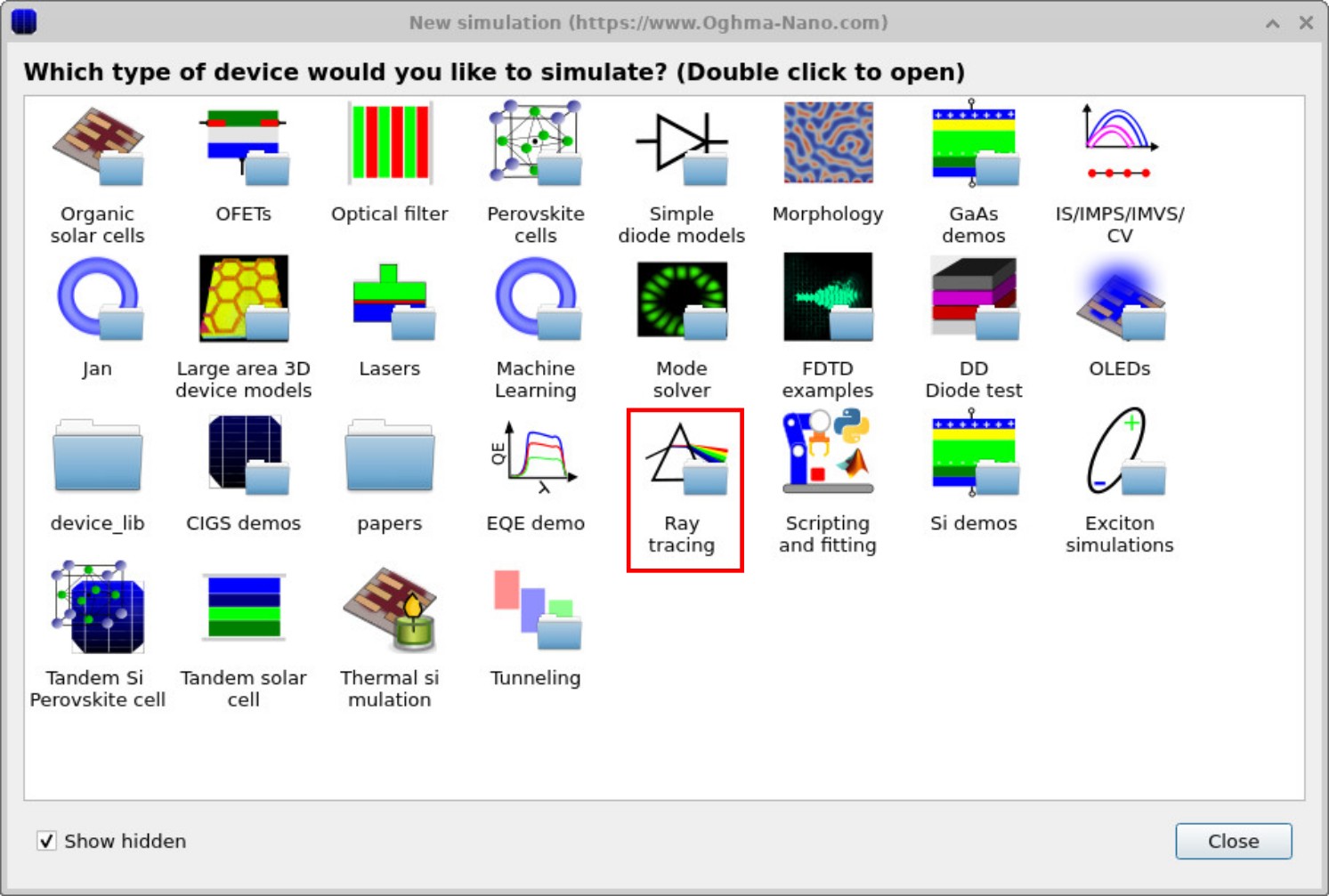
הפעילו את OghmaNano מתפריט ההתחלה של Windows. בחלון ההתחלתי, בחרו באפשרות "סימולציה חדשה". פעולה זו תפתח את חלון הספריה של המכשירים, כפי שמוצג בתמונה ??. לחצו פעמיים על התיקייה "Ray tracing" (המסומנת) כדי לפתוח את רשימת הדוגמאות של מעקב קרניים, כפי שמוצג בתמונה ??.הפעילו את OghmaNano מתפריט ההתחלה של Windows. בחלון ההתחלתי, בחרו באפשרות "סימולציה חדשה". פעולה זו תפתח את חלון הספריה של המכשירים, כפי שמוצג בתמונה ??. לחצו פעמיים על התיקייה "Ray tracing" (המסומנת) כדי לפתוח את רשימת הדוגמאות של מעקב קרניים, כפי שמוצג בתמונה ??.
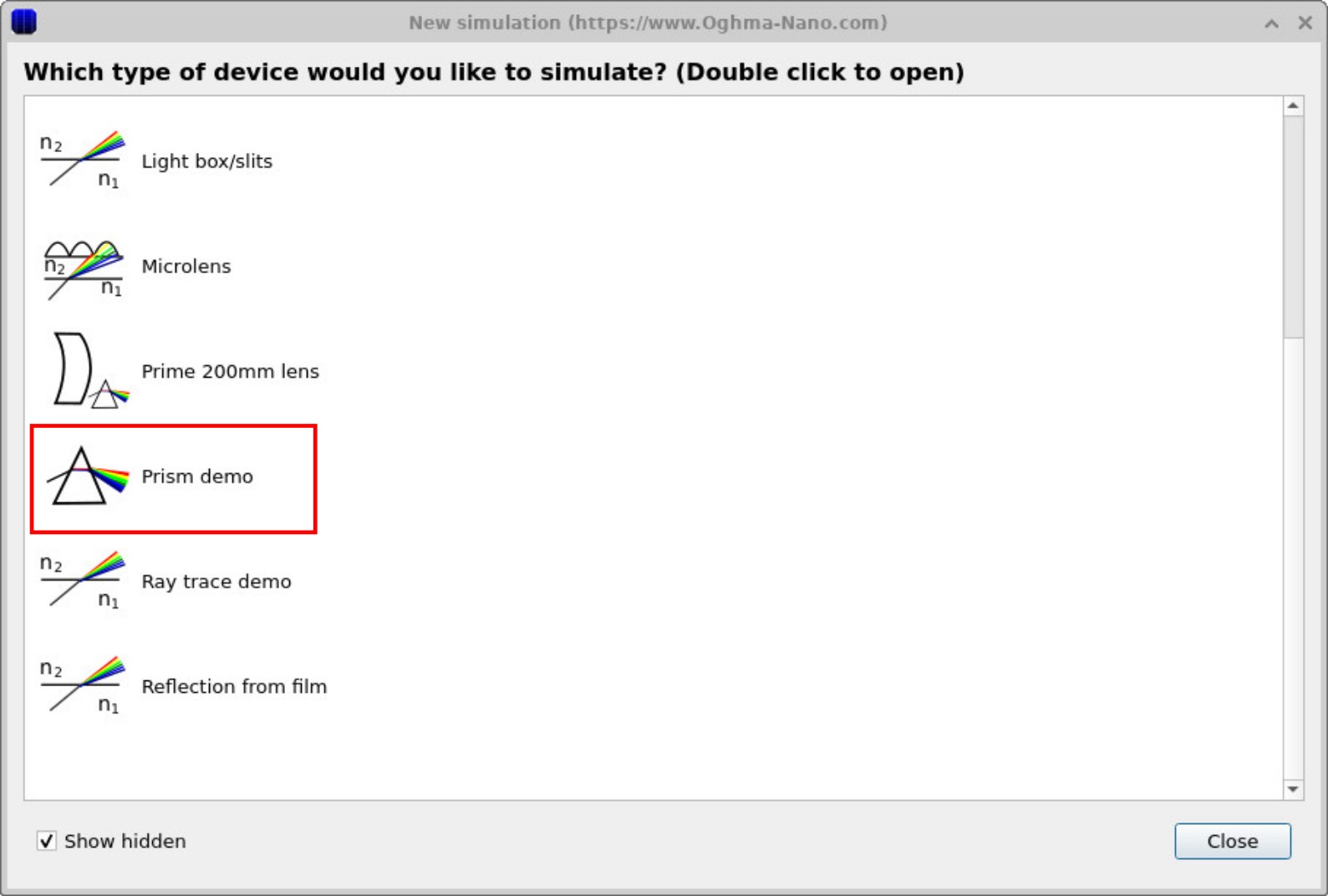
לחצו פעמיים על קובץ ההדגמה של Prism, לאחר מכן בחרו תיקייה שאליה יש לכם גישת כתיבה ושמרו את הסימולציה. לקבלת ביצועים מיטביים, שמרו על דיסק מקומי (לדוגמה, C:\) ולא על כונן רשת או כונן ענן.לחצו פעמיים על קובץ ההדגמה של Prism, לאחר מכן בחרו תיקייה שאליה יש לכם גישת כתיבה ושמרו את הסימולציה. לקבלת ביצועים מיטביים, שמרו על דיסק מקומי (לדוגמה, C:\) ולא על כונן רשת או כונן ענן.
שלב 2: בדוק את הסצנה המוגדרת כברירת מחדלשלב 2: בדוק את הסצנה המוגדרת כברירת מחדל
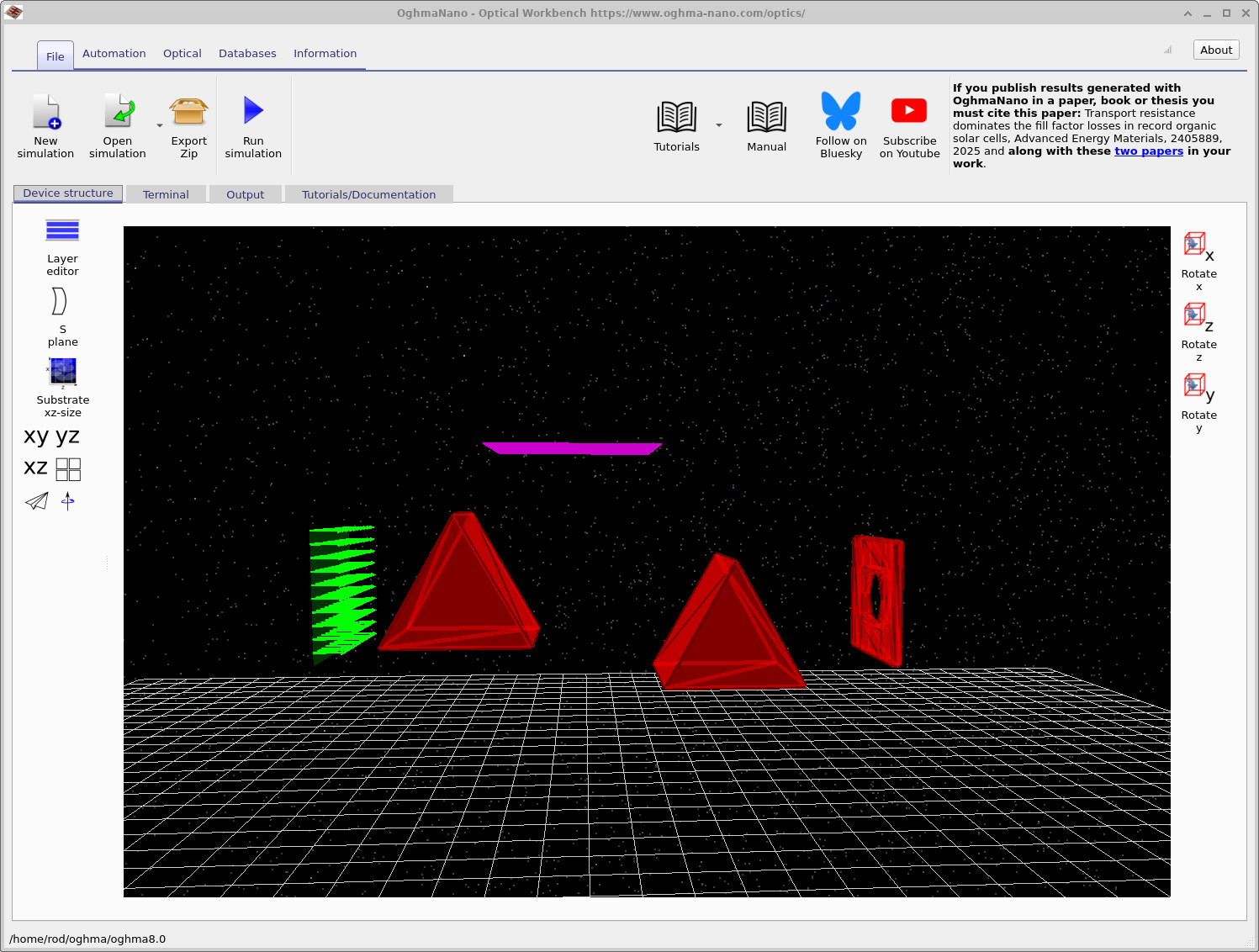
לאחר טעינת הדוגמה, חלון "סביבת העבודה האופטית" הראשי נפתח כפי שמוצג בתמונה ??. הסצנה מכילה את הרכיבים האופטיים העיקריים שבהם תשתמשו לאורך המדריך הזה:לאחר טעינת הדוגמה, חלון "סביבת העבודה האופטית" הראשי נפתח כפי שמוצג בתמונה ??. הסצנה מכילה את הרכיבים האופטיים העיקריים שבהם תשתמשו לאורך המדריך הזה:
- חצים ירוקים (משמאל): מקור אור המקרין קרניים באורכי גל שונים.חצים ירוקים (משמאל): מקור אור המקרין קרניים באורכי גל שונים.
- שני פריזמות אדומות: רכיבים אופטיים גדולים המבצעים שבירה והחזרה של קרני האור.שני פריזמות אדומות: רכיבים אופטיים גדולים המבצעים שבירה והחזרה של קרני האור.
- צלחת עם חור מרכזי בצבע אדום: צלחת בעלת פתח מרכזי, המאפשרת למעבר של חלק מהקרניים וחוסמת את השאר.צלחת עם חור מרכזי בצבע אדום: צלחת בעלת פתח מרכזי, המאפשרת למעבר של חלק מהקרניים וחוסמת את השאר.
- רשת סגולה (בחלק העליון): גלאי שאוסף קרניים, בדומה לחיישן CCD במצלמה.רשת סגולה (בחלק העליון): גלאי שאוסף קרניים, בדומה לחיישן CCD במצלמה.
השתמשו בעכבר כדי לסרוק את הסביבה. הכפתור השמאלי של העכבר מסובב את התצוגה, בעוד שהכפתור הימני של העכבר מזיז את התצוגה מצד לצד. תוכלו להגדיל ולהקטין את התצוגה באמצעות גלגלת העכבר. בצד שמאל של החלון תראו כפתורים המסומנים XY, YZ ו-XZ. כפתורים אלה מגדירים מראש את מצלמת כדי שתסתכל ישירות לאורך כל מישור, וזה יכול להיות שימושי בעת מיקום מחדש של עצמים או בדיקת יישור.השתמשו בעכבר כדי לסרוק את הסביבה. הכפתור השמאלי של העכבר מסובב את התצוגה, בעוד שהכפתור הימני של העכבר מזיז את התצוגה מצד לצד. תוכלו להגדיל ולהקטין את התצוגה באמצעות גלגלת העכבר. בצד שמאל של החלון תראו כפתורים המסומנים XY, YZ ו-XZ. כפתורים אלה מגדירים מראש את מצלמת כדי שתסתכל ישירות לאורך כל מישור, וזה יכול להיות שימושי בעת מיקום מחדש של עצמים או בדיקת יישור.
שלב 3: הפעל את הסימולציהשלב 3: הפעל את הסימולציה
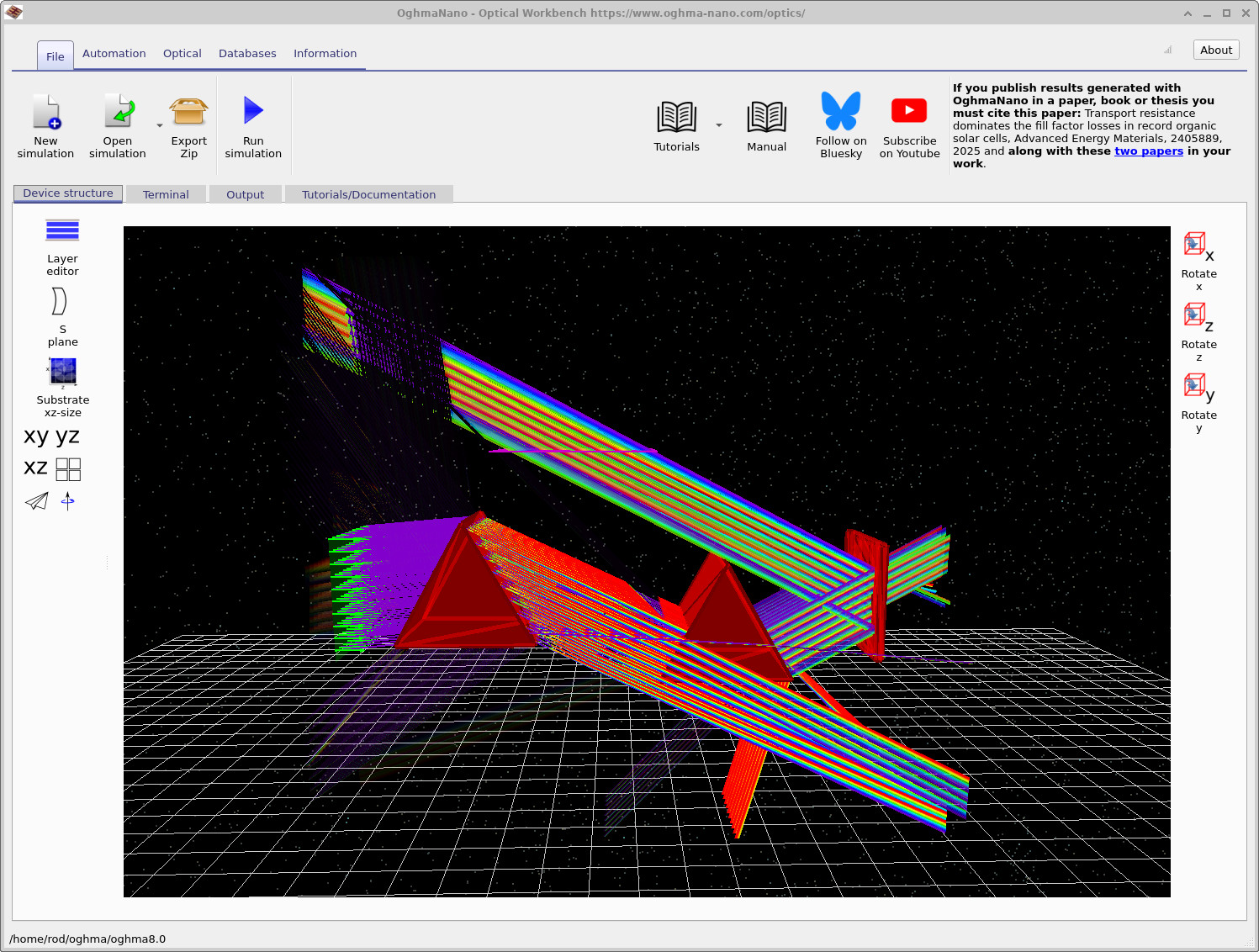
לחצו על הפעל סימולציה לחץ על הכפתור (סמל הניגון הכחול) או הקש. F9OghmaNano עוקב אחר קרניים היוצאות מהמקור, עובר דרך הפריזמות והצמצם, ומגיע לגלאי. לאחר סיום הסימולציה, התמונה נראית בדומה ל- ??. לחצו על הפעל סימולציה לחץ על הכפתור (סמל הניגון הכחול) או הקש. F9OghmaNano עוקב אחר קרניים היוצאות מהמקור, עובר דרך הפריזמות והצמצם, ומגיע לגלאי. לאחר סיום הסימולציה, התמונה נראית בדומה ל- ??.
הפסים הצבעוניים ממחישים כיצד אורכי גל שונים עוברים בנתיבים שונים דרך הפריזמות. זוהי הדגמה פשוטה של:הפסים הצבעוניים ממחישים כיצד אורכי גל שונים עוברים בנתיבים שונים דרך הפריזמות. זוהי הדגמה פשוטה של:
- חוק סנל (שבירה בממשק בין שני חומרים),חוק סנל (שבירה בממשק בין שני חומרים),
- השתקפות בגבולות, והשתקפות בגבולות, ו
- פיזור – מקדמי שבירה שונים עבור אורכי גל שונים, מה שמוביל להופעת קשת צבעים נראית לעין. (ראו את ערך בויקיפדיה על פיזור אופטי לרקע העניין.פיזור – מקדמי שבירה שונים עבור אורכי גל שונים, מה שמוביל להופעת קשת צבעים נראית לעין. (ראו את ערך בויקיפדיה על פיזור אופטי לרקע העניין.
חוק סנל והחזרה/העברהחוק סנל והחזרה/העברה
חוק סנל מתאר את הקשר בין זוויות הפגיעה והשבירה בממשק שטוח:חוק סנל מתאר את הקשר בין זוויות הפגיעה והשבירה בממשק שטוח:
\( n_1 \sin\theta_1 = n_2 \sin\theta_2 \) \( n_1 \sin\theta_1 = n_2 \sin\theta_2 \)
כאשר \(n_1\) ו-\(n_2\) הם מקדמי השבירה של התווך הראשון והשני, ו-\(\theta_1\) ו-\(\theta_2\) הם הזוויות הנמדדות ביחס לאנך לפני השטח.כאשר \(n_1\) ו-\(n_2\) הם מקדמי השבירה של התווך הראשון והשני, ו-\(\theta_1\) ו-\(\theta_2\) הם הזוויות הנמדדות ביחס לאנך לפני השטח.
במקרה של פגיעה אנכית, הביטוי הפשוט המתאר את מקדם ההחזרה של ההספק \(R\) בגבול בין שני חומרים הוא:במקרה של פגיעה אנכית, הביטוי הפשוט המתאר את מקדם ההחזרה של ההספק \(R\) בגבול בין שני חומרים הוא:
\( R = \left(\dfrac{n_1 - n_2}{n_1 + n_2}\right)^2 , \qquad T = 1 - R \) \( R = \left(\dfrac{n_1 - n_2}{n_1 + n_2}\right)^2 , \qquad T = 1 - R \)
כאשר \(T\) הוא החלק מההספק המועבר. OghmaNano משתמשת ברעיונות אלה (יחד עם משוואות פרנל המלאות) בעת מעקב אחר כל קרן אור העוברת דרך הפריזמות והצמצם.כאשר \(T\) הוא החלק מההספק המועבר. OghmaNano משתמשת ברעיונות אלה (יחד עם משוואות פרנל המלאות) בעת מעקב אחר כל קרן אור העוברת דרך הפריזמות והצמצם.
שלב 4: בדוק את תפוקות הגלאי.שלב 4: בדוק את תפוקות הגלאי.
כדי לראות את הנתונים שהגלאי רשם, לחצו על הלשונית "פלט" בחלק העליון של החלון. תופיע רשימת הקבצים שנוצרו על ידי תוכנת מעקב הקרניים, בדומה ל-??. הקובץ החשוב ביותר בשלב זה הוא התיקייה "detector0", שבה נשמרים הנתונים מהגלאי הסגול.כדי לראות את הנתונים שהגלאי רשם, לחצו על הלשונית "פלט" בחלק העליון של החלון. תופיע רשימת הקבצים שנוצרו על ידי תוכנת מעקב הקרניים, בדומה ל-??. הקובץ החשוב ביותר בשלב זה הוא התיקייה "detector0", שבה נשמרים הנתונים מהגלאי הסגול.
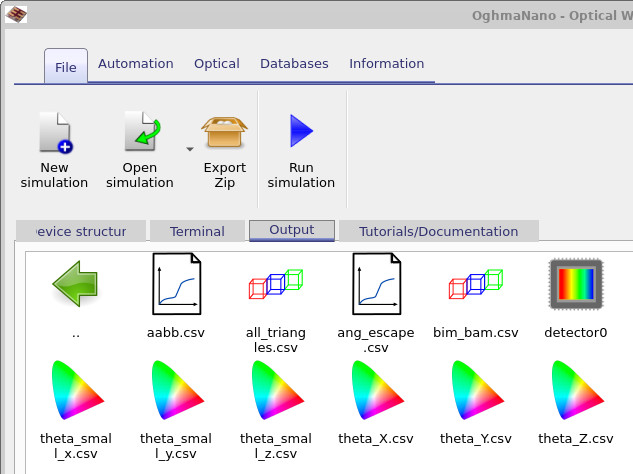
detector0 מכיל את כל התוצאות הקשורות לגלאי הראשי: עקומות יעילות, תמונות ונתוני CSV.לשונית "פלט" עבור הדגמת הפריזמה. סמל detector0 מכיל את כל התוצאות הקשורות לגלאי הראשי: עקומות יעילות, תמונות ונתוני CSV.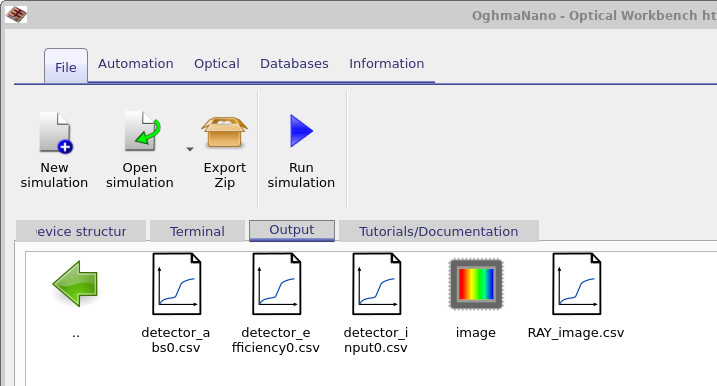
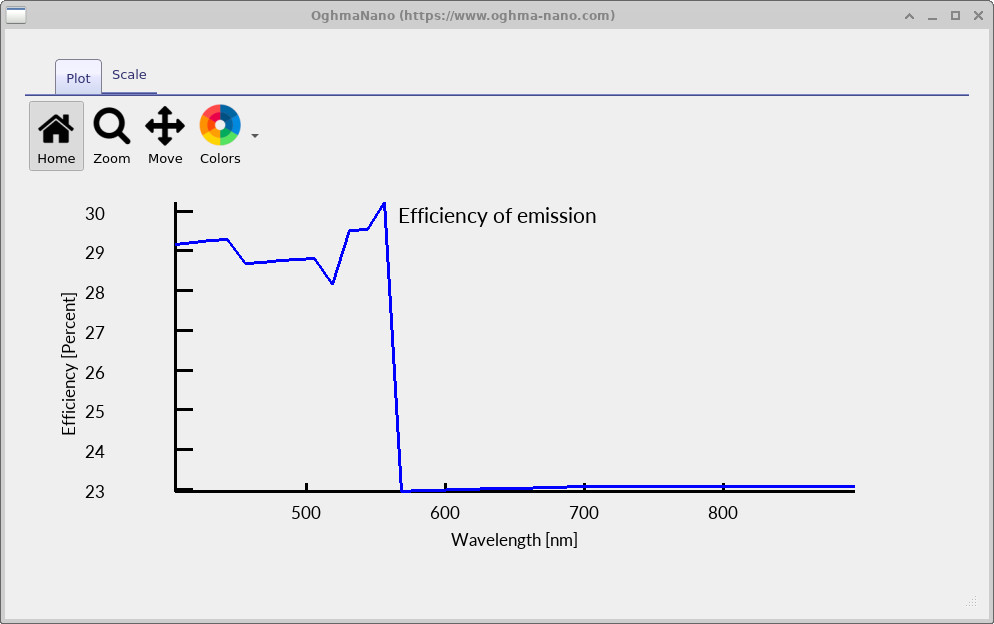
detector0 תמצאו את קבצי הפלט העיקריים של הגלאי, כולל detector_efficiency0.csv (יעילות כתלות באורך הגל) ו-image (תצוגה ממוחשבת של שדה הראייה של הגלאי).בתוך detector0 תמצאו את קבצי הפלט העיקריים של הגלאי, כולל detector_efficiency0.csv (יעילות כתלות באורך הגל) ו-image (תצוגה ממוחשבת של שדה הראייה של הגלאי).לחצו פעמיים על "detector0". לאחר מכן, לחצו פעמיים על "detector_efficiency0.csv" כדי ליצור גרף המציג את יעילות איסוף האור של הגלאי כפונקציה של אורך הגל, כפי שמוצג ב-??.לחצו פעמיים על "detector0". לאחר מכן, לחצו פעמיים על "detector_efficiency0.csv" כדי ליצור גרף המציג את יעילות איסוף האור של הגלאי כפונקציה של אורך הגל, כפי שמוצג ב-??.
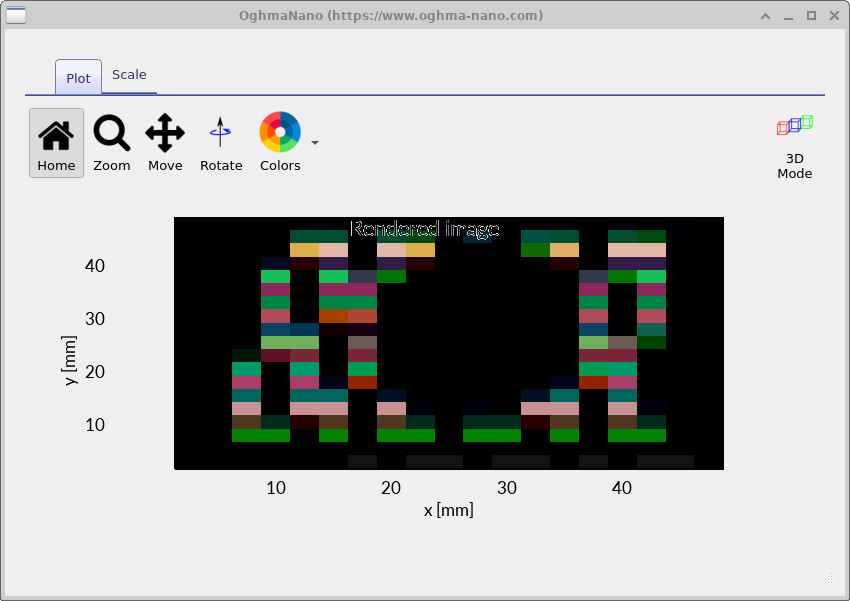
RAY_image.csv מציג תמונה ממוחשבת של מה שהעין הייתה רואה אם הייתה ממוקמת במישור הגלאי. שימו לב ל"חור" במרכז קרן האור, שנוצר כתוצאה מחסימת קרניים על ידי הצמצם.הקובץ RAY_image.csv מציג תמונה ממוחשבת של מה שהעין הייתה רואה אם הייתה ממוקמת במישור הגלאי. שימו לב ל"חור" במרכז קרן האור, שנוצר כתוצאה מחסימת קרניים על ידי הצמצם.לאחר מכן, לחצו פעמיים על הקובץ RAY_image.csv. תוכנת OghmaNano משחזרת תמונה צבעונית מכל אורכי הגל שהגיעו לגלאי (בדרך כלל כ-20 טווחי אורכי גל בהדגמה זו). קרניים שעברו דרך הפתח המרכזי בצמצם יוצרות את האזור הצבעוני הבהיר על הגלאי; קרניים שהצמצם חסם, יוצרות חור כהה בפרופיל האלומה.לאחר מכן, לחצו פעמיים על הקובץ RAY_image.csv. תוכנת OghmaNano משחזרת תמונה צבעונית מכל אורכי הגל שהגיעו לגלאי (בדרך כלל כ-20 טווחי אורכי גל בהדגמה זו). קרניים שעברו דרך הפתח המרכזי בצמצם יוצרות את האזור הצבעוני הבהיר על הגלאי; קרניים שהצמצם חסם, יוצרות חור כהה בפרופיל האלומה.
אם תסובבו את הסצנה התלת-ממדית ותעקבו אחר קרני האור, תוכלו לראות כיצד נוצר החור: חלק מהקרניים מוחזרות על ידי לוח הצמצם, חלק מהקרניים לא פוגעות כלל בגלאי, ורק קרניים העוברות דרך הפתח תורמות לאזור הבהיר ב-??.אם תסובבו את הסצנה התלת-ממדית ותעקבו אחר קרני האור, תוכלו לראות כיצד נוצר החור: חלק מהקרניים מוחזרות על ידי לוח הצמצם, חלק מהקרניים לא פוגעות כלל בגלאי, ורק קרניים העוברות דרך הפתח תורמות לאזור הבהיר ב-??.
👉 השלב הבא: המשך ל- חלק ב' מפריזמות ועד עדשות. לקבלת סקירה כללית של מערכות אופטיות וסימולציות מעקב אחר קרניים, ראו: סקירה כללית של מערכות אופטיות ומעקב אחר קרניים אור. 👉 השלב הבא: המשך ל- חלק ב' מפריזמות ועד עדשות. לקבלת סקירה כללית של מערכות אופטיות וסימולציות מעקב אחר קרניים, ראו: סקירה כללית של מערכות אופטיות ומעקב אחר קרניים אור.