

Výukový program o technologii ray tracing (1. část): Prostředí pro experimentování s hranoly a čajovými konvičkami.Výukový program o technologii ray tracing (1. část): Prostředí pro experimentování s hranoly a čajovými konvičkami.
V tomto návodu použijete nástroj Optical Workbench od OghmaNano k vytvoření barevné scény pro sledování paprsků, která bude obsahovat hranoly, aperturu, detektor a (v pozdějších částech) 3D model čajové konvice. Cílem není vytvořit realistický model fotoaparátu, ale poskytnout vám prostor pro prozkoumání hlavních funkcí: spouštění simulací, otáčení objektů, sledování profilů paprsků a zkoumání toho, co detektor „vidí“.V tomto návodu použijete nástroj Optical Workbench od OghmaNano k vytvoření barevné scény pro sledování paprsků, která bude obsahovat hranoly, aperturu, detektor a (v pozdějších částech) 3D model čajové konvice. Cílem není vytvořit realistický model fotoaparátu, ale poskytnout vám prostor pro prozkoumání hlavních funkcí: spouštění simulací, otáčení objektů, sledování profilů paprsků a zkoumání toho, co detektor „vidí“.
Začínáme s předem připravenou ukázkou scény s použitím prism. Tato scéna již obsahuje:Začínáme s předem připravenou ukázkou scény s použitím prism. Tato scéna již obsahuje:
- Dvě červené hranoly v optické dráze.Dvě červené hranoly v optické dráze.
- Zdroj zeleného záření, který vysílá fotony do systému.Zdroj zeleného záření, který vysílá fotony do systému.
- Clona, která odklání paprsky od centrálního otvoru.Clona, která odklání paprsky od centrálního otvoru.
- Fialový detektor, který zachycuje všechny paprsky, které jím procházejí.Fialový detektor, který zachycuje všechny paprsky, které jím procházejí.
Při spuštění simulace uvidíte, jak se projevují odraz, lom a rozptyl světla, a budete moci zkontrolovat účinnost detektoru a prohlédnout si vykreslený obraz toho, co detektor snímá.Při spuštění simulace uvidíte, jak se projevují odraz, lom a rozptyl světla, a budete moci zkontrolovat účinnost detektoru a prohlédnout si vykreslený obraz toho, co detektor snímá.
Krok 1: Vytvořte novou simulaci založenou na technologii ray tracingu.Krok 1: Vytvořte novou simulaci založenou na technologii ray tracingu.
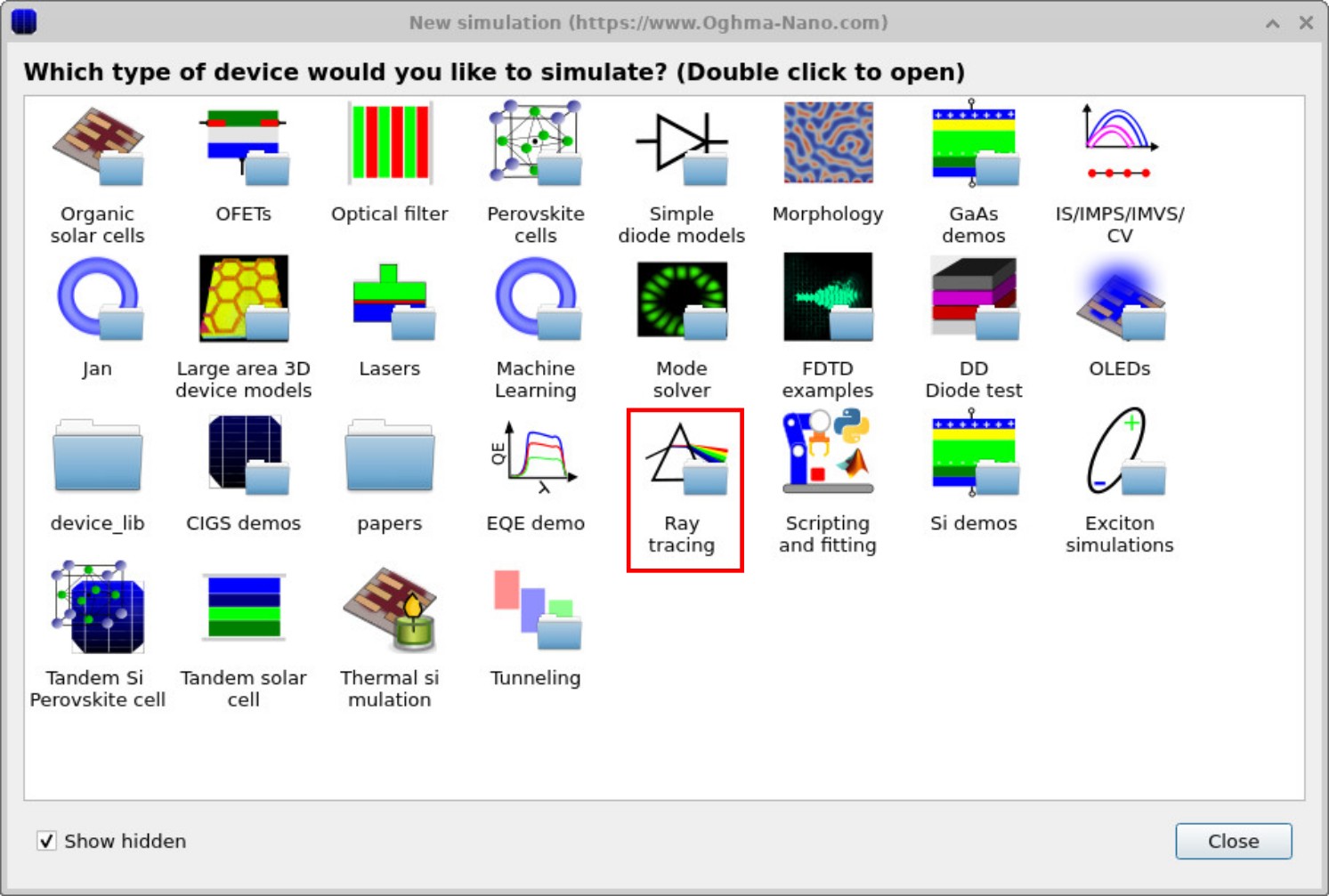
Spusťte program OghmaNano z nabídky Start systému Windows. V úvodním okně vyberte možnost Nová simulace. Tím se otevře okno s knihovnou zařízení, jak je znázorněno na obrázku ??. Dvakrát klikněte na složku Ray tracing (je zvýrazněna), čímž se otevře seznam příkladů pro ray tracing, jak je znázorněno na obrázku ??.Spusťte program OghmaNano z nabídky Start systému Windows. V úvodním okně vyberte možnost Nová simulace. Tím se otevře okno s knihovnou zařízení, jak je znázorněno na obrázku ??. Dvakrát klikněte na složku Ray tracing (je zvýrazněna), čímž se otevře seznam příkladů pro ray tracing, jak je znázorněno na obrázku ??.
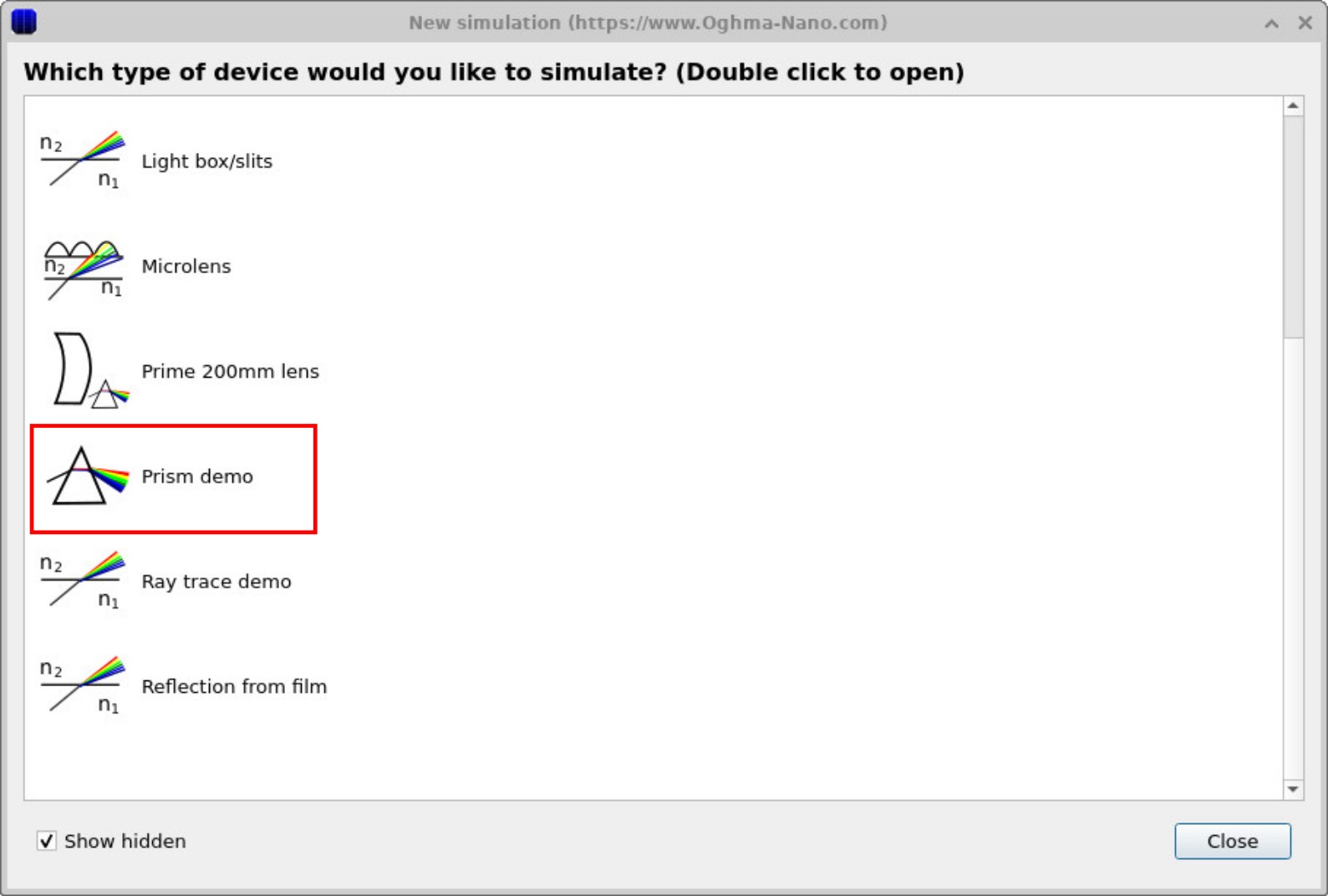
Dvakrát klikněte na ukázkovou verzi programu Prism, poté vyberte složku, do které máte právo zapisovat, a uložte simulaci. Pro dosažení nejlepšího výkonu uložte soubor na lokální disk (například C:\) a ne na síťový disk nebo do cloudového úložiště.Dvakrát klikněte na ukázkovou verzi programu Prism, poté vyberte složku, do které máte právo zapisovat, a uložte simulaci. Pro dosažení nejlepšího výkonu uložte soubor na lokální disk (například C:\) a ne na síťový disk nebo do cloudového úložiště.
Krok 2: Prozkoumejte výchozí scénu.Krok 2: Prozkoumejte výchozí scénu.
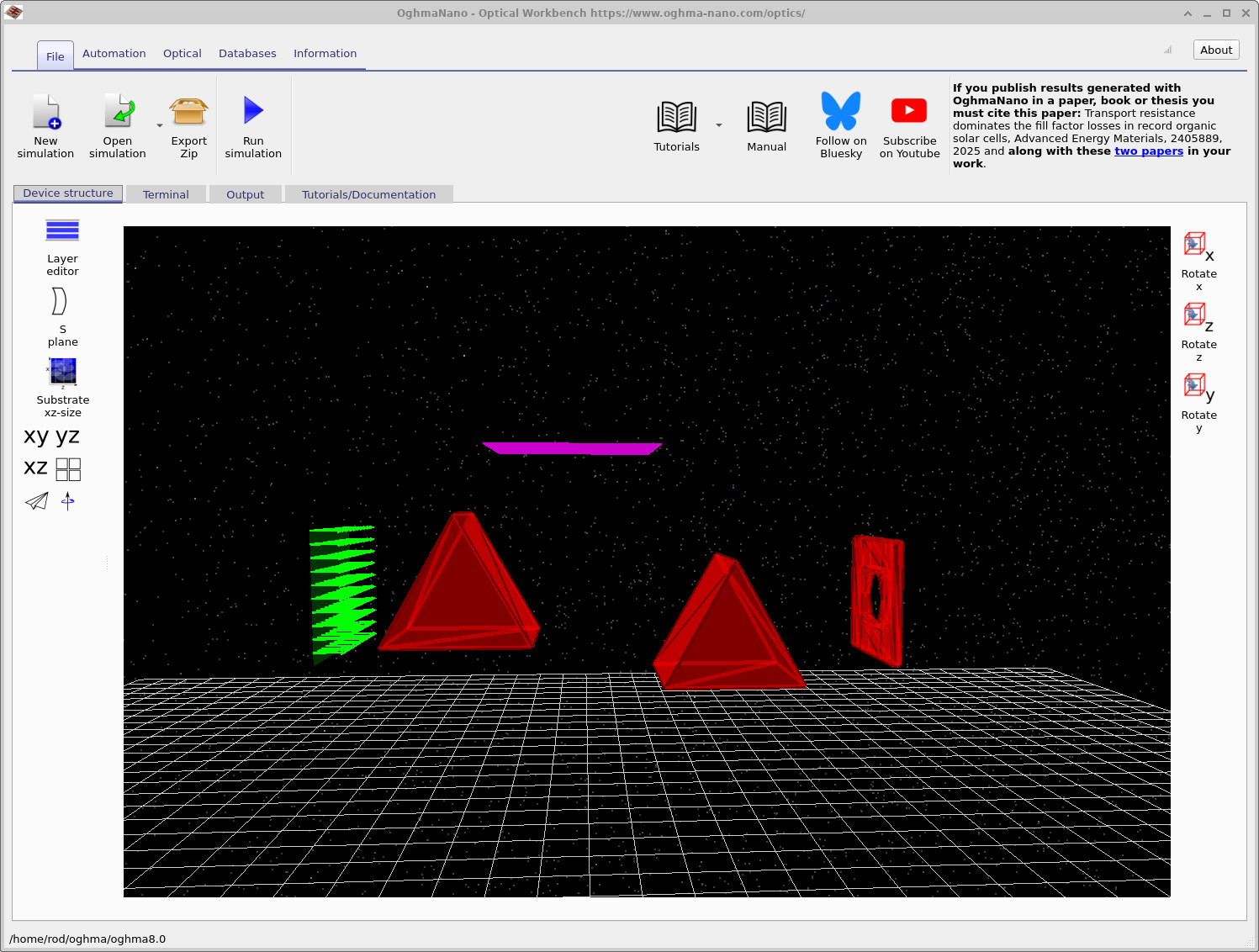
Po načtení ukázkového souboru se otevře hlavní okno programu Optical Workbench, jak je znázorněno na obrázku ??. Scéna obsahuje hlavní optické komponenty, které budete používat v průběhu tohoto tutoriálu:Po načtení ukázkového souboru se otevře hlavní okno programu Optical Workbench, jak je znázorněno na obrázku ??. Scéna obsahuje hlavní optické komponenty, které budete používat v průběhu tohoto tutoriálu:
- Zelené šipky (vlevo): optický zdroj, který vysílá paprsky o různých vlnových délkách.Zelené šipky (vlevo): optický zdroj, který vysílá paprsky o různých vlnových délkách.
- Dva červené hranoly: objemné optické prvky, které lámou a odrážejí světelné paprsky.Dva červené hranoly: objemné optické prvky, které lámou a odrážejí světelné paprsky.
- Červená clona s otvorem: deska se středovým otvorem, která propouští některé paprsky a jiné blokuje.Červená clona s otvorem: deska se středovým otvorem, která propouští některé paprsky a jiné blokuje.
- Fialová mřížka (nahoře): detektor, který sbírá paprsky, podobně jako CCD čip v digitálním fotoaparátu.Fialová mřížka (nahoře): detektor, který sbírá paprsky, podobně jako CCD čip v digitálním fotoaparátu.
Pomocí myši se pohybujte po scéně. Levým tlačítkem myši otáčíte pohledem, pravým tlačítkem myši posouváte scénu. Pomocí kolečka myši můžete přibližovat a oddalovat. V levé části okna uvidíte tlačítka označená XY, YZ a XZ. Tato tlačítka nastavují kameru tak, aby se dívala přímo do každé roviny, což může být užitečné při přemisťování objektů nebo kontrole jejich zarovnání.Pomocí myši se pohybujte po scéně. Levým tlačítkem myši otáčíte pohledem, pravým tlačítkem myši posouváte scénu. Pomocí kolečka myši můžete přibližovat a oddalovat. V levé části okna uvidíte tlačítka označená XY, YZ a XZ. Tato tlačítka nastavují kameru tak, aby se dívala přímo do každé roviny, což může být užitečné při přemisťování objektů nebo kontrole jejich zarovnání.
Krok 3: Spusťte simulaci.Krok 3: Spusťte simulaci.
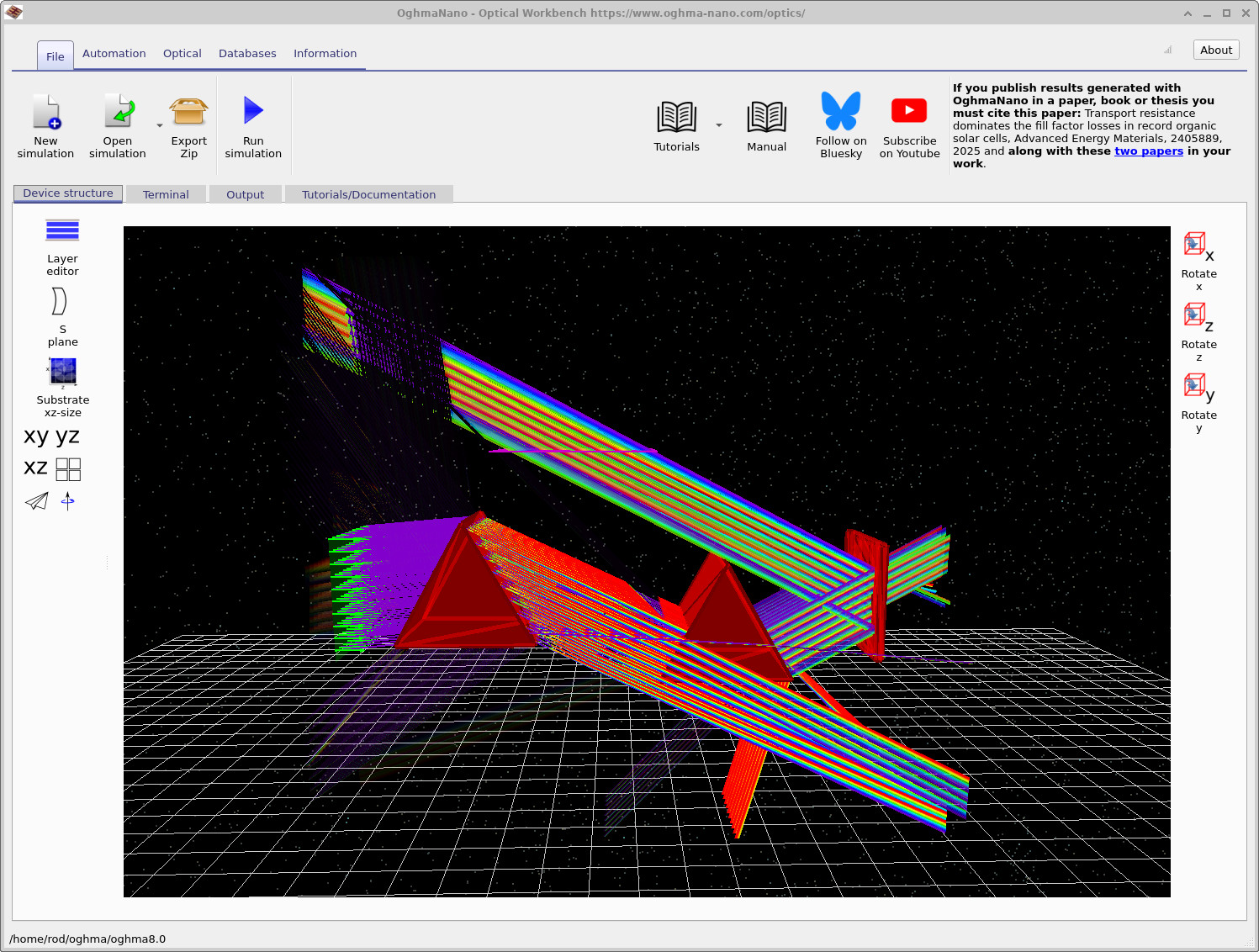
Klikněte na Spusťte simulaci. tlačítko (modrá ikona pro přehrávání) nebo stiskněte F9OghmaNano sleduje dráhy paprsků od zdroje, přes prizmata a aperturu, až k detektoru. Po dokončení výpočtu vypadá scéna podobně jako... ??. Klikněte na Spusťte simulaci. tlačítko (modrá ikona pro přehrávání) nebo stiskněte F9OghmaNano sleduje dráhy paprsků od zdroje, přes prizmata a aperturu, až k detektoru. Po dokončení výpočtu vypadá scéna podobně jako... ??.
Barevné pruhy ukazují, jak se různé vlnové délky šíří různými cestami skrze prizma. Jedná se o jednoduchou ukázku:Barevné pruhy ukazují, jak se různé vlnové délky šíří různými cestami skrze prizma. Jedná se o jednoduchou ukázku:
- Snellův zákon (lom světla na rozhraní).Snellův zákon (lom světla na rozhraní).
- Odraz na hranicích aOdraz na hranicích a
- Rozptyl – odlišné indexy lomu pro různé vlnové délky, což vede k viditelnému duhovému efektu. (Viz dále) Článek na Wikipedii o optické disperzi. pro kontext.Rozptyl – odlišné indexy lomu pro různé vlnové délky, což vede k viditelnému duhovému efektu. (Viz dále) Článek na Wikipedii o optické disperzi. pro kontext.
Snellův zákon a odraz/lom světlaSnellův zákon a odraz/lom světla
Snellův zákon popisuje vztah mezi úhlem dopadu a úhlem lomu na rovném rozhraní:Snellův zákon popisuje vztah mezi úhlem dopadu a úhlem lomu na rovném rozhraní:
\( n_1 \sin\theta_1 = n_2 \sin\theta_2 \) \( n_1 \sin\theta_1 = n_2 \sin\theta_2 \)
kde \(n_1\) a \(n_2\) jsou indexy lomu prostředí 1 a 2 a \(\theta_1\) a \(\theta_2\) jsou úhly měřené od normály k povrchu.kde \(n_1\) a \(n_2\) jsou indexy lomu prostředí 1 a 2 a \(\theta_1\) a \(\theta_2\) jsou úhly měřené od normály k povrchu.
Při normálním dopadu lze vyjádřit odrazivost \(R\) na rozhraní jednoduchým vzorcem:Při normálním dopadu lze vyjádřit odrazivost \(R\) na rozhraní jednoduchým vzorcem:
\( R = \left(\dfrac{n_1 - n_2}{n_1 + n_2}\right)^2 , \qquad T = 1 - R \) \( R = \left(\dfrac{n_1 - n_2}{n_1 + n_2}\right)^2 , \qquad T = 1 - R \)
kde \(T\) představuje podíl přenesené energie. Společnost OghmaNano využívá tyto principy (společně s kompletními Fresnelovými rovnicemi) při sledování dráhy každého paprsku skrz prizma a aperturu.kde \(T\) představuje podíl přenesené energie. Společnost OghmaNano využívá tyto principy (společně s kompletními Fresnelovými rovnicemi) při sledování dráhy každého paprsku skrz prizma a aperturu.
Krok 4: Zkontrolujte výstupy detektoru.Krok 4: Zkontrolujte výstupy detektoru.
Chcete-li zobrazit, co detektor zaznamenal, klikněte na záložku „Výstup“ v horní části okna. Zobrazí se seznam souborů, které vytvořil program pro sledování paprsků, podobně jako v ??. V tuto chvíli je nejdůležitější složka „detector0“, která obsahuje výstupy z fialového detektoru.Chcete-li zobrazit, co detektor zaznamenal, klikněte na záložku „Výstup“ v horní části okna. Zobrazí se seznam souborů, které vytvořil program pro sledování paprsků, podobně jako v ??. V tuto chvíli je nejdůležitější složka „detector0“, která obsahuje výstupy z fialového detektoru.
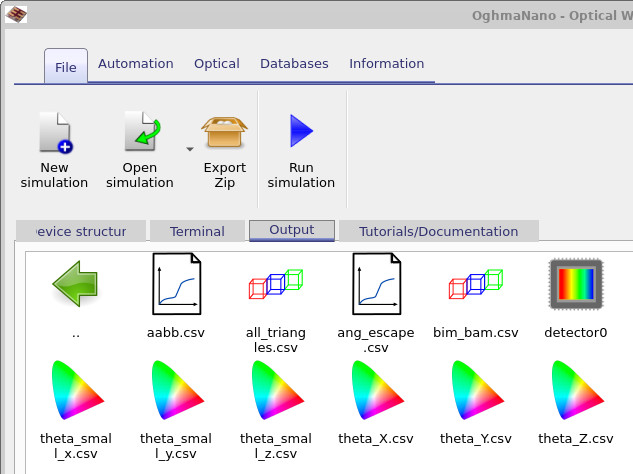
detector0 obsahuje všechny výsledky související s hlavním detektorem: grafy účinnosti, obrázky a data ve formátu CSV.Záložka „Výstup“ pro demonstrační verzi programu Prism. Ikona detector0 obsahuje všechny výsledky související s hlavním detektorem: grafy účinnosti, obrázky a data ve formátu CSV.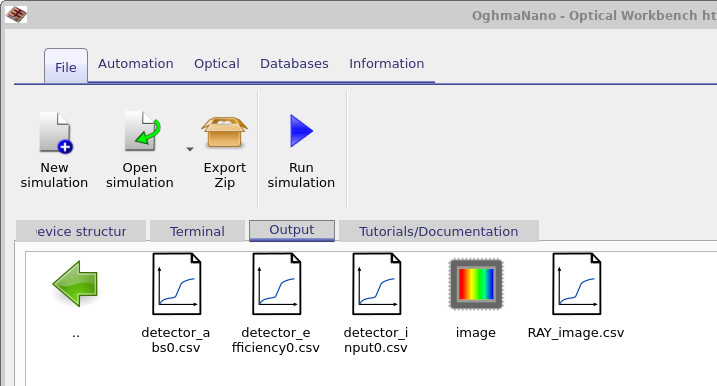
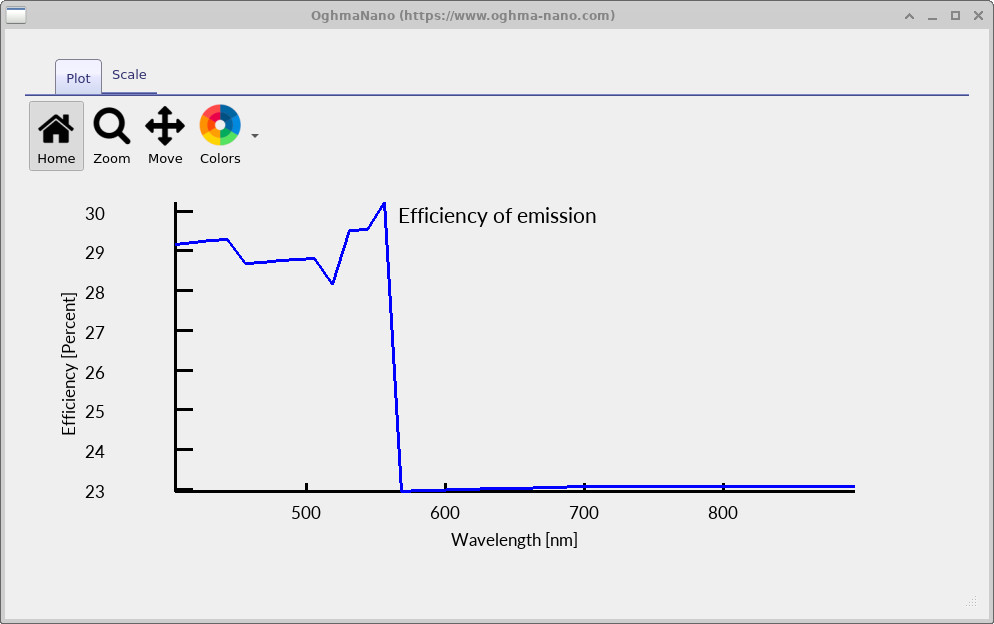
detector0 najdete hlavní výstupní soubory detektoru, včetně detector_efficiency0.csv (závislost účinnosti na vlnové délce) a image (vizualizace zobrazení detekčního pole).V adresáři detector0 najdete hlavní výstupní soubory detektoru, včetně detector_efficiency0.csv (závislost účinnosti na vlnové délce) a image (vizualizace zobrazení detekčního pole).Dvakrát klikněte na detektor0. Poté dvakrát klikněte na detector_efficiency0.csv, čímž zobrazíte graf, který ukazuje, jak efektivně detektor sbírá světlo v závislosti na vlnové délce, jak je znázorněno v ??.Dvakrát klikněte na detektor0. Poté dvakrát klikněte na detector_efficiency0.csv, čímž zobrazíte graf, který ukazuje, jak efektivně detektor sbírá světlo v závislosti na vlnové délce, jak je znázorněno v ??.
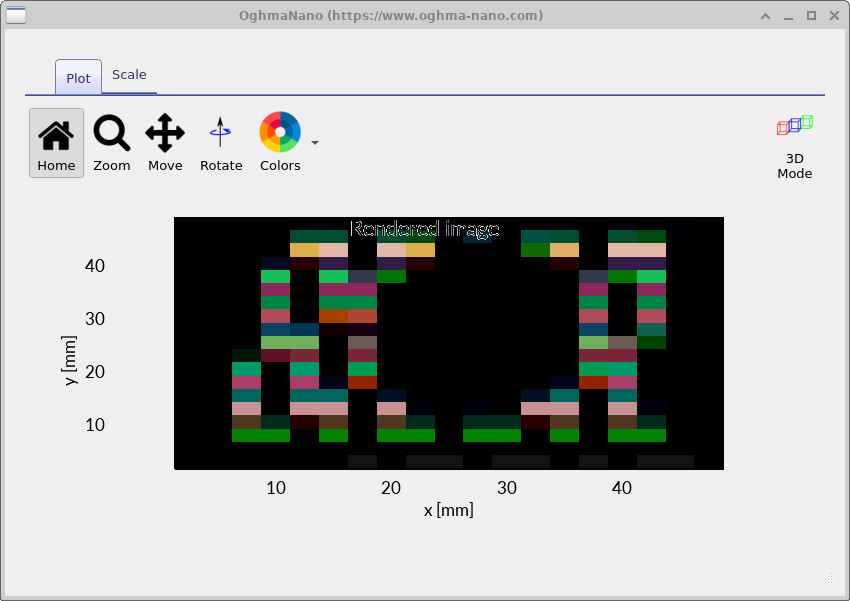
RAY_image.csv zobrazuje vizualizaci toho, jak by vypadal obraz, který by vidělo vaše oko, kdyby bylo umístěno v rovině detektoru. Všimněte si „díry“ ve středu paprsku, kterou vytvořila clona, jež zastavila paprsky.Soubor RAY_image.csv zobrazuje vizualizaci toho, jak by vypadal obraz, který by vidělo vaše oko, kdyby bylo umístěno v rovině detektoru. Všimněte si „díry“ ve středu paprsku, kterou vytvořila clona, jež zastavila paprsky.Poté dvakrát klikněte na soubor RAY_image.csv. OghmaNano rekonstruuje barevný obraz ze všech vlnových délek, které dopadly na detektor (obvykle se v této ukázce používá přibližně 20 vlnových pásem). Paprsky, které prošly centrálním otvorem v apertuře, vytvářejí jasnou barevnou oblast na detektoru; paprsky, které jsou aperturou blokovány, vytvářejí tmavou oblast v profilu paprsku.Poté dvakrát klikněte na soubor RAY_image.csv. OghmaNano rekonstruuje barevný obraz ze všech vlnových délek, které dopadly na detektor (obvykle se v této ukázce používá přibližně 20 vlnových pásem). Paprsky, které prošly centrálním otvorem v apertuře, vytvářejí jasnou barevnou oblast na detektoru; paprsky, které jsou aperturou blokovány, vytvářejí tmavou oblast v profilu paprsku.
Pokud otočíte 3D scénu a vizuálně sledujete dráhy paprsků, můžete sledovat, jak se tato díra vytváří: některé paprsky se odrážejí od clony, jiné detektor zcela míjejí a pouze paprsky, které procházejí otvorem, přispívají k jasné oblasti v ??.Pokud otočíte 3D scénu a vizuálně sledujete dráhy paprsků, můžete sledovat, jak se tato díra vytváří: některé paprsky se odrážejí od clony, jiné detektor zcela míjejí a pouze paprsky, které procházejí otvorem, přispívají k jasné oblasti v ??.
👉 Další krok: Pokračujte v části Část B, která se věnuje přechodu od hranolů k čočkám. Přehled optických systémů a simulací sledování paprsků naleznete v Přehled optických systémů a simulací sledování paprsků.👉 Další krok: Pokračujte v části Část B, která se věnuje přechodu od hranolů k čočkám. Přehled optických systémů a simulací sledování paprsků naleznete v Přehled optických systémů a simulací sledování paprsků.