

Návod k S-Plane (část A): Automatizované skenování parametrů pro objektiv Cooke Triplet.Návod k S-Plane (část A): Automatizované skenování parametrů pro objektiv Cooke Triplet.
1. Úvod1. Úvod
V tomto návodu demonstrujeme praktický postup pro optimalizaci čoček a optický návrh pomocí nástroje pro skenování parametrů v programu OghmaNano. Zaměříme se na klasický systém čoček Cooke triplet a systematicky měníme klíčové optické parametry, jako je zakřivení povrchu a tloušťka elementů, a analyzujeme jejich vliv na kvalitu obrazu. Používáme rozsáhlé sady simulací sledování paprsků, abychom prozkoumali návrhový prostor a kvantifikovali výkon pomocí metrik, jako je RMS poloměr skvrny, velikost a těžiště skvrny, poloměry skvrny hlavní a vedlejší osy, eliptičnost a orientace skvrny a poloměry obklopené energie (EE50, EE80, EE90), a také vizuální kontrolu trajektorií paprsků v 3D zobrazení sledování paprsků. Tento přístup poskytuje reprodukovatelný rámec pro optimalizaci optických systémů, analýzu citlivosti a studie tolerance a lze jej přímo aplikovat na návrh čoček v rané fázi a na rychlé vyhodnocování reálných kompromisů v optice.V tomto návodu demonstrujeme praktický postup pro optimalizaci čoček a optický návrh pomocí nástroje pro skenování parametrů v programu OghmaNano. Zaměříme se na klasický systém čoček Cooke triplet a systematicky měníme klíčové optické parametry, jako je zakřivení povrchu a tloušťka elementů, a analyzujeme jejich vliv na kvalitu obrazu. Používáme rozsáhlé sady simulací sledování paprsků, abychom prozkoumali návrhový prostor a kvantifikovali výkon pomocí metrik, jako je RMS poloměr skvrny, velikost a těžiště skvrny, poloměry skvrny hlavní a vedlejší osy, eliptičnost a orientace skvrny a poloměry obklopené energie (EE50, EE80, EE90), a také vizuální kontrolu trajektorií paprsků v 3D zobrazení sledování paprsků. Tento přístup poskytuje reprodukovatelný rámec pro optimalizaci optických systémů, analýzu citlivosti a studie tolerance a lze jej přímo aplikovat na návrh čoček v rané fázi a na rychlé vyhodnocování reálných kompromisů v optice.
2. Spusťte simulaci Cookeova trojitého objektivu v programu OghmaNano.2. Spusťte simulaci Cookeova trojitého objektivu v programu OghmaNano.
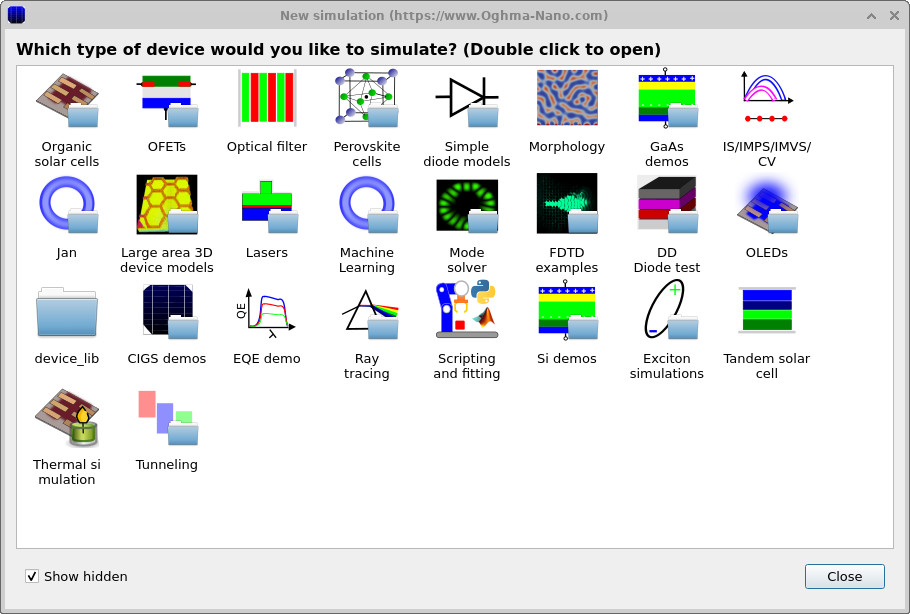
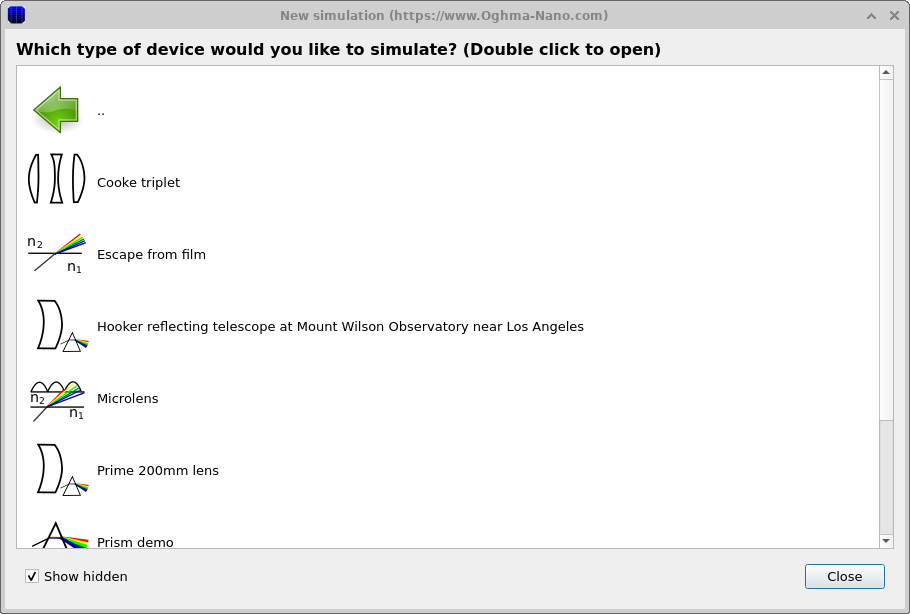
V tomto návodu začneme spuštěním předkonfigurované simulace optického systému Cooke triplet. Začněte spuštěním programu OghmaNano z nabídky Start ve Windows. V hlavním okně klikněte na tlačítko „Nová simulace“, čímž otevřete knihovnu simulací, která je znázorněna v Obrázky 2a–b. Ze seznamu kategorií zařízení dvakrát klikněte na možnost „Ray tracing“. Po zobrazení ukázkových optických systémů S-plane najděte příklad Cooke triplet a dvakrát na něj klikněte, čímž otevřete optický systém, který je připraven ke spuštění.V tomto návodu začneme spuštěním předkonfigurované simulace optického systému Cooke triplet. Začněte spuštěním programu OghmaNano z nabídky Start ve Windows. V hlavním okně klikněte na tlačítko „Nová simulace“, čímž otevřete knihovnu simulací, která je znázorněna v Obrázky 2a–b. Ze seznamu kategorií zařízení dvakrát klikněte na možnost „Ray tracing“. Po zobrazení ukázkových optických systémů S-plane najděte příklad Cooke triplet a dvakrát na něj klikněte, čímž otevřete optický systém, který je připraven ke spuštění.
💡 Tip: Pro dosažení nejlepších výsledků uložte tuto simulaci na lokální disk, například na C:\. V tomto návodu budeme provádět rozsáhlé skeny parametrů, opakovaně ukládat data ze sledování paprsků a soubory 3D modelů na disk. Tím vzniká velké množství malých operací čtení a zápisu, což může představovat významné omezení pro síťová úložiště, USB disky nebo složky synchronizované v cloudu (např. OneDrive), a způsobit, že simulace budou probíhat výrazně pomaleji.💡 Tip: Pro dosažení nejlepších výsledků uložte tuto simulaci na lokální disk, například na C:\. V tomto návodu budeme provádět rozsáhlé skeny parametrů, opakovaně ukládat data ze sledování paprsků a soubory 3D modelů na disk. Tím vzniká velké množství malých operací čtení a zápisu, což může představovat významné omezení pro síťová úložiště, USB disky nebo složky synchronizované v cloudu (např. OneDrive), a způsobit, že simulace budou probíhat výrazně pomaleji.
3. Otevřete simulaci optického systému Cooke triplet a prohlédněte si ji v editoru S-roviny.3. Otevřete simulaci optického systému Cooke triplet a prohlédněte si ji v editoru S-roviny.
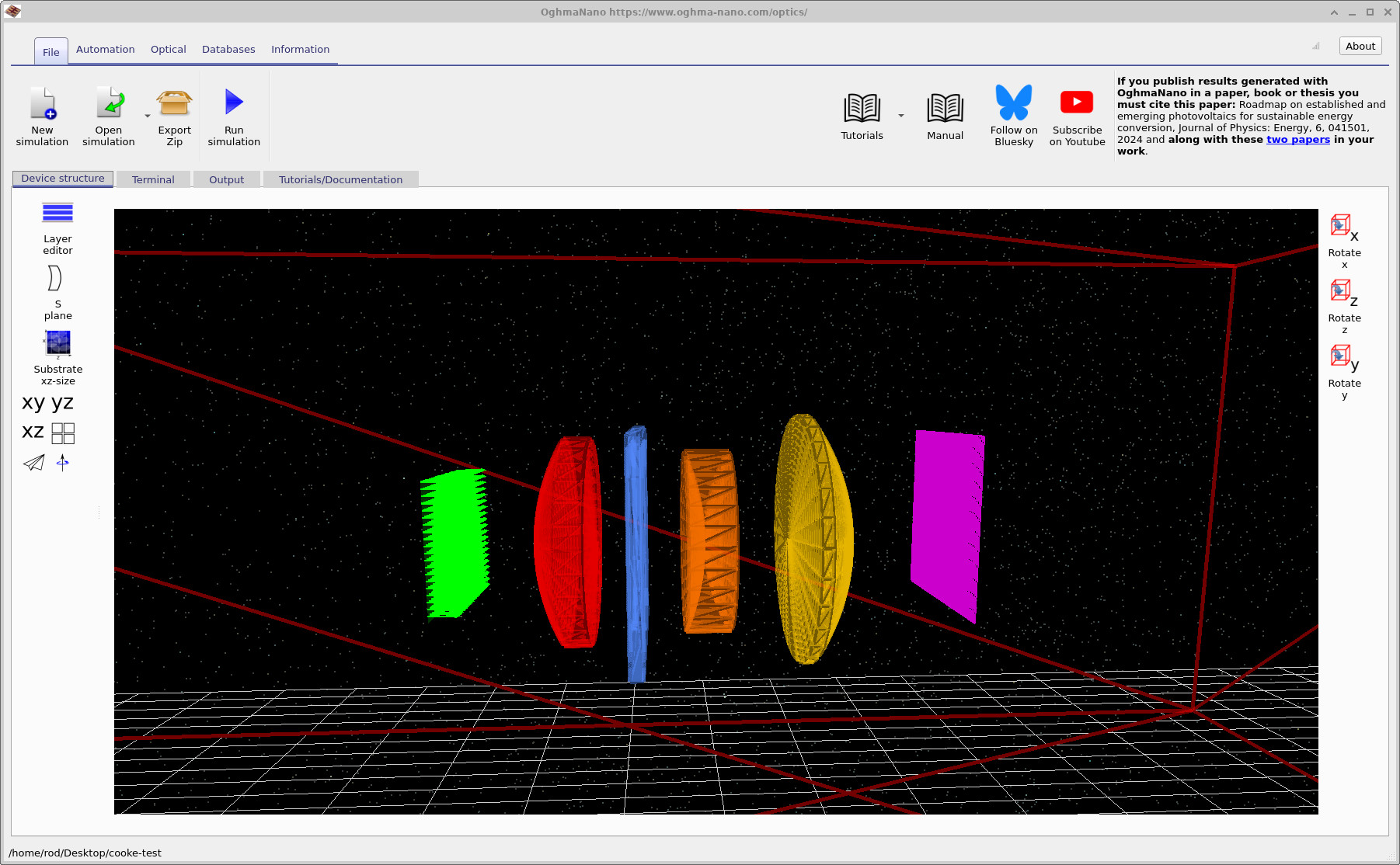
Jakmile uložíte simulaci Cookeova trojitého objektivu, otevře se hlavní okno programu OghmaNano a mělo by vypadat jako na obrázku ??. V 3D zobrazení uvidíte klasické uspořádání trojitého objektivu: zelený zdroj světla, červený první optický člen, modrou clonu, oranžový druhý optický člen, žlutý třetí optický člen a fialovou detekční rovinu.Jakmile uložíte simulaci Cookeova trojitého objektivu, otevře se hlavní okno programu OghmaNano a mělo by vypadat jako na obrázku ??. V 3D zobrazení uvidíte klasické uspořádání trojitého objektivu: zelený zdroj světla, červený první optický člen, modrou clonu, oranžový druhý optický člen, žlutý třetí optický člen a fialovou detekční rovinu.
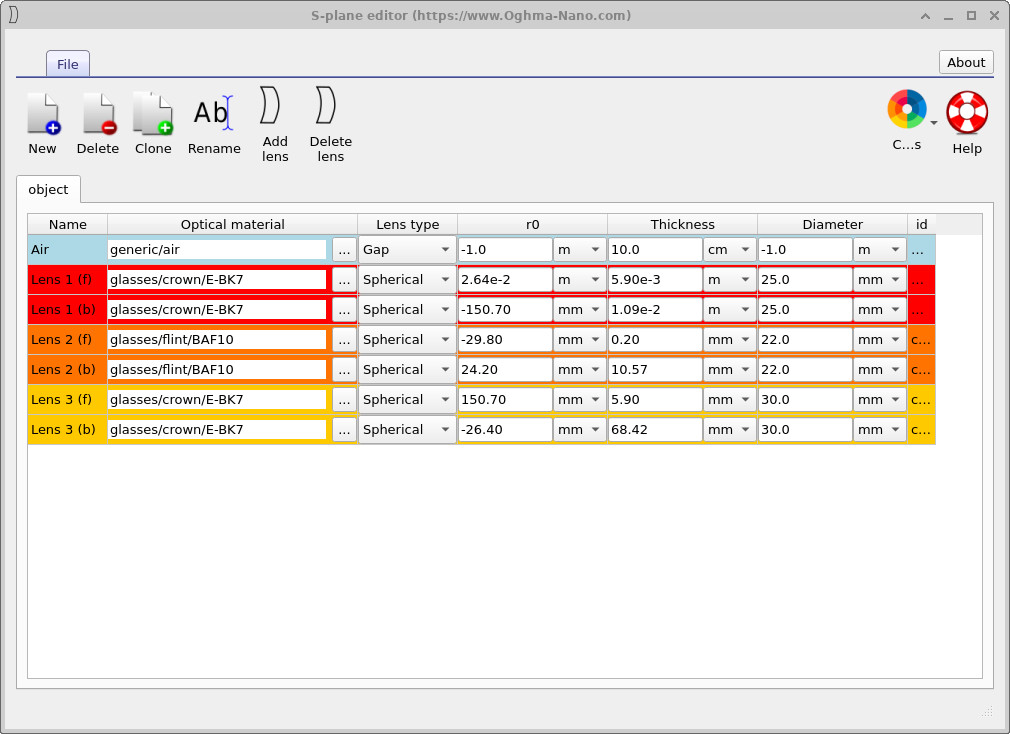
Poté klikněte na tlačítko S-plane v levém panelu nástrojů a otevřete tak editor S-plane, který je znázorněn na obrázku ??. Tato tabulka uvádí prvky objektivu a jejich parametry (materiál, poloměr povrchu, tloušťka, průměr atd.). Stejně jako u jakékoli jiné simulace v OghmaNano můžete spustit tento model stisknutím tlačítka Spustit (přehrát) (nebo klávesou F9) a výsledky si prohlédnout v záložce Výstup; nicméně, cílem tohoto návodu nebude spouštění jednotlivých simulací. V následujících krocích použijete tento editor k výběru parametrů, které chcete analyzovat.Poté klikněte na tlačítko S-plane v levém panelu nástrojů a otevřete tak editor S-plane, který je znázorněn na obrázku ??. Tato tabulka uvádí prvky objektivu a jejich parametry (materiál, poloměr povrchu, tloušťka, průměr atd.). Stejně jako u jakékoli jiné simulace v OghmaNano můžete spustit tento model stisknutím tlačítka Spustit (přehrát) (nebo klávesou F9) a výsledky si prohlédnout v záložce Výstup; nicméně, cílem tohoto návodu nebude spouštění jednotlivých simulací. V následujících krocích použijete tento editor k výběru parametrů, které chcete analyzovat.
4. Automatizace4. Automatizace
4.1 Otevření okna pro skenování4.1 Otevření okna pro skenování
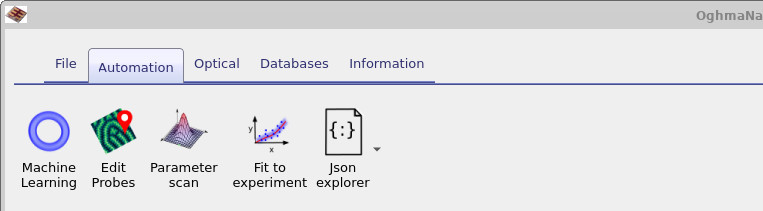
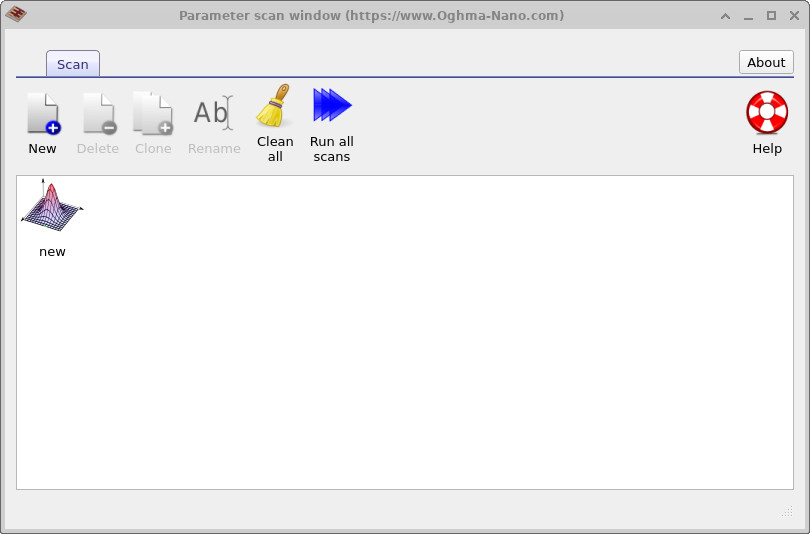
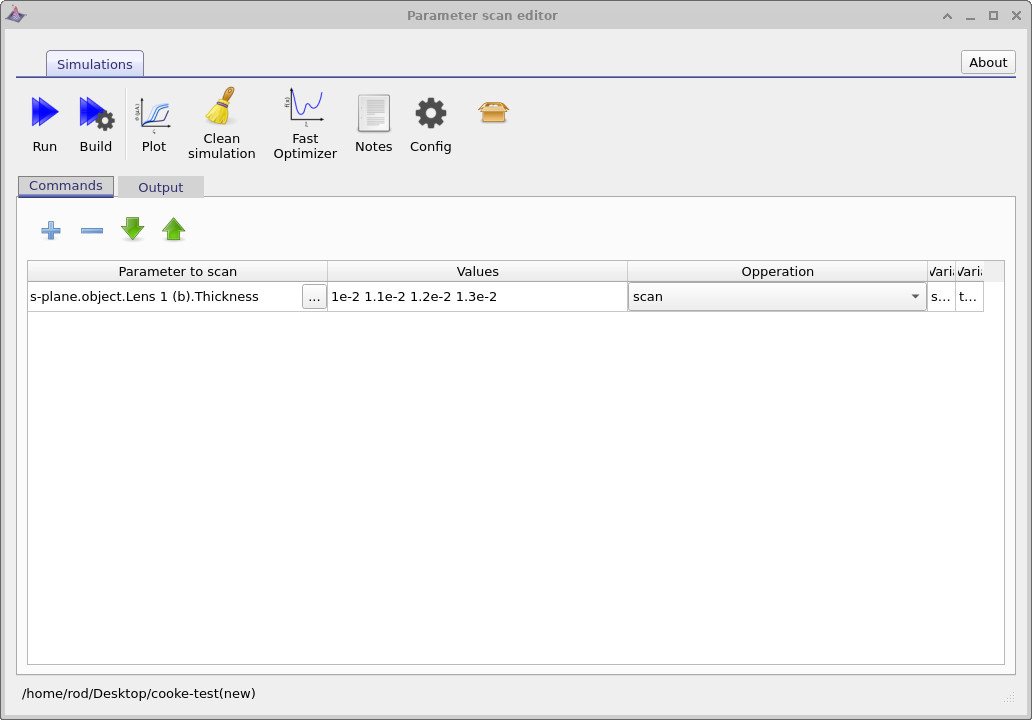
V tomto návodu použijeme nástroje pro automatizaci k provedení systematických průběžných testů parametrů. Tyto nástroje jsou dostupné v hlavním okně v záložce Automatizace (viz ??). Kliknutím na tlačítko Průběžný test parametrů otevřete okno pro průběžný test parametrů (viz ??). Ve výchozím nastavení uvidíte položku s názvem „nový“; dvojitým kliknutím na ni se otevře editor pro jednotlivé průběžné testy parametrů (viz ??).V tomto návodu použijeme nástroje pro automatizaci k provedení systematických průběžných testů parametrů. Tyto nástroje jsou dostupné v hlavním okně v záložce Automatizace (viz ??). Kliknutím na tlačítko Průběžný test parametrů otevřete okno pro průběžný test parametrů (viz ??). Ve výchozím nastavení uvidíte položku s názvem „nový“; dvojitým kliknutím na ni se otevře editor pro jednotlivé průběžné testy parametrů (viz ??).
Nástroj pro skenování parametrů je podrobněji popsán v uživatelské příručce v části skenování parametrů. Pro účely tohoto návodu stačí vědět, že okno pro skenování parametrů umožňuje definovat a spravovat více nezávislých skenování pomocí tlačítka „Nový“. Každé z nich odpovídá odlišnému automatizovanému průzkumu prostoru parametrů.Nástroj pro skenování parametrů je podrobněji popsán v uživatelské příručce v části skenování parametrů. Pro účely tohoto návodu stačí vědět, že okno pro skenování parametrů umožňuje definovat a spravovat více nezávislých skenování pomocí tlačítka „Nový“. Každé z nich odpovídá odlišnému automatizovanému průzkumu prostoru parametrů.
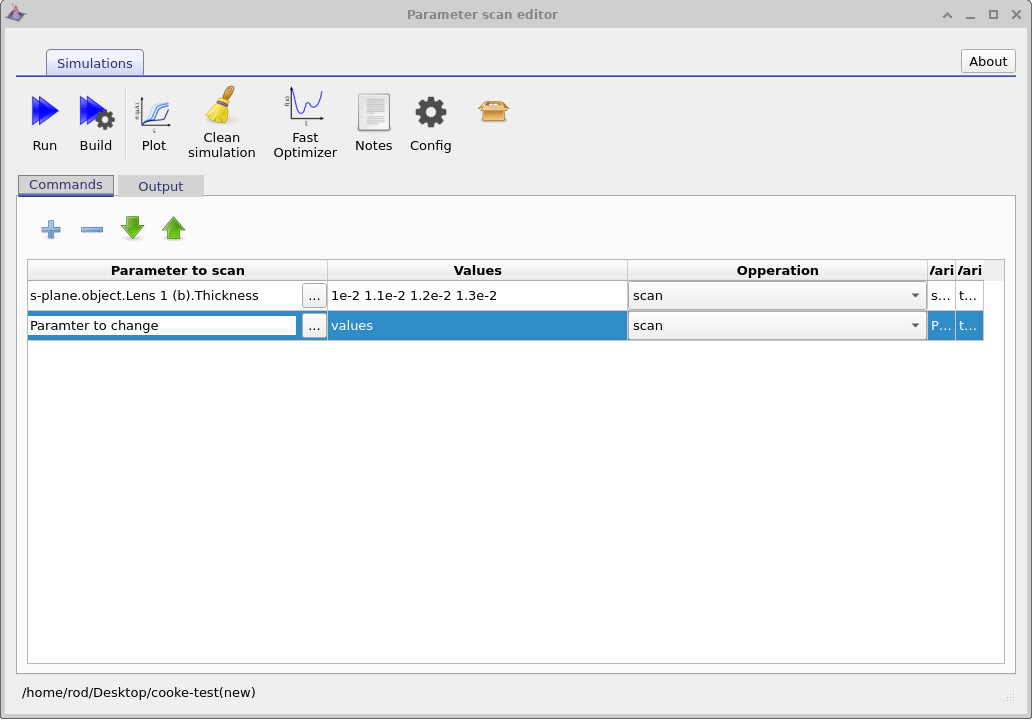
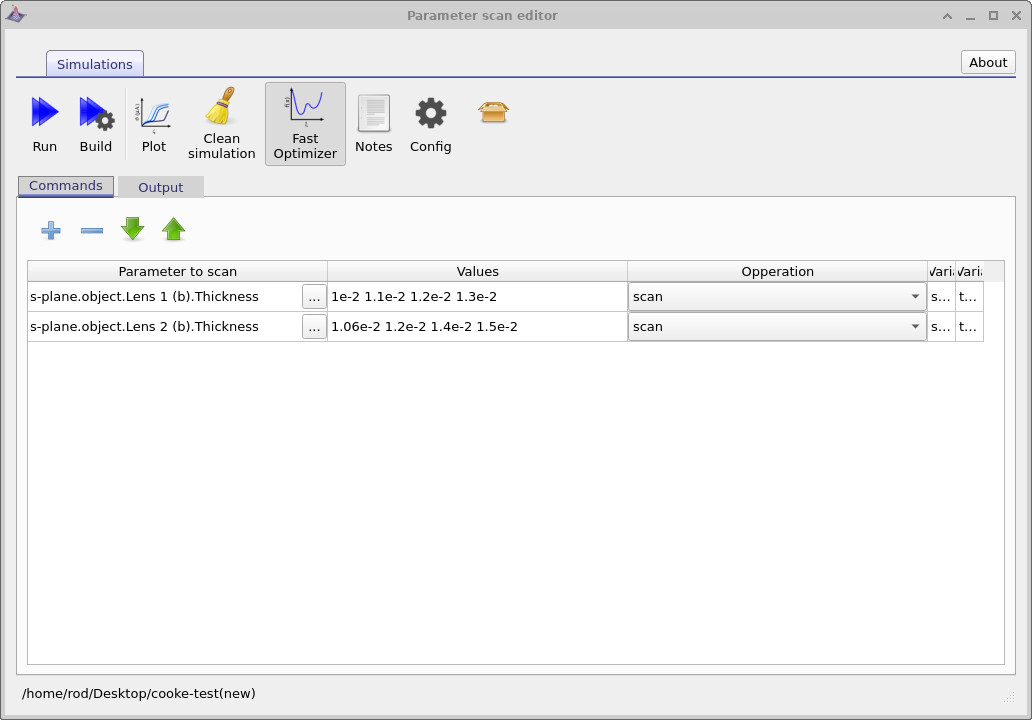
Na závěrečném obrázku vidíte, že skenování je již nastaveno. Proměnná Splane.object.lens1 (b).thickness označuje, že skenujeme tloušťku zadní plochy prvního optického členu, přičemž hodnoty skenování jsou uvedeny explicitně v metrech.Na závěrečném obrázku vidíte, že skenování je již nastaveno. Proměnná Splane.object.lens1 (b).thickness označuje, že skenujeme tloušťku zadní plochy prvního optického členu, přičemž hodnoty skenování jsou uvedeny explicitně v metrech.
4.2 Úprava naskenovaného obrazu4.2 Úprava naskenovaného obrazu
Pro tento úkol přidáme další řádek pro skenování, abychom mohli skenovat parametry na více než jednom optickém členu. Klikněte na tlačítko plus v editoru pro skenování parametrů a vytvořte nový řádek pro skenování, jak je znázorněno v ??. Tím se do tabulky přidá nový řádek se sloupci „Parametr, který se má změnit“, „Hodnoty“ a „Operace“. Tento druhý řádek použijeme k definování dalšího skenování, což nám umožní měnit více parametrů optického členu v rámci jednoho automatizovaného cyklu.Pro tento úkol přidáme další řádek pro skenování, abychom mohli skenovat parametry na více než jednom optickém členu. Klikněte na tlačítko plus v editoru pro skenování parametrů a vytvořte nový řádek pro skenování, jak je znázorněno v ??. Tím se do tabulky přidá nový řádek se sloupci „Parametr, který se má změnit“, „Hodnoty“ a „Operace“. Tento druhý řádek použijeme k definování dalšího skenování, což nám umožní měnit více parametrů optického členu v rámci jednoho automatizovaného cyklu.
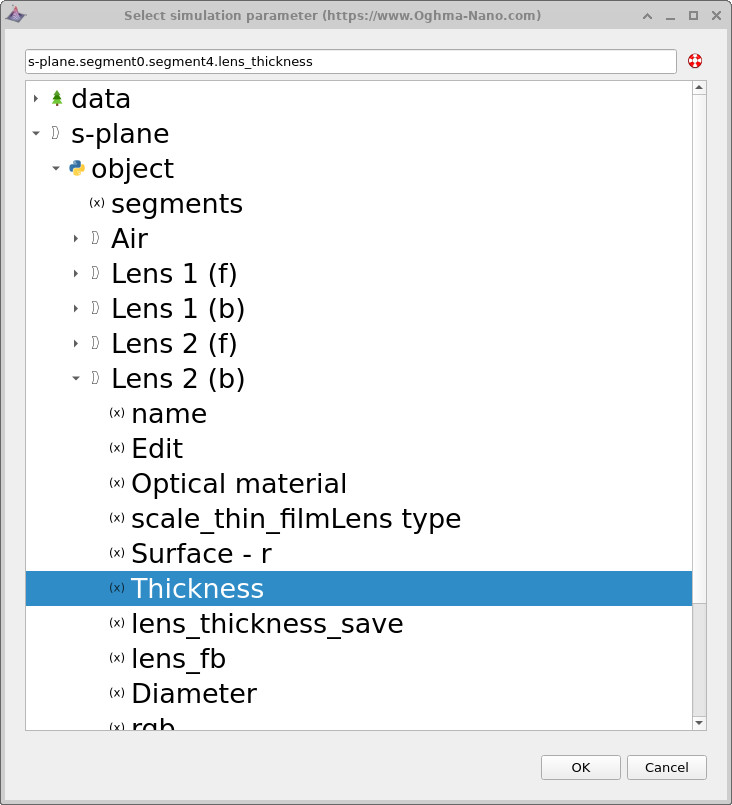
Je velmi důležité zajistit, aby byla před úpravou vybrána správná řada pro skenování. Klikněte na novou řadu, aby byla zvýrazněna, a poté klikněte na tlačítko se třemi tečkami a vyberte parametr. Tím se otevře dialogové okno pro výběr parametrů, které je znázorněno v ??. Přejděte v nabídce Objekt → Čočka 2 (b) a vyberte možnost Tloušťka, která odpovídá tloušťce zadní plochy druhého prvku čočky. Po výběru klikněte na tlačítko OK.Je velmi důležité zajistit, aby byla před úpravou vybrána správná řada pro skenování. Klikněte na novou řadu, aby byla zvýrazněna, a poté klikněte na tlačítko se třemi tečkami a vyberte parametr. Tím se otevře dialogové okno pro výběr parametrů, které je znázorněno v ??. Přejděte v nabídce Objekt → Čočka 2 (b) a vyberte možnost Tloušťka, která odpovídá tloušťce zadní plochy druhého prvku čočky. Po výběru klikněte na tlačítko OK.
Po nastavení obou řádků pro skenování by okno parametrů skenování mělo vypadat jako finální konfigurace zobrazená v ??. V této fázi je sken nastaven tak, aby během automatického spuštění současně měnil tloušťku dvou různých čoček.Po nastavení obou řádků pro skenování by okno parametrů skenování mělo vypadat jako finální konfigurace zobrazená v ??. V této fázi je sken nastaven tak, aby během automatického spuštění současně měnil tloušťku dvou různých čoček.
💡 Tip: Objekty v OghmaNano existují jako součást trojrozměrného optického světa. Rovina S je jednorozměrná reprezentace této 3D geometrie, která je specifická pro optiku. Parametrické schéma zobrazené v ?? poskytuje pohodlný způsob, jak vybírat a analyzovat optické parametry, ale tyto hodnoty roviny S jsou odvozeny z podkladových 3D objektů definovaných v hierarchické struktuře dat.💡 Tip: Objekty v OghmaNano existují jako součást trojrozměrného optického světa. Rovina S je jednorozměrná reprezentace této 3D geometrie, která je specifická pro optiku. Parametrické schéma zobrazené v ?? poskytuje pohodlný způsob, jak vybírat a analyzovat optické parametry, ale tyto hodnoty roviny S jsou odvozeny z podkladových 3D objektů definovaných v hierarchické struktuře dat.
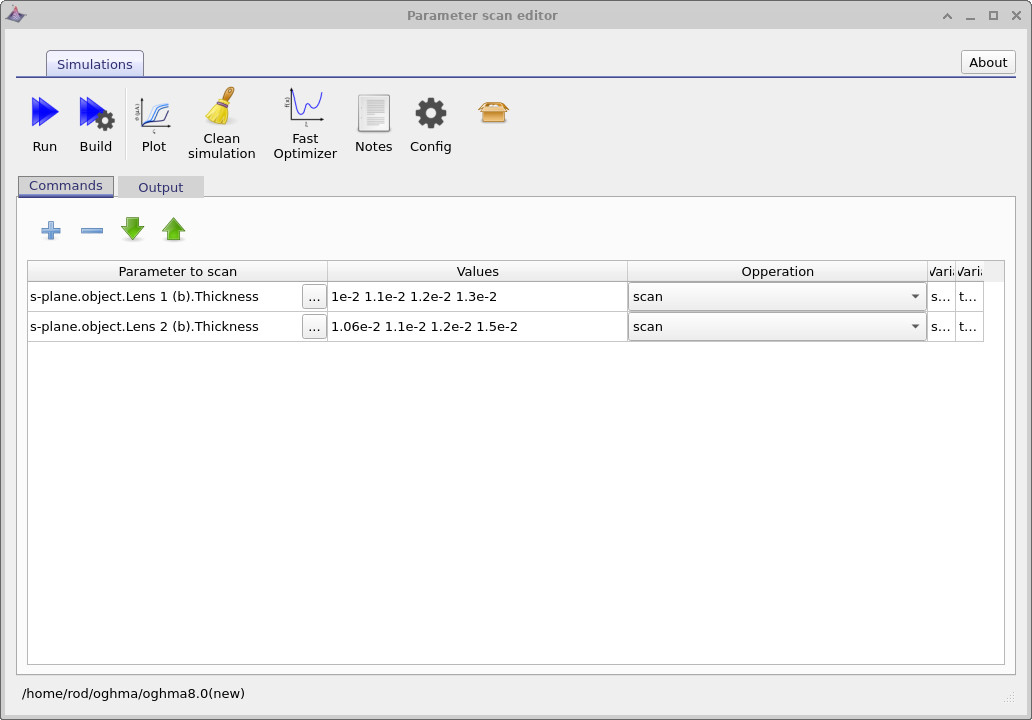
Jakmile bude konfigurace pro skenování parametrů nastavena podle obrázku ??, klikněte na tlačítko Spustit. Tím se spustí všechny simulace definované v rámci skenování. V tomto případě OghmaNano projde všechny kombinace parametrů skenování: pro každou hodnotu v prvním řádku skenování spustí všechny hodnoty definované ve druhém řádku skenování. Výsledkem je kompletní prozkoumání všech permutací parametrů optického systému.Jakmile bude konfigurace pro skenování parametrů nastavena podle obrázku ??, klikněte na tlačítko Spustit. Tím se spustí všechny simulace definované v rámci skenování. V tomto případě OghmaNano projde všechny kombinace parametrů skenování: pro každou hodnotu v prvním řádku skenování spustí všechny hodnoty definované ve druhém řádku skenování. Výsledkem je kompletní prozkoumání všech permutací parametrů optického systému.
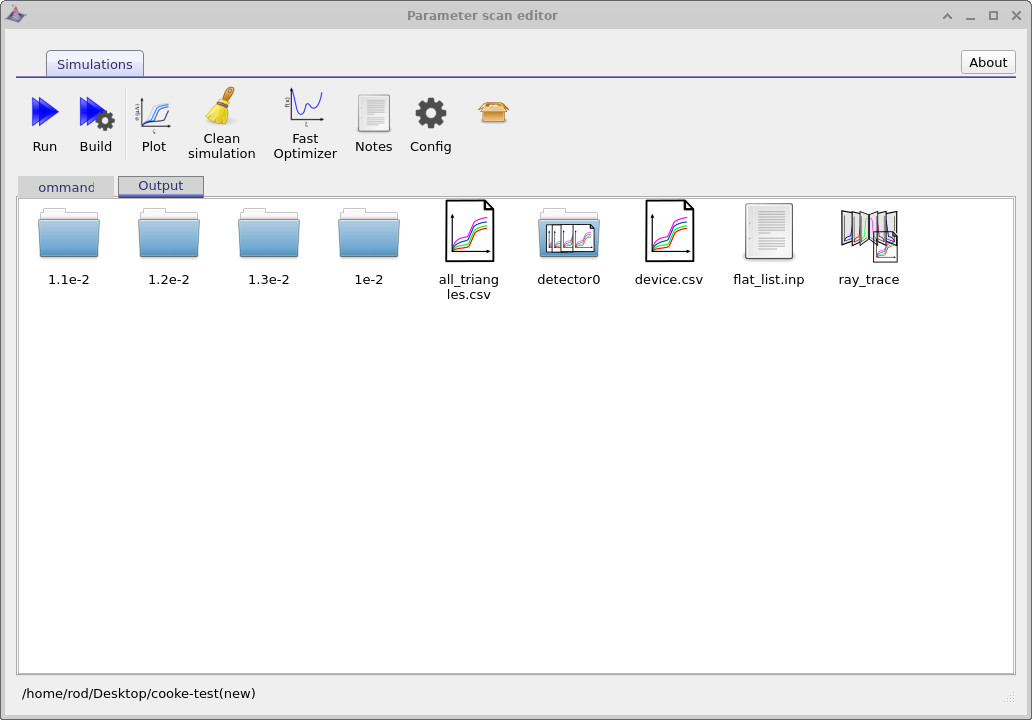
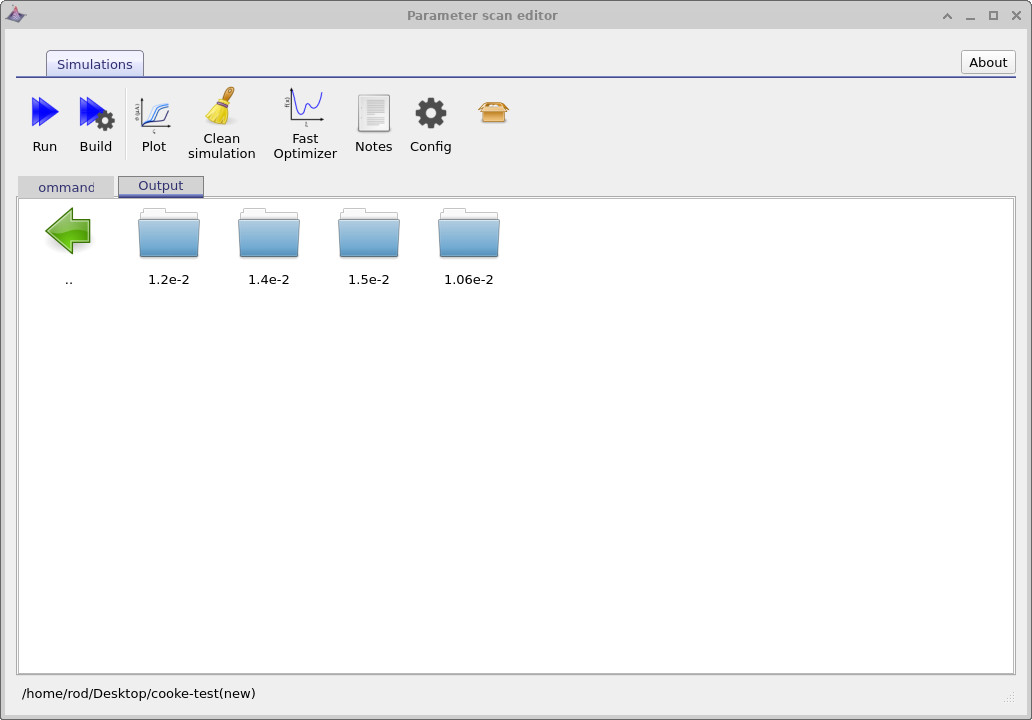
Po dokončení skenování přejděte na záložku „Výstup“, která je zobrazena v ??. Výstup je uspořádán do stromové struktury adresářů, která odráží skenované parametry. Na nejvyšší úrovni odpovídají složky označené 1.1e-2, 1.2e-2, 1.3e-2 a 1e-2 hodnotám prvního skenovaného parametru. Přejděte do jedné z těchto složek a zobrazí se podadresáře odpovídající hodnotám druhého skenovaného parametru, jak je znázorněno v ??.Po dokončení skenování přejděte na záložku „Výstup“, která je zobrazena v ??. Výstup je uspořádán do stromové struktury adresářů, která odráží skenované parametry. Na nejvyšší úrovni odpovídají složky označené 1.1e-2, 1.2e-2, 1.3e-2 a 1e-2 hodnotám prvního skenovaného parametru. Přejděte do jedné z těchto složek a zobrazí se podadresáře odpovídající hodnotám druhého skenovaného parametru, jak je znázorněno v ??.
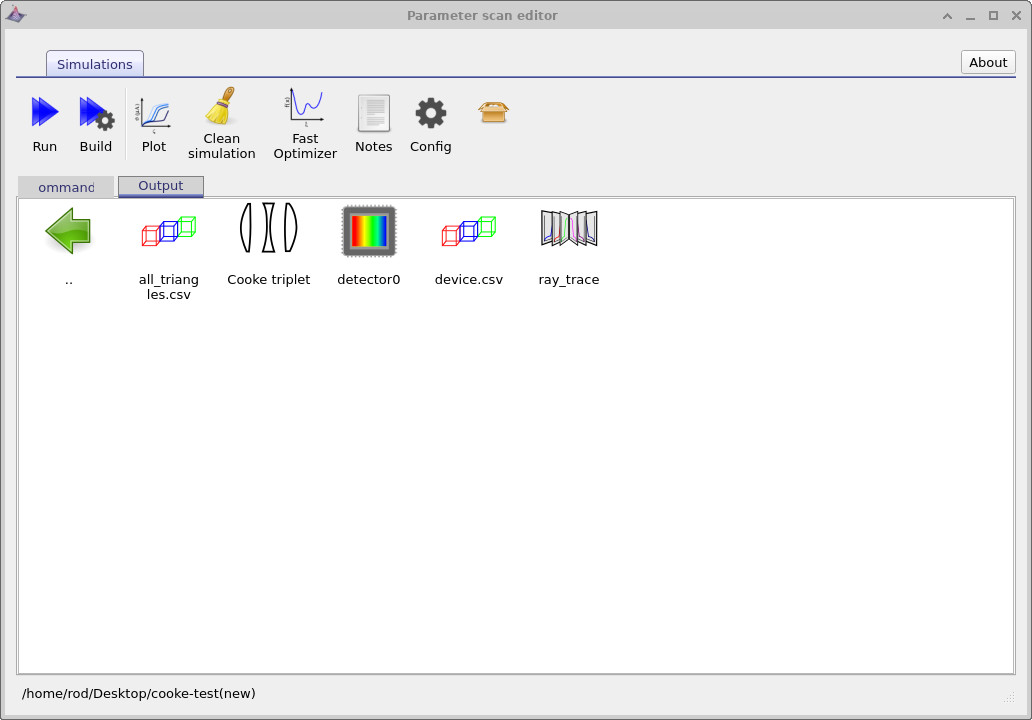
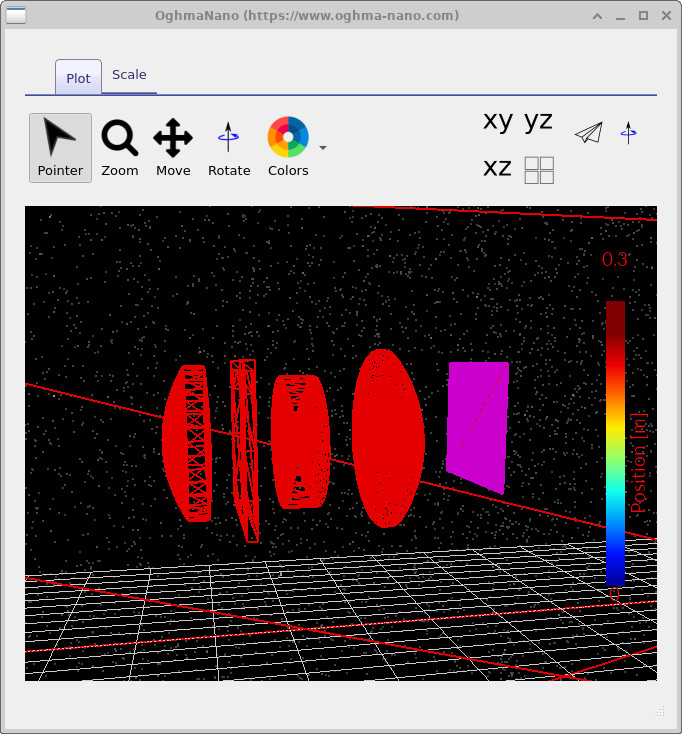
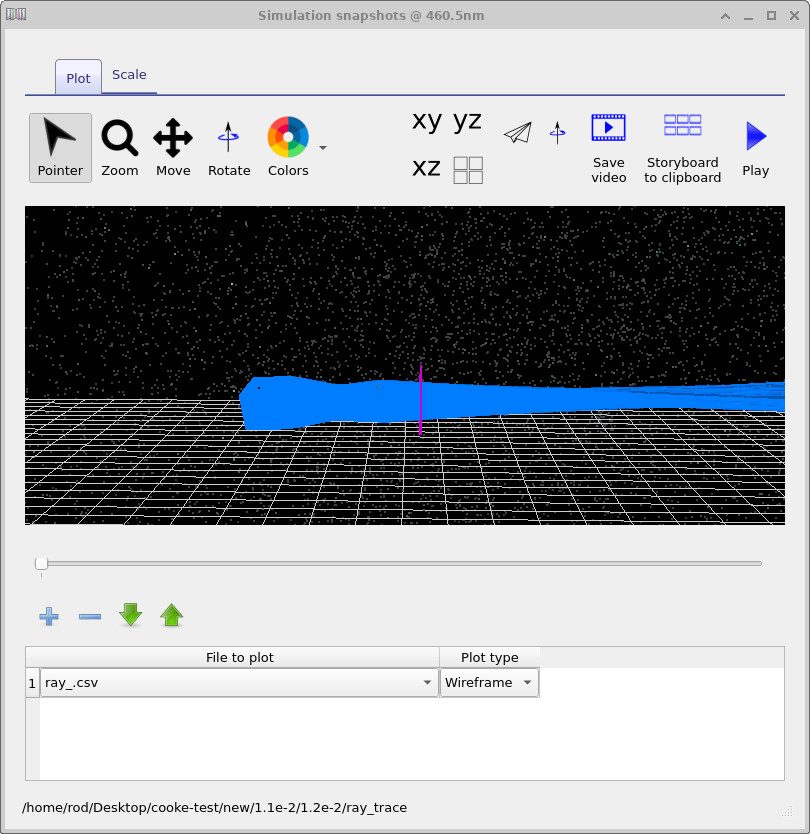
Každý adresář odpovídající listu reprezentuje jednu simulaci, což je ekvivalent jedné simulace provedené ručně. V těchto adresářích najdete soubory, jako například device.csv, který obsahuje triangulovanou 3D geometrii optického systému, a výstup ray_trace, který ukládá sledované paprsky pro danou konkrétní kombinaci parametrů. Tyto soubory lze zobrazit přímo, jak je znázorněno v ?? a ??. To vám umožní zkontrolovat a analyzovat chování jednotlivých simulací, které odpovídají konkrétním bodům v prohledávaném prostoru parametrů.Každý adresář odpovídající listu reprezentuje jednu simulaci, což je ekvivalent jedné simulace provedené ručně. V těchto adresářích najdete soubory, jako například device.csv, který obsahuje triangulovanou 3D geometrii optického systému, a výstup ray_trace, který ukládá sledované paprsky pro danou konkrétní kombinaci parametrů. Tyto soubory lze zobrazit přímo, jak je znázorněno v ?? a ??. To vám umožní zkontrolovat a analyzovat chování jednotlivých simulací, které odpovídají konkrétním bodům v prohledávaném prostoru parametrů.
4.3 Soubory s více grafy4.3 Soubory s více grafy
V hlavním adresáři, kam se ukládají výsledky skenování (??), si všimnete několika barevných ikon, na kterých jsou zobrazeny křivky. Tyto ikony představují speciální typ souboru, který byl vytvořen během skenování: nejde o jednotlivé datové soubory, ale o soubory obsahující odkazy na data, která byla generována v rámci celého stromu parametrů skenování. Například, all_triangles.csv odkazuje na všechny triangulované sítě, které byly vytvořeny pro všechny body skenování, zatímco ray_trace odkazuje na všechny výstupy generované během skenování pomocí metody sledování paprsků.V hlavním adresáři, kam se ukládají výsledky skenování (??), si všimnete několika barevných ikon, na kterých jsou zobrazeny křivky. Tyto ikony představují speciální typ souboru, který byl vytvořen během skenování: nejde o jednotlivé datové soubory, ale o soubory obsahující odkazy na data, která byla generována v rámci celého stromu parametrů skenování. Například, all_triangles.csv odkazuje na všechny triangulované sítě, které byly vytvořeny pro všechny body skenování, zatímco ray_trace odkazuje na všechny výstupy generované během skenování pomocí metody sledování paprsků.
Pokud dvakrát kliknete na all_triangles.csv, otevře se nástroj pro zobrazení modelu (viz ??). Pomocí posuvníku ve spodní části okna můžete procházet jednotlivé simulace, které byly vytvořeny. Při pohybu posuvníkem se aktualizuje geometrie čočky, aby odrážela aktuální kombinaci parametrů, a ve spodní části okna se zobrazuje aktivní cesta simulace. Na příkladu je vidět, že cesta indikuje kombinaci parametrů 1.2e-2 / 1.4e-2, která odpovídá dvěma naměřeným hodnotám tloušťky čočky (v metrech).Pokud dvakrát kliknete na all_triangles.csv, otevře se nástroj pro zobrazení modelu (viz ??). Pomocí posuvníku ve spodní části okna můžete procházet jednotlivé simulace, které byly vytvořeny. Při pohybu posuvníkem se aktualizuje geometrie čočky, aby odrážela aktuální kombinaci parametrů, a ve spodní části okna se zobrazuje aktivní cesta simulace. Na příkladu je vidět, že cesta indikuje kombinaci parametrů 1.2e-2 / 1.4e-2, která odpovídá dvěma naměřeným hodnotám tloušťky čočky (v metrech).
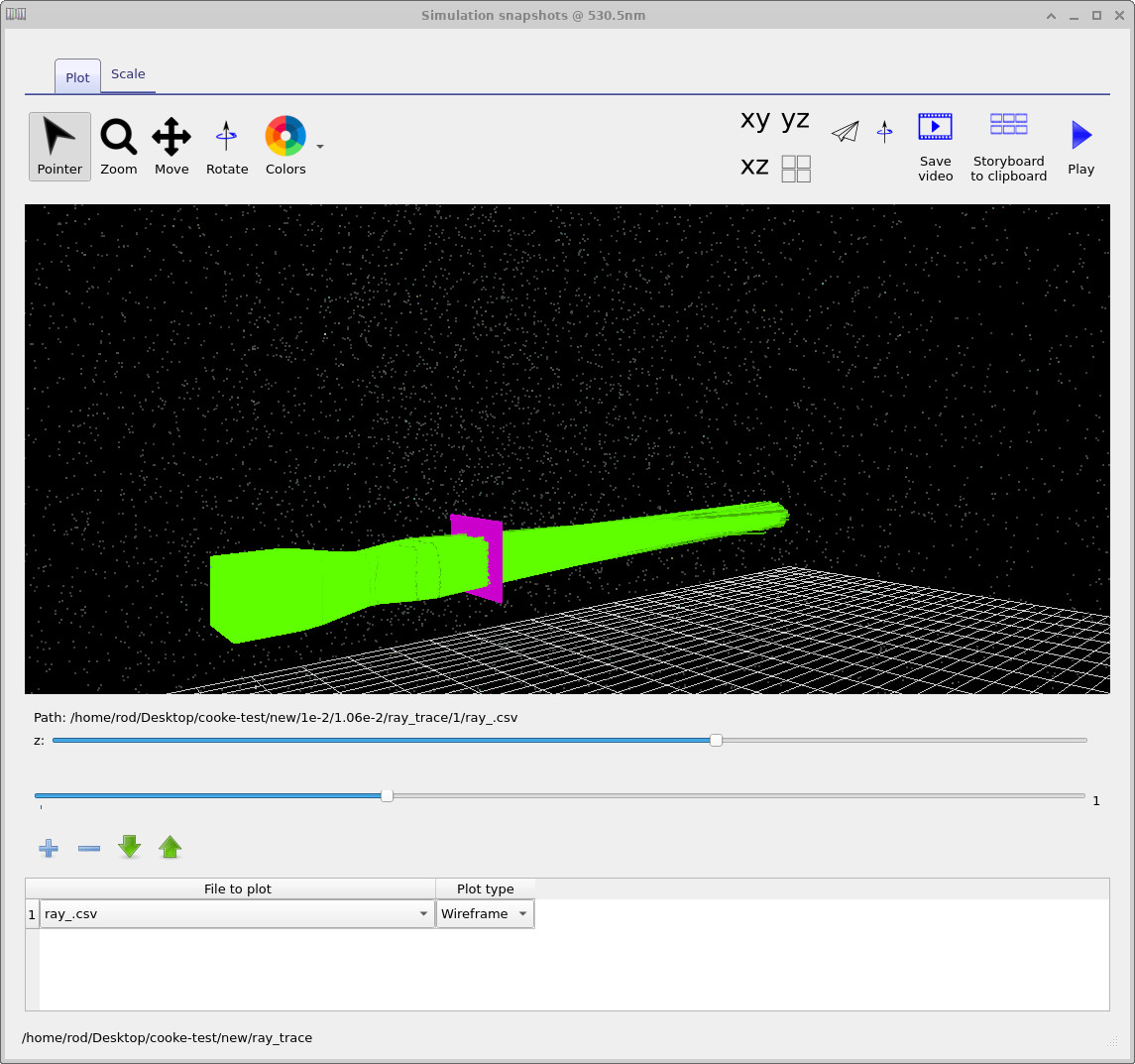
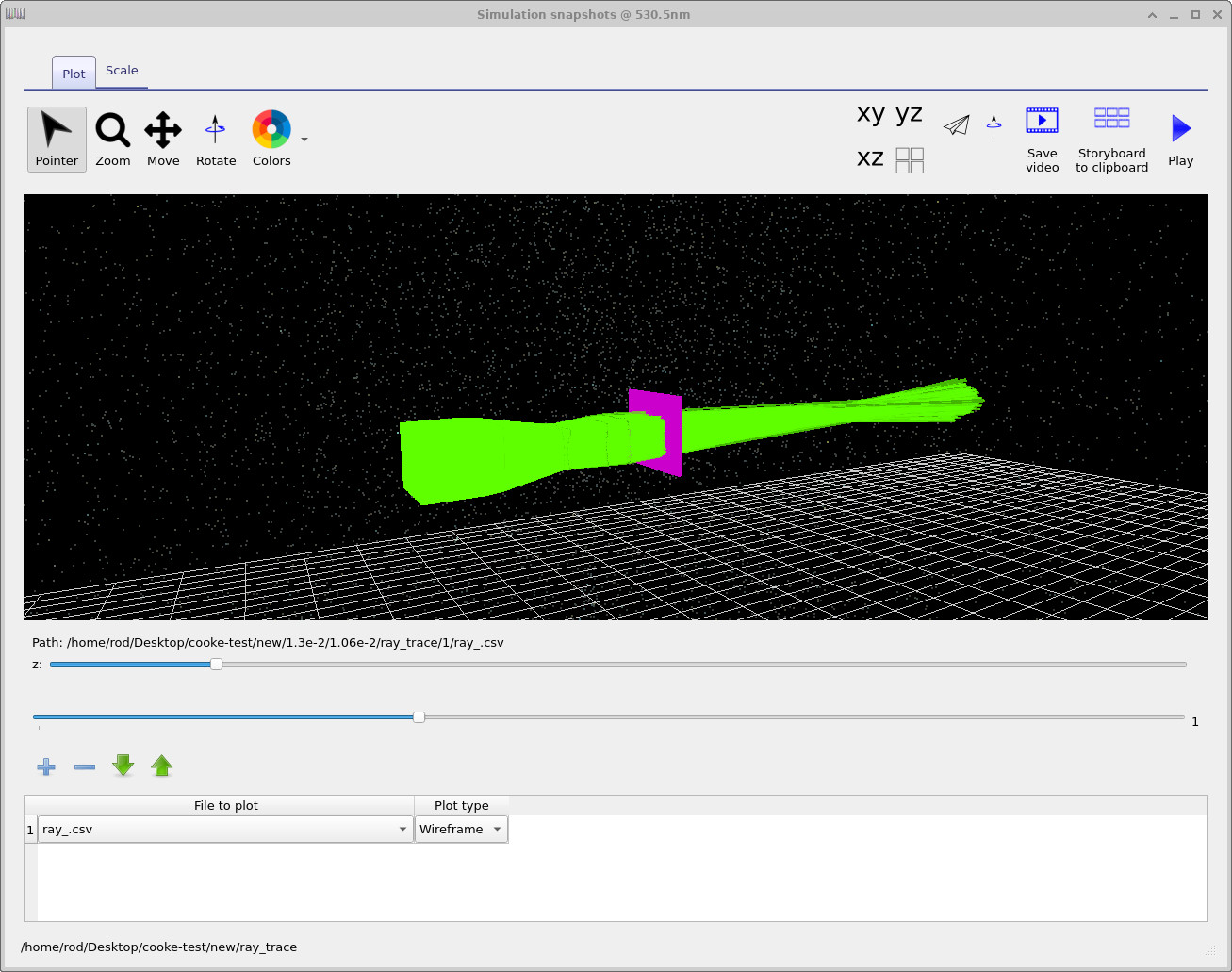
Podobně, dvojité kliknutí na ray_trace otevře nástroj pro vizualizaci sledování paprsků (viz ??). Tento nástroj obvykle obsahuje dva posuvníky: horní posuvník umožňuje procházet jednotlivé simulace v hierarchii skenování, zatímco dolní posuvník umožňuje procházet jednotlivé vlnové délky. Díky tomu je možné sledovat, jak se dráhy paprsků vyvíjejí v závislosti na parametrech a v závislosti na vlnové délce. Druhý příklad, který je uveden v ??, ilustruje stejné skenování zobrazené v jiném rozsahu vlnových délek. Pokud se zpočátku nic nezobrazuje, možná budete muset kliknout na tlačítko plus v tabulce grafu, abyste přidali soubor, který se má zobrazit.Podobně, dvojité kliknutí na ray_trace otevře nástroj pro vizualizaci sledování paprsků (viz ??). Tento nástroj obvykle obsahuje dva posuvníky: horní posuvník umožňuje procházet jednotlivé simulace v hierarchii skenování, zatímco dolní posuvník umožňuje procházet jednotlivé vlnové délky. Díky tomu je možné sledovat, jak se dráhy paprsků vyvíjejí v závislosti na parametrech a v závislosti na vlnové délce. Druhý příklad, který je uveden v ??, ilustruje stejné skenování zobrazené v jiném rozsahu vlnových délek. Pokud se zpočátku nic nezobrazuje, možná budete muset kliknout na tlačítko plus v tabulce grafu, abyste přidali soubor, který se má zobrazit.
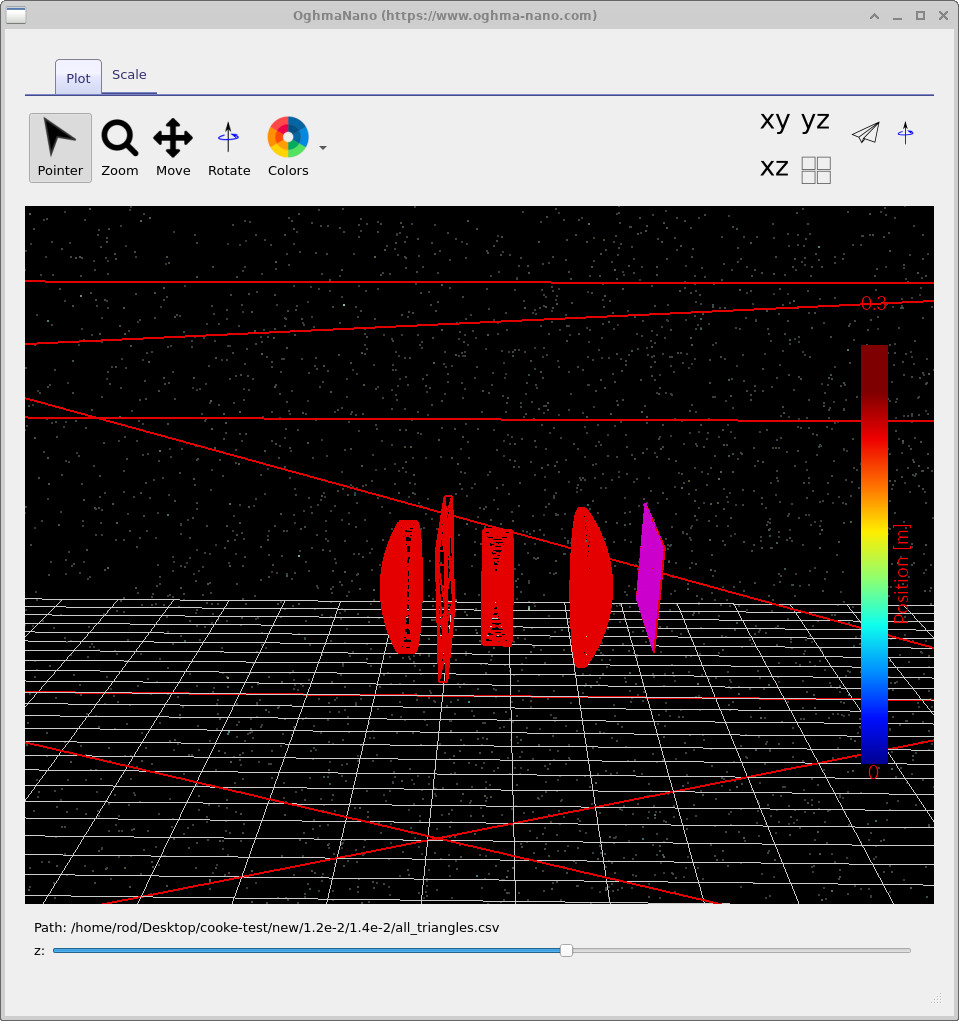
all_triangles.csv: procházení triangulovanými sítěmi vytvořenými v průběhu celého rozsahu parametrů.Zobrazení all_triangles.csv: procházení triangulovanými sítěmi vytvořenými v průběhu celého rozsahu parametrů.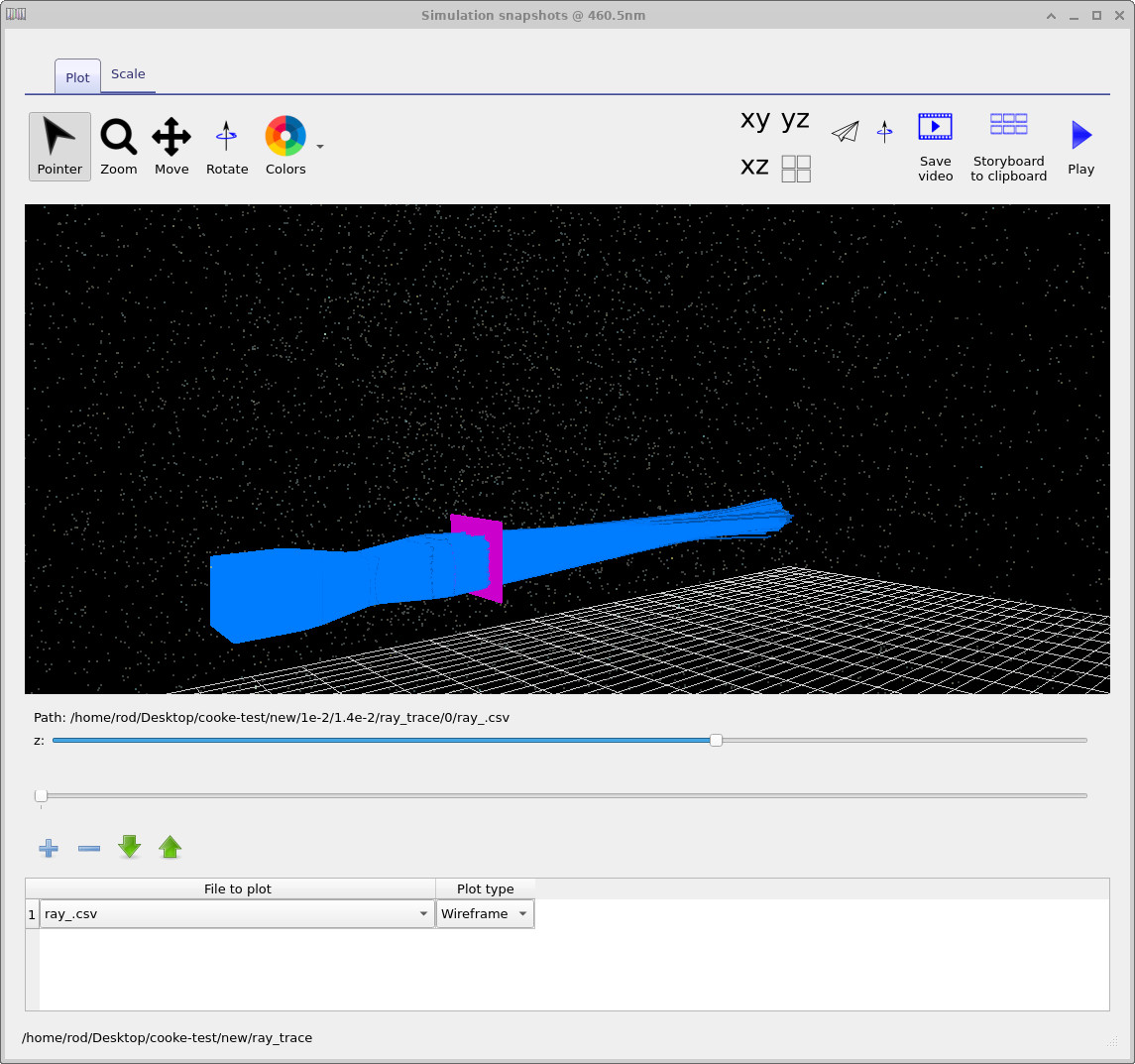
Jako další příklad těchto metadatových souborů ze skenování přejděte do výstupní složky detector0 a dvakrát na ni klikněte (viz ??). Opět uvidíte položky s více křivkami, které odpovídají různým výstupům detektoru. Pokud dvakrát kliknete na detector_efficiency0.csv, OghmaNano otevře graf zobrazený v ??. Tento graf ukazuje, kolik světla systém propouští (v procentech) v závislosti na vlnové délce, přičemž pro každou geometrii čočky, která byla zkoumána v rámci parametrického skenování, je zobrazena jedna křivka. Upozorňujeme, že v tomto příkladu jsou použity pouze tři optické body v síti, takže každá křivka obsahuje pouze tři vzorky vlnové délky.Jako další příklad těchto metadatových souborů ze skenování přejděte do výstupní složky detector0 a dvakrát na ni klikněte (viz ??). Opět uvidíte položky s více křivkami, které odpovídají různým výstupům detektoru. Pokud dvakrát kliknete na detector_efficiency0.csv, OghmaNano otevře graf zobrazený v ??. Tento graf ukazuje, kolik světla systém propouští (v procentech) v závislosti na vlnové délce, přičemž pro každou geometrii čočky, která byla zkoumána v rámci parametrického skenování, je zobrazena jedna křivka. Upozorňujeme, že v tomto příkladu jsou použity pouze tři optické body v síti, takže každá křivka obsahuje pouze tři vzorky vlnové délky.
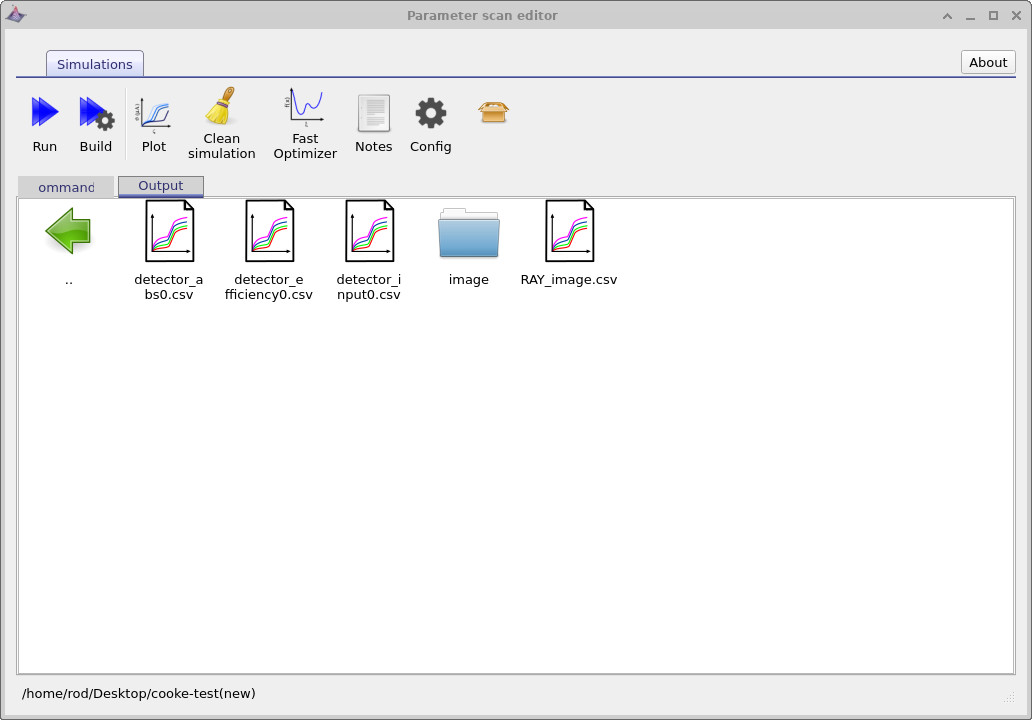
detector0, která obsahuje soubory s metadaty pro výsledky skenování detektorů (např. účinnost a vstupní data).Složka detector0, která obsahuje soubory s metadaty pro výsledky skenování detektorů (např. účinnost a vstupní data).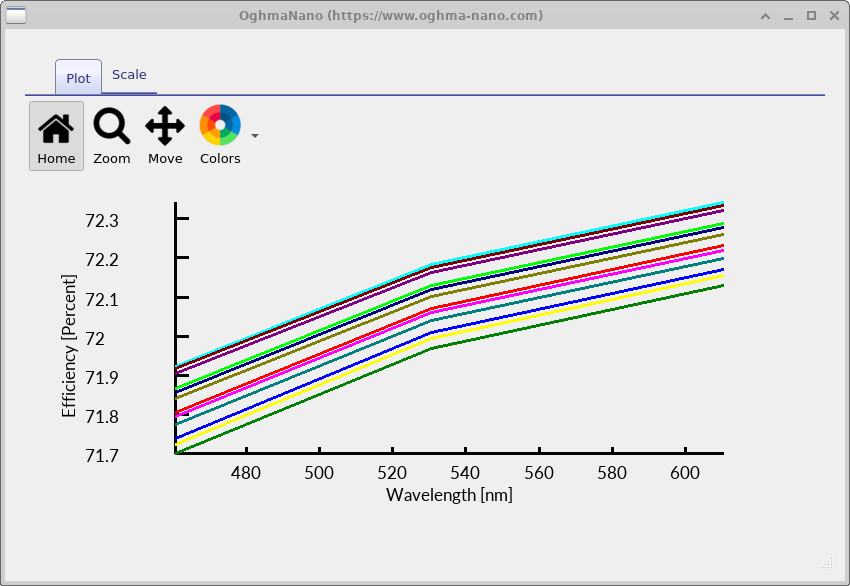
detector_efficiency0.csv Graf závislosti na vlnové délce: na grafu je zobrazena jedna křivka pro každý typ optické čočky, který byl zkoumán během skenování.detector_efficiency0.csv Graf závislosti na vlnové délce: na grafu je zobrazena jedna křivka pro každý typ optické čočky, který byl zkoumán během skenování.V této části jsme si ukázali, jak OghmaNano organizuje výsledky průzkumu parametrů pomocí souborů metadat pro vytváření grafů, které poskytují strukturovaný způsob prozkoumávání rozsáhlých souborů simulací bez duplikování dat. Díky procházení sítí, sledování paprsků a výstupů detektorů pomocí malého počtu interaktivních prohlížečů je možné efektivně zkoumat, jak se geometrie, vlnová délka a optické vlastnosti mění v závislosti na parametrech. Tento přístup umožňuje provádět rozsáhlé průzkumy, čímž usnadňuje kvalitativní posouzení i kvantitativní porovnání optického chování v různých variantách návrhu.V této části jsme si ukázali, jak OghmaNano organizuje výsledky průzkumu parametrů pomocí souborů metadat pro vytváření grafů, které poskytují strukturovaný způsob prozkoumávání rozsáhlých souborů simulací bez duplikování dat. Díky procházení sítí, sledování paprsků a výstupů detektorů pomocí malého počtu interaktivních prohlížečů je možné efektivně zkoumat, jak se geometrie, vlnová délka a optické vlastnosti mění v závislosti na parametrech. Tento přístup umožňuje provádět rozsáhlé průzkumy, čímž usnadňuje kvalitativní posouzení i kvantitativní porovnání optického chování v různých variantách návrhu.
5. Optimalizační nástroj5. Optimalizační nástroj
V předchozí části jsme použili nástroj pro prohledávání parametrů, abychom vytvořili velké množství simulací, které jsme mohli přímo zkoumat sledováním trajektorií paprsků, geometrií a výstupních dat detektorů. Ačkoli je to velmi užitečné pro rozvoj fyzikální intuice, zároveň to generuje velké množství souborů, zabírá značné množství místa na disku a zpomaluje celkový průběh simulace. V mnoha případech je vhodnější provést rychlé prohledávání prostoru parametrů, které se zaměřuje na kvantitativní metriky výkonu, než na kompletní výstupní data.V předchozí části jsme použili nástroj pro prohledávání parametrů, abychom vytvořili velké množství simulací, které jsme mohli přímo zkoumat sledováním trajektorií paprsků, geometrií a výstupních dat detektorů. Ačkoli je to velmi užitečné pro rozvoj fyzikální intuice, zároveň to generuje velké množství souborů, zabírá značné množství místa na disku a zpomaluje celkový průběh simulace. V mnoha případech je vhodnější provést rychlé prohledávání prostoru parametrů, které se zaměřuje na kvantitativní metriky výkonu, než na kompletní výstupní data.
Pro tento účel používáme optimalizátor. Vraťte se do editoru pro nastavení parametrů skenování (viz ??) a klikněte na tlačítko „Rychlý optimalizátor“. V tomto režimu se vypne generování podrobných výstupních souborů (stopování paprsků, sítě atd.), přičemž se stále provádějí základní simulace a shromažďují se statistické údaje. Důležité je, že všechny výstupní soubory vytvořené při předchozích skenováních zůstanou beze změny a lze je stále prohlížet; optimalizátor pouze zabrání vytváření nových souborů.Pro tento účel používáme optimalizátor. Vraťte se do editoru pro nastavení parametrů skenování (viz ??) a klikněte na tlačítko „Rychlý optimalizátor“. V tomto režimu se vypne generování podrobných výstupních souborů (stopování paprsků, sítě atd.), přičemž se stále provádějí základní simulace a shromažďují se statistické údaje. Důležité je, že všechny výstupní soubory vytvořené při předchozích skenováních zůstanou beze změny a lze je stále prohlížet; optimalizátor pouze zabrání vytváření nových souborů.
Po aktivaci rychlého optimalizátoru znovu spusťte simulaci. Po jejím dokončení otevřete záložku „Výstup“ (viz ??). Zobrazí se nový soubor s názvem optimizer_output.csv. Na rozdíl od úplného skenování se nevytvoří žádná nová struktura adresářů: hlavním výsledkem optimalizátoru je tento jediný soubor CSV, který obsahuje agregovaná data o výkonu.Po aktivaci rychlého optimalizátoru znovu spusťte simulaci. Po jejím dokončení otevřete záložku „Výstup“ (viz ??). Zobrazí se nový soubor s názvem optimizer_output.csv. Na rozdíl od úplného skenování se nevytvoří žádná nová struktura adresářů: hlavním výsledkem optimalizátoru je tento jediný soubor CSV, který obsahuje agregovaná data o výkonu.
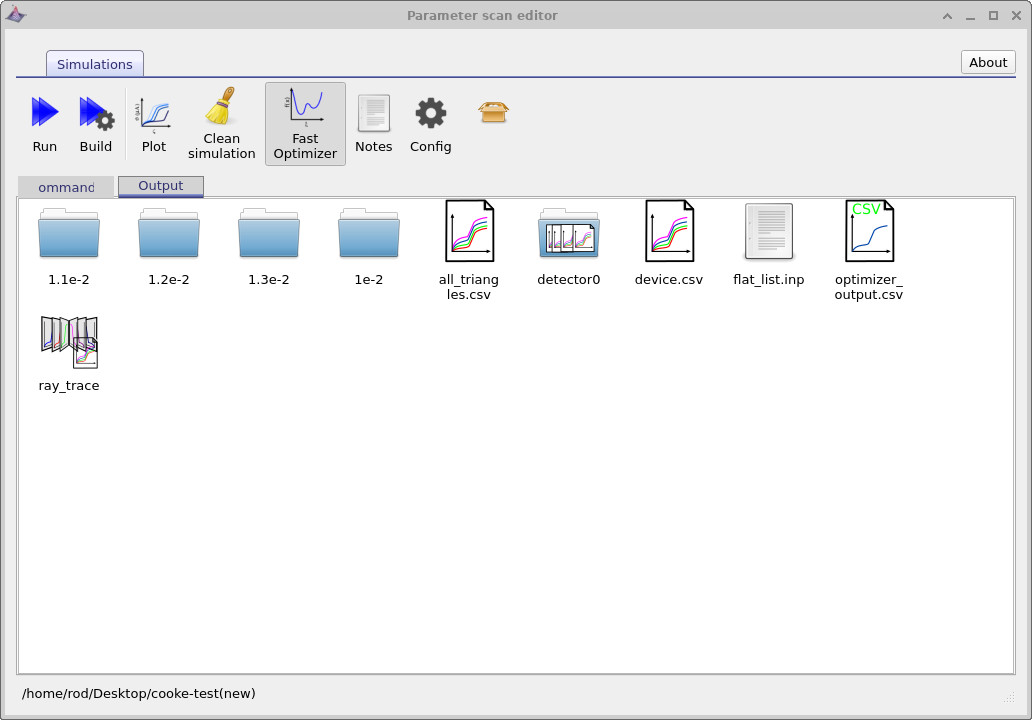
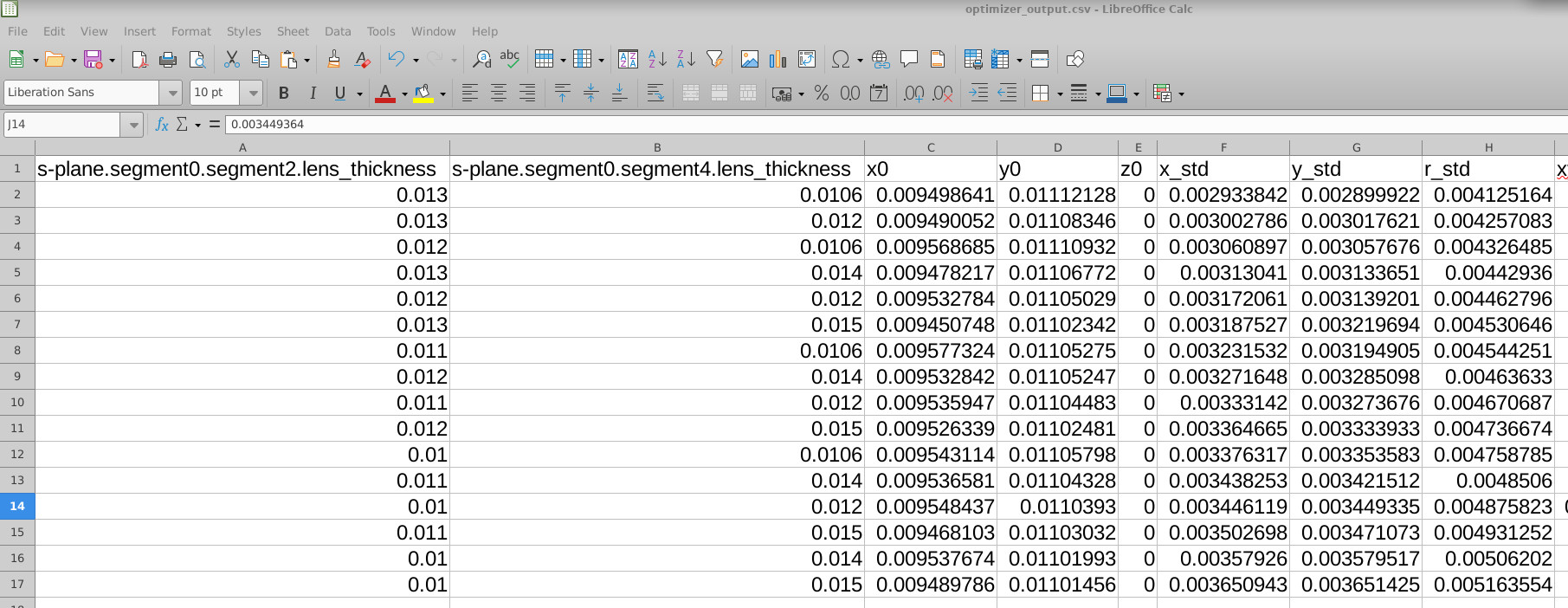
optimizer_output.csv byl vytvořen optimalizačním nástrojem, který pracuje velmi rychle.Soubor optimizer_output.csv byl vytvořen optimalizačním nástrojem, který pracuje velmi rychle.Dvakrát klikněte na optimizer_output.csv a otevřete jej ve vašem preferovaném tabulkovém programu (Excel, LibreOffice nebo jakýkoli nástroj, který dokáže načítat soubory CSV). Obsah je zobrazen v ??. V prvních sloupcích je uveden seznam parametrů, které byly skenovány (v tomto případě tloušťky čoček v S-rovině), a poté následuje řada kvantitativních ukazatelů výkonu, které byly získány z každé simulace.Dvakrát klikněte na optimizer_output.csv a otevřete jej ve vašem preferovaném tabulkovém programu (Excel, LibreOffice nebo jakýkoli nástroj, který dokáže načítat soubory CSV). Obsah je zobrazen v ??. V prvních sloupcích je uveden seznam parametrů, které byly skenovány (v tomto případě tloušťky čoček v S-rovině), a poté následuje řada kvantitativních ukazatelů výkonu, které byly získány z každé simulace.
Mezi tyto metriky patří směrodatná odchylka polohy bodu v osách x a y, směrodatná odchylka poloměru bodu (r_std), hlavní a vedlejší osy rozložení bodu (sigma_major, sigma_minor), úhel orientace bodu (spot_theta), poloměry, v jejichž okruhu se nachází určitý podíl energie (např. EE50, EE80, EE90), a související ukazatele kvality. Společně poskytují komplexní kvantitativní přehled o optických vlastnostech v každém bodě skenovaného parametrického prostoru.Mezi tyto metriky patří směrodatná odchylka polohy bodu v osách x a y, směrodatná odchylka poloměru bodu (r_std), hlavní a vedlejší osy rozložení bodu (sigma_major, sigma_minor), úhel orientace bodu (spot_theta), poloměry, v jejichž okruhu se nachází určitý podíl energie (např. EE50, EE80, EE90), a související ukazatele kvality. Společně poskytují komplexní kvantitativní přehled o optických vlastnostech v každém bodě skenovaného parametrického prostoru.

optimizer_output.csv zobrazuje naskenované parametry spolu s údaji o kvalitě a účinnosti.Obsah dokumentu optimizer_output.csv zobrazuje naskenované parametry spolu s údaji o kvalitě a účinnosti.Protože jsou data uspořádána do tabulky, můžete je snadno seřadit nebo filtrovat a identifikovat tak optimální návrhy. Například v ?? byla tabulka seřazena podle hodnoty r_std, což je směrodatná odchylka poloměru skvrny. Z toho můžeme okamžitě zjistit, která kombinace tloušťek čoček vytváří nejmenší skvrnu: v tomto případě se jedná o tloušťku první čočky 0.013 a tloušťku druhé čočky 0.0106.Protože jsou data uspořádána do tabulky, můžete je snadno seřadit nebo filtrovat a identifikovat tak optimální návrhy. Například v ?? byla tabulka seřazena podle hodnoty r_std, což je směrodatná odchylka poloměru skvrny. Z toho můžeme okamžitě zjistit, která kombinace tloušťek čoček vytváří nejmenší skvrnu: v tomto případě se jedná o tloušťku první čočky 0.013 a tloušťku druhé čočky 0.0106.
6. Analýza výsledků získaných od optimalizačního nástroje.6. Analýza výsledků získaných od optimalizačního nástroje.
Nyní, když jsme provedli jak systematické prohledávání parametrů, tak i optimalizaci, můžeme výsledky podrobněji analyzovat. Optimalizační algoritmus nám umožňuje rychle identifikovat slibné oblasti v prostoru parametrů, zatímco kompletní prohledávání nám umožňuje zkoumat odpovídající simulace komplexnějším a vizuálnějším způsobem.Nyní, když jsme provedli jak systematické prohledávání parametrů, tak i optimalizaci, můžeme výsledky podrobněji analyzovat. Optimalizační algoritmus nám umožňuje rychle identifikovat slibné oblasti v prostoru parametrů, zatímco kompletní prohledávání nám umožňuje zkoumat odpovídající simulace komplexnějším a vizuálnějším způsobem.
Jako první krok se můžeme vrátit k výsledkům výpočtu sledování paprsků a najít simulaci, která odpovídá minimální velikosti ohniska, kterou identifikoval optimalizační algoritmus. To je znázorněno v ??. Pomocí ovládacích prvků v okně pro zobrazení výsledků sledování paprsků můžete procházet stromem simulací, dokud nedosáhnete kombinace parametrů, která vedla k nejmenšímu ohnisku.Jako první krok se můžeme vrátit k výsledkům výpočtu sledování paprsků a najít simulaci, která odpovídá minimální velikosti ohniska, kterou identifikoval optimalizační algoritmus. To je znázorněno v ??. Pomocí ovládacích prvků v okně pro zobrazení výsledků sledování paprsků můžete procházet stromem simulací, dokud nedosáhnete kombinace parametrů, která vedla k nejmenšímu ohnisku.
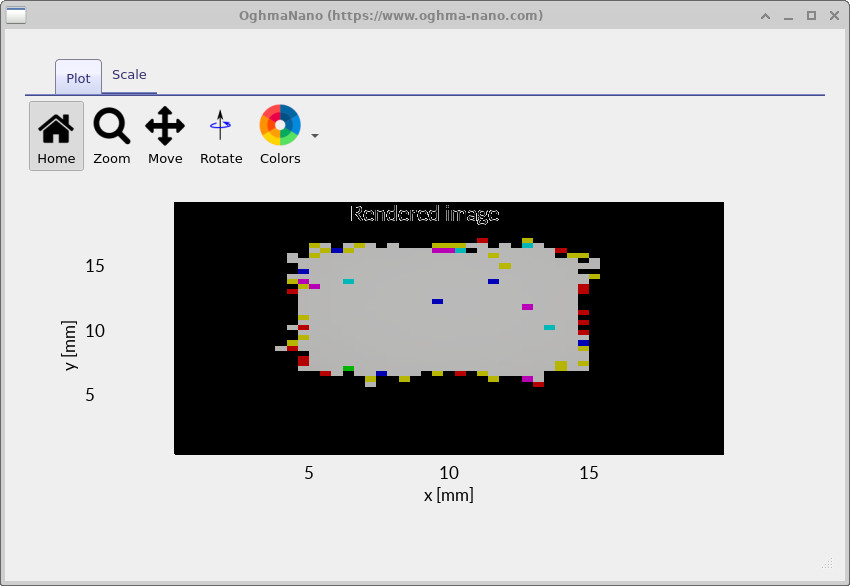
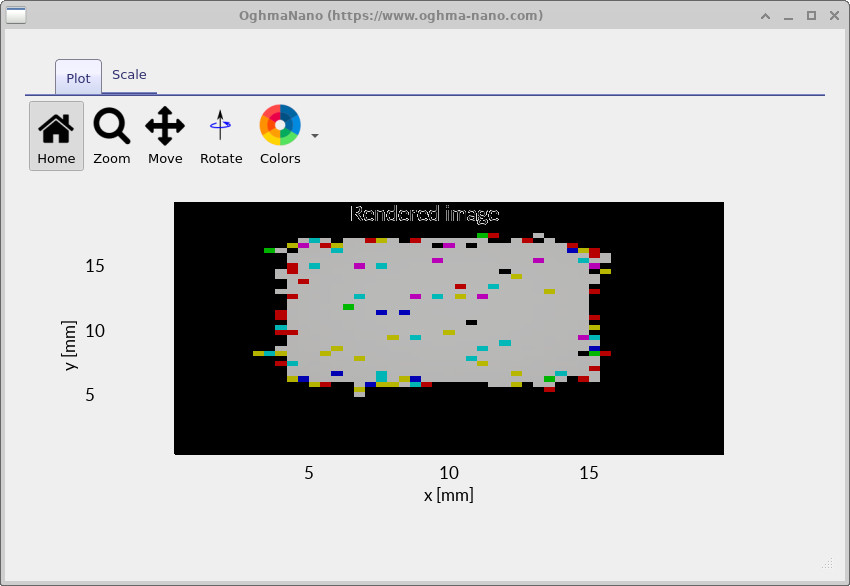
Poté můžeme podrobněji prozkoumat simulační strom a porovnat, jak se optický systém chová při různých volbách parametrů. Například ?? zobrazuje relativně malý, dobře zaostřený bod, který odpovídá téměř optimálnímu návrhu, zatímco ?? zobrazuje větší, méně optimální bod, který vzniká v jiném bodě v prostoru prohledávaných parametrů.Poté můžeme podrobněji prozkoumat simulační strom a porovnat, jak se optický systém chová při různých volbách parametrů. Například ?? zobrazuje relativně malý, dobře zaostřený bod, který odpovídá téměř optimálnímu návrhu, zatímco ?? zobrazuje větší, méně optimální bod, který vzniká v jiném bodě v prostoru prohledávaných parametrů.
Celkově to ilustruje typický postup: nejprve spusťte optimalizační algoritmus, abyste rychle prozkoumali prostor parametrů a identifikovali slibné oblasti, poté optimalizační algoritmus vypněte a proveďte důkladné skenování v dané oblasti. Tím získáte podrobné výstupy – například dráhy paprsků, geometrie a snímky detektorů –, které můžete fyzicky zkontrolovat, abyste se ujistili, že řešení funguje podle očekávání a splňuje vaše cíle návrhu.Celkově to ilustruje typický postup: nejprve spusťte optimalizační algoritmus, abyste rychle prozkoumali prostor parametrů a identifikovali slibné oblasti, poté optimalizační algoritmus vypněte a proveďte důkladné skenování v dané oblasti. Tím získáte podrobné výstupy – například dráhy paprsků, geometrie a snímky detektorů –, které můžete fyzicky zkontrolovat, abyste se ujistili, že řešení funguje podle očekávání a splňuje vaše cíle návrhu.
7. Využití alternativních tvarů svazku pro zrychlení simulací.7. Využití alternativních tvarů svazku pro zrychlení simulací.
V předchozích částech jsme použili čtvercový paprsek pro provedení jak analýzy parametrů, tak i optimalizace. Ačkoli je to rozumné výchozí nastavení, čtvercový paprsek obsahuje velké množství paprsků a může výrazně zpomalit simulace. V mnoha případech nepotřebujete pro pochopení chování systému plný čtvercový profil paprsku a postačí jednodušší tvary paprsků.V předchozích částech jsme použili čtvercový paprsek pro provedení jak analýzy parametrů, tak i optimalizace. Ačkoli je to rozumné výchozí nastavení, čtvercový paprsek obsahuje velké množství paprsků a může výrazně zpomalit simulace. V mnoha případech nepotřebujete pro pochopení chování systému plný čtvercový profil paprsku a postačí jednodušší tvary paprsků.
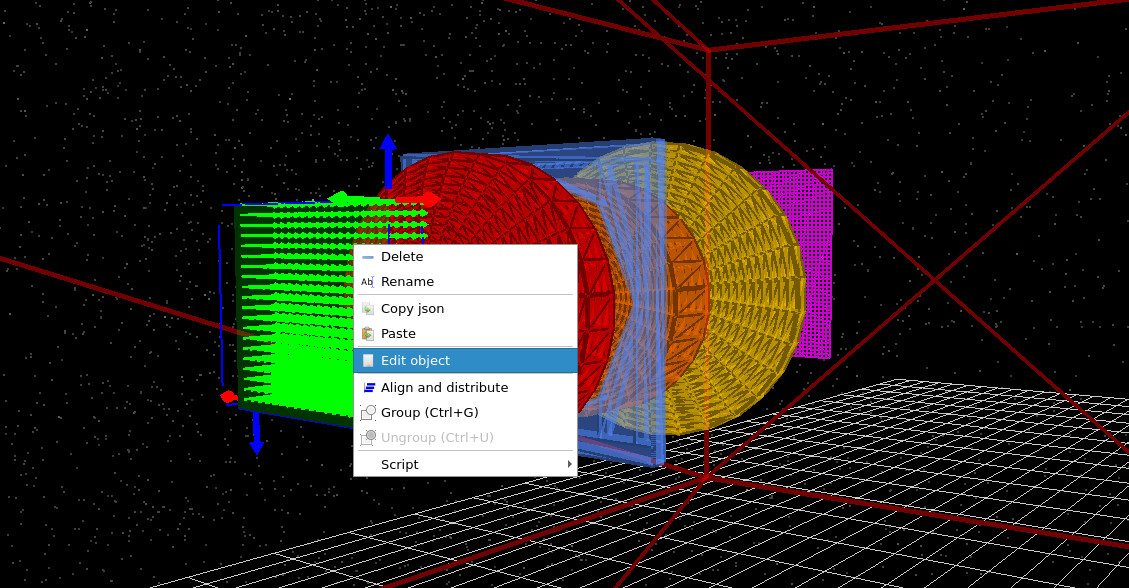
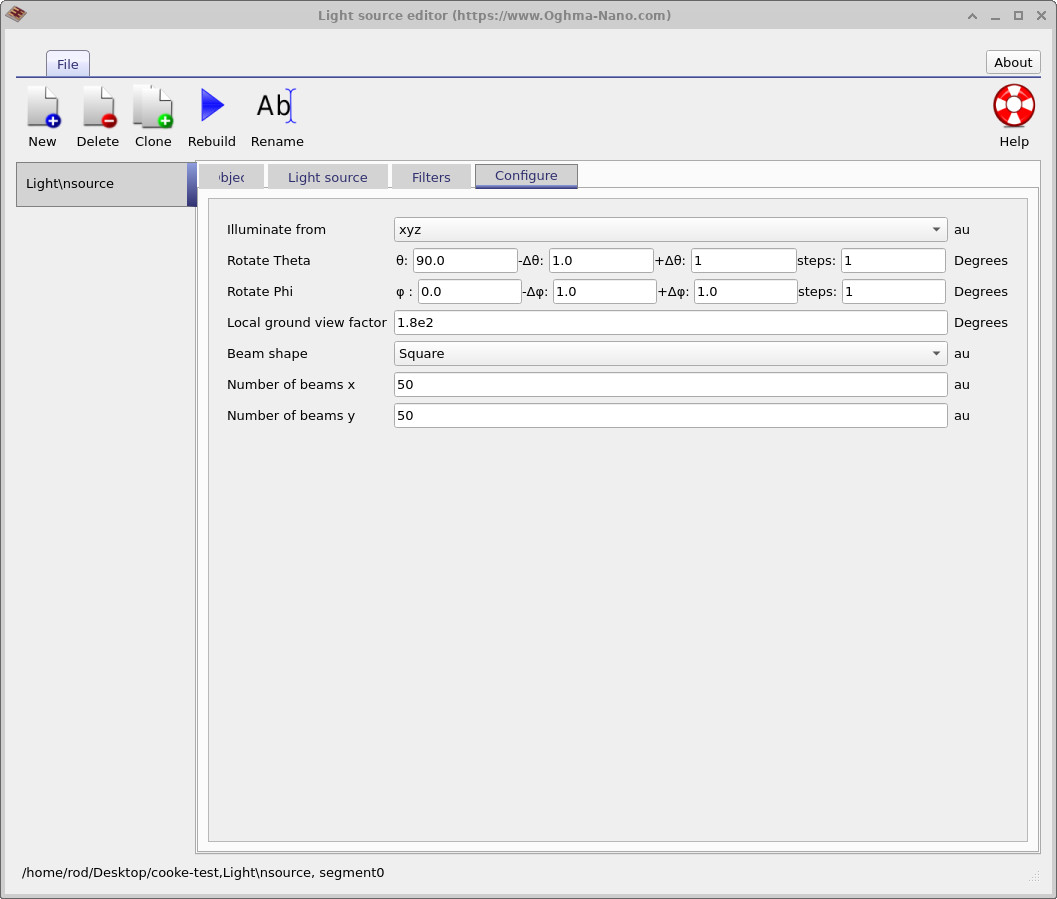
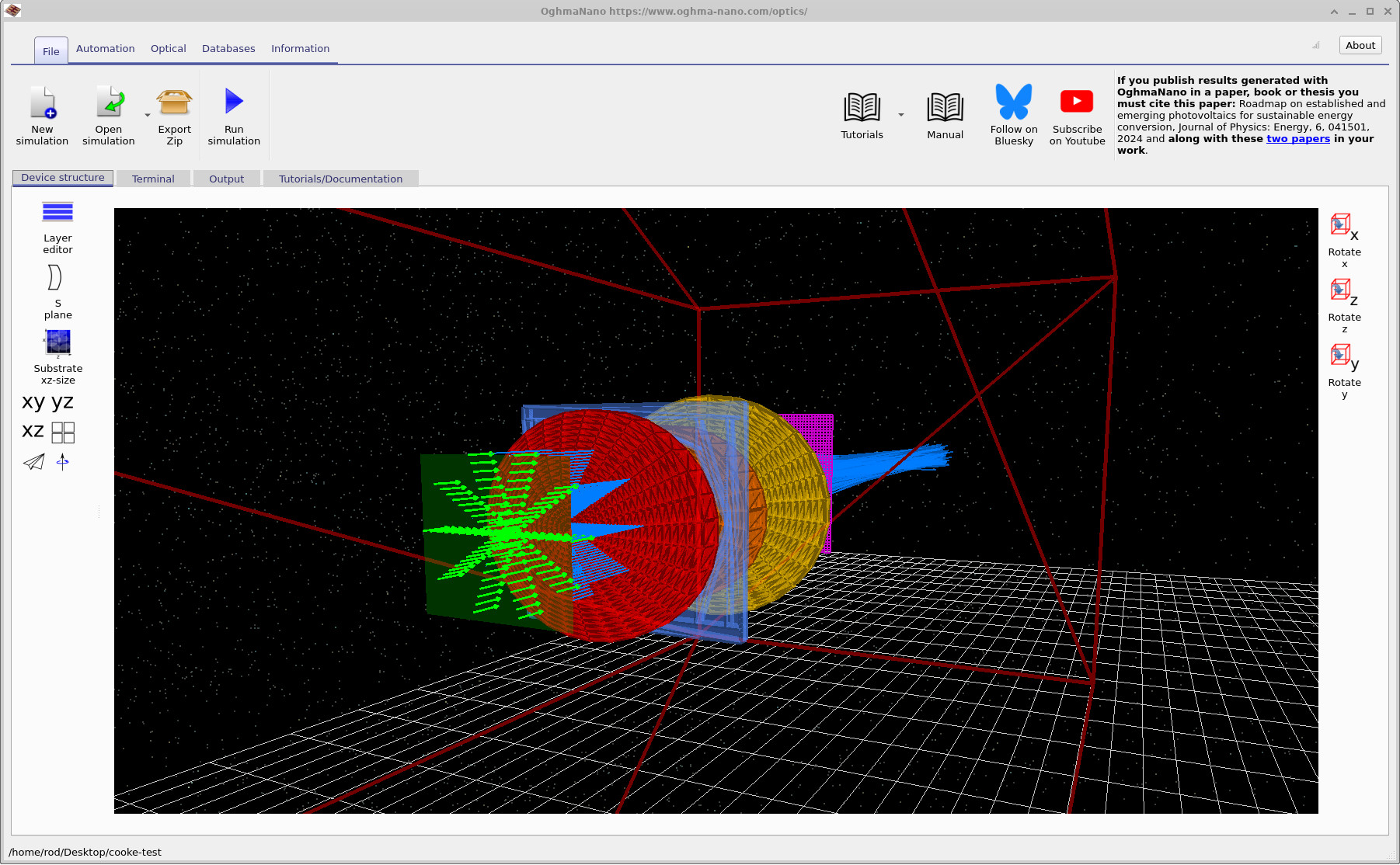
Chcete-li změnit tvar paprsku, klikněte pravým tlačítkem myši na zdroj světla v 3D zobrazení, jak je znázorněno v ??, a vyberte možnost Upravit objekt. V editoru zdroje světla přejděte na kartu Konfigurace (viz ??) a změňte tvar paprsku z Čtverec na Hvězda. Výsledný vzor paprsků je znázorněn v ??.Chcete-li změnit tvar paprsku, klikněte pravým tlačítkem myši na zdroj světla v 3D zobrazení, jak je znázorněno v ??, a vyberte možnost Upravit objekt. V editoru zdroje světla přejděte na kartu Konfigurace (viz ??) a změňte tvar paprsku z Čtverec na Hvězda. Výsledný vzor paprsků je znázorněn v ??.
Pokud nyní znovu spustíte optimalizační algoritmus, zjistíte, že simulace proběhne rychleji. Je to proto, že hvězdicový paprsek využívá mnohem méně paprsků než plný čtvercový paprsek, a přitom stále efektivně prozkoumává optický systém. K dispozici je také možnost použít tvar paprsku ve tvaru kříže, což je užitečné pro samostatné zkoumání astigmatismu podél obou hlavních os a ještě více snižuje výpočetní náročnost. Tyto alternativní tvary paprsků jsou proto praktickým způsobem, jak urychlit průzkumné skeny a optimalizační běhy.Pokud nyní znovu spustíte optimalizační algoritmus, zjistíte, že simulace proběhne rychleji. Je to proto, že hvězdicový paprsek využívá mnohem méně paprsků než plný čtvercový paprsek, a přitom stále efektivně prozkoumává optický systém. K dispozici je také možnost použít tvar paprsku ve tvaru kříže, což je užitečné pro samostatné zkoumání astigmatismu podél obou hlavních os a ještě více snižuje výpočetní náročnost. Tyto alternativní tvary paprsků jsou proto praktickým způsobem, jak urychlit průzkumné skeny a optimalizační běhy.
8. Shrnutí8. Shrnutí
V tomto návodu jsme si ukázali, jak používat pracovní postup S-plane optics v programu OghmaNano k systematickému zkoumání a optimalizaci klasického optického systému Cooke triplet. Začínaje předdefinovaným příkladem jsme se naučili, jak editor S-plane poskytuje přehledné zobrazení plně trojrozměrného optického systému, které je vhodné pro práci s paprskovou optikou, přičemž všechny parametry S-plane jsou konzistentně odvozeny z podkladové 3D geometrie.V tomto návodu jsme si ukázali, jak používat pracovní postup S-plane optics v programu OghmaNano k systematickému zkoumání a optimalizaci klasického optického systému Cooke triplet. Začínaje předdefinovaným příkladem jsme se naučili, jak editor S-plane poskytuje přehledné zobrazení plně trojrozměrného optického systému, které je vhodné pro práci s paprskovou optikou, přičemž všechny parametry S-plane jsou konzistentně odvozeny z podkladové 3D geometrie.
Následně jsme použili nástroj pro systematické prohledávání parametrů, abychom provedli rozsáhlé testování různých variant návrhu optických systémů. Současně jsme měnili několik parametrů čoček a spouštěli všechny možné kombinace výsledných optických systémů. Díky tomu jsme mohli podrobně prozkoumat jednotlivé simulace, vizualizovat dráhy paprsků a geometrii a získat praktické porozumění tomu, jak změny tloušťky a rozestupu čoček ovlivňují výkon systému.Následně jsme použili nástroj pro systematické prohledávání parametrů, abychom provedli rozsáhlé testování různých variant návrhu optických systémů. Současně jsme měnili několik parametrů čoček a spouštěli všechny možné kombinace výsledných optických systémů. Díky tomu jsme mohli podrobně prozkoumat jednotlivé simulace, vizualizovat dráhy paprsků a geometrii a získat praktické porozumění tomu, jak změny tloušťky a rozestupu čoček ovlivňují výkon systému.
Abychom umožnili rychlejší analýzu, zavedli jsme rychlý optimalizační algoritmus, který omezuje generování rozsáhlých výstupních dat a zároveň shromažďuje kvantitativní ukazatele výkonu do jednoho souboru CSV. Analýzou těchto ukazatelů – jako je RMS velikost skvrny, obsažená energie a eliptičnost skvrny – jsme byli schopni efektivně identifikovat optimální kombinace parametrů a propojit je se specifickými geometriemi čoček.Abychom umožnili rychlejší analýzu, zavedli jsme rychlý optimalizační algoritmus, který omezuje generování rozsáhlých výstupních dat a zároveň shromažďuje kvantitativní ukazatele výkonu do jednoho souboru CSV. Analýzou těchto ukazatelů – jako je RMS velikost skvrny, obsažená energie a eliptičnost skvrny – jsme byli schopni efektivně identifikovat optimální kombinace parametrů a propojit je se specifickými geometriemi čoček.
Nakonec jsme ukázali, jak alternativní tvary svazku (hvězda a kříž) mohou výrazně snížit výpočetní náročnost a zároveň zachovat klíčové optické vlastnosti, čímž se stávají vhodnými pro optimalizaci a průzkumné skenování.Nakonec jsme ukázali, jak alternativní tvary svazku (hvězda a kříž) mohou výrazně snížit výpočetní náročnost a zároveň zachovat klíčové optické vlastnosti, čímž se stávají vhodnými pro optimalizaci a průzkumné skenování.
Tyto nástroje společně tvoří praktický a opakovatelný optimalizační cyklus: použijte optimalizační algoritmus k nalezení slibných oblastí v prostoru parametrů, poté přejděte na úplné skenování parametrů s podrobným výstupem, abyste mohli analyzovat chování paprsků a ověřit fyzikální výkon. Tento postup se přirozeně škáluje od jednoduchých systémů čoček až po složitější optické návrhy a poskytuje spolehlivý základ pro systematickou optimalizaci čoček v OghmaNano.Tyto nástroje společně tvoří praktický a opakovatelný optimalizační cyklus: použijte optimalizační algoritmus k nalezení slibných oblastí v prostoru parametrů, poté přejděte na úplné skenování parametrů s podrobným výstupem, abyste mohli analyzovat chování paprsků a ověřit fyzikální výkon. Tento postup se přirozeně škáluje od jednoduchých systémů čoček až po složitější optické návrhy a poskytuje spolehlivý základ pro systematickou optimalizaci čoček v OghmaNano.
💡 Další kroky: Po dokončení tohoto návodu můžete prozkoumat další pracovní postupy pro optické systémy v OghmaNano, jako například návod pro objektiv Cooke triplet, příklad 200mm pevného objektivu nebo ukázka mikroskopické čočky a optického filtrování, abyste zjistili, jak lze stejné nástroje pro optimalizaci a analýzu použít v různých optických systémech. Přehled optických systémů a simulací sledování paprsků naleznete v Přehled optických systémů a sledování paprsků.💡 Další kroky: Po dokončení tohoto návodu můžete prozkoumat další pracovní postupy pro optické systémy v OghmaNano, jako například návod pro objektiv Cooke triplet, příklad 200mm pevného objektivu nebo ukázka mikroskopické čočky a optického filtrování, abyste zjistili, jak lze stejné nástroje pro optimalizaci a analýzu použít v různých optických systémech. Přehled optických systémů a simulací sledování paprsků naleznete v Přehled optických systémů a sledování paprsků.