

Návod na použití objektivu Cooke Triplet (část A): Optické vlastnostiNávod na použití objektivu Cooke Triplet (část A): Optické vlastnosti
ÚvodÚvod
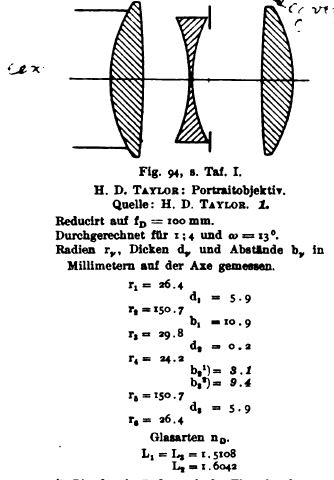
Objektiv Cooke Triplet je jedním z nejvlivnějších fotografických objektivů. Tento objektiv, jehož patent získal v roce 1893 H. Dennis Taylor ze společnosti T. Cooke & Sons, představoval nový koncept v optickém inženýrství: tříčlenný objektiv, ve kterém jsou silné pozitivní čočky umístěné v přední a zadní části odděleny negativní meniskovou čočkou ve středu. Tato jednoduchá, ale elegantní konstrukce umožňuje objektivu Cooke Triplet současně korigovat širokou škálu optických aberací – včetně sférické aberace, komy, astigmatismu, zakřivení obrazového pole a zkreslení – a přitom zůstává kompaktní a snadno vyrobitelný. Již více než století slouží objektiv Cooke Triplet jako základ pro mnoho fotografických a projekčních objektivů. Moderní varianty tohoto designu se dodnes používají v zoom objektivech, optice mobilních telefonů a kompaktních zobrazovacích systémech. Jeho kombinace jednoduchosti, nastavitelnosti a vynikajícího výkonu z něj činí ideální systém pro demonstraci konceptů optického modelování.Objektiv Cooke Triplet je jedním z nejvlivnějších fotografických objektivů. Tento objektiv, jehož patent získal v roce 1893 H. Dennis Taylor ze společnosti T. Cooke & Sons, představoval nový koncept v optickém inženýrství: tříčlenný objektiv, ve kterém jsou silné pozitivní čočky umístěné v přední a zadní části odděleny negativní meniskovou čočkou ve středu. Tato jednoduchá, ale elegantní konstrukce umožňuje objektivu Cooke Triplet současně korigovat širokou škálu optických aberací – včetně sférické aberace, komy, astigmatismu, zakřivení obrazového pole a zkreslení – a přitom zůstává kompaktní a snadno vyrobitelný. Již více než století slouží objektiv Cooke Triplet jako základ pro mnoho fotografických a projekčních objektivů. Moderní varianty tohoto designu se dodnes používají v zoom objektivech, optice mobilních telefonů a kompaktních zobrazovacích systémech. Jeho kombinace jednoduchosti, nastavitelnosti a vynikajícího výkonu z něj činí ideální systém pro demonstraci konceptů optického modelování.
V tomto návodu použijeme optický systém Cooke Triplet k demonstraci klíčových funkcí nástrojů pro sledování paprsků OghmaNano a editoru S-roviny. Prozkoumáme, jak systém Cooke Triplet ovlivňuje optické spektrum světla, které jím prochází.V tomto návodu použijeme optický systém Cooke Triplet k demonstraci klíčových funkcí nástrojů pro sledování paprsků OghmaNano a editoru S-roviny. Prozkoumáme, jak systém Cooke Triplet ovlivňuje optické spektrum světla, které jím prochází.
Instalace objektivu Cooke Triplet.Instalace objektivu Cooke Triplet.
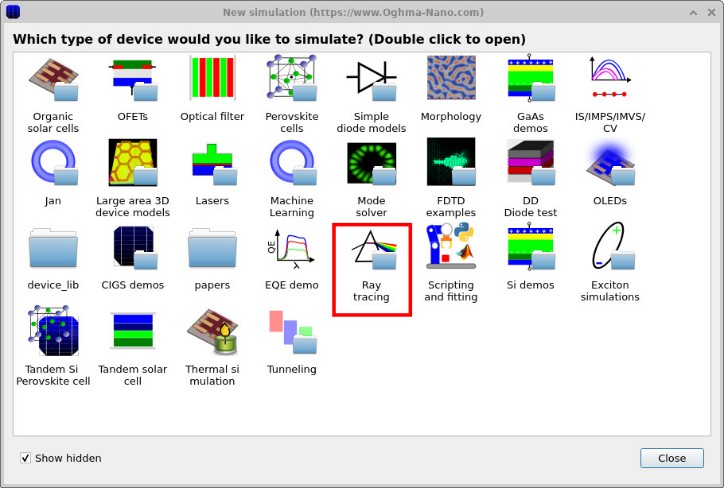
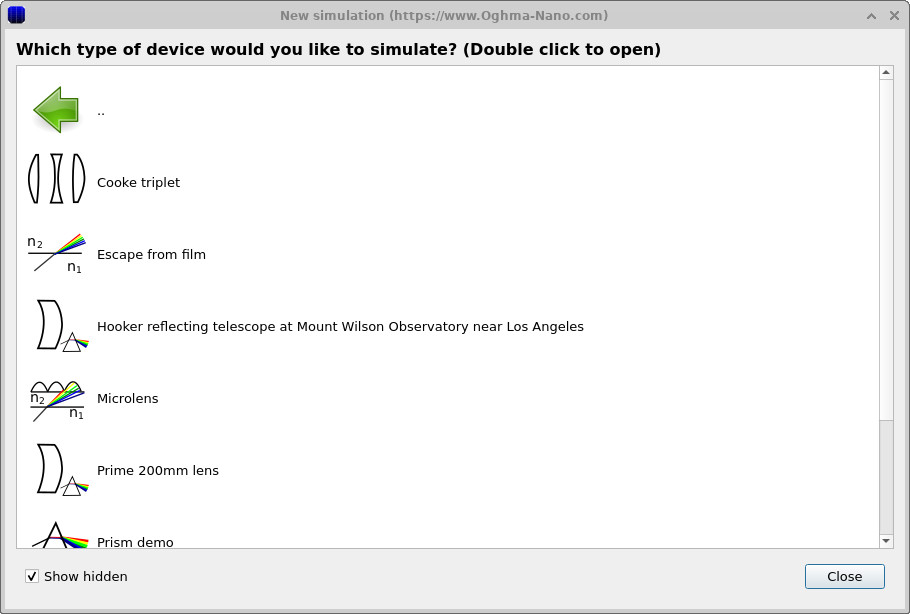
Chcete-li začít, klikněte v hlavním okně na tlačítko „Nová simulace“. Tím se otevře okno nové simulace (??). Poté dvakrát klikněte na ikonu „Ray tracing“. Tím se otevře knihovna příkladů ray tracingu (??).Chcete-li začít, klikněte v hlavním okně na tlačítko „Nová simulace“. Tím se otevře okno nové simulace (??). Poté dvakrát klikněte na ikonu „Ray tracing“. Tím se otevře knihovna příkladů ray tracingu (??).
V tomto seznamu najděte položku označenou jako „Cooke triplet“ a dvakrát na ni klikněte. Objeví se okno, ve kterém budete vyzváni k výběru adresáře na vašem lokálním disku, kam budou uloženy simulační soubory; vyberte vhodnou složku a klikněte na tlačítko OK. Program OghmaNano se otevře a automaticky načte scénu „Cooke Triplet“.V tomto seznamu najděte položku označenou jako „Cooke triplet“ a dvakrát na ni klikněte. Objeví se okno, ve kterém budete vyzváni k výběru adresáře na vašem lokálním disku, kam budou uloženy simulační soubory; vyberte vhodnou složku a klikněte na tlačítko OK. Program OghmaNano se otevře a automaticky načte scénu „Cooke Triplet“.
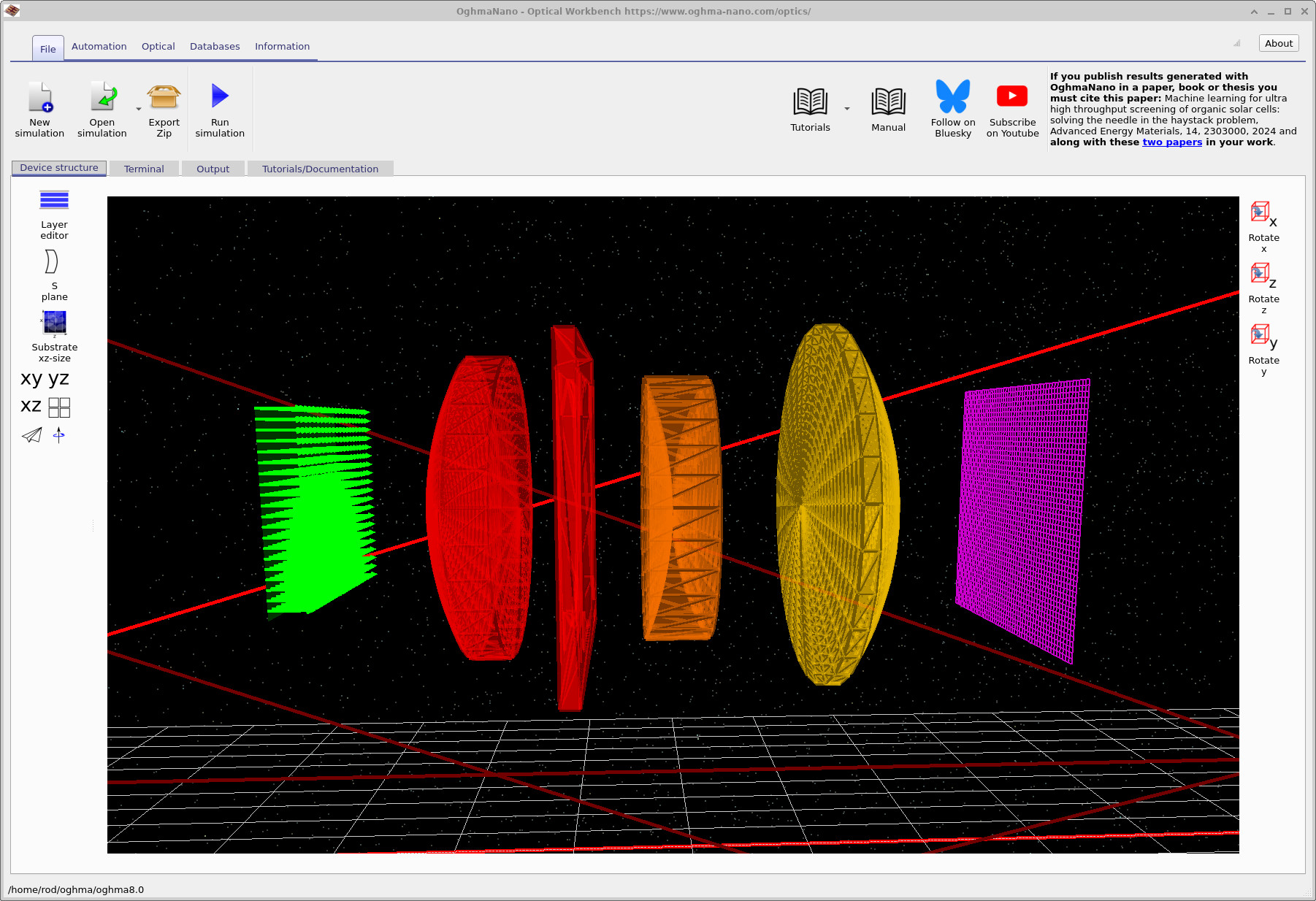
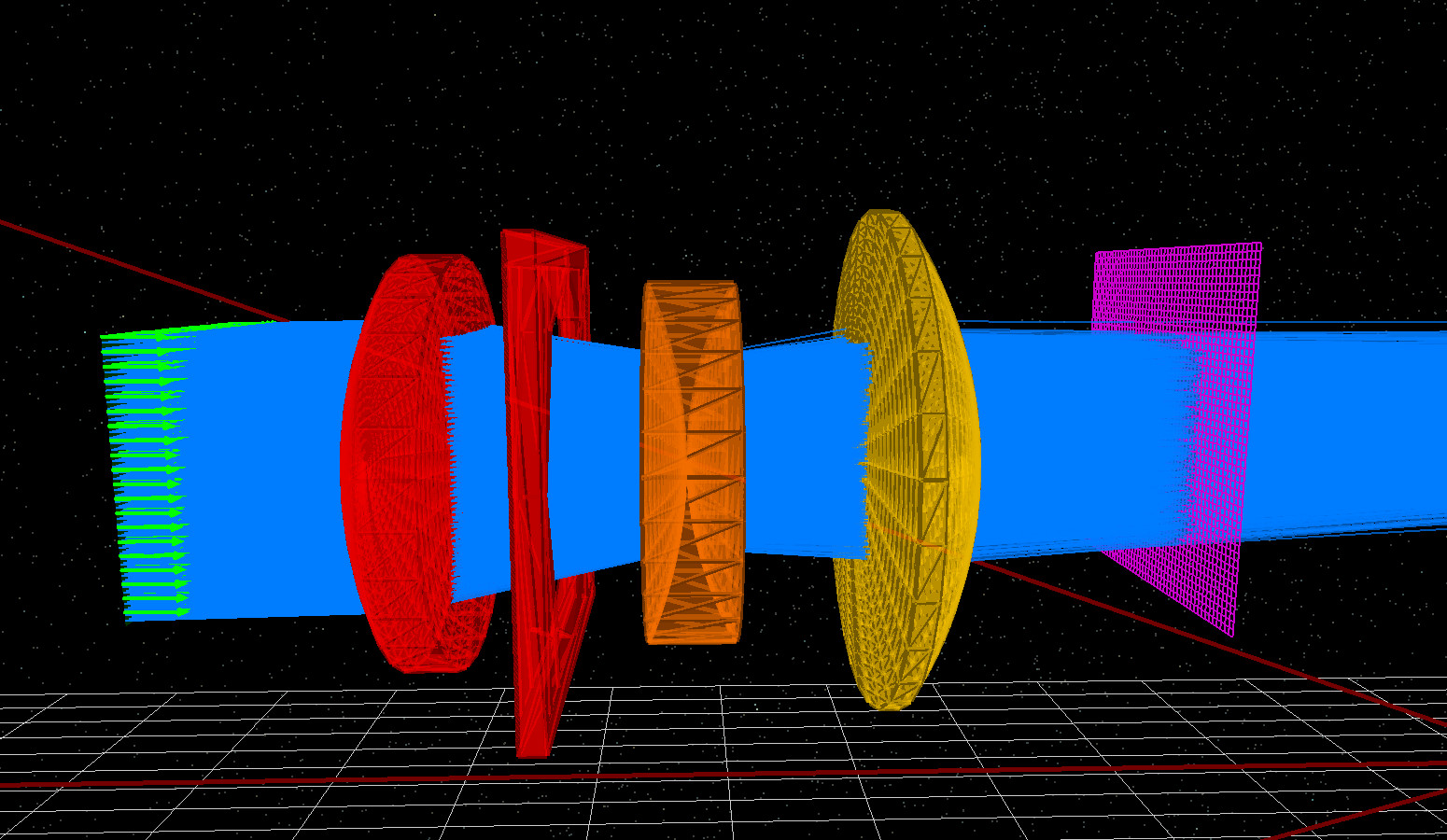
Po načtení bude hlavní okno Optického pracovního prostředí vypadat podobně jako na obrázku ??. Tři barevné čočky uprostřed představují prvky systému Cooke Triplet: pozitivní (červená) přední čočka, negativní (oranžová) střední čočka a pozitivní (žlutá) zadní čočka. Vlevo je zelená rovina, která představuje zdroj světla; vpravo je fialová rovina, která představuje detektor obrazu. Červený plochý objekt je clona, která řídí množství světla vstupujícího do zobrazovacího systému. V této části příkladu je clona zcela otevřená, takže může procházet veškeré světlo, a proto ji lze v tomto případě ignorovat. Podrobněji se o ní pojednává v část C.Po načtení bude hlavní okno Optického pracovního prostředí vypadat podobně jako na obrázku ??. Tři barevné čočky uprostřed představují prvky systému Cooke Triplet: pozitivní (červená) přední čočka, negativní (oranžová) střední čočka a pozitivní (žlutá) zadní čočka. Vlevo je zelená rovina, která představuje zdroj světla; vpravo je fialová rovina, která představuje detektor obrazu. Červený plochý objekt je clona, která řídí množství světla vstupujícího do zobrazovacího systému. V této části příkladu je clona zcela otevřená, takže může procházet veškeré světlo, a proto ji lze v tomto případě ignorovat. Podrobněji se o ní pojednává v část C.
Klikněte a táhněte levým tlačítkem myši po černém pozadí a otáčejte tak zobrazením. Chvíli se pohybujte kolem systému, abyste viděli, jak jsou v 3D uspořádány tři čočky a dvě roviny.Klikněte a táhněte levým tlačítkem myši po černém pozadí a otáčejte tak zobrazením. Chvíli se pohybujte kolem systému, abyste viděli, jak jsou v 3D uspořádány tři čočky a dvě roviny.
Poté otevřete editor S-plane kliknutím na tlačítko S plane v levém panelu nástrojů záložky Struktura zařízení (které je vidět také v ??). Tím se otevře tabulka S-plane, která je zobrazena v ??.Poté otevřete editor S-plane kliknutím na tlačítko S plane v levém panelu nástrojů záložky Struktura zařízení (které je vidět také v ??). Tím se otevře tabulka S-plane, která je zobrazena v ??.
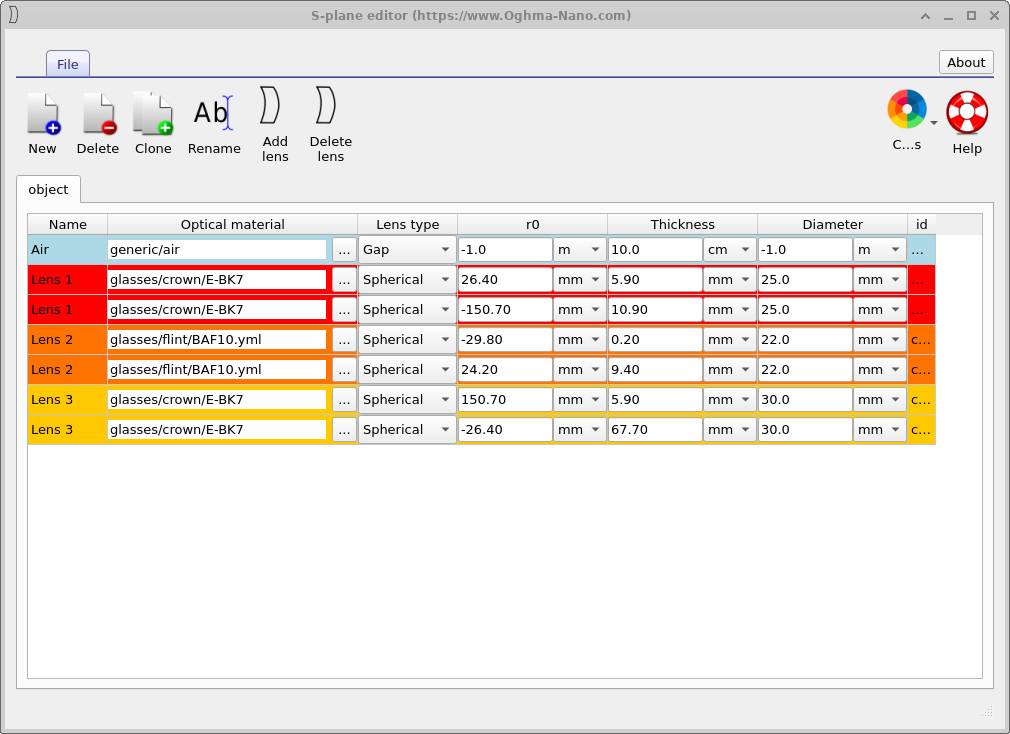
Editor S-plane umožňuje zobrazit 3D skupinu čoček „plocha po ploše“. Každá dvojice řádků odpovídá přední a zadní ploše jedné čočky. Sloupce uvádějí optický materiál, typ čočky, poloměr křivosti r0, tloušťku a průměr. Zkuste přiřadit každou barevnou čočku v ?? odpovídající dvojici řádků v ??. Když později upravíte hodnoty v této tabulce, 3D čočky se v hlavním okně odpovídajícím způsobem posunou a změní tvar.Editor S-plane umožňuje zobrazit 3D skupinu čoček „plocha po ploše“. Každá dvojice řádků odpovídá přední a zadní ploše jedné čočky. Sloupce uvádějí optický materiál, typ čočky, poloměr křivosti r0, tloušťku a průměr. Zkuste přiřadit každou barevnou čočku v ?? odpovídající dvojici řádků v ??. Když později upravíte hodnoty v této tabulce, 3D čočky se v hlavním okně odpovídajícím způsobem posunou a změní tvar.
Ačkoli je OghmaNano plně 3D, stále je užitečné zavést reprezentaci pomocí S-roviny, kde jsou čočky rozloženy na sekvenci levých a pravých povrchů. Tento přístup odráží způsob, jakým funguje mnoho zavedených nástrojů pro sledování paprsků, zejména těch, které jsou v podstatě 1D nebo 2D a předpokládají jednosměrnou propagaci světla zleva doprava přes sérii optických povrchů definovaných uživatelem. Zobrazení pomocí S-roviny je v praxi velmi užitečné. Umožňuje přímý import tabulek povrchů z jiných optických simulátorů a z klasické literatury o návrhu čoček, což usnadňuje reprodukci a studium historických i moderních optických systémů. Poskytuje také kompaktní a intuitivní způsob úpravy parametrů čoček – poloměrů, tlouštěk, materiálů a apertur – bez nutnosti složité manipulace s plnou 3D geometrií.Ačkoli je OghmaNano plně 3D, stále je užitečné zavést reprezentaci pomocí S-roviny, kde jsou čočky rozloženy na sekvenci levých a pravých povrchů. Tento přístup odráží způsob, jakým funguje mnoho zavedených nástrojů pro sledování paprsků, zejména těch, které jsou v podstatě 1D nebo 2D a předpokládají jednosměrnou propagaci světla zleva doprava přes sérii optických povrchů definovaných uživatelem. Zobrazení pomocí S-roviny je v praxi velmi užitečné. Umožňuje přímý import tabulek povrchů z jiných optických simulátorů a z klasické literatury o návrhu čoček, což usnadňuje reprodukci a studium historických i moderních optických systémů. Poskytuje také kompaktní a intuitivní způsob úpravy parametrů čoček – poloměrů, tlouštěk, materiálů a apertur – bez nutnosti složité manipulace s plnou 3D geometrií.
Je třeba zdůraznit, že rovina S je pouze nástroj pro úpravy a organizaci: všechny paprsky jsou stále sledovány v plnohodnotném 3D prostoru a výsledné optické chování je identické s tím, které by bylo dosaženo pomocí explicitního 3D modelu stejného systému.Je třeba zdůraznit, že rovina S je pouze nástroj pro úpravy a organizaci: všechny paprsky jsou stále sledovány v plnohodnotném 3D prostoru a výsledné optické chování je identické s tím, které by bylo dosaženo pomocí explicitního 3D modelu stejného systému.
Spuštění simulace.Spuštění simulace.
Jakmile se seznámíte se základními geometrickými principy, spusťte simulaci sledování paprsků kliknutím na tlačítko „Spustit simulaci“ (modrý trojúhelník) v hlavním panelu nástrojů. Po dokončení simulace bude scéna vypadat podobně jako na obrázku ??, přičemž modrý svazek paprsků zobrazí dráhu, kterou světlo prošlo od zdroje k detektoru.Jakmile se seznámíte se základními geometrickými principy, spusťte simulaci sledování paprsků kliknutím na tlačítko „Spustit simulaci“ (modrý trojúhelník) v hlavním panelu nástrojů. Po dokončení simulace bude scéna vypadat podobně jako na obrázku ??, přičemž modrý svazek paprsků zobrazí dráhu, kterou světlo prošlo od zdroje k detektoru.
Pro kvantitativní analýzu výsledků přejděte na záložku „Výstup“ v programu Optical Workbench. Zobrazí se seznam souborů, který je podobný seznamu v ??. Zde detector0 odpovídá rovině detektoru barvy purpurové. Dvojitým kliknutím na detector0 otevřete příslušný výstupní adresář.Pro kvantitativní analýzu výsledků přejděte na záložku „Výstup“ v programu Optical Workbench. Zobrazí se seznam souborů, který je podobný seznamu v ??. Zde detector0 odpovídá rovině detektoru barvy purpurové. Dvojitým kliknutím na detector0 otevřete příslušný výstupní adresář.
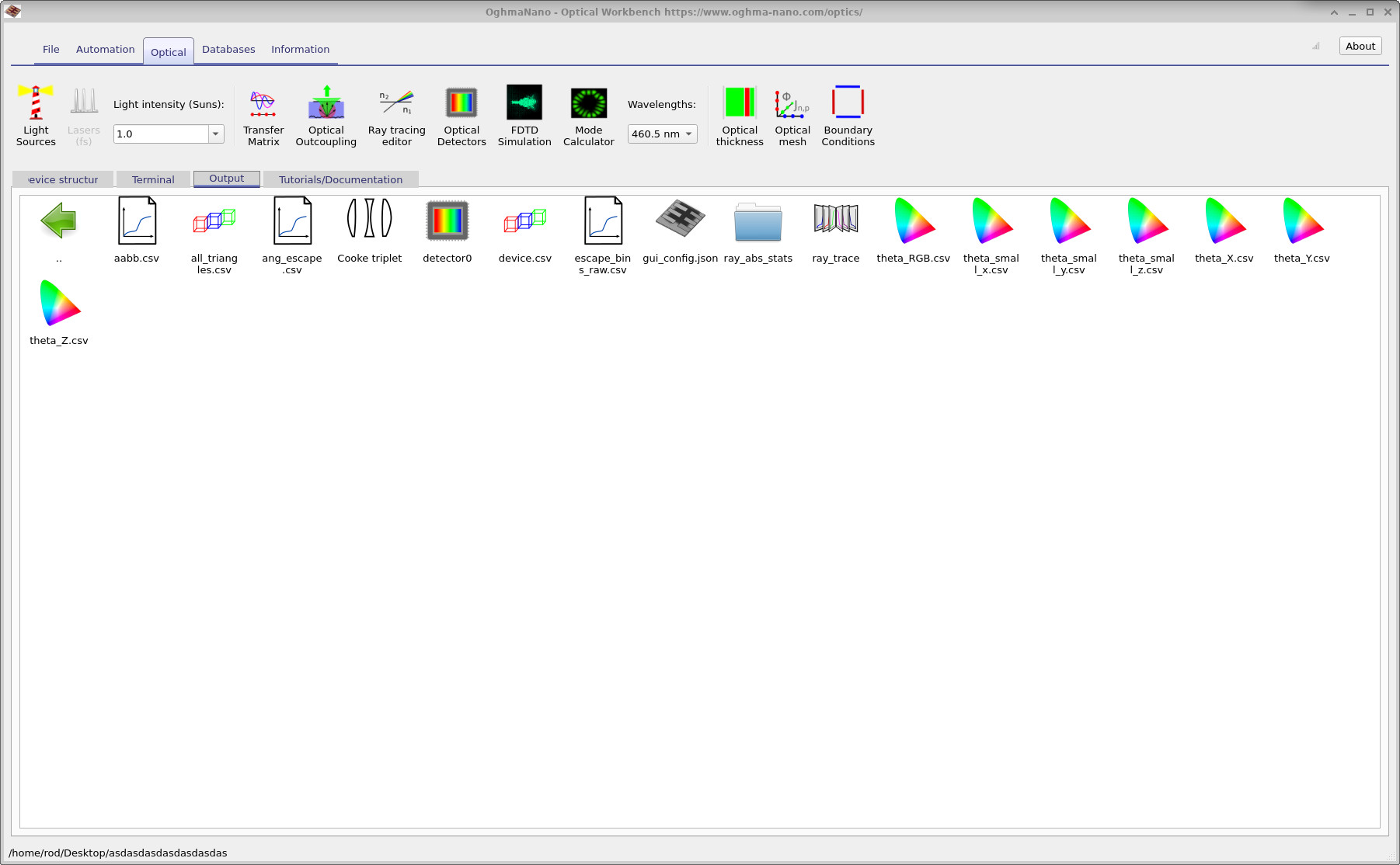
detector0 obsahuje data zaznamenaná na detektorové ploše, která je zobrazena v barvě purpurové.Záložka „Výstup“ po dokončení simulace. Složka detector0 obsahuje data zaznamenaná na detektorové ploše, která je zobrazena v barvě purpurové.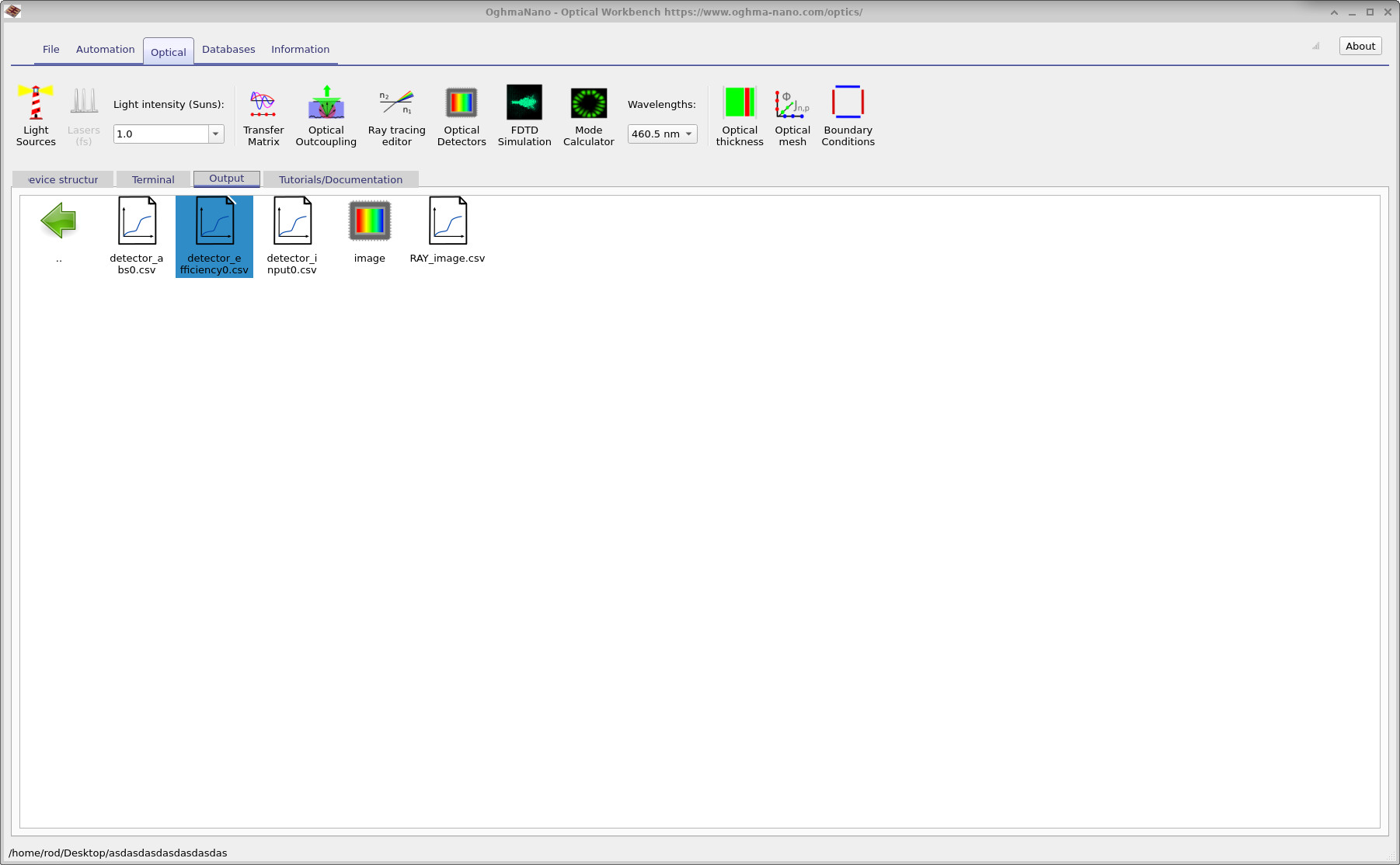
detector0. Patří sem vykreslený obraz a účinnost detekce v závislosti na vlnové délce.Soubory v adresáři detector0. Patří sem vykreslený obraz a účinnost detekce v závislosti na vlnové délce.V adresáři detector0 najdete několik souborů s výsledky (??), včetně:V adresáři detector0 najdete několik souborů s výsledky (??), včetně:
RAY_image.csv– výsledný obraz detektoru.RAY_image.csv– výsledný obraz detektoru.detector_efficiency0.csv– celková účinnost detekce v závislosti na vlnové délce.detector_efficiency0.csv– celková účinnost detekce v závislosti na vlnové délce.
Dvojitým kliknutím na RAY_image.csv otevřete program pro zobrazení výsledného obrazu (??). Zobrazí se rozložení intenzity v rovině detektoru poté, co paprsky prošly systémem čoček Cooke Triplet. Obraz není dokonale bílý – šedý odstín odráží skutečnost, že pouze část vyzařovaných paprsků se skutečně dostane k detektoru, a to kvůli odrazům a ztrátám v optickém systému.Dvojitým kliknutím na RAY_image.csv otevřete program pro zobrazení výsledného obrazu (??). Zobrazí se rozložení intenzity v rovině detektoru poté, co paprsky prošly systémem čoček Cooke Triplet. Obraz není dokonale bílý – šedý odstín odráží skutečnost, že pouze část vyzařovaných paprsků se skutečně dostane k detektoru, a to kvůli odrazům a ztrátám v optickém systému.
Graf znázorněný na obrázku ?? ilustruje závislost detekční účinnosti objektivu Cooke Triplet na vlnové délce. Tato křivka ukazuje podíl paprsků vycházejících z roviny zdroje, které úspěšně dorazí k detektoru poté, co projdou všemi třemi čočkami. Protože každá plocha způsobuje odraz, lom a potenciální ztráty v důsledku ořezávání paprsků, je celkový výkon vždy nižší než výkon emitovaný zdrojem. Postupné zvyšování účinnosti s vlnovou délkou naznačuje, že objektiv Triplet propouští světlo s delší vlnovou délkou o něco efektivněji, což odpovídá sníženému rozdílu v indexu lomu a menší chromatické aberaci při vyšších vlnových délkách. Tato metrika je klíčovým ukazatelem toho, jak dobře optický systém vytváří obraz a kolik světla se ztrácí uvnitř systému.Graf znázorněný na obrázku ?? ilustruje závislost detekční účinnosti objektivu Cooke Triplet na vlnové délce. Tato křivka ukazuje podíl paprsků vycházejících z roviny zdroje, které úspěšně dorazí k detektoru poté, co projdou všemi třemi čočkami. Protože každá plocha způsobuje odraz, lom a potenciální ztráty v důsledku ořezávání paprsků, je celkový výkon vždy nižší než výkon emitovaný zdrojem. Postupné zvyšování účinnosti s vlnovou délkou naznačuje, že objektiv Triplet propouští světlo s delší vlnovou délkou o něco efektivněji, což odpovídá sníženému rozdílu v indexu lomu a menší chromatické aberaci při vyšších vlnových délkách. Tato metrika je klíčovým ukazatelem toho, jak dobře optický systém vytváří obraz a kolik světla se ztrácí uvnitř systému.
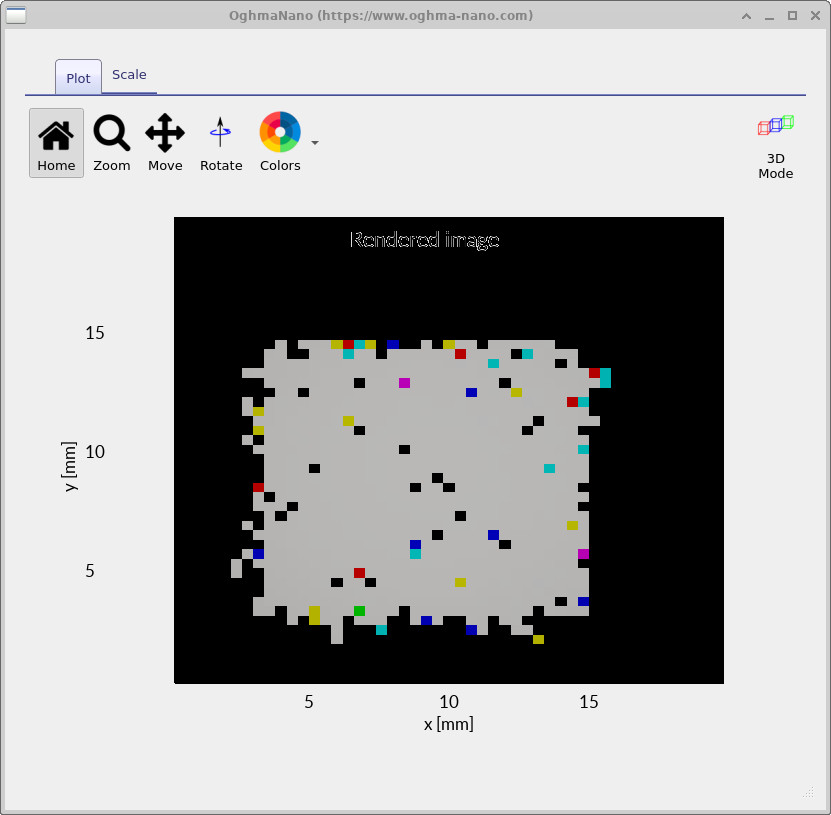

detector_efficiency0.csv. To ukazuje, jaký podíl paprsků ze zdroje je detektorem zachycen při každé vlnové délce.Celková účinnost detekce v závislosti na vlnové délce, získaná z detector_efficiency0.csv. To ukazuje, jaký podíl paprsků ze zdroje je detektorem zachycen při každé vlnové délce.Spojením vizualizovaného obrazu a grafu závislosti účinnosti na vlnové délce získáme první kvantitativní představu o tom, jak dobře čočka Cooke Triplet přenáší světlo na detektor. V pozdějších částech tohoto návodu upravíme zakřivení a rozestupy čoček v editoru S-plane a budeme sledovat, jak na tyto změny reagují diagnostické nástroje.Spojením vizualizovaného obrazu a grafu závislosti účinnosti na vlnové délce získáme první kvantitativní představu o tom, jak dobře čočka Cooke Triplet přenáší světlo na detektor. V pozdějších částech tohoto návodu upravíme zakřivení a rozestupy čoček v editoru S-plane a budeme sledovat, jak na tyto změny reagují diagnostické nástroje.
Vliv optického systému na světlo.Vliv optického systému na světlo.
V této části přesuneme detekční rovinu tak, aby se nacházela před objektivem Cooke Triplet, nikoli za ním. Tím se usnadní oddělení ztrát způsobených optickým systémem od ztrát způsobených zdrojem nebo nastavením detektoru.V této části přesuneme detekční rovinu tak, aby se nacházela před objektivem Cooke Triplet, nikoli za ním. Tím se usnadní oddělení ztrát způsobených optickým systémem od ztrát způsobených zdrojem nebo nastavením detektoru.
V hlavním 3D zobrazení klikněte na detekční rovinu (fialový čtverec). Poté, při podržení klávesy Shift, přesuňte detektor doleva tak, aby se nacházel těsně za světelným zdrojem, jak je znázorněno v ??. Podržení klávesy Shift deaktivuje funkci automatického zarovnání objektů, takže můžete detektor posouvat přes jiné objekty, aniž byste je omylem znovu vybrali.V hlavním 3D zobrazení klikněte na detekční rovinu (fialový čtverec). Poté, při podržení klávesy Shift, přesuňte detektor doleva tak, aby se nacházel těsně za světelným zdrojem, jak je znázorněno v ??. Podržení klávesy Shift deaktivuje funkci automatického zarovnání objektů, takže můžete detektor posouvat přes jiné objekty, aniž byste je omylem znovu vybrali.

Po změně polohy detektoru znovu klikněte na tlačítko Spustit simulaci. Jakmile se dokončí výpočet sledování paprsků, vraťte se na záložku Výstup, otevřete detector0 a poté otevřete detector1. Stejně jako předtím, dvakrát klikněte na RAY_IMAGE.csv a detector_efficiency0.csv, abyste si prohlédli nový obraz detektoru a graf účinnosti (?? a ??).Po změně polohy detektoru znovu klikněte na tlačítko Spustit simulaci. Jakmile se dokončí výpočet sledování paprsků, vraťte se na záložku Výstup, otevřete detector0 a poté otevřete detector1. Stejně jako předtím, dvakrát klikněte na RAY_IMAGE.csv a detector_efficiency0.csv, abyste si prohlédli nový obraz detektoru a graf účinnosti (?? a ??).
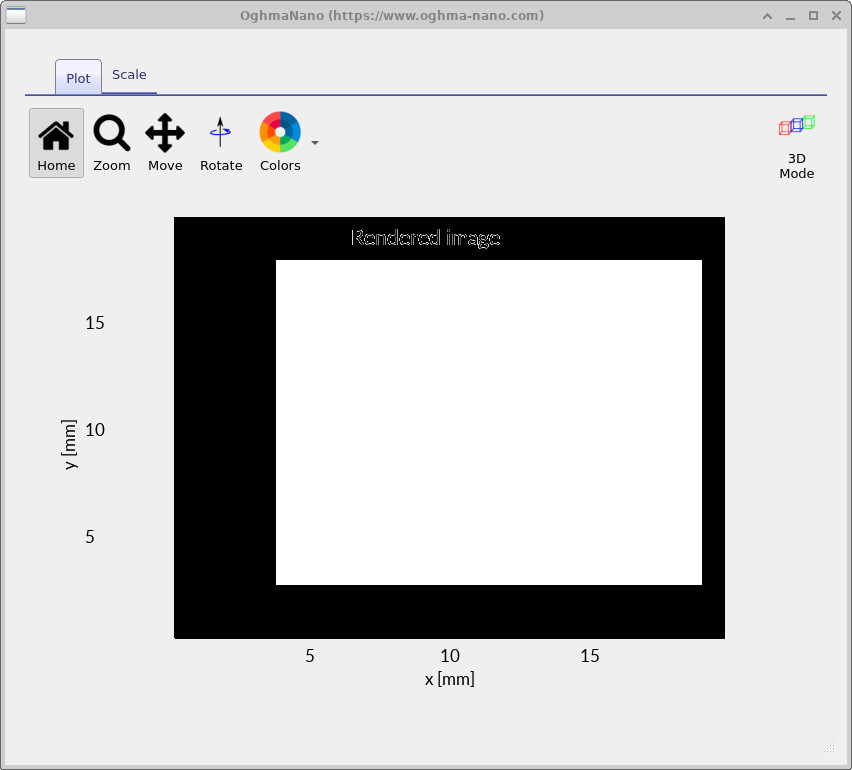

Pokud je detektor umístěn před optickým systémem, všechny vyzařované paprsky dopadají na detektor, aniž by procházely sklem. V důsledku toho je výsledný obraz zářivě bílý a křivka účinnosti v grafu ?? je přibližně na úrovni 100 %. Pro další krok přesuňte detektor zpět do jeho původní polohy za systém čoček, abychom mohli znovu analyzovat výkon celého objektivu Cooke Triplet.Pokud je detektor umístěn před optickým systémem, všechny vyzařované paprsky dopadají na detektor, aniž by procházely sklem. V důsledku toho je výsledný obraz zářivě bílý a křivka účinnosti v grafu ?? je přibližně na úrovni 100 %. Pro další krok přesuňte detektor zpět do jeho původní polohy za systém čoček, abychom mohli znovu analyzovat výkon celého objektivu Cooke Triplet.
Zvyšování rozlišovací schopnosti v závislosti na vlnové délce.Zvyšování rozlišovací schopnosti v závislosti na vlnové délce.
Dosud byly simulace systému Cooke Triplet prováděny pouze se třemi vlnovými délkami: červenou, zelenou a modrou. Toto je běžný postup při sledování paprsků v barevném prostoru, protože tři vzorky, které přibližně odpovídají základním barvám RGB, jsou dostatečné k reprodukci barevného vzhledu ve vykreslených obrázcích. Tyto tři vlnové délky odpovídají bodům uvedeným v ??.Dosud byly simulace systému Cooke Triplet prováděny pouze se třemi vlnovými délkami: červenou, zelenou a modrou. Toto je běžný postup při sledování paprsků v barevném prostoru, protože tři vzorky, které přibližně odpovídají základním barvám RGB, jsou dostatečné k reprodukci barevného vzhledu ve vykreslených obrázcích. Tyto tři vlnové délky odpovídají bodům uvedeným v ??.
Nicméně, ačkoli jsou tři vlnové délky ideální pro barevné zobrazení, nestačí k vytváření přesných spektrálních grafů, jako jsou křivky propustnosti nebo účinnosti. Pro vytvoření grafů závislých na vlnové délce s dostatečným rozlišením musíme zvýšit počet měřených vlnových délek.Nicméně, ačkoli jsou tři vlnové délky ideální pro barevné zobrazení, nestačí k vytváření přesných spektrálních grafů, jako jsou křivky propustnosti nebo účinnosti. Pro vytvoření grafů závislých na vlnové délce s dostatečným rozlišením musíme zvýšit počet měřených vlnových délek.
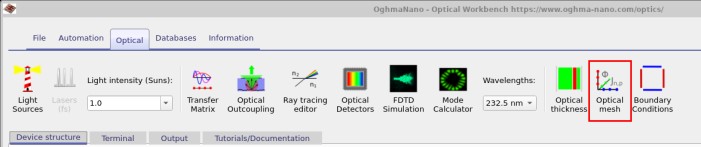
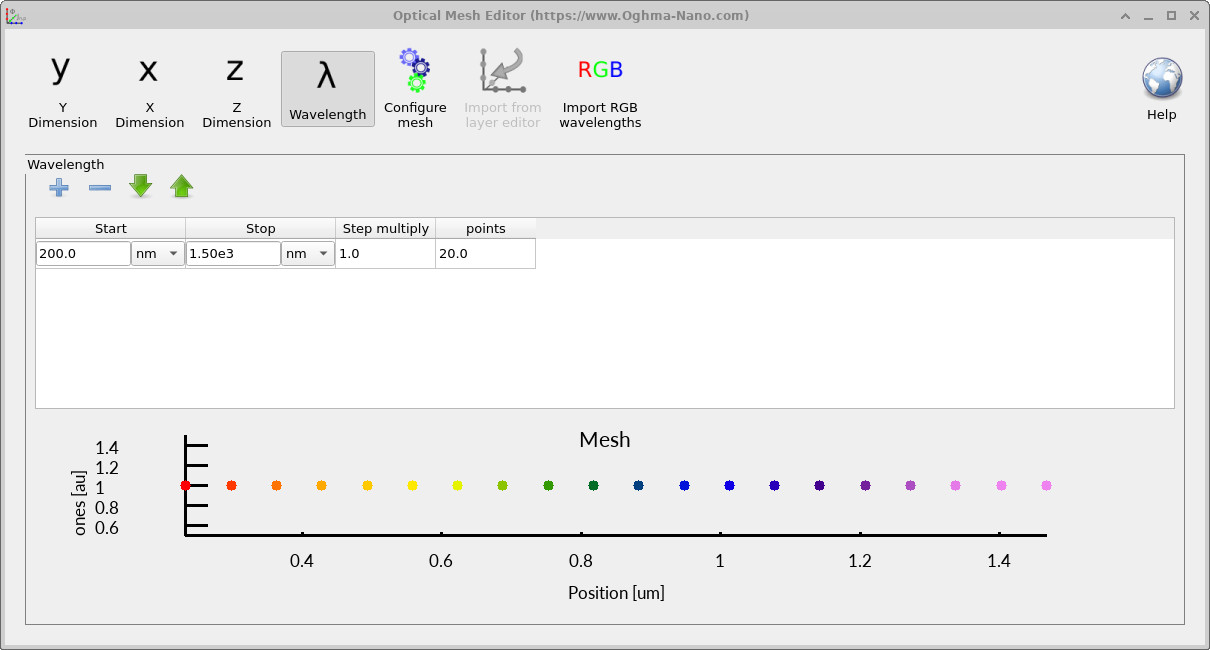
Začneme otevřením editoru optické mřížky. Přejděte na kartu „Optika“ (zobrazeno v ??) a klikněte na tlačítko „Optická mřížka“. Tím se otevře aktuální vlnová mřížka, jak je znázorněno v ??.Začneme otevřením editoru optické mřížky. Přejděte na kartu „Optika“ (zobrazeno v ??) a klikněte na tlačítko „Optická mřížka“. Tím se otevře aktuální vlnová mřížka, jak je znázorněno v ??.
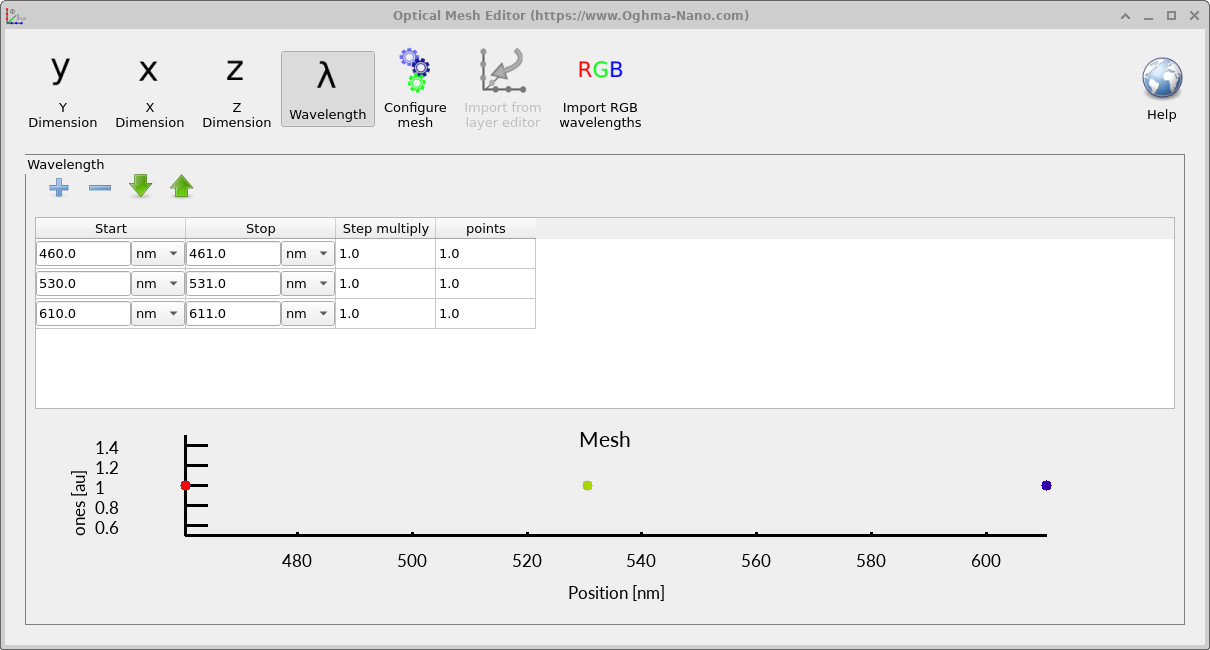
Smažte tři stávající řádky a poté klikněte na tlačítko +, abyste přidali nový řádek. Nastavte jej tak, aby se okno shodovalo s ??.Smažte tři stávající řádky a poté klikněte na tlačítko +, abyste přidali nový řádek. Nastavte jej tak, aby se okno shodovalo s ??.
- Začátek: 200 nmZačátek: 200 nm
- Zastavte se: 1500 námořních mil.Zastavte se: 1500 námořních mil.
- Body: 20Body: 20
- Krok násobení: 1,0 (rovnoměrné rozestupy)Krok násobení: 1,0 (rovnoměrné rozestupy)
Tím se dosahuje mnohem plynulejšího spektrálního vzorkování při zachování přijatelné doby výpočtu. Je třeba poznamenat, že i když přidání většího počtu vlnových délek prodlužuje dobu simulace, OghmaNano provádí výpočty vlnových délek paralelně na jednotlivých jádrech procesoru. Proto na počítačích s více jádry zdvojnásobení počtu vlnových délek neznamená zdvojnásobení celkové doby výpočtu.Tím se dosahuje mnohem plynulejšího spektrálního vzorkování při zachování přijatelné doby výpočtu. Je třeba poznamenat, že i když přidání většího počtu vlnových délek prodlužuje dobu simulace, OghmaNano provádí výpočty vlnových délek paralelně na jednotlivých jádrech procesoru. Proto na počítačích s více jádry zdvojnásobení počtu vlnových délek neznamená zdvojnásobení celkové doby výpočtu.
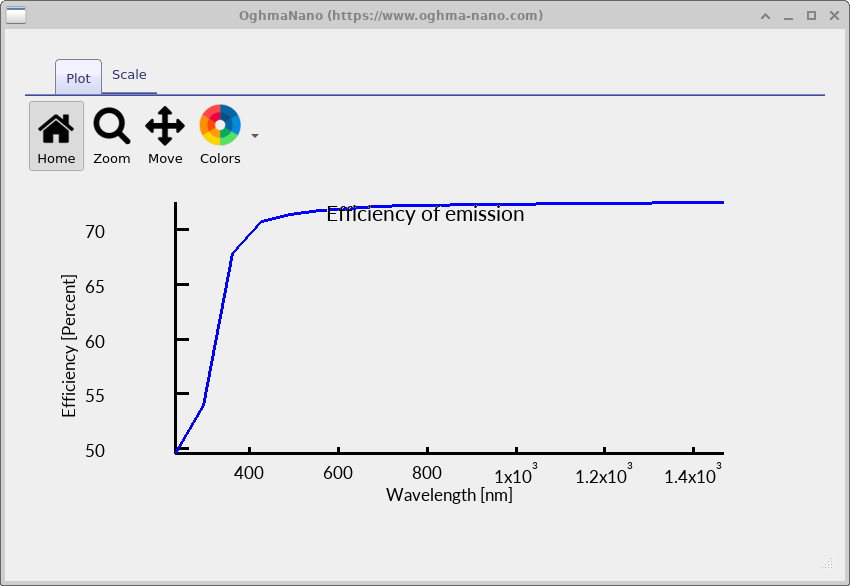
Nyní znovu stiskněte tlačítko „Spustit simulaci“. Po dokončení simulace se vraťte do detector0 a otevřete detector_efficiency0.csv. Nyní byste měli vidět hladkou křivku spektrální účinnosti, jak je znázorněno v ??.Nyní znovu stiskněte tlačítko „Spustit simulaci“. Po dokončení simulace se vraťte do detector0 a otevřete detector_efficiency0.csv. Nyní byste měli vidět hladkou křivku spektrální účinnosti, jak je znázorněno v ??.
Výrazný pokles účinnosti pod přibližně 300 nm odráží dobře známý fakt, že běžná optická skla silně absorbují ultrafialové záření. Tento fyzikální jev se objevuje v mnoha historických anekdotách. Například Richard Feynman popsal, jak pozoroval první jaderný test zevnitř džípu, aniž by utrpěl poškození očí, protože čelní sklo vozu blokovalo škodlivé UV záření (viz jeho kniha „Surely You're Joking, Mr. Feynman!“).Výrazný pokles účinnosti pod přibližně 300 nm odráží dobře známý fakt, že běžná optická skla silně absorbují ultrafialové záření. Tento fyzikální jev se objevuje v mnoha historických anekdotách. Například Richard Feynman popsal, jak pozoroval první jaderný test zevnitř džípu, aniž by utrpěl poškození očí, protože čelní sklo vozu blokovalo škodlivé UV záření (viz jeho kniha „Surely You're Joking, Mr. Feynman!“).
Co můžete nyní dělat (část A)Co můžete nyní dělat (část A)
- Načtěte a používejte ukázkovou verzi Cooke Triplet v prostředí Optical Workbench.Načtěte a používejte ukázkovou verzi Cooke Triplet v prostředí Optical Workbench.
- Proveďte trasování paprsků a najděte klíčové výstupy v
detector0.Proveďte trasování paprsků a najděte klíčové výstupy vdetector0. - Interpretace výsledků:
RAY_image.csvinterpretujte jako mapu intenzity detektoru adetector_efficiency0.csvjako závislost propustnosti celého systému čoček na vlnové délce.Interpretace výsledků:RAY_image.csvinterpretujte jako mapu intenzity detektoru adetector_efficiency0.csvjako závislost propustnosti celého systému čoček na vlnové délce.
Základní myšlenka: obraz ze senzoru vám ukáže, kam dopadá světlo; graf závislosti účinnosti vám ukáže, kolik světla projde optikou v závislosti na vlnové délce.Základní myšlenka: obraz ze senzoru vám ukáže, kam dopadá světlo; graf závislosti účinnosti vám ukáže, kolik světla projde optikou v závislosti na vlnové délce.
Běžné kontroly, zda se váš výsledek nezdá „nesprávný“.Běžné kontroly, zda se váš výsledek nezdá „nesprávný“.
- Ujistěte se, že je detektor umístěn za skupinou čoček (a ne ponechán před ní po provedení diagnostického kroku).Ujistěte se, že je detektor umístěn za skupinou čoček (a ne ponechán před ní po provedení diagnostického kroku).
- Otevřete
detector0(fialovou vrstvu), nikoli jinou složku s detektory.Otevřetedetector0(fialovou vrstvu), nikoli jinou složku s detektory. - U obrázků používejte hrubší rozlišení vlnové délky (RGB) a u hladkých spekter jemnější rozlišení (vícebodové).U obrázků používejte hrubší rozlišení vlnové délky (RGB) a u hladkých spekter jemnější rozlišení (vícebodové).
👉 Další kroky: Nyní pokračujte k část B. Přehled optických systémů a simulací sledování paprsků naleznete v Přehled optických systémů a simulací sledování paprsků.👉 Další kroky: Nyní pokračujte k část B. Přehled optických systémů a simulací sledování paprsků naleznete v Přehled optických systémů a simulací sledování paprsků.