

מדריך לתוכנת S-Plane (חלק א'): סריקות פרמטרים אוטומטיות עבור מערכת עדשות קוק טריפלטמדריך לתוכנת S-Plane (חלק א'): סריקות פרמטרים אוטומטיות עבור מערכת עדשות קוק טריפלט
1. מבוא1. מבוא
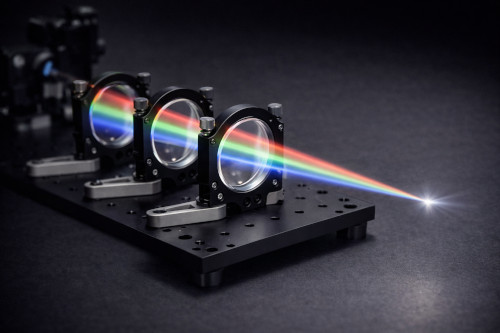
במדריך זה, אנו מציגים תהליך עבודה מעשי לאופטימיזציה של עדשות ותכנון אופטי באמצעות כלי סריקת הפרמטרים ב-OghmaNano. אנו מתמקדים במערכת עדשות קוק טריפלט קלאסית, ומשנים באופן שיטתי פרמטרים אופטיים מרכזיים כגון קימור פני השטח ועובי האלמנטים, ומנתחים את השפעתם על ביצועי ההדמיה. אנו משתמשים בסדרות גדולות של סימולציות מעקב קרניים כדי לחקור את מרחב התכנון ולכמת את הביצועים באמצעות מדדים כגון רדיוס כתם RMS, גודל ומרכז כתם, רדיוס כתם בציר הראשי והמשני, אליפטיות וכיוון כתם, ורדיוס אנרגיה כולל (EE50, EE80, EE90), לצד בדיקה ויזואלית של מסלולי הקרניים בתצוגת מעקב הקרניים התלת-ממדית. גישה זו מספקת מסגרת ניתנת לשחזור לאופטימיזציה של מערכות אופטיות, ניתוח רגישות ומחקר סבילות, והיא ניתנת ליישום ישיר בתכנון עדשות בשלבים מוקדמים ובהערכה מהירה של פשרות אופטיות בעולם האמיתי.במדריך זה, אנו מציגים תהליך עבודה מעשי לאופטימיזציה של עדשות ותכנון אופטי באמצעות כלי סריקת הפרמטרים ב-OghmaNano. אנו מתמקדים במערכת עדשות קוק טריפלט קלאסית, ומשנים באופן שיטתי פרמטרים אופטיים מרכזיים כגון קימור פני השטח ועובי האלמנטים, ומנתחים את השפעתם על ביצועי ההדמיה. אנו משתמשים בסדרות גדולות של סימולציות מעקב קרניים כדי לחקור את מרחב התכנון ולכמת את הביצועים באמצעות מדדים כגון רדיוס כתם RMS, גודל ומרכז כתם, רדיוס כתם בציר הראשי והמשני, אליפטיות וכיוון כתם, ורדיוס אנרגיה כולל (EE50, EE80, EE90), לצד בדיקה ויזואלית של מסלולי הקרניים בתצוגת מעקב הקרניים התלת-ממדית. גישה זו מספקת מסגרת ניתנת לשחזור לאופטימיזציה של מערכות אופטיות, ניתוח רגישות ומחקר סבילות, והיא ניתנת ליישום ישיר בתכנון עדשות בשלבים מוקדמים ובהערכה מהירה של פשרות אופטיות בעולם האמיתי.
2. הפעל את הסימולציה של מערכת העדשות המשולשות של קוק בתוכנת OghmaNano.2. הפעל את הסימולציה של מערכת העדשות המשולשות של קוק בתוכנת OghmaNano.
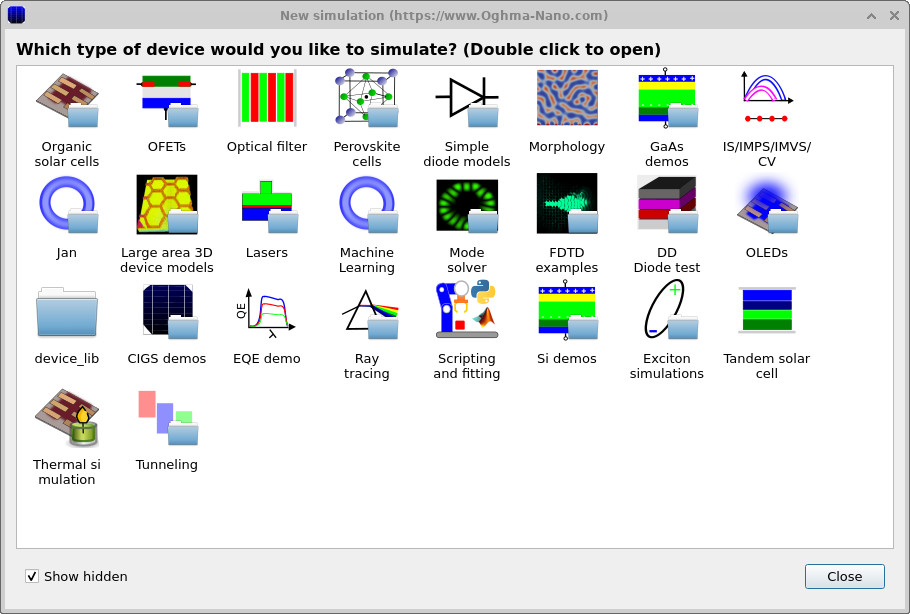
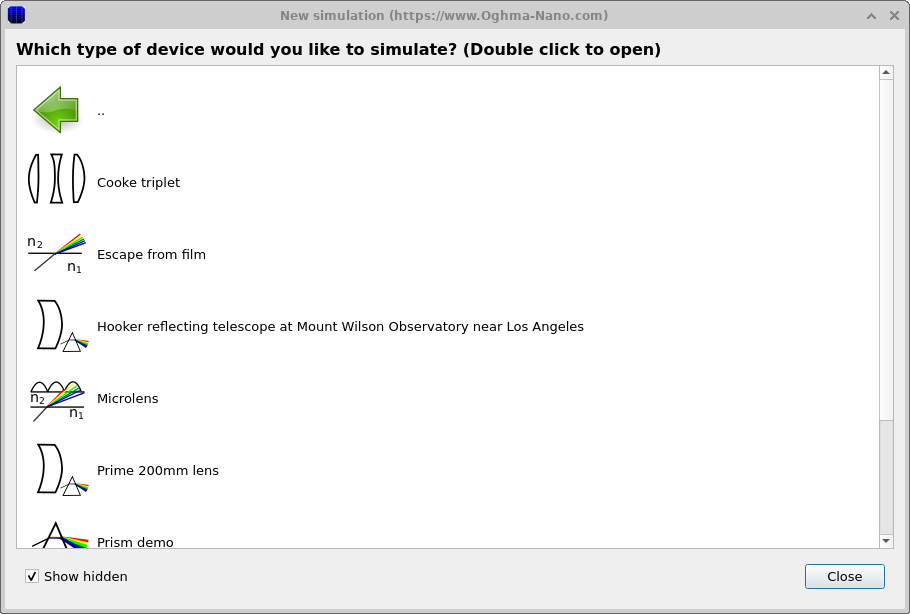
במדריך זה, נתחיל בהפעלת הדמיה של מערכת עדשות קוק טריפלט, שכבר הוגדרה מראש. התחילו בהפעלת התוכנה OghmaNano מתפריט ההתחלה של Windows. בחלון הראשי, לחצו על כפתור "הדמיה חדשה" כדי לפתוח את ספריית ההדמיות, כפי שמוצג בתרשים Figures 2a–b. מרשימת קטגוריות המכשירים, לחצו פעמיים על "מעקב קרניים". כאשר יופיעו הדגמות האופטיקה של מישור S, אתרו את הדוגמה של מערכת עדשות קוק טריפלט ולחצו עליה פעמיים כדי לפתוח מערכת עדשות מוכנה להפעלה.במדריך זה, נתחיל בהפעלת הדמיה של מערכת עדשות קוק טריפלט, שכבר הוגדרה מראש. התחילו בהפעלת התוכנה OghmaNano מתפריט ההתחלה של Windows. בחלון הראשי, לחצו על כפתור "הדמיה חדשה" כדי לפתוח את ספריית ההדמיות, כפי שמוצג בתרשים Figures 2a–b. מרשימת קטגוריות המכשירים, לחצו פעמיים על "מעקב קרניים". כאשר יופיעו הדגמות האופטיקה של מישור S, אתרו את הדוגמה של מערכת עדשות קוק טריפלט ולחצו עליה פעמיים כדי לפתוח מערכת עדשות מוכנה להפעלה.
💡 טיפ: לקבלת ביצועים מיטביים, שמרו את הסימולציה הזו בכונן מקומי, כגון C:\. במדריך זה נבצע סריקות פרמטרים רחבות, ונשמור שוב ושוב נתוני מעקב קרניים וקבצי רשת תלת-ממדיים בדיסק. פעולה זו יוצרת נפח גדול של פעולות קריאה/כתיבה קטנות, שעלולות להפוך לצוואר בקבוק משמעותי ברשת, בכונן USB או בתיקיות מסונכרנות בענן (למשל, OneDrive), ולגרום לסימולציות לפעול באופן איטי משמעותית.💡 טיפ: לקבלת ביצועים מיטביים, שמרו את הסימולציה הזו בכונן מקומי, כגון C:\. במדריך זה נבצע סריקות פרמטרים רחבות, ונשמור שוב ושוב נתוני מעקב קרניים וקבצי רשת תלת-ממדיים בדיסק. פעולה זו יוצרת נפח גדול של פעולות קריאה/כתיבה קטנות, שעלולות להפוך לצוואר בקבוק משמעותי ברשת, בכונן USB או בתיקיות מסונכרנות בענן (למשל, OneDrive), ולגרום לסימולציות לפעול באופן איטי משמעותית.
3. פתחו את הסימולציה של מערכת העדשות המשולשות של קוק ובדקו אותה בעורך המישור S.3. פתחו את הסימולציה של מערכת העדשות המשולשות של קוק ובדקו אותה בעורך המישור S.
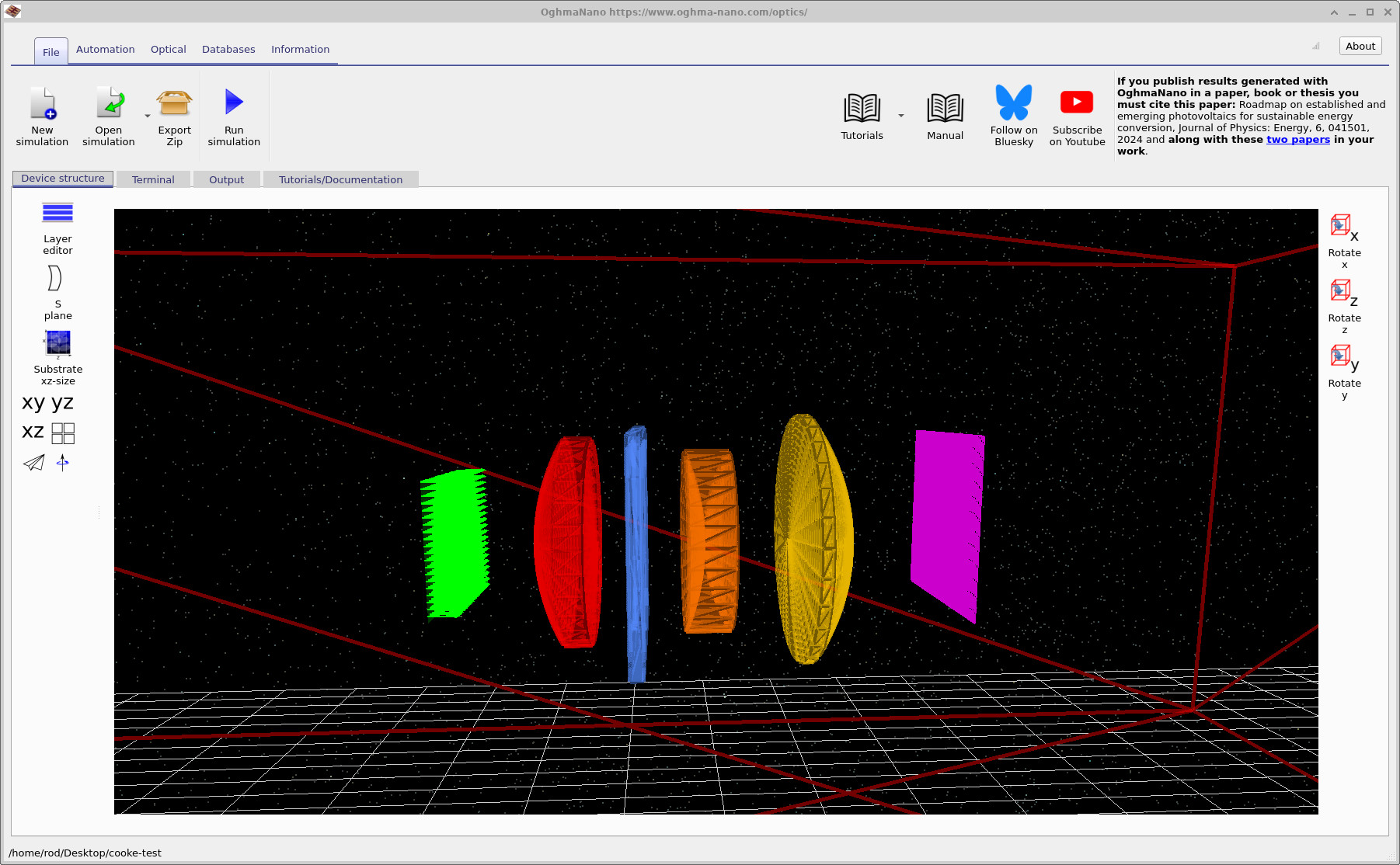
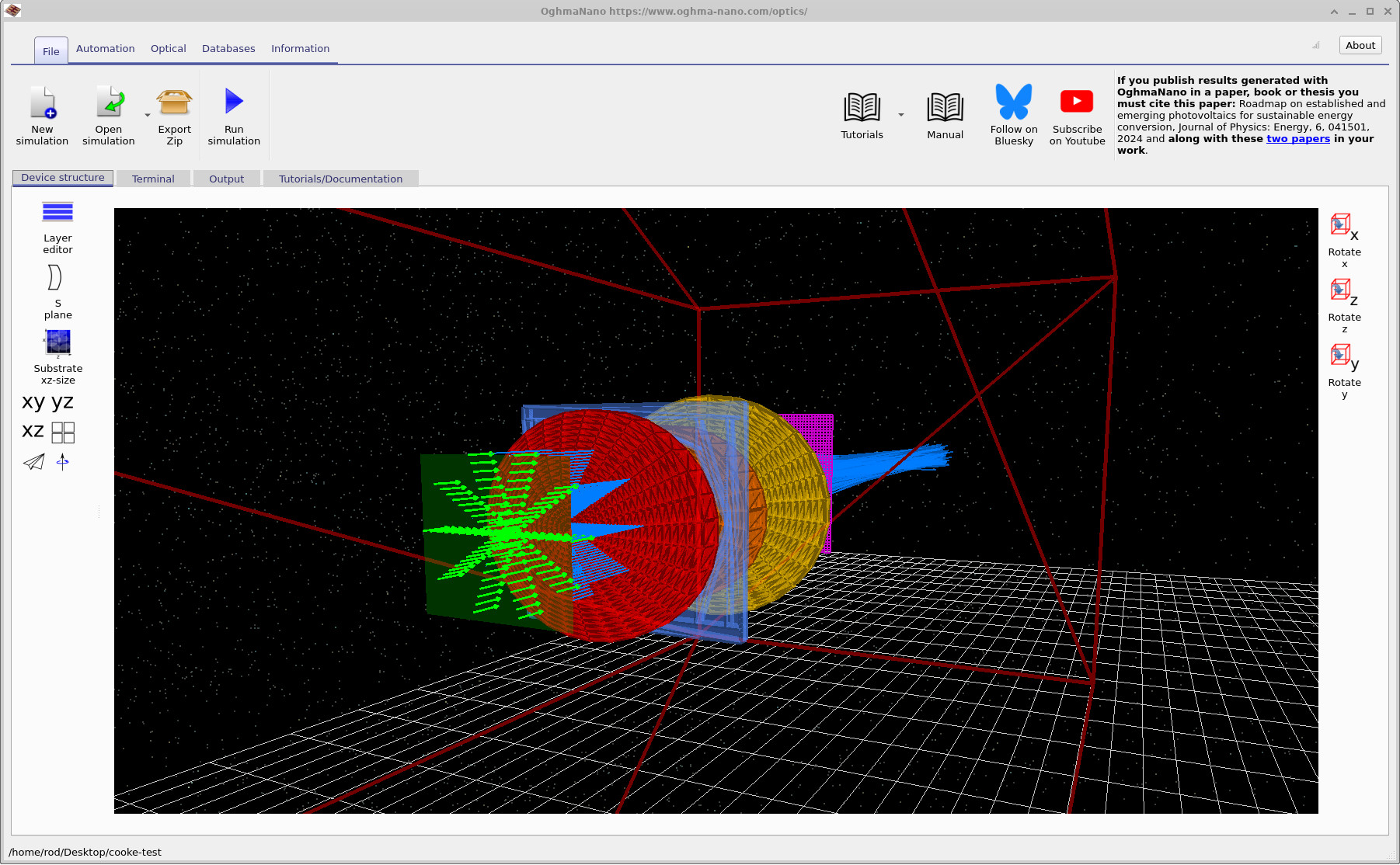
לאחר שתשמרו את הסימולציה של מערכת העדשות המשולשות של קוק, יפתח חלון OghmaNano הראשי, והוא אמור להיראות כמו ??. בתצוגה התלת-ממדית תוכלו לראות את הסידור הקלאסי של מערכת העדשות המשולשות: מקור אור ירוק, העדשה הראשונה בצבע אדום, צמצם בצבע כחול, העדשה השנייה בצבע כתום, העדשה השלישית בצבע צהוב, ומישור הגלאי בצבע סגול.לאחר שתשמרו את הסימולציה של מערכת העדשות המשולשות של קוק, יפתח חלון OghmaNano הראשי, והוא אמור להיראות כמו ??. בתצוגה התלת-ממדית תוכלו לראות את הסידור הקלאסי של מערכת העדשות המשולשות: מקור אור ירוק, העדשה הראשונה בצבע אדום, צמצם בצבע כחול, העדשה השנייה בצבע כתום, העדשה השלישית בצבע צהוב, ומישור הגלאי בצבע סגול.
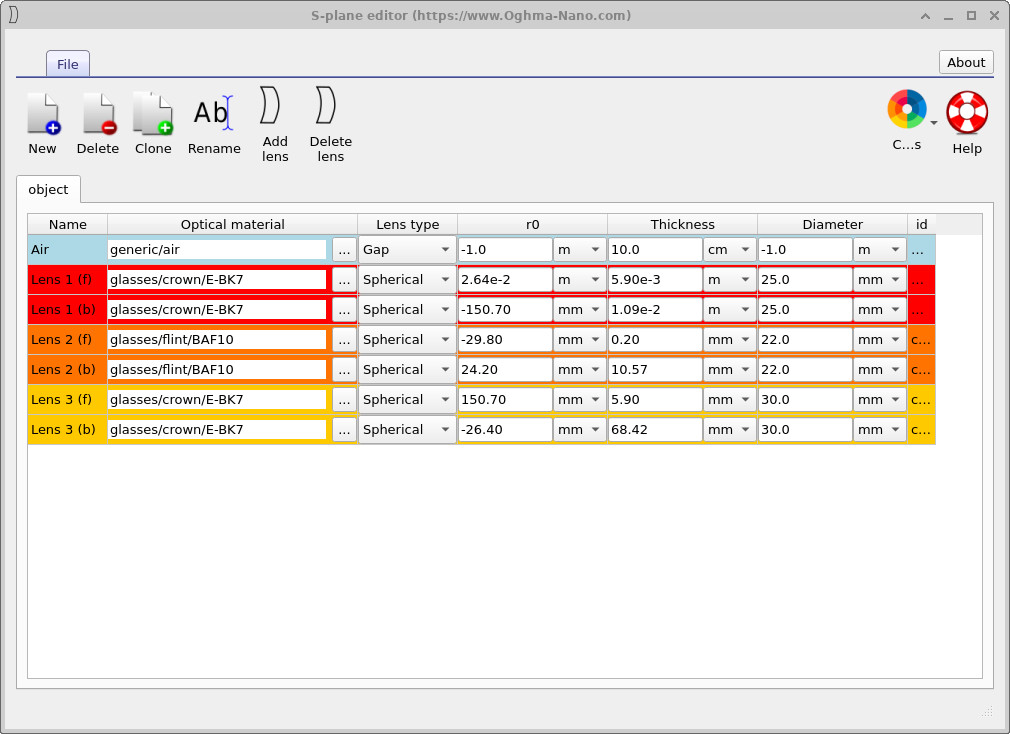
לאחר מכן, לחצו על הכפתור "S-plane" בסרגל הכלים השמאלי כדי לפתוח את עורך ה-"S-plane", כפי שמוצג בתמונה ??. הטבלה הזו מציגה את רכיבי העדשה ואת הפרמטרים שלהם (חומר, רדיוס פני השטח, עובי, קוטר וכו'). כמו בכל סימולציה אחרת ב-OghmaNano, תוכלו להריץ את המודל הזה על ידי לחיצה על הכפתור "הפעל" (או F9) ולבדוק את התוצאות בלשונית "פלט"; עם זאת, הפעלת סימולציות בודדות לא תהיה הנושא המרכזי במדריך זה. בשלבים הבאים, תשתמשו בעורך זה כדי לבחור אילו פרמטרים לסרוק.לאחר מכן, לחצו על הכפתור "S-plane" בסרגל הכלים השמאלי כדי לפתוח את עורך ה-"S-plane", כפי שמוצג בתמונה ??. הטבלה הזו מציגה את רכיבי העדשה ואת הפרמטרים שלהם (חומר, רדיוס פני השטח, עובי, קוטר וכו'). כמו בכל סימולציה אחרת ב-OghmaNano, תוכלו להריץ את המודל הזה על ידי לחיצה על הכפתור "הפעל" (או F9) ולבדוק את התוצאות בלשונית "פלט"; עם זאת, הפעלת סימולציות בודדות לא תהיה הנושא המרכזי במדריך זה. בשלבים הבאים, תשתמשו בעורך זה כדי לבחור אילו פרמטרים לסרוק.
4. אוטומציה4. אוטומציה
4.1 פתיחת חלון הסריקה4.1 פתיחת חלון הסריקה
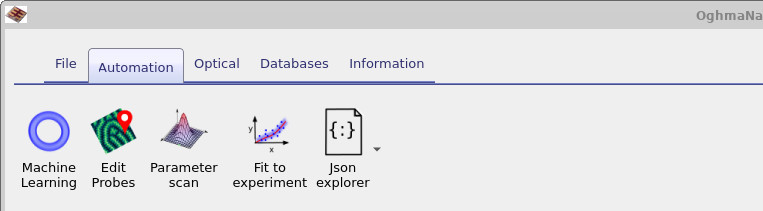
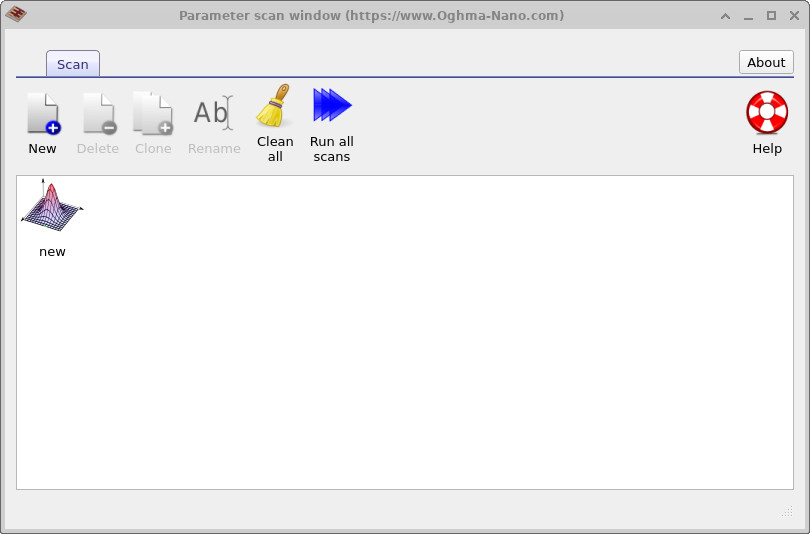
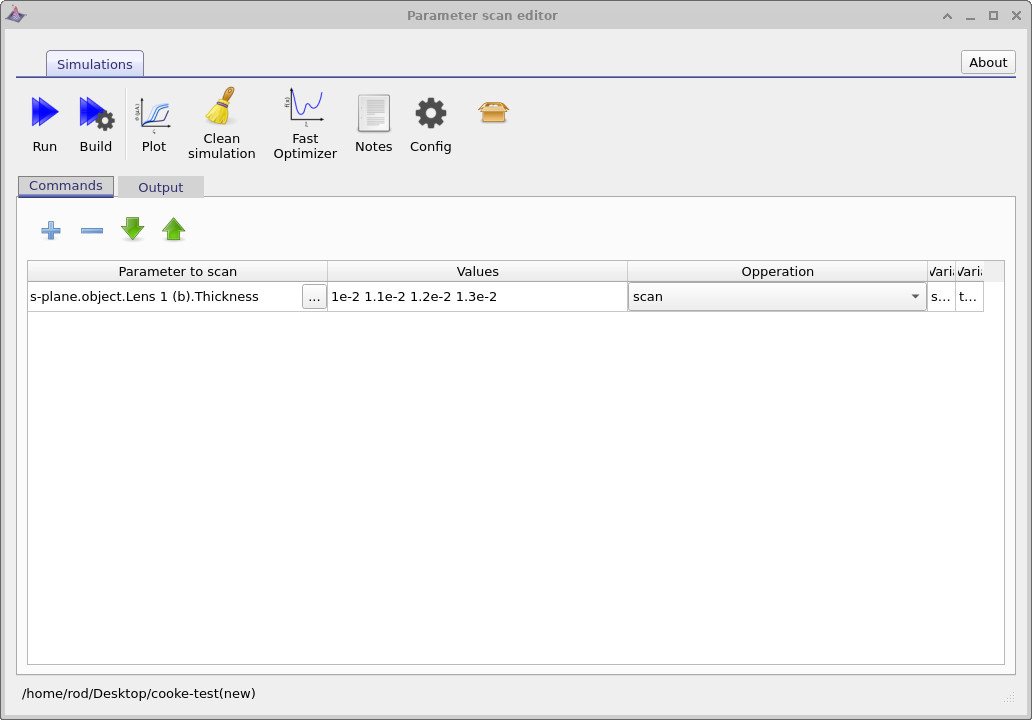
במדריך זה, נשתמש בכלי האוטומציה כדי להריץ סריקות פרמטרים שיטתיות. ניתן לגשת לכלים אלה דרך סרגל הכלים "אוטומציה" בחלון הראשי (ראו ??). לחצו על כפתור "סריקת פרמטרים" כדי לפתוח את חלון סריקת הפרמטרים (ראו ??). כברירת מחדל, תראו רשומה בשם "חדש"; לחיצה כפולה על רשומה זו תפתח את עורך סריקת הפרמטרים הבודדת (ראו ??).במדריך זה, נשתמש בכלי האוטומציה כדי להריץ סריקות פרמטרים שיטתיות. ניתן לגשת לכלים אלה דרך סרגל הכלים "אוטומציה" בחלון הראשי (ראו ??). לחצו על כפתור "סריקת פרמטרים" כדי לפתוח את חלון סריקת הפרמטרים (ראו ??). כברירת מחדל, תראו רשומה בשם "חדש"; לחיצה כפולה על רשומה זו תפתח את עורך סריקת הפרמטרים הבודדת (ראו ??).
הכלי לסריקת פרמטרים מתואר בפירוט רב יותר במדריך בכתובת parameter scan. לצורך מדריך זה, מספיק לדעת שחלון סריקת הפרמטרים מאפשר להגדיר ולנהל מספר סריקות עצמאיות באמצעות כפתור "חדש", כאשר כל אחת מהן מתאימה לבדיקה אוטומטית שונה של מרחב הפרמטרים.הכלי לסריקת פרמטרים מתואר בפירוט רב יותר במדריך בכתובת parameter scan. לצורך מדריך זה, מספיק לדעת שחלון סריקת הפרמטרים מאפשר להגדיר ולנהל מספר סריקות עצמאיות באמצעות כפתור "חדש", כאשר כל אחת מהן מתאימה לבדיקה אוטומטית שונה של מרחב הפרמטרים.
בתרשים הסופי ניתן לראות שכבר הוגדרה סריקה. שם המשתנה Splane.object.lens1 (b).thickness מציין שאנו סורקים את עובי המשטח האחורי של רכיב העדשה הראשון, כאשר ערכי הסריקה מצוינים במפורש במטרים.בתרשים הסופי ניתן לראות שכבר הוגדרה סריקה. שם המשתנה Splane.object.lens1 (b).thickness מציין שאנו סורקים את עובי המשטח האחורי של רכיב העדשה הראשון, כאשר ערכי הסריקה מצוינים במפורש במטרים.
4.2 עריכת סריקה4.2 עריכת סריקה
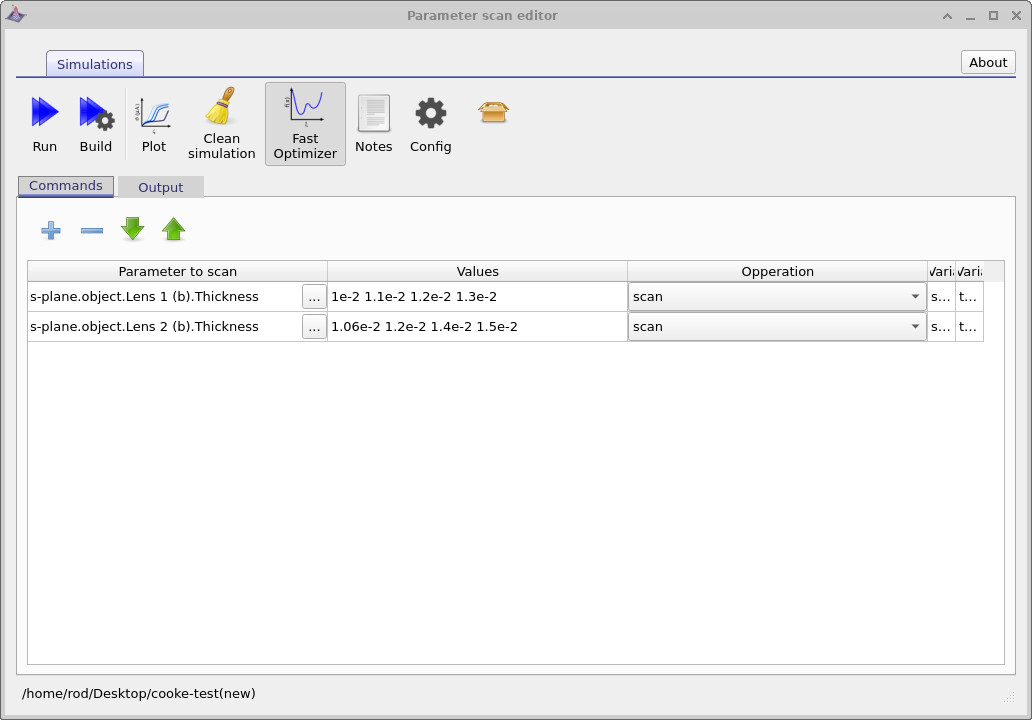
לשם משימה זו, נוסיף שורת סריקה נוספת, כך שנסרוק פרמטרים על יותר מעדשה אחת. לחצו על כפתור הפלוס בעורך הסריקה כדי ליצור שורת סריקה חדשה, כפי שמוצג בתמונה ??. פעולה זו תוסיף שורה חדשה לטבלה, שתכלול את העמודות: פרמטר לשינוי, ערכים ופעולה. נשתמש בשורה השנייה הזו כדי להגדיר סריקה נוספת, שתאפשר לשנות מספר פרמטרים של עדשות באותה סדרת סריקה אוטומטית.לשם משימה זו, נוסיף שורת סריקה נוספת, כך שנסרוק פרמטרים על יותר מעדשה אחת. לחצו על כפתור הפלוס בעורך הסריקה כדי ליצור שורת סריקה חדשה, כפי שמוצג בתמונה ??. פעולה זו תוסיף שורה חדשה לטבלה, שתכלול את העמודות: פרמטר לשינוי, ערכים ופעולה. נשתמש בשורה השנייה הזו כדי להגדיר סריקה נוספת, שתאפשר לשנות מספר פרמטרים של עדשות באותה סדרת סריקה אוטומטית.
חשוב מאוד לוודא שנבחרה שורת הסריקה הנכונה לפני שמבצעים בה עריכה. לחצו על השורה החדשה כדי שתסומן, ולאחר מכן לחצו על כפתור שלושת הנקודות כדי לבחור פרמטר. פעולה זו תפתח את תיבת הדו-שיח לבחירת הפרמטר, כפי שמוצג בתמונה ??. נווטו דרך התפריט: אובייקט ← עדשה 2 (b), ובחרו באפשרות "עובי", המתאימה לעובי פני השטח האחורי של רכיב העדשה השני. לאחר שבחרתם, לחצו על "אישור".חשוב מאוד לוודא שנבחרה שורת הסריקה הנכונה לפני שמבצעים בה עריכה. לחצו על השורה החדשה כדי שתסומן, ולאחר מכן לחצו על כפתור שלושת הנקודות כדי לבחור פרמטר. פעולה זו תפתח את תיבת הדו-שיח לבחירת הפרמטר, כפי שמוצג בתמונה ??. נווטו דרך התפריט: אובייקט ← עדשה 2 (b), ובחרו באפשרות "עובי", המתאימה לעובי פני השטח האחורי של רכיב העדשה השני. לאחר שבחרתם, לחצו על "אישור".
לאחר הגדרת שתי שורות הסריקה, חלון הפרמטרים של הסריקה אמור להיראות כמו התצורה הסופית המוצגת ב-??. בשלב זה, הסריקה מוגדרת כך שתשנה את עוביים של שני אלמנטים שונים בעדשה בו-זמנית במהלך הריצה האוטומטית.לאחר הגדרת שתי שורות הסריקה, חלון הפרמטרים של הסריקה אמור להיראות כמו התצורה הסופית המוצגת ב-??. בשלב זה, הסריקה מוגדרת כך שתשנה את עוביים של שני אלמנטים שונים בעדשה בו-זמנית במהלך הריצה האוטומטית.
💡 טיפ: עצמים ב-OghmaNano קיימים כחלק מעולם אופטי תלת-ממדי. המישור S הוא ייצוג חד-ממדי, ספציפי לאופטיקה, של גיאומטריה תלת-ממדית זו. עץ הפרמטרים המוצג ב-?? מספק דרך נוחה לבחור ולסרוק פרמטרים אופטיים, אך ערכי המישור S נגזרים מהעצמים התלת-ממדיים הבסיסיים המוגדרים בעץ הנתונים העליון.💡 טיפ: עצמים ב-OghmaNano קיימים כחלק מעולם אופטי תלת-ממדי. המישור S הוא ייצוג חד-ממדי, ספציפי לאופטיקה, של גיאומטריה תלת-ממדית זו. עץ הפרמטרים המוצג ב-?? מספק דרך נוחה לבחור ולסרוק פרמטרים אופטיים, אך ערכי המישור S נגזרים מהעצמים התלת-ממדיים הבסיסיים המוגדרים בעץ הנתונים העליון.
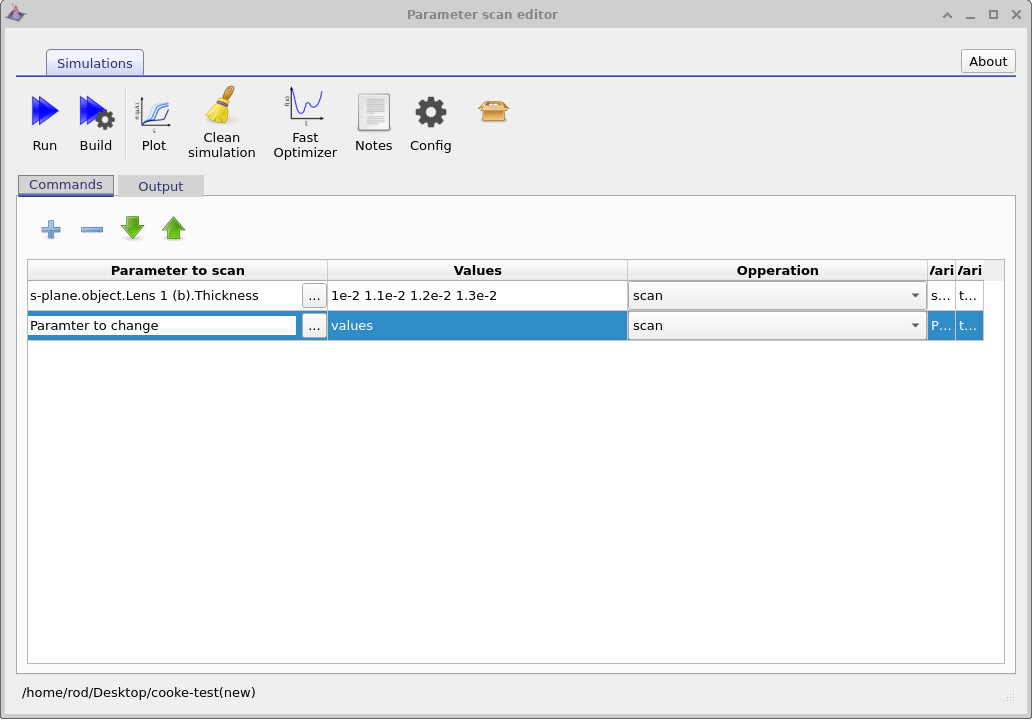
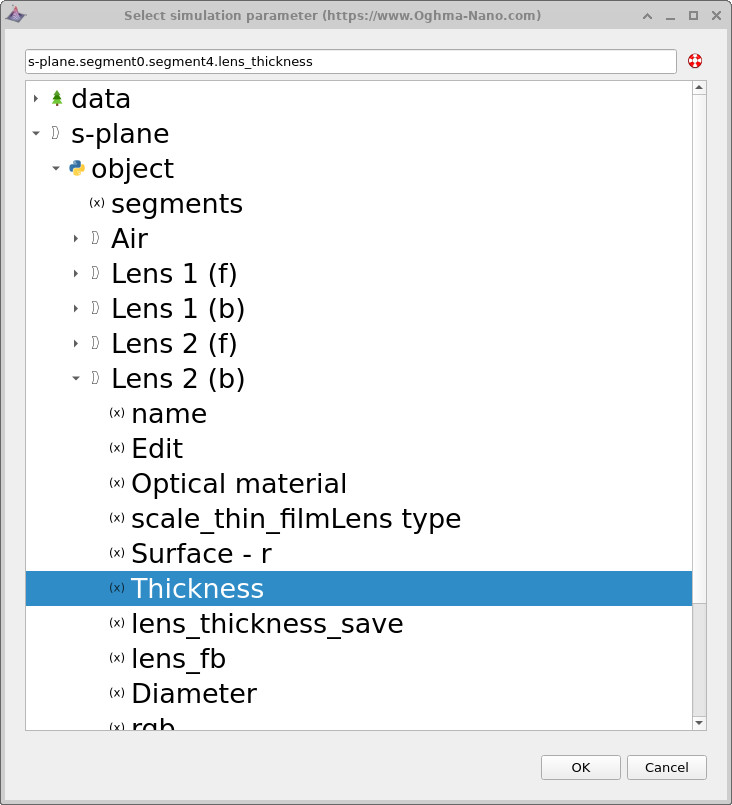
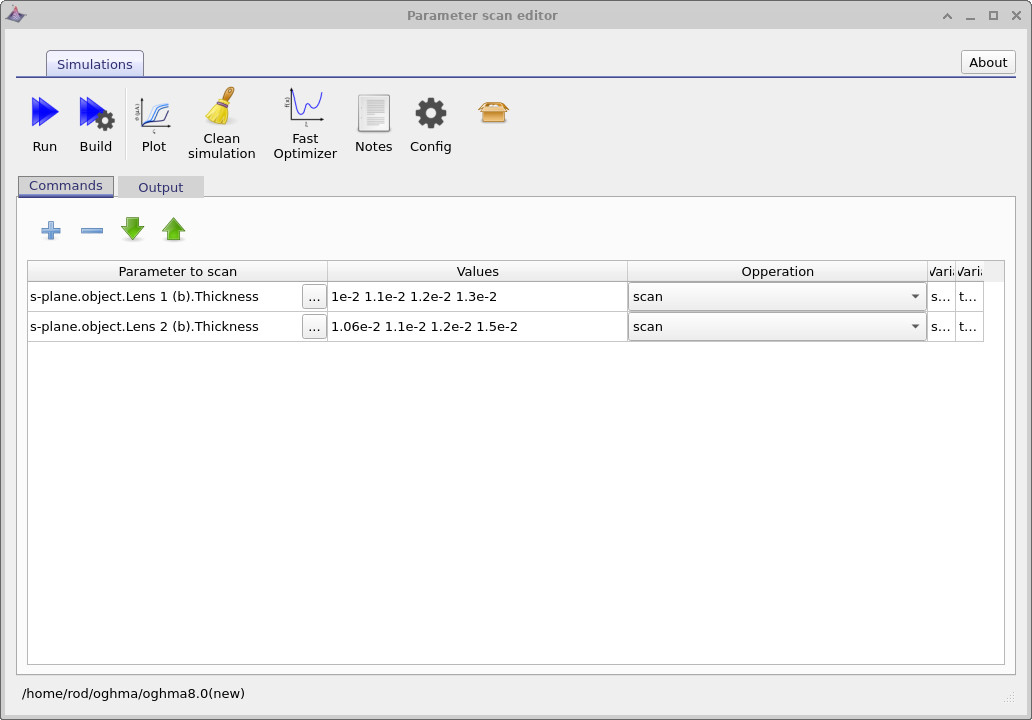
לאחר שהגדרתם את סריקת הפרמטרים כפי שמוצג ב-??, לחצו על כפתור "הפעל". פעולה זו תפעיל את כל הסימולציות שהוגדרו בסריקה. במקרה זה, OghmaNano תבצע סריקה של כל הצירופים של פרמטרי הסריקה: עבור כל ערך בשורה הראשונה של הסריקה, היא תפעיל את כל הערכים המוגדרים בשורה השנייה של הסריקה. התוצאה היא סקירה מקיפה של כל הצירופים האפשריים של הפרמטרים במערכת האופטית.לאחר שהגדרתם את סריקת הפרמטרים כפי שמוצג ב-??, לחצו על כפתור "הפעל". פעולה זו תפעיל את כל הסימולציות שהוגדרו בסריקה. במקרה זה, OghmaNano תבצע סריקה של כל הצירופים של פרמטרי הסריקה: עבור כל ערך בשורה הראשונה של הסריקה, היא תפעיל את כל הערכים המוגדרים בשורה השנייה של הסריקה. התוצאה היא סקירה מקיפה של כל הצירופים האפשריים של הפרמטרים במערכת האופטית.
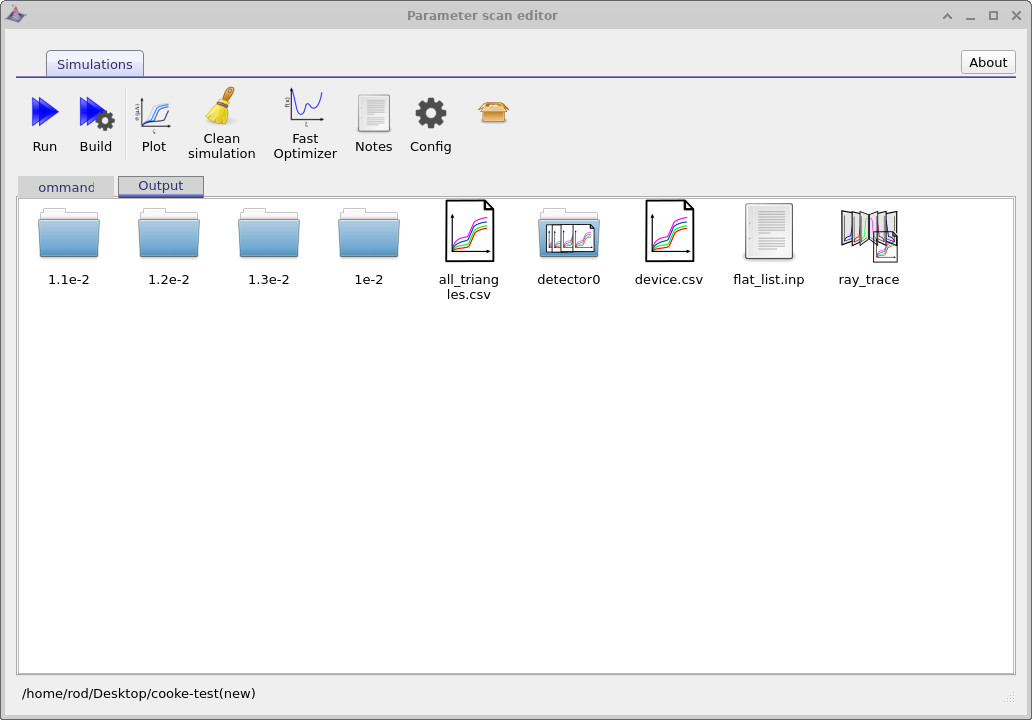
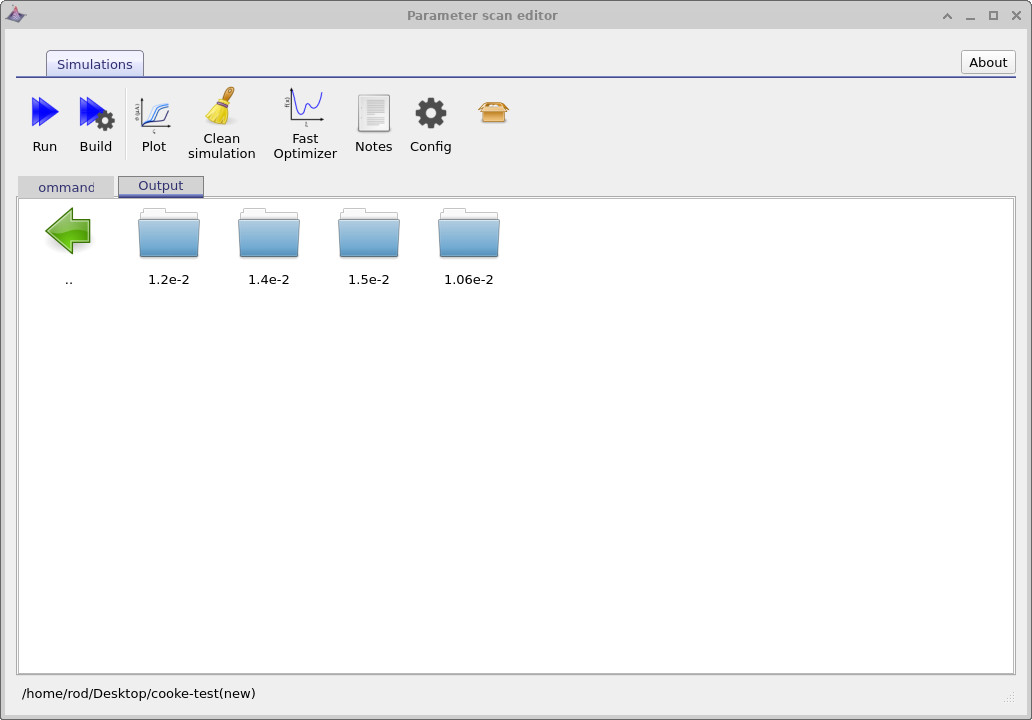
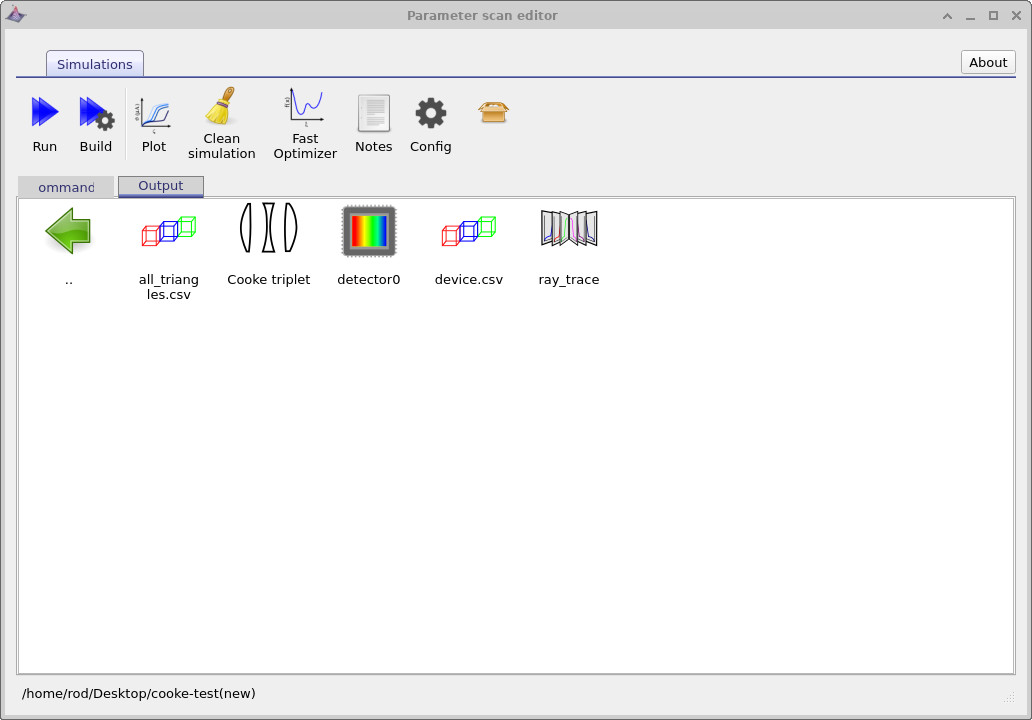
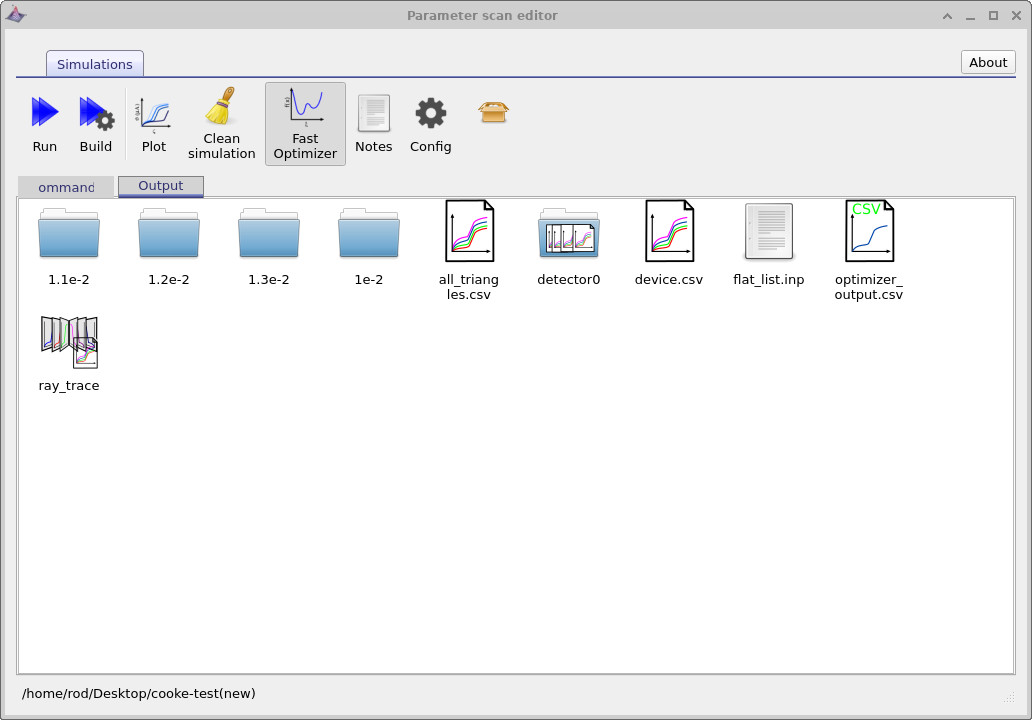
לאחר סיום הסריקה, עבורו ללשונית "פלט", כפי שמוצג בתמונה ??. הפלט מאורגן כמבנה עץ של תיקיות המשקף את הפרמטרים שנסרקו. ברמה העליונה, התיקיות המסומנות 1.1e-2, 1.2e-2, 1.3e-2 ו-1e-2 מתאימות לערכים של הפרמטר הראשון שנסרק. מעבר לאחת מהתיקיות הללו יחשוף תיקיות משנה המתאימות לערכים של פרמטר הסריקה השני, כפי שמוצג בתמונה ??.לאחר סיום הסריקה, עבורו ללשונית "פלט", כפי שמוצג בתמונה ??. הפלט מאורגן כמבנה עץ של תיקיות המשקף את הפרמטרים שנסרקו. ברמה העליונה, התיקיות המסומנות 1.1e-2, 1.2e-2, 1.3e-2 ו-1e-2 מתאימות לערכים של הפרמטר הראשון שנסרק. מעבר לאחת מהתיקיות הללו יחשוף תיקיות משנה המתאימות לערכים של פרמטר הסריקה השני, כפי שמוצג בתמונה ??.
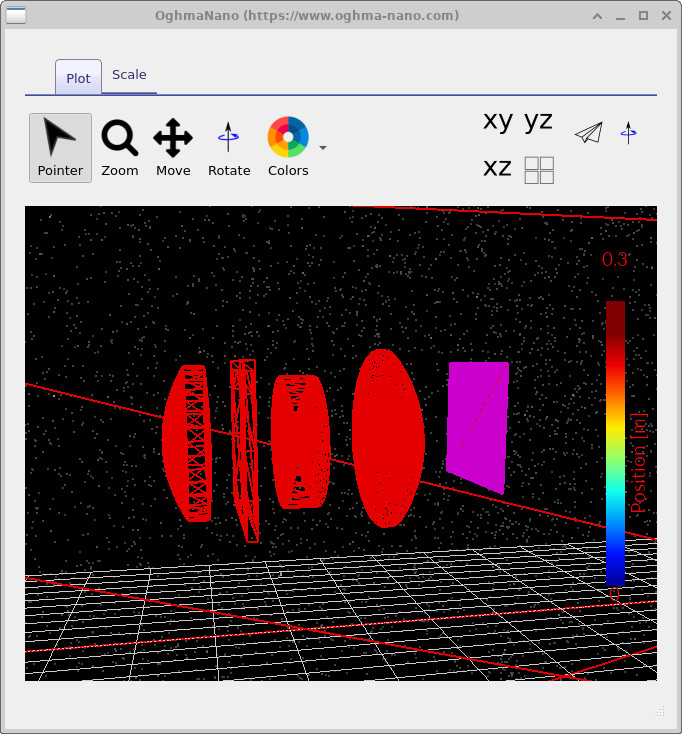
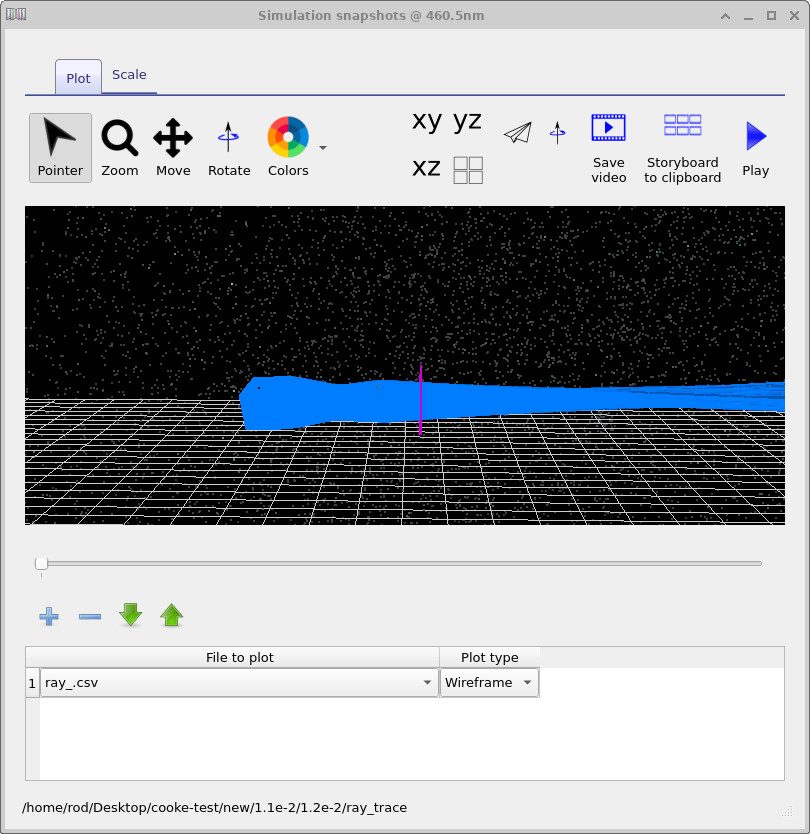
כל תיקיית "עלה" מייצגת הרצה בודדת של סימולציה, השקולה לסימולציה בודדת המופעלת באופן ידני. בתוך תיקיות אלו תמצאו קבצים כגון device.csv, המכיל את הגאומטריה התלת-ממדית המשולשת של המערכת האופטית, ואת הפלט ray_trace, השומר את הקרניים שעוקבו עבור שילוב הפרמטרים הספציפי הזה. ניתן להציג אותם ישירות, כפי שמוצג ב-?? וב-??. הדבר מאפשר לבדוק ולנתח את התנהגותן של סימולציות בודדות המתאימות לנקודות ספציפיות במרחב הפרמטרים הנסרק.כל תיקיית "עלה" מייצגת הרצה בודדת של סימולציה, השקולה לסימולציה בודדת המופעלת באופן ידני. בתוך תיקיות אלו תמצאו קבצים כגון device.csv, המכיל את הגאומטריה התלת-ממדית המשולשת של המערכת האופטית, ואת הפלט ray_trace, השומר את הקרניים שעוקבו עבור שילוב הפרמטרים הספציפי הזה. ניתן להציג אותם ישירות, כפי שמוצג ב-?? וב-??. הדבר מאפשר לבדוק ולנתח את התנהגותן של סימולציות בודדות המתאימות לנקודות ספציפיות במרחב הפרמטרים הנסרק.
4.3 קבצי ריבוי גרפים4.3 קבצי ריבוי גרפים
בתיקיית הפלט הראשית של הסריקה (??) תבחינו במספר סמלים צבעוניים, שלכל אחד מהם מצורפות מספר עקומות. סמלים אלה מייצגים סוג מיוחד של קובץ שנוצר במהלך הסריקה: הם אינם קבצי נתונים בודדים, אלא אוספים של קישורים לנתונים שנוצרו בכל ענפי עץ הפרמטרים של הסריקה. לדוגמה, all_triangles.csv מקשר לכל רשת המשולשים שנוצרה עבור כל נקודות הסריקה, בעוד ש-ray_trace מקשר לכל תוצרי מעקב הקרניים שנוצרו במהלך הסריקה.בתיקיית הפלט הראשית של הסריקה (??) תבחינו במספר סמלים צבעוניים, שלכל אחד מהם מצורפות מספר עקומות. סמלים אלה מייצגים סוג מיוחד של קובץ שנוצר במהלך הסריקה: הם אינם קבצי נתונים בודדים, אלא אוספים של קישורים לנתונים שנוצרו בכל ענפי עץ הפרמטרים של הסריקה. לדוגמה, all_triangles.csv מקשר לכל רשת המשולשים שנוצרה עבור כל נקודות הסריקה, בעוד ש-ray_trace מקשר לכל תוצרי מעקב הקרניים שנוצרו במהלך הסריקה.
אם תלחצו פעמיים על all_triangles.csv, תופיע תוכנת הצגת המודל התלת-ממדי (ראו ??). באמצעות סרגל ההזזה בתחתית החלון, תוכלו לעבור בין הסימולציות השונות שנוצרו. כשתזיזו את סרגל ההזזה, גיאומטריית העדשה תתעדכן ותשקף את השילוב הנוכחי של הפרמטרים, והנתיב של הסימולציה הפעילה יוצג בתחתית החלון. בדוגמה המוצגת, הנתיב מציין את שילוב הפרמטרים 1.2e-2 / 1.4e-2, המתאים לשני הערכים של עובי העדשה שנמדדו (במטרים).אם תלחצו פעמיים על all_triangles.csv, תופיע תוכנת הצגת המודל התלת-ממדי (ראו ??). באמצעות סרגל ההזזה בתחתית החלון, תוכלו לעבור בין הסימולציות השונות שנוצרו. כשתזיזו את סרגל ההזזה, גיאומטריית העדשה תתעדכן ותשקף את השילוב הנוכחי של הפרמטרים, והנתיב של הסימולציה הפעילה יוצג בתחתית החלון. בדוגמה המוצגת, הנתיב מציין את שילוב הפרמטרים 1.2e-2 / 1.4e-2, המתאים לשני הערכים של עובי העדשה שנמדדו (במטרים).
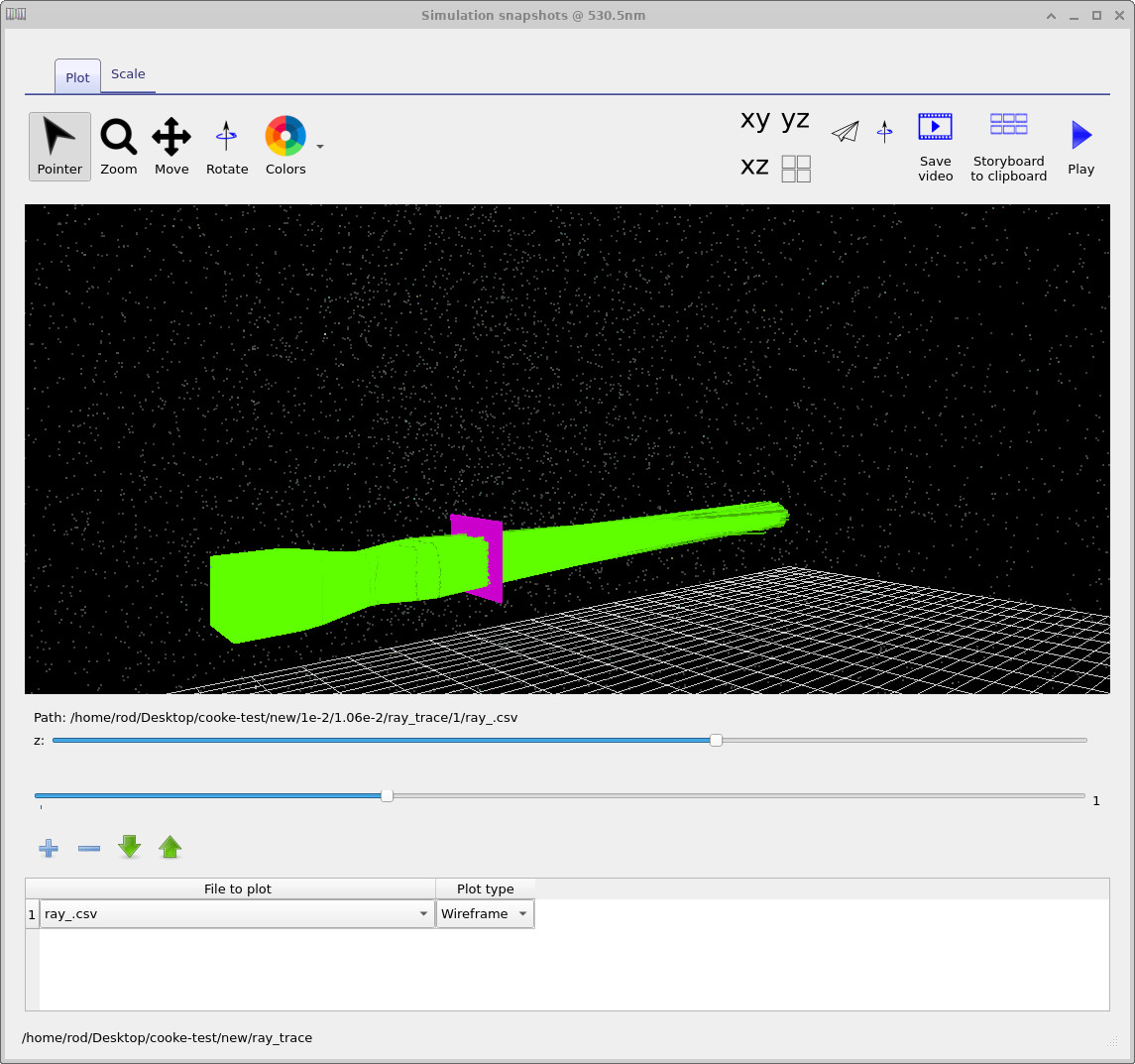
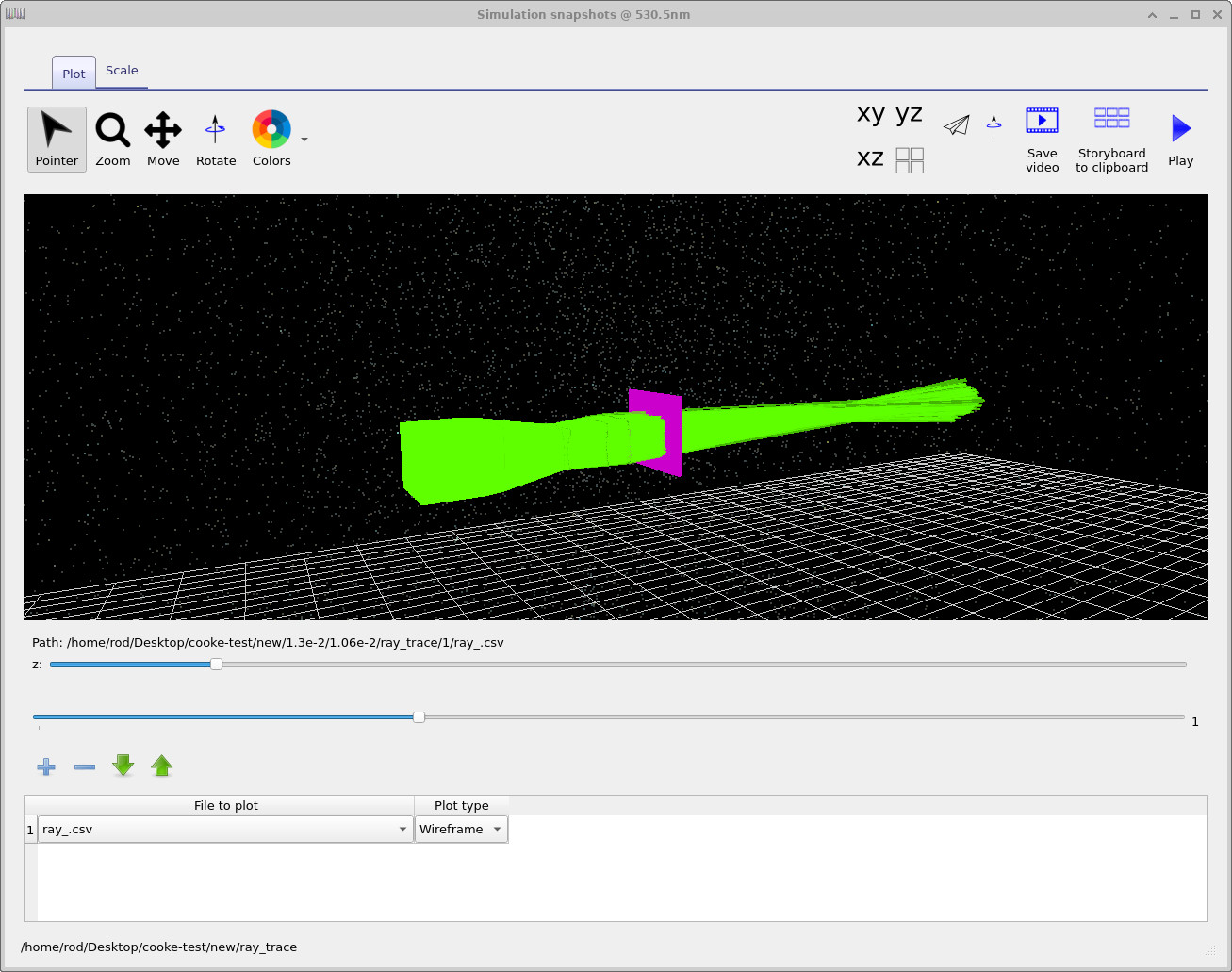
באופן דומה, לחיצה כפולה על ray_trace פותחת את תצוגת מעקב הקרניים (ראו ??). תצוגה זו מספקת בדרך כלל שני סרגלים: הסרגל העליון עובר על הסימולציות השונות בעץ הסריקה, בעוד שהסרגל התחתון עובר על אורכי הגל. כך ניתן לבחון כיצד מסלולי הקרניים משתנים הן במרחב הפרמטרים והן לאורך אורכי הגל. דוגמה שנייה, המוצגת ב-??, ממחישה את אותה סריקה הנצפית בטווח אורכי גל שונה. אם בהתחלה לא ניתן לראות דבר, ייתכן שיהיה צורך ללחוץ על כפתור הפלוס בטבלת הגרף כדי להוסיף קובץ לגרף.באופן דומה, לחיצה כפולה על ray_trace פותחת את תצוגת מעקב הקרניים (ראו ??). תצוגה זו מספקת בדרך כלל שני סרגלים: הסרגל העליון עובר על הסימולציות השונות בעץ הסריקה, בעוד שהסרגל התחתון עובר על אורכי הגל. כך ניתן לבחון כיצד מסלולי הקרניים משתנים הן במרחב הפרמטרים והן לאורך אורכי הגל. דוגמה שנייה, המוצגת ב-??, ממחישה את אותה סריקה הנצפית בטווח אורכי גל שונה. אם בהתחלה לא ניתן לראות דבר, ייתכן שיהיה צורך ללחוץ על כפתור הפלוס בטבלת הגרף כדי להוסיף קובץ לגרף.
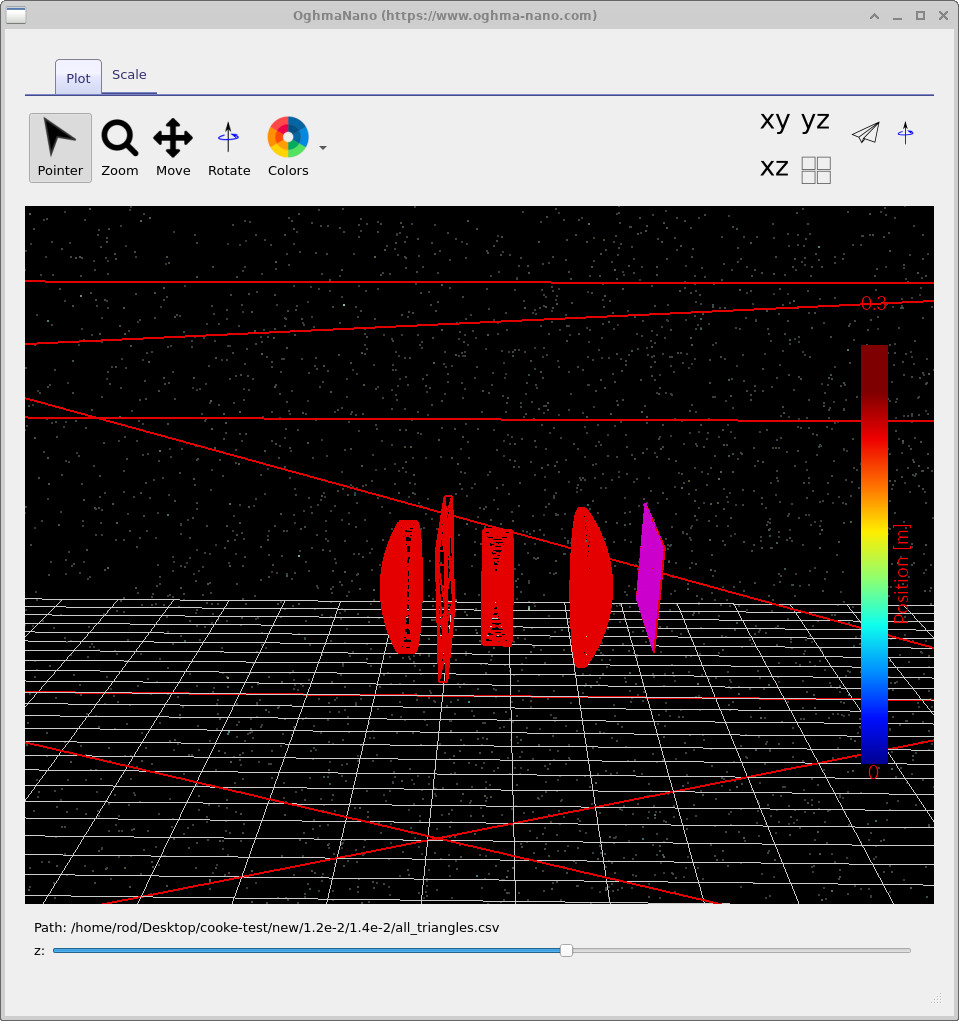
all_triangles.csv: מעבר על רשתות המשולשים שנוצרו במהלך סריקת הפרמטרים המלאה.צפייה ב-all_triangles.csv: מעבר על רשתות המשולשים שנוצרו במהלך סריקת הפרמטרים המלאה.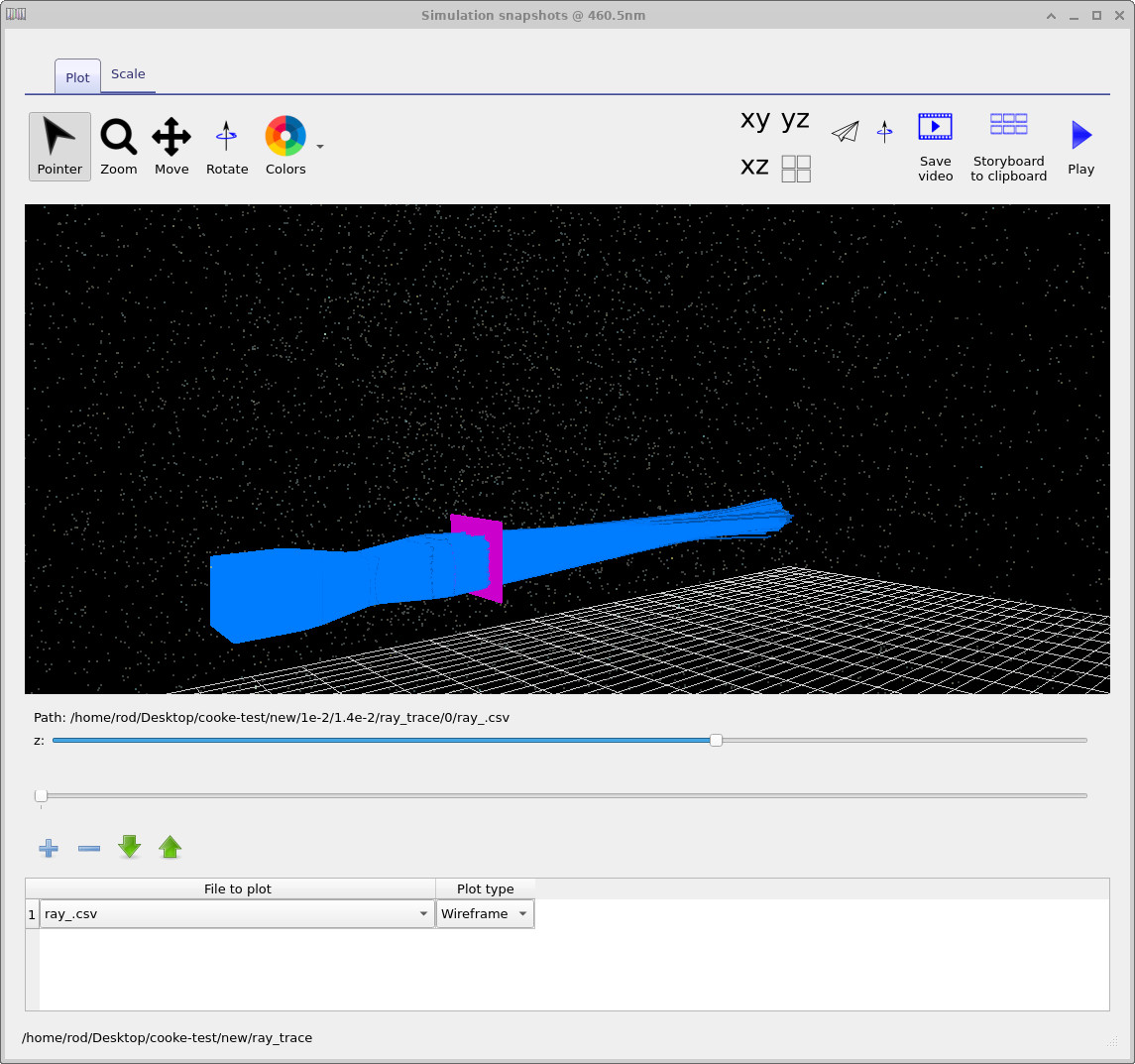
כדוגמה נוספת לקבצי המטא-נתונים של הסריקה, נווטו לתיקיית הפלט detector0 ולחצו עליה פעמיים (ראו ??). שוב תראו פריטים המכילים מספר עקומות, המתאימים לפלטים שונים של הגלאי. אם תלחצו פעמיים על detector_efficiency0.csv, OghmaNano תפתח את הגרף המוצג ב-??. גרף זה מציג את כמות האור שהמערכת מעבירה (באחוזים) כפונקציה של אורך הגל, כאשר לכל גיאומטריה של עדשה שנבדקה בסריקת הפרמטרים יש עקומה אחת. שימו לב שבדוגמה זו נעשה שימוש רק בשלוש נקודות רשת אופטיות, ולכן כל עקומה מכילה רק שלוש דגימות של אורך גל.כדוגמה נוספת לקבצי המטא-נתונים של הסריקה, נווטו לתיקיית הפלט detector0 ולחצו עליה פעמיים (ראו ??). שוב תראו פריטים המכילים מספר עקומות, המתאימים לפלטים שונים של הגלאי. אם תלחצו פעמיים על detector_efficiency0.csv, OghmaNano תפתח את הגרף המוצג ב-??. גרף זה מציג את כמות האור שהמערכת מעבירה (באחוזים) כפונקציה של אורך הגל, כאשר לכל גיאומטריה של עדשה שנבדקה בסריקת הפרמטרים יש עקומה אחת. שימו לב שבדוגמה זו נעשה שימוש רק בשלוש נקודות רשת אופטיות, ולכן כל עקומה מכילה רק שלוש דגימות של אורך גל.
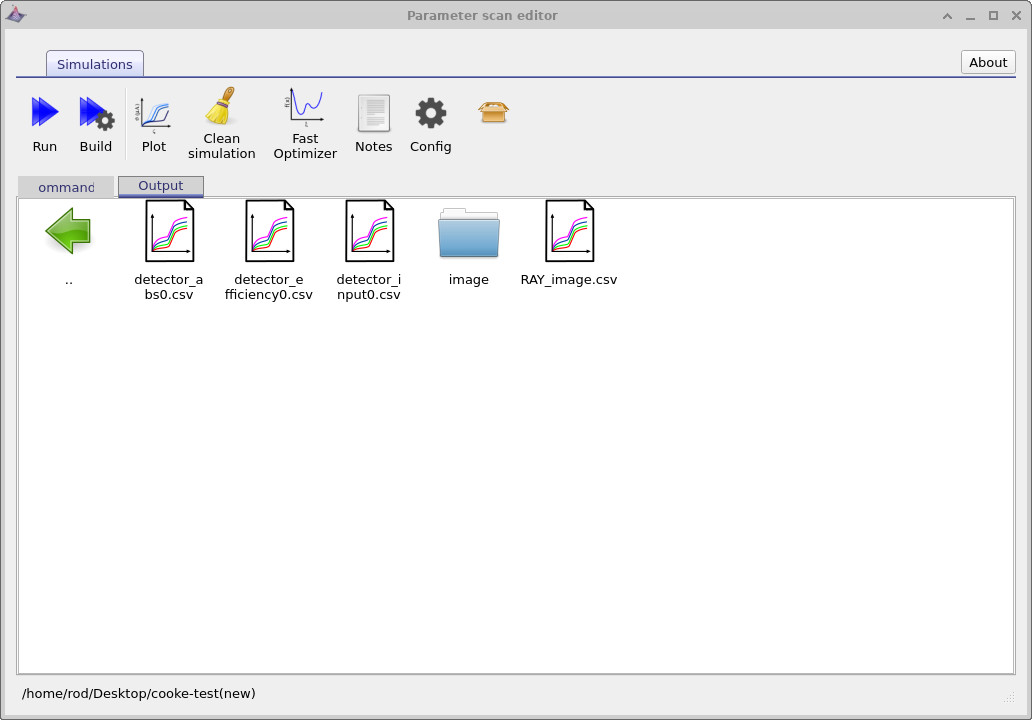
detector0, המכילה קבצי מטא-נתונים של סריקות עבור פלט הגלאי (למשל, יעילות וקלט).התיקייה detector0, המכילה קבצי מטא-נתונים של סריקות עבור פלט הגלאי (למשל, יעילות וקלט).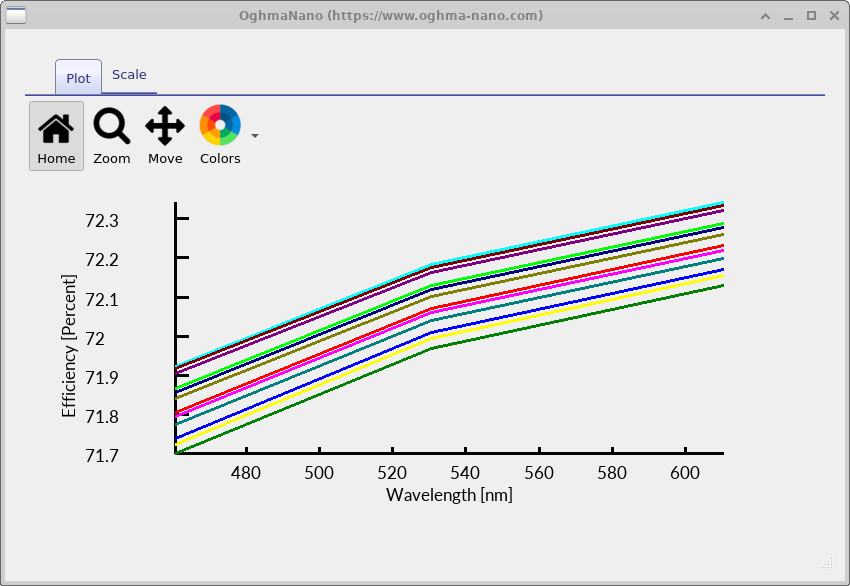
detector_efficiency0.csv גרף המתאר את הערכים כנגד אורך הגל: בכל גרף מוצגת עקומה אחת עבור גיאומטריה ספציפית של עדשה שנבדקה בסריקה.detector_efficiency0.csv גרף המתאר את הערכים כנגד אורך הגל: בכל גרף מוצגת עקומה אחת עבור גיאומטריה ספציפית של עדשה שנבדקה בסריקה.בפרק זה, ראינו כיצד OghmaNano מארגנת את תוצאות סריקת הפרמטרים באמצעות קבצי מטא מרובי-גרפים, המספקים דרך מובנית לחקור מערכי סימולציות גדולים מבלי לשכפל נתונים. על ידי מעבר בין רשתות, מעקב אחר קרניים ופלט גלאים באמצעות מספר קטן של תוכנות צפייה אינטראקטיביות, ניתן לבחון ביעילות כיצד הגיאומטריה, אורך הגל והביצועים האופטיים משתנים במרחב הפרמטרים. גישה זו הופכת מחקרים בקנה מידה גדול לנגישים, ומאפשרת הן בדיקה איכותית והן השוואה כמותית של התנהגות אופטית לאורך וריאציות עיצוב רבות.בפרק זה, ראינו כיצד OghmaNano מארגנת את תוצאות סריקת הפרמטרים באמצעות קבצי מטא מרובי-גרפים, המספקים דרך מובנית לחקור מערכי סימולציות גדולים מבלי לשכפל נתונים. על ידי מעבר בין רשתות, מעקב אחר קרניים ופלט גלאים באמצעות מספר קטן של תוכנות צפייה אינטראקטיביות, ניתן לבחון ביעילות כיצד הגיאומטריה, אורך הגל והביצועים האופטיים משתנים במרחב הפרמטרים. גישה זו הופכת מחקרים בקנה מידה גדול לנגישים, ומאפשרת הן בדיקה איכותית והן השוואה כמותית של התנהגות אופטית לאורך וריאציות עיצוב רבות.
5. המייעל5. המייעל
בסעיף הקודם, השתמשנו בכלי סריקת הפרמטרים כדי ליצור בכוחניות מספר רב של הדמיות, שאותן יכולנו לבחון ישירות על ידי התבוננות במסלולי הקרניים, הגיאומטריות ותוצרי הגלאי. אף על פי שגישה זו מועילה מאוד לבניית אינטואיציה פיזיקלית, היא גם יוצרת מספר רב של קבצים, תופסת נפח אחסון משמעותי ומאטה את תהליך ההדמיה הכולל. במקרים רבים, עדיף לבצע סריקה מהירה של מרחב הפרמטרים, המתמקדת במדדי ביצועים כמותיים ולא בנתוני פלט מלאים.בסעיף הקודם, השתמשנו בכלי סריקת הפרמטרים כדי ליצור בכוחניות מספר רב של הדמיות, שאותן יכולנו לבחון ישירות על ידי התבוננות במסלולי הקרניים, הגיאומטריות ותוצרי הגלאי. אף על פי שגישה זו מועילה מאוד לבניית אינטואיציה פיזיקלית, היא גם יוצרת מספר רב של קבצים, תופסת נפח אחסון משמעותי ומאטה את תהליך ההדמיה הכולל. במקרים רבים, עדיף לבצע סריקה מהירה של מרחב הפרמטרים, המתמקדת במדדי ביצועים כמותיים ולא בנתוני פלט מלאים.
כדי לעשות זאת, אנו משתמשים בממטב. חזרו לעורך סריקת הפרמטרים (ראו ??) ולחצו על הכפתור "ממטב מהיר". מצב זה משבית את יצירת קבצי הפלט המפורטים (עקבות קרניים, רשתות וכו'), אך עדיין מריץ את הסימולציות הבסיסיות ואוסף מדדים סטטיסטיים. חשוב לציין שכל קבצי הפלט שנוצרו בסריקות קודמות נשארים ללא שינוי וניתן עדיין לבדוק אותם; הממטב פשוט נמנע מיצירת קבצים חדשים.כדי לעשות זאת, אנו משתמשים בממטב. חזרו לעורך סריקת הפרמטרים (ראו ??) ולחצו על הכפתור "ממטב מהיר". מצב זה משבית את יצירת קבצי הפלט המפורטים (עקבות קרניים, רשתות וכו'), אך עדיין מריץ את הסימולציות הבסיסיות ואוסף מדדים סטטיסטיים. חשוב לציין שכל קבצי הפלט שנוצרו בסריקות קודמות נשארים ללא שינוי וניתן עדיין לבדוק אותם; הממטב פשוט נמנע מיצירת קבצים חדשים.
לאחר הפעלת המייעל המהיר, הפעל מחדש את הסימולציה. לאחר שהיא תסתיים, פתח את הכרטיסייה "פלט" (ראה ??). תראה קובץ חדש בשם optimizer_output.csv. בניגוד לסריקה המלאה, לא נוצרת תיקיית מבנה חדשה: התוצאה העיקרית של המייעל היא קובץ CSV יחיד זה, המכיל את נתוני הביצועים המאוחדים.לאחר הפעלת המייעל המהיר, הפעל מחדש את הסימולציה. לאחר שהיא תסתיים, פתח את הכרטיסייה "פלט" (ראה ??). תראה קובץ חדש בשם optimizer_output.csv. בניגוד לסריקה המלאה, לא נוצרת תיקיית מבנה חדשה: התוצאה העיקרית של המייעל היא קובץ CSV יחיד זה, המכיל את נתוני הביצועים המאוחדים.
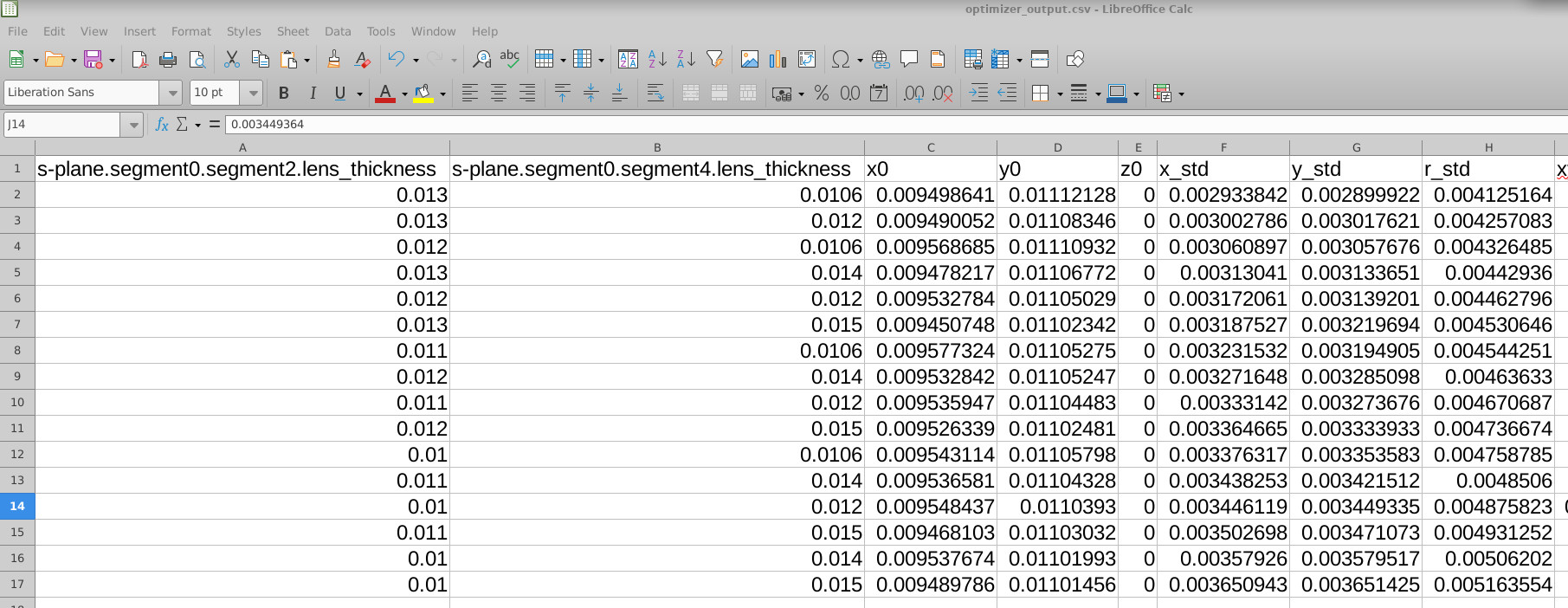
optimizer_output.csv נוצר על ידי האופטימיזציה המהירה.הקובץ optimizer_output.csv נוצר על ידי האופטימיזציה המהירה.לחצו פעמיים על optimizer_output.csv ופתחו אותו בתוכנת הגיליונות האלקטרוניים המועדפת עליכם (Excel, LibreOffice או כל תוכנה אחרת שיכולה לקרוא קבצי CSV). התוכן מוצג ב-??. העמודות הראשונות מציגות את הפרמטרים שנסרקו (במקרה זה, עובי העדשות במישור S), ולאחר מכן מופיע טווח של מדדים כמותיים לביצועים, שנלקחו מכל סימולציה.לחצו פעמיים על optimizer_output.csv ופתחו אותו בתוכנת הגיליונות האלקטרוניים המועדפת עליכם (Excel, LibreOffice או כל תוכנה אחרת שיכולה לקרוא קבצי CSV). התוכן מוצג ב-??. העמודות הראשונות מציגות את הפרמטרים שנסרקו (במקרה זה, עובי העדשות במישור S), ולאחר מכן מופיע טווח של מדדים כמותיים לביצועים, שנלקחו מכל סימולציה.
מדדים אלה כוללים את סטיית התקן של מיקום הנקודה בצירים x ו-y, את סטיית התקן של רדיוס הנקודה (r_std), את הצירים הראשי והמשני של התפלגות הנקודה (sigma_major, sigma_minor), את זווית האוריינטציה של הנקודה (spot_theta), רדיוסים של אנרגיה מצטברת (למשל, EE50, EE80, EE90) ומדדים קשורים לאיכות. יחד, הם מספקים סיכום כמותי תמציתי של ביצועים אופטיים עבור כל נקודה במרחב הפרמטרים הנסרק.מדדים אלה כוללים את סטיית התקן של מיקום הנקודה בצירים x ו-y, את סטיית התקן של רדיוס הנקודה (r_std), את הצירים הראשי והמשני של התפלגות הנקודה (sigma_major, sigma_minor), את זווית האוריינטציה של הנקודה (spot_theta), רדיוסים של אנרגיה מצטברת (למשל, EE50, EE80, EE90) ומדדים קשורים לאיכות. יחד, הם מספקים סיכום כמותי תמציתי של ביצועים אופטיים עבור כל נקודה במרחב הפרמטרים הנסרק.

optimizer_output.csv מציג פרמטרים שנסרקו, לצד מדדים של נקודות ורמות יעילות.התוכן של optimizer_output.csv מציג פרמטרים שנסרקו, לצד מדדים של נקודות ורמות יעילות.מכיוון שהנתונים מוצגים בפורמט טבלאי, ניתן למיין או לסנן אותם בקלות כדי לזהות את התצורות האופטימליות. לדוגמה, בגיליון האלקטרוני ??, הנתונים ממוינים לפי r_std, שהוא סטיית התקן של רדיוס הנקודה. מכך ניתן לראות מיד איזו שילוב של עובי עדשות מניב את הנקודה הקטנה ביותר: במקרה זה, עובי העדשה הראשונה הוא 0.013 ועובי העדשה השנייה הוא 0.0106.מכיוון שהנתונים מוצגים בפורמט טבלאי, ניתן למיין או לסנן אותם בקלות כדי לזהות את התצורות האופטימליות. לדוגמה, בגיליון האלקטרוני ??, הנתונים ממוינים לפי r_std, שהוא סטיית התקן של רדיוס הנקודה. מכך ניתן לראות מיד איזו שילוב של עובי עדשות מניב את הנקודה הקטנה ביותר: במקרה זה, עובי העדשה הראשונה הוא 0.013 ועובי העדשה השנייה הוא 0.0106.
6. ניתוח תוצאות המופקות על ידי האופטימיזטור6. ניתוח תוצאות המופקות על ידי האופטימיזטור
כעת, לאחר שהשלמנו הן את הסריקה השיטתית של הפרמטרים והן את תהליך האופטימיזציה, נוכל לבחון את התוצאות בפירוט רב יותר. תהליך האופטימיזציה מאפשר לנו לזהות במהירות אזורים מבטיחים במרחב הפרמטרים, בעוד שהסריקה המלאה מאפשרת לנו לבחון את הסימולציות המתאימות בצורה מוחשית וחזותית יותר.כעת, לאחר שהשלמנו הן את הסריקה השיטתית של הפרמטרים והן את תהליך האופטימיזציה, נוכל לבחון את התוצאות בפירוט רב יותר. תהליך האופטימיזציה מאפשר לנו לזהות במהירות אזורים מבטיחים במרחב הפרמטרים, בעוד שהסריקה המלאה מאפשרת לנו לבחון את הסימולציות המתאימות בצורה מוחשית וחזותית יותר.
כצעד ראשון, נוכל לחזור לפלט של מעקב הקרניים ולזהות את הסימולציה המתאימה לפתרון בעל גודל הנקודה המינימלי, כפי שזוהה על ידי האופטימיזציה. הדבר מוצג ב-??. באמצעות סרגלי הבחירה בצופה מעקב הקרניים, תוכלו לנווט בעץ הסימולציה עד שתגיעו לשילוב הפרמטרים שהפיק את הנקודה הקטנה ביותר.כצעד ראשון, נוכל לחזור לפלט של מעקב הקרניים ולזהות את הסימולציה המתאימה לפתרון בעל גודל הנקודה המינימלי, כפי שזוהה על ידי האופטימיזציה. הדבר מוצג ב-??. באמצעות סרגלי הבחירה בצופה מעקב הקרניים, תוכלו לנווט בעץ הסימולציה עד שתגיעו לשילוב הפרמטרים שהפיק את הנקודה הקטנה ביותר.
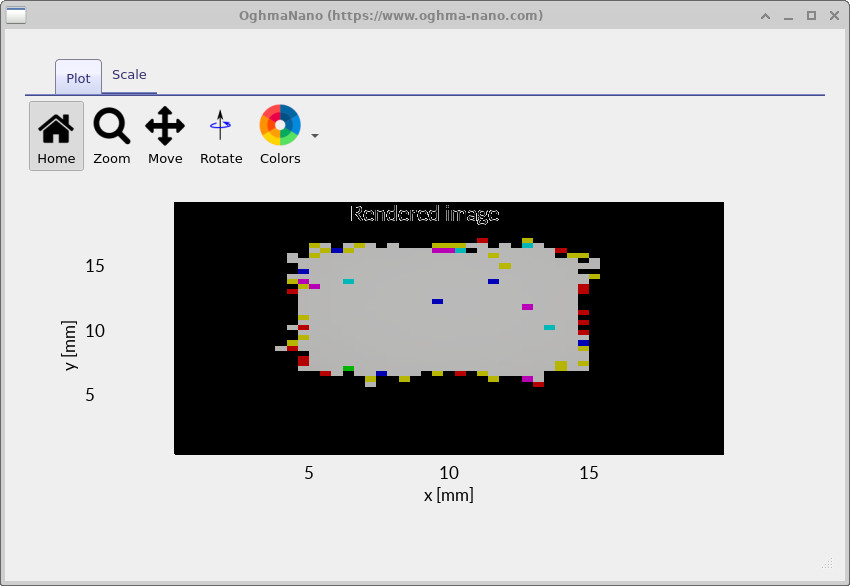
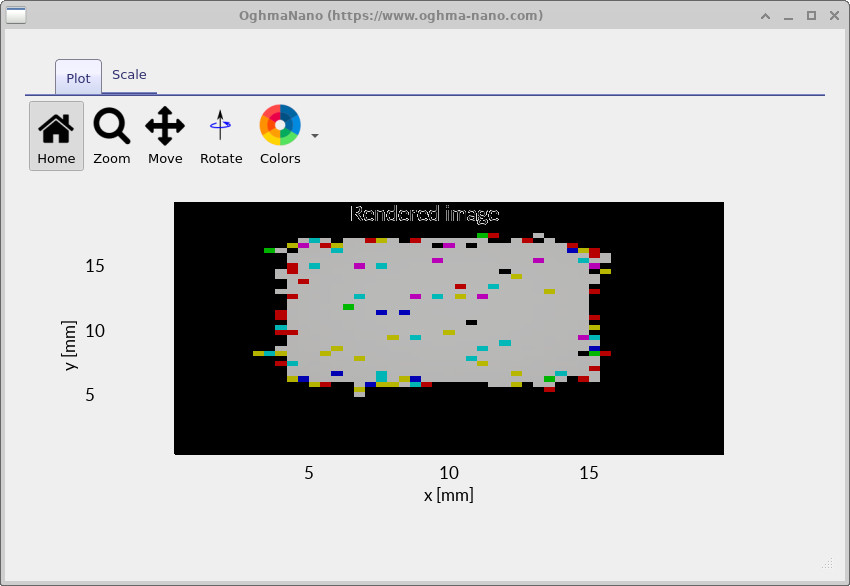
לאחר מכן, נוכל להעמיק ולבחון את עץ הסימולציה כדי להשוות כיצד מתנהגת המערכת האופטית עבור בחירות פרמטרים שונות. לדוגמה, ?? מציג כתם קטן יחסית וממוקד היטב, המתאים לתכנון אופטימלי כמעט, בעוד ש-?? מציג כתם גדול יותר ופחות אופטימלי, הנוצר בנקודה שונה במרחב הפרמטרים הנסרקים.לאחר מכן, נוכל להעמיק ולבחון את עץ הסימולציה כדי להשוות כיצד מתנהגת המערכת האופטית עבור בחירות פרמטרים שונות. לדוגמה, ?? מציג כתם קטן יחסית וממוקד היטב, המתאים לתכנון אופטימלי כמעט, בעוד ש-?? מציג כתם גדול יותר ופחות אופטימלי, הנוצר בנקודה שונה במרחב הפרמטרים הנסרקים.
אם נסכם, ניתן לראות בכך תיאור של תהליך עבודה טיפוסי: תחילה מפעילים את האופטימיזציה כדי לסרוק במהירות את מרחב הפרמטרים ולזהות אזורים מבטיחים, ולאחר מכן משביתים את האופטימיזציה ומבצעים סריקה מלאה באזור הרלוונטי. כך ניתן ליצור פלטים מפורטים – מעקב אחר קרניים, גיאומטריות ותמונות גלאי – שניתן לבחון אותם באופן פיזי כדי לוודא שהפתרון מתנהג כצפוי ועומד ביעדי התכנון.אם נסכם, ניתן לראות בכך תיאור של תהליך עבודה טיפוסי: תחילה מפעילים את האופטימיזציה כדי לסרוק במהירות את מרחב הפרמטרים ולזהות אזורים מבטיחים, ולאחר מכן משביתים את האופטימיזציה ומבצעים סריקה מלאה באזור הרלוונטי. כך ניתן ליצור פלטים מפורטים – מעקב אחר קרניים, גיאומטריות ותמונות גלאי – שניתן לבחון אותם באופן פיזי כדי לוודא שהפתרון מתנהג כצפוי ועומד ביעדי התכנון.
7. שימוש בצורות אלטרנטיביות של קרן כדי להאיץ הדמיות7. שימוש בצורות אלטרנטיביות של קרן כדי להאיץ הדמיות
בסעיפים הקודמים, השתמשנו בקרן מרובעת כדי להריץ הן את סריקת הפרמטרים והן את האופטימיזציה. אף על פי שזוהי ברירת מחדל הגיונית, קרן מרובעת מכילה מספר רב של קרניים ויכולה להאט משמעותית את הסימולציות. במקרים רבים, אין צורך בפרופיל קרן מרובע מלא כדי להבין את התנהגות המערכת, וצורות קרן פשוטות יותר מספיקות.בסעיפים הקודמים, השתמשנו בקרן מרובעת כדי להריץ הן את סריקת הפרמטרים והן את האופטימיזציה. אף על פי שזוהי ברירת מחדל הגיונית, קרן מרובעת מכילה מספר רב של קרניים ויכולה להאט משמעותית את הסימולציות. במקרים רבים, אין צורך בפרופיל קרן מרובע מלא כדי להבין את התנהגות המערכת, וצורות קרן פשוטות יותר מספיקות.
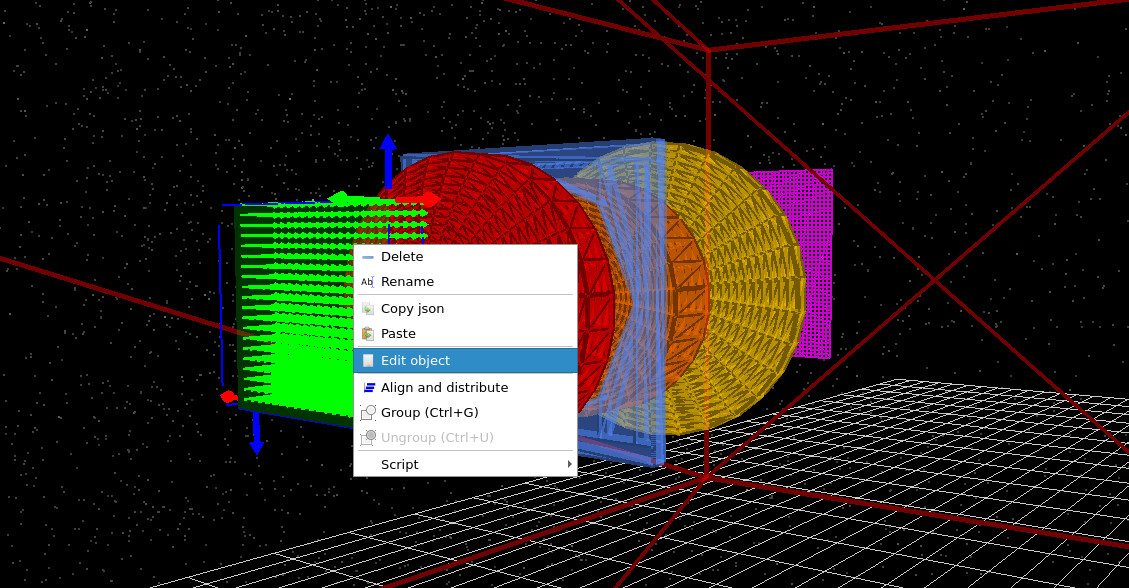
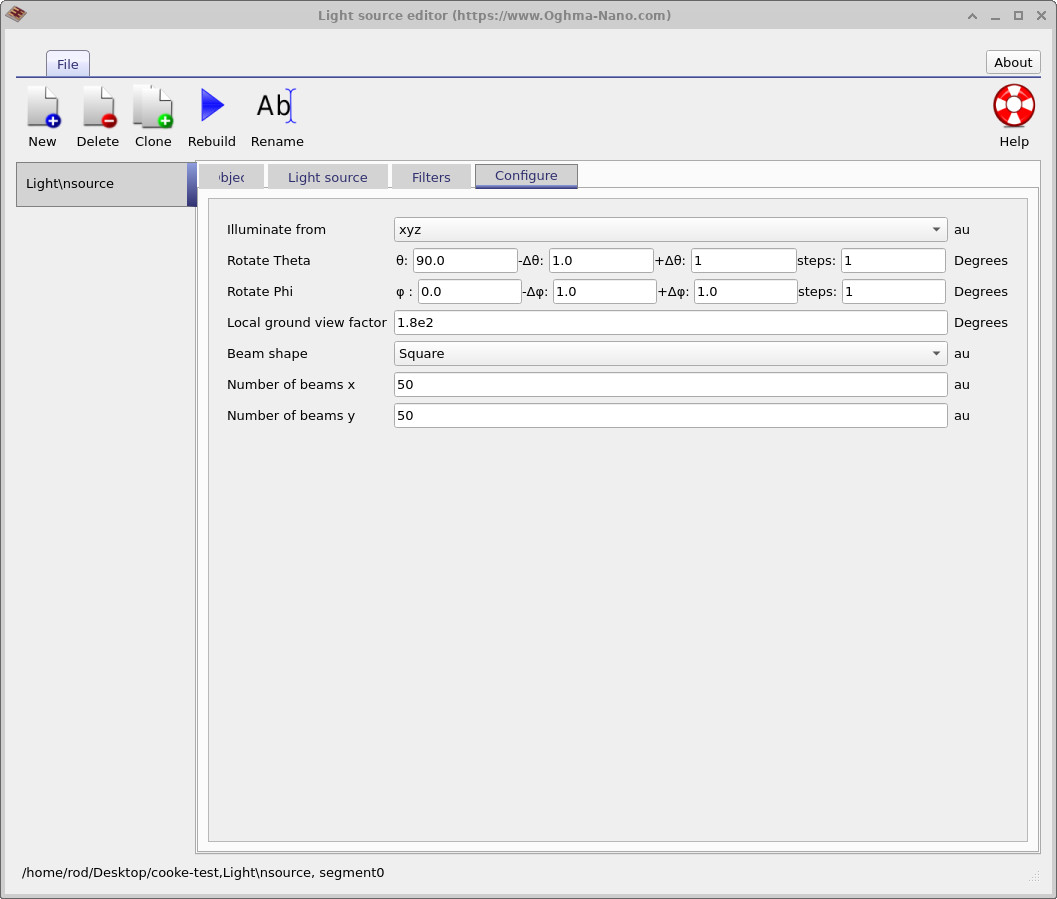
כדי לשנות את צורת האלומה, לחצו לחיצה ימנית על מקור האור בתצוגה התלת-ממדית, כפי שמוצג בתמונה ??, ובחרו באפשרות "ערוך אובייקט". בעורך מקור האור, נווטו ללשונית "הגדרות" (ראו ??) ושנו את צורת האלומה מ"ריבוע" ל"כוכב". תבנית הקרניים המתקבלת מוצגת בתמונה ??.כדי לשנות את צורת האלומה, לחצו לחיצה ימנית על מקור האור בתצוגה התלת-ממדית, כפי שמוצג בתמונה ??, ובחרו באפשרות "ערוך אובייקט". בעורך מקור האור, נווטו ללשונית "הגדרות" (ראו ??) ושנו את צורת האלומה מ"ריבוע" ל"כוכב". תבנית הקרניים המתקבלת מוצגת בתמונה ??.
אם תריץ שוב את האופטימיזציה, תשים לב שהסימולציה מסתיימת מהר יותר. זאת משום שקרן הכוכב משתמשת במספר קטן בהרבה של קרניים בהשוואה לקרן מרובעת מלאה, אך עדיין דוגמת את המערכת האופטית בצורה יעילה. קיימת גם אפשרות להשתמש בצורת קרן צולבת, אשר שימושית לבחינת אסטיגמציה באופן עצמאי לאורך שני הצירים הראשיים, ומפחיתה עוד יותר את העלות החישובית. צורות קרן חלופיות אלו הן, לפיכך, דרך מעשית לזרז סריקות ניסיוניות וריצות אופטימיזציה.אם תריץ שוב את האופטימיזציה, תשים לב שהסימולציה מסתיימת מהר יותר. זאת משום שקרן הכוכב משתמשת במספר קטן בהרבה של קרניים בהשוואה לקרן מרובעת מלאה, אך עדיין דוגמת את המערכת האופטית בצורה יעילה. קיימת גם אפשרות להשתמש בצורת קרן צולבת, אשר שימושית לבחינת אסטיגמציה באופן עצמאי לאורך שני הצירים הראשיים, ומפחיתה עוד יותר את העלות החישובית. צורות קרן חלופיות אלו הן, לפיכך, דרך מעשית לזרז סריקות ניסיוניות וריצות אופטימיזציה.
8. סיכום8. סיכום
במדריך זה, בחנו כיצד להשתמש בתהליך העבודה של אופטיקת מישור-S בתוכנת OghmaNano, כדי לחקור ולייעל באופן שיטתי מערכת עדשות קוק טריפלט קלאסית. החל מדוגמה מוגדרת מראש, למדנו כיצד עורך מישור-S מספק תצוגה תמציתית וידידותית לאופטיקת קרניים של מערכת אופטית תלת-ממדית מלאה, כאשר כל הפרמטרים של מישור-S נגזרים באופן עקבי מהגיאומטריה התלת-ממדית הבסיסית.במדריך זה, בחנו כיצד להשתמש בתהליך העבודה של אופטיקת מישור-S בתוכנת OghmaNano, כדי לחקור ולייעל באופן שיטתי מערכת עדשות קוק טריפלט קלאסית. החל מדוגמה מוגדרת מראש, למדנו כיצד עורך מישור-S מספק תצוגה תמציתית וידידותית לאופטיקת קרניים של מערכת אופטית תלת-ממדית מלאה, כאשר כל הפרמטרים של מישור-S נגזרים באופן עקבי מהגיאומטריה התלת-ממדית הבסיסית.
לאחר מכן השתמשנו בכלי סריקת הפרמטרים כדי לבצע חיפוש שיטתי ומקיף במרחב התכנון של העדשות, על ידי שינוי בו-זמנית של מספר פרמטרים של העדשה והרצת כל הצירופים האפשריים של המערכות האופטיות המתקבלות. כך יכולנו לבחון בפירוט סימולציות בודדות, להמחיש מסלולי קרניים וצורות גיאומטריות, ולפתח תובנה פיזית לגבי האופן שבו שינויים בעובי העדשה ובריווח ביניהן משפיעים על ביצועי המערכת.לאחר מכן השתמשנו בכלי סריקת הפרמטרים כדי לבצע חיפוש שיטתי ומקיף במרחב התכנון של העדשות, על ידי שינוי בו-זמנית של מספר פרמטרים של העדשה והרצת כל הצירופים האפשריים של המערכות האופטיות המתקבלות. כך יכולנו לבחון בפירוט סימולציות בודדות, להמחיש מסלולי קרניים וצורות גיאומטריות, ולפתח תובנה פיזית לגבי האופן שבו שינויים בעובי העדשה ובריווח ביניהן משפיעים על ביצועי המערכת.
כדי לאפשר ניתוח מהיר יותר, הוספנו את האופטימיזטור המהיר, שמבטל יצירת נתונים מרובה תוך איסוף מדדי ביצועים כמותיים לקובץ CSV אחד. באמצעות ניתוח מדדים אלה – כגון גודל נקודה RMS, אנרגיה מצטברת ואליפטיות נקודה – הצלחנו לזהות ביעילות שילובים אופטימליים של פרמטרים ולקשר אותם לגאומטריות ספציפיות של עדשות.כדי לאפשר ניתוח מהיר יותר, הוספנו את האופטימיזטור המהיר, שמבטל יצירת נתונים מרובה תוך איסוף מדדי ביצועים כמותיים לקובץ CSV אחד. באמצעות ניתוח מדדים אלה – כגון גודל נקודה RMS, אנרגיה מצטברת ואליפטיות נקודה – הצלחנו לזהות ביעילות שילובים אופטימליים של פרמטרים ולקשר אותם לגאומטריות ספציפיות של עדשות.
לבסוף, הראינו כיצד צורות אלטרנטיביות של קרן (כוכב וצלב) יכולות להפחית באופן משמעותי את העלות החישובית, תוך שמירה על תכונות אופטיות מרכזיות, מה שהופך אותן למתאימות במיוחד לאופטימיזציה וסריקות ניסיוניות.לבסוף, הראינו כיצד צורות אלטרנטיביות של קרן (כוכב וצלב) יכולות להפחית באופן משמעותי את העלות החישובית, תוך שמירה על תכונות אופטיות מרכזיות, מה שהופך אותן למתאימות במיוחד לאופטימיזציה וסריקות ניסיוניות.
יחד, כלים אלה יוצרים מעגל אופטימיזציה מעשי וניתן לשחזור: השתמשו במייעל כדי לאתר אזורים מבטיחים במרחב הפרמטרים, ולאחר מכן עברו לסריקות פרמטרים מלאות עם פלט מפורט כדי לבחון את התנהגות הקרניים ולאמת את הביצועים הפיזיקליים. תהליך העבודה הזה מתאים באופן טבעי למערכות עדשות פשוטות ועד לעיצובים אופטיים מורכבים יותר, ומספק בסיס איתן לאופטימיזציה שיטתית של עדשות ב-OghmaNano.יחד, כלים אלה יוצרים מעגל אופטימיזציה מעשי וניתן לשחזור: השתמשו במייעל כדי לאתר אזורים מבטיחים במרחב הפרמטרים, ולאחר מכן עברו לסריקות פרמטרים מלאות עם פלט מפורט כדי לבחון את התנהגות הקרניים ולאמת את הביצועים הפיזיקליים. תהליך העבודה הזה מתאים באופן טבעי למערכות עדשות פשוטות ועד לעיצובים אופטיים מורכבים יותר, ומספק בסיס איתן לאופטימיזציה שיטתית של עדשות ב-OghmaNano.
💡 השלבים הבאים: לאחר שהשלמת את המדריך הזה, ייתכן שתרצה לחקור תהליכי עבודה אחרים במערכות אופטיות ב-OghmaNano, כגון: מדריך לשימוש בעדשת קוקה משולשת, ה דוגמה לעדשה בעלת מוקד קבוע של 200 מ"מאו הדגמה של מיקרו-עדשות וסינון אופטי כדי לבחון כיצד אותם כלי אופטימיזציה וניתוח ניתנים ליישום במערכות אופטיות שונות. לקבלת סקירה כללית של מערכות אופטיות וסימולציות מעקב אחר קרניים, ראו: סקירה כללית של מערכות אופטיות ומעקב אחר קרניים אור. 💡 השלבים הבאים: לאחר שהשלמת את המדריך הזה, ייתכן שתרצה לחקור תהליכי עבודה אחרים במערכות אופטיות ב-OghmaNano, כגון: מדריך לשימוש בעדשת קוקה משולשת, ה דוגמה לעדשה בעלת מוקד קבוע של 200 מ"מאו הדגמה של מיקרו-עדשות וסינון אופטי כדי לבחון כיצד אותם כלי אופטימיזציה וניתוח ניתנים ליישום במערכות אופטיות שונות. לקבלת סקירה כללית של מערכות אופטיות וסימולציות מעקב אחר קרניים, ראו: סקירה כללית של מערכות אופטיות ומעקב אחר קרניים אור.