

Výukový program o technologii sledování paprsků (část C): Pohybující se detektoryVýukový program o technologii sledování paprsků (část C): Pohybující se detektory
V předchozích částech jste upravovali hranoly a čočky, abyste vytvořili jednoduchý optický systém. V této části se zaměříte na fialový detektor. Detektory v OghmaNano jsou definovány jako ploché roviny (podobně jako CCD senzor): kdykoli paprsek dopadne na tuto rovinu, je zaznamenán v souborech s výstupními daty detektoru.V předchozích částech jste upravovali hranoly a čočky, abyste vytvořili jednoduchý optický systém. V této části se zaměříte na fialový detektor. Detektory v OghmaNano jsou definovány jako ploché roviny (podobně jako CCD senzor): kdykoli paprsek dopadne na tuto rovinu, je zaznamenán v souborech s výstupními daty detektoru.
Krok 1: Otevřete editor detektorů.Krok 1: Otevřete editor detektorů.
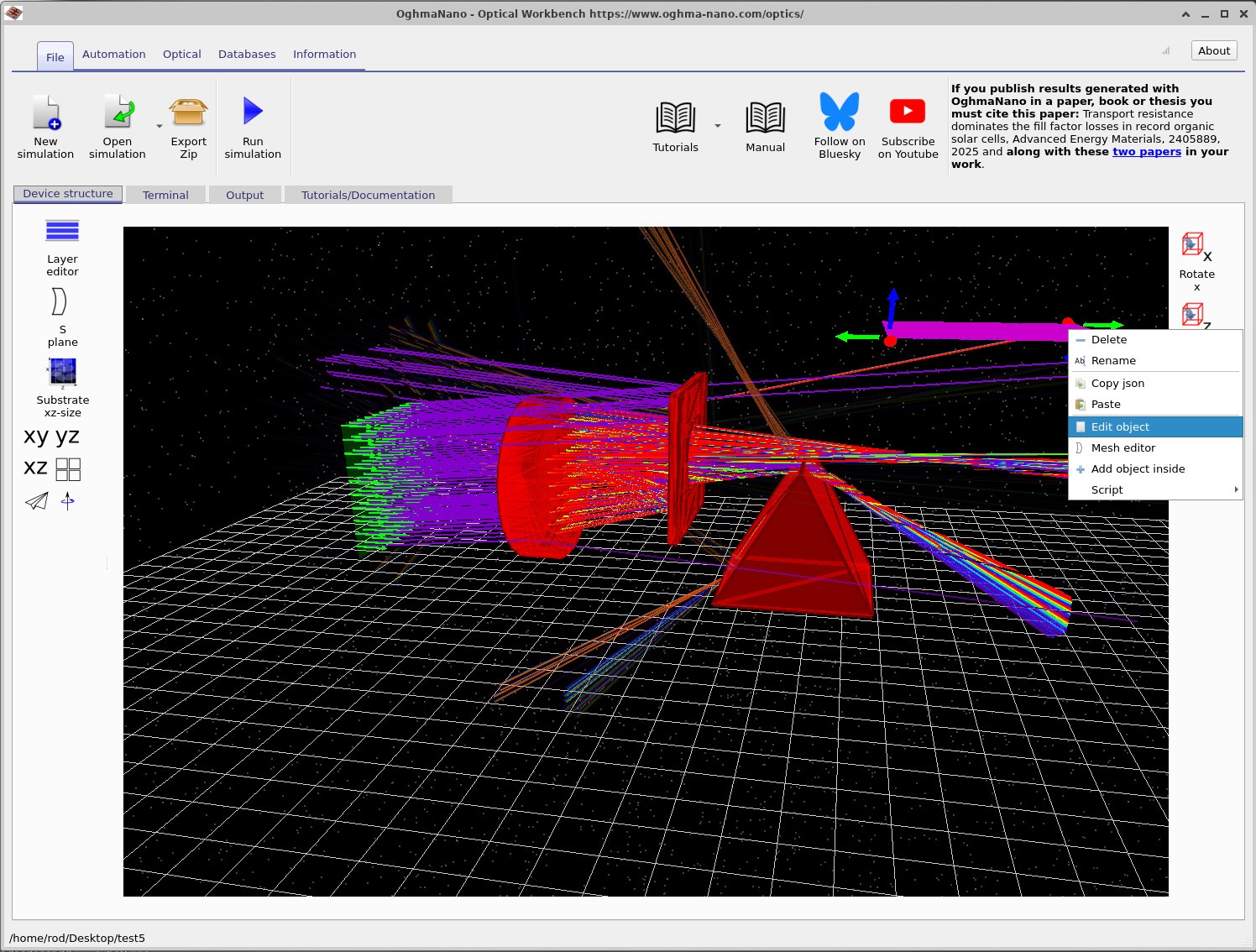
Začněte u scény, ve které jste skončili v části B (objektiv, hranoly, clona a detektor). Najděte fialovou rovinu detektoru. Klikněte na ni pravým tlačítkem myši a z kontextového menu vyberte možnost Upravit objekt, jak je znázorněno v ??. Tím se otevře okno pro úpravu obecných vlastností objektu v ??.Začněte u scény, ve které jste skončili v části B (objektiv, hranoly, clona a detektor). Najděte fialovou rovinu detektoru. Klikněte na ni pravým tlačítkem myši a z kontextového menu vyberte možnost Upravit objekt, jak je znázorněno v ??. Tím se otevře okno pro úpravu obecných vlastností objektu v ??.
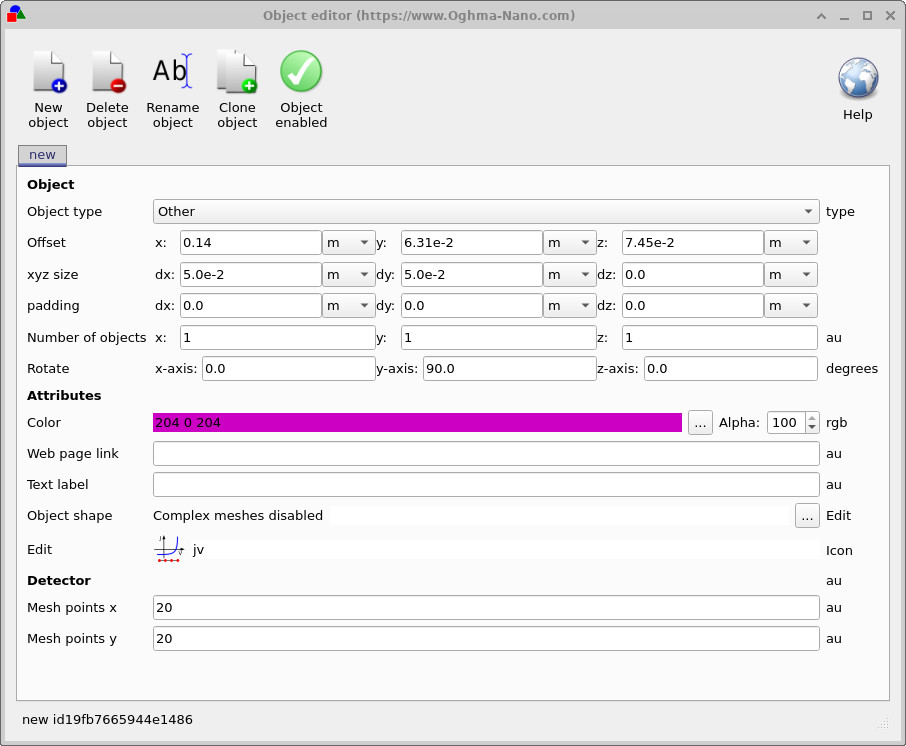
dx, dy), natočení a počet bodů sítě (pixelů detektoru).Editor objektu detektoru. Zde můžete změnit polohu, velikost (dx, dy), natočení a počet bodů sítě (pixelů detektoru).Detektor je definován jako obdélníková plocha s následujícími fyzickými rozměry:Detektor je definován jako obdélníková plocha s následujícími fyzickými rozměry:
- dx – rozměr v ose x (šířka),dx – rozměr v ose x (šířka),
- dy – rozměr ve směru osy y (výška).dy – rozměr ve směru osy y (výška).
V ?? je detektor nastaven na dx = 5.0e-2 m a dy = 5.0e-2 m, tedy na senzor o rozměrech 5 cm × 5 cm. Ve spodní části editoru uvidíte také:V ?? je detektor nastaven na dx = 5.0e-2 m a dy = 5.0e-2 m, tedy na senzor o rozměrech 5 cm × 5 cm. Ve spodní části editoru uvidíte také:
- Body sítě: x = 20Body sítě: x = 20
- Body sítě, y = 20Body sítě, y = 20
To znamená, že detektor je rozdělen na mřížku o rozměrech 20 × 20, která se skládá ze 400 hrubých „CCD pixelů“. Toto má mnohem nižší rozlišení než skutečná kamera, ale obvykle to stačí při sledování paprsků optickými systémy a umožňuje udržet rozumnou dobu simulace. V případě potřeby můžete tyto hodnoty později zvýšit a získat tak jemnější profil paprsku.To znamená, že detektor je rozdělen na mřížku o rozměrech 20 × 20, která se skládá ze 400 hrubých „CCD pixelů“. Toto má mnohem nižší rozlišení než skutečná kamera, ale obvykle to stačí při sledování paprsků optickými systémy a umožňuje udržet rozumnou dobu simulace. V případě potřeby můžete tyto hodnoty později zvýšit a získat tak jemnější profil paprsku.
Krok 2: Otočte detekční plochu.Krok 2: Otočte detekční plochu.
V editoru objektů můžete také vidět orientaci detektoru. V tomto příkladu byl detektor již otočen kolem osy y o 90°, takže směřuje ke vstupujícím paprskům. Chcete-li pochopit, jak funguje otáčení, změňte nastavení takto:V editoru objektů můžete také vidět orientaci detektoru. V tomto příkladu byl detektor již otočen kolem osy y o 90°, takže směřuje ke vstupujícím paprskům. Chcete-li pochopit, jak funguje otáčení, změňte nastavení takto:
- Nastavte otočení kolem osy X na
90.0stupňů.Nastavte otočení kolem osy X na90.0stupňů. - Nastavte otočení kolem osy Y na
90.0stupňů.Nastavte otočení kolem osy Y na90.0stupňů.
Detektor je vnitřně definován jako rovná plocha v rovině x–y. Otočením o 90° kolem os x a y jej otočíte z téměř vodorovné polohy do zřetelně svislé polohy v zobrazené scéně. Zavřete editor a zkontrolujte, zda se detektor nyní v 3D okně zobrazuje ve svislé poloze.Detektor je vnitřně definován jako rovná plocha v rovině x–y. Otočením o 90° kolem os x a y jej otočíte z téměř vodorovné polohy do zřetelně svislé polohy v zobrazené scéně. Zavřete editor a zkontrolujte, zda se detektor nyní v 3D okně zobrazuje ve svislé poloze.
Krok 3: Přibližte detektor k otvoru.Krok 3: Přibližte detektor k otvoru.
Poté přesuňte detektor tak, aby byl umístěn těsně za aperturou. Tím získáte jasnější profil paprsku a kompaktnější optické uspořádání.Poté přesuňte detektor tak, aby byl umístěn těsně za aperturou. Tím získáte jasnější profil paprsku a kompaktnější optické uspořádání.
- V hlavním okně programu Optical Workbench klikněte levým tlačítkem myši přímo na fialovou rovinu detektoru.V hlavním okně programu Optical Workbench klikněte levým tlačítkem myši přímo na fialovou rovinu detektoru.
- Přesuňte kurzor myši směrem k povrchu otvoru. Ujistěte se, že kurzor myši je umístěn přímo nad detektorem (nikoli v prázdném prostoru za ním), aby byl vybrán správný objekt.Přesuňte kurzor myši směrem k povrchu otvoru. Ujistěte se, že kurzor myši je umístěn přímo nad detektorem (nikoli v prázdném prostoru za ním), aby byl vybrán správný objekt.
- Pokud detektor narazí na hranol nebo jiné objekty a odmítne se pohnout dál, podržte klávesu Shift a přetáhněte ho. Tím se dočasně vypne detekce kolizí a umožní se vám přesouvat detektor přes další objekty.Pokud detektor narazí na hranol nebo jiné objekty a odmítne se pohnout dál, podržte klávesu Shift a přetáhněte ho. Tím se dočasně vypne detekce kolizí a umožní se vám přesouvat detektor přes další objekty.
Umístěte detektor přibližně do polohy, která je znázorněna na obrázku ??.Umístěte detektor přibližně do polohy, která je znázorněna na obrázku ??.
Krok 4: Uklidit místo činu (volitelné).Krok 4: Uklidit místo činu (volitelné).
Abyste hrací plochu zjednodušili, můžete jeden z hranolů odstranit. Klikněte na hranol pravým tlačítkem myši a vyberte možnost Smazat. Nyní by vám měla zbýt scéna obsahující:Abyste hrací plochu zjednodušili, můžete jeden z hranolů odstranit. Klikněte na hranol pravým tlačítkem myši a vyberte možnost Smazat. Nyní by vám měla zbýt scéna obsahující:
- Jeden objektiv.Jeden objektiv.
- Jedna clona.Jedna clona.
- Jeden letoun vybavený detektorem.Jeden letoun vybavený detektorem.
Spusťte simulaci znovu. Pokud bude detektor umístěn blízko apertury, bude profil paprsku ostřejší a bude snazší sledovat, jak čočka zaostřuje paprsky na oblast detektoru.Spusťte simulaci znovu. Pokud bude detektor umístěn blízko apertury, bude profil paprsku ostřejší a bude snazší sledovat, jak čočka zaostřuje paprsky na oblast detektoru.
