

מדריך לטכניקת מעקב קרניים (חלק ד'): הוספת צורות וחומריםמדריך לטכניקת מעקב קרניים (חלק ד'): הוספת צורות וחומרים
בחלקים הקודמים עבדתם עם עצמים שכבר הוכנו מראש עבורכם: שני פריזמות, עדשה, צמצם וגלאי. בחלק זה תוסיפו עצם חדש לחלוטין לסצנה. פעולה זו כוללת שני שלבים:בחלקים הקודמים עבדתם עם עצמים שכבר הוכנו מראש עבורכם: שני פריזמות, עדשה, צמצם וגלאי. בחלק זה תוסיפו עצם חדש לחלוטין לסצנה. פעולה זו כוללת שני שלבים:
- הגדרת הרשת (הצורה התלת-ממדית המשמשת לחישובי מעקב קרניים).הגדרת הרשת (הצורה התלת-ממדית המשמשת לחישובי מעקב קרניים).
- בחירת החומר האופטי שממנו מעצבים את הצורה.בחירת החומר האופטי שממנו מעצבים את הצורה.
ניצור אובייקט חדש וחופשי, נאפשר שימוש ברשת מורכבת שנלקחה ממאגר הצורות, ולאחר מכן נחליף את הקובייה הסטנדרטית בצורה קלאסית של מעקב קרניים: קומקום.ניצור אובייקט חדש וחופשי, נאפשר שימוש ברשת מורכבת שנלקחה ממאגר הצורות, ולאחר מכן נחליף את הקובייה הסטנדרטית בצורה קלאסית של מעקב קרניים: קומקום.
שלב 1: צור אובייקט חדש שאינו מוגדר מראש (אובייקט חופשי).שלב 1: צור אובייקט חדש שאינו מוגדר מראש (אובייקט חופשי).
התחילו מהסצנה שבה סיימתם. חלק ג' (העדשה, הצמצם והגלאי ממוקמים כראוי). כדי להוסיף אובייקט חדש: התחילו מהסצנה שבה סיימתם. חלק ג' (העדשה, הצמצם והגלאי ממוקמים כראוי). כדי להוסיף אובייקט חדש:
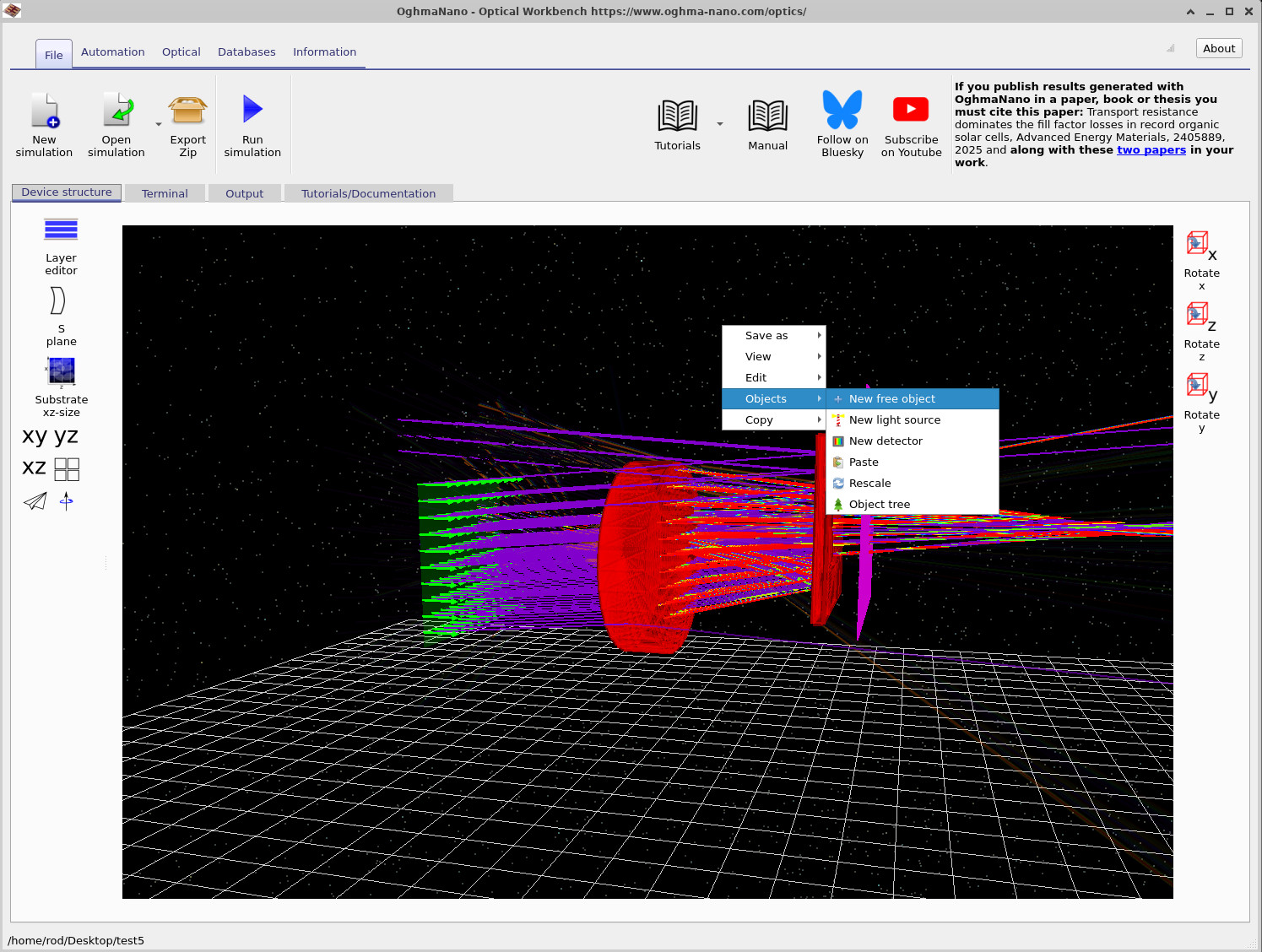
- לחצו לחיצה ימנית על אזור ריק ברשת הרצפה (ודאו שאתם לא לוחצים על אובייקט כלשהו).לחצו לחיצה ימנית על אזור ריק ברשת הרצפה (ודאו שאתם לא לוחצים על אובייקט כלשהו).
- מתפריט ההקשר, בחרו באפשרות "אובייקטים" → "אובייקט חדש", כפי שמוצג בתמונה ??.מתפריט ההקשר, בחרו באפשרות "אובייקטים" → "אובייקט חדש", כפי שמוצג בתמונה ??.
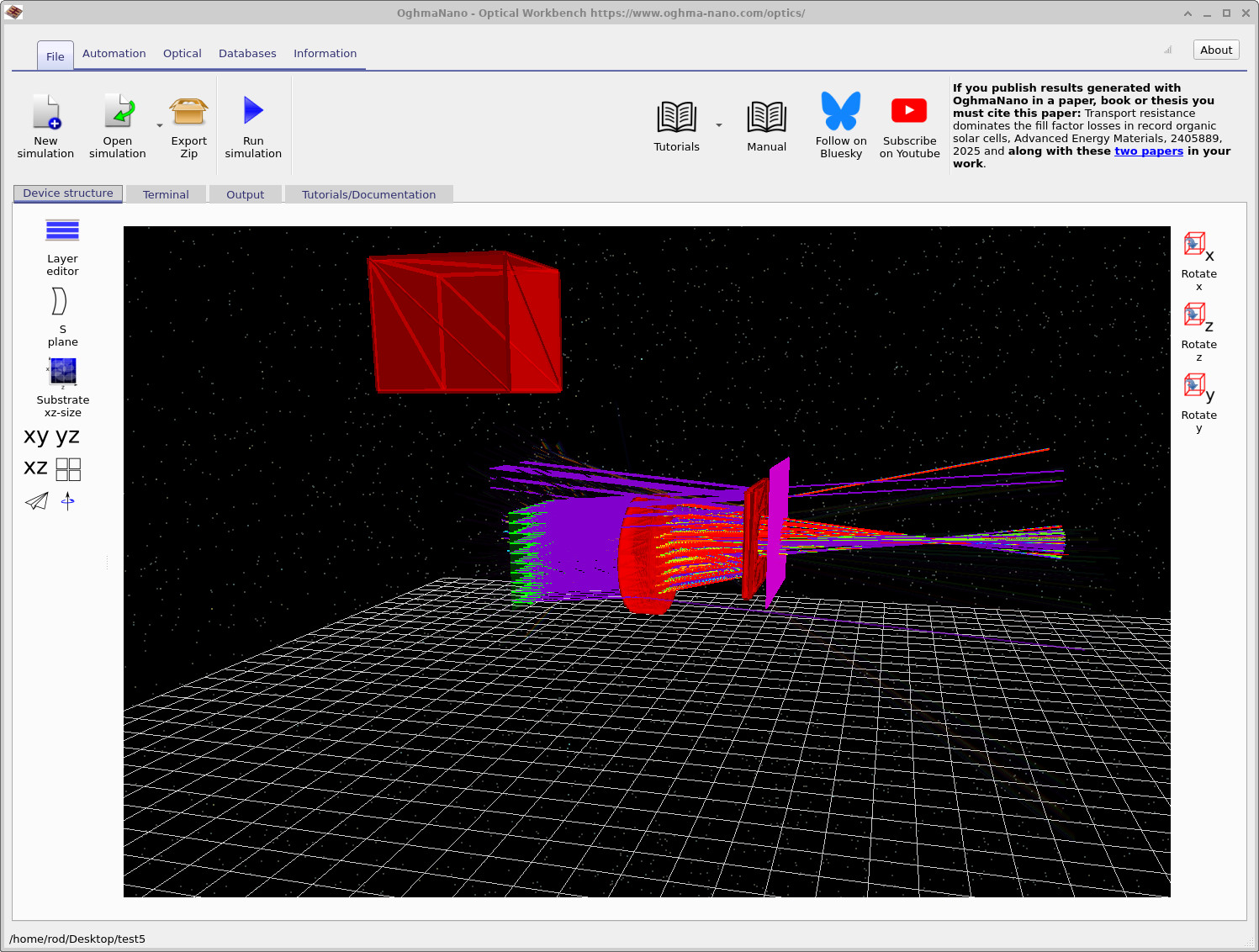
- יופיע אובייקט חדש בצורת קופסה בסצנה, כפי שמוצג בתמונה ??. ייתכן שתצטרכו להגדיל מעט את התצוגה כדי לראות אותו.יופיע אובייקט חדש בצורת קופסה בסצנה, כפי שמוצג בתמונה ??. ייתכן שתצטרכו להגדיל מעט את התצוגה כדי לראות אותו.
שלב 2: הפעל רשת מורכבתשלב 2: הפעל רשת מורכבת
אובייקטים חדשים וחינמיים מתחילים עם רשת תלת-ממדית פשוטה בצורת קובייה. כדי להשתמש באחד מהצורות המורכבות יותר מתוך המאגר (כגון הקומקום), יש להפעיל תחילה רשת תלת-ממדית מורכבת:אובייקטים חדשים וחינמיים מתחילים עם רשת תלת-ממדית פשוטה בצורת קובייה. כדי להשתמש באחד מהצורות המורכבות יותר מתוך המאגר (כגון הקומקום), יש להפעיל תחילה רשת תלת-ממדית מורכבת:
- לחצו לחיצה ימנית על התיבה החדשה ובחרו באפשרות "עורך רשת", כפי שמוצג בתמונה ??.לחצו לחיצה ימנית על התיבה החדשה ובחרו באפשרות "עורך רשת", כפי שמוצג בתמונה ??.
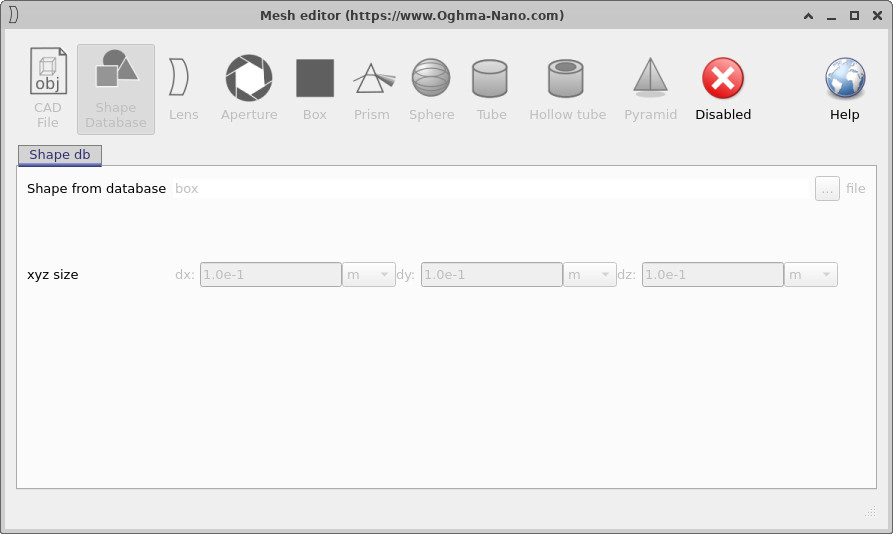
- עורך הרשת ייפתח. בתחילה, הרשת מושבת – כלומר, האובייקט משתמש רק בצורה הגיאומטרית הבסיסית של קובייה.עורך הרשת ייפתח. בתחילה, הרשת מושבת – כלומר, האובייקט משתמש רק בצורה הגיאומטרית הבסיסית של קובייה.
- לחצו על הכפתור "לא פעיל" כדי להפעיל רשת מורכבת. כעת, הפאנל מציג רשומה במסד הנתונים של צורות, כאשר אפשרות "תיבה" נבחרה, כפי שמוצג בתמונה ??.לחצו על הכפתור "לא פעיל" כדי להפעיל רשת מורכבת. כעת, הפאנל מציג רשומה במסד הנתונים של צורות, כאשר אפשרות "תיבה" נבחרה, כפי שמוצג בתמונה ??.
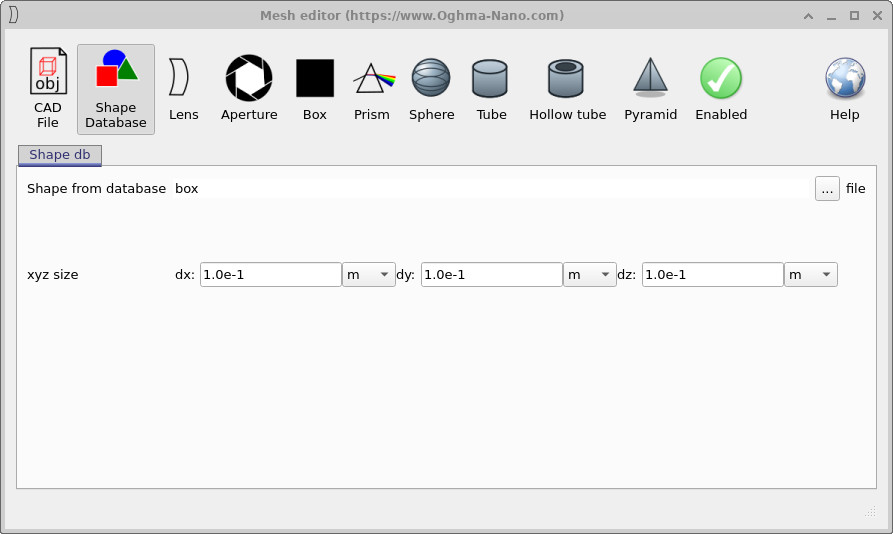
בשלב זה לאובייקט יש ייצוג רשת מלא, אך אנו עדיין משתמשים בקובייה. בשלב הבא, נחליף את הצורה בקומקום.בשלב זה לאובייקט יש ייצוג רשת מלא, אך אנו עדיין משתמשים בקובייה. בשלב הבא, נחליף את הצורה בקומקום.
שלב 3: טען את מודל הקומקום ממסד הנתונים "Shape".שלב 3: טען את מודל הקומקום ממסד הנתונים "Shape".
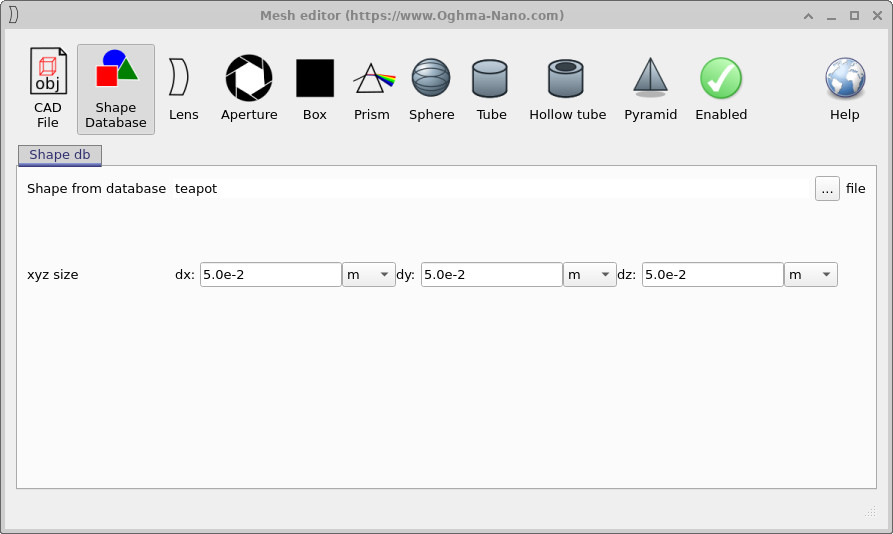
בעורך הרשת, הישארו בלשונית "מאגר הצורות". כעת נבחר את קומקום התה ונקבע את גודלו:בעורך הרשת, הישארו בלשונית "מאגר הצורות". כעת נבחר את קומקום התה ונקבע את גודלו:
- הגדירו את שדות הגודל xyz לערכים
dx = 5.0e-2 m,dy = 5.0e-2 m,dz = 5.0e-2 m, כפי שמוצג ב-??. כך הקומקום יישאר בגודל מתאים, כך שיתאים בנוחות לסצנה.הגדירו את שדות הגודל xyz לערכיםdx = 5.0e-2 m,dy = 5.0e-2 m,dz = 5.0e-2 m, כפי שמוצג ב-??. כך הקומקום יישאר בגודל מתאים, כך שיתאים בנוחות לסצנה. - לחצו על כפתור "..." לצד האפשרות "טען צורה ממסד הנתונים". פעולה זו תפתח את חלון הדפדפן לצורות, כפי שמוצג בתמונה ??.לחצו על כפתור "..." לצד האפשרות "טען צורה ממסד הנתונים". פעולה זו תפתח את חלון הדפדפן לצורות, כפי שמוצג בתמונה ??.
- לחצו פעמיים על סמל קומקום התה כדי לבחור בו.לחצו פעמיים על סמל קומקום התה כדי לבחור בו.
- סגור את עורך הרשת.סגור את עורך הרשת.

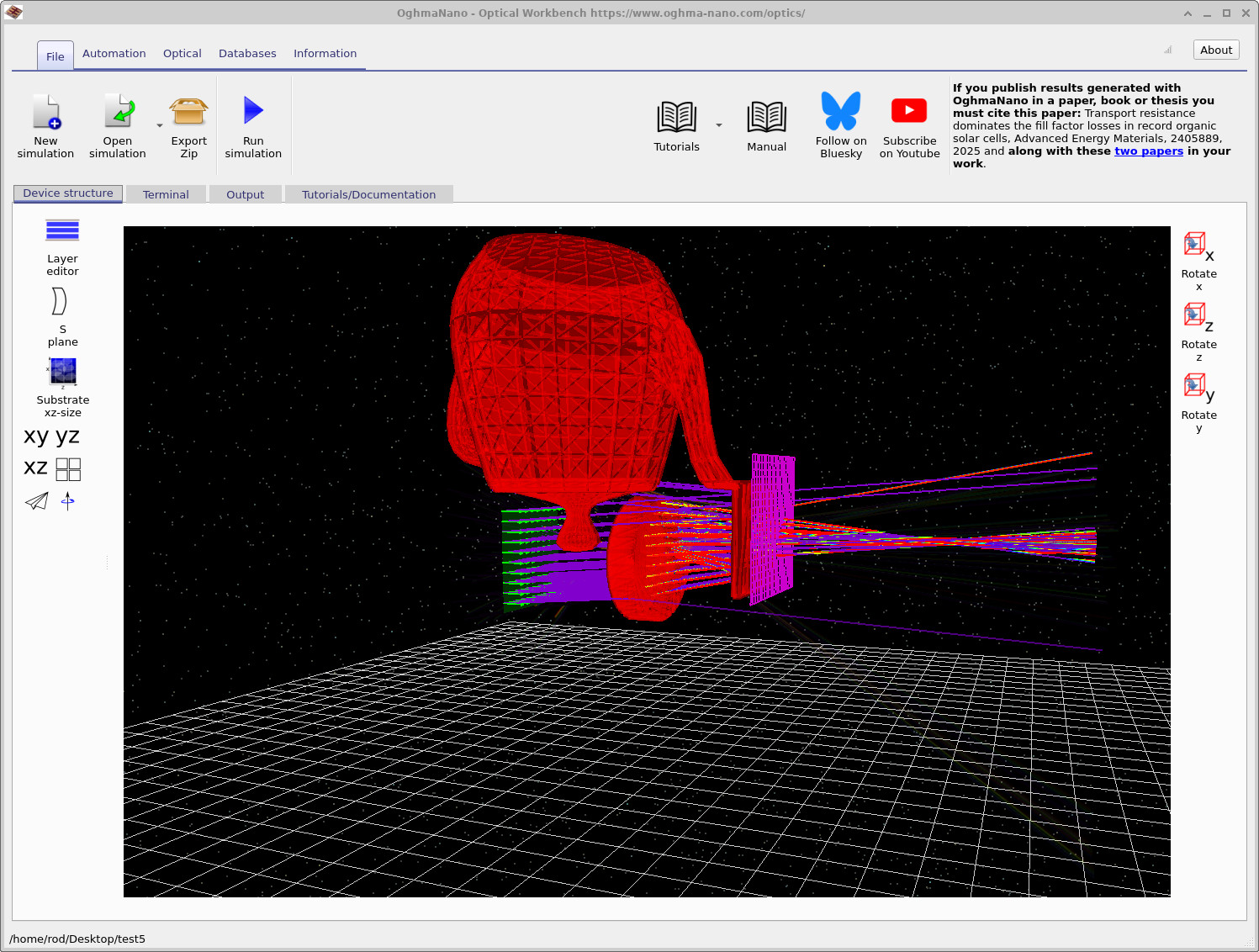
כשתסגור את עורך הרשת, הסצנה אמורה להכיל כעת אובייקט בצורת קומקום במקום הקובייה המקורית, בדומה ל-??.כשתסגור את עורך הרשת, הסצנה אמורה להכיל כעת אובייקט בצורת קומקום במקום הקובייה המקורית, בדומה ל-??.
שלב 4: הגדר את החומר האופטישלב 4: הגדר את החומר האופטי
הרשת מגדירה רק את הצורה הגיאומטרית. כדי להשלים את האובייקט, עליך גם לבחור את החומר ממנו עשויה הקומקום:הרשת מגדירה רק את הצורה הגיאומטרית. כדי להשלים את האובייקט, עליך גם לבחור את החומר ממנו עשויה הקומקום:
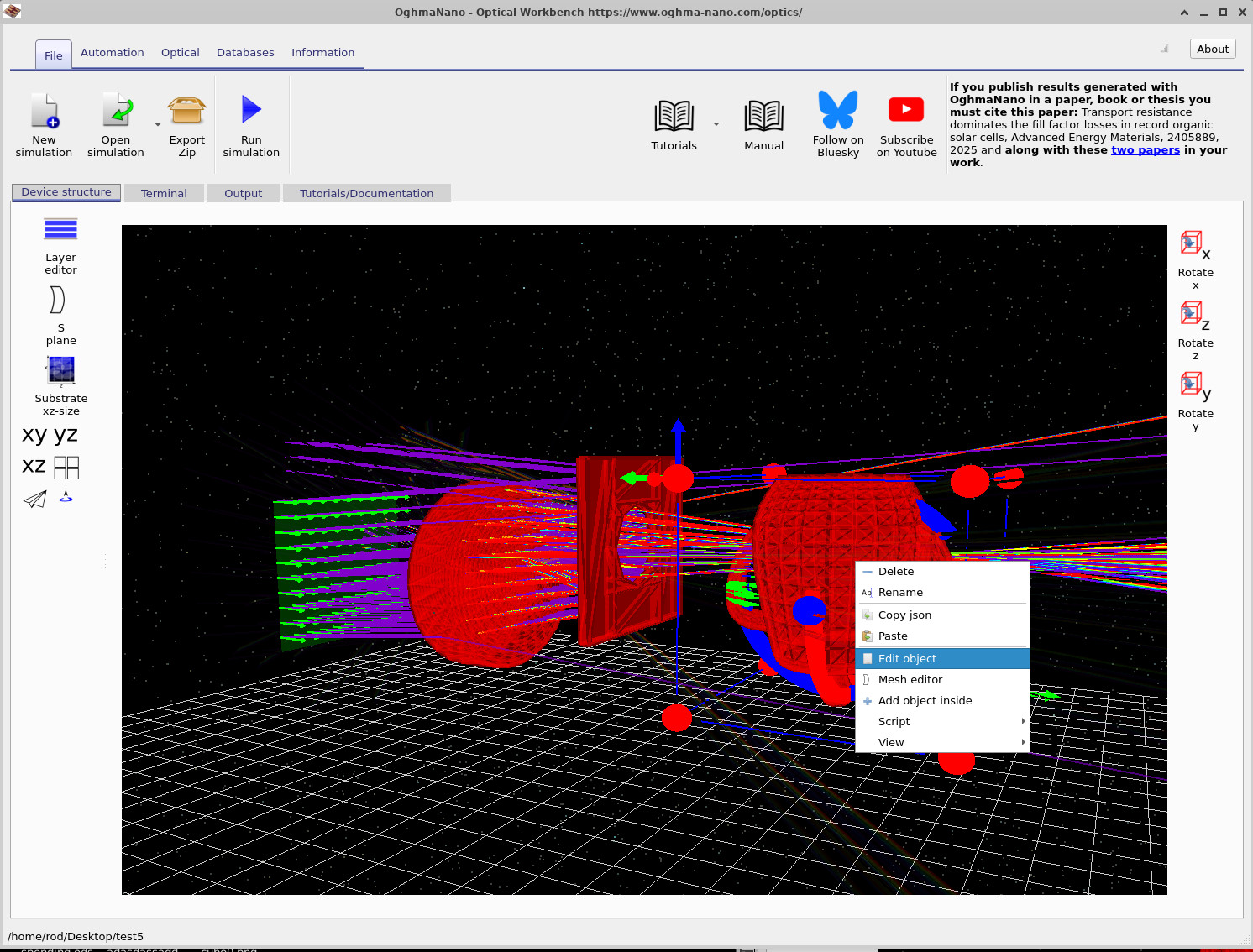
- לחצו לחיצה ימנית על הקומקום ובחרו באפשרות "ערוך אובייקט", כפי שמוצג בתמונה ??.לחצו לחיצה ימנית על הקומקום ובחרו באפשרות "ערוך אובייקט", כפי שמוצג בתמונה ??.
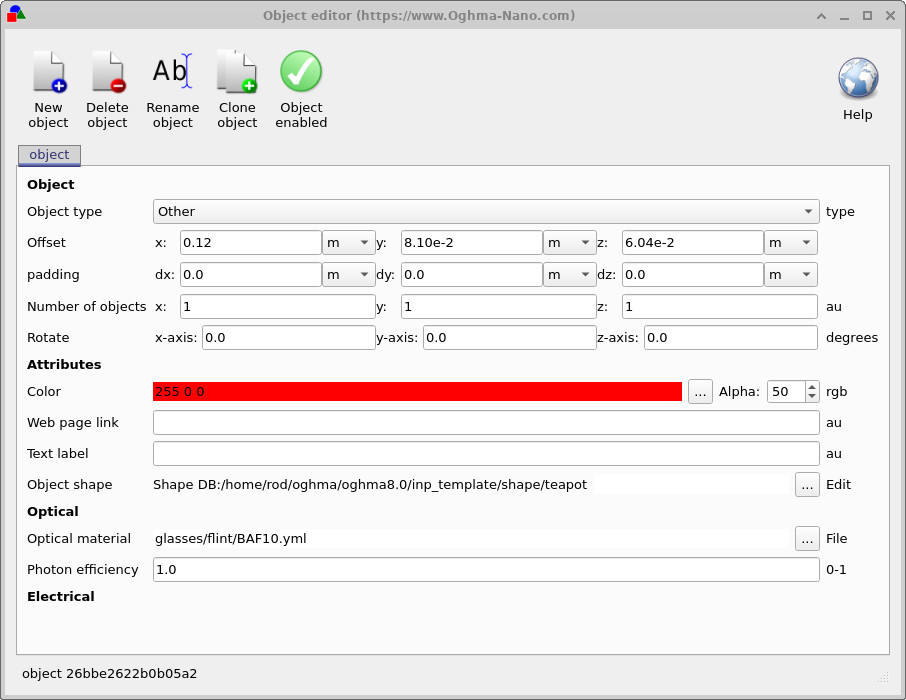
- בעורך האובייקטים, תחת הכותרת "חומר אופטי", בחרו זכוכית מתאימה מתוך מאגר החומרים (לדוגמה, זכוכיות/פלינט/BAF10.yml), כפי שמוצג בתמונה ??.בעורך האובייקטים, תחת הכותרת "חומר אופטי", בחרו זכוכית מתאימה מתוך מאגר החומרים (לדוגמה, זכוכיות/פלינט/BAF10.yml), כפי שמוצג בתמונה ??.
- אפשר לשנות את ערך האלפא כדי לשלוט ברמת השקיפות של הקומקום בתצוגה התלת-ממדית.אפשר לשנות את ערך האלפא כדי לשלוט ברמת השקיפות של הקומקום בתצוגה התלת-ממדית.
- לחצו על סמל הסימון הירוק כדי לסגור את עורך האובייקטים.לחצו על סמל הסימון הירוק כדי לסגור את עורך האובייקטים.
שלב 5: מקמו את קומקום התה והפעילו את הסימולציה.שלב 5: מקמו את קומקום התה והפעילו את הסימולציה.
לבסוף, הזיזו את קומקום התה לתוך אזור הפגיעה של האור והפעילו את תוכנת מעקב הקרניים:לבסוף, הזיזו את קומקום התה לתוך אזור הפגיעה של האור והפעילו את תוכנת מעקב הקרניים:
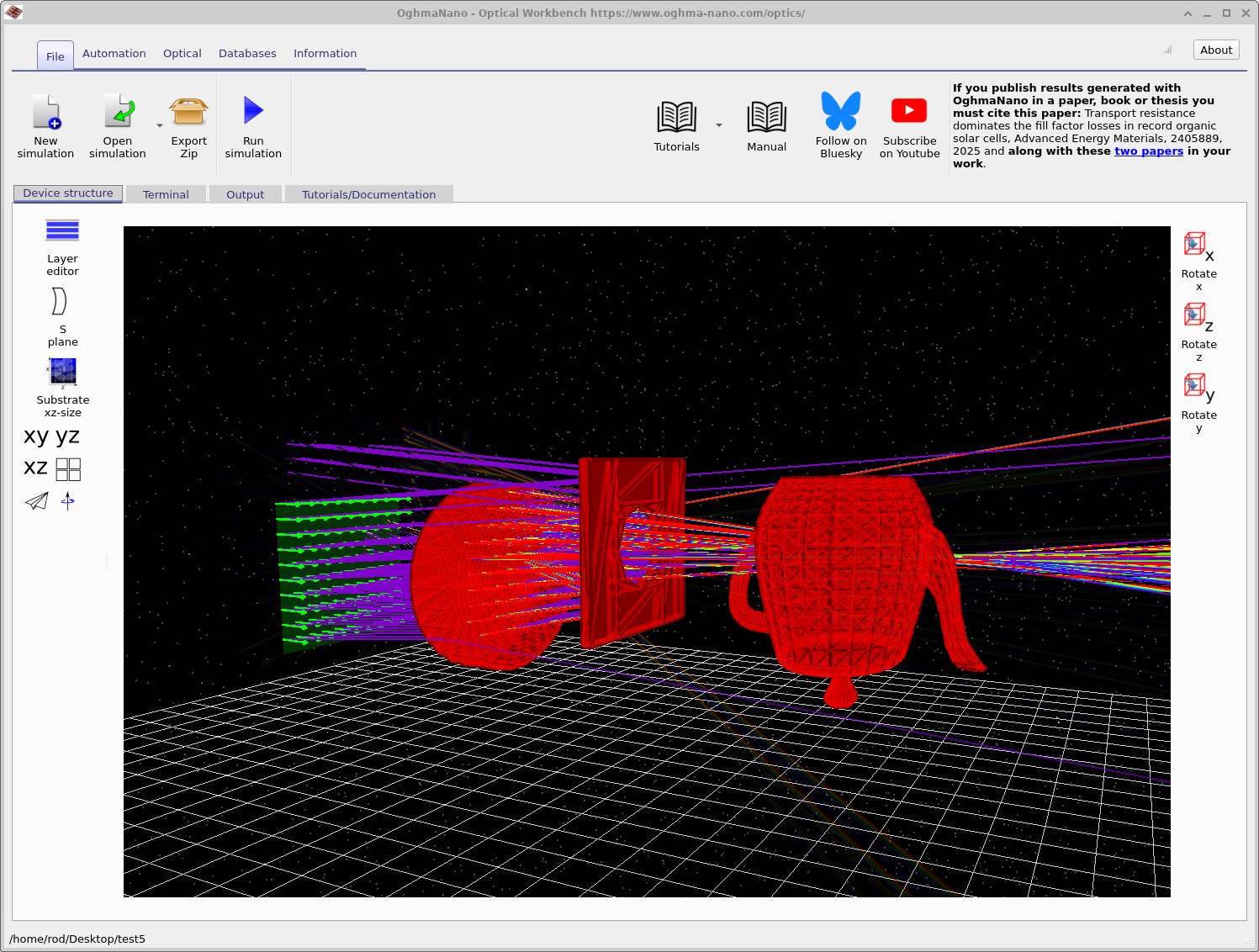
- גררו את קומקום התה באמצעות לחצן העכבר השמאלי עד שהוא ימוקם בנתיב האופטי בין העדשה לגלאי, כפי שמוצג בתמונה ??.גררו את קומקום התה באמצעות לחצן העכבר השמאלי עד שהוא ימוקם בנתיב האופטי בין העדשה לגלאי, כפי שמוצג בתמונה ??.
- אם זיהוי ההתנגשות מונע ממנו לעבור דרך עצמים אחרים, לחצו והחזיקו. משמרת; להעביר; להזיז תוך כדי גרירה כדי לאלץ את התנועה.אם זיהוי ההתנגשות מונע ממנו לעבור דרך עצמים אחרים, לחצו והחזיקו. משמרת; להעביר; להזיז תוך כדי גרירה כדי לאלץ את התנועה.
- לחץ הפעל סימולציה או לחץ על F9) כדי לעקוב שוב אחר מסלול הקרניים כאשר הקומקום נמצא במקומו.לחץ הפעל סימולציה או לחץ על F9) כדי לעקוב שוב אחר מסלול הקרניים כאשר הקומקום נמצא במקומו.
כעת אתם אמורים לראות את קרני האור עוברות דרך הקומקום ומסביבו, ומתפזרות על הגלאי. נסו לסובב את המצלמה כדי לראות את האזורים שבהם נוצרות השתקפויות וצללים על ידי הקומקום. תוכלו גם לחזור על השלבים של חלק ג' לבחון את תמונת הגלאי המעודכנת ואת יעילותו. כעת אתם אמורים לראות את קרני האור עוברות דרך הקומקום ומסביבו, ומתפזרות על הגלאי. נסו לסובב את המצלמה כדי לראות את האזורים שבהם נוצרות השתקפויות וצללים על ידי הקומקום. תוכלו גם לחזור על השלבים של חלק ג' לבחון את תמונת הגלאי המעודכנת ואת יעילותו.