

מדריך לטכניקת מעקב קרניים (חלק ה'): חומרים ותיבת העולםמדריך לטכניקת מעקב קרניים (חלק ה'): חומרים ותיבת העולם
בחלק האחרון הזה, נשלים את הסימולציה הפשוטה של מעקב קרניים על ידי שינוי החומר האופטי של הקומקום, ולאחר מכן נציג את תיבת העולם, המגדירה את גבולות הסימולציה. בסוף, אתם אמורים להיות בטוחים בעריכת גיאומטריה וחומרים, ולדעת עד כמה אתם יכולים להזיז עצמים לפני שהם יוצאים מגבולות העולם המדומה.בחלק האחרון הזה, נשלים את הסימולציה הפשוטה של מעקב קרניים על ידי שינוי החומר האופטי של הקומקום, ולאחר מכן נציג את תיבת העולם, המגדירה את גבולות הסימולציה. בסוף, אתם אמורים להיות בטוחים בעריכת גיאומטריה וחומרים, ולדעת עד כמה אתם יכולים להזיז עצמים לפני שהם יוצאים מגבולות העולם המדומה.
שלב 1: החליפו את החומר ממנו עשויה הקומקום。שלב 1: החליפו את החומר ממנו עשויה הקומקום。
התחילו מהסצנה שנוצרה ב חלק ד', שבה כבר יובא קנקן התה ממאגר הצורות והוצב בתוך האובייקט. לחצו לחיצה ימנית ישירות על רשת הקנקן ובחרו באפשרות "ערוך אובייקט" מתפריט ההקשר. פעולה זו תפתח את עורך האובייקטים הכללי, כפי שמוצג ב??.התחילו מהסצנה שנוצרה ב חלק ד', שבה כבר יובא קנקן התה ממאגר הצורות והוצב בתוך האובייקט. לחצו לחיצה ימנית ישירות על רשת הקנקן ובחרו באפשרות "ערוך אובייקט" מתפריט ההקשר. פעולה זו תפתח את עורך האובייקטים הכללי, כפי שמוצג ב??.
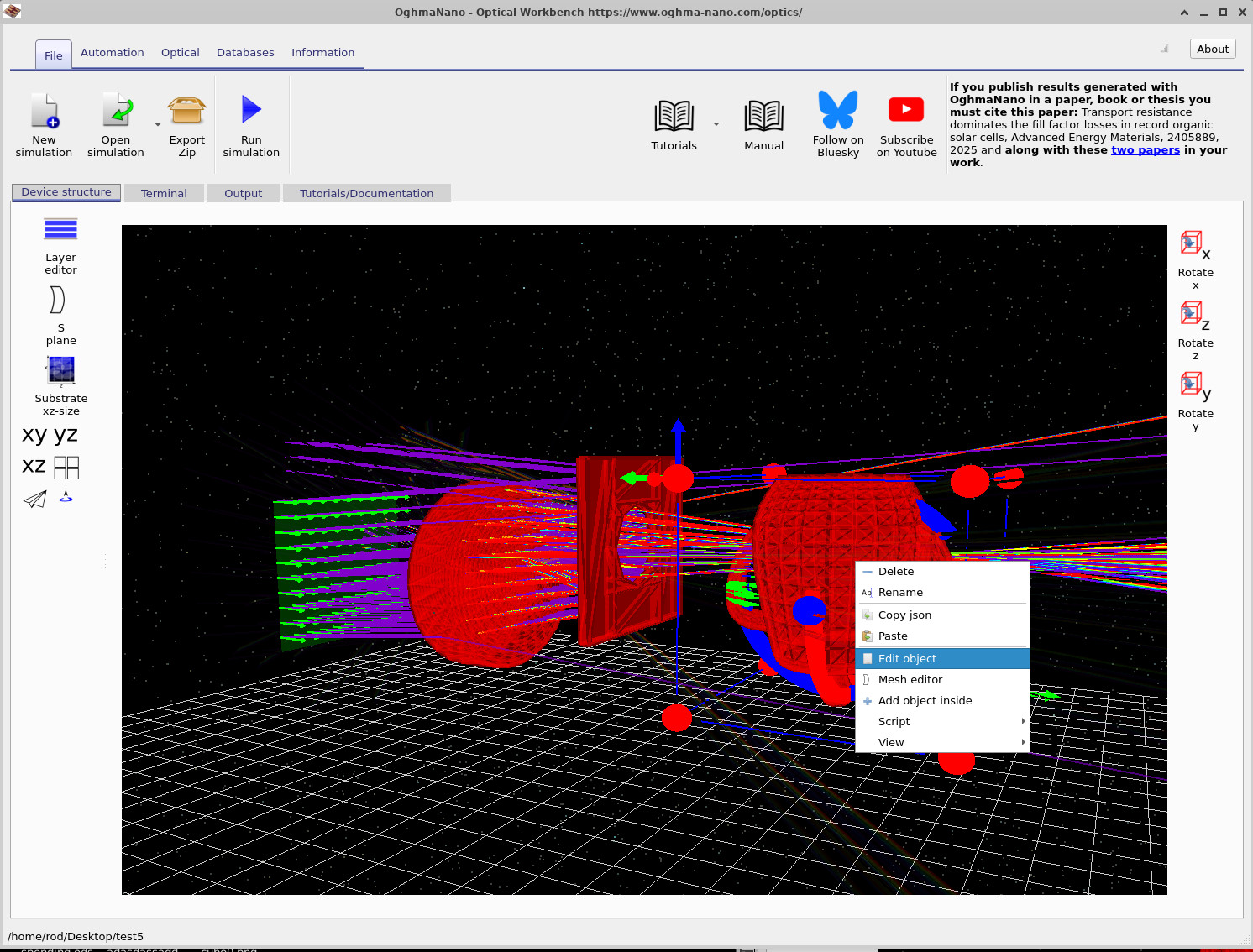
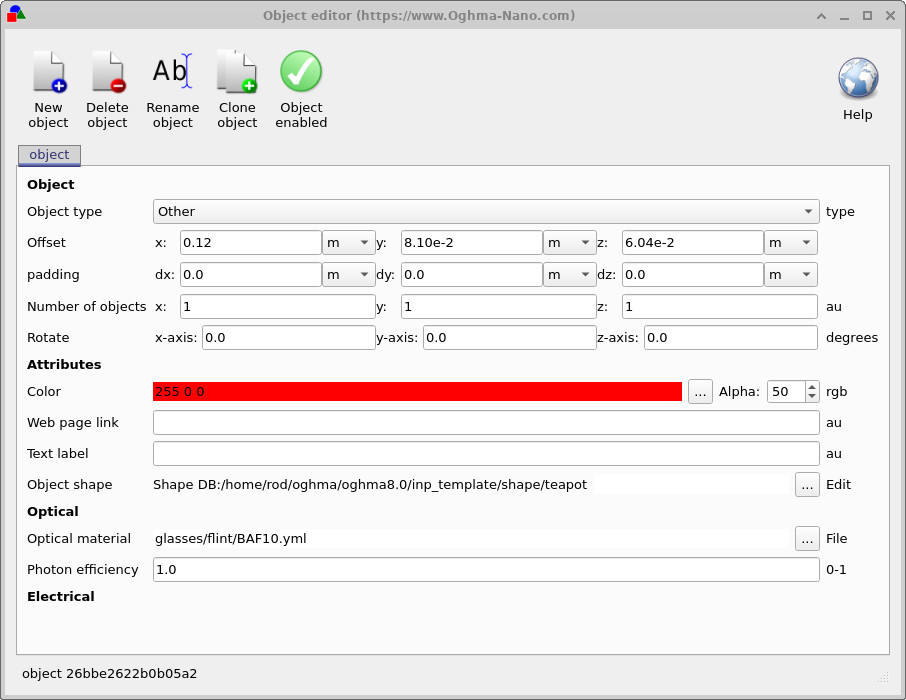
בלשונית "אובייקט" בעורך, תוכלו לראות את מיקום, הזווית והצבע של הקומקום. לשלב זה, אנחנו צריכים רק את הסעיף "אופטי" שנמצא בתחתית:בלשונית "אובייקט" בעורך, תוכלו לראות את מיקום, הזווית והצבע של הקומקום. לשלב זה, אנחנו צריכים רק את הסעיף "אופטי" שנמצא בתחתית:
- אתרו את השדה "חומר אופטי".אתרו את השדה "חומר אופטי".
- לחצו על כפתור "... " שנמצא לידו.לחצו על כפתור "... " שנמצא לידו.
- בחלון בחירת הקובץ שייפתח, בחרו בחומר
glasses/flint/BAF10.yml.בחלון בחירת הקובץ שייפתח, בחרו בחומרglasses/flint/BAF10.yml. - לחצו על "פתח" כדי לאשר, ולאחר מכן סגרו את חלון עורך האובייקט.לחצו על "פתח" כדי לאשר, ולאחר מכן סגרו את חלון עורך האובייקט.
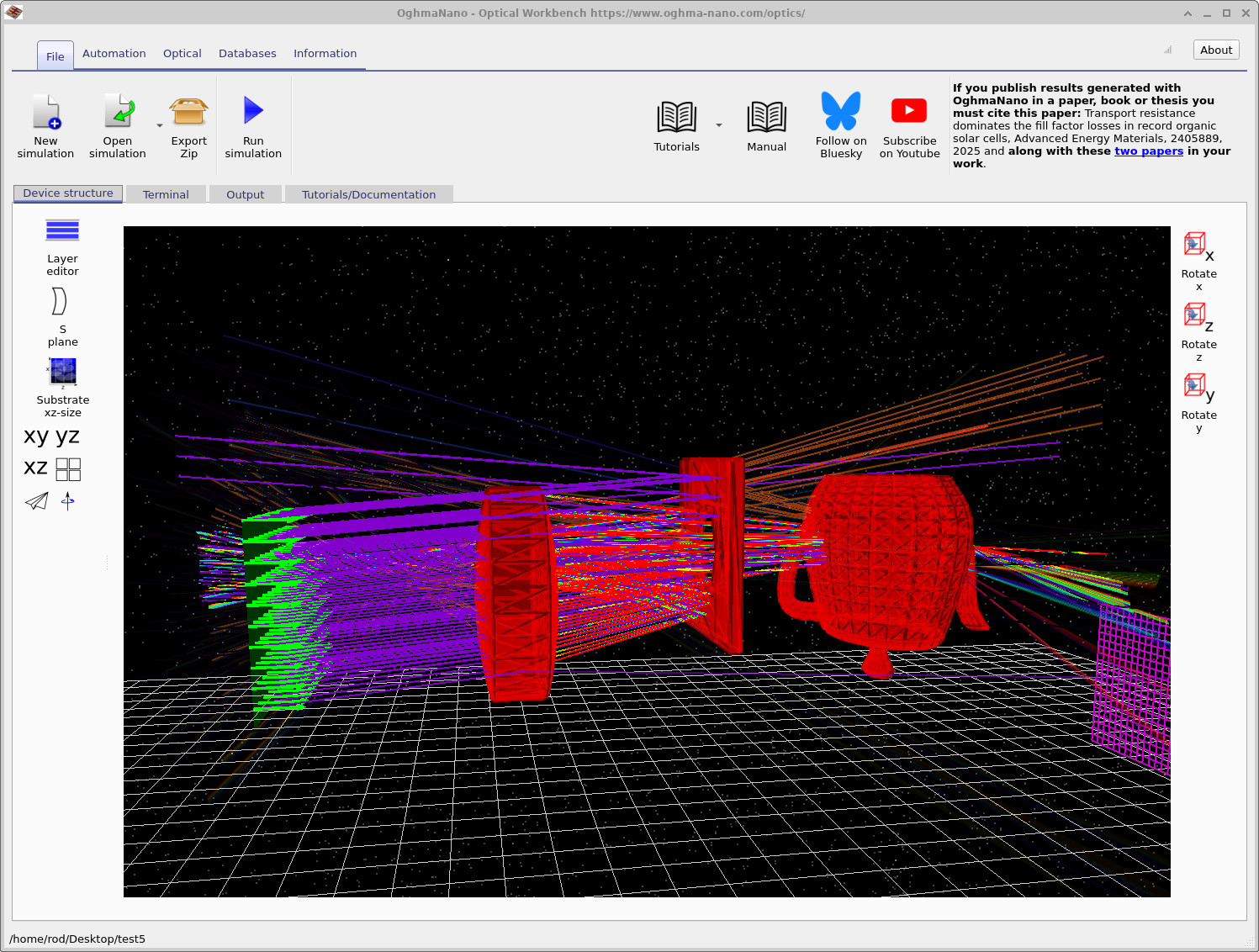
כעת, בקומקום נעשה שימוש בזכוכית פלינט BAF10 בעלת מקדם שבירה גבוה, הלקוחה מתוך מאגר הנתונים האופטי. כאשר תריץ שוב את הסימולציה, קרני האור יתעקפו בעוצמה רבה יותר כשהן נכנסות ויוצאות מהקומקום, בהשוואה לחומר בעל מקדם שבירה נמוך יותר.כעת, בקומקום נעשה שימוש בזכוכית פלינט BAF10 בעלת מקדם שבירה גבוה, הלקוחה מתוך מאגר הנתונים האופטי. כאשר תריץ שוב את הסימולציה, קרני האור יתעקפו בעוצמה רבה יותר כשהן נכנסות ויוצאות מהקומקום, בהשוואה לחומר בעל מקדם שבירה נמוך יותר.
לחץ הפעל סימולציה או לחץ על F9לאחר שהחישוב של מעקב הקרניים מסתיים, אמור להופיע משהו הדומה ל: ??כאשר קרני האור חודרות לכד, מתפזרות בתוכו ויוצאות בצד השני. לחץ הפעל סימולציה או לחץ על F9לאחר שהחישוב של מעקב הקרניים מסתיים, אמור להופיע משהו הדומה ל: ??כאשר קרני האור חודרות לכד, מתפזרות בתוכו ויוצאות בצד השני.
שלב 2: הצג את תיבת העולםשלב 2: הצג את תיבת העולם
כל עצם בסצנה קיים בתוך תיבה סגורה בעלת גבולות מוגדרים. תיבה זו מגדירה את האזור שבו מעבד הקרניים מצפה למצוא עצמים. קרניים המתנגשות עם עצמים הנמצאים מחוץ לגבולות התיבה עלולות להידחות או לגרום לכך שהסימולציה תאותת על בעיה בגיאומטריה.כל עצם בסצנה קיים בתוך תיבה סגורה בעלת גבולות מוגדרים. תיבה זו מגדירה את האזור שבו מעבד הקרניים מצפה למצוא עצמים. קרניים המתנגשות עם עצמים הנמצאים מחוץ לגבולות התיבה עלולות להידחות או לגרום לכך שהסימולציה תאותת על בעיה בגיאומטריה.
כדי להמחיש את תיבת העולם:כדי להמחיש את תיבת העולם:
- לחצו לחיצה ימנית בכל מקום בשטח ריק (לא על אובייקט) בתצוגת "סביבת העבודה האופטית".לחצו לחיצה ימנית בכל מקום בשטח ריק (לא על אובייקט) בתצוגת "סביבת העבודה האופטית".
- מתפריט ההקשר, בחרו באפשרות תצוגה > אופטי > הצג תיבת עולם, כפי שמוצג בתמונה ??.מתפריט ההקשר, בחרו באפשרות תצוגה > אופטי > הצג תיבת עולם, כפי שמוצג בתמונה ??.

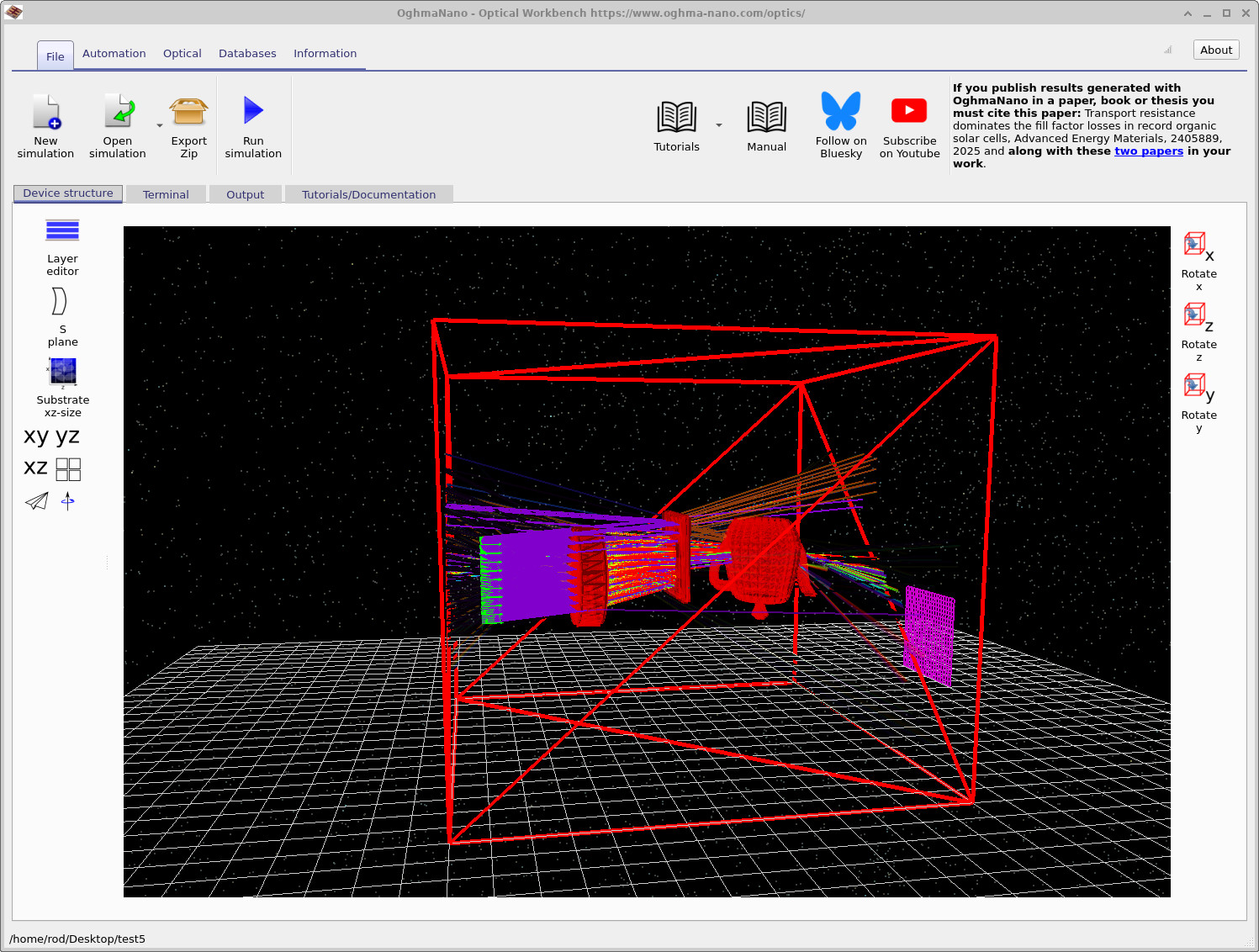
לאחר הפעלתו, מופיע תיבת העולם כקובייה גדולה בצורת מסגרת תיל אדומה (או תיבה מלבנית) המקיפה את המערכת האופטית שלכם, כפי שמוצג בתמונה ??. עדיין תוכלו להזיז ולסובב עצמים בחופשיות, אך אם תגררו אותם רחוק מחוץ לתיבה זו:לאחר הפעלתו, מופיע תיבת העולם כקובייה גדולה בצורת מסגרת תיל אדומה (או תיבה מלבנית) המקיפה את המערכת האופטית שלכם, כפי שמוצג בתמונה ??. עדיין תוכלו להזיז ולסובב עצמים בחופשיות, אך אם תגררו אותם רחוק מחוץ לתיבה זו:
- ייתכן שהם כבר לא יגיבו לקרני האור באותו אופן שבו אתם מצפים, וייתכן שהם כבר לא יגיבו לקרני האור באותו אופן שבו אתם מצפים, ו
- ייתכן שהתוכנה תזהיר שהגאומטריה אינה תקינה או שהיא מחוץ לתחום הסימולציה.ייתכן שהתוכנה תזהיר שהגאומטריה אינה תקינה או שהיא מחוץ לתחום הסימולציה.
כדי לשנות את גודל תיבת העולם, השתמשו בפקד בפאנל השמאלי המסומן "גודל המצע בציר xz". פקד זה מגדיר את היקף העולם הווירטואלי במישור x–z. הגדלת הערך מעניקה לכם יותר מקום למיקום עצמים, בעוד שהקטנתו מצמצמת את הסימולציה לאזור קטן יותר סביב המערכת האופטית.כדי לשנות את גודל תיבת העולם, השתמשו בפקד בפאנל השמאלי המסומן "גודל המצע בציר xz". פקד זה מגדיר את היקף העולם הווירטואלי במישור x–z. הגדלת הערך מעניקה לכם יותר מקום למיקום עצמים, בעוד שהקטנתו מצמצמת את הסימולציה לאזור קטן יותר סביב המערכת האופטית.
👏 זהו! סיימתם את סדרת המדריכים המבואים לטכניקת מעקב קרניים. למדתם כיצד לטעון סצנות, לערוך רשתות ועדשות, להזיז גלאים, להוסיף צורות CAD, להגדיר חומרים אופטיים ולהמחיש את תיבת העולם. מכאן תוכלו להתחיל לבנות מערכות אופטיות מציאותיות יותר, כגון מצלמות פשוטות או מערכות תאורה, תוך שימוש באותם כלים.👏 זהו! סיימתם את סדרת המדריכים המבואים לטכניקת מעקב קרניים. למדתם כיצד לטעון סצנות, לערוך רשתות ועדשות, להזיז גלאים, להוסיף צורות CAD, להגדיר חומרים אופטיים ולהמחיש את תיבת העולם. מכאן תוכלו להתחיל לבנות מערכות אופטיות מציאותיות יותר, כגון מצלמות פשוטות או מערכות תאורה, תוך שימוש באותם כלים.