

Valguse jälgitamise õpetus (osa D): kujundite ja materjalide lisamineValguse jälgitamise õpetus (osa D): kujundite ja materjalide lisamine
Eelmistes osades töötasite objektidega, mis olid juba teie jaoks valmis: kaks prisma, lääts, ava ja detektor. Selles osas lisate stseenile täiesti uue objekti. See hõlmab kahte sammu:Eelmistes osades töötasite objektidega, mis olid juba teie jaoks valmis: kaks prisma, lääts, ava ja detektor. Selles osas lisate stseenile täiesti uue objekti. See hõlmab kahte sammu:
- Võrgustiku määratlemine (3D-kuju, mida kasutatakse kiirte jälgimiseks).Võrgustiku määratlemine (3D-kuju, mida kasutatakse kiirte jälgimiseks).
- Valitakse optiline materjal, millest antud kuju valmistatakse.Valitakse optiline materjal, millest antud kuju valmistatakse.
Loome uue vabalt kasutatava objekti, lubame kasutada keeruka võrgustiku, mis on võetud kujundite andmebaasist, ja seejärel asendame vaikimisi kuubikukujulise objekti klassikalise kiirtega joonistatud kujundiga: teekann.Loome uue vabalt kasutatava objekti, lubame kasutada keeruka võrgustiku, mis on võetud kujundite andmebaasist, ja seejärel asendame vaikimisi kuubikukujulise objekti klassikalise kiirtega joonistatud kujundiga: teekann.
1. samm: looge uus vaba objekt.1. samm: looge uus vaba objekt.
Alustage sealt, kus osa C lõppes (objektiiv, ava ja detektor on paigas). Uue objekti lisamiseks:Alustage sealt, kus osa C lõppes (objektiiv, ava ja detektor on paigas). Uue objekti lisamiseks:
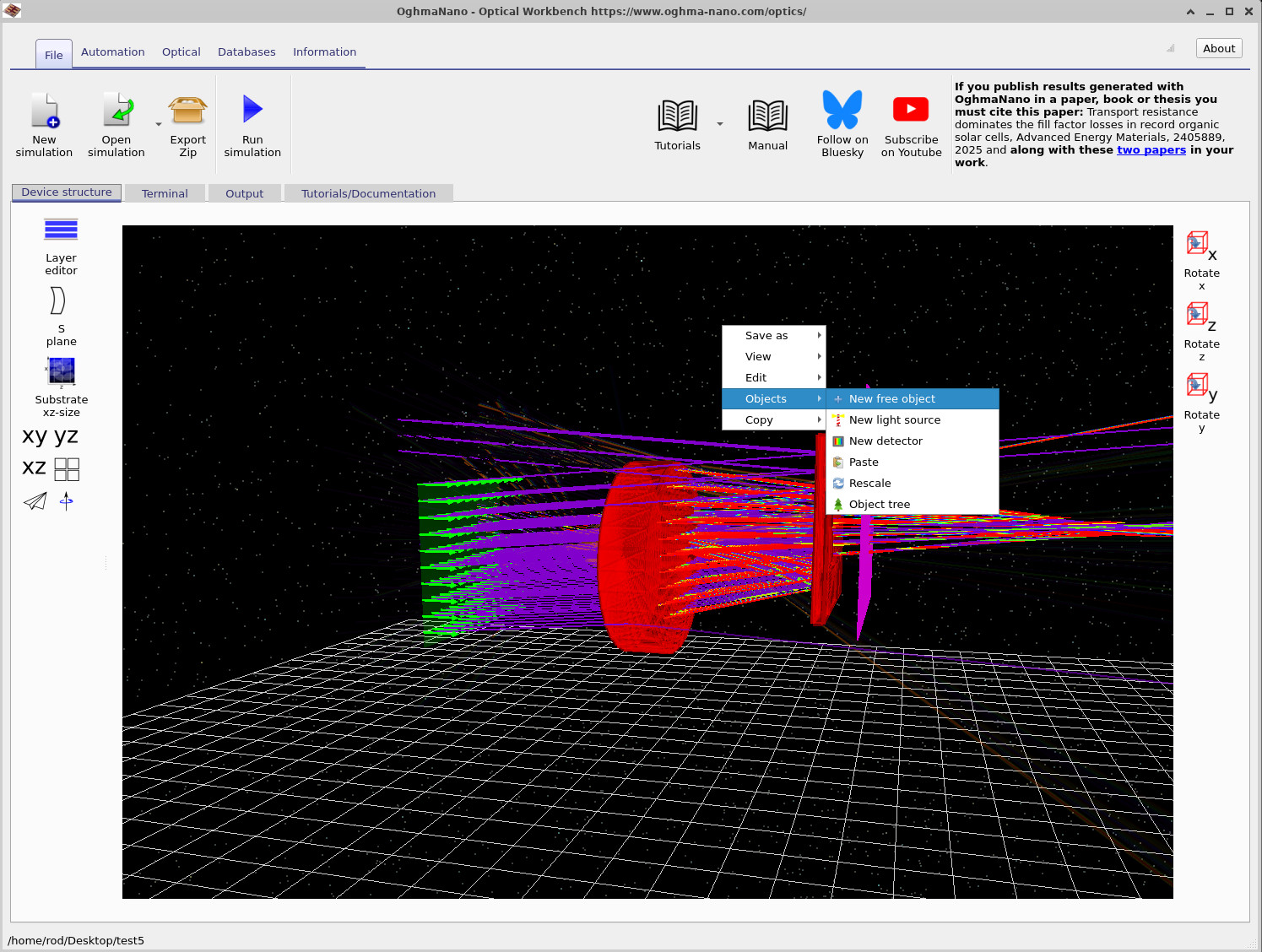
- Kliendage hiire parempoolset nuppu tühjal alal põrandaplaanil (veenduge, et te ei klõpsa mõne objekti peal).Kliendage hiire parempoolset nuppu tühjal alal põrandaplaanil (veenduge, et te ei klõpsa mõne objekti peal).
- Kontekstimenüüst valige „Objektid“ → „Uus vaba objekt”, nagu on näidatud pildil ??.Kontekstimenüüst valige „Objektid“ → „Uus vaba objekt”, nagu on näidatud pildil ??.
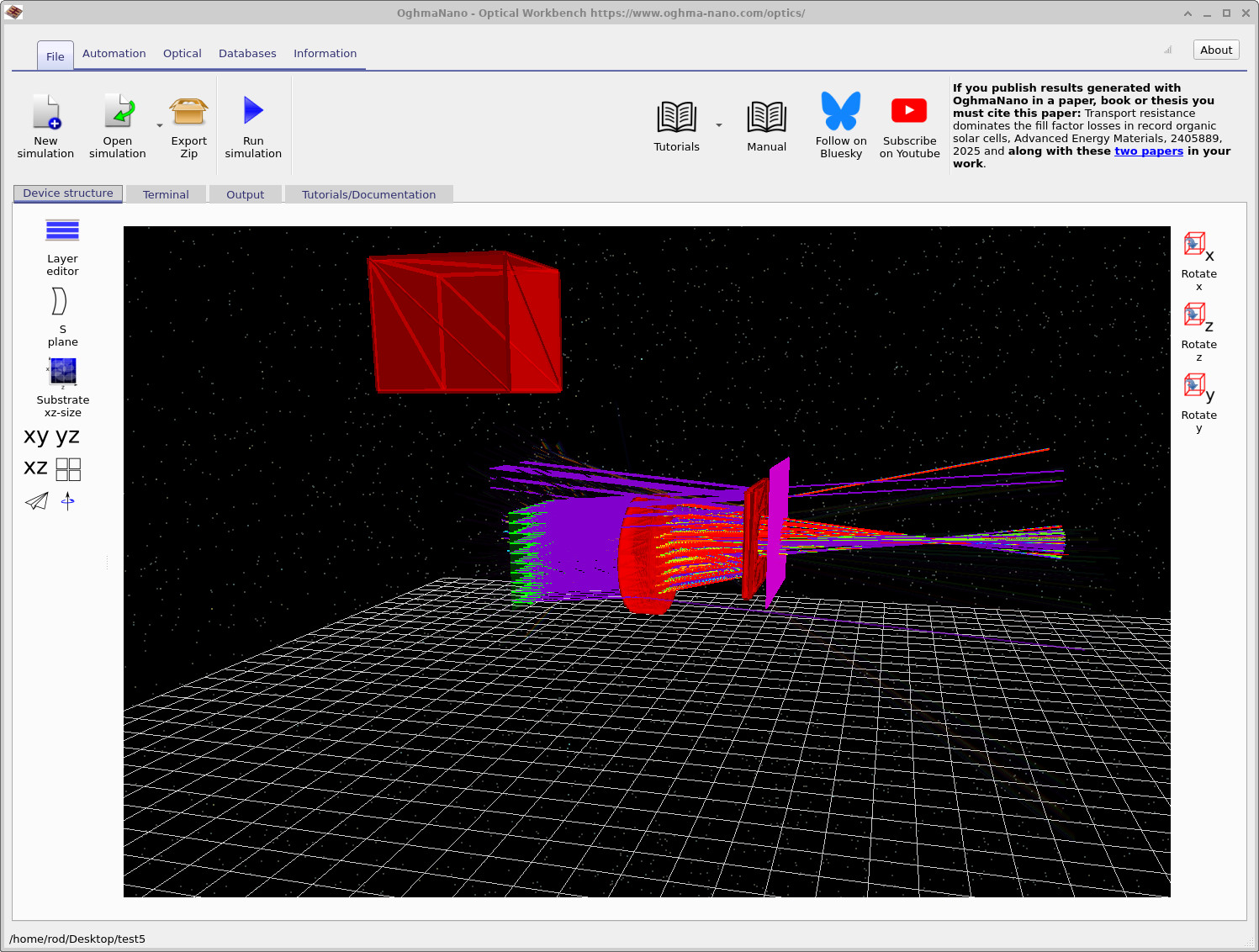
- Stseenis ilmub uus kastikujuline objekt, nagu on näidatud pildil ??. Võib-olla on vaja veidi tagasi suurendada, et see oleks nähtav.Stseenis ilmub uus kastikujuline objekt, nagu on näidatud pildil ??. Võib-olla on vaja veidi tagasi suurendada, et see oleks nähtav.
2. samm: lülitage keeruline võrgustik sisse.2. samm: lülitage keeruline võrgustik sisse.
Uued, tasuta kasutatavad objektid algavad lihtsa kuubikukujulise võrguga. Et kasutada üht keerukamat kuju andmebaasist (näiteks teekann), peate kõigepealt lubama keeruka võrgu kasutuse:Uued, tasuta kasutatavad objektid algavad lihtsa kuubikukujulise võrguga. Et kasutada üht keerukamat kuju andmebaasist (näiteks teekann), peate kõigepealt lubama keeruka võrgu kasutuse:
- Kliendake uue kasti peal paremklõpsuga ja valige menüüst „Võrguredaktor”, nagu on näidatud pildil ??.Kliendake uue kasti peal paremklõpsuga ja valige menüüst „Võrguredaktor”, nagu on näidatud pildil ??.
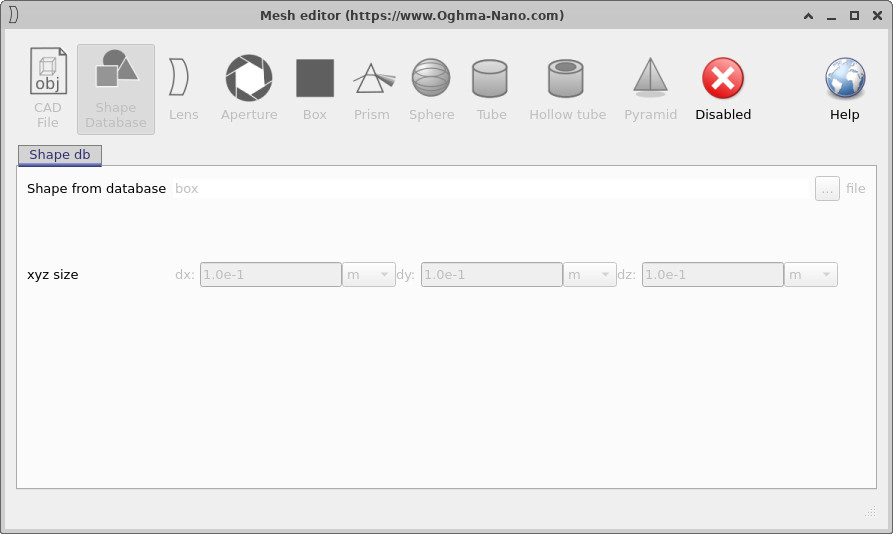
- Võrguredaktor avaneb. Esialgu on võrk deaktiveeritud – see tähendab, et objekt kasutab ainult lihtsat kuubikukujulist geomeetriat.Võrguredaktor avaneb. Esialgu on võrk deaktiveeritud – see tähendab, et objekt kasutab ainult lihtsat kuubikukujulist geomeetriat.
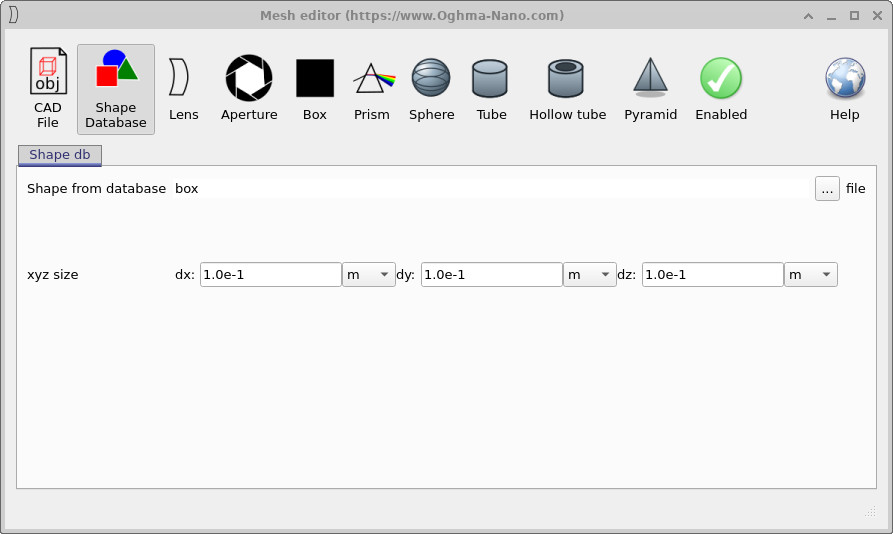
- Kompleksse võrgustiku aktiveerimiseks klõpsake nuppu „Keelatud”. Nüüd kuvab paneel kujundite andmebaasi kirje, kus on valitud kast, nagu on näidatud pildil ??.Kompleksse võrgustiku aktiveerimiseks klõpsake nuppu „Keelatud”. Nüüd kuvab paneel kujundite andmebaasi kirje, kus on valitud kast, nagu on näidatud pildil ??.
Selles etapis on objektil täielik võrgukujutis, kuid me kasutame endiselt kuubikut. Järgmises etapis asendame selle teekannuga.Selles etapis on objektil täielik võrgukujutis, kuid me kasutame endiselt kuubikut. Järgmises etapis asendame selle teekannuga.
3. samm: laadige teekannu mudel Shape’i andmebaasist.3. samm: laadige teekannu mudel Shape’i andmebaasist.
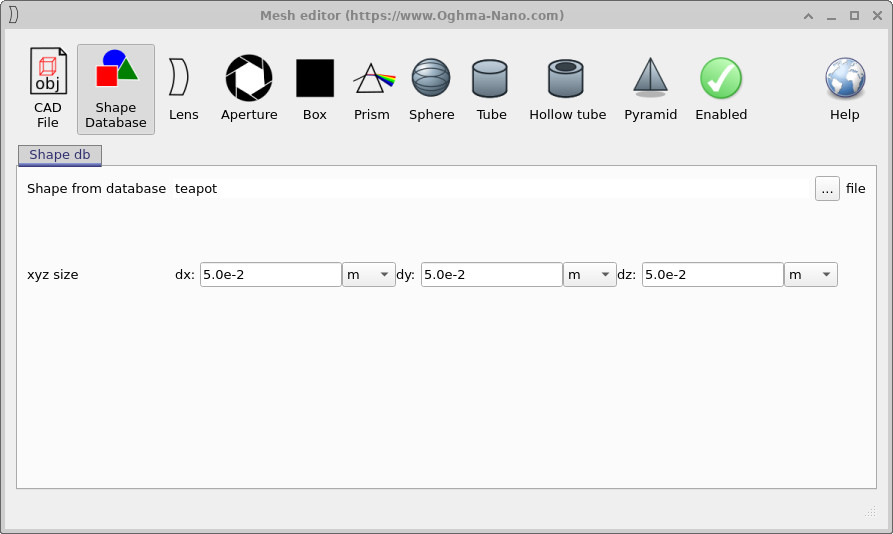
Võrguredaktoris jääge vahekaardile „Kujundite andmebaas”. Nüüd valime teekannu ja määrame selle suuruse:Võrguredaktoris jääge vahekaardile „Kujundite andmebaas”. Nüüd valime teekannu ja määrame selle suuruse:
- Määra xyz-mõõtmete väljad väärtusteks
dx = 5.0e-2 m,dy = 5.0e-2 m,dz = 5.0e-2 m, nagu on näidatud ??-s. See tagab, et teekann jääb piisavalt väikseks, et see sobiks mugavalt stseeniga.Määra xyz-mõõtmete väljad väärtusteksdx = 5.0e-2 m,dy = 5.0e-2 m,dz = 5.0e-2 m, nagu on näidatud ??-s. See tagab, et teekann jääb piisavalt väikseks, et see sobiks mugavalt stseeniga. - Klõpsake nuppu „...”, mis asub valiku „Kuju andmebaasist” kõrval. See avab kujude sirvimise aknas, nagu on näidatud pildil ??.Klõpsake nuppu „...”, mis asub valiku „Kuju andmebaasist” kõrval. See avab kujude sirvimise aknas, nagu on näidatud pildil ??.
- Kaks korda klõpsake teekannu peal, et see valida.Kaks korda klõpsake teekannu peal, et see valida.
- Sulgege võrguredaktor.Sulgege võrguredaktor.

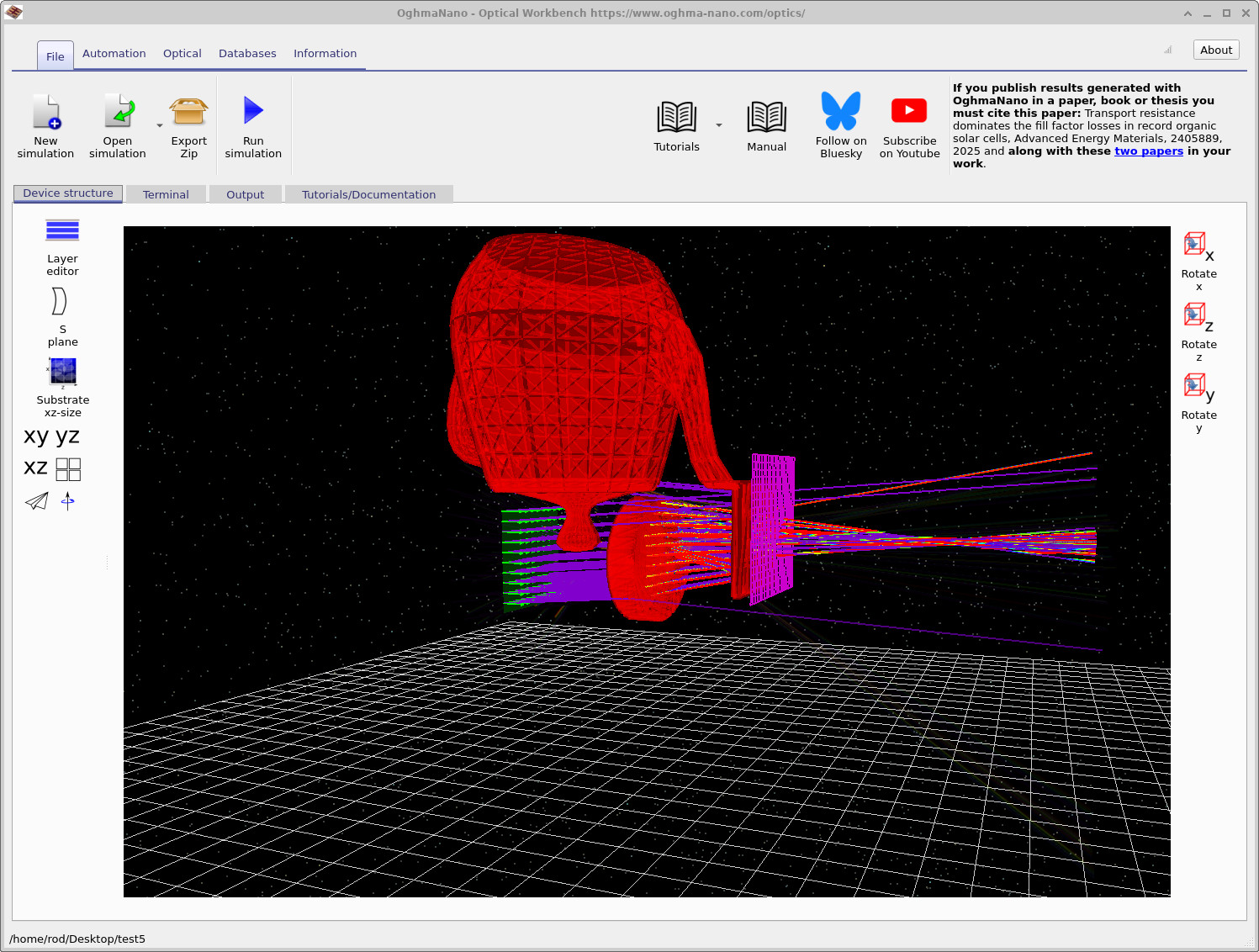
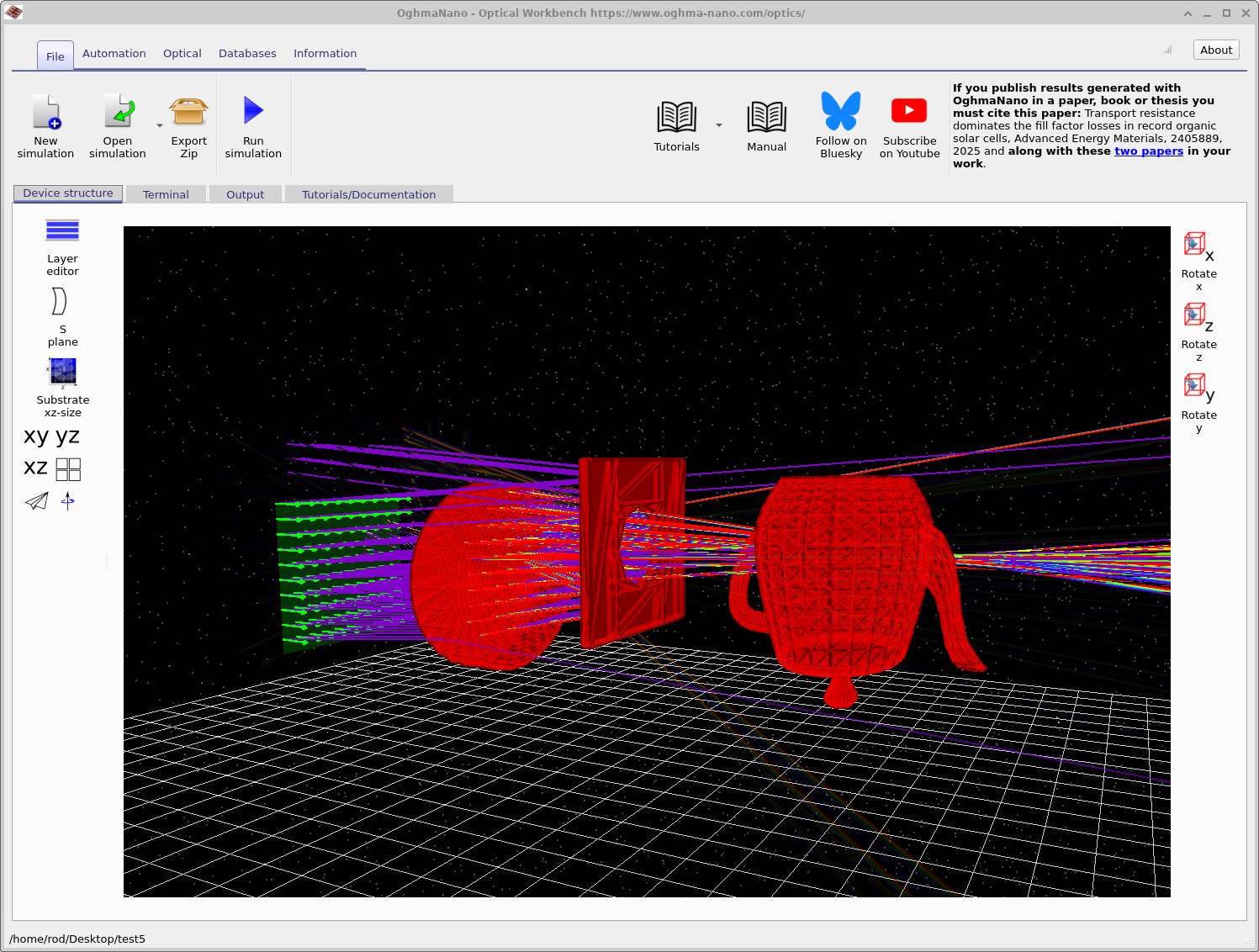
Kui sulgete võrguredaktori, peaks stseenis olema nüüd näha teekannu kujuline objekt, mitte esialgne kuubik, nagu on näidatud pildil ??.Kui sulgete võrguredaktori, peaks stseenis olema nüüd näha teekannu kujuline objekt, mitte esialgne kuubik, nagu on näidatud pildil ??.
4. samm: määra optilise materjali parameetrid.4. samm: määra optilise materjali parameetrid.
Võrk määrab ainult objekti geomeetria. Objekti loomiseks tuleb valida ka materjal, millest teekann on valmistatud:Võrk määrab ainult objekti geomeetria. Objekti loomiseks tuleb valida ka materjal, millest teekann on valmistatud:
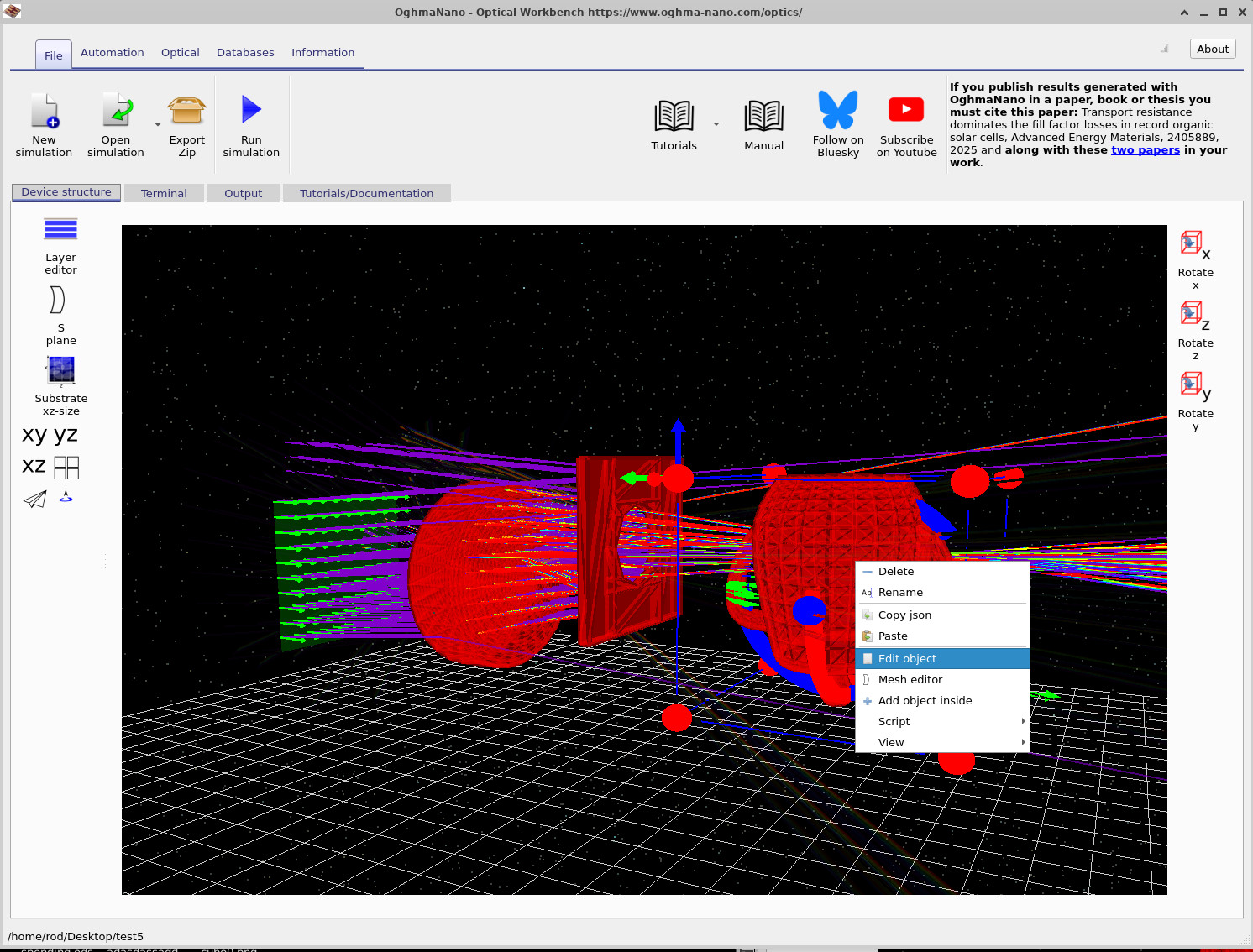
- Kliku teekannu peal parema nupugaga ja vali menüüst „Redigeeri objekti”, nagu on näidatud pildil ??.Kliku teekannu peal parema nupugaga ja vali menüüst „Redigeeri objekti”, nagu on näidatud pildil ??.
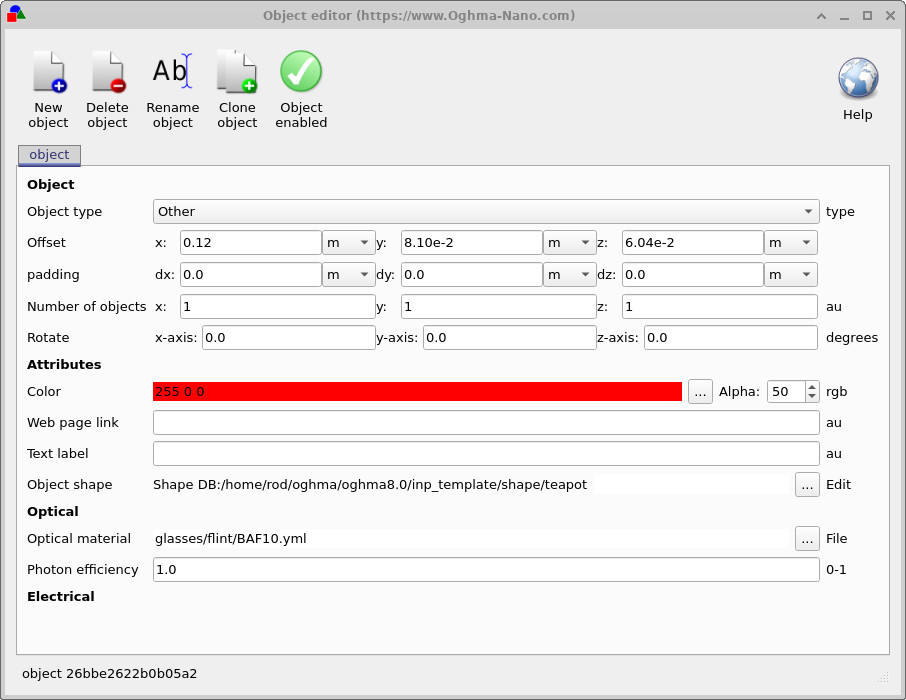
- Objektiredaktoris, jaotises „Optiline materjal”, valige materjalide andmebaasist sobiv klaas (näiteks klaas/rääk/BAF10.yml), nagu on näidatud ??.Objektiredaktoris, jaotises „Optiline materjal”, valige materjalide andmebaasist sobiv klaas (näiteks klaas/rääk/BAF10.yml), nagu on näidatud ??.
- Soovi korral saate muuta alfa väärtust, et reguleerida, kui läbipaistev teekann on 3D-vaates.Soovi korral saate muuta alfa väärtust, et reguleerida, kui läbipaistev teekann on 3D-vaates.
- Objektiredaktori sulgemiseks klõpsake rohelisel linnukesel.Objektiredaktori sulgemiseks klõpsake rohelisel linnukesel.
5. samm: asetage teekann üles ja käivitage simulatsioon.5. samm: asetage teekann üles ja käivitage simulatsioon.
Lõpetuseks paigutage teekann valguskiirega valgustatud alale ja käivitage kiirte jälgimise programm:Lõpetuseks paigutage teekann valguskiirega valgustatud alale ja käivitage kiirte jälgimise programm:
- Lohistage teekannu vasaku hiireklõpsuga, kuni see asub optilises rajas, mis ühendab objektiivi ja detektori, nagu on näidatud joonisel ??.Lohistage teekannu vasaku hiireklõpsuga, kuni see asub optilises rajas, mis ühendab objektiivi ja detektori, nagu on näidatud joonisel ??.
- Kui kokkupõrke tuvastamissüsteem takistab liikumist läbi teiste objektide, siis hoidke. Vahetus samal ajal, kui lohistatakse, et sundida objekti liigutama.Kui kokkupõrke tuvastamissüsteem takistab liikumist läbi teiste objektide, siis hoidke. Vahetus samal ajal, kui lohistatakse, et sundida objekti liigutama.
- Klõpsake Käivita simulatsioon. või vajutage F9) et jälgida valguskiirte teekonda, asetades teekann selleks kohale.Klõpsake Käivita simulatsioon. või vajutage F9) et jälgida valguskiirte teekonda, asetades teekann selleks kohale.
Nüüd peaksite nägema, kuidas valguskiired läbivad teekannu ja valgustavad seda, hajudes seejärel detektorile. Proovige pöörata kaamerat, et vaadata teekannu poolt tekitatud valgusefekte ja varalaid. Samuti saate korrata osa C samme, et kontrollida uuendatud detektori pilti ja selle tõhusust.Nüüd peaksite nägema, kuidas valguskiired läbivad teekannu ja valgustavad seda, hajudes seejärel detektorile. Proovige pöörata kaamerat, et vaadata teekannu poolt tekitatud valgusefekte ja varalaid. Samuti saate korrata osa C samme, et kontrollida uuendatud detektori pilti ja selle tõhusust.