

Valguse jälgitamise õpetus (osa B): prismade ja läätsede redigeerimineValguse jälgitamise õpetus (osa B): prismade ja läätsede redigeerimine
osa A juures laadisite üles prisma näidisprogrammi, käivitasite kiirte jälgimise programmi ja vaatlesite detektori väljundeid. Selles osas hakkate muutma geomeetriat: esmalt muutes prisma suurust ja seejärel asendades esmise prisma sobiva läätsega. Selle protsessi käigus näete, kuidas võrguredaktor ja objektiredaktor koos töötavad. osa A juures laadisite üles prisma näidisprogrammi, käivitasite kiirte jälgimise programmi ja vaatlesite detektori väljundeid. Selles osas hakkate muutma geomeetriat: esmalt muutes prisma suurust ja seejärel asendades esmise prisma sobiva läätsega. Selle protsessi käigus näete, kuidas võrguredaktor ja objektiredaktor koos töötavad.
OghmaNano võrgusüsteem kasutab erinevate algsete kujundite (kuubik, prisma, kera, lääts jne) ja imporditud CAD-failide kombinatsiooni. Algkujud luuakse tarkvara poolt reaalajas ja nende arvutamine on väga kiire; CAD-võrgud loetakse kettalt. Selles õpetuses kasutame ainult algkujundeid.OghmaNano võrgusüsteem kasutab erinevate algsete kujundite (kuubik, prisma, kera, lääts jne) ja imporditud CAD-failide kombinatsiooni. Algkujud luuakse tarkvara poolt reaalajas ja nende arvutamine on väga kiire; CAD-võrgud loetakse kettalt. Selles õpetuses kasutame ainult algkujundeid.
1. samm: muutke prisma suurust, kasutades võrguredaktorit.1. samm: muutke prisma suurust, kasutades võrguredaktorit.
Veenduge, et prismade demonstseerimise programm on avatud, nagu osas A. Esmalt muudame ühe prisma suurust.Veenduge, et prismade demonstseerimise programm on avatud, nagu osas A. Esmalt muudame ühe prisma suurust.
- Kliendage hiire parempoolse nupuga püramiidile/prismale, mis asub stseenis.Kliendage hiire parempoolse nupuga püramiidile/prismale, mis asub stseenis.
- Kontekstimenüüst valige „Võrguredaktor”, nagu on näidatud pildil ??.Kontekstimenüüst valige „Võrguredaktor”, nagu on näidatud pildil ??.
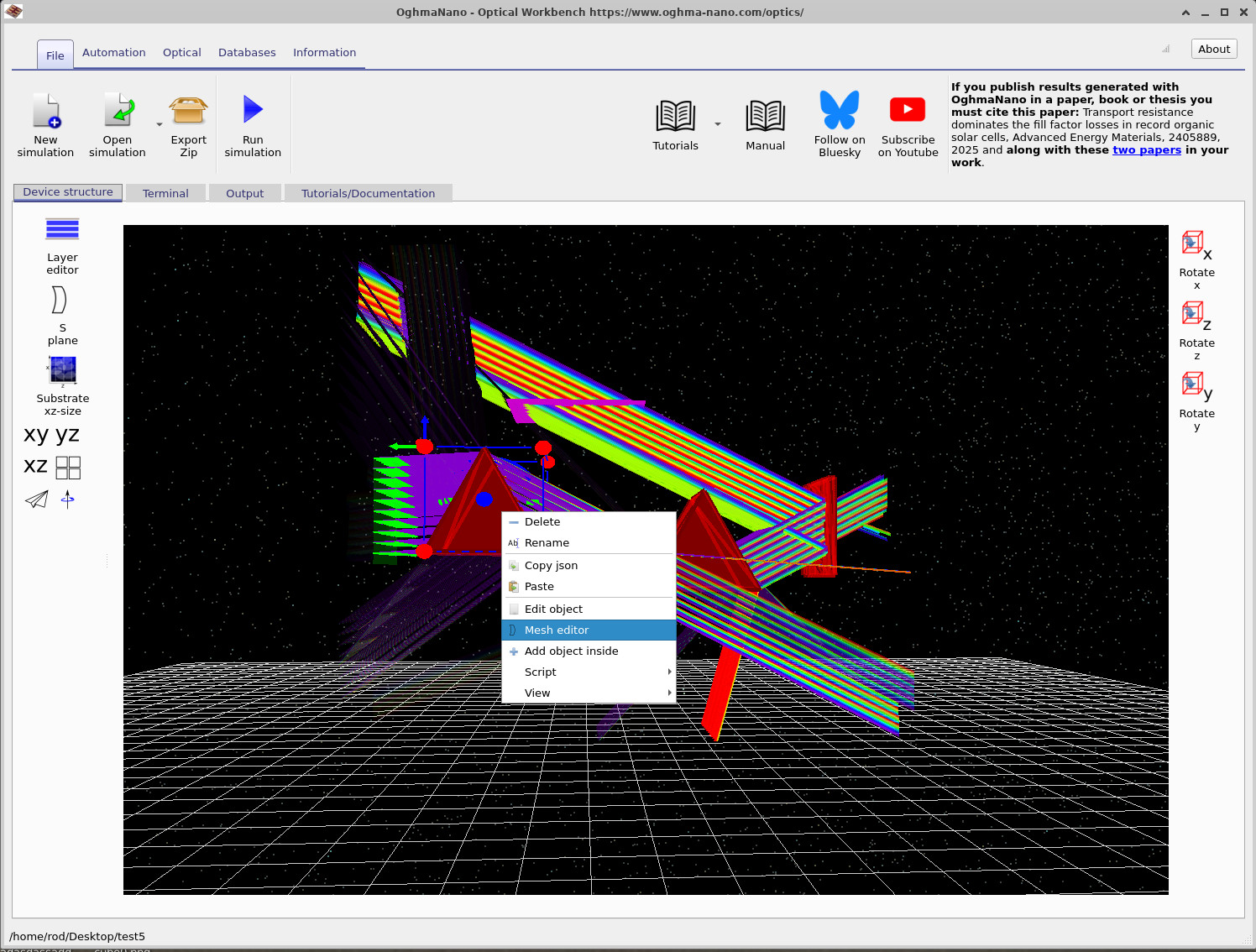
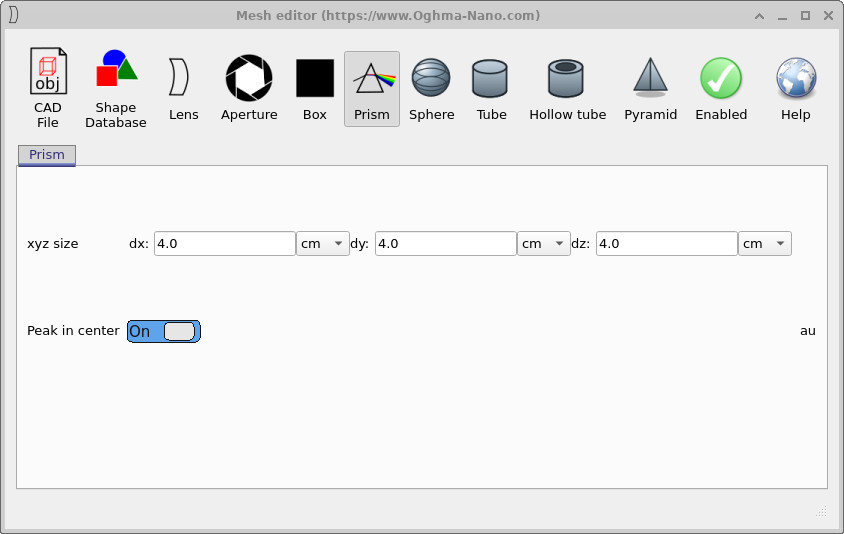
Mesh-redaktor avaneb, kus on valitud praegune kuju. Antud juhul on aktiivne vaheleht „Prism”. Me vähendame prisma suurust x-teljel.Mesh-redaktor avaneb, kus on valitud praegune kuju. Antud juhul on aktiivne vaheleht „Prism”. Me vähendame prisma suurust x-teljel.
- Seadke suuruse „xyz” korral väärtus
dxvahemikku4.0 cmkuni2.0 cm, nagu on näidatud ??.Seadke suuruse „xyz” korral väärtusdxvahemikku4.0 cmkuni2.0 cm, nagu on näidatud ??. - Jätke
dyjadzkohta4.0 cm.Jätkedyjadzkohta4.0 cm. - Veenduge, et keskel asuv „Peak” on sisse lülitatud.Veenduge, et keskel asuv „Peak” on sisse lülitatud.
- Sulgege võrguredaktor.Sulgege võrguredaktor.
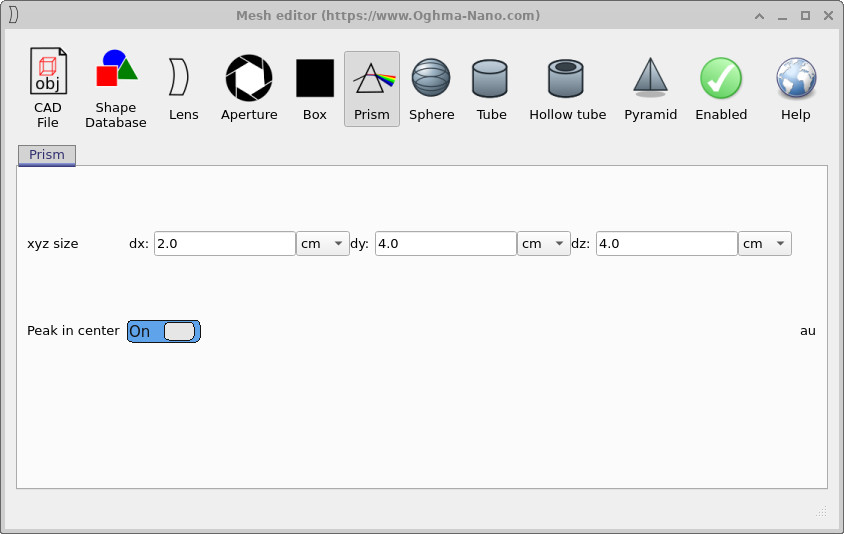
dx väärtust 4.0 cm-lt 2.0 cm-ni. Muudatus rakendatakse kohe stseenis olevale objektile.Vähendatakse prisma dx väärtust 4.0 cm-lt 2.0 cm-ni. Muudatus rakendatakse kohe stseenis olevale objektile.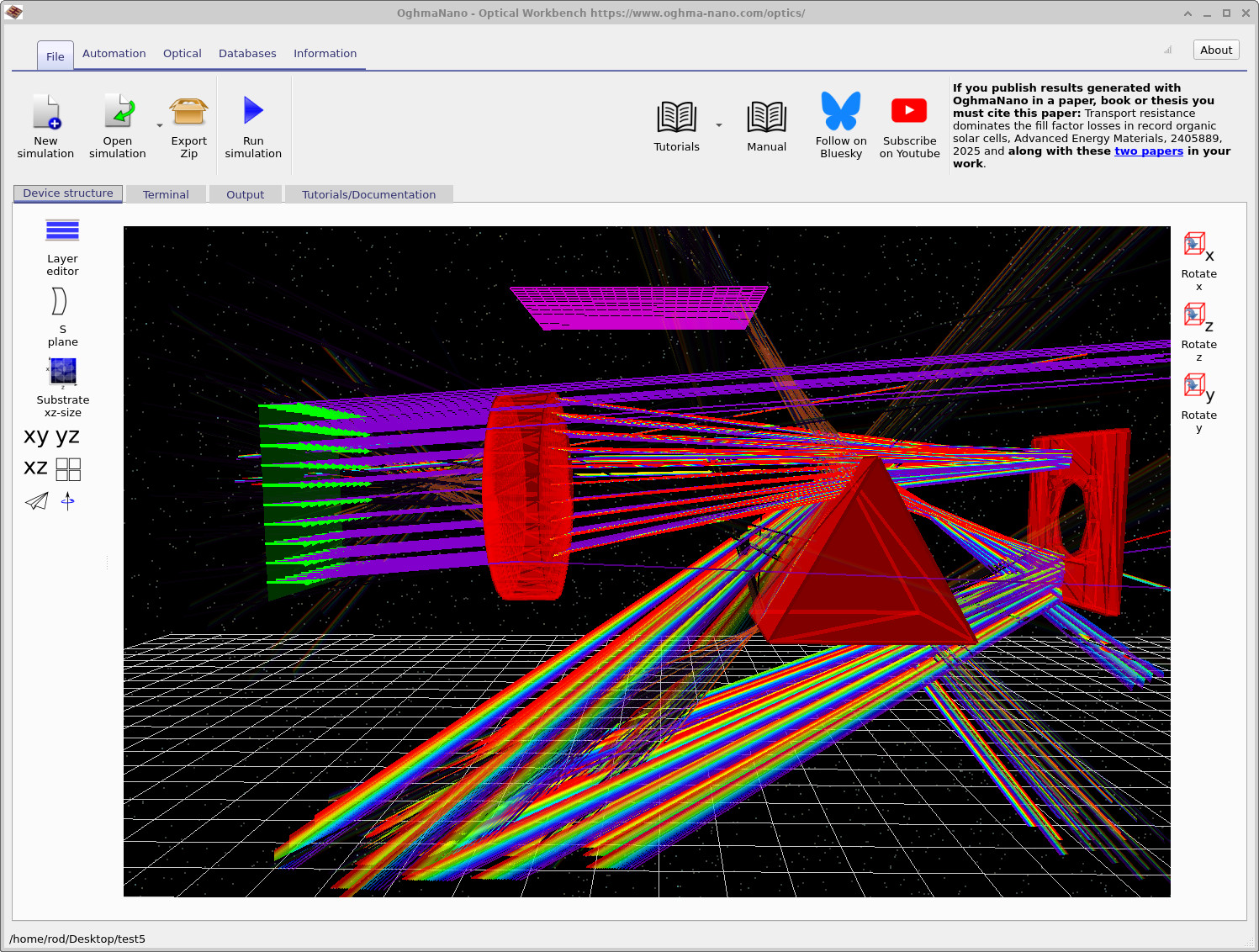
Nüüd klõpsake. Käivita simulatsioon. või vajutage F9) ja võrdle uusi valguskiirte trajektoore osa A-s esitatud algsete trajektooridega. Sa peaksid nägema, et kitsam prisma muudab valguskiirte murdumist ja seda, kuidas need detektorisse suunatakse. Nüüd klõpsake. Käivita simulatsioon. või vajutage F9) ja võrdle uusi valguskiirte trajektoore osa A-s esitatud algsete trajektooridega. Sa peaksid nägema, et kitsam prisma muudab valguskiirte murdumist ja seda, kuidas need detektorisse suunatakse.
2. samm: asenda prisma läätsaga.2. samm: asenda prisma läätsaga.
Seejärel muundame objekti sobivaks läätsvormiks. Alustame jällegi võrguredaktorist, kuid seekord muudame vormi tüüpi.Seejärel muundame objekti sobivaks läätsvormiks. Alustame jällegi võrguredaktorist, kuid seekord muudame vormi tüüpi.
- Kliendage samal objektil paremklõpsuga ja valige uuesti „Mesh editor”.Kliendage samal objektil paremklõpsuga ja valige uuesti „Mesh editor”.
- Võrguredaktori ülaosas asuvas tööriistaribal klõpsake ikoonil, mis näeb välja nagu lääts, nagu on näidatud pildil ??.Võrguredaktori ülaosas asuvas tööriistaribal klõpsake ikoonil, mis näeb välja nagu lääts, nagu on näidatud pildil ??.

Seadistage objektiivi parameetrid järgmiselt:Seadistage objektiivi parameetrid järgmiselt:
- Pind 0 – Objektiivi tüüp:
SphericalPind 0 – Objektiivi tüüp:Spherical - Pind 0 – suund: SeesPind 0 – suund: Sees
- Pind 1 – Objektiivi tüüp:
SphericalPind 1 – Objektiivi tüüp:Spherical - Pind 1 – suund: SeesPind 1 – suund: Sees
- Keha – CT:
1.0e-2 mKeha – CT:1.0e-2 m - Korpus – läbimõõt:
0.05 mKorpus – läbimõõt:0.05 m - Korpus – ava läbimõõt:
0.0 m(tahke läätse)Korpus – ava läbimõõt:0.0 m(tahke läätse)
Need väärtused määravad läätseläbimõõdu, mis on piisavalt väike, et see mahuks hõlpsasti valgusallika ja detektori vahele. Sulgege võrguredaktor. Peapaneelis peaksite nägema, et eelmine prisma on asendatud läätseläbimõõduga, kuid see ei pruugi veel olla optilise teljega joondatud.Need väärtused määravad läätseläbimõõdu, mis on piisavalt väike, et see mahuks hõlpsasti valgusallika ja detektori vahele. Sulgege võrguredaktor. Peapaneelis peaksite nägema, et eelmine prisma on asendatud läätseläbimõõduga, kuid see ei pruugi veel olla optilise teljega joondatud.
3. samm: Pöörake objektiivi, kasutades objekti redigeerimise tööriista.3. samm: Pöörake objektiivi, kasutades objekti redigeerimise tööriista.
Üldine objektiredaktor võimaldab juhtida mis tahes objekti asendit, pöörlemist, värvi ja materjali. Me kasutame seda, et pöörata objektiivi, nii et selle telg oleks paralleelne sissetulevate valguskiirtega.Üldine objektiredaktor võimaldab juhtida mis tahes objekti asendit, pöörlemist, värvi ja materjali. Me kasutame seda, et pöörata objektiivi, nii et selle telg oleks paralleelne sissetulevate valguskiirtega.
- Kliendage objektiivi ja valige menüüst „Redigeeri objekti”, nagu on näidatud pildil ??.Kliendage objektiivi ja valige menüüst „Redigeeri objekti”, nagu on näidatud pildil ??.
- Objektiredaktoris määra pöördenurk järgmiselt:
- x-telg:
90.0kraadi - y-telg:
90.0kraadi - Z-telg:
0.0kraadi
- x-telg:
90.0kraadi - y-telg:
90.0kraadi - Z-telg:
0.0kraadi
- x-telg:
- Sulgege objekti redaktor.Sulgege objekti redaktor.
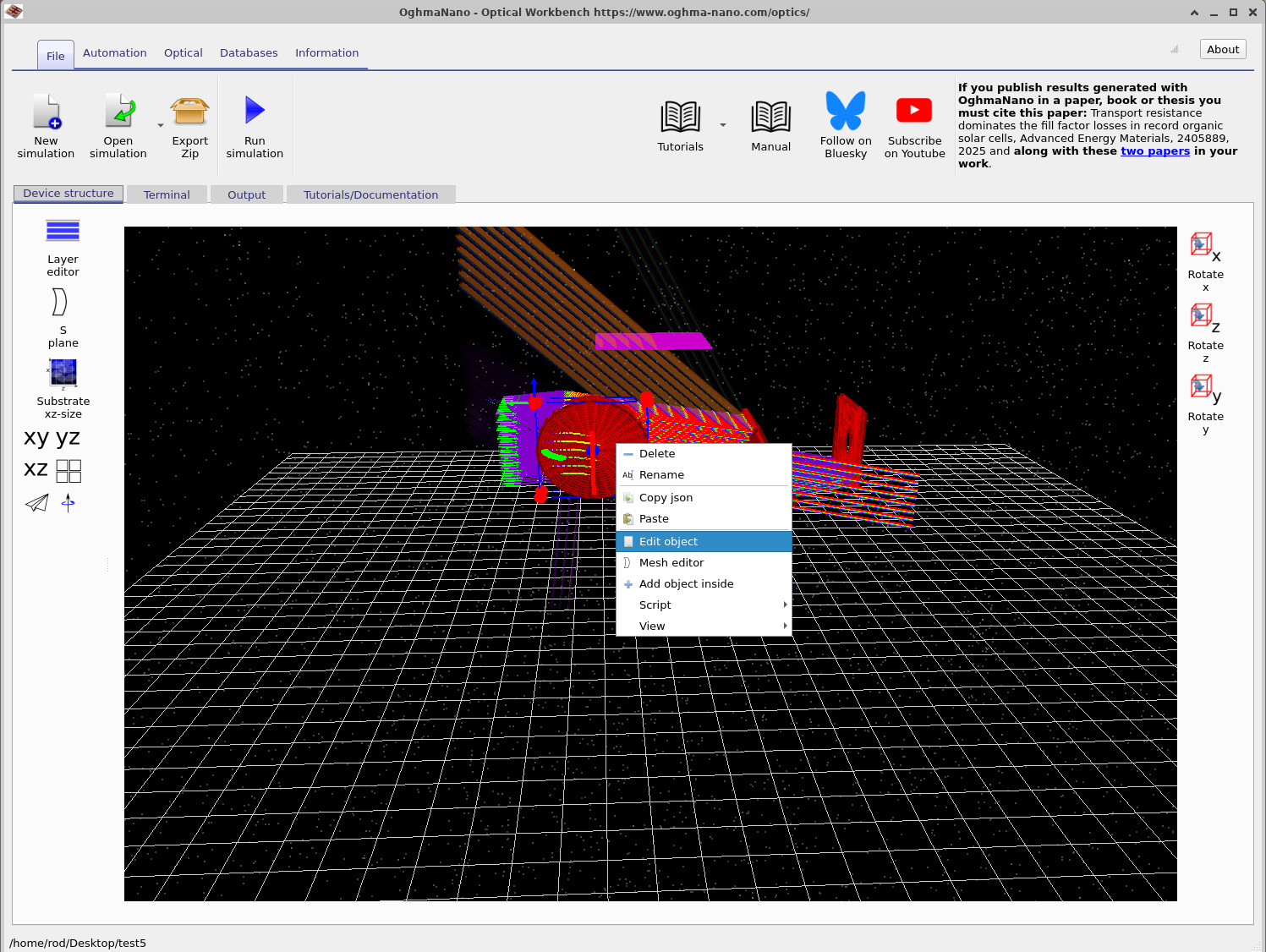
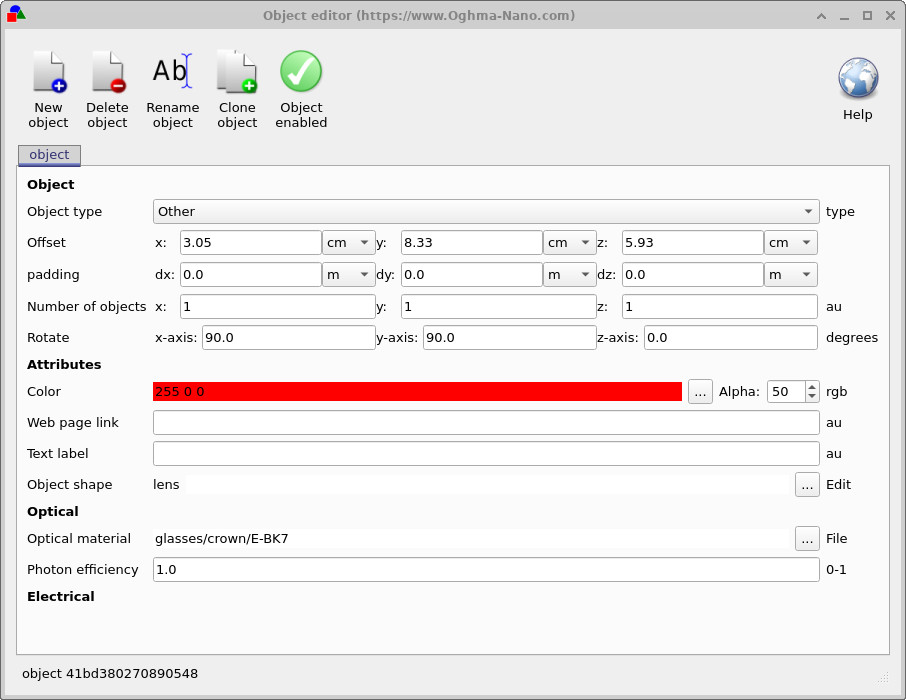
90.0 kraadi, et objektiiv oleks suunatud valgusallika poole.Objektiredaktor. Seadke x-telje ja y-telje pöördenurk väärtuseks 90.0 kraadi, et objektiiv oleks suunatud valgusallika poole.Pärast redaktori sulgemist peaks objektiiv olema optilises süsteemis õiges asendis. Kui see on veidi nihkunud, saate hiirega selle asukohta täpsemalt reguleerida, nihutades seda allika, prismade ja ava vahel.Pärast redaktori sulgemist peaks objektiiv olema optilises süsteemis õiges asendis. Kui see on veidi nihkunud, saate hiirega selle asukohta täpsemalt reguleerida, nihutades seda allika, prismade ja ava vahel.
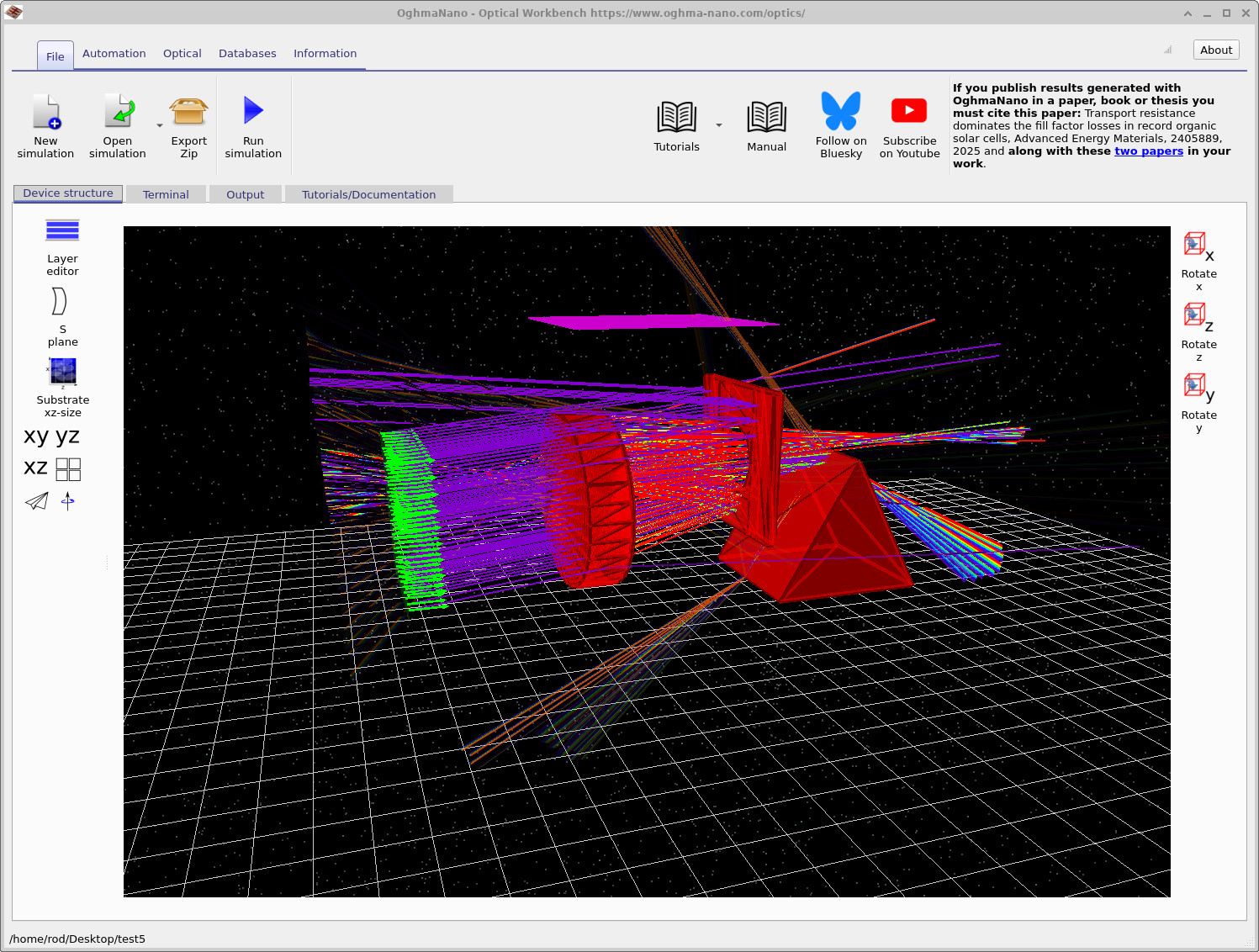
Käivita simulatsioon uuesti. Nüüd peaks pilt olema sarnane pildiga ??, kus objektiiv on fokuseeritud ja värvilised valguskiired on ümber jaotatud.Käivita simulatsioon uuesti. Nüüd peaks pilt olema sarnane pildiga ??, kus objektiiv on fokuseeritud ja värvilised valguskiired on ümber jaotatud.
4. samm: nihutage ava ja kasutage kokkupõrke tuvastamise funktsiooni.4. samm: nihutage ava ja kasutage kokkupõrke tuvastamise funktsiooni.
Lõpetuseks reguleerime ava asendit (punane plaat, millel on auk). See võimaldab teil katsetada valgusvihiku kärpimisega ja „auguga” detektori pildis.Lõpetuseks reguleerime ava asendit (punane plaat, millel on auk). See võimaldab teil katsetada valgusvihiku kärpimisega ja „auguga” detektori pildis.
- Kolmemõõtmelises vaates lohistage hiirega avamist, et liigutada seda objektiivi poole.Kolmemõõtmelises vaates lohistage hiirega avamist, et liigutada seda objektiivi poole.
- Te märkate, et kui seda lohistada, siis puutub ava kokku teiste objektidega ja ei saa nende läbi liikuda – OghmaNano takistab objektide kattumist.Te märkate, et kui seda lohistada, siis puutub ava kokku teiste objektidega ja ei saa nende läbi liikuda – OghmaNano takistab objektide kattumist.
- Et suruda ava teise objekti kaudu, hoidke. Vahetus lohistamise ajal. See deaktiveerib ajutiselt kokkupõrke tuvastamise.Et suruda ava teise objekti kaudu, hoidke. Vahetus lohistamise ajal. See deaktiveerib ajutiselt kokkupõrke tuvastamise.
- Paigutage ava lähedale objektiivi, nagu on näidatud pildil ??.Paigutage ava lähedale objektiivi, nagu on näidatud pildil ??.
- Käivita simulatsioon uuesti ja vaatle, kuidas muutuvad valguskiire profiil ja detektori näidud.Käivita simulatsioon uuesti ja vaatle, kuidas muutuvad valguskiire profiil ja detektori näidud.
Kui mõni ese jääb teise külge kinni, siis pidage meeles, et saate alati kasutada Vahetus+lohistage, et seda vabalt liigutada. See on eriti kasulik, kui teil on ekraanil palju objekte ja need on üksteise peal. Kui mõni ese jääb teise külge kinni, siis pidage meeles, et saate alati kasutada Vahetus+lohistage, et seda vabalt liigutada. See on eriti kasulik, kui teil on ekraanil palju objekte ja need on üksteise peal.
👉 Järgmine samm: jätkake osa C juurde, et analüüsida üksikasjalikumalt detektori pilte ja kiirte profiile ning uurida, kuidas need tulemused on seotud teie optilise disaini valikutega. Optiliste süsteemide ja kiirte jälgimise simulatsioonide ülevaate leiate siit: Optiliste süsteemide ja kiirte jälgimise simulatsioonide ülevaade.👉 Järgmine samm: jätkake osa C juurde, et analüüsida üksikasjalikumalt detektori pilte ja kiirte profiile ning uurida, kuidas need tulemused on seotud teie optilise disaini valikutega. Optiliste süsteemide ja kiirte jälgimise simulatsioonide ülevaate leiate siit: Optiliste süsteemide ja kiirte jälgimise simulatsioonide ülevaade.