

Tutorial despre Ray Tracing (Partea B): Editarea prismelor și a lentilelorTutorial despre Ray Tracing (Partea B): Editarea prismelor și a lentilelor
În Partea A, ați încărcat demonstrația cu prisma, ați rulat programul de trasare a razelor și ați analizat rezultatele detectoarelor. În această parte, veți începe să modificați geometria: mai întâi, redimensionând o prismă, apoi înlocuind prisma din față cu o lentilă adecvată. Pe parcurs, veți observa modul în care editorul de rețele și editorul de obiecte funcționează împreună.În Partea A, ați încărcat demonstrația cu prisma, ați rulat programul de trasare a razelor și ați analizat rezultatele detectoarelor. În această parte, veți începe să modificați geometria: mai întâi, redimensionând o prismă, apoi înlocuind prisma din față cu o lentilă adecvată. Pe parcurs, veți observa modul în care editorul de rețele și editorul de obiecte funcționează împreună.
Sistemul de rețea al OghmaNano utilizează o combinație de primitive procedurale (cub, prismă, sferă, lentilă etc.) și fișiere CAD importate. Formele primitive sunt generate în timp real de către software și sunt calculate foarte rapid; rețelele CAD sunt citite de pe disc. În acest tutorial, vom utiliza doar primitive.Sistemul de rețea al OghmaNano utilizează o combinație de primitive procedurale (cub, prismă, sferă, lentilă etc.) și fișiere CAD importate. Formele primitive sunt generate în timp real de către software și sunt calculate foarte rapid; rețelele CAD sunt citite de pe disc. În acest tutorial, vom utiliza doar primitive.
Pasul 1: Redimensionați prisma folosind editorul de rețele.Pasul 1: Redimensionați prisma folosind editorul de rețele.
Asigurați-vă că aveți deschisă scena de demonstrație cu prisma, așa cum este prezentat în Partea A. Vom începe prin a modifica dimensiunea uneia dintre prisme.Asigurați-vă că aveți deschisă scena de demonstrație cu prisma, așa cum este prezentat în Partea A. Vom începe prin a modifica dimensiunea uneia dintre prisme.
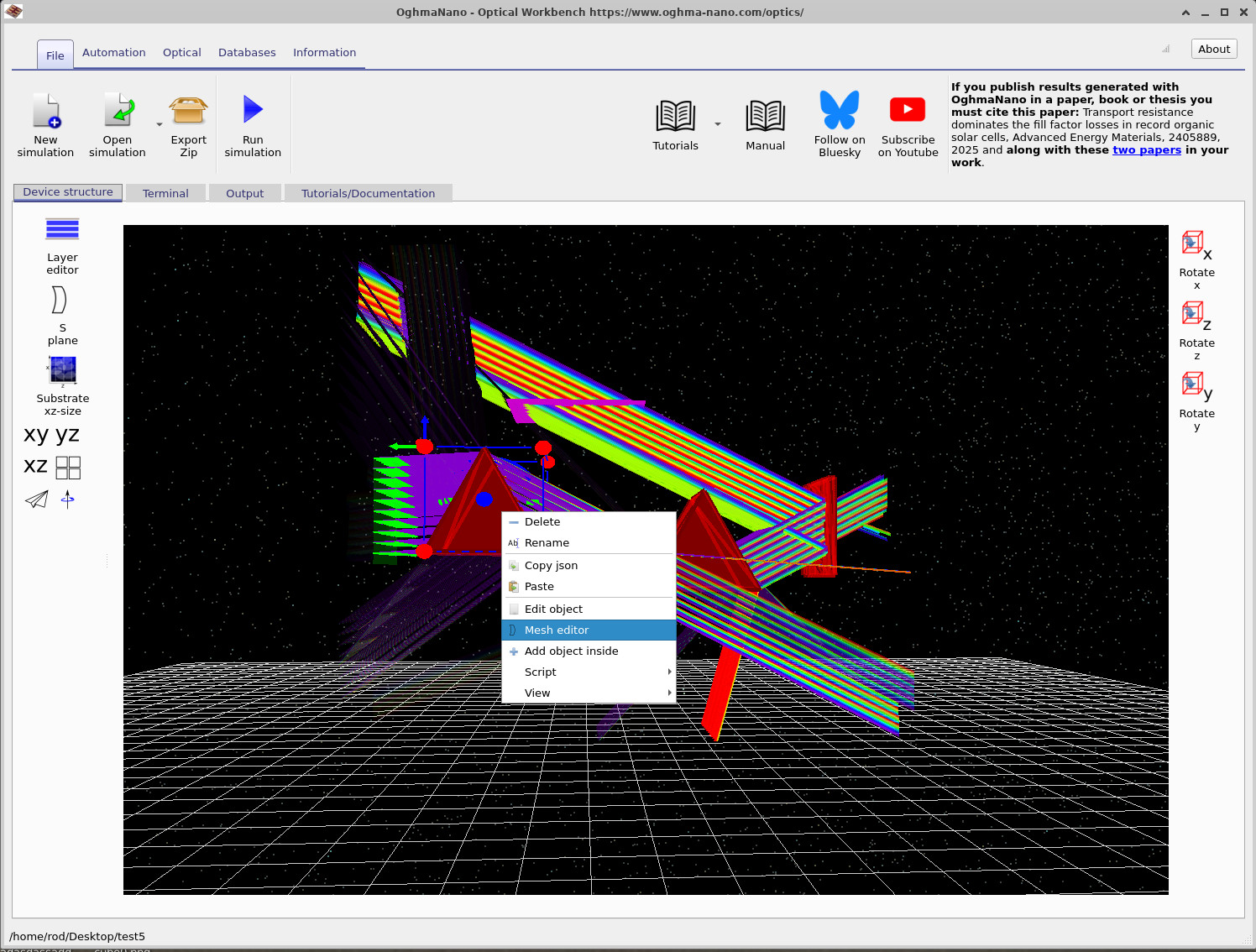
- Faceți clic dreapta pe obiectul piramidă/prismă din scenă.Faceți clic dreapta pe obiectul piramidă/prismă din scenă.
- Din meniul contextual, selectați opțiunea „Editor de rețea”, așa cum este ilustrat în ??.Din meniul contextual, selectați opțiunea „Editor de rețea”, așa cum este ilustrat în ??.
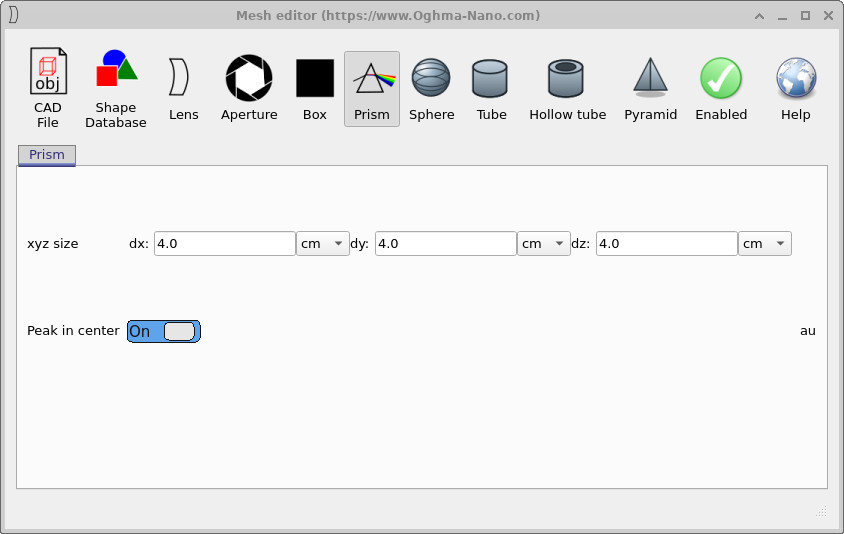
Editorul Mesh se deschide cu forma curentă selectată. În acest caz, fila Prism este activă. Vom reduce dimensiunile prismului pe direcția x.Editorul Mesh se deschide cu forma curentă selectată. În acest caz, fila Prism este activă. Vom reduce dimensiunile prismului pe direcția x.
- Pentru dimensiunea xyz, setați valoarea
dxde la4.0 cmla2.0 cm, așa cum este indicat în ??.Pentru dimensiunea xyz, setați valoareadxde la4.0 cmla2.0 cm, așa cum este indicat în ??. - Lăsați
dyșidzla4.0 cm.Lăsațidyșidzla4.0 cm. - Asigurați-vă că funcția „Peak” din centru este activată.Asigurați-vă că funcția „Peak” din centru este activată.
- Închideți editorul Mesh.Închideți editorul Mesh.
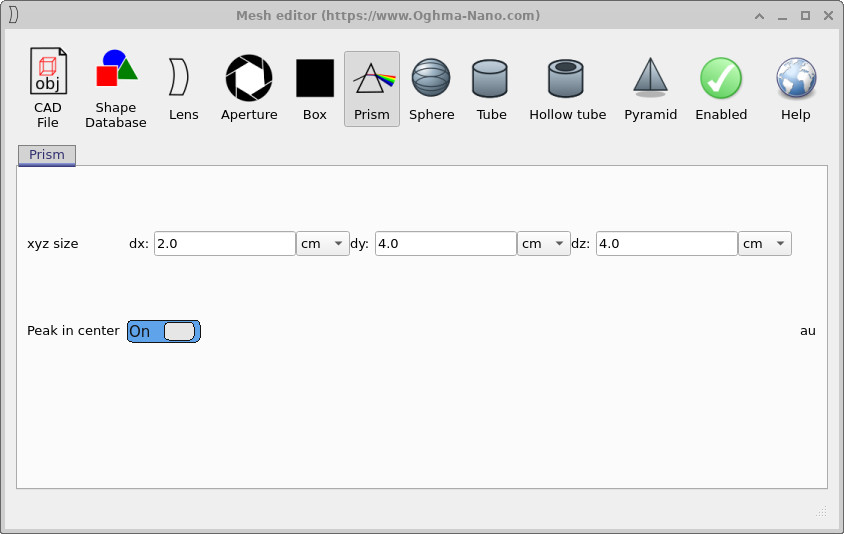
dx de la 4.0 cm la 2.0 cm. Actualizarea este aplicată imediat obiectului din scenă.Reducerea valorii parametrului „prismă” dx de la 4.0 cm la 2.0 cm. Actualizarea este aplicată imediat obiectului din scenă.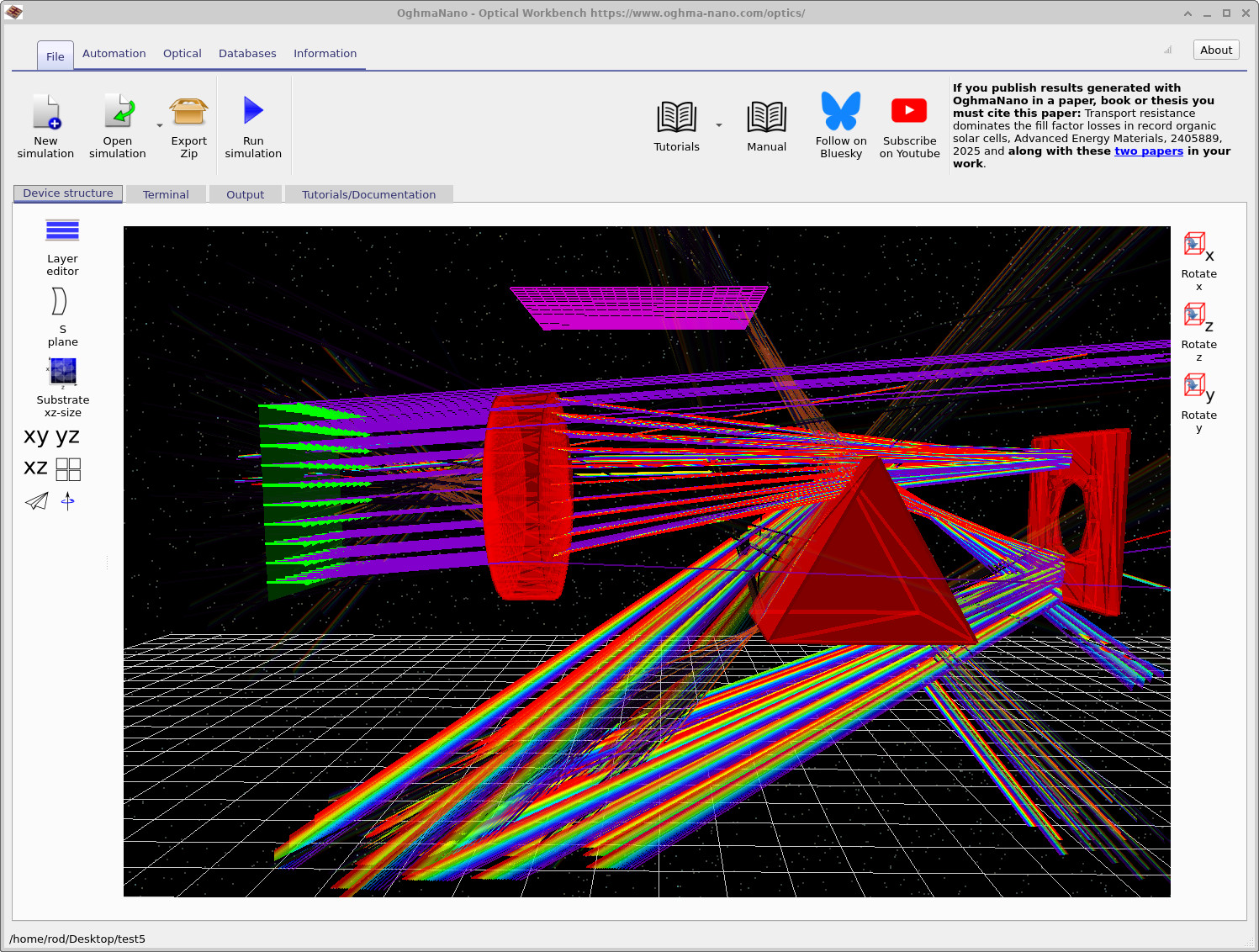
Acum, dați clic. Execută simularea. (sau apăsați) F9) și comparați noile traiectorii ale razelor cu cele inițiale din Partea A. Ar trebui să observați că prisma mai îngustă modifică modul în care sunt refractate razele și modul în care acestea acoperă detectorul. Acum, dați clic. Execută simularea. (sau apăsați) F9) și comparați noile traiectorii ale razelor cu cele inițiale din Partea A. Ar trebui să observați că prisma mai îngustă modifică modul în care sunt refractate razele și modul în care acestea acoperă detectorul.
Pasul 2: Înlocuiți prisma cu o lentilă.Pasul 2: Înlocuiți prisma cu o lentilă.
În continuare, veți transforma obiectul într-o lentilă adecvată. Vom începe din nou de la editorul de rețele, dar de data aceasta vom schimba tipul de formă.În continuare, veți transforma obiectul într-o lentilă adecvată. Vom începe din nou de la editorul de rețele, dar de data aceasta vom schimba tipul de formă.
- Faceți clic dreapta pe același obiect și selectați din nou opțiunea „Editor de rețea”.Faceți clic dreapta pe același obiect și selectați din nou opțiunea „Editor de rețea”.
- În bara de instrumente din partea de sus a editorului Mesh, faceți clic pe pictograma Lens, așa cum se arată în ??.În bara de instrumente din partea de sus a editorului Mesh, faceți clic pe pictograma Lens, așa cum se arată în ??.

Setați parametrii obiectivului după cum urmează:Setați parametrii obiectivului după cum urmează:
- Suprafața 0 – Tipul lentilei:
SphericalSuprafața 0 – Tipul lentilei:Spherical - Suprafața 0 – Direcție: ActivatăSuprafața 0 – Direcție: Activată
- Suprafața 1 – Tipul lentilei:
SphericalSuprafața 1 – Tipul lentilei:Spherical - Suprafața 1 – Direcție: ActivatăSuprafața 1 – Direcție: Activată
- Corp – CT:
1.0e-2 mCorp – CT:1.0e-2 m - Corpul – Diametru:
0.05 mCorpul – Diametru:0.05 m - Corpul obiectivului – Diametrul orificiului:
0.0 m(obiectiv cu lentilă fixă)Corpul obiectivului – Diametrul orificiului:0.0 m(obiectiv cu lentilă fixă)
Aceste valori definesc o lentilă compactă, care se poate monta cu ușurință între sursă și detector. Închideți editorul Mesh. În fereastra principală, ar trebui să vedeți că prisma anterioară a fost înlocuită cu o lentilă, dar este posibil ca aceasta să nu fie încă aliniată cu axa optică.Aceste valori definesc o lentilă compactă, care se poate monta cu ușurință între sursă și detector. Închideți editorul Mesh. În fereastra principală, ar trebui să vedeți că prisma anterioară a fost înlocuită cu o lentilă, dar este posibil ca aceasta să nu fie încă aliniată cu axa optică.
Pasul 3: Rotiți obiectivul folosind editorul de obiecte.Pasul 3: Rotiți obiectivul folosind editorul de obiecte.
Editorul general de obiecte controlează poziția, rotația, culoarea și materialul oricărui obiect. Îl vom folosi pentru a roti lentila, astfel încât axa acesteia să fie aliniată cu razele incidente.Editorul general de obiecte controlează poziția, rotația, culoarea și materialul oricărui obiect. Îl vom folosi pentru a roti lentila, astfel încât axa acesteia să fie aliniată cu razele incidente.
- Faceți clic dreapta pe obiectiv și selectați opțiunea „Editează obiectul”, așa cum este indicat în ??.Faceți clic dreapta pe obiectiv și selectați opțiunea „Editează obiectul”, așa cum este indicat în ??.
- În editorul de obiecte, setați rotația la:
- axa x:
90.0grade - axa y:
90.0grade - axa Z:
0.0grade
- axa x:
90.0grade - axa y:
90.0grade - axa Z:
0.0grade
- axa x:
- Închideți editorul de obiecte.Închideți editorul de obiecte.
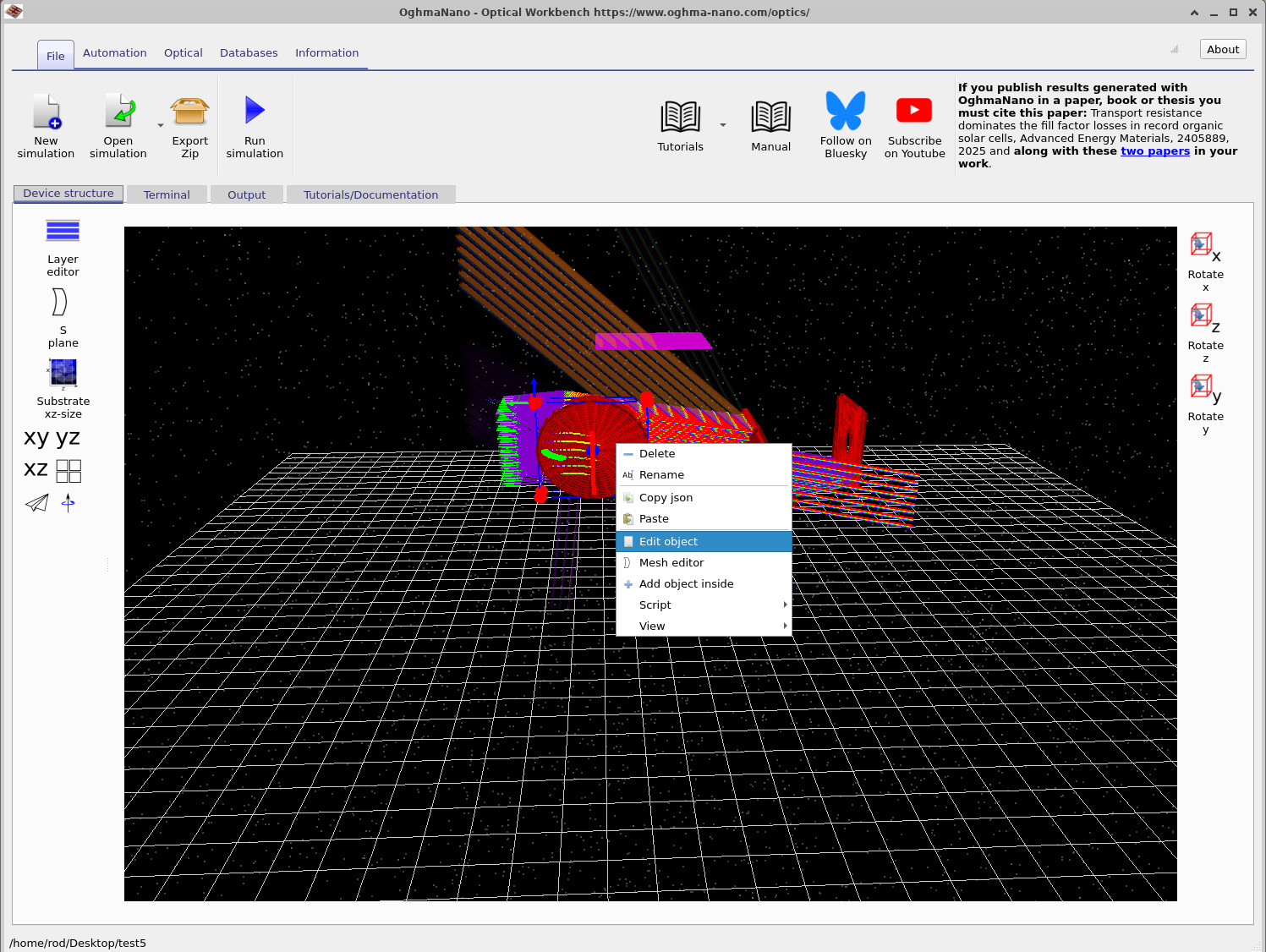
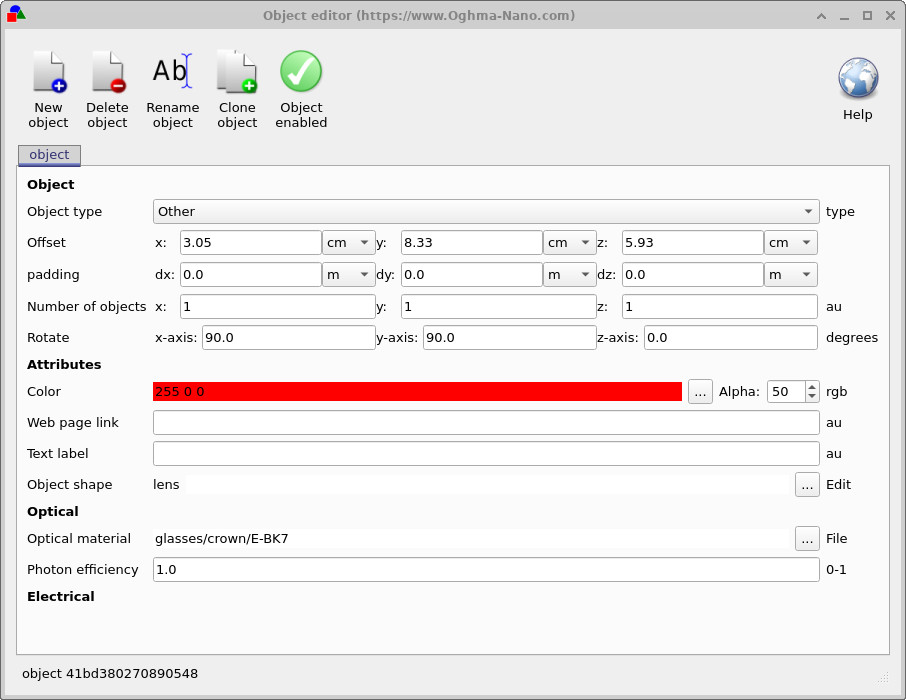
90.0 grade, astfel încât lentila să fie orientată către sursă.Editorul de obiecte. Setați rotația pe axa x și pe axa y la 90.0 grade, astfel încât lentila să fie orientată către sursă.După închiderea editorului, lentila ar trebui să fie poziționată corect în traiectoria optică. Dacă poziția acesteia este ușor deplasată, o puteți ajusta cu ajutorul mouse-ului, modificând cu precizie locația acesteia între sursă, prisme și diafragmă.După închiderea editorului, lentila ar trebui să fie poziționată corect în traiectoria optică. Dacă poziția acesteia este ușor deplasată, o puteți ajusta cu ajutorul mouse-ului, modificând cu precizie locația acesteia între sursă, prisme și diafragmă.
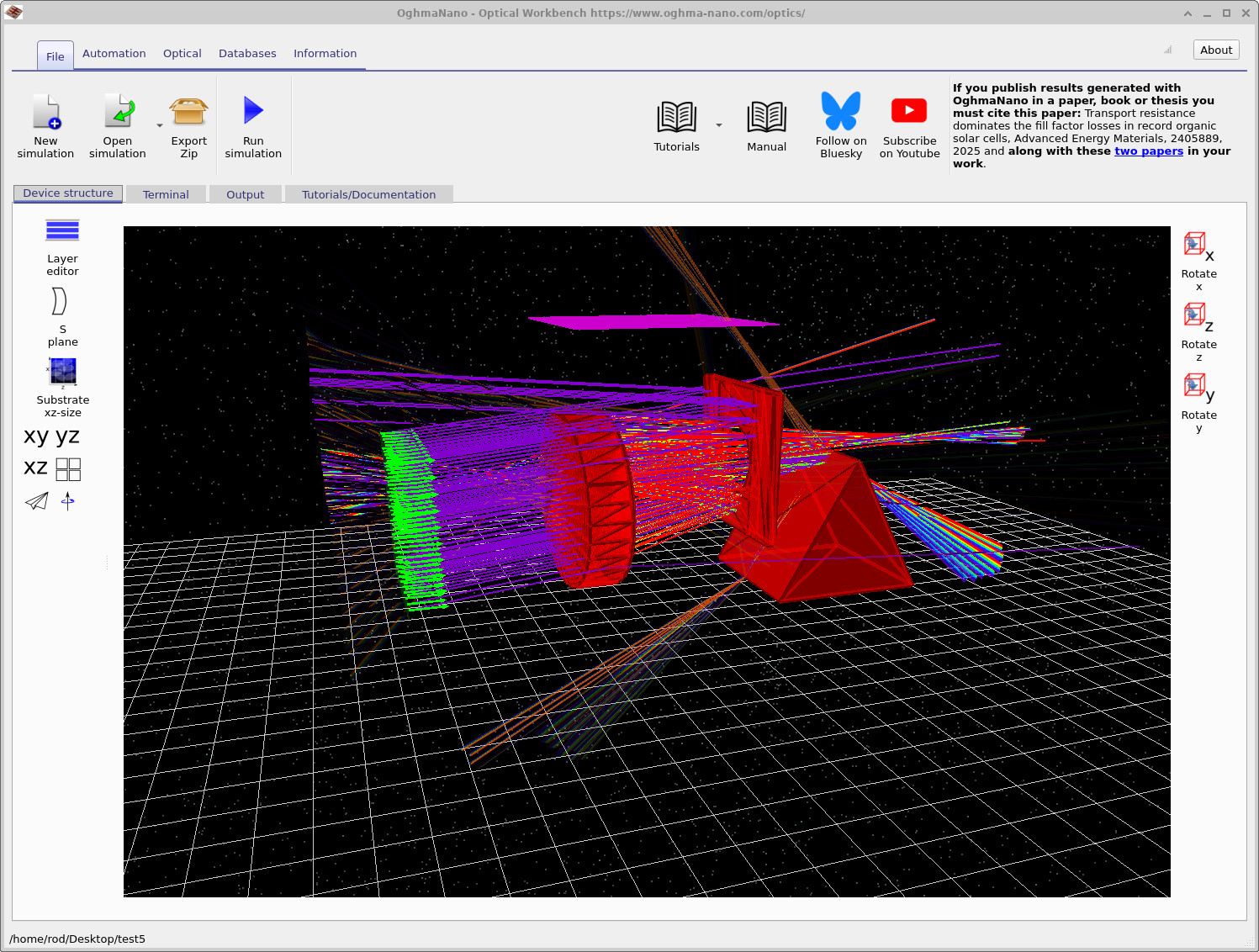
Repetați simularea. Scena ar trebui să arate acum similar cu ??, lentila focalizând și redistribuind razele de culoare.Repetați simularea. Scena ar trebui să arate acum similar cu ??, lentila focalizând și redistribuind razele de culoare.
Pasul 4: Deplasați diafragma și utilizați detectarea coliziunilor.Pasul 4: Deplasați diafragma și utilizați detectarea coliziunilor.
În cele din urmă, vom ajusta poziția diafragmei (plăcuța roșie cu o gaură). Astfel, veți putea experimenta cu tăierea fasciculului și cu „gaura” din imaginea detectorului.În cele din urmă, vom ajusta poziția diafragmei (plăcuța roșie cu o gaură). Astfel, veți putea experimenta cu tăierea fasciculului și cu „gaura” din imaginea detectorului.
- În vizualizarea 3D, trageți cu mouse-ul diafragma pentru a o deplasa spre obiectiv.În vizualizarea 3D, trageți cu mouse-ul diafragma pentru a o deplasa spre obiectiv.
- Veți observa că, pe măsură ce îl trageți, diafragma intră în contact cu alte obiecte și nu poate trece prin ele – OghmaNano împiedică, în mod implicit, suprapunerea obiectelor.Veți observa că, pe măsură ce îl trageți, diafragma intră în contact cu alte obiecte și nu poate trece prin ele – OghmaNano împiedică, în mod implicit, suprapunerea obiectelor.
- Pentru a forța diafragma să treacă printr-un alt obiect, țineți. Schimbare; tură (de lucru); deplasare. în timpul operațiunii de glisare. Aceasta dezactivează temporar detectarea coliziunilor.Pentru a forța diafragma să treacă printr-un alt obiect, țineți. Schimbare; tură (de lucru); deplasare. în timpul operațiunii de glisare. Aceasta dezactivează temporar detectarea coliziunilor.
- Poziționați diafragma cât mai aproape de obiectiv, așa cum se arată în ??.Poziționați diafragma cât mai aproape de obiectiv, așa cum se arată în ??.
- Repetați simularea și observați cum se modifică profilul fasciculului și valorile înregistrate de detector.Repetați simularea și observați cum se modifică profilul fasciculului și valorile înregistrate de detector.
Dacă vreun obiect rămâne blocat, țineți minte că puteți folosi întotdeauna... Schimbare; tură (de lucru); deplasare.+trageți pentru a-l deplasa liber. Acest lucru este deosebit de util atunci când aveți o scenă aglomerată, cu multe raze și elemente optice suprapuse. Dacă vreun obiect rămâne blocat, țineți minte că puteți folosi întotdeauna... Schimbare; tură (de lucru); deplasare.+trageți pentru a-l deplasa liber. Acest lucru este deosebit de util atunci când aveți o scenă aglomerată, cu multe raze și elemente optice suprapuse.
👉 Următorul pas: continuați cu Partea C pentru a analiza în detaliu imaginile detectoarelor și profilele fasciculului, și pentru a explora modul în care aceste rezultate se corelează cu alegerile dumneavoastră în ceea ce privește proiectarea optică. Pentru o prezentare generală a sistemelor optice și a simulărilor de urmărire a razelor, consultați Prezentare generală a sistemelor optice și a urmăririi razelor.👉 Următorul pas: continuați cu Partea C pentru a analiza în detaliu imaginile detectoarelor și profilele fasciculului, și pentru a explora modul în care aceste rezultate se corelează cu alegerile dumneavoastră în ceea ce privește proiectarea optică. Pentru o prezentare generală a sistemelor optice și a simulărilor de urmărire a razelor, consultați Prezentare generală a sistemelor optice și a urmăririi razelor.