

Tutorial despre Ray Tracing (Partea A): Spațiul de testare cu prismă și ceainic.Tutorial despre Ray Tracing (Partea A): Spațiul de testare cu prismă și ceainic.
În acest tutorial, veți utiliza Optical Workbench de la OghmaNano pentru a experimenta cu o scenă colorată de urmărire a razelor, care conține prisme, o diafragmă, un detector și (în părțile ulterioare) o ceainică CAD. Scopul nu este să construiți o cameră realistă, ci să vă oferim un mediu în care să explorați principalele funcții: lansarea simulărilor, rotirea obiectelor, vizualizarea profilurilor fasciculelor și examinarea a ceea ce „vede” detectorul.În acest tutorial, veți utiliza Optical Workbench de la OghmaNano pentru a experimenta cu o scenă colorată de urmărire a razelor, care conține prisme, o diafragmă, un detector și (în părțile ulterioare) o ceainică CAD. Scopul nu este să construiți o cameră realistă, ci să vă oferim un mediu în care să explorați principalele funcții: lansarea simulărilor, rotirea obiectelor, vizualizarea profilurilor fasciculelor și examinarea a ceea ce „vede” detectorul.
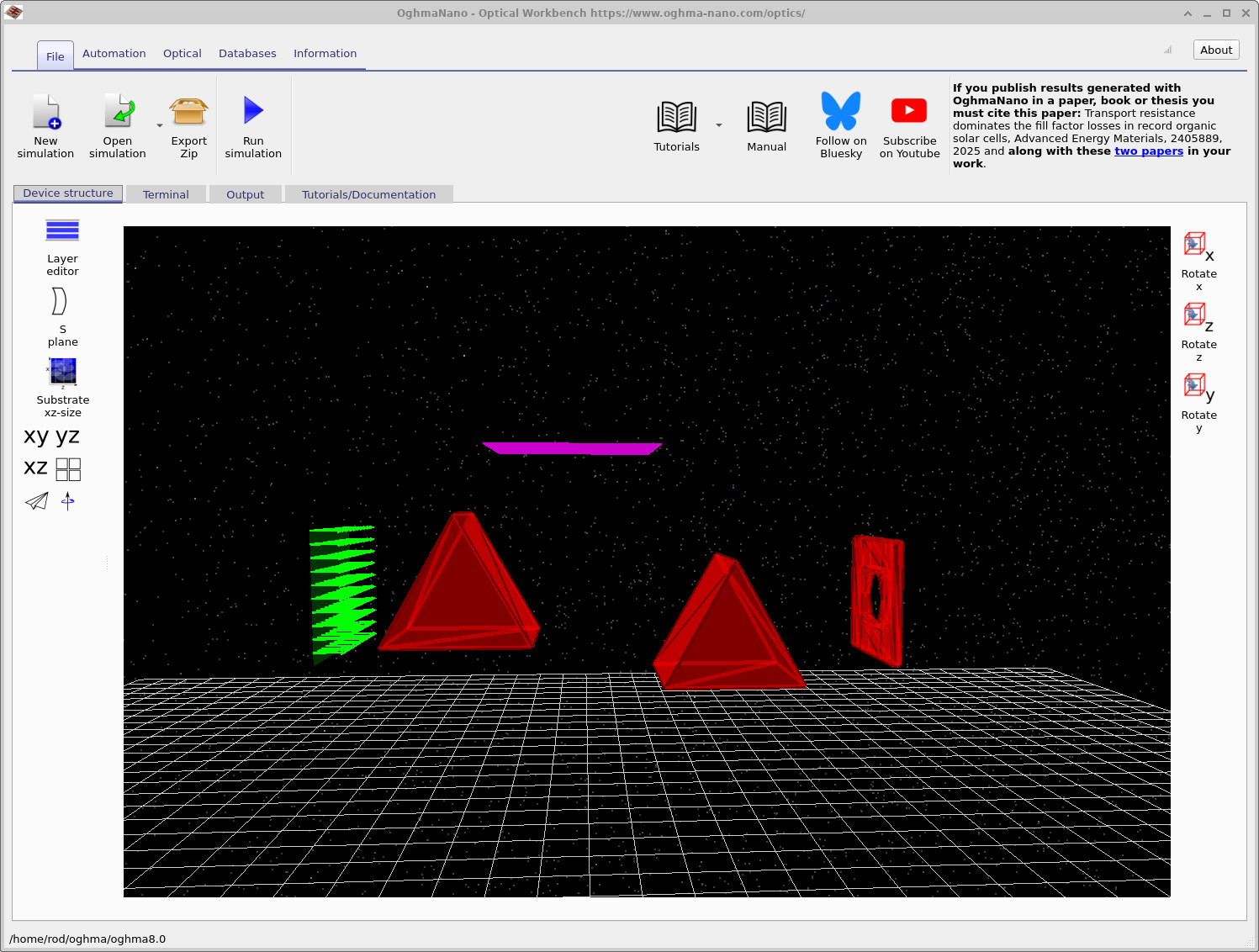
Începem cu o demonstrație predefinită a unui prism. Această scenă include deja:Începem cu o demonstrație predefinită a unui prism. Această scenă include deja:
- Două prisme roșii în traiectoria optică.Două prisme roșii în traiectoria optică.
- O sursă de rază verde care emite fotoni în sistem.O sursă de rază verde care emite fotoni în sistem.
- O deschidere care blochează razele, împiedicându-le să ajungă la orificiul central.O deschidere care blochează razele, împiedicându-le să ajungă la orificiul central.
- Un detector de culoare violet care colectează toate razele care îl traversează.Un detector de culoare violet care colectează toate razele care îl traversează.
Atunci când executați simularea, veți putea observa efectele reflexiei, refracției și dispersiei, și veți putea analiza atât eficiența detectorului, cât și o imagine generată a ceea ce detectează acesta.Atunci când executați simularea, veți putea observa efectele reflexiei, refracției și dispersiei, și veți putea analiza atât eficiența detectorului, cât și o imagine generată a ceea ce detectează acesta.
Pasul 1: Creați o nouă simulare de ray tracing.Pasul 1: Creați o nouă simulare de ray tracing.
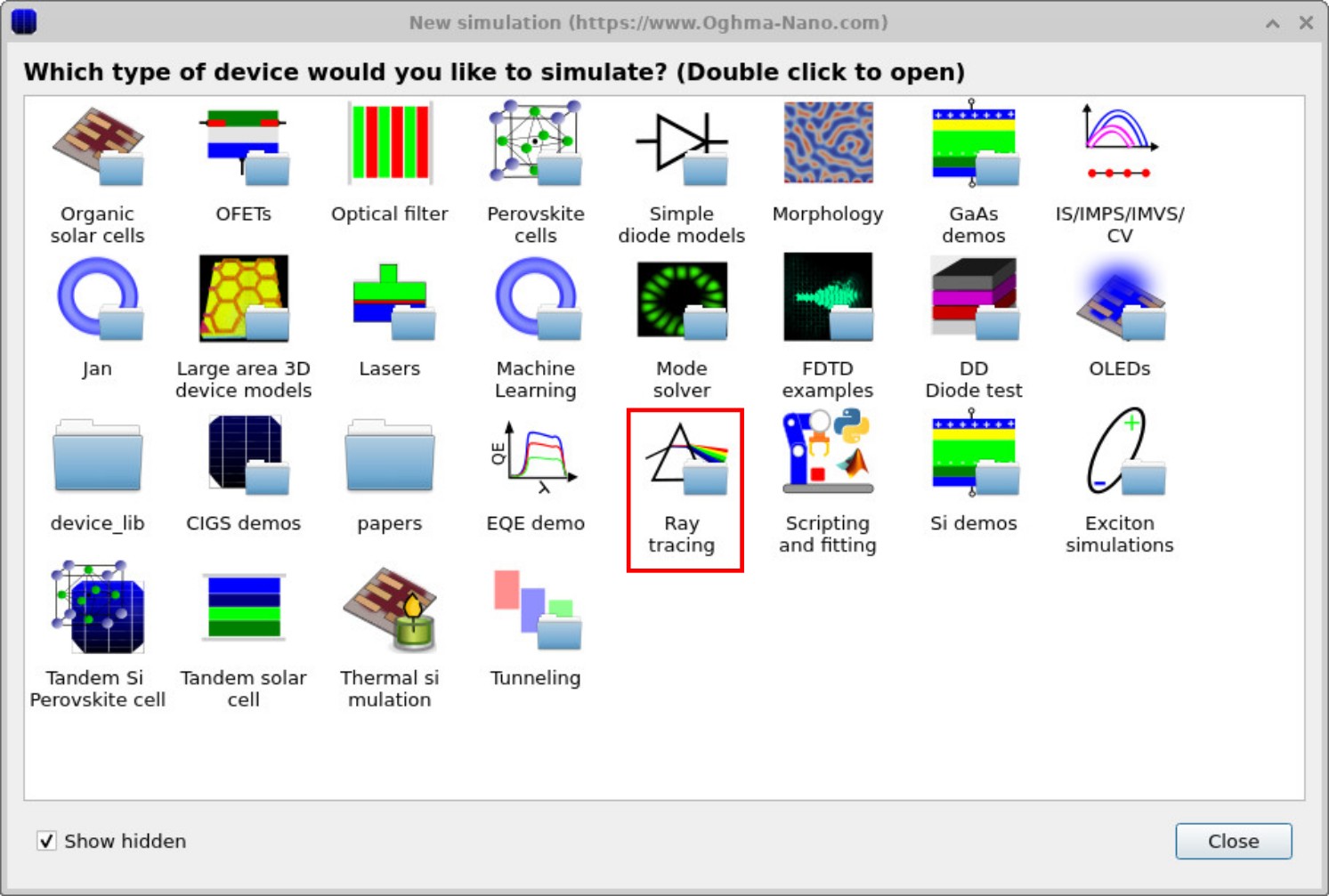
Lansați OghmaNano din meniul Start al Windows. În fereastra inițială, selectați „Simulare nouă”. Aceasta va deschide fereastra cu biblioteca de dispozitive, așa cum este prezentat în ??. Faceți dublu clic pe folderul „Ray tracing” (marcat) pentru a deschide lista cu exemple de ray tracing, așa cum este prezentat în ??.Lansați OghmaNano din meniul Start al Windows. În fereastra inițială, selectați „Simulare nouă”. Aceasta va deschide fereastra cu biblioteca de dispozitive, așa cum este prezentat în ??. Faceți dublu clic pe folderul „Ray tracing” (marcat) pentru a deschide lista cu exemple de ray tracing, așa cum este prezentat în ??.
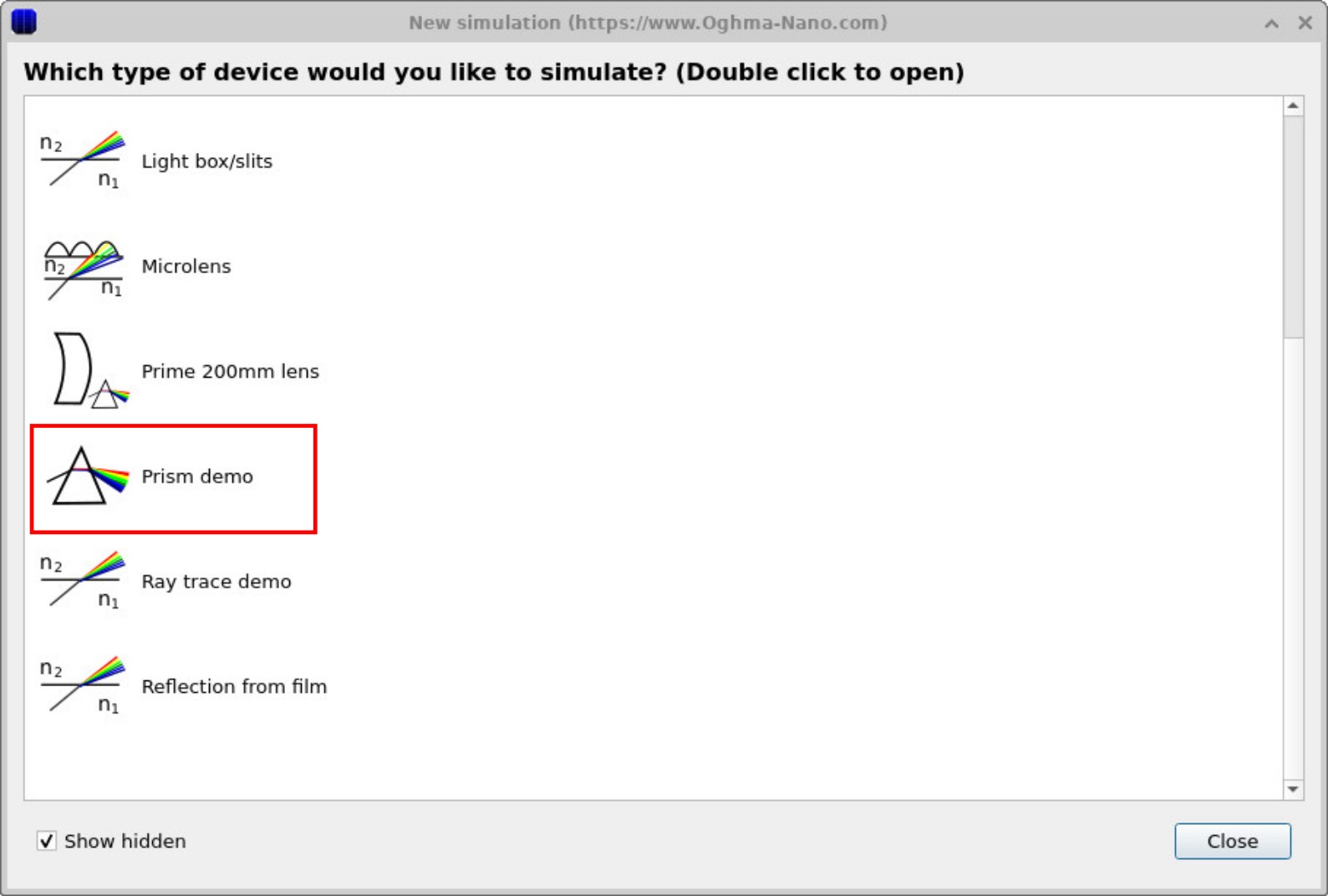
Faceți dublu clic pe programul demo Prism, apoi alegeți un folder în care aveți drepturi de scriere și salvați simularea. Pentru o performanță optimă, salvați simularea pe un disc local (de exemplu, C:\) și nu pe o unitate de rețea sau în cloud.Faceți dublu clic pe programul demo Prism, apoi alegeți un folder în care aveți drepturi de scriere și salvați simularea. Pentru o performanță optimă, salvați simularea pe un disc local (de exemplu, C:\) și nu pe o unitate de rețea sau în cloud.
Pasul 2: Explorează scena implicită.Pasul 2: Explorează scena implicită.
După încărcarea exemplului, se deschide fereastra principală a programului Optical Workbench, așa cum se arată în ??. Scena conține principalele componente optice pe care le veți utiliza pe parcursul acestui tutorial:După încărcarea exemplului, se deschide fereastra principală a programului Optical Workbench, așa cum se arată în ??. Scena conține principalele componente optice pe care le veți utiliza pe parcursul acestui tutorial:
- Săgeți verzi (în stânga): o sursă optică care emite raze de diferite lungimi de undă.Săgeți verzi (în stânga): o sursă optică care emite raze de diferite lungimi de undă.
- Două prisme roșii: elemente optice voluminoase care refractă și reflectă razele de lumină.Două prisme roșii: elemente optice voluminoase care refractă și reflectă razele de lumină.
- Placă cu diafragmă roșie: o placă cu o deschidere centrală care permite trecerea unor raze de lumină, blocând în același timp altele.Placă cu diafragmă roșie: o placă cu o deschidere centrală care permite trecerea unor raze de lumină, blocând în același timp altele.
- Grilă violetă (în partea de sus): un detector care colectează raze, similar cu un CCD dintr-o cameră foto.Grilă violetă (în partea de sus): un detector care colectează raze, similar cu un CCD dintr-o cameră foto.
Folosiți mouse-ul pentru a explora scena. Butonul stâng al mouse-ului rotește imaginea, în timp ce butonul drept deplasează scena. Puteți mări și micșora imaginea folosind rotița mouse-ului. În partea stângă a ferestrei veți vedea butoane etichetate XY, YZ și XZ. Acestea ajustează poziția camerei, astfel încât să privească direct de-a lungul fiecărui plan, ceea ce poate fi util atunci când repoziționați obiecte sau verificați alinierea.Folosiți mouse-ul pentru a explora scena. Butonul stâng al mouse-ului rotește imaginea, în timp ce butonul drept deplasează scena. Puteți mări și micșora imaginea folosind rotița mouse-ului. În partea stângă a ferestrei veți vedea butoane etichetate XY, YZ și XZ. Acestea ajustează poziția camerei, astfel încât să privească direct de-a lungul fiecărui plan, ceea ce poate fi util atunci când repoziționați obiecte sau verificați alinierea.
Pasul 3: Lansați simularea.Pasul 3: Lansați simularea.
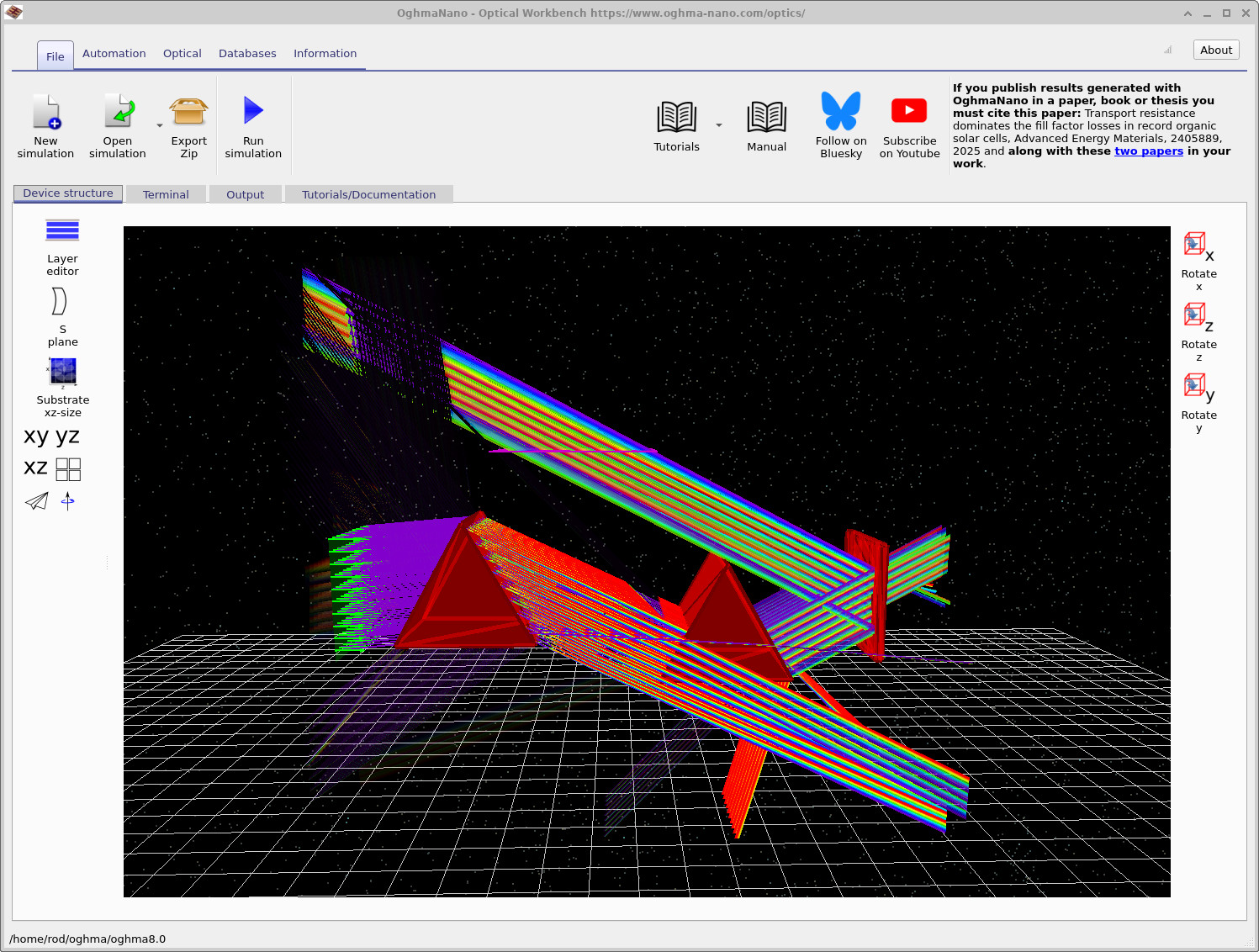
Faceți clic pe Execută simularea. buton (pictograma albastră de redare) sau apăsați F9OghmaNano urmărește traiectoria razelor de la sursă, prin prisma și diafragmă, până la detector. Când simularea se termină, scena arată similar cu ??. Faceți clic pe Execută simularea. buton (pictograma albastră de redare) sau apăsați F9OghmaNano urmărește traiectoria razelor de la sursă, prin prisma și diafragmă, până la detector. Când simularea se termină, scena arată similar cu ??.
Benzile colorate ilustrează modul în care diferite lungimi de undă urmează traiectorii diferite prin prisma. Aceasta este o demonstrație simplă a:Benzile colorate ilustrează modul în care diferite lungimi de undă urmează traiectorii diferite prin prisma. Aceasta este o demonstrație simplă a:
- Legea lui Snell (refracția la o interfață),Legea lui Snell (refracția la o interfață),
- Reflecție la limite șiReflecție la limite și
- Dispersie – indici de refracție diferiți pentru diferite lungimi de undă, ceea ce duce la apariția unui curcubeu vizibil. (Vezi...) Articolul de pe Wikipedia despre dispersia optică. pentru context.Dispersie – indici de refracție diferiți pentru diferite lungimi de undă, ceea ce duce la apariția unui curcubeu vizibil. (Vezi...) Articolul de pe Wikipedia despre dispersia optică. pentru context.
Legea lui Snell și reflexia/transmitereaLegea lui Snell și reflexia/transmiterea
Legea lui Snell stabilește relația dintre unghiul de incidență și unghiul de refracție la o suprafață plană:Legea lui Snell stabilește relația dintre unghiul de incidență și unghiul de refracție la o suprafață plană:
\( n_1 \sin\theta_1 = n_2 \sin\theta_2 \) \( n_1 \sin\theta_1 = n_2 \sin\theta_2 \)
unde \(n_1\) și \(n_2\) reprezintă indicii de refracție ai mediilor 1 și 2, iar \(\theta_1\) și \(\theta_2\) reprezintă unghiurile măsurate față de normala la suprafață.unde \(n_1\) și \(n_2\) reprezintă indicii de refracție ai mediilor 1 și 2, iar \(\theta_1\) și \(\theta_2\) reprezintă unghiurile măsurate față de normala la suprafață.
În cazul unei incidențe normale, o expresie simplă pentru coeficientul de reflexie \(R\) la o interfață este:În cazul unei incidențe normale, o expresie simplă pentru coeficientul de reflexie \(R\) la o interfață este:
\( R = \left(\dfrac{n_1 - n_2}{n_1 + n_2}\right)^2 , \qquad T = 1 - R \) \( R = \left(\dfrac{n_1 - n_2}{n_1 + n_2}\right)^2 , \qquad T = 1 - R \)
unde \(T\) reprezintă fracțiunea din putere care este transmisă. OghmaNano utilizează aceste principii (împreună cu ecuațiile complete Fresnel) atunci când urmărește traiectoria fiecărui fascicul de lumină prin prisme și diafragmă.unde \(T\) reprezintă fracțiunea din putere care este transmisă. OghmaNano utilizează aceste principii (împreună cu ecuațiile complete Fresnel) atunci când urmărește traiectoria fiecărui fascicul de lumină prin prisme și diafragmă.
Pasul 4: Verificați semnalele de ieșire ale detectorului.Pasul 4: Verificați semnalele de ieșire ale detectorului.
Pentru a vedea ce a înregistrat detectorul, dați clic pe fila „Output” din partea de sus a ferestrei. Veți vedea lista de fișiere generate de programul de trasare a razelor, similar cu ??. Cel mai important fișier în acest moment este folderul „detector0”, care stochează datele generate de detectorul violet.Pentru a vedea ce a înregistrat detectorul, dați clic pe fila „Output” din partea de sus a ferestrei. Veți vedea lista de fișiere generate de programul de trasare a razelor, similar cu ??. Cel mai important fișier în acest moment este folderul „detector0”, care stochează datele generate de detectorul violet.
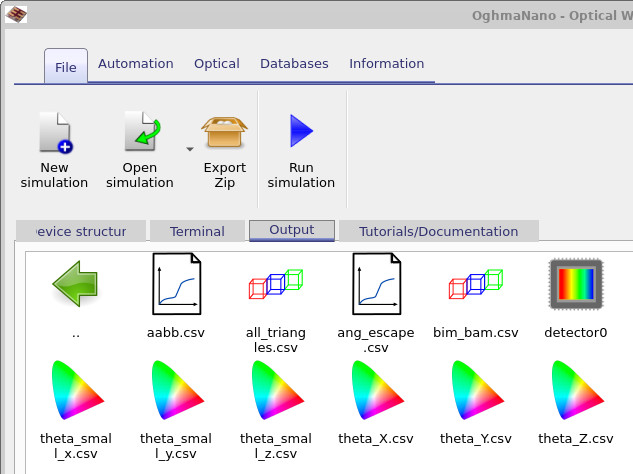
detector0 conține toate rezultatele asociate cu detectorul principal: curbe de eficiență, imagini și date în format CSV.Fila „Rezultate” pentru demonstrația Prism. Pictograma detector0 conține toate rezultatele asociate cu detectorul principal: curbe de eficiență, imagini și date în format CSV.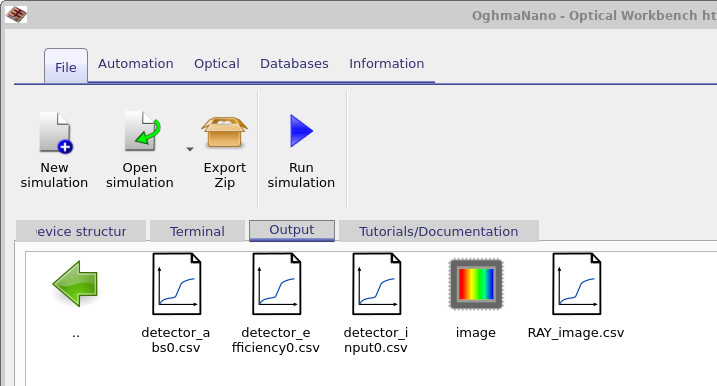
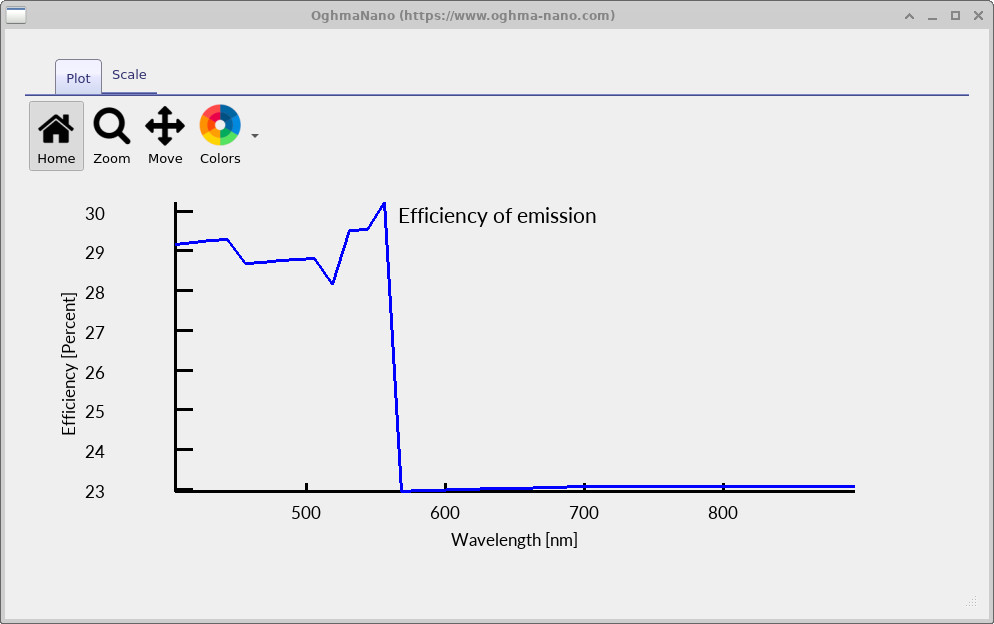
detector0 veți găsi fișierele principale cu datele de la detector, inclusiv detector_efficiency0.csv (eficiența în funcție de lungimea de undă) și image (o imagine generată a câmpului detectorului).În folderul detector0 veți găsi fișierele principale cu datele de la detector, inclusiv detector_efficiency0.csv (eficiența în funcție de lungimea de undă) și image (o imagine generată a câmpului detectorului).Faceți dublu clic pe detector0. Apoi, faceți dublu clic pe detector_efficiency0.csv pentru a afișa graficul care indică eficiența cu care detectorul colectează lumina, în funcție de lungimea de undă, așa cum se arată în ??.Faceți dublu clic pe detector0. Apoi, faceți dublu clic pe detector_efficiency0.csv pentru a afișa graficul care indică eficiența cu care detectorul colectează lumina, în funcție de lungimea de undă, așa cum se arată în ??.
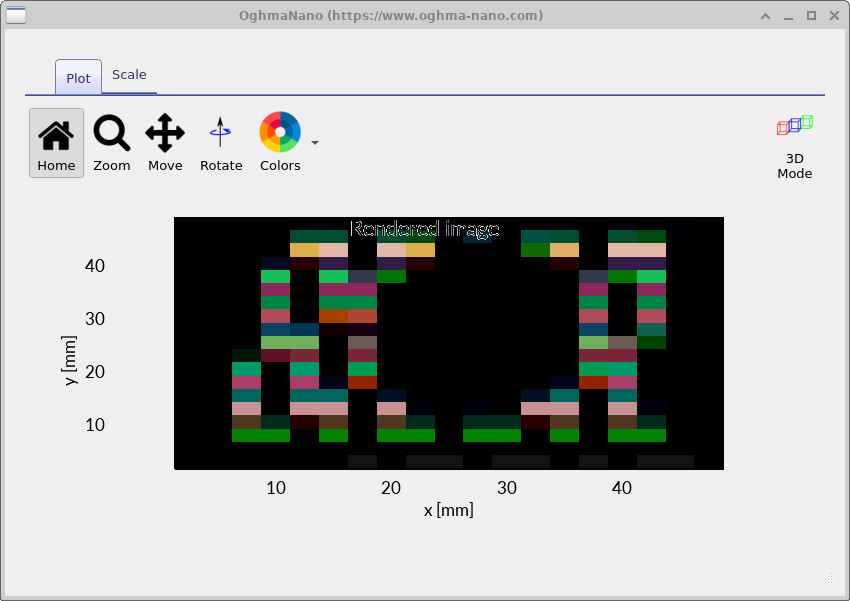
RAY_image.csv prezintă o imagine generată care ilustrează ceea ce ar vedea ochiul dumneavoastră dacă ar fi plasat în planul detectorului. Observați „gaura” din centrul fasciculului, unde diafragma a blocat razele.Fișierul RAY_image.csv prezintă o imagine generată care ilustrează ceea ce ar vedea ochiul dumneavoastră dacă ar fi plasat în planul detectorului. Observați „gaura” din centrul fasciculului, unde diafragma a blocat razele.În continuare, faceți dublu clic pe fișierul RAY_image.csv. OghmaNano reconstruiește o imagine colorată din toate lungimile de undă care au ajuns la detector (în mod obișnuit, aproximativ 20 de intervale de lungimi de undă în această demonstrație). Razele care trec prin orificiul central al diafragmei formează zona luminoasă și colorată de pe detector; razele blocate de diafragmă lasă o gaură întunecată în profilul fasciculului.În continuare, faceți dublu clic pe fișierul RAY_image.csv. OghmaNano reconstruiește o imagine colorată din toate lungimile de undă care au ajuns la detector (în mod obișnuit, aproximativ 20 de intervale de lungimi de undă în această demonstrație). Razele care trec prin orificiul central al diafragmei formează zona luminoasă și colorată de pe detector; razele blocate de diafragmă lasă o gaură întunecată în profilul fasciculului.
Dacă rotiți scena 3D și urmăriți vizual traiectoria razelor, puteți observa cum se formează această gaură: unele raze sunt reflectate de placa cu diafragmă, altele nu ating deloc detectorul, iar doar razele care trec prin deschidere contribuie la formarea zonei luminoase din ??.Dacă rotiți scena 3D și urmăriți vizual traiectoria razelor, puteți observa cum se formează această gaură: unele raze sunt reflectate de placa cu diafragmă, altele nu ating deloc detectorul, iar doar razele care trec prin deschidere contribuie la formarea zonei luminoase din ??.
👉 Următorul pas: continuați cu Partea B, de la prisme la lentile. Pentru o prezentare generală a sistemelor optice și a simulărilor de urmărire a razelor, consultați Prezentare generală a sistemelor optice și a urmăririi razelor.👉 Următorul pas: continuați cu Partea B, de la prisme la lentile. Pentru o prezentare generală a sistemelor optice și a simulărilor de urmărire a razelor, consultați Prezentare generală a sistemelor optice și a urmăririi razelor.