

Tutorial S-Plane (Partea A): Scanări automate ale parametrilor pentru un obiectiv Cooke Triplet.Tutorial S-Plane (Partea A): Scanări automate ale parametrilor pentru un obiectiv Cooke Triplet.
1. Introducere1. Introducere
În acest tutorial, demonstrăm un flux de lucru practic pentru optimizarea lentilelor și proiectarea optică, utilizând instrumentul de scanare a parametrilor din OghmaNano. Ne concentrăm asupra unui sistem clasic de lentile Cooke triplet și variăm sistematic parametrii optici cheie, cum ar fi curbura suprafeței și grosimea elementelor, și analizăm impactul acestora asupra performanței imaginii. Sunt utilizate seturi mari de simulări de urmărire a razelor pentru a explora spațiul de proiectare și a cuantifica performanța, folosind indicatori precum raza RMS a punctului, dimensiunea și centrul punctului, razele punctului pe axa majoră și minoră, elipticitatea și orientarea punctului, precum și razele energiei înconjurate (EE50, EE80, EE90), alături de inspecția vizuală a traiectoriilor razelor în vizualizarea 3D a urmăririi razelor. Această abordare oferă un cadru reproductibil pentru optimizarea sistemelor optice, analiza sensibilității și studiile de toleranță și este aplicabilă direct în etapele inițiale ale proiectării lentilelor și în evaluarea rapidă a compromisurilor optice din lumea reală.În acest tutorial, demonstrăm un flux de lucru practic pentru optimizarea lentilelor și proiectarea optică, utilizând instrumentul de scanare a parametrilor din OghmaNano. Ne concentrăm asupra unui sistem clasic de lentile Cooke triplet și variăm sistematic parametrii optici cheie, cum ar fi curbura suprafeței și grosimea elementelor, și analizăm impactul acestora asupra performanței imaginii. Sunt utilizate seturi mari de simulări de urmărire a razelor pentru a explora spațiul de proiectare și a cuantifica performanța, folosind indicatori precum raza RMS a punctului, dimensiunea și centrul punctului, razele punctului pe axa majoră și minoră, elipticitatea și orientarea punctului, precum și razele energiei înconjurate (EE50, EE80, EE90), alături de inspecția vizuală a traiectoriilor razelor în vizualizarea 3D a urmăririi razelor. Această abordare oferă un cadru reproductibil pentru optimizarea sistemelor optice, analiza sensibilității și studiile de toleranță și este aplicabilă direct în etapele inițiale ale proiectării lentilelor și în evaluarea rapidă a compromisurilor optice din lumea reală.
2. Lansați simularea tripletului Cooke în OghmaNano.2. Lansați simularea tripletului Cooke în OghmaNano.
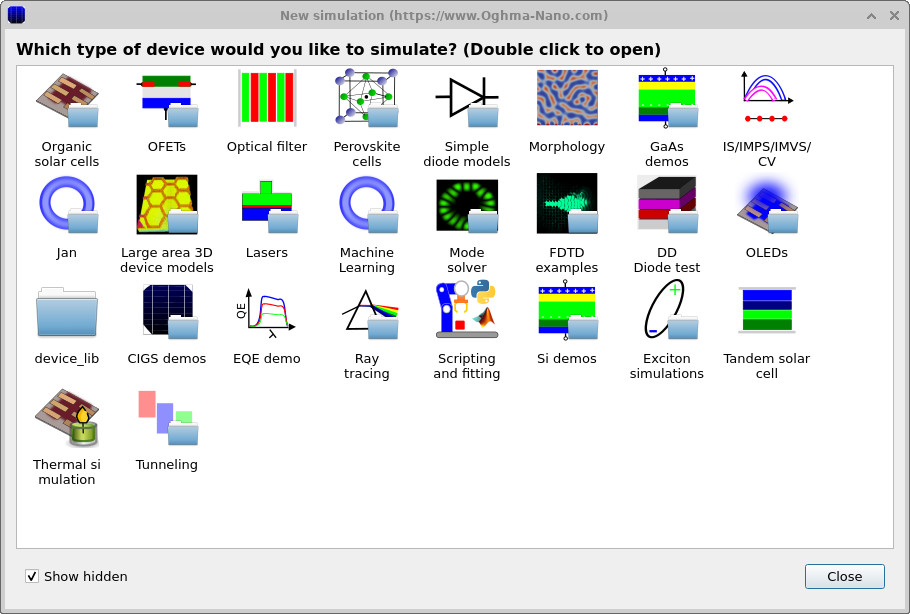
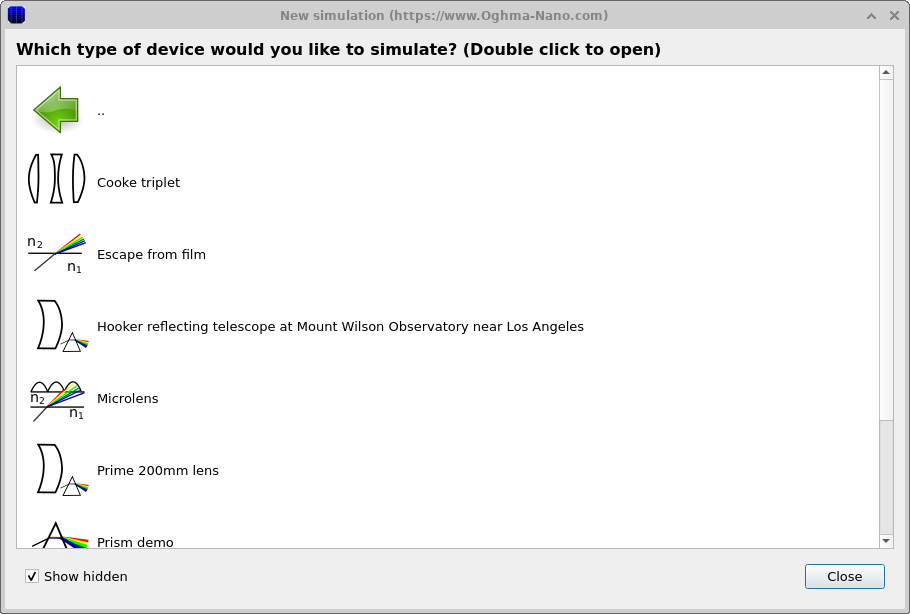
În acest tutorial, vom începe prin a lansa o simulare preconfigurată a unui sistem optic Cooke triplet. Începeți prin a porni OghmaNano din meniul Start al Windows. În fereastra principală, faceți clic pe butonul „Simulare nouă” pentru a deschide biblioteca de simulări, prezentată în Figurile 2a–b. Din lista de categorii de dispozitive, faceți dublu clic pe „Ray tracing” (Urmărirea razelor). Când apar demonstrațiile optice S-plane, localizați exemplul Cooke triplet și faceți dublu clic pe el pentru a deschide un sistem optic gata de utilizare.În acest tutorial, vom începe prin a lansa o simulare preconfigurată a unui sistem optic Cooke triplet. Începeți prin a porni OghmaNano din meniul Start al Windows. În fereastra principală, faceți clic pe butonul „Simulare nouă” pentru a deschide biblioteca de simulări, prezentată în Figurile 2a–b. Din lista de categorii de dispozitive, faceți dublu clic pe „Ray tracing” (Urmărirea razelor). Când apar demonstrațiile optice S-plane, localizați exemplul Cooke triplet și faceți dublu clic pe el pentru a deschide un sistem optic gata de utilizare.
💡 Sfat: Pentru o performanță optimă, salvați această simulare pe un disc local, cum ar fi C:\. În acest tutorial, vom efectua scanări cu un număr mare de parametri, vom salva în mod repetat datele de urmărire a razelor și fișierele de modelare 3D pe disc. Acest lucru generează un volum mare de operațiuni mici de citire/scriere, care pot deveni un factor limitativ semnificativ pentru rețelele, dispozitivele USB sau folderele sincronizate în cloud (de exemplu, OneDrive), determinând simulările să ruleze mult mai lent.💡 Sfat: Pentru o performanță optimă, salvați această simulare pe un disc local, cum ar fi C:\. În acest tutorial, vom efectua scanări cu un număr mare de parametri, vom salva în mod repetat datele de urmărire a razelor și fișierele de modelare 3D pe disc. Acest lucru generează un volum mare de operațiuni mici de citire/scriere, care pot deveni un factor limitativ semnificativ pentru rețelele, dispozitivele USB sau folderele sincronizate în cloud (de exemplu, OneDrive), determinând simulările să ruleze mult mai lent.
3. Deschideți simularea tripletului Cooke și examinați-o în editorul S-plane.3. Deschideți simularea tripletului Cooke și examinați-o în editorul S-plane.
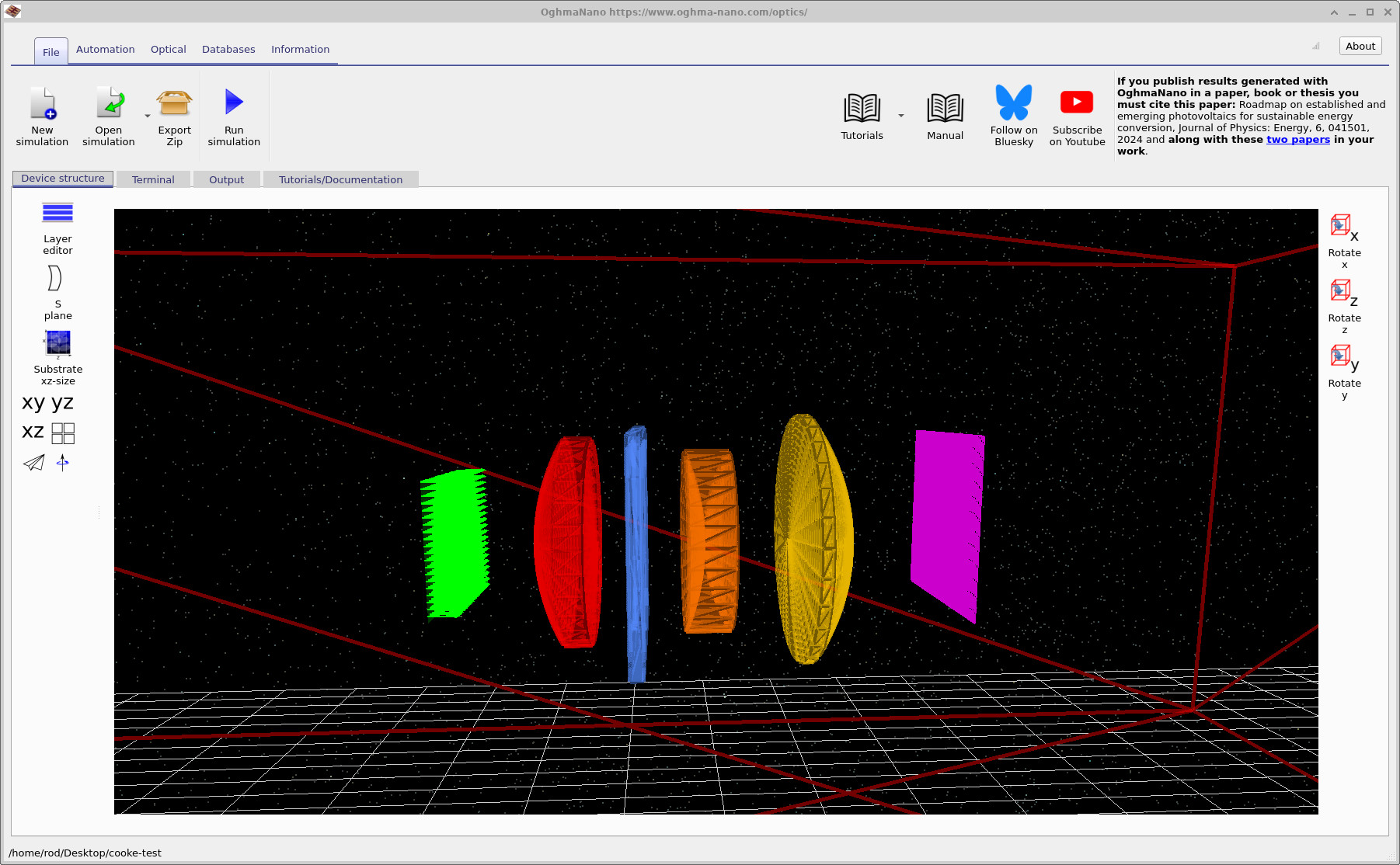
După ce ați salvat simularea tripletului Cooke, se va deschide fereastra principală OghmaNano și ar trebui să arate ca în ??. În vizualizarea 3D, puteți vedea configurația clasică a tripletului: o sursă de lumină verde, prima lentilă roșie, o diafragmă albastră, a doua lentilă portocalie, a treia lentilă galbenă și planul detectorului violet.După ce ați salvat simularea tripletului Cooke, se va deschide fereastra principală OghmaNano și ar trebui să arate ca în ??. În vizualizarea 3D, puteți vedea configurația clasică a tripletului: o sursă de lumină verde, prima lentilă roșie, o diafragmă albastră, a doua lentilă portocalie, a treia lentilă galbenă și planul detectorului violet.
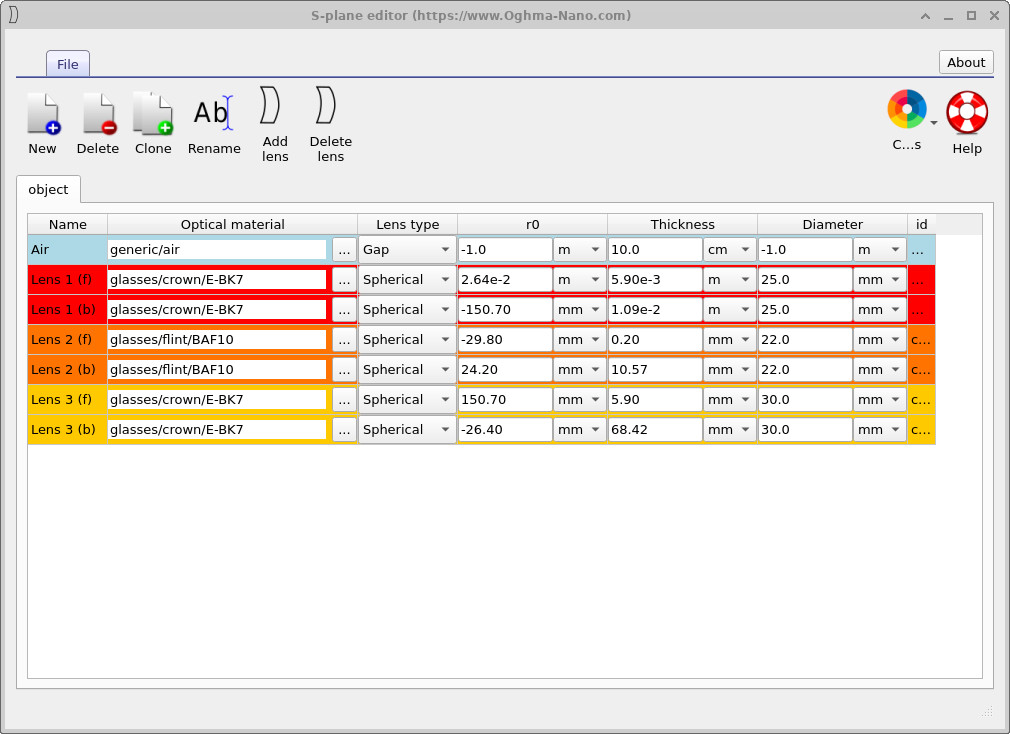
În continuare, faceți clic pe butonul „S-plane” din bara de instrumente din stânga pentru a deschide editorul „S-plane”, așa cum este prezentat în ??. Acest tabel listează elementele lentilei și parametrii acestora (material, rază de suprafață, grosime, diametru etc.). La fel ca în cazul oricărei alte simulări din OghmaNano, puteți rula acest model apăsând butonul „Run” (redare) (sau F9) și puteți analiza rezultatele în fila „Output”; totuși, rularea simulărilor individuale nu va fi punctul central al acestui tutorial. În pașii următori, veți utiliza acest editor pentru a alege care parametru(i) vor fi analizați.În continuare, faceți clic pe butonul „S-plane” din bara de instrumente din stânga pentru a deschide editorul „S-plane”, așa cum este prezentat în ??. Acest tabel listează elementele lentilei și parametrii acestora (material, rază de suprafață, grosime, diametru etc.). La fel ca în cazul oricărei alte simulări din OghmaNano, puteți rula acest model apăsând butonul „Run” (redare) (sau F9) și puteți analiza rezultatele în fila „Output”; totuși, rularea simulărilor individuale nu va fi punctul central al acestui tutorial. În pașii următori, veți utiliza acest editor pentru a alege care parametru(i) vor fi analizați.
4. Automatizare4. Automatizare
4.1 Deschideți fereastra de scanare.4.1 Deschideți fereastra de scanare.
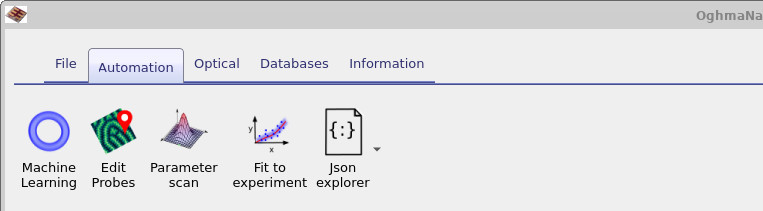
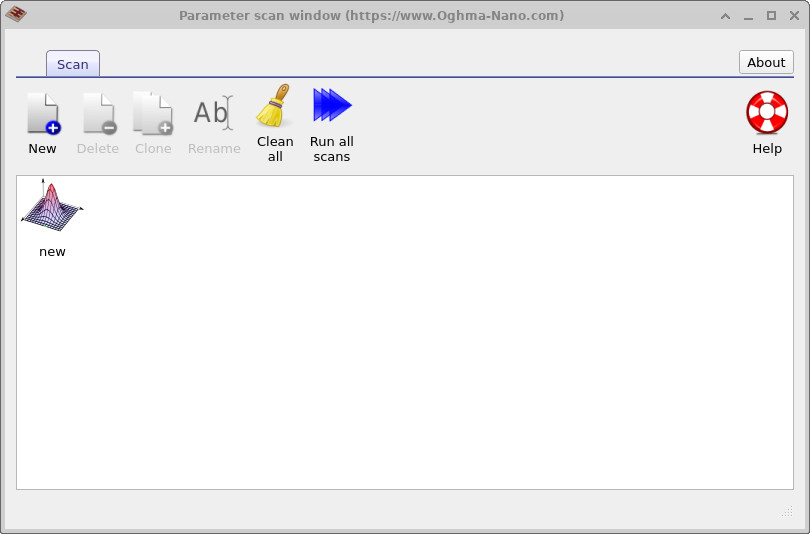
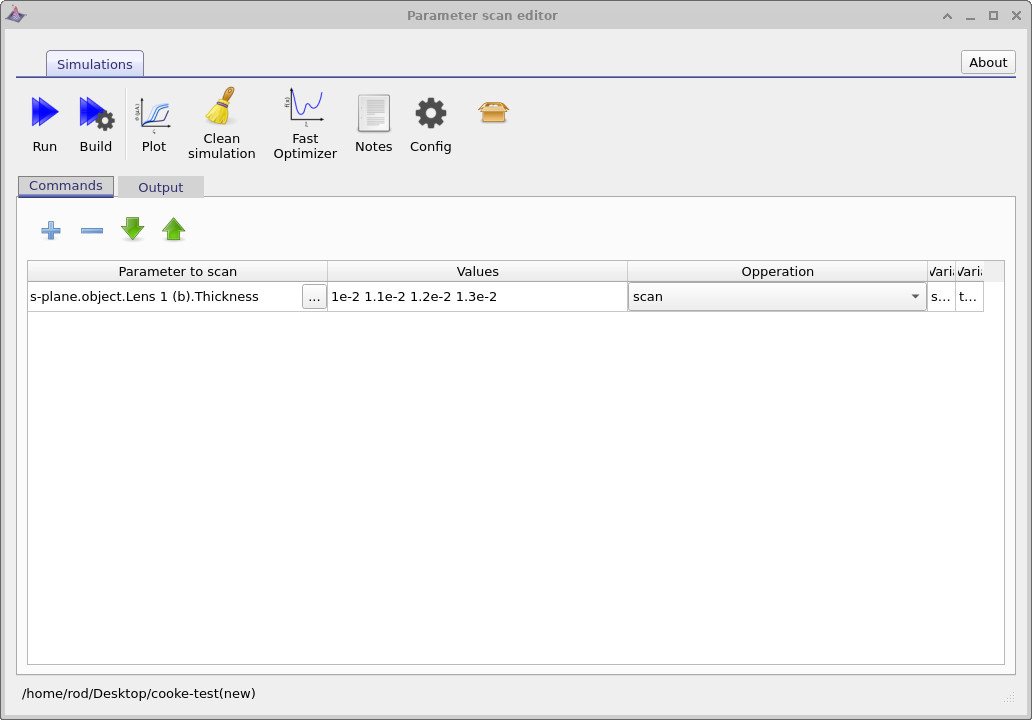
În acest tutorial, vom utiliza instrumentele de automatizare pentru a efectua analize sistematice ale parametrilor. Aceste instrumente sunt accesibile din bara de instrumente „Automatizare” din fereastra principală (vezi ??). Faceți clic pe butonul „Analiză parametri” pentru a deschide fereastra de analiză a parametrilor (vezi ??). În mod implicit, veți vedea o intrare numită „nou”; făcând dublu clic pe aceasta, se va deschide editorul individual pentru analiza parametrilor (vezi ??).În acest tutorial, vom utiliza instrumentele de automatizare pentru a efectua analize sistematice ale parametrilor. Aceste instrumente sunt accesibile din bara de instrumente „Automatizare” din fereastra principală (vezi ??). Faceți clic pe butonul „Analiză parametri” pentru a deschide fereastra de analiză a parametrilor (vezi ??). În mod implicit, veți vedea o intrare numită „nou”; făcând dublu clic pe aceasta, se va deschide editorul individual pentru analiza parametrilor (vezi ??).
Instrumentul de analiză a parametrilor este descris mai detaliat în manual, la secțiunea analiza parametrilor. În scopul acestui tutorial, este suficient să știm că fereastra de analiză a parametrilor vă permite să definiți și să gestionați mai multe analize independente, folosind butonul „Nou”, fiecare analiză corespunzând unei explorări automatizate diferite a spațiului de parametri.Instrumentul de analiză a parametrilor este descris mai detaliat în manual, la secțiunea analiza parametrilor. În scopul acestui tutorial, este suficient să știm că fereastra de analiză a parametrilor vă permite să definiți și să gestionați mai multe analize independente, folosind butonul „Nou”, fiecare analiză corespunzând unei explorări automatizate diferite a spațiului de parametri.
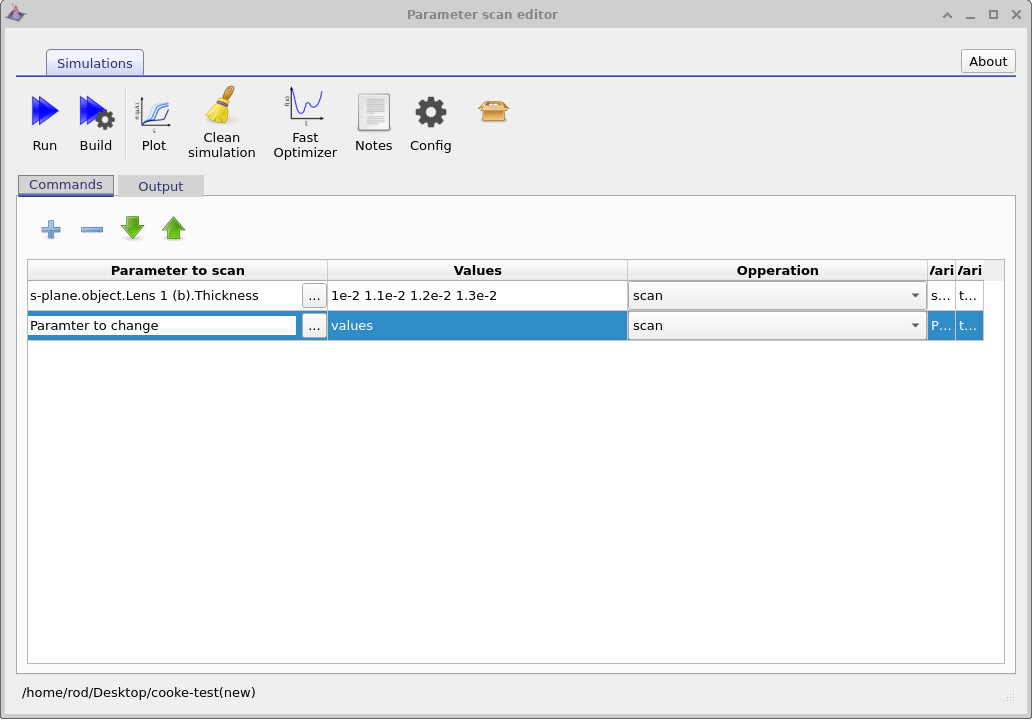
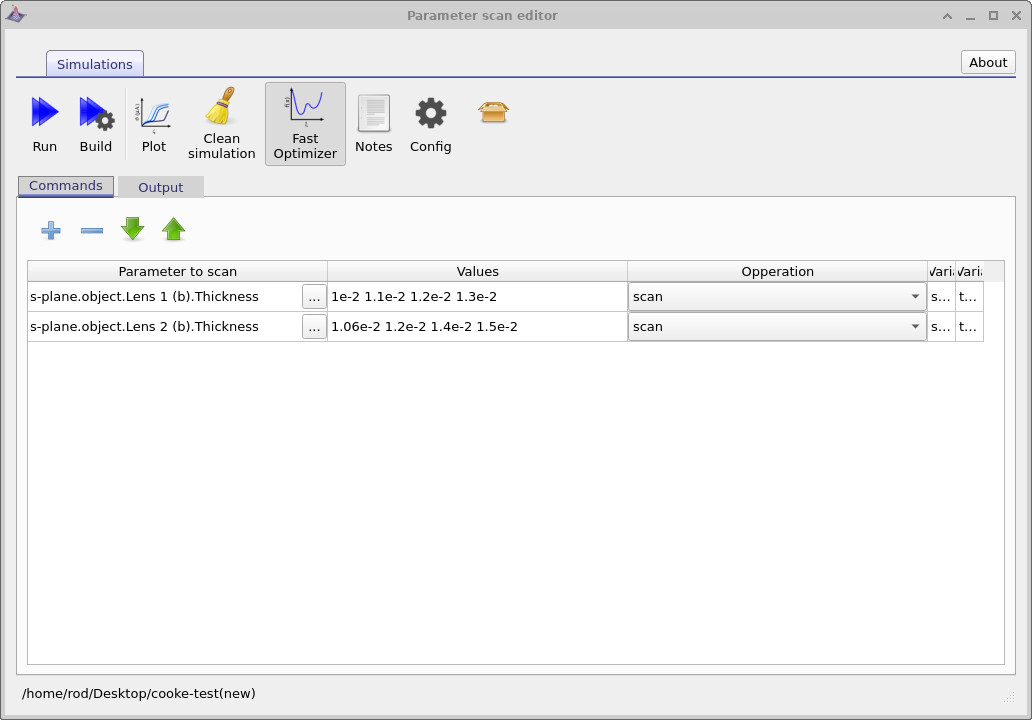
În figura finală, puteți observa că o scanare a fost deja configurată. Numele variabilei Splane.object.lens1 (b).thickness indică faptul că se efectuează o scanare a grosimii suprafeței posterioare a primului element al lentilei, iar valorile scanării sunt specificate în mod explicit în metri.În figura finală, puteți observa că o scanare a fost deja configurată. Numele variabilei Splane.object.lens1 (b).thickness indică faptul că se efectuează o scanare a grosimii suprafeței posterioare a primului element al lentilei, iar valorile scanării sunt specificate în mod explicit în metri.
4.2 Editarea unei imagini scanate4.2 Editarea unei imagini scanate
Pentru această sarcină, vom adăuga o linie suplimentară de scanare, astfel încât să putem analiza parametrii pe mai multe elemente ale lentilei. Faceți clic pe butonul plus din editorul de scanare a parametrilor pentru a crea o nouă linie de scanare, așa cum se arată în ??. Aceasta adaugă o nouă linie în tabel, cu coloanele Parametru de modificat, Valori și Operație. Vom folosi această a doua linie pentru a defini o scanare suplimentară, permițând modificarea mai multor parametri ai lentilei în aceeași sesiune automatizată.Pentru această sarcină, vom adăuga o linie suplimentară de scanare, astfel încât să putem analiza parametrii pe mai multe elemente ale lentilei. Faceți clic pe butonul plus din editorul de scanare a parametrilor pentru a crea o nouă linie de scanare, așa cum se arată în ??. Aceasta adaugă o nouă linie în tabel, cu coloanele Parametru de modificat, Valori și Operație. Vom folosi această a doua linie pentru a defini o scanare suplimentară, permițând modificarea mai multor parametri ai lentilei în aceeași sesiune automatizată.
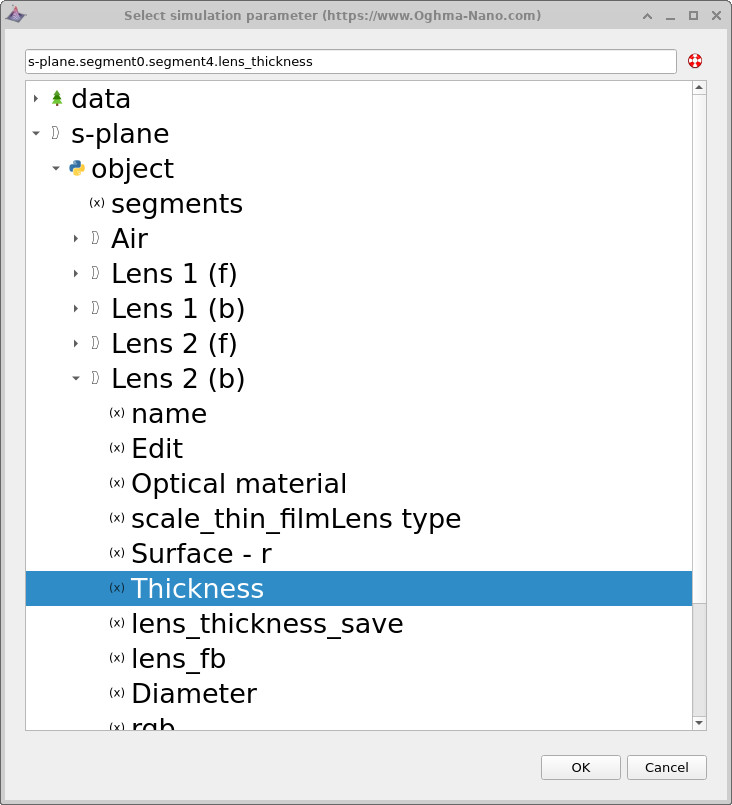
Este foarte important să ne asigurăm că rândul corect este selectat înainte de a-l edita. Faceți clic pe noul rând pentru a-l evidenția, apoi faceți clic pe butonul cu cele trei puncte pentru a alege un parametru. Aceasta va deschide fereastra de dialog pentru selectarea parametrului, prezentată în ??. Navigați prin obiect → Lentilă 2 (b) și selectați Grosime, care corespunde grosimii suprafeței posterioare a celui de-al doilea element al lentilei. După selectare, faceți clic pe OK.Este foarte important să ne asigurăm că rândul corect este selectat înainte de a-l edita. Faceți clic pe noul rând pentru a-l evidenția, apoi faceți clic pe butonul cu cele trei puncte pentru a alege un parametru. Aceasta va deschide fereastra de dialog pentru selectarea parametrului, prezentată în ??. Navigați prin obiect → Lentilă 2 (b) și selectați Grosime, care corespunde grosimii suprafeței posterioare a celui de-al doilea element al lentilei. După selectare, faceți clic pe OK.
După configurarea ambelor rânduri de scanare, fereastra de parametri de scanare ar trebui să arate ca și configurația finală prezentată în ??. În acest moment, scanarea este configurată astfel încât să varieze simultan grosimea a două elemente diferite ale lentilei în timpul rulării automate.După configurarea ambelor rânduri de scanare, fereastra de parametri de scanare ar trebui să arate ca și configurația finală prezentată în ??. În acest moment, scanarea este configurată astfel încât să varieze simultan grosimea a două elemente diferite ale lentilei în timpul rulării automate.
💡 Sfat: Obiectele din OghmaNano există ca parte a unei lumi optice tridimensionale. Planul S este o reprezentare unidimensională, specifică opticii, a acestei geometrii 3D. Arborele de parametri prezentat în ?? oferă o modalitate convenabilă de a selecta și analiza parametrii optici, dar aceste valori ale planului S sunt derivate din obiectele 3D de bază, definite în arborele de date de nivel superior.💡 Sfat: Obiectele din OghmaNano există ca parte a unei lumi optice tridimensionale. Planul S este o reprezentare unidimensională, specifică opticii, a acestei geometrii 3D. Arborele de parametri prezentat în ?? oferă o modalitate convenabilă de a selecta și analiza parametrii optici, dar aceste valori ale planului S sunt derivate din obiectele 3D de bază, definite în arborele de date de nivel superior.
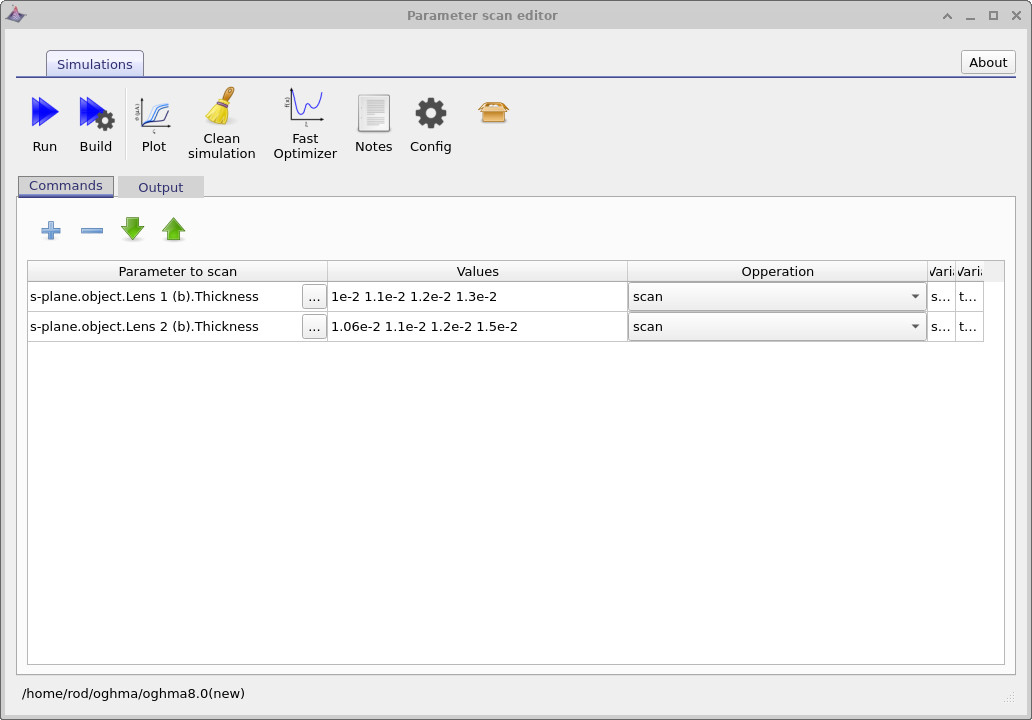
După ce ați configurat scanarea parametrilor, așa cum este prezentat în ??, faceți clic pe butonul „Execută”. Aceasta va iniția toate simulările definite de scanare. În acest caz, OghmaNano va parcurge toate combinațiile de parametri din scanare: pentru fiecare valoare din primul rând al scanării, va executa toate valorile definite în al doilea rând al scanării. Rezultatul este o analiză completă a tuturor permutărilor de parametri ale sistemului optic.După ce ați configurat scanarea parametrilor, așa cum este prezentat în ??, faceți clic pe butonul „Execută”. Aceasta va iniția toate simulările definite de scanare. În acest caz, OghmaNano va parcurge toate combinațiile de parametri din scanare: pentru fiecare valoare din primul rând al scanării, va executa toate valorile definite în al doilea rând al scanării. Rezultatul este o analiză completă a tuturor permutărilor de parametri ale sistemului optic.
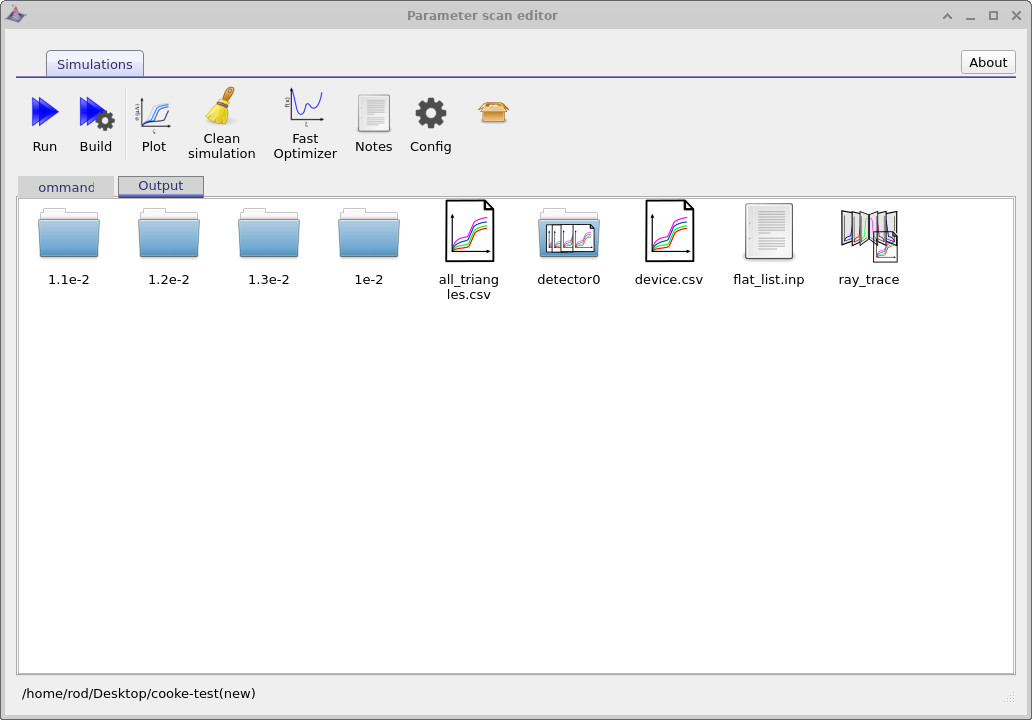
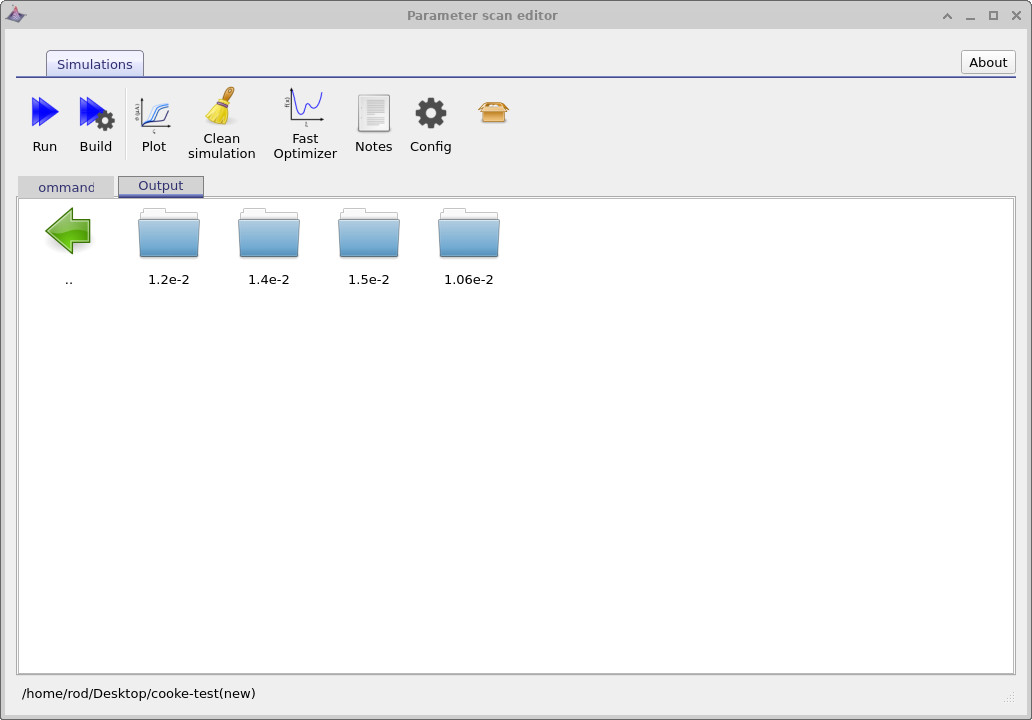
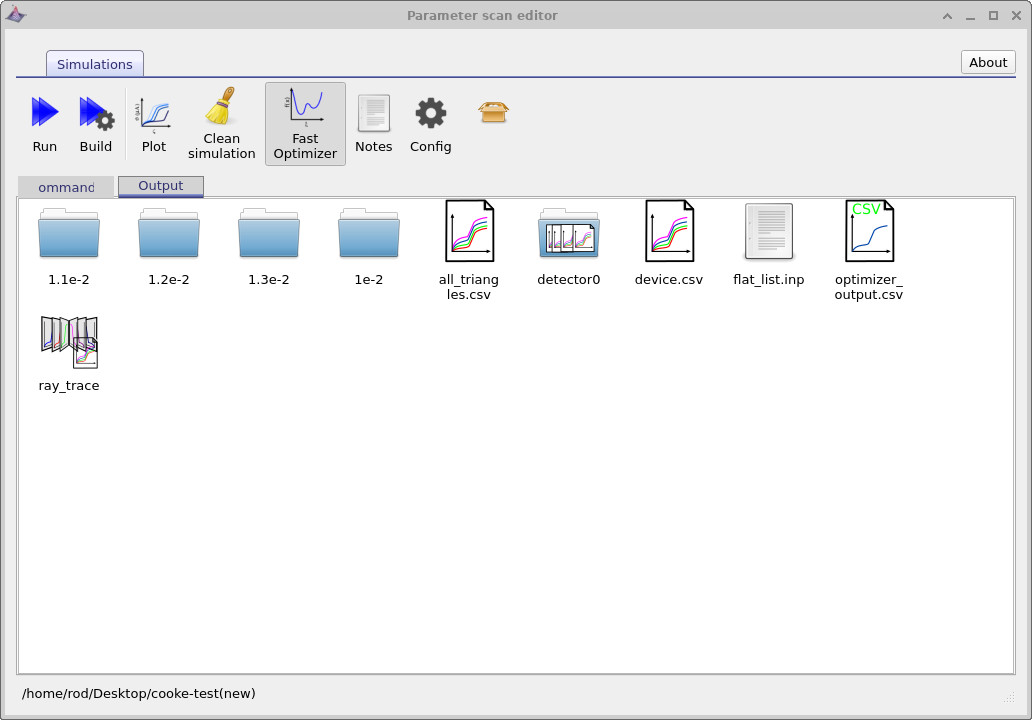
Când scanarea s-a încheiat, treceți la fila „Ieșire”, prezentată în ??. Ieșirea este organizată sub forma unei structuri de directoare, care reflectă parametrii scanați. La nivelul superior, folderele etichetate 1.1e-2, 1.2e-2, 1.3e-2 și 1e-2 corespund valorilor primului parametru care a fost scanat. Navigând într-unul dintre aceste directoare, veți găsi subdirectoare care corespund valorilor celui de-al doilea parametru scanat, așa cum se arată în ??.Când scanarea s-a încheiat, treceți la fila „Ieșire”, prezentată în ??. Ieșirea este organizată sub forma unei structuri de directoare, care reflectă parametrii scanați. La nivelul superior, folderele etichetate 1.1e-2, 1.2e-2, 1.3e-2 și 1e-2 corespund valorilor primului parametru care a fost scanat. Navigând într-unul dintre aceste directoare, veți găsi subdirectoare care corespund valorilor celui de-al doilea parametru scanat, așa cum se arată în ??.
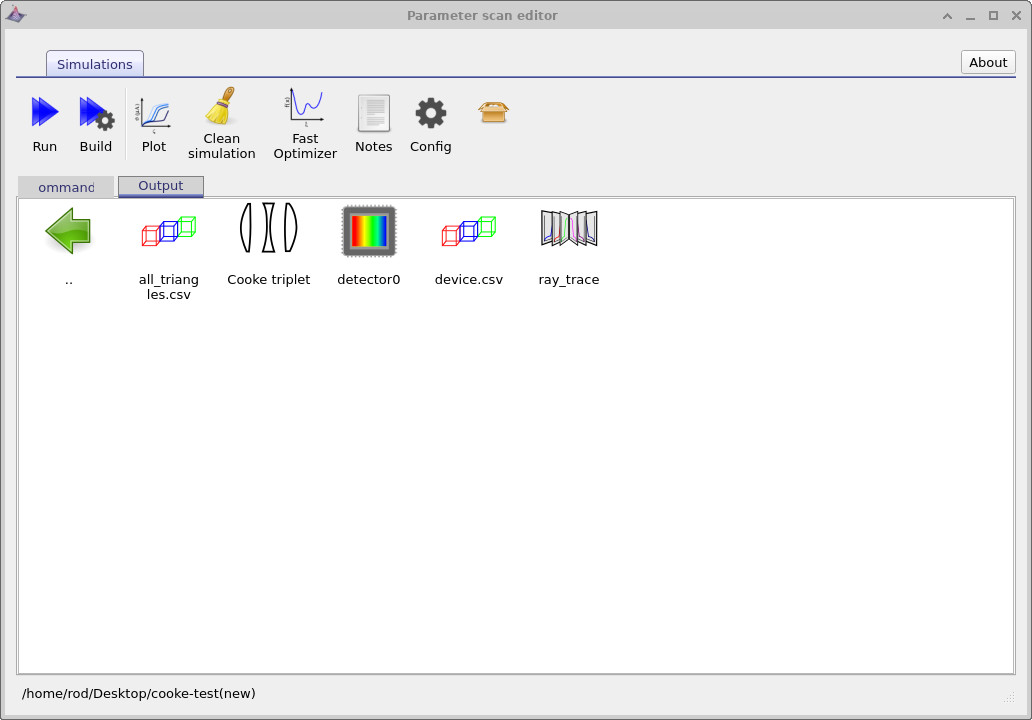
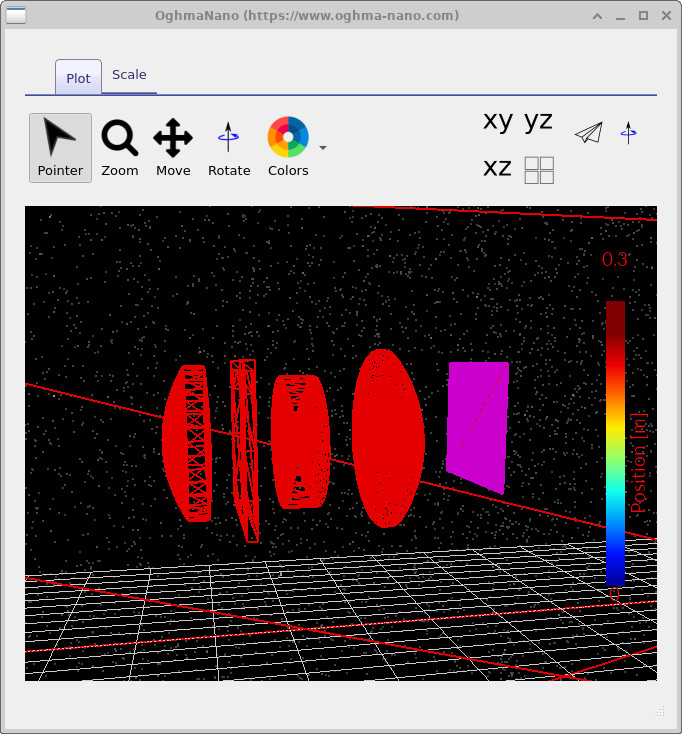
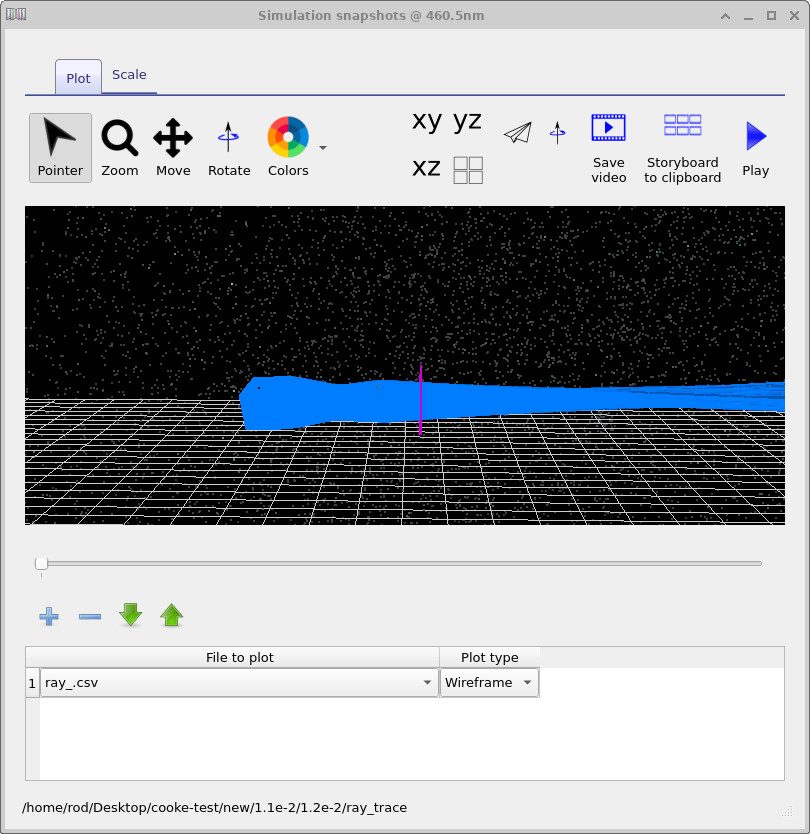
Fiecare director de tip „leaf” reprezintă o sesiune individuală de simulare, echivalentă cu o singură simulare executată manual. În aceste directoare veți găsi fișiere precum device.csv, care conține geometria 3D triangulată a sistemului optic, și fișierul de ieșire ray_trace, care stochează traiectoriile razelor pentru combinația specifică de parametri. Acestea pot fi vizualizate direct, așa cum se arată în ?? și ??. Acest lucru vă permite să examinați și să analizați comportamentul simulărilor individuale, corespunzătoare unor puncte specifice din spațiul de parametri analizat.Fiecare director de tip „leaf” reprezintă o sesiune individuală de simulare, echivalentă cu o singură simulare executată manual. În aceste directoare veți găsi fișiere precum device.csv, care conține geometria 3D triangulată a sistemului optic, și fișierul de ieșire ray_trace, care stochează traiectoriile razelor pentru combinația specifică de parametri. Acestea pot fi vizualizate direct, așa cum se arată în ?? și ??. Acest lucru vă permite să examinați și să analizați comportamentul simulărilor individuale, corespunzătoare unor puncte specifice din spațiul de parametri analizat.
4.3 Fișiere cu mai multe grafice.4.3 Fișiere cu mai multe grafice.
În directorul principal de ieșire al scanării (??), veți observa mai multe pictograme colorate, fiecare având mai multe curbe. Acestea reprezintă un tip special de fișier generat în timpul scanării: nu sunt fișiere de date individuale, ci colecții de legături către datele generate în întregul arbore de parametri utilizați în scanare. De exemplu, all_triangles.csv conține legături către fiecare rețea triunghiulară generată pentru toate punctele scanate, în timp ce ray_trace conține legături către toate rezultatele de tip „ray tracing” generate în timpul scanării.În directorul principal de ieșire al scanării (??), veți observa mai multe pictograme colorate, fiecare având mai multe curbe. Acestea reprezintă un tip special de fișier generat în timpul scanării: nu sunt fișiere de date individuale, ci colecții de legături către datele generate în întregul arbore de parametri utilizați în scanare. De exemplu, all_triangles.csv conține legături către fiecare rețea triunghiulară generată pentru toate punctele scanate, în timp ce ray_trace conține legături către toate rezultatele de tip „ray tracing” generate în timpul scanării.
Dacă faceți dublu clic pe all_triangles.csv, se va deschide vizualizatorul modelului 3D (vezi ??). Folosind glisorul din partea de jos a ferestrei, puteți parcurge simulările individuale generate. Pe măsură ce deplasați glisorul, geometria lentilei se actualizează pentru a reflecta combinația actuală de parametri, iar calea simulării active este afișată în partea de jos a ferestrei. În exemplul prezentat, calea indică combinația de parametri 1.2e-2 / 1.4e-2, corespunzătoare celor două valori scanate ale grosimii lentilei (în metri).Dacă faceți dublu clic pe all_triangles.csv, se va deschide vizualizatorul modelului 3D (vezi ??). Folosind glisorul din partea de jos a ferestrei, puteți parcurge simulările individuale generate. Pe măsură ce deplasați glisorul, geometria lentilei se actualizează pentru a reflecta combinația actuală de parametri, iar calea simulării active este afișată în partea de jos a ferestrei. În exemplul prezentat, calea indică combinația de parametri 1.2e-2 / 1.4e-2, corespunzătoare celor două valori scanate ale grosimii lentilei (în metri).
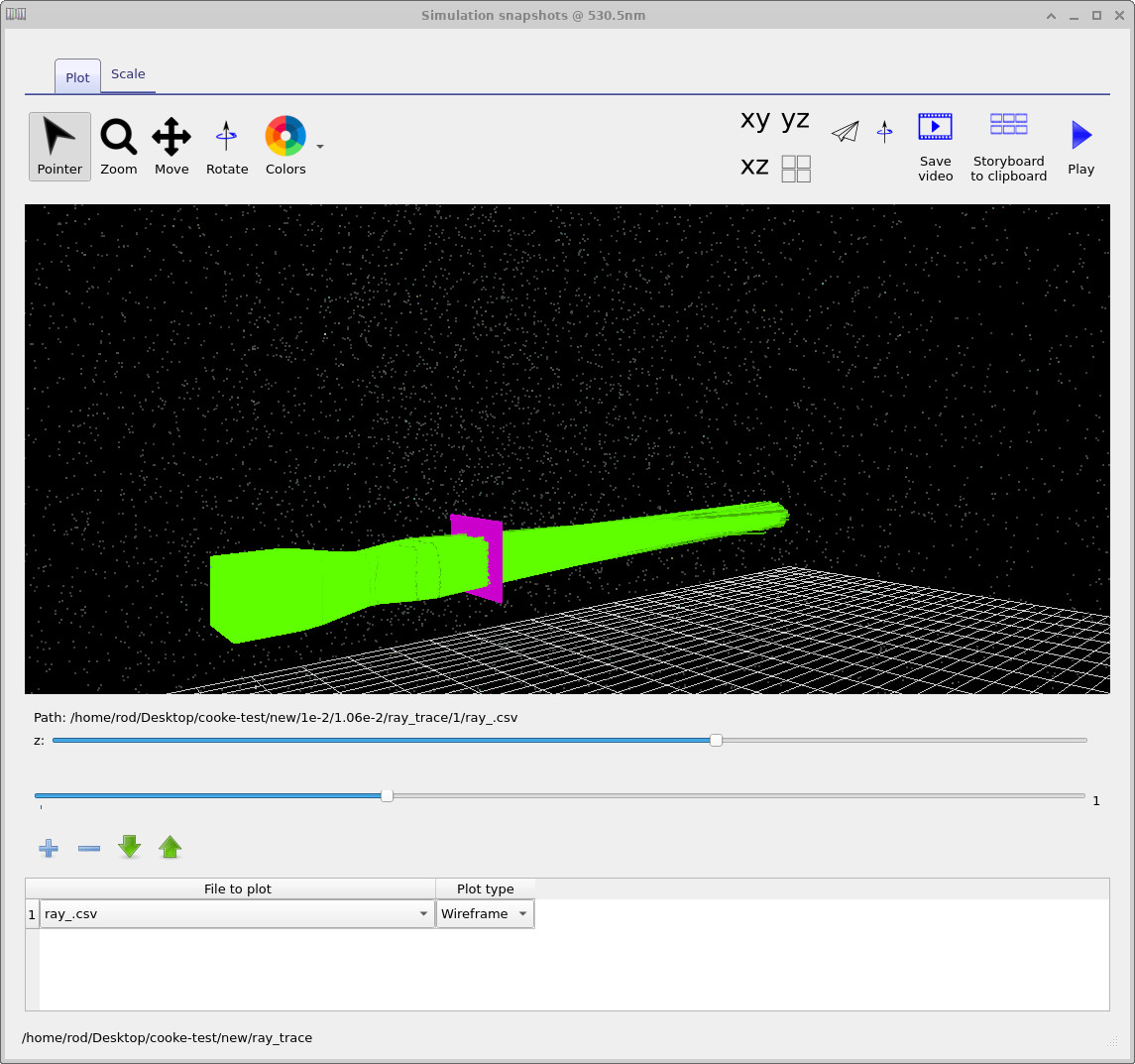
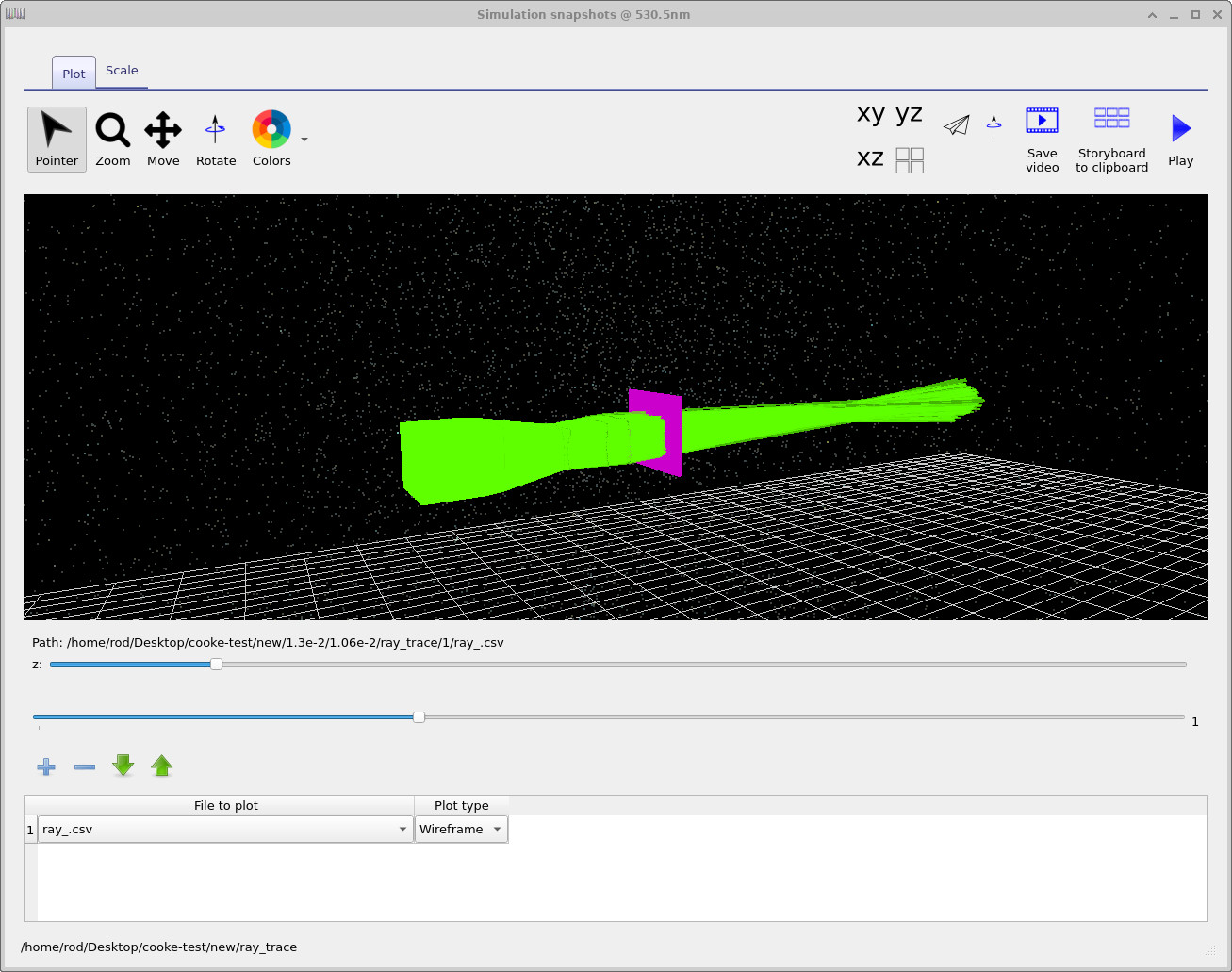
În mod similar, dacă dați de două ori clic pe ray_trace, se va deschide vizualizatorul de trasare a razelor (vezi ??). Acest vizualizator oferă, de obicei, două glisiere: glisierul superior permite parcurgerea diferitelor simulări din arborele de scanare, în timp ce glisierul inferior permite parcurgerea lungimilor de undă. Astfel, devine posibilă analiza modului în care traiectoriile razelor evoluează atât în spațiul parametrilor, cât și în funcție de lungimea de undă. Un al doilea exemplu, prezentat în ??, ilustrează aceeași scanare vizualizată într-un interval diferit de lungimi de undă. Dacă inițial nu este vizibil nimic, este posibil să fie necesar să dați clic pe butonul plus din tabelul grafic pentru a adăuga un fișier pentru a fi afișat.În mod similar, dacă dați de două ori clic pe ray_trace, se va deschide vizualizatorul de trasare a razelor (vezi ??). Acest vizualizator oferă, de obicei, două glisiere: glisierul superior permite parcurgerea diferitelor simulări din arborele de scanare, în timp ce glisierul inferior permite parcurgerea lungimilor de undă. Astfel, devine posibilă analiza modului în care traiectoriile razelor evoluează atât în spațiul parametrilor, cât și în funcție de lungimea de undă. Un al doilea exemplu, prezentat în ??, ilustrează aceeași scanare vizualizată într-un interval diferit de lungimi de undă. Dacă inițial nu este vizibil nimic, este posibil să fie necesar să dați clic pe butonul plus din tabelul grafic pentru a adăuga un fișier pentru a fi afișat.
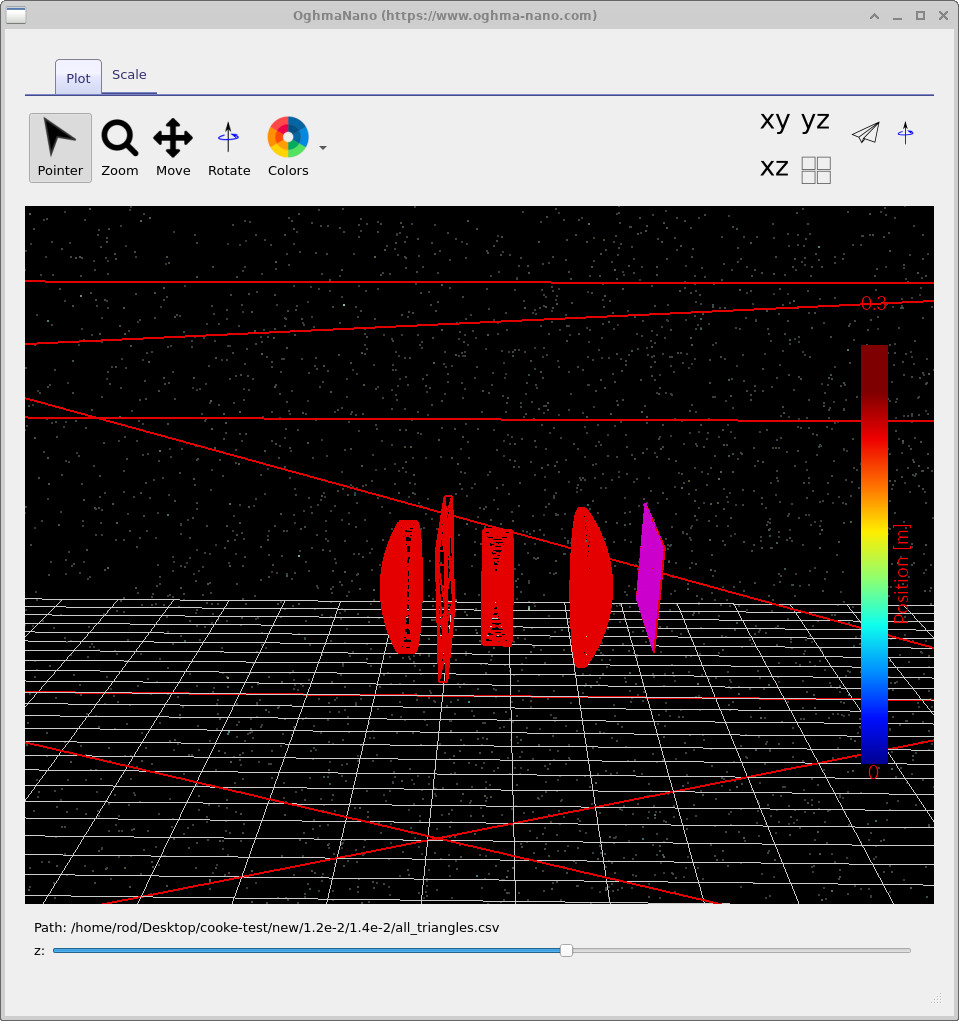
all_triangles.csv: parcurgerea succesivă a rețelelor triunghiulare generate în timpul scanării complete a parametrilor.Vizualizarea all_triangles.csv: parcurgerea succesivă a rețelelor triunghiulare generate în timpul scanării complete a parametrilor.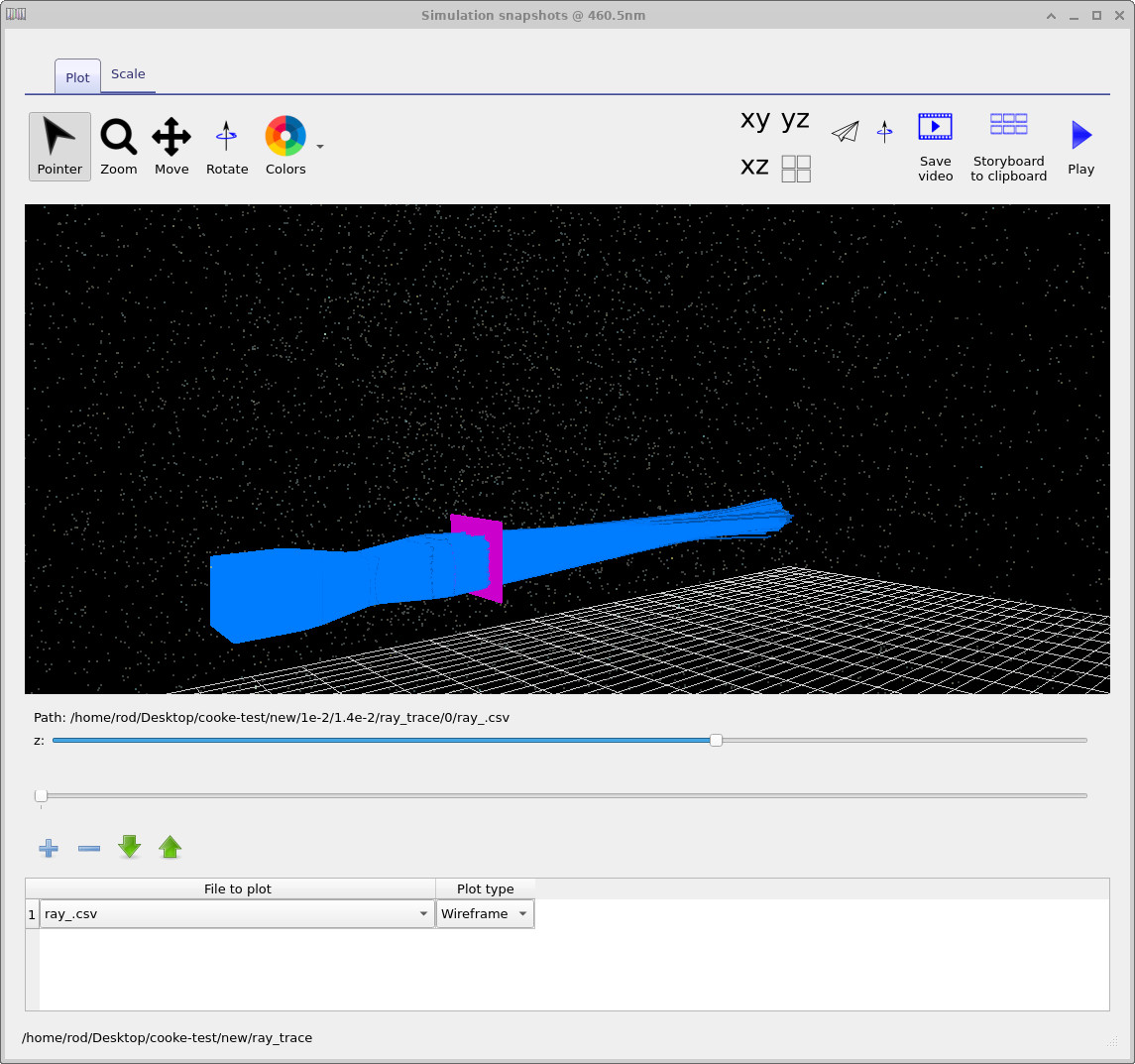
Pentru un alt exemplu de astfel de fișiere meta asociate scanărilor, navigați în folderul de ieșire detector0 și faceți dublu clic pe el (vezi ??). Veți vedea din nou elemente cu mai multe curbe, corespunzătoare diferitelor ieșiri ale detectorului. Dacă faceți dublu clic pe detector_efficiency0.csv, OghmaNano va deschide graficul prezentat în ??. Acest grafic arată cantitatea de lumină transmisă de sistem (ca procent), în funcție de lungimea de undă, cu o curbă pentru fiecare geometrie a lentilei analizată în timpul scanării parametrilor. Rețineți că acest exemplu utilizează doar trei puncte de rețea optică, astfel încât fiecare curbă conține doar trei mostre de lungime de undă.Pentru un alt exemplu de astfel de fișiere meta asociate scanărilor, navigați în folderul de ieșire detector0 și faceți dublu clic pe el (vezi ??). Veți vedea din nou elemente cu mai multe curbe, corespunzătoare diferitelor ieșiri ale detectorului. Dacă faceți dublu clic pe detector_efficiency0.csv, OghmaNano va deschide graficul prezentat în ??. Acest grafic arată cantitatea de lumină transmisă de sistem (ca procent), în funcție de lungimea de undă, cu o curbă pentru fiecare geometrie a lentilei analizată în timpul scanării parametrilor. Rețineți că acest exemplu utilizează doar trei puncte de rețea optică, astfel încât fiecare curbă conține doar trei mostre de lungime de undă.
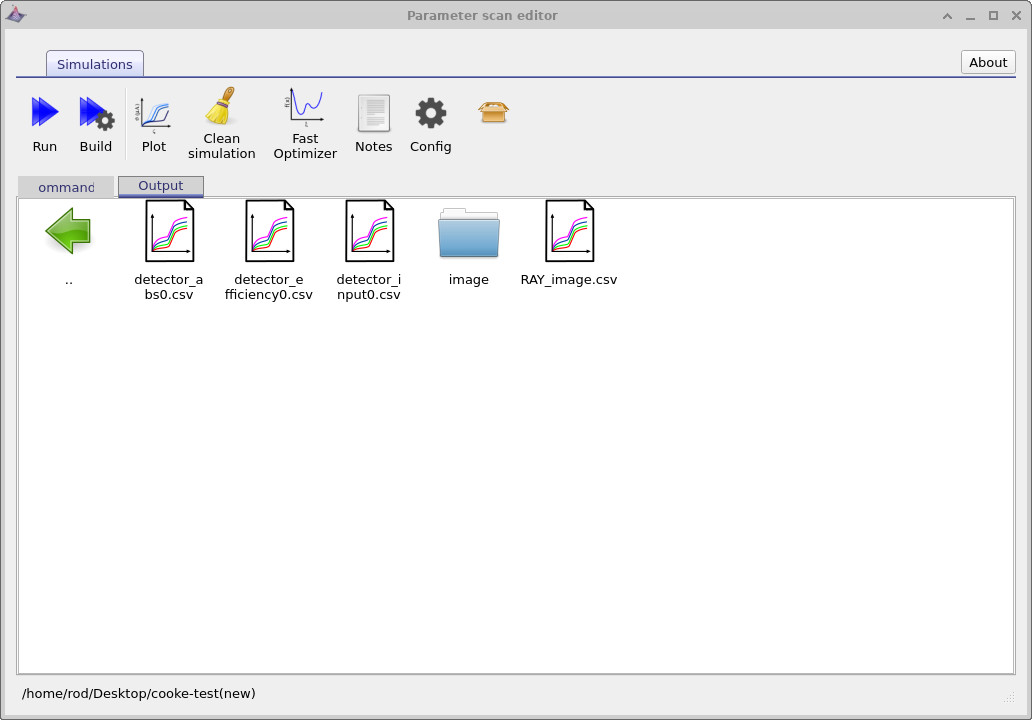
detector0 conține fișierele meta asociate rezultatelor scanărilor pentru detectoare (de exemplu, eficiență și date de intrare).Folderul detector0 conține fișierele meta asociate rezultatelor scanărilor pentru detectoare (de exemplu, eficiență și date de intrare).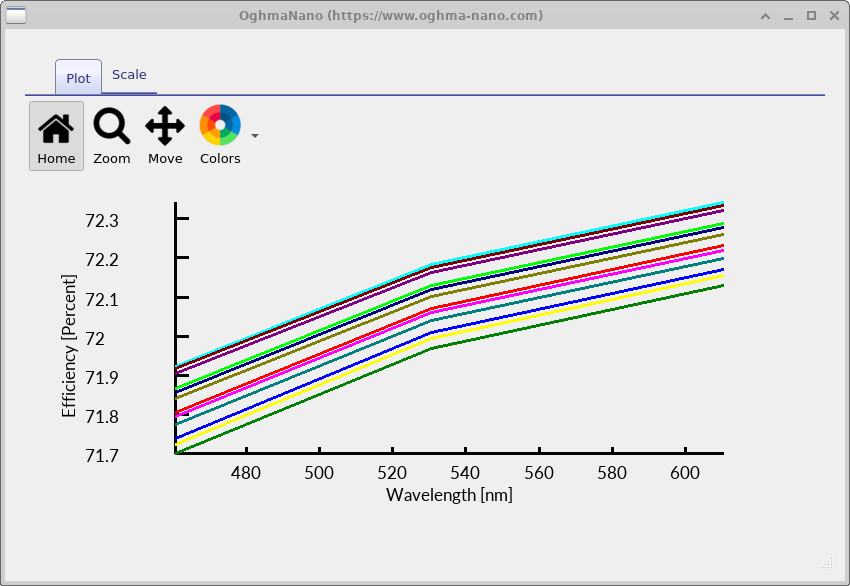
detector_efficiency0.csv reprezentat grafic în funcție de lungimea de undă: o curbă pentru fiecare geometrie a lentilei analizată în timpul scanării.detector_efficiency0.csv reprezentat grafic în funcție de lungimea de undă: o curbă pentru fiecare geometrie a lentilei analizată în timpul scanării.În această secțiune, am văzut modul în care OghmaNano organizează rezultatele unei analize a parametrilor, utilizând fișiere meta-plot, care oferă o modalitate structurată de a explora seturi mari de simulări, fără a duplica datele. Prin parcurgerea succesivă a rețelelor, a traiectoriilor razelor și a rezultatelor detectoarelor, folosind un număr redus de vizualizatoare interactive, este posibilă o analiză eficientă a modului în care geometria, lungimea de undă și performanța optică evoluează în spațiul parametrilor. Această abordare face ca studiile ample să fie mai ușor de gestionat, permițând atât o analiză calitativă, cât și o comparație cantitativă a comportamentului optic în diverse variante de proiectare.În această secțiune, am văzut modul în care OghmaNano organizează rezultatele unei analize a parametrilor, utilizând fișiere meta-plot, care oferă o modalitate structurată de a explora seturi mari de simulări, fără a duplica datele. Prin parcurgerea succesivă a rețelelor, a traiectoriilor razelor și a rezultatelor detectoarelor, folosind un număr redus de vizualizatoare interactive, este posibilă o analiză eficientă a modului în care geometria, lungimea de undă și performanța optică evoluează în spațiul parametrilor. Această abordare face ca studiile ample să fie mai ușor de gestionat, permițând atât o analiză calitativă, cât și o comparație cantitativă a comportamentului optic în diverse variante de proiectare.
5. Optimizatorul5. Optimizatorul
În secțiunea anterioară, am folosit instrumentul de analiză a parametrilor pentru a genera un număr mare de simulări, pe care le-am putut examina direct, analizând traiectoriile razelor, geometriile și rezultatele detectoarelor. Deși acest lucru este foarte util pentru a dezvolta o înțelegere intuitivă a fenomenelor fizice, generează și un număr mare de fișiere, ocupă un spațiu considerabil pe disc și încetinește fluxul general de lucru al simulării. În multe cazuri, este mai util să efectuați o analiză rapidă a spațiului de parametri, concentrându-vă pe indicatori cantitativi de performanță, mai degrabă decât pe datele complete de ieșire.În secțiunea anterioară, am folosit instrumentul de analiză a parametrilor pentru a genera un număr mare de simulări, pe care le-am putut examina direct, analizând traiectoriile razelor, geometriile și rezultatele detectoarelor. Deși acest lucru este foarte util pentru a dezvolta o înțelegere intuitivă a fenomenelor fizice, generează și un număr mare de fișiere, ocupă un spațiu considerabil pe disc și încetinește fluxul general de lucru al simulării. În multe cazuri, este mai util să efectuați o analiză rapidă a spațiului de parametri, concentrându-vă pe indicatori cantitativi de performanță, mai degrabă decât pe datele complete de ieșire.
Pentru a face acest lucru, folosim optimizatorul. Reveniți la editorul de parametri (veziți ??) și faceți clic pe butonul „Optimizator rapid”. Acest mod dezactivează generarea de fișiere de ieșire detaliate (traiectorii de raze, modele tridimensionale etc.), dar continuă să ruleze simulările de bază și să colecteze date statistice. Important este că orice fișiere de ieșire generate de scanările anterioare rămân intacte și pot fi consultate; optimizatorul doar evită crearea de fișiere noi.Pentru a face acest lucru, folosim optimizatorul. Reveniți la editorul de parametri (veziți ??) și faceți clic pe butonul „Optimizator rapid”. Acest mod dezactivează generarea de fișiere de ieșire detaliate (traiectorii de raze, modele tridimensionale etc.), dar continuă să ruleze simulările de bază și să colecteze date statistice. Important este că orice fișiere de ieșire generate de scanările anterioare rămân intacte și pot fi consultate; optimizatorul doar evită crearea de fișiere noi.
După activarea optimizatorului rapid, reporniți simularea. După finalizarea acesteia, deschideți fila „Rezultate” (vedeți ??). Veți vedea un nou fișier numit optimizer_output.csv. Spre deosebire de scanarea completă, nu se creează o nouă structură de directoare: rezultatul principal al optimizatorului este acest singur fișier CSV care conține datele agregate privind performanța.După activarea optimizatorului rapid, reporniți simularea. După finalizarea acesteia, deschideți fila „Rezultate” (vedeți ??). Veți vedea un nou fișier numit optimizer_output.csv. Spre deosebire de scanarea completă, nu se creează o nouă structură de directoare: rezultatul principal al optimizatorului este acest singur fișier CSV care conține datele agregate privind performanța.
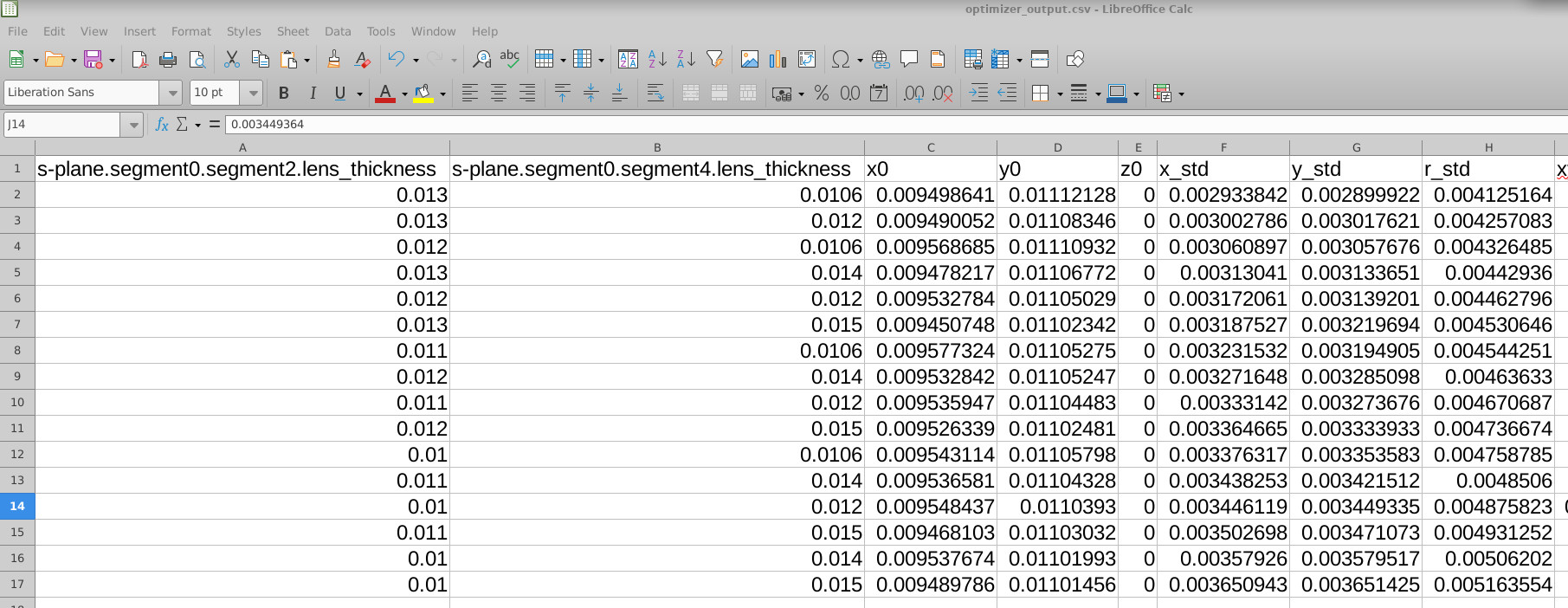
optimizer_output.csv generat de optimizatorul rapid.Fișierul optimizer_output.csv generat de optimizatorul rapid.Faceți dublu clic pe optimizer_output.csv și deschideți-l în programul de calcul tabelar preferat (Excel, LibreOffice sau orice alt instrument care poate citi fișiere CSV). Conținutul este afișat în ??. În primele coloane sunt enumerate parametrii care au fost analizați (în acest caz, grosimile lentilelor din planul S), urmați de o serie de indicatori cantitativi de performanță extrași din fiecare simulare.Faceți dublu clic pe optimizer_output.csv și deschideți-l în programul de calcul tabelar preferat (Excel, LibreOffice sau orice alt instrument care poate citi fișiere CSV). Conținutul este afișat în ??. În primele coloane sunt enumerate parametrii care au fost analizați (în acest caz, grosimile lentilelor din planul S), urmați de o serie de indicatori cantitativi de performanță extrași din fiecare simulare.
Acești indicatori includ deviația standard a poziției punctului pe axele x și y, deviația standard a razei punctului (r_std), axele majore și minore ale distribuției punctului (sigma_major, sigma_minor), unghiul de orientare al punctului (spot_theta), razele de energie încadrată (de exemplu, EE50, EE80, EE90) și indicatorii aferenți ai calității. Împreună, aceștia oferă o sinteză cantitativă concisă a performanței optice pentru fiecare punct din spațiul parametrilor scanat.Acești indicatori includ deviația standard a poziției punctului pe axele x și y, deviația standard a razei punctului (r_std), axele majore și minore ale distribuției punctului (sigma_major, sigma_minor), unghiul de orientare al punctului (spot_theta), razele de energie încadrată (de exemplu, EE50, EE80, EE90) și indicatorii aferenți ai calității. Împreună, aceștia oferă o sinteză cantitativă concisă a performanței optice pentru fiecare punct din spațiul parametrilor scanat.

optimizer_output.csv prezintă parametrii analizați, alături de indicatorii de performanță și eficiență.Conținutul documentului optimizer_output.csv prezintă parametrii analizați, alături de indicatorii de performanță și eficiență.Deoarece datele sunt prezentate sub formă de tabel, le puteți sorta sau filtra cu ușurință pentru a identifica configurațiile optime. De exemplu, în ??, foaia de calcul a fost sortată după r_std, deviația standard a razei punctului. Din aceasta putem vedea imediat ce combinație de grosimi ale lentilelor produce cel mai mic punct: în acest caz, o grosime a primei lentile de 0.013 și o grosime a celei de-a doua lentile de 0.0106.Deoarece datele sunt prezentate sub formă de tabel, le puteți sorta sau filtra cu ușurință pentru a identifica configurațiile optime. De exemplu, în ??, foaia de calcul a fost sortată după r_std, deviația standard a razei punctului. Din aceasta putem vedea imediat ce combinație de grosimi ale lentilelor produce cel mai mic punct: în acest caz, o grosime a primei lentile de 0.013 și o grosime a celei de-a doua lentile de 0.0106.
6. Analizarea rezultatelor obținute de optimizator.6. Analizarea rezultatelor obținute de optimizator.
Acum că am efectuat atât analiza sistematică a parametrilor, cât și optimizarea, putem examina rezultatele în mai multe detalii. Optimizatorul ne permite să identificăm rapid zonele promițătoare din spațiul parametrilor, în timp ce analiza completă ne permite să analizăm simulările corespunzătoare într-un mod mai concret și mai vizual.Acum că am efectuat atât analiza sistematică a parametrilor, cât și optimizarea, putem examina rezultatele în mai multe detalii. Optimizatorul ne permite să identificăm rapid zonele promițătoare din spațiul parametrilor, în timp ce analiza completă ne permite să analizăm simulările corespunzătoare într-un mod mai concret și mai vizual.
Ca prim pas, putem reveni la rezultatele simulării de urmărire a razelor și putem identifica simularea care corespunde soluției cu dimensiunea minimă a petei, așa cum a fost identificată de algoritmul de optimizare. Aceasta este prezentată în ??. Folosind barele de selecție din vizualizatorul de urmărire a razelor, puteți parcurge arborele simulării până când ajungeți la combinația de parametri care a generat cea mai mică pată.Ca prim pas, putem reveni la rezultatele simulării de urmărire a razelor și putem identifica simularea care corespunde soluției cu dimensiunea minimă a petei, așa cum a fost identificată de algoritmul de optimizare. Aceasta este prezentată în ??. Folosind barele de selecție din vizualizatorul de urmărire a razelor, puteți parcurge arborele simulării până când ajungeți la combinația de parametri care a generat cea mai mică pată.
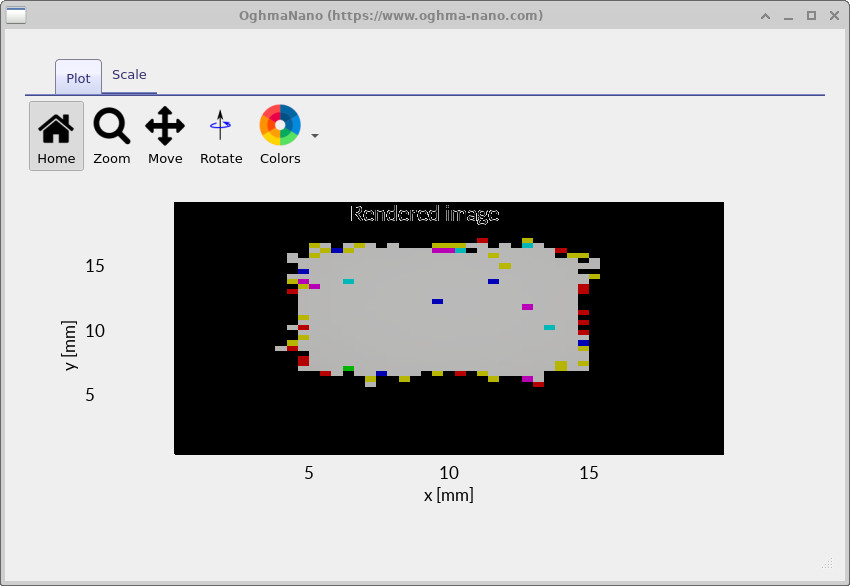
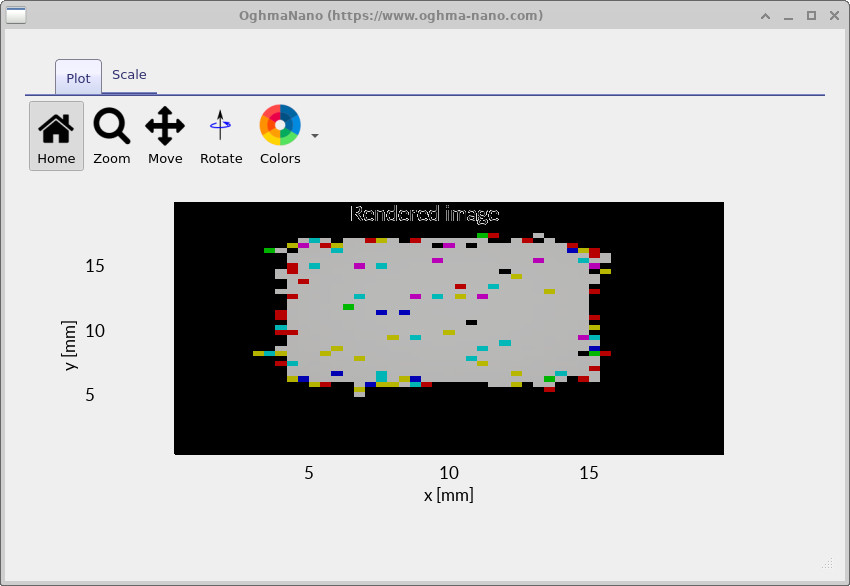
Apoi, putem aprofunda analiza în cadrul structurii de simulare pentru a compara modul în care se comportă sistemul optic în funcție de diferite alegeri de parametri. De exemplu, ?? prezintă o zonă relativ mică și bine focalizată, corespunzătoare unui design aproape optim, în timp ce ?? prezintă o zonă mai mare și mai puțin optimă, generată de un alt punct din spațiul de parametri analizat.Apoi, putem aprofunda analiza în cadrul structurii de simulare pentru a compara modul în care se comportă sistemul optic în funcție de diferite alegeri de parametri. De exemplu, ?? prezintă o zonă relativ mică și bine focalizată, corespunzătoare unui design aproape optim, în timp ce ?? prezintă o zonă mai mare și mai puțin optimă, generată de un alt punct din spațiul de parametri analizat.
Luate împreună, aceste etape ilustrează un flux de lucru tipic: mai întâi, se utilizează algoritmul de optimizare pentru a explora rapid spațiul de parametri și a identifica zonele promițătoare, apoi algoritmul de optimizare este dezactivat și se efectuează o scanare completă în zona de interes. Acest lucru permite generarea de rezultate detaliate – traiectorii de raze, geometrii și imagini ale detectorilor – care pot fi analizate fizic pentru a confirma că soluția funcționează conform așteptărilor și atinge obiectivele de proiectare.Luate împreună, aceste etape ilustrează un flux de lucru tipic: mai întâi, se utilizează algoritmul de optimizare pentru a explora rapid spațiul de parametri și a identifica zonele promițătoare, apoi algoritmul de optimizare este dezactivat și se efectuează o scanare completă în zona de interes. Acest lucru permite generarea de rezultate detaliate – traiectorii de raze, geometrii și imagini ale detectorilor – care pot fi analizate fizic pentru a confirma că soluția funcționează conform așteptărilor și atinge obiectivele de proiectare.
7. Utilizarea unor forme alternative ale fasciculului pentru a accelera simulările.7. Utilizarea unor forme alternative ale fasciculului pentru a accelera simulările.
În secțiunile anterioare, am folosit o rază pătrată pentru a efectua atât scanarea parametrilor, cât și optimizarea. Deși aceasta reprezintă o setare implicită rezonabilă, o rază pătrată conține un număr mare de raze și poate încetini semnificativ simulările. În multe cazuri, nu este necesar să utilizați un profil complet al unei raze pătrate pentru a înțelege comportamentul sistemului, iar forme mai simple ale razei sunt suficiente.În secțiunile anterioare, am folosit o rază pătrată pentru a efectua atât scanarea parametrilor, cât și optimizarea. Deși aceasta reprezintă o setare implicită rezonabilă, o rază pătrată conține un număr mare de raze și poate încetini semnificativ simulările. În multe cazuri, nu este necesar să utilizați un profil complet al unei raze pătrate pentru a înțelege comportamentul sistemului, iar forme mai simple ale razei sunt suficiente.
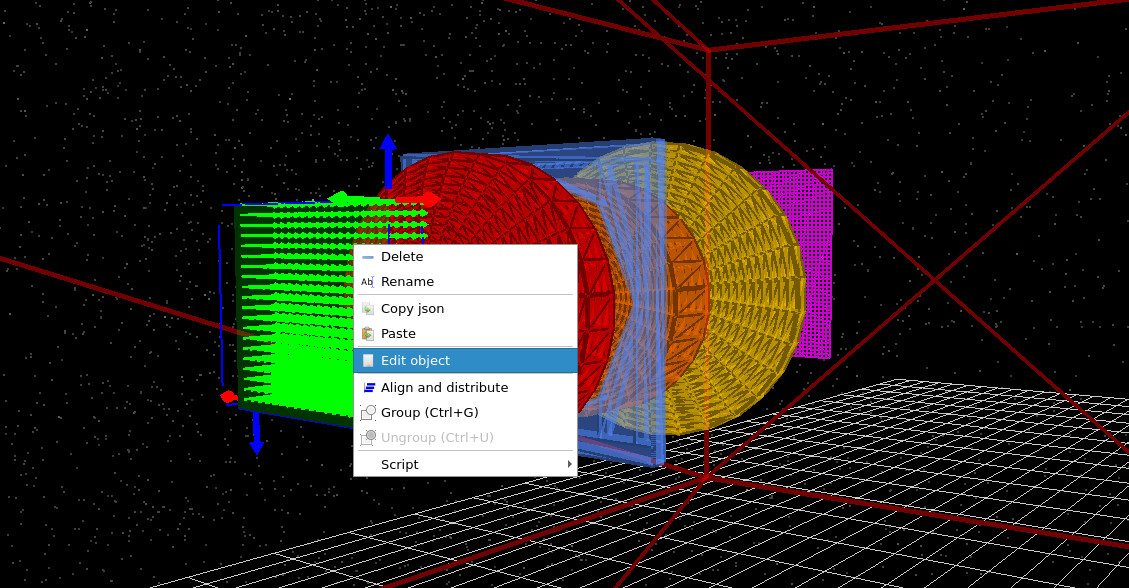
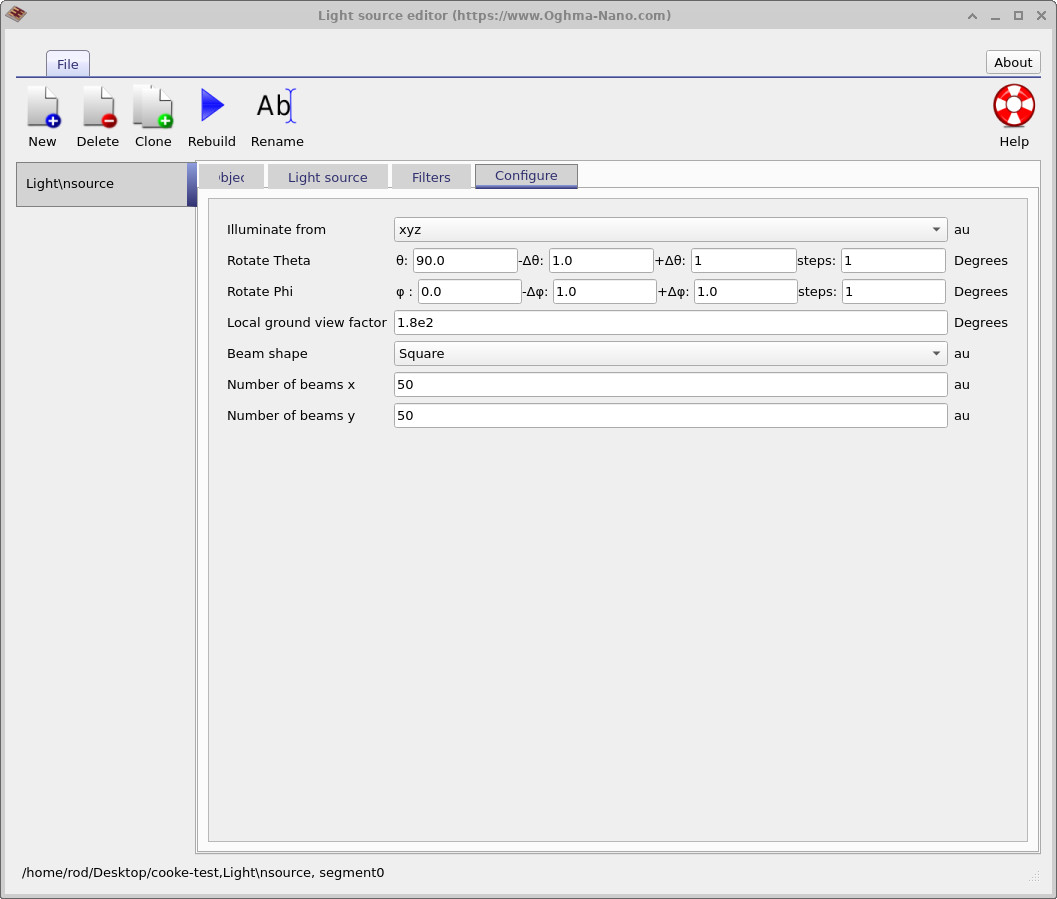
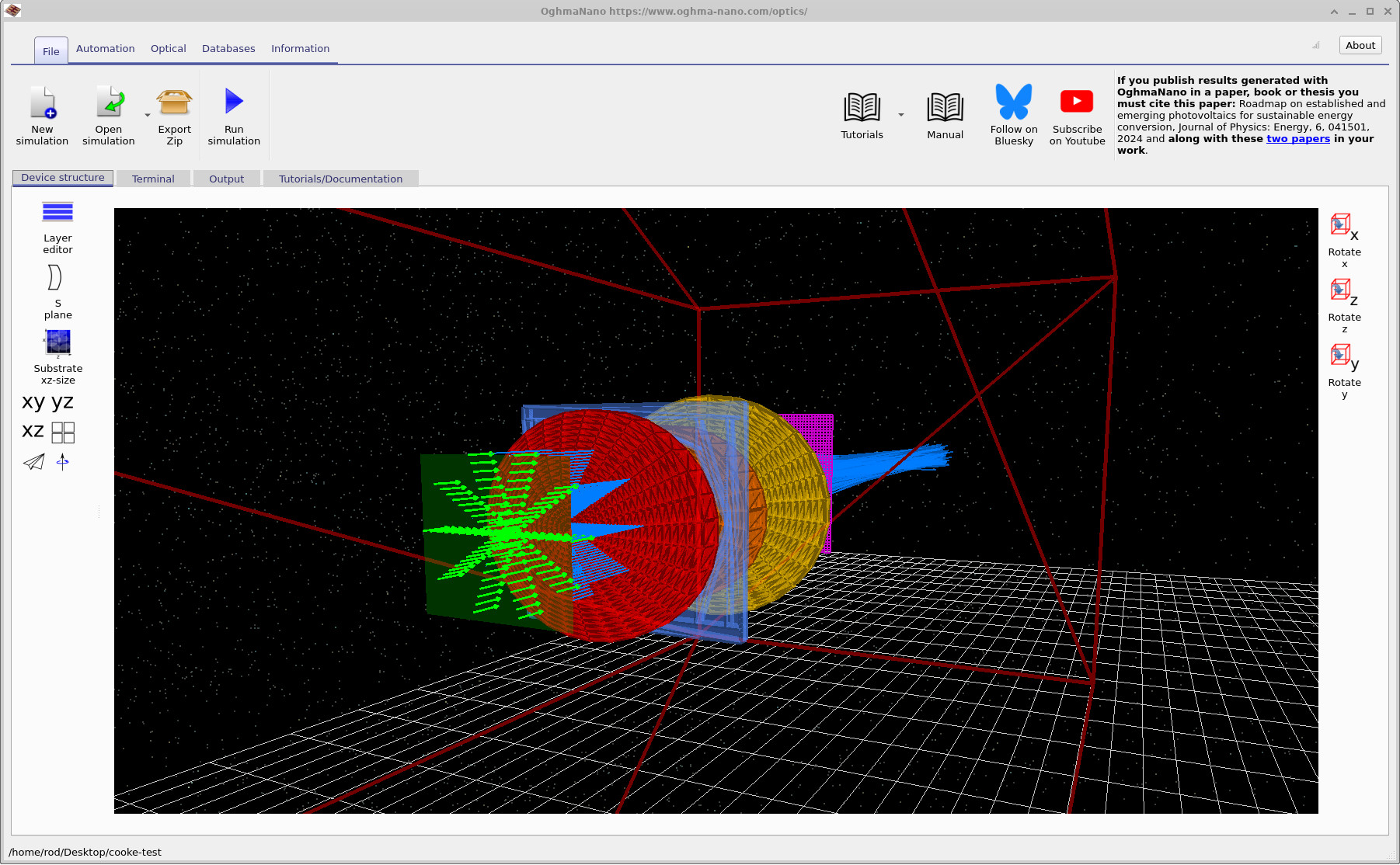
Pentru a modifica forma fasciculului, faceți clic dreapta pe sursa de lumină în vizualizarea 3D, așa cum se arată în ??, și selectați „Editează obiect”. În editorul sursei de lumină, navigați la fila „Configurare” (vezi ??) și modificați forma fasciculului, schimbând-o de la „Pătrat” la „Stea”. Modelul rezultat al razelor este prezentat în ??.Pentru a modifica forma fasciculului, faceți clic dreapta pe sursa de lumină în vizualizarea 3D, așa cum se arată în ??, și selectați „Editează obiect”. În editorul sursei de lumină, navigați la fila „Configurare” (vezi ??) și modificați forma fasciculului, schimbând-o de la „Pătrat” la „Stea”. Modelul rezultat al razelor este prezentat în ??.
Dacă reluați acum procesul de optimizare, veți observa că simularea se finalizează mai rapid. Acest lucru se datorează faptului că fasciculul în formă de stea utilizează mult mai puține raze decât un fascicul pătrat complet, menținând în același timp o acoperire eficientă a sistemului optic. Există, de asemenea, o opțiune de a utiliza o formă de fascicul în cruce, care este utilă pentru a examina astigmatismul independent de-a lungul celor două axe principale și reduce și mai mult costurile de calcul. Prin urmare, aceste forme alternative de fascicul reprezintă o modalitate practică de a accelera scanările inițiale și procesele de optimizare.Dacă reluați acum procesul de optimizare, veți observa că simularea se finalizează mai rapid. Acest lucru se datorează faptului că fasciculul în formă de stea utilizează mult mai puține raze decât un fascicul pătrat complet, menținând în același timp o acoperire eficientă a sistemului optic. Există, de asemenea, o opțiune de a utiliza o formă de fascicul în cruce, care este utilă pentru a examina astigmatismul independent de-a lungul celor două axe principale și reduce și mai mult costurile de calcul. Prin urmare, aceste forme alternative de fascicul reprezintă o modalitate practică de a accelera scanările inițiale și procesele de optimizare.
8. Rezumat8. Rezumat
În acest tutorial, am analizat modul în care putem utiliza fluxul de lucru al opticii în planul S din OghmaNano pentru a investiga și optimiza sistematic un sistem clasic de lentile Cooke triplet. Pornind de la un exemplu predefinit, am învățat cum editorul planului S oferă o vizualizare concisă și ușor de utilizat, bazată pe optica razelor, a unui sistem optic complet tridimensional, toate parametrii planului S fiind derivați în mod coerent din geometria 3D subiacentă.În acest tutorial, am analizat modul în care putem utiliza fluxul de lucru al opticii în planul S din OghmaNano pentru a investiga și optimiza sistematic un sistem clasic de lentile Cooke triplet. Pornind de la un exemplu predefinit, am învățat cum editorul planului S oferă o vizualizare concisă și ușor de utilizat, bazată pe optica razelor, a unui sistem optic complet tridimensional, toate parametrii planului S fiind derivați în mod coerent din geometria 3D subiacentă.
Apoi, am folosit instrumentul de analiză a parametrilor pentru a efectua o explorare exhaustivă a spațiului de proiectare a lentilelor, variind simultan mai mulți parametri ai lentilelor și rulând toate permutările sistemelor optice rezultate. Acest lucru ne-a permis să analizăm în detaliu simulările individuale, să vizualizăm traiectoriile razelor și geometriile și să ne formăm o intuiție fizică cu privire la modul în care modificările grosimii și distanței lentilelor afectează performanța sistemului.Apoi, am folosit instrumentul de analiză a parametrilor pentru a efectua o explorare exhaustivă a spațiului de proiectare a lentilelor, variind simultan mai mulți parametri ai lentilelor și rulând toate permutările sistemelor optice rezultate. Acest lucru ne-a permis să analizăm în detaliu simulările individuale, să vizualizăm traiectoriile razelor și geometriile și să ne formăm o intuiție fizică cu privire la modul în care modificările grosimii și distanței lentilelor afectează performanța sistemului.
Pentru a facilita o analiză mai rapidă, am introdus optimizatorul rapid, care dezactivează generarea de date voluminoase în timpul colectării indicatorilor cantitativi de performanță într-un singur fișier CSV. Analizând acești indicatori – cum ar fi dimensiunea spotului RMS, energia totală și elipticitatea spotului – am putut identifica eficient combinațiile optime de parametri și le-am corelat cu geometrii specifice ale lentilelor.Pentru a facilita o analiză mai rapidă, am introdus optimizatorul rapid, care dezactivează generarea de date voluminoase în timpul colectării indicatorilor cantitativi de performanță într-un singur fișier CSV. Analizând acești indicatori – cum ar fi dimensiunea spotului RMS, energia totală și elipticitatea spotului – am putut identifica eficient combinațiile optime de parametri și le-am corelat cu geometrii specifice ale lentilelor.
În cele din urmă, am demonstrat modul în care formele alternative ale fasciculului (în formă de stea și de cruce) pot reduce semnificativ costurile de calcul, menținând în același timp caracteristicile optice esențiale, ceea ce le face potrivite pentru optimizare și scanări exploratorii.În cele din urmă, am demonstrat modul în care formele alternative ale fasciculului (în formă de stea și de cruce) pot reduce semnificativ costurile de calcul, menținând în același timp caracteristicile optice esențiale, ceea ce le face potrivite pentru optimizare și scanări exploratorii.
Împreună, aceste instrumente formează un ciclu de optimizare practic și reproductibil: utilizați optimizatorul pentru a identifica zonele promițătoare din spațiul de parametri, apoi treceți la scanări complete ale parametrilor, cu rezultate detaliate, pentru a analiza comportamentul razelor și a valida performanța fizică. Acest flux de lucru se adaptează în mod natural, de la sisteme simple de lentile la proiecte optice mai complexe, și oferă o bază solidă pentru optimizarea sistematică a lentilelor în OghmaNano.Împreună, aceste instrumente formează un ciclu de optimizare practic și reproductibil: utilizați optimizatorul pentru a identifica zonele promițătoare din spațiul de parametri, apoi treceți la scanări complete ale parametrilor, cu rezultate detaliate, pentru a analiza comportamentul razelor și a valida performanța fizică. Acest flux de lucru se adaptează în mod natural, de la sisteme simple de lentile la proiecte optice mai complexe, și oferă o bază solidă pentru optimizarea sistematică a lentilelor în OghmaNano.
💡 Următorii pași: După ce ați parcurs acest tutorial, este posibil să doriți să explorați și alte fluxuri de lucru ale sistemelor optice în OghmaNano, cum ar fi Tutorial despre lentilele Cooke triplet., articolul Exemplu de obiectiv cu distanță focală fixă de 200 mm.sau demonstrație privind microlentilele și filtrele optice pentru a vedea modul în care aceleași instrumente de optimizare și analiză pot fi aplicate în diferite sisteme optice. Pentru o prezentare generală a sistemelor optice și a simulărilor de trasare a razelor, consultați Prezentare generală a sistemelor optice și a tehnicilor de trasare a razelor.. 💡 Următorii pași: După ce ați parcurs acest tutorial, este posibil să doriți să explorați și alte fluxuri de lucru ale sistemelor optice în OghmaNano, cum ar fi Tutorial despre lentilele Cooke triplet., articolul Exemplu de obiectiv cu distanță focală fixă de 200 mm.sau demonstrație privind microlentilele și filtrele optice pentru a vedea modul în care aceleași instrumente de optimizare și analiză pot fi aplicate în diferite sisteme optice. Pentru o prezentare generală a sistemelor optice și a simulărilor de trasare a razelor, consultați Prezentare generală a sistemelor optice și a tehnicilor de trasare a razelor..