

S-Plane’i õpetus (osa A): automatiseeritud parameetrite määramine Cooke Triplet objektiivi jaoks.S-Plane’i õpetus (osa A): automatiseeritud parameetrite määramine Cooke Triplet objektiivi jaoks.
1. Sissejuhatus1. Sissejuhatus
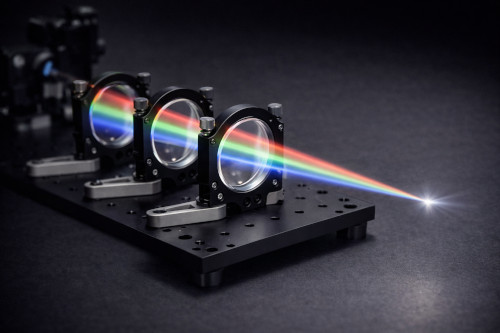
Selles juhendis näitame, kuidas OghmaNano parameetrite muutmise tööriista abil optimeerida läätsi ja kujundada optilisi süsteeme. Me keskendume klassikalisele Cooke kolmikläätsesüsteemile ning muudame süstemaatiliselt peamisi optilisi parameetreid, nagu pinna kumerus ja elementide paksus, ning analüüsime nende mõju pildikvaliteedile. Suure hulga kiirte jälgimise simulatsioonide abil uurime disainiruumi ja kvantifitseerime tulemusi, kasutades selliseid näitajaid nagu RMS-punkti raadius, punkti suurus ja keskpunkt, peamine ja teisese telje punkti raadius, punkti elliptilisus ja orientatsioon ning ümbritseva energia raadius (EE50, EE80, EE90), lisaks visuaalsele kontrollile kiirte kulgude üle 3D-kiirte jälgimise vaates. See lähenemisviis pakub taastatava raamistiku optiliste süsteemide optimeerimiseks, tundlikkuse analüüsimiseks ja tolerantsuuringuteks ning seda saab otse rakendada läätsede varajase staadiumi kujundamisel ja reaalses maailmas esinevate optiliste kompromisside kiirel hindamisel.Selles juhendis näitame, kuidas OghmaNano parameetrite muutmise tööriista abil optimeerida läätsi ja kujundada optilisi süsteeme. Me keskendume klassikalisele Cooke kolmikläätsesüsteemile ning muudame süstemaatiliselt peamisi optilisi parameetreid, nagu pinna kumerus ja elementide paksus, ning analüüsime nende mõju pildikvaliteedile. Suure hulga kiirte jälgimise simulatsioonide abil uurime disainiruumi ja kvantifitseerime tulemusi, kasutades selliseid näitajaid nagu RMS-punkti raadius, punkti suurus ja keskpunkt, peamine ja teisese telje punkti raadius, punkti elliptilisus ja orientatsioon ning ümbritseva energia raadius (EE50, EE80, EE90), lisaks visuaalsele kontrollile kiirte kulgude üle 3D-kiirte jälgimise vaates. See lähenemisviis pakub taastatava raamistiku optiliste süsteemide optimeerimiseks, tundlikkuse analüüsimiseks ja tolerantsuuringuteks ning seda saab otse rakendada läätsede varajase staadiumi kujundamisel ja reaalses maailmas esinevate optiliste kompromisside kiirel hindamisel.
2. Käivitage Cooke kolmikobjektiivi simulatsioon OghmaNano programmis.2. Käivitage Cooke kolmikobjektiivi simulatsioon OghmaNano programmis.
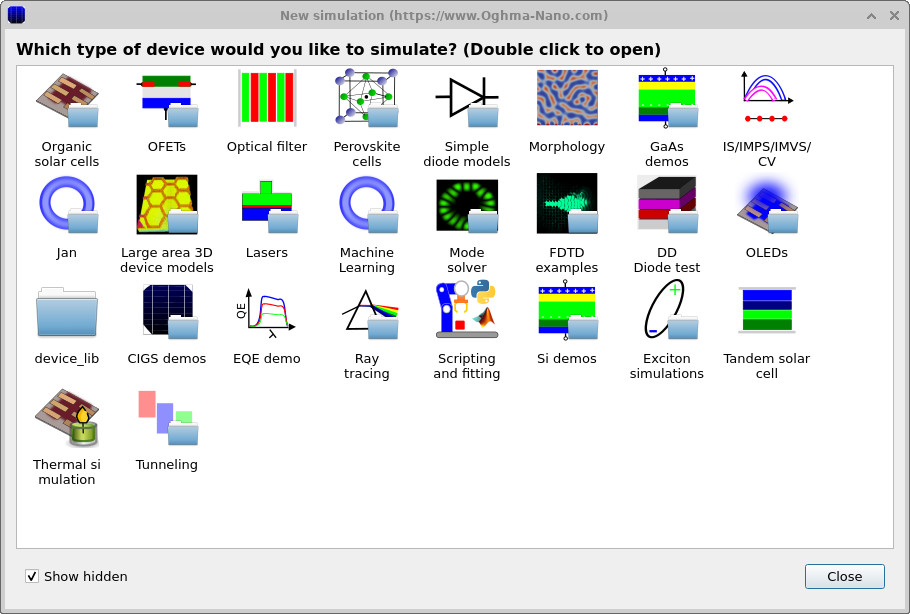
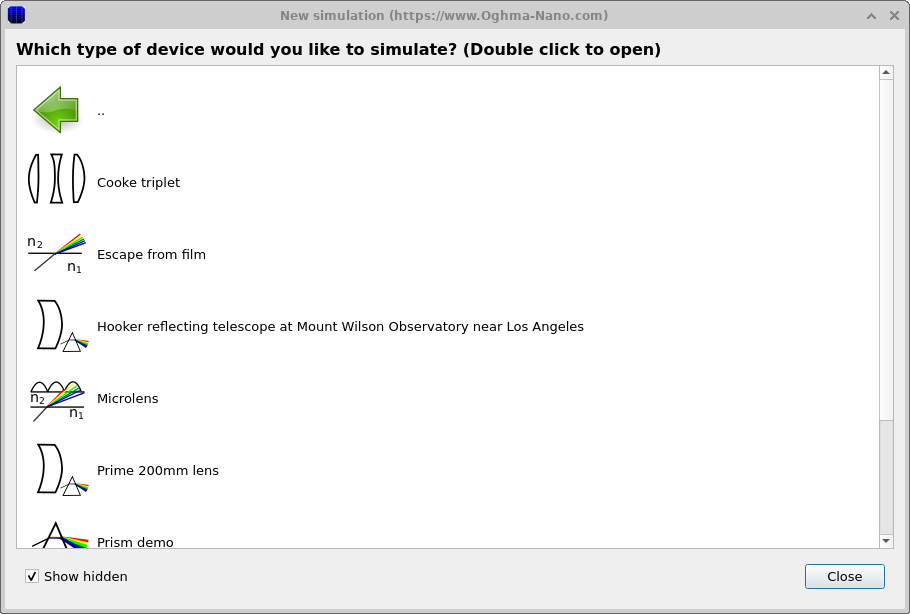
Selles juhendis alustame eelkonfigureeritud Cooke kolmikobjektiivi simulatsiooni käivitamisest. Alustuseks käivitage OghmaNano Windowsi menüüst. Peamenüüs klõpsake nuppu „Uus simulatsioon”, et avada simulatsiooniraamatukogu, mis on näidatud joonistel joonised 2a–b. Seadmete loendist valige topeltklõpsuga „Kiirte jälgimine”. Kui ilmuvad S-tasandi optika näidised, leidke üles Cooke kolmikobjektiivi näidis ja klõpsake sellel topelt, et avada valmisobjektiivisüsteem.Selles juhendis alustame eelkonfigureeritud Cooke kolmikobjektiivi simulatsiooni käivitamisest. Alustuseks käivitage OghmaNano Windowsi menüüst. Peamenüüs klõpsake nuppu „Uus simulatsioon”, et avada simulatsiooniraamatukogu, mis on näidatud joonistel joonised 2a–b. Seadmete loendist valige topeltklõpsuga „Kiirte jälgimine”. Kui ilmuvad S-tasandi optika näidised, leidke üles Cooke kolmikobjektiivi näidis ja klõpsake sellel topelt, et avada valmisobjektiivisüsteem.
💡 Näpunäide: parima tulemuse saavutamiseks salvestage see simulatsioon kohalikule kettale, näiteks C:\. Selles juhendis teeme suuri parameetritega katseid, salvestame korduvalt kiirte jälgimise andmed ja 3D-võrgufailid kettale. See tekitab suure hulga väikeseid lugemis- ja kirjutamisoperatsioone, mis võivad muutuda oluliseks kitsaskohaks võrgus, USB-seadmetes või pilvesünkroniseeritud kaustades (nt OneDrive), mistõttu simulatsioonid töötavad oluliselt aeglasemalt.💡 Näpunäide: parima tulemuse saavutamiseks salvestage see simulatsioon kohalikule kettale, näiteks C:\. Selles juhendis teeme suuri parameetritega katseid, salvestame korduvalt kiirte jälgimise andmed ja 3D-võrgufailid kettale. See tekitab suure hulga väikeseid lugemis- ja kirjutamisoperatsioone, mis võivad muutuda oluliseks kitsaskohaks võrgus, USB-seadmetes või pilvesünkroniseeritud kaustades (nt OneDrive), mistõttu simulatsioonid töötavad oluliselt aeglasemalt.
3. Avage Cooke kolmikobjektiivi simulatsioon ja vaadake seda S-tasandi redaktoris.3. Avage Cooke kolmikobjektiivi simulatsioon ja vaadake seda S-tasandi redaktoris.
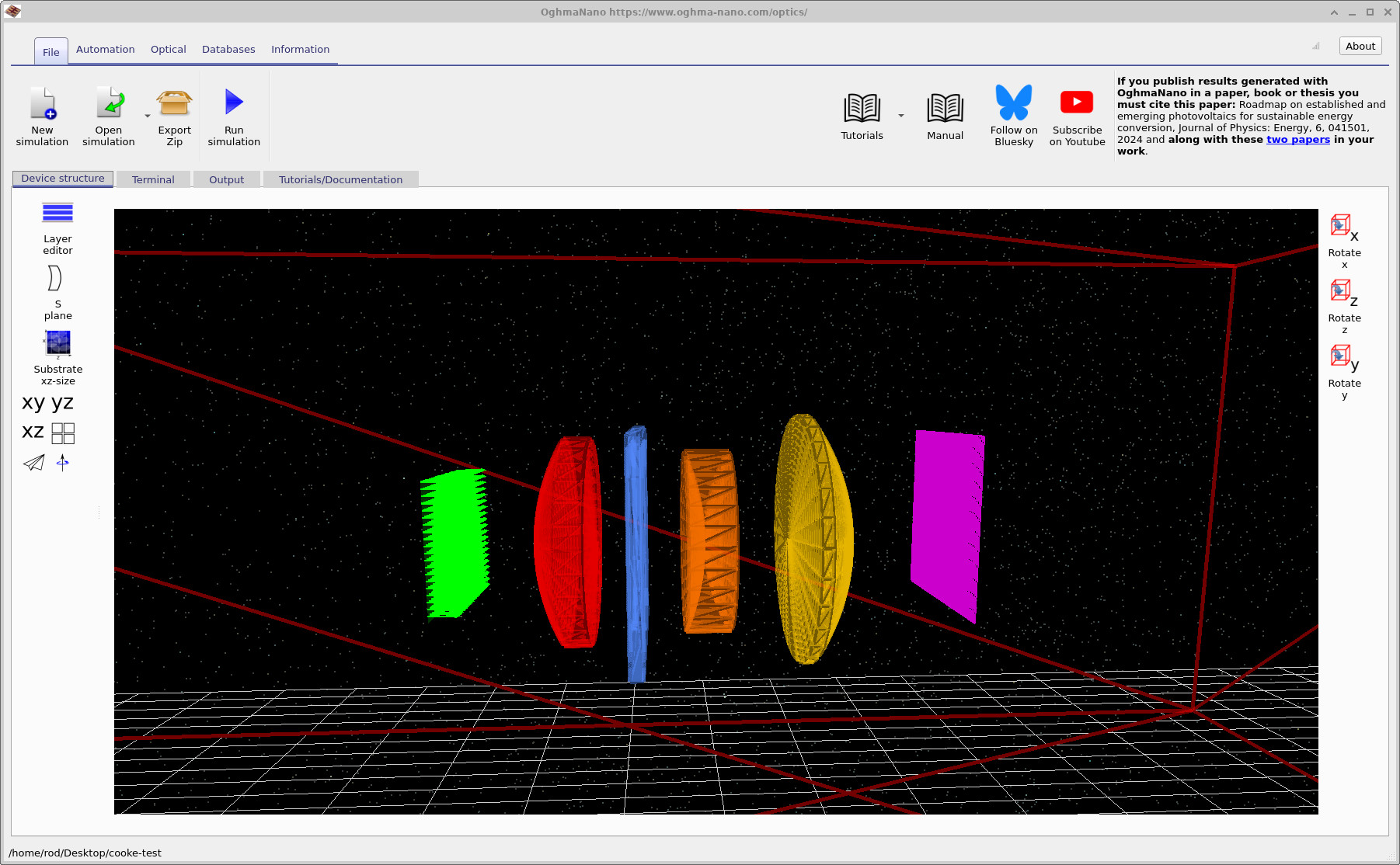
Kui olete Cooke kolmikobjektiivi simulatsiooni salvestanud, avaneb OghmaNano peamine aken ja see peaks nägema välja nagu ??. 3D-vaates on näha klassikaline kolmikobjektiivi konfiguratsioon: roheline valgusallikas, punane esimene objektiivi element, sinine ava, oranž teine objektiivi element, kollane kolmas objektiivi element ja lilla detektori tasand.Kui olete Cooke kolmikobjektiivi simulatsiooni salvestanud, avaneb OghmaNano peamine aken ja see peaks nägema välja nagu ??. 3D-vaates on näha klassikaline kolmikobjektiivi konfiguratsioon: roheline valgusallikas, punane esimene objektiivi element, sinine ava, oranž teine objektiivi element, kollane kolmas objektiivi element ja lilla detektori tasand.
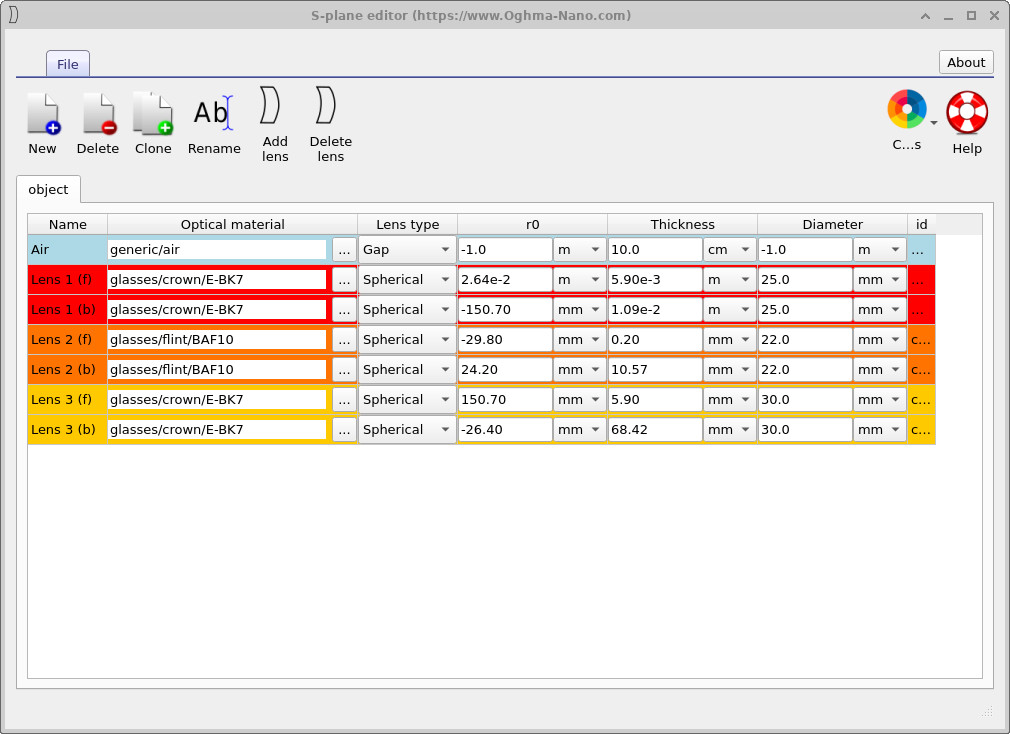
Seejärel klõpsake vasakul tööriistaribal nuppu „S-tase”, et avada S-taseme redaktor, nagu on näidatud pildil ??. See tabel loetleb läätse elemendid ja nende parameetrid (materjal, pinna raadius, paksus, läbimõõt jne). Nagu iga teise OghmaNano simulatsiooni puhul, saate käivitada selle mudeli, vajutades nuppu „Käivita” (või F9) ja vaadata tulemusi vahekaardil „Väljund”; selle õpetuse peamine eesmärk ei ole aga üksikute simulatsioonide käivitamine. Järgmistes etappides kasutate seda redaktorit, et valida, milliseid parameetreid soovite analüüsida.Seejärel klõpsake vasakul tööriistaribal nuppu „S-tase”, et avada S-taseme redaktor, nagu on näidatud pildil ??. See tabel loetleb läätse elemendid ja nende parameetrid (materjal, pinna raadius, paksus, läbimõõt jne). Nagu iga teise OghmaNano simulatsiooni puhul, saate käivitada selle mudeli, vajutades nuppu „Käivita” (või F9) ja vaadata tulemusi vahekaardil „Väljund”; selle õpetuse peamine eesmärk ei ole aga üksikute simulatsioonide käivitamine. Järgmistes etappides kasutate seda redaktorit, et valida, milliseid parameetreid soovite analüüsida.
4. Automatiseerimine4. Automatiseerimine
4.1 Skaneerimisakna avamine4.1 Skaneerimisakna avamine
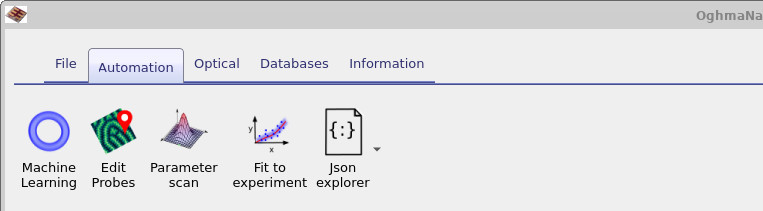
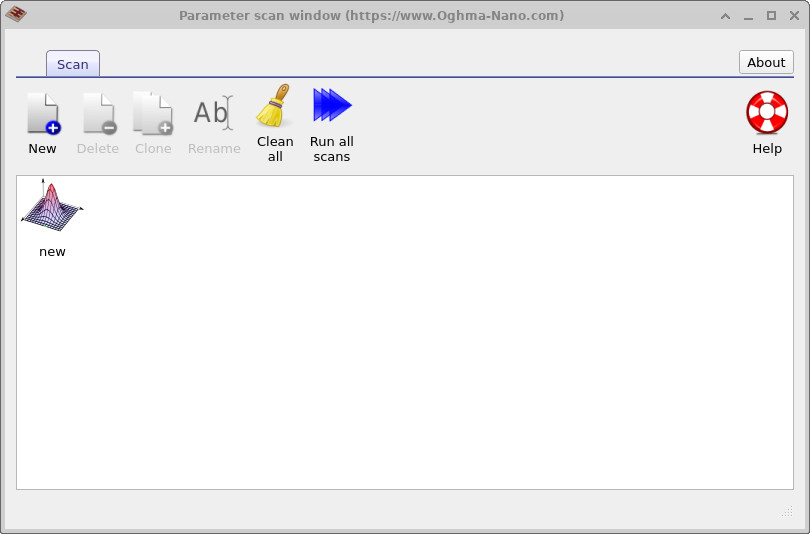
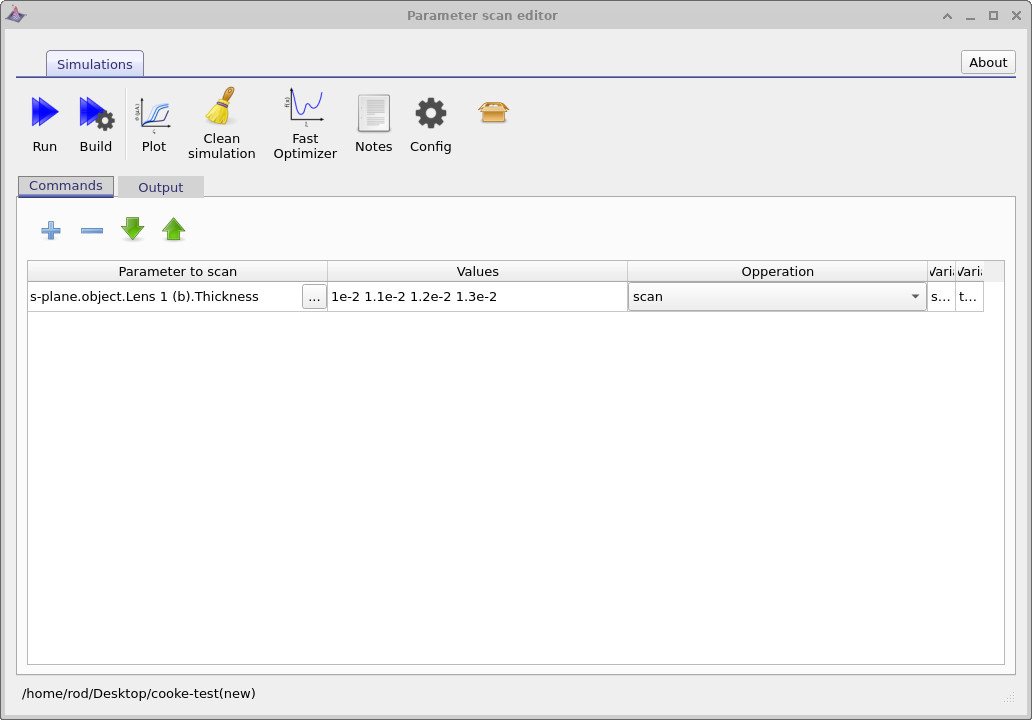
Selles juhendis kasutame automatiseerimisvahendeid, et teha süstemaatilisi parameetrite analüüse. Neile vahenditele pääseb ligi peamenüüs asuva automatiseerimisribalt (vt ??). Parameetrianalüüsi avamiseks klõpsake nuppu „Parameetrianalüüs“ (vt ??). Vaikimisi näete kirjet nimega „uus”; sellele topeltklõpsates avaneb üksiku parameetrianalüüsi redaktor (vt ??).Selles juhendis kasutame automatiseerimisvahendeid, et teha süstemaatilisi parameetrite analüüse. Neile vahenditele pääseb ligi peamenüüs asuva automatiseerimisribalt (vt ??). Parameetrianalüüsi avamiseks klõpsake nuppu „Parameetrianalüüs“ (vt ??). Vaikimisi näete kirjet nimega „uus”; sellele topeltklõpsates avaneb üksiku parameetrianalüüsi redaktor (vt ??).
Parameetrite skaneerimise tööriista kohta on üksikasjalikum teave toodud kasutusjuhendis jaotises parameetrite skaneerimine. Käesoleva õpetuse jaoks piisab teadmisest, et parameetrite skaneerimise aken võimaldab määrata ja hallata mitut sõltumatut skaneeringut, kasutades nuppu „Uus”. Iga skaneering vastab erinevale automatiseeritud parameetriruumi uurimisele.Parameetrite skaneerimise tööriista kohta on üksikasjalikum teave toodud kasutusjuhendis jaotises parameetrite skaneerimine. Käesoleva õpetuse jaoks piisab teadmisest, et parameetrite skaneerimise aken võimaldab määrata ja hallata mitut sõltumatut skaneeringut, kasutades nuppu „Uus”. Iga skaneering vastab erinevale automatiseeritud parameetriruumi uurimisele.
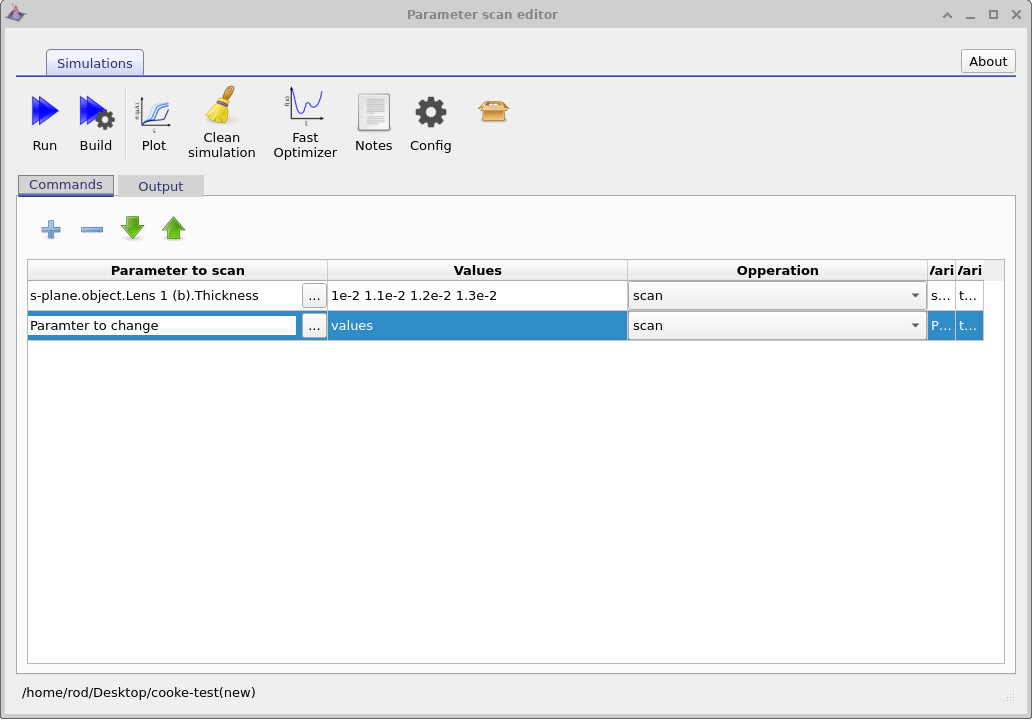
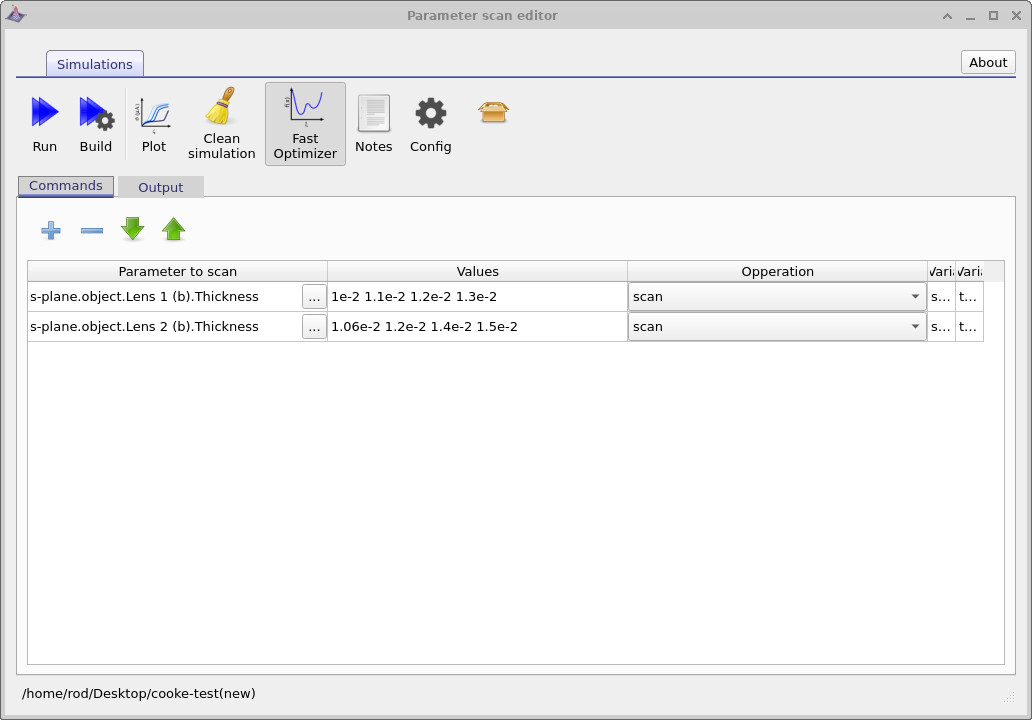
Viimasel joonisel on näha, et skaneerimine on juba seadistatud. Muutuja nimi Splane.object.lens1 (b).thickness näitab, et me skaneerime esimese läätse elemendi tagumise pinna paksust ning skaneerimise väärtused on täpselt meetrites määratud.Viimasel joonisel on näha, et skaneerimine on juba seadistatud. Muutuja nimi Splane.object.lens1 (b).thickness näitab, et me skaneerime esimese läätse elemendi tagumise pinna paksust ning skaneerimise väärtused on täpselt meetrites määratud.
4.2 Skaneeritud pildi redigeerimine4.2 Skaneeritud pildi redigeerimine
Selle ülesande jaoks lisame täiendava skaneerimisrea, et saaksime skaneerida parameetreid rohkem kui ühel objektiivi elemendil. Uue skaneerimisrea loomiseks klõpsake parameetrite skaneerimise redaktoris plussnupul, nagu on näidatud ??. See lisab tabelisse uue rea, mis sisaldab veerge: muudetav parameeter, väärtused ja toiming. Me kasutame seda teist rida täiendava skaneeringu määratlemiseks, mis võimaldab muuta mitut objektiivi parameetrit ühes ja samas automatiseeritud protsessis.Selle ülesande jaoks lisame täiendava skaneerimisrea, et saaksime skaneerida parameetreid rohkem kui ühel objektiivi elemendil. Uue skaneerimisrea loomiseks klõpsake parameetrite skaneerimise redaktoris plussnupul, nagu on näidatud ??. See lisab tabelisse uue rea, mis sisaldab veerge: muudetav parameeter, väärtused ja toiming. Me kasutame seda teist rida täiendava skaneeringu määratlemiseks, mis võimaldab muuta mitut objektiivi parameetrit ühes ja samas automatiseeritud protsessis.
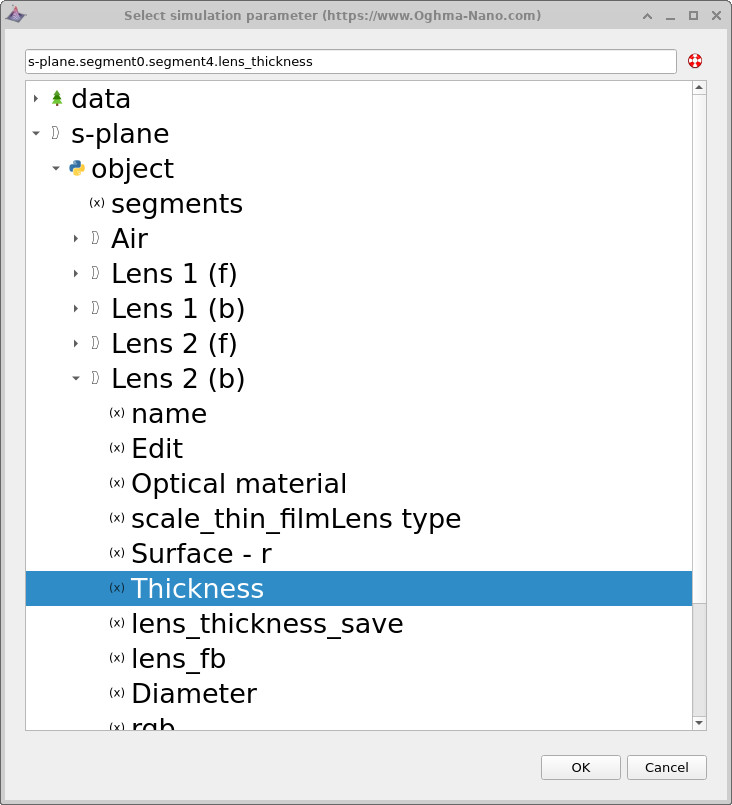
On väga oluline, et enne redigeerimist valitaks õige skaneerimisrida. Klõpsake uuel real, et see oleks esile tõstetud, seejärel klõpsake kolme punkti nupul, et valida parameeter. See avab parameetrite valiku dialoogakna, mis on näidatud ??. Navigeerige valikutes Object → Lens 2 (b) ja valige parameeter Thickness, mis vastab teise läätsielemendi tagapinna paksusele. Kui olete parameetri valinud, klõpsake nuppu OK.On väga oluline, et enne redigeerimist valitaks õige skaneerimisrida. Klõpsake uuel real, et see oleks esile tõstetud, seejärel klõpsake kolme punkti nupul, et valida parameeter. See avab parameetrite valiku dialoogakna, mis on näidatud ??. Navigeerige valikutes Object → Lens 2 (b) ja valige parameeter Thickness, mis vastab teise läätsielemendi tagapinna paksusele. Kui olete parameetri valinud, klõpsake nuppu OK.
Pärast mõlema skaneerimisrea seadistamist peaks parameetrite skaneerimisaken nägema välja nagu lõplik konfiguratsioon, mis on näidatud ??-s. Sel hetkel on skaneerimine nii seadistatud, et see muudab kahe erineva läätse elemendi paksust samaaegselt automaatse protsessi käigus.Pärast mõlema skaneerimisrea seadistamist peaks parameetrite skaneerimisaken nägema välja nagu lõplik konfiguratsioon, mis on näidatud ??-s. Sel hetkel on skaneerimine nii seadistatud, et see muudab kahe erineva läätse elemendi paksust samaaegselt automaatse protsessi käigus.
💡 Näpunäide: OghmaNano objektid eksisteerivad kolmemõõtmelise optilise maailma osana. S-tasand on ühemõõtmeline ja optikale spetsiifiline esitus sellest 3D-geomeetriast. Pildil ?? näidatud parameetripuu pakub mugava viisi optiliste parameetrite valimiseks ja nende väärtuste vaatamiseks, kuid need S-tasandi väärtused tulenevad põhilisest 3D-objektist, mis on määratletud ülemise tasandi andmepuus.💡 Näpunäide: OghmaNano objektid eksisteerivad kolmemõõtmelise optilise maailma osana. S-tasand on ühemõõtmeline ja optikale spetsiifiline esitus sellest 3D-geomeetriast. Pildil ?? näidatud parameetripuu pakub mugava viisi optiliste parameetrite valimiseks ja nende väärtuste vaatamiseks, kuid need S-tasandi väärtused tulenevad põhilisest 3D-objektist, mis on määratletud ülemise tasandi andmepuus.
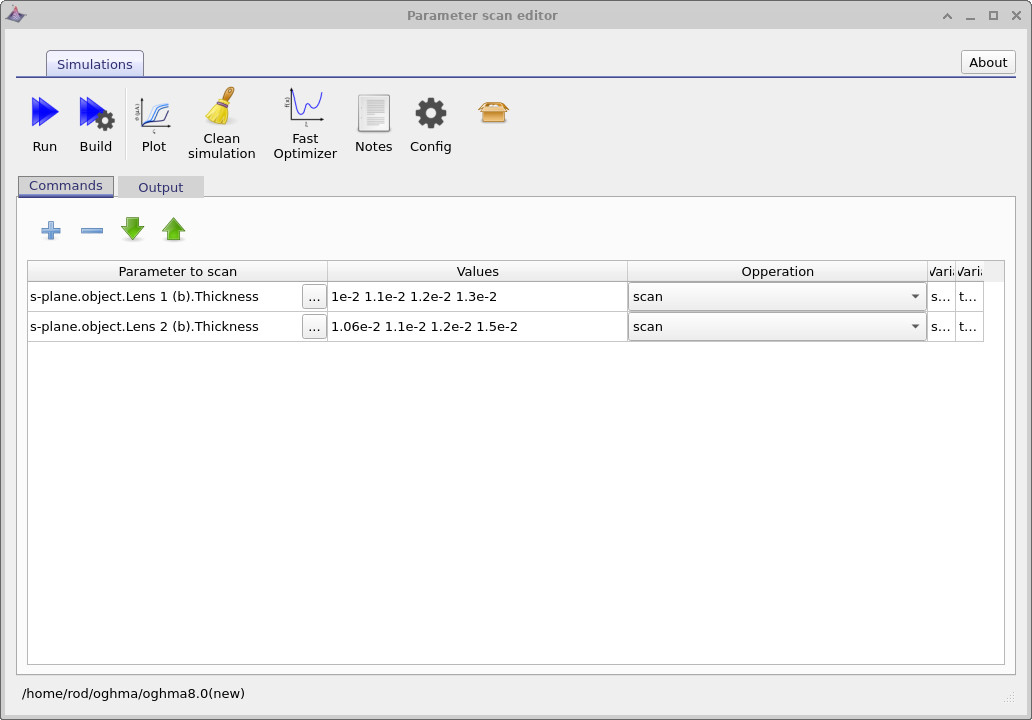
Kui parameetrite skaneerimine on konfigureeritud, nagu on näidatud ??-s, klõpsake nuppu „Käivita”. See käivitab kõik skaneerimisel määratud simulatsioonid. Antud juhul käivitab OghmaNano kõik skaneerimisparameetrite kombinatsioonid: iga väärtuse jaoks esimeses skaneerimisreas käivitatakse kõik väärtused, mis on määratud teises skaneerimisreas. Tulemuseks on kõigi optilise süsteemi parameetrite võimalike kombinatsioonide täielik läbivaatamine.Kui parameetrite skaneerimine on konfigureeritud, nagu on näidatud ??-s, klõpsake nuppu „Käivita”. See käivitab kõik skaneerimisel määratud simulatsioonid. Antud juhul käivitab OghmaNano kõik skaneerimisparameetrite kombinatsioonid: iga väärtuse jaoks esimeses skaneerimisreas käivitatakse kõik väärtused, mis on määratud teises skaneerimisreas. Tulemuseks on kõigi optilise süsteemi parameetrite võimalike kombinatsioonide täielik läbivaatamine.
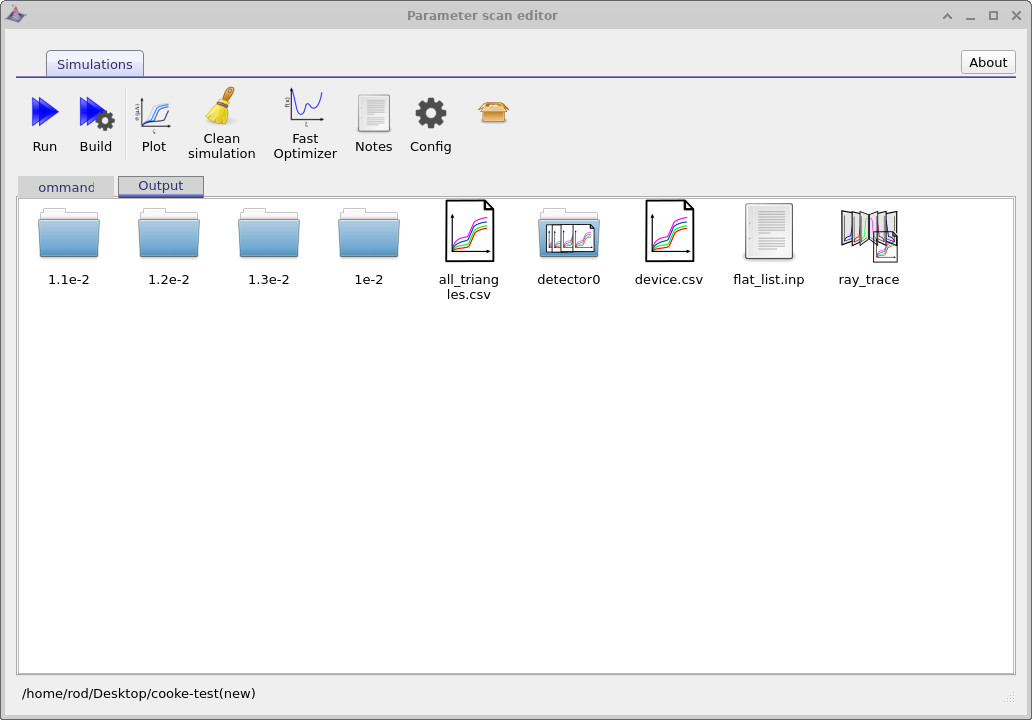
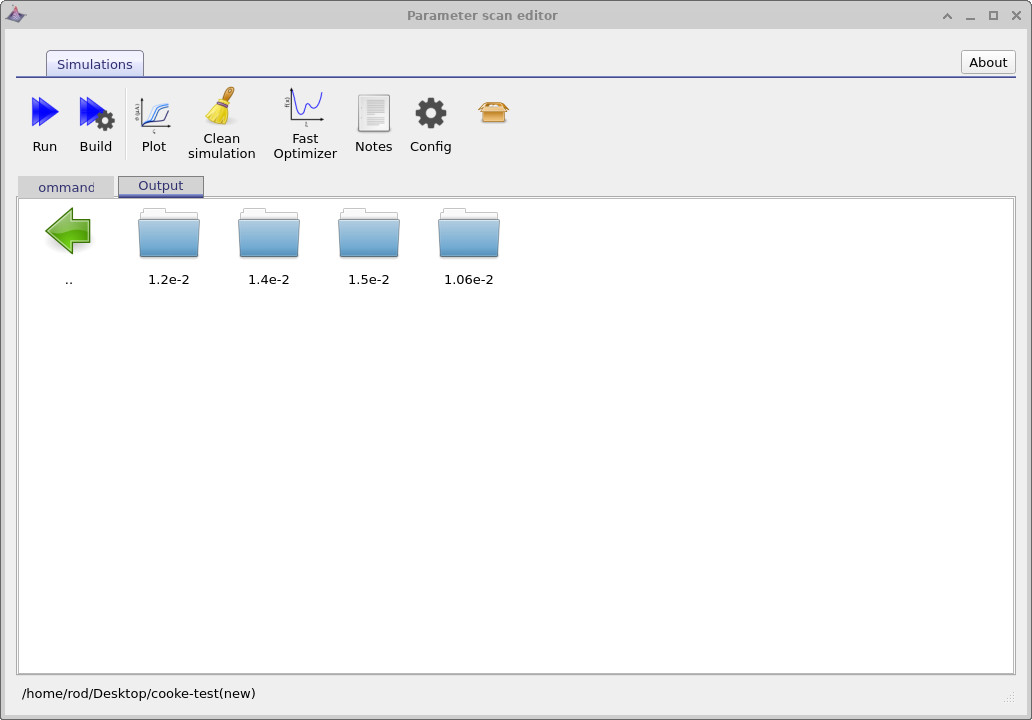
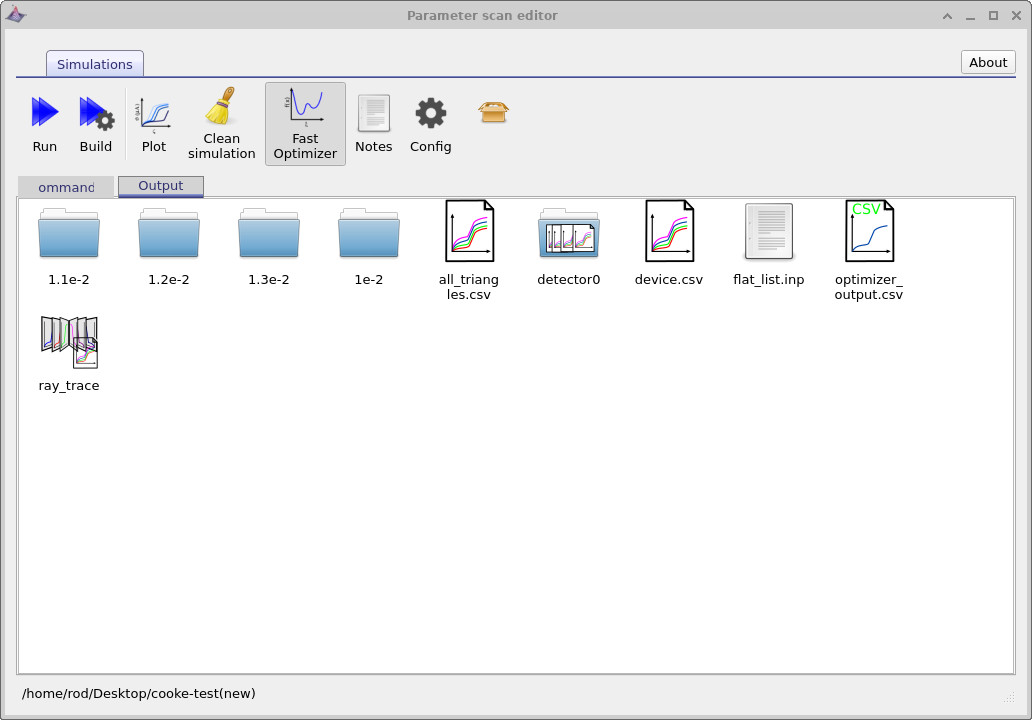
Kui skaneerimine on lõppenud, lülituge vahelehele „Väljund”, mis on näidatud pildil ??. Väljund on korraldatud kataloogipuu kujul, mis peegeldab skaneeritud parameetreid. Ülemisel tasemel vastavad kaustad 1.1e-2, 1.2e-2, 1.3e-2 ja 1e-2 esimese skaneeritud parameetri väärtustele. Ühte neist kataloogidest minnes avanevad alamkataloogid, mis vastavad teise skaneeritud parameetri väärtustele, nagu on näidatud pildil ??.Kui skaneerimine on lõppenud, lülituge vahelehele „Väljund”, mis on näidatud pildil ??. Väljund on korraldatud kataloogipuu kujul, mis peegeldab skaneeritud parameetreid. Ülemisel tasemel vastavad kaustad 1.1e-2, 1.2e-2, 1.3e-2 ja 1e-2 esimese skaneeritud parameetri väärtustele. Ühte neist kataloogidest minnes avanevad alamkataloogid, mis vastavad teise skaneeritud parameetri väärtustele, nagu on näidatud pildil ??.
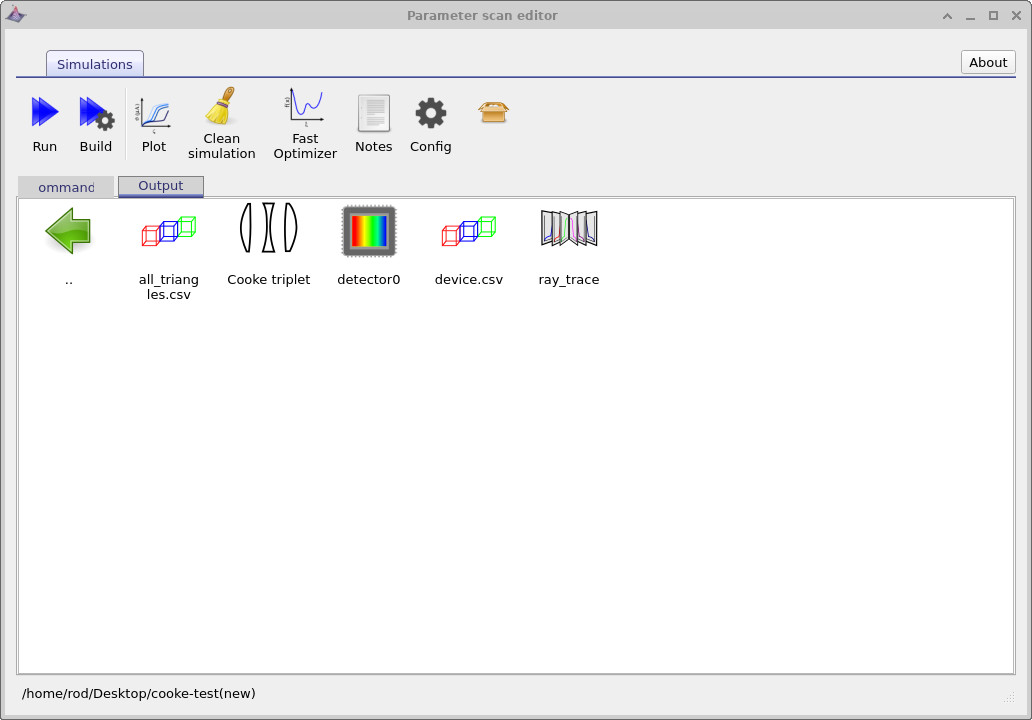
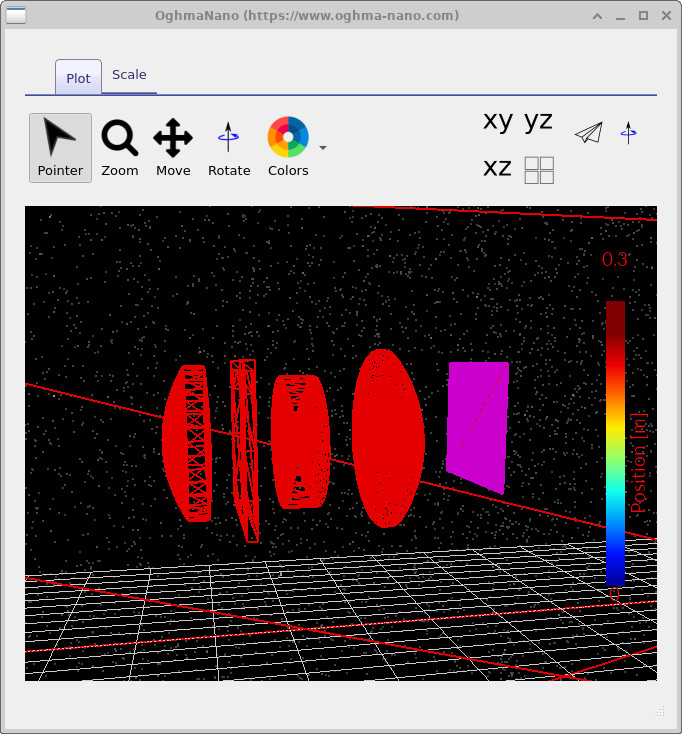
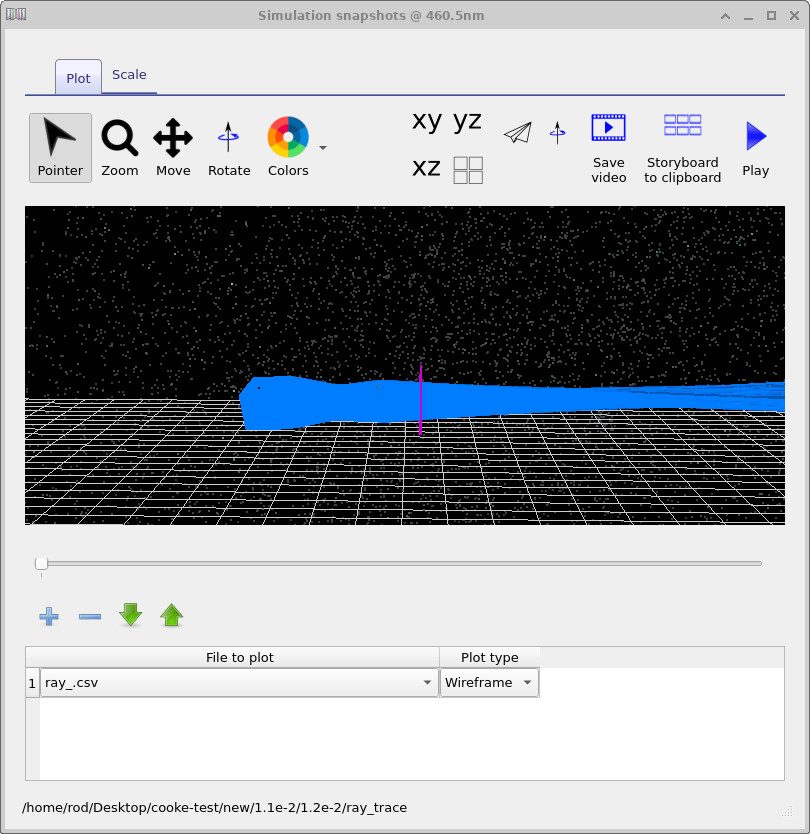
Iga lehtkataloog tähistab ühte konkreetset simulatsiooni, mis on samaväärne ühe käsitsi käivitatud simulatsiooniga. Nendes kataloogides leiate sellised failid nagu device.csv, mis sisaldab optilise süsteemi kolmemõõtmelist trianguleeritud geomeetriat, ja ray_trace väljundfaili, mis salvestab konkreetse parameetrite kombinatsiooni jaoks arvutatud kiirte trajektoorid. Neid saab vahetult visualiseerida, nagu on näidatud ?? ja ?? juures. See võimaldab teil uurida ja analüüsida üksikute simulatsioonide käitumist, mis vastavad konkreetsetele punktidele skaneeritud parameetriruumis.Iga lehtkataloog tähistab ühte konkreetset simulatsiooni, mis on samaväärne ühe käsitsi käivitatud simulatsiooniga. Nendes kataloogides leiate sellised failid nagu device.csv, mis sisaldab optilise süsteemi kolmemõõtmelist trianguleeritud geomeetriat, ja ray_trace väljundfaili, mis salvestab konkreetse parameetrite kombinatsiooni jaoks arvutatud kiirte trajektoorid. Neid saab vahetult visualiseerida, nagu on näidatud ?? ja ?? juures. See võimaldab teil uurida ja analüüsida üksikute simulatsioonide käitumist, mis vastavad konkreetsetele punktidele skaneeritud parameetriruumis.
4.3 Mitme graafikuga failid4.3 Mitme graafikuga failid
Peamises skaneerimistulemuste kaustas (??) näete mitmeid värvilisi ikoone, millel on kujutatud mitu kõverat. Need tähistavad ühte eriliiki skaneerimise teel loodud faili: need ei ole üksikud andmefailid, vaid andmete kogum, mis on loodud kogu parameetrite skaneerimise protsessi käigus ja millele viitavad lingid. Näiteks viitab all_triangles.csv kõigile kolmnurksete võrgustikele, mis on loodud kõigi skaneeritud punktide jaoks, samas kui ray_trace viitab kõigile skaneerimise ajal loodud kiirte jälgimise tulemustele.Peamises skaneerimistulemuste kaustas (??) näete mitmeid värvilisi ikoone, millel on kujutatud mitu kõverat. Need tähistavad ühte eriliiki skaneerimise teel loodud faili: need ei ole üksikud andmefailid, vaid andmete kogum, mis on loodud kogu parameetrite skaneerimise protsessi käigus ja millele viitavad lingid. Näiteks viitab all_triangles.csv kõigile kolmnurksete võrgustikele, mis on loodud kõigi skaneeritud punktide jaoks, samas kui ray_trace viitab kõigile skaneerimise ajal loodud kiirte jälgimise tulemustele.
Kui te topeltklõpsate all_triangles.csv, avaneb võrgukuvaja (vt ??). Akna allosas oleva liuguri abil saate vaadata läbi erinevaid simulatsioone, mis on genereeritud. Liugurit liigutades värskendatakse läätsgeomeetriat, et see vastaks praegusele parameetrite kombinatsioonile, ja akna allosas kuvatakse aktiivne simulatsioonitee. Näites on näha, et tee näitab parameetrite kombinatsiooni 1.2e-2 / 1.4e-2, mis vastab kahele skaneeritud läätsede paksuse väärtusele (meetrites).Kui te topeltklõpsate all_triangles.csv, avaneb võrgukuvaja (vt ??). Akna allosas oleva liuguri abil saate vaadata läbi erinevaid simulatsioone, mis on genereeritud. Liugurit liigutades värskendatakse läätsgeomeetriat, et see vastaks praegusele parameetrite kombinatsioonile, ja akna allosas kuvatakse aktiivne simulatsioonitee. Näites on näha, et tee näitab parameetrite kombinatsiooni 1.2e-2 / 1.4e-2, mis vastab kahele skaneeritud läätsede paksuse väärtusele (meetrites).
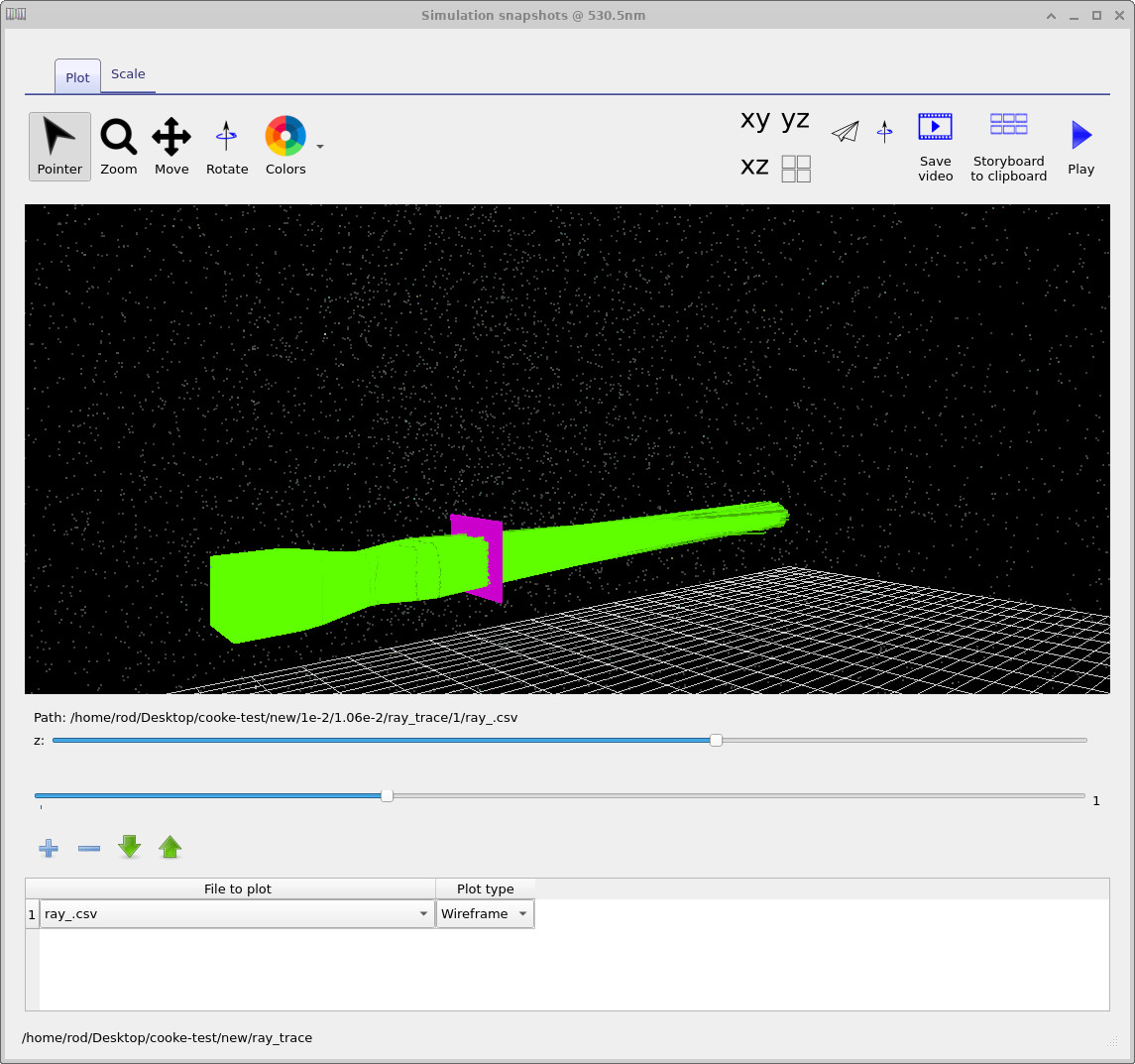
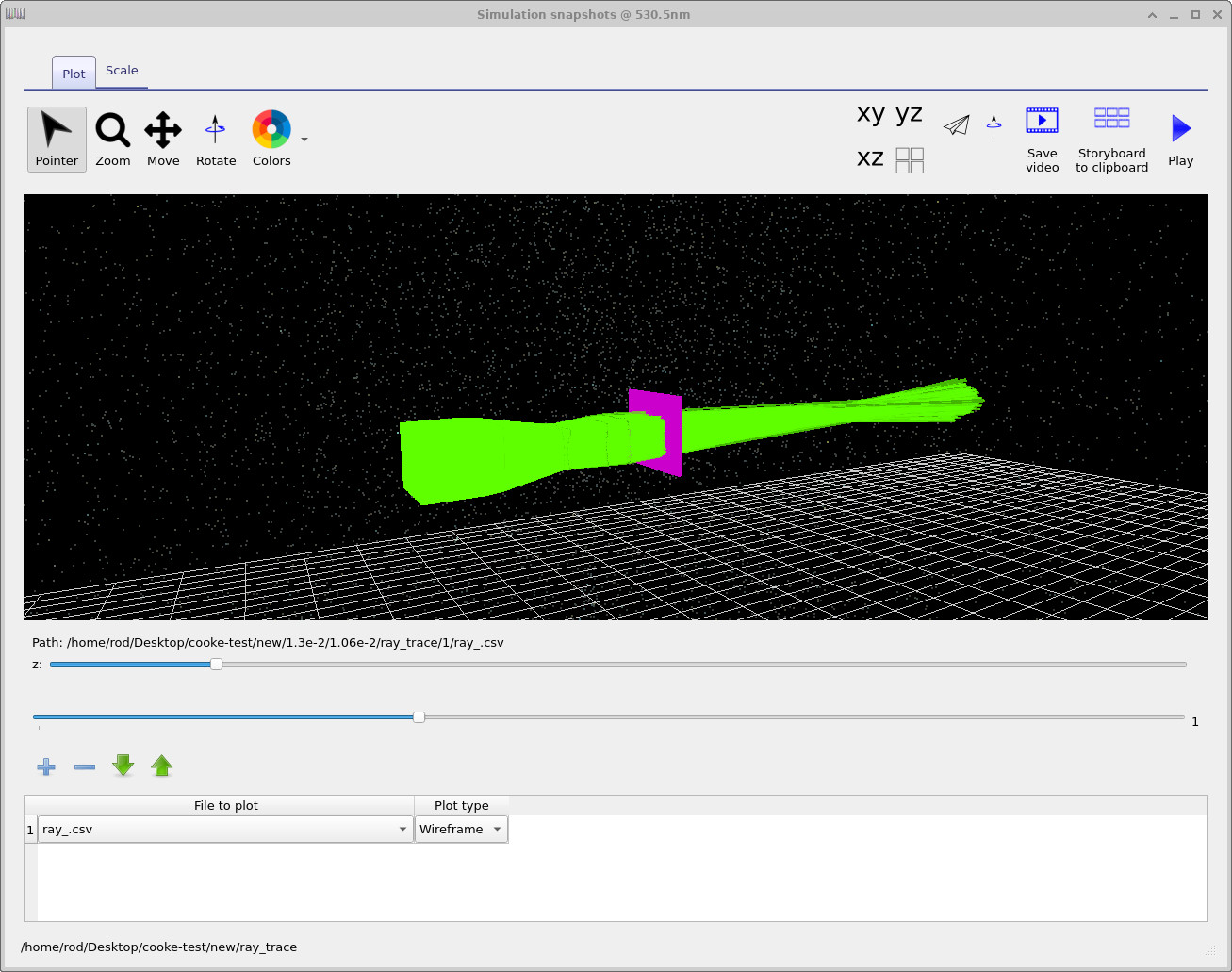
Samamoodi avab topeltklikk ray_trace kiirte jälgimise vaaturiga (vt ??). See vaatur pakub tavaliselt kahte liugurit: ülemine liugur võimaldab järgmistena vaadata erinevaid simulatsioone skaneerimispuus, samas kui alumine liugur võimaldab muuta lainepikkust. See võimaldab uurida, kuidas kiirte trajektoorid arenevad nii parameetriruumis kui ka erinevate lainepikkuste korral. Teine näide, mis on näidatud ??, illustreerib sama skaneeringut, kuid erinevas lainepikkuste vahemikus. Kui esialgu midagi ei ole näha, võib olla vajalik klõpsata graafiku tabelis plussnupul, et lisada graafikule fail.Samamoodi avab topeltklikk ray_trace kiirte jälgimise vaaturiga (vt ??). See vaatur pakub tavaliselt kahte liugurit: ülemine liugur võimaldab järgmistena vaadata erinevaid simulatsioone skaneerimispuus, samas kui alumine liugur võimaldab muuta lainepikkust. See võimaldab uurida, kuidas kiirte trajektoorid arenevad nii parameetriruumis kui ka erinevate lainepikkuste korral. Teine näide, mis on näidatud ??, illustreerib sama skaneeringut, kuid erinevas lainepikkuste vahemikus. Kui esialgu midagi ei ole näha, võib olla vajalik klõpsata graafiku tabelis plussnupul, et lisada graafikule fail.
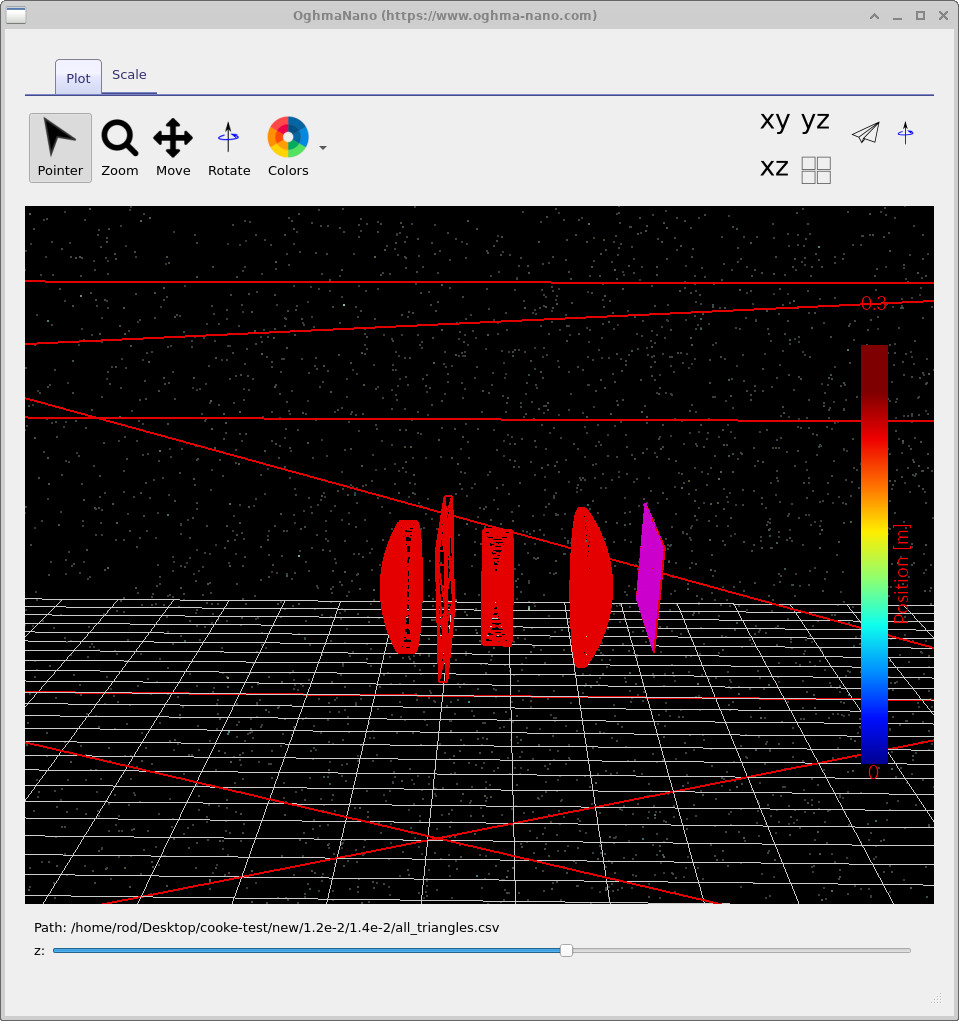
all_triangles.csv: liigutakse läbi kogu parameetrite vahemikus genereeritud kolmnurksete võrgustike.Vaade all_triangles.csv: liigutakse läbi kogu parameetrite vahemikus genereeritud kolmnurksete võrgustike.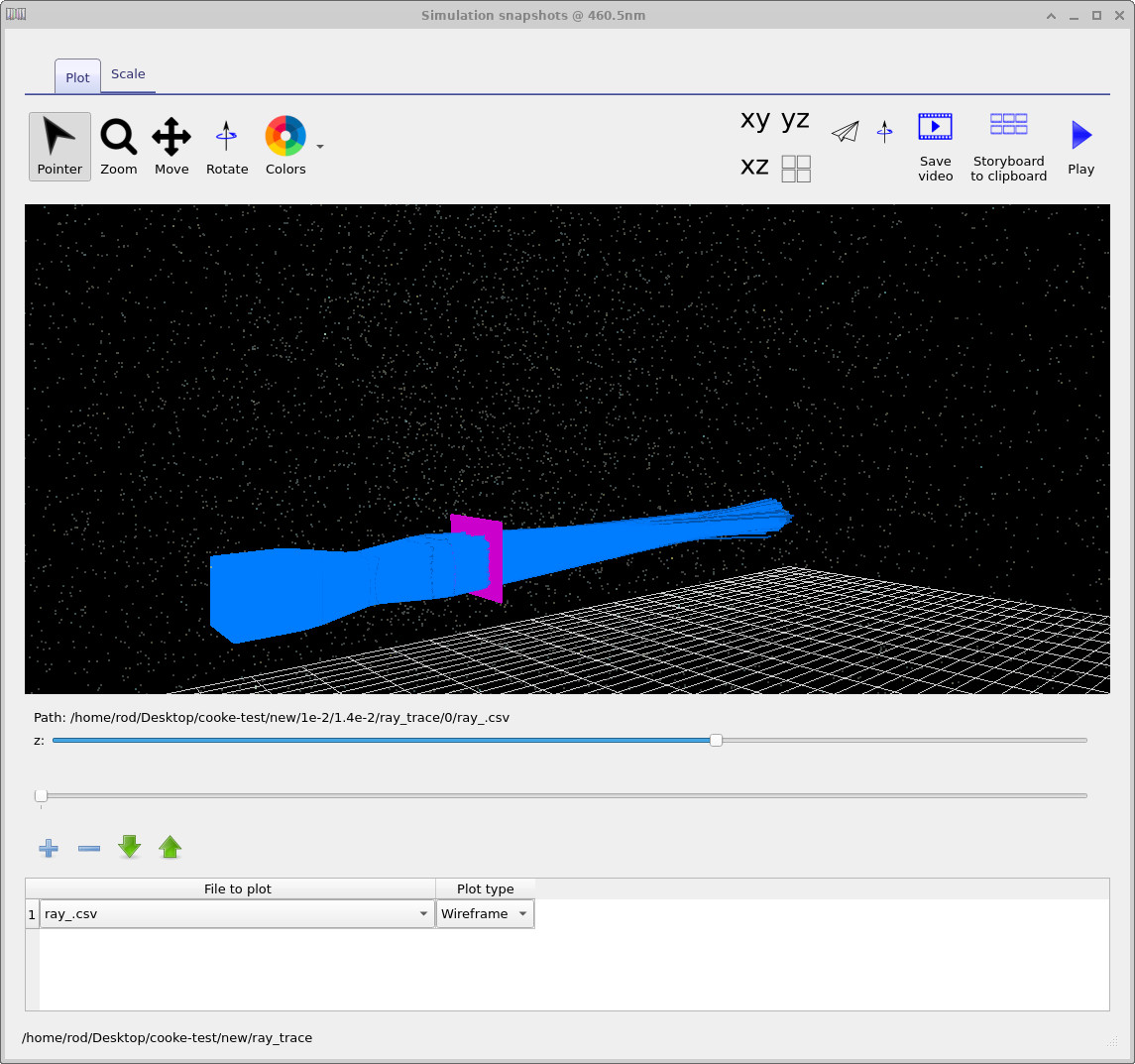
Lisaks eeltoodud näitele, avage detector0 väljundkaust ja topeltklõpsake seda (vt ??). Jällegi näete mitut kõverat, mis vastavad erinevate detektorite väljunditele. Kui topeltklõpsate detector_efficiency0.csv, avab OghmaNano graafiku, mis on näidatud ??. See graafik näitab, kui palju valgust süsteem läbi laseb (protsentides), sõltuvalt lainepikkusest, kusjuures iga läätsgeomeetria jaoks on üks kõvera. Pange tähele, et selles näites kasutatakse ainult kolme optilist võrgupunkti, seega sisaldab iga kõvera ainult kolm lainepikkuse väärtust.Lisaks eeltoodud näitele, avage detector0 väljundkaust ja topeltklõpsake seda (vt ??). Jällegi näete mitut kõverat, mis vastavad erinevate detektorite väljunditele. Kui topeltklõpsate detector_efficiency0.csv, avab OghmaNano graafiku, mis on näidatud ??. See graafik näitab, kui palju valgust süsteem läbi laseb (protsentides), sõltuvalt lainepikkusest, kusjuures iga läätsgeomeetria jaoks on üks kõvera. Pange tähele, et selles näites kasutatakse ainult kolme optilist võrgupunkti, seega sisaldab iga kõvera ainult kolm lainepikkuse väärtust.
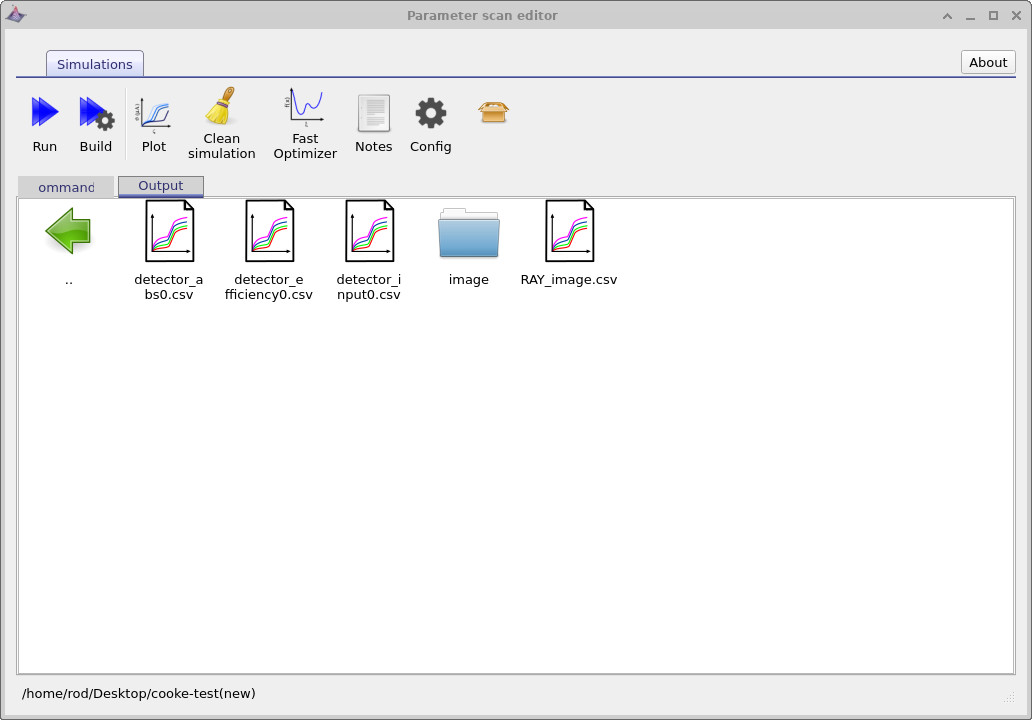
detector0 väljundkaust, mis sisaldab detektori väljundite skaneerimisega seotud metaandmefaile (nt tõhusus ja sisend).detector0 väljundkaust, mis sisaldab detektori väljundite skaneerimisega seotud metaandmefaile (nt tõhusus ja sisend).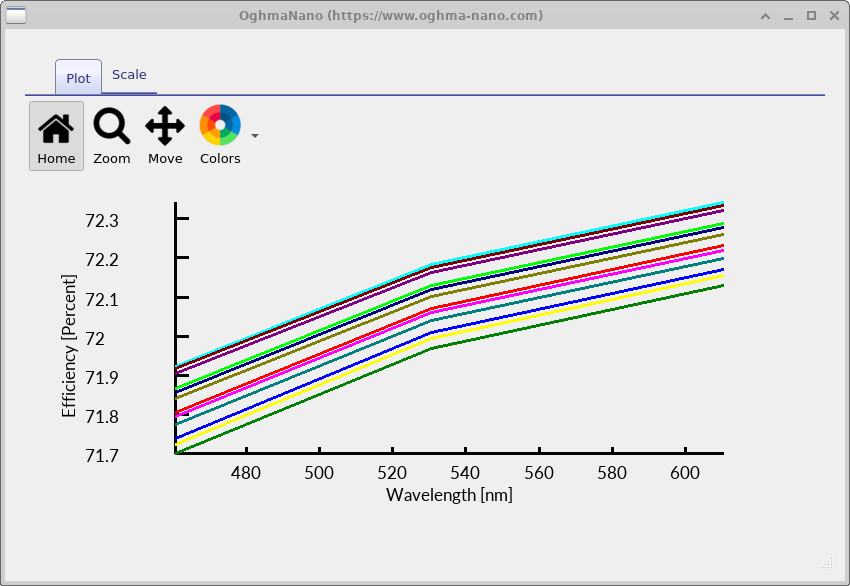
detector_efficiency0.csv on graafikul kujutatud, kus horisontaalteljel on lainepikkus: igale skaneerimisel uuritud läätsgeomeetria jaoks on eraldi kõver.detector_efficiency0.csv on graafikul kujutatud, kus horisontaalteljel on lainepikkus: igale skaneerimisel uuritud läätsgeomeetria jaoks on eraldi kõver.Selles jaotises nägime, kuidas OghmaNano korraldab parameetrite muutuste analüüsi tulemused, kasutades mitme diagrammi meta-faile, mis pakuvad struktureeritud viisi suurte simulatsioonide kogumite uurimiseks, vältides samal ajal andmete dubleerimist. Liikudes läbi erinevate võrgustike, kiirte trajektooride ja detektorite väljundite, kasutades väikest arvu interaktiivseid vaaturid, on võimalik tõhusalt uurida, kuidas geomeetria, lainepikkus ja optiline jõudlus muutuvad parameetriruumis. See lähenemisviis muudab suured analüüsid teostatavaks, võimaldades nii kvalitatiivset uurimist kui ka kvantitatiivset võrdlust erinevate optiliste omaduste osas paljude disainivariantide puhul.Selles jaotises nägime, kuidas OghmaNano korraldab parameetrite muutuste analüüsi tulemused, kasutades mitme diagrammi meta-faile, mis pakuvad struktureeritud viisi suurte simulatsioonide kogumite uurimiseks, vältides samal ajal andmete dubleerimist. Liikudes läbi erinevate võrgustike, kiirte trajektooride ja detektorite väljundite, kasutades väikest arvu interaktiivseid vaaturid, on võimalik tõhusalt uurida, kuidas geomeetria, lainepikkus ja optiline jõudlus muutuvad parameetriruumis. See lähenemisviis muudab suured analüüsid teostatavaks, võimaldades nii kvalitatiivset uurimist kui ka kvantitatiivset võrdlust erinevate optiliste omaduste osas paljude disainivariantide puhul.
5. Optimeerija5. Optimeerija
Eelnevas jaos kasutasime parameetrite otsingu tööriista, et luua suur hulk simulatsioone, mida saaksime otse vaadelda, uurides valguskiirte trajektoore, geomeetriat ja detektorite väljundeid. Kuigi see on väga kasulik füüsikalise arusaamise arendamiseks, genereerib see ka suure hulga faile, hõivab märkimisväärse koguse kettaruumi ja aeglustab üldist simulatsiooniprotsessi. Paljudel juhtudel on soovitatav kasutada kiiret parameetriruumi läbivaatamist, mis keskendub kvantitatiivsetele toimivusnäitajatele, mitte täielikele väljandandmetele.Eelnevas jaos kasutasime parameetrite otsingu tööriista, et luua suur hulk simulatsioone, mida saaksime otse vaadelda, uurides valguskiirte trajektoore, geomeetriat ja detektorite väljundeid. Kuigi see on väga kasulik füüsikalise arusaamise arendamiseks, genereerib see ka suure hulga faile, hõivab märkimisväärse koguse kettaruumi ja aeglustab üldist simulatsiooniprotsessi. Paljudel juhtudel on soovitatav kasutada kiiret parameetriruumi läbivaatamist, mis keskendub kvantitatiivsetele toimivusnäitajatele, mitte täielikele väljandandmetele.
Selleks kasutame optimeerimisfunktsiooni. Naaske parameetrite määramise redaktorisse (vt ??) ja klõpsake nuppu „Kiire optimeerija”. See režiim keelab üksikasjalike väljundfailide (kiirte jälgimise andmed, võrgud jne) loomise, kuid jätkab samas põhialuste simulatsioonide käitamist ja statistiliste andmete kogumist. Oluline on see, et varem loodud väljundfailid jäävad puutumata ja neid saab endiselt vaadata; optimeerija lihtsalt ei loo uusi faile.Selleks kasutame optimeerimisfunktsiooni. Naaske parameetrite määramise redaktorisse (vt ??) ja klõpsake nuppu „Kiire optimeerija”. See režiim keelab üksikasjalike väljundfailide (kiirte jälgimise andmed, võrgud jne) loomise, kuid jätkab samas põhialuste simulatsioonide käitamist ja statistiliste andmete kogumist. Oluline on see, et varem loodud väljundfailid jäävad puutumata ja neid saab endiselt vaadata; optimeerija lihtsalt ei loo uusi faile.
Pärast kiirendatud optimeerija aktiveerimist käivitage simulatsioon uuesti. Kui see on lõppenud, avage vahekaart „Output” (vt ??). Näete uut faili nimega optimizer_output.csv. Erinevalt täielikust skaneerimisest ei luua uut kaustapuud: optimeerija peamine tulemus on see üks CSV-fail, mis sisaldab koondatud toimivusandmeid.Pärast kiirendatud optimeerija aktiveerimist käivitage simulatsioon uuesti. Kui see on lõppenud, avage vahekaart „Output” (vt ??). Näete uut faili nimega optimizer_output.csv. Erinevalt täielikust skaneerimisest ei luua uut kaustapuud: optimeerija peamine tulemus on see üks CSV-fail, mis sisaldab koondatud toimivusandmeid.
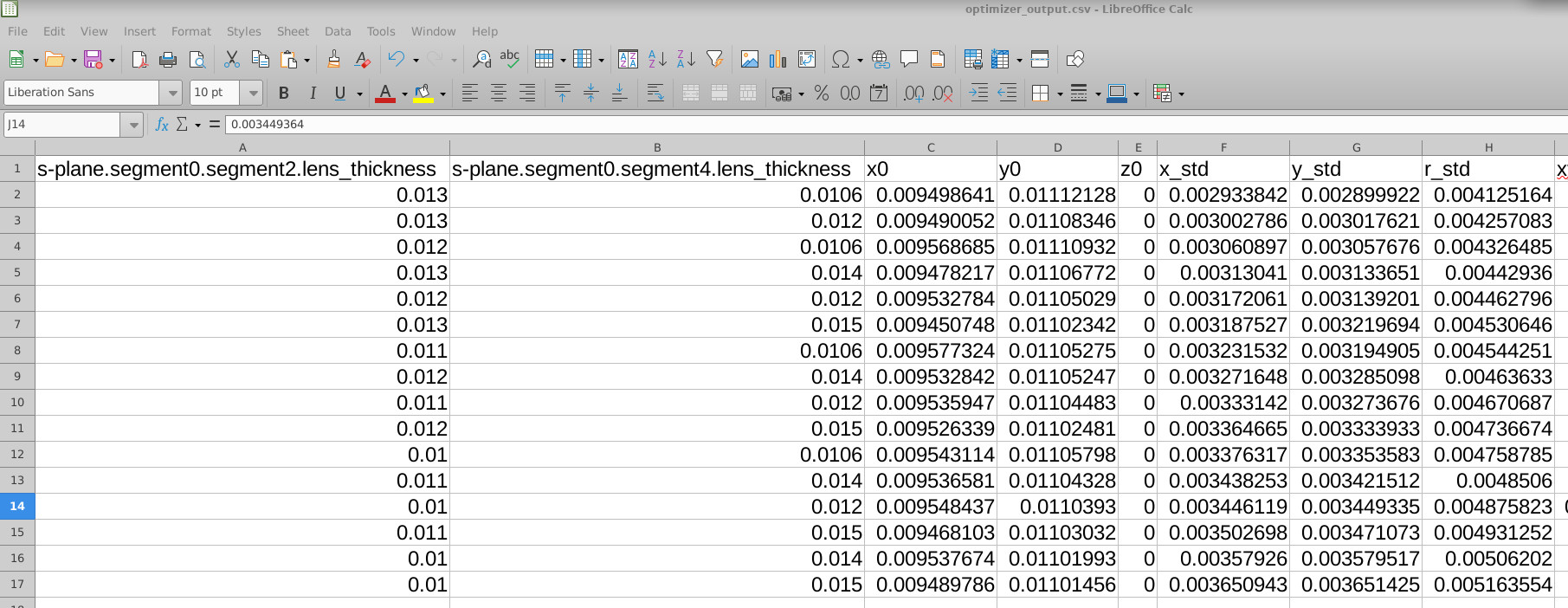
optimizer_output.csv fail.Kiire optimeerija loodud optimizer_output.csv fail.Topeltklõpsake optimizer_output.csv ja avage see oma valitud tabelarvutusprogrammis (Excel, LibreOffice või mõni muu programm, mis suudab CSV-faile lugeda). Sisu on näha ??-s. Esimeses veergudes on loetletud skaneeritud parameetrid (sel juhul S-tasandi läätse paksused), millele järgneb iga simulatsiooni põhjal välja võetud kvantitatiivsete toimivusnäitajate rida.Topeltklõpsake optimizer_output.csv ja avage see oma valitud tabelarvutusprogrammis (Excel, LibreOffice või mõni muu programm, mis suudab CSV-faile lugeda). Sisu on näha ??-s. Esimeses veergudes on loetletud skaneeritud parameetrid (sel juhul S-tasandi läätse paksused), millele järgneb iga simulatsiooni põhjal välja võetud kvantitatiivsete toimivusnäitajate rida.
Need näitajad hõlmavad punktiasendi standardhälvet x- ja y-teljel, punktiraadiuse standardhälvet (r_std), punkti jaotuse põhi- ja kõrvaltelge (sigma_major, sigma_minor), punkti orientatsiooninurka (spot_theta), ringikujulise energia raadiuseid (nt EE50, EE80, EE90) ja nendega seotud kvaliteedinäitajaid. Kokkuvõttes annavad need igale skaneeritud parameetriruumi punktile täpse kvantitatiivse ülevaate optilistest omadustest.Need näitajad hõlmavad punktiasendi standardhälvet x- ja y-teljel, punktiraadiuse standardhälvet (r_std), punkti jaotuse põhi- ja kõrvaltelge (sigma_major, sigma_minor), punkti orientatsiooninurka (spot_theta), ringikujulise energia raadiuseid (nt EE50, EE80, EE90) ja nendega seotud kvaliteedinäitajaid. Kokkuvõttes annavad need igale skaneeritud parameetriruumi punktile täpse kvantitatiivse ülevaate optilistest omadustest.

optimizer_output.csv sisaldab skaneeritud parameetrite andmeid, mis on esitatud koos täppisuse ja efektiivsuse näitajatega.optimizer_output.csv sisaldab skaneeritud parameetrite andmeid, mis on esitatud koos täppisuse ja efektiivsuse näitajatega.Kuna andmed on esitatud tabelina, on neid lihtne sorteerida või filtreerida, et leida parimad lahendused. Näiteks on ?? arvutustabelis andmed sorteeritud parameetri r_std järgi, mis on fookuspunkti raadiuse standardhälve. Sellest on kohe näha, milline läätse paksuste kombinatsioon tagab väikseima fookuspunkti: sel juhul on esimese läätse paksus 0.013 ja teise läätse paksus 0.0106.Kuna andmed on esitatud tabelina, on neid lihtne sorteerida või filtreerida, et leida parimad lahendused. Näiteks on ?? arvutustabelis andmed sorteeritud parameetri r_std järgi, mis on fookuspunkti raadiuse standardhälve. Sellest on kohe näha, milline läätse paksuste kombinatsioon tagab väikseima fookuspunkti: sel juhul on esimese läätse paksus 0.013 ja teise läätse paksus 0.0106.
6. Optimeerija tulemuste analüüsimine6. Optimeerija tulemuste analüüsimine
Nüüd, kui oleme läbi viinud nii süstemaatilise parameetrite analüüsi kui ka optimeerimise, saame tulemusi lähemalt uurida. Optimeerija võimaldab meil kiiresti tuvastada parameetriruumis potentsiaalselt parimad piirkonnad, samas kui täielik analüüs võimaldab meil vastavaid simulatsioone vaadelda põhjalikumalt ja visuaalselt.Nüüd, kui oleme läbi viinud nii süstemaatilise parameetrite analüüsi kui ka optimeerimise, saame tulemusi lähemalt uurida. Optimeerija võimaldab meil kiiresti tuvastada parameetriruumis potentsiaalselt parimad piirkonnad, samas kui täielik analüüs võimaldab meil vastavaid simulatsioone vaadelda põhjalikumalt ja visuaalselt.
Esimese sammuna võime naasta valguskiirte jälgimise tulemuste juurde ja leida üles simulatsiooni, mis vastab optimeerija poolt määratud minimaalsele täpi suurusele. Seda on näidatud ??-s. Valguskiirte jälgimise vaaturis olevate valikuribade abil saate liikuda simulatsioonipuus, kuni jõuate parameetrite kombinatsioonini, mis andis kõige väiksema täpi.Esimese sammuna võime naasta valguskiirte jälgimise tulemuste juurde ja leida üles simulatsiooni, mis vastab optimeerija poolt määratud minimaalsele täpi suurusele. Seda on näidatud ??-s. Valguskiirte jälgimise vaaturis olevate valikuribade abil saate liikuda simulatsioonipuus, kuni jõuate parameetrite kombinatsioonini, mis andis kõige väiksema täpi.
Seejärel saame simulatsiooniskeemi veelgi põhjalikumalt uurida, et võrrelda, kuidas optiline süsteem reageerib erinevate parameetrite valikute korral. Näiteks näitab ?? suhteliselt väikest ja hästi fokusseeritud piirkonda, mis vastab ligikaudu optimaalsele kujundusele, samas kui ?? näitab suuremat ja vähem optimaalset piirkonda, mis on saadud erineva punktiga skaneeritud parameetriruumist.Seejärel saame simulatsiooniskeemi veelgi põhjalikumalt uurida, et võrrelda, kuidas optiline süsteem reageerib erinevate parameetrite valikute korral. Näiteks näitab ?? suhteliselt väikest ja hästi fokusseeritud piirkonda, mis vastab ligikaudu optimaalsele kujundusele, samas kui ?? näitab suuremat ja vähem optimaalset piirkonda, mis on saadud erineva punktiga skaneeritud parameetriruumist.
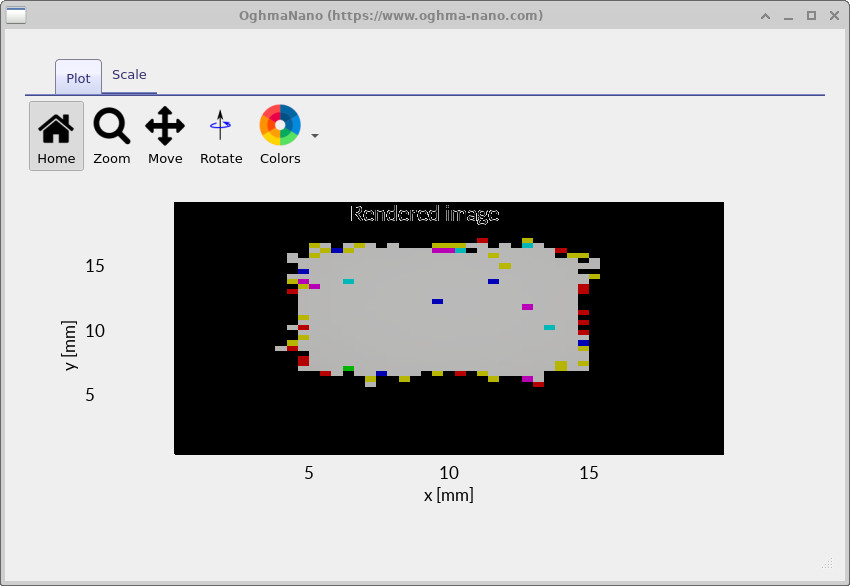
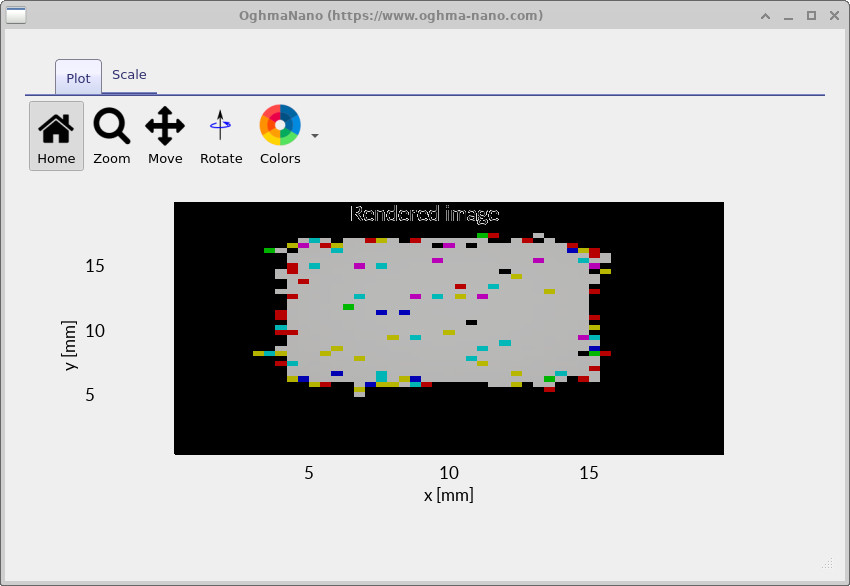
Kokkuvõttes näitab see tüüpilist tööprotsessi: esmalt käivitatakse optimeerija, et kiiresti uurida parameetriruumi ja leida potentsiaalsed lahendusalad, seejärel optimeerija deaktiveeritakse ja tehakse täielik skaneerimine huvipakkuvas piirkonnas. See võimaldab genereerida üksikasjalikke väljundeid – kiirte trajektoore, geomeetriaid ja detektoripilte –, mida saab füüsiliselt kontrollida, et veenduda, et lahendus toimib ootuspäraselt ja vastab teie disainieesmärkidele.Kokkuvõttes näitab see tüüpilist tööprotsessi: esmalt käivitatakse optimeerija, et kiiresti uurida parameetriruumi ja leida potentsiaalsed lahendusalad, seejärel optimeerija deaktiveeritakse ja tehakse täielik skaneerimine huvipakkuvas piirkonnas. See võimaldab genereerida üksikasjalikke väljundeid – kiirte trajektoore, geomeetriaid ja detektoripilte –, mida saab füüsiliselt kontrollida, et veenduda, et lahendus toimib ootuspäraselt ja vastab teie disainieesmärkidele.
7. Kasutage alternatiivseid kiirte kujundeid, et kiirendada simulatsioone.7. Kasutage alternatiivseid kiirte kujundeid, et kiirendada simulatsioone.
Eelnevates jaotistes kasutasime nii parameetrite määramise kui ka optimeerimise jaoks ruudukujulist valgusvihku. Kuigi see on mõistlik vaikeseade, sisaldab ruudukujuline valgusvihk suurt hulka kiiri ja võib oluliselt aeglustada simulatsioone. Paljudel juhtudel ei ole süsteemi käitumise mõistmiseks vaja täielikku ruudukujulist valgusvihku ja piisab lihtsamast valgusvihku kujust.Eelnevates jaotistes kasutasime nii parameetrite määramise kui ka optimeerimise jaoks ruudukujulist valgusvihku. Kuigi see on mõistlik vaikeseade, sisaldab ruudukujuline valgusvihk suurt hulka kiiri ja võib oluliselt aeglustada simulatsioone. Paljudel juhtudel ei ole süsteemi käitumise mõistmiseks vaja täielikku ruudukujulist valgusvihku ja piisab lihtsamast valgusvihku kujust.
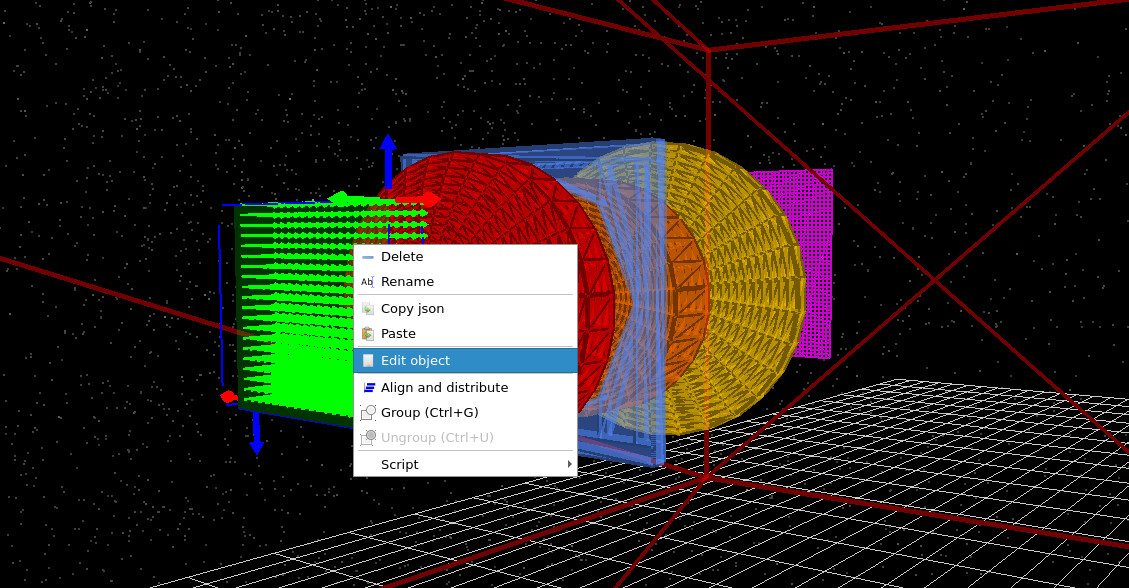
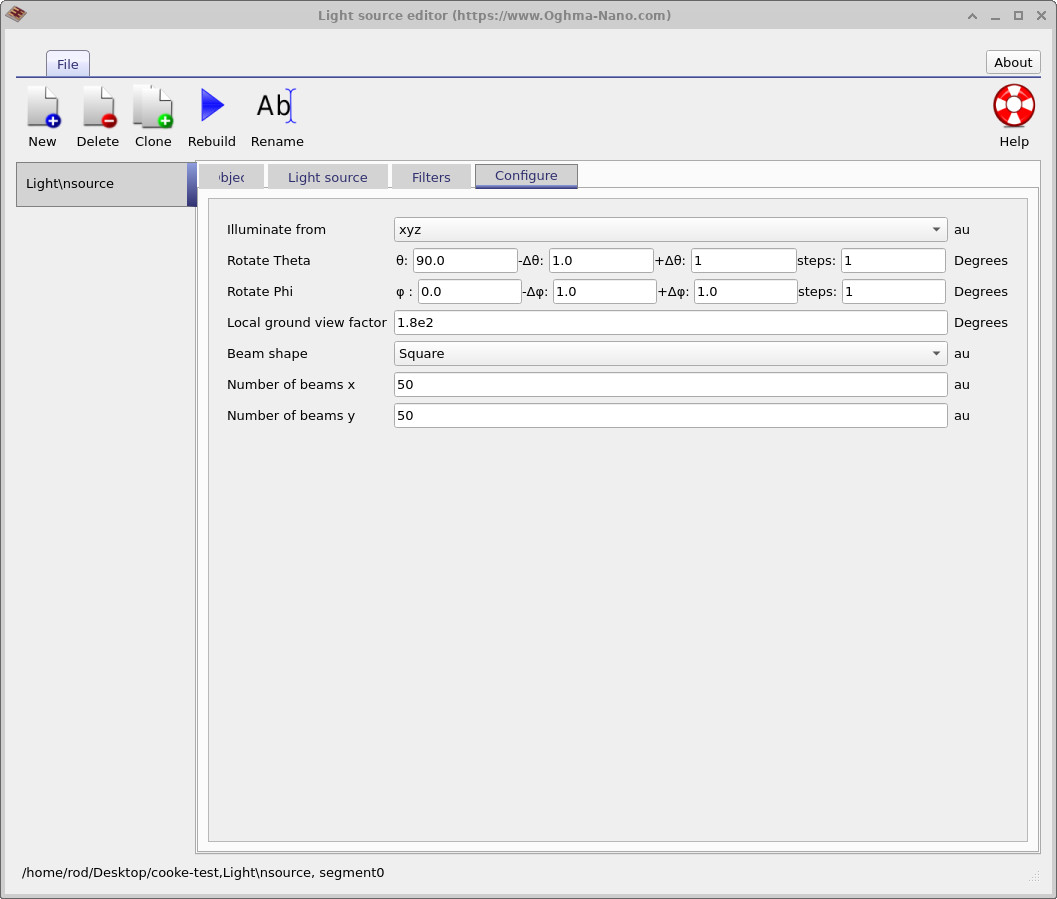
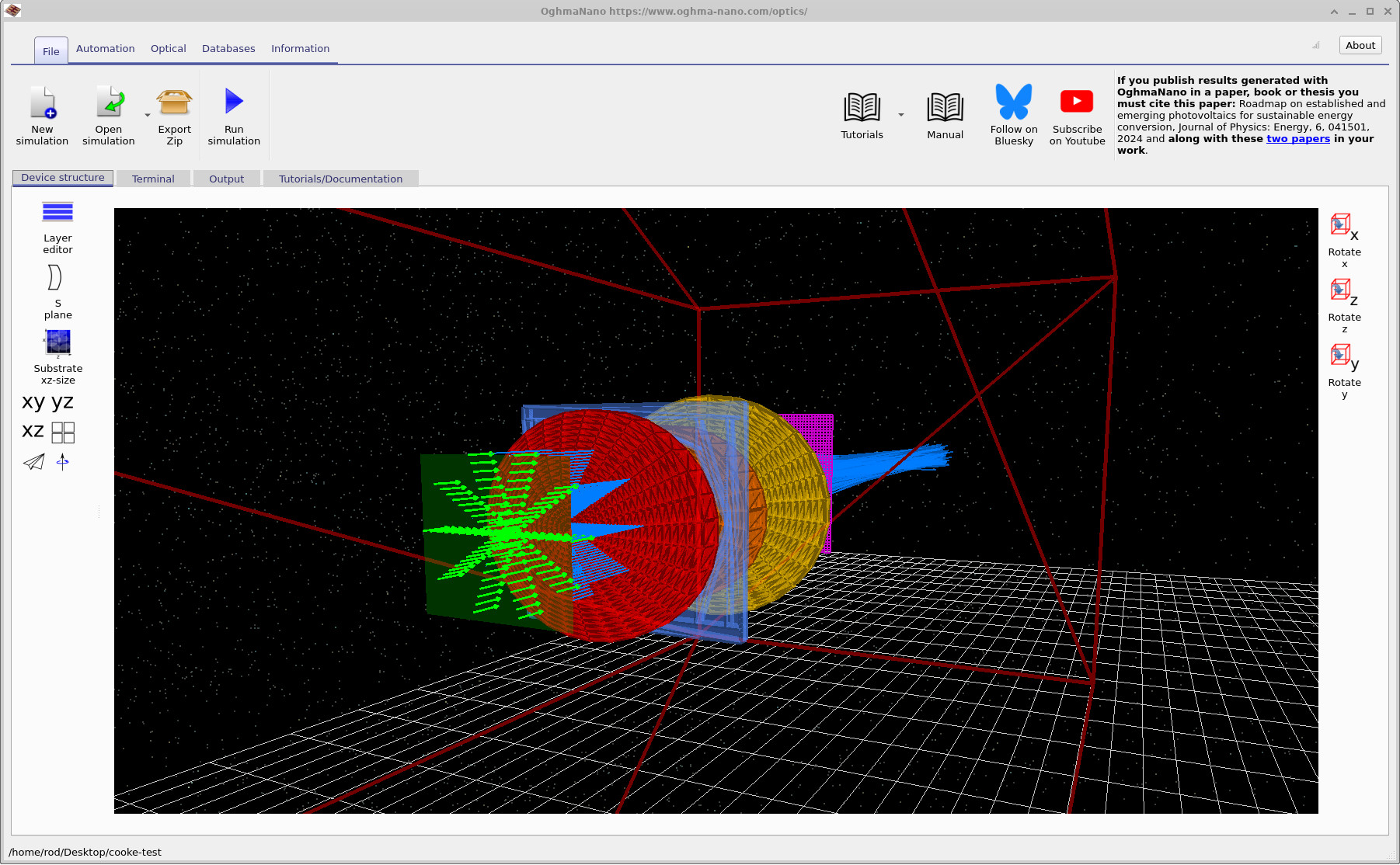
Valgusvihku muutmiseks klõpsake 3D-vaates parempoolse hiireklahviga valgusallikal, nagu on näidatud pildil ??, ja valige „Muuda objekti”. Valgusallika redaktoris minge vahelehele „Konfigureeri” (vt pilt ??) ja muutke valgusvihku kujundit ruudukujuliselt tähekujuliseks. Saadud valgusvihku muster on näidatud pildil ??.Valgusvihku muutmiseks klõpsake 3D-vaates parempoolse hiireklahviga valgusallikal, nagu on näidatud pildil ??, ja valige „Muuda objekti”. Valgusallika redaktoris minge vahelehele „Konfigureeri” (vt pilt ??) ja muutke valgusvihku kujundit ruudukujuliselt tähekujuliseks. Saadud valgusvihku muster on näidatud pildil ??.
Kui käivitate optimeerija uuesti, märkate, et simulatsioon lõpeb kiiremini. Selle põhjuseks on see, et tähekujuline valgusvihk kasutab palju vähem kiiri kui täisruudukujuline valgusvihk, säilitades samas optilise süsteemi tõhusa analüüsi. Lisaks on võimalik kasutada ristkülikukujulist valgusvihku, mis on kasulik astigmatismi eraldi uurimiseks kahel peateljel ja vähendab veelgi arvutuslikke kulusid. Seega on need alternatiivsed valgusvihkude kujud praktiline viis uurivate skaneeringute ja optimeerimistsüklite kiirendamiseks.Kui käivitate optimeerija uuesti, märkate, et simulatsioon lõpeb kiiremini. Selle põhjuseks on see, et tähekujuline valgusvihk kasutab palju vähem kiiri kui täisruudukujuline valgusvihk, säilitades samas optilise süsteemi tõhusa analüüsi. Lisaks on võimalik kasutada ristkülikukujulist valgusvihku, mis on kasulik astigmatismi eraldi uurimiseks kahel peateljel ja vähendab veelgi arvutuslikke kulusid. Seega on need alternatiivsed valgusvihkude kujud praktiline viis uurivate skaneeringute ja optimeerimistsüklite kiirendamiseks.
8. Kokkuvõte8. Kokkuvõte
Selles juhendis uurime, kuidas kasutada OghmaNano tarkvaras S-tasandi optilist töövoogu, et süstemaatiliselt analüüsida ja optimeerida klassikalist Cooke kolmikobjektiivi süsteemi. Alustades eelmääratud näitest, õpime, kuidas S-tasandi redaktor pakub kompaktset ja kiirte optikale sobivat vaadet täielikult kolmemõõtmelisele optilisele süsteemile, kus kõik S-tasandi parameetrid on järjepidevalt tuletatud aluseks olevast 3D-geomeetriast.Selles juhendis uurime, kuidas kasutada OghmaNano tarkvaras S-tasandi optilist töövoogu, et süstemaatiliselt analüüsida ja optimeerida klassikalist Cooke kolmikobjektiivi süsteemi. Alustades eelmääratud näitest, õpime, kuidas S-tasandi redaktor pakub kompaktset ja kiirte optikale sobivat vaadet täielikult kolmemõõtmelisele optilisele süsteemile, kus kõik S-tasandi parameetrid on järjepidevalt tuletatud aluseks olevast 3D-geomeetriast.
Seejärel kasutasime parameetrite muutmisega seotud tööriista, et põhjalikult uurida erinevaid läätse konstruktsioonide variante, muutes korraga mitut läätse parameetrit ja käivitades kõik saadud optiliste süsteemide kombinatsioonid. See võimaldas meil üksikasjalikult analüüsida iga simulatsiooni, visualiseerida valguskiirte trajektoore ja geomeetriat ning saada parem arusaam sellest, kuidas läätse paksuse ja vahemaaga tehtud muudatused mõjutavad süsteemi toimimist.Seejärel kasutasime parameetrite muutmisega seotud tööriista, et põhjalikult uurida erinevaid läätse konstruktsioonide variante, muutes korraga mitut läätse parameetrit ja käivitades kõik saadud optiliste süsteemide kombinatsioonid. See võimaldas meil üksikasjalikult analüüsida iga simulatsiooni, visualiseerida valguskiirte trajektoore ja geomeetriat ning saada parem arusaam sellest, kuidas läätse paksuse ja vahemaaga tehtud muudatused mõjutavad süsteemi toimimist.
Et tagada kiiremaid analüüsivõimalusi, võtsime kasutusele kiire optimeerija, mis vähendab andmete genereerimise koormust, kogudes samal ajal kvantitatiivsed jõudlusnäitajad ühte CSV-faili. Analüüsides neid näitajaid – näiteks RMS-i hajuspunkti suurus, hajutatud energia ja hajuspunkti elliptilisus –, suutsime tõhusalt tuvastada optimaalsed parameetrite kombinatsioonid ja seostada need konkreetsete objektiivide kujudegevusega.Et tagada kiiremaid analüüsivõimalusi, võtsime kasutusele kiire optimeerija, mis vähendab andmete genereerimise koormust, kogudes samal ajal kvantitatiivsed jõudlusnäitajad ühte CSV-faili. Analüüsides neid näitajaid – näiteks RMS-i hajuspunkti suurus, hajutatud energia ja hajuspunkti elliptilisus –, suutsime tõhusalt tuvastada optimaalsed parameetrite kombinatsioonid ja seostada need konkreetsete objektiivide kujudegevusega.
Lõpetuseks näitasime, kuidas alternatiivsed valgusvihkude kujud (tähekujuline ja ristkülikukujuline) võivad märkimisväärselt vähendada arvutuslikke kulutusi, säilitades samas olulise optilise käitumise, mis muudab need sobivaks optimeerimiseks ja uurimiseks.Lõpetuseks näitasime, kuidas alternatiivsed valgusvihkude kujud (tähekujuline ja ristkülikukujuline) võivad märkimisväärselt vähendada arvutuslikke kulutusi, säilitades samas olulise optilise käitumise, mis muudab need sobivaks optimeerimiseks ja uurimiseks.
Need vahendid moodustavad koos praktilise ja taaskasutatava optimeerimistsükli: kasutage optimeerijat, et leida parameetriruumis potentsiaalsed piirkonnad, seejärel lülituge üle täielikele parameetrite skaneeringutele, mis annavad üksikasjalikku väljundit, et uurida valguskiirte käitumist ja kinnitada füüsilist jõudlust. See töövoog sobib hästi nii lihtsate läätsekonstruktsioonide kui ka keerukamate optiliste süsteemide jaoks ning pakub OghmaNano süstemaatilise läätseoptimeerimise jaoks tugeva aluse.Need vahendid moodustavad koos praktilise ja taaskasutatava optimeerimistsükli: kasutage optimeerijat, et leida parameetriruumis potentsiaalsed piirkonnad, seejärel lülituge üle täielikele parameetrite skaneeringutele, mis annavad üksikasjalikku väljundit, et uurida valguskiirte käitumist ja kinnitada füüsilist jõudlust. See töövoog sobib hästi nii lihtsate läätsekonstruktsioonide kui ka keerukamate optiliste süsteemide jaoks ning pakub OghmaNano süstemaatilise läätseoptimeerimise jaoks tugeva aluse.
💡 Järgmised sammud: Kui olete selle juhendi läbinud, võite soovida uurida OghmaNano’s muid optiliste süsteemide töövooge, näiteks Cooke kolmikobjektiivi juhend, 200 mm fikseeritud fookuskaugusega objektiivi näidis või mikroläätsede ja optilise filtreerimise demonstratsioon, et näha, kuidas samu optimeerimis- ja analüüsitööriistu saab kasutada erinevate optiliste süsteemide puhul. Optiliste süsteemide ja kiirte jälgimise simulatsioonide ülevaate leiate siit: Optiliste süsteemide ja kiirte jälgimise ülevaade.💡 Järgmised sammud: Kui olete selle juhendi läbinud, võite soovida uurida OghmaNano’s muid optiliste süsteemide töövooge, näiteks Cooke kolmikobjektiivi juhend, 200 mm fikseeritud fookuskaugusega objektiivi näidis või mikroläätsede ja optilise filtreerimise demonstratsioon, et näha, kuidas samu optimeerimis- ja analüüsitööriistu saab kasutada erinevate optiliste süsteemide puhul. Optiliste süsteemide ja kiirte jälgimise simulatsioonide ülevaate leiate siit: Optiliste süsteemide ja kiirte jälgimise ülevaade.