

Tutorial despre ray tracing (partea A): Demonstrația MicroLens (ghid rapid de utilizare)Tutorial despre ray tracing (partea A): Demonstrația MicroLens (ghid rapid de utilizare)
În acest tutorial, veți utiliza programul de urmărire a razelor de lumină OghmaNano pentru a analiza o matrice de microlentile, prevăzută cu o diafragmă și un detector. Mai întâi, veți rula programul în configurația sa implicită, apoi veți activa reflexiile și traiectoriile multiple ale razelor, astfel încât să puteți observa lumina difuză (razele nedorite care ajung la detector pe căi indirecte) și traiectoriile fantomă cauzate de reflexiile multiple.În acest tutorial, veți utiliza programul de urmărire a razelor de lumină OghmaNano pentru a analiza o matrice de microlentile, prevăzută cu o diafragmă și un detector. Mai întâi, veți rula programul în configurația sa implicită, apoi veți activa reflexiile și traiectoriile multiple ale razelor, astfel încât să puteți observa lumina difuză (razele nedorite care ajung la detector pe căi indirecte) și traiectoriile fantomă cauzate de reflexiile multiple.
1. Creează o nouă simulare MicroLens.1. Creează o nouă simulare MicroLens.
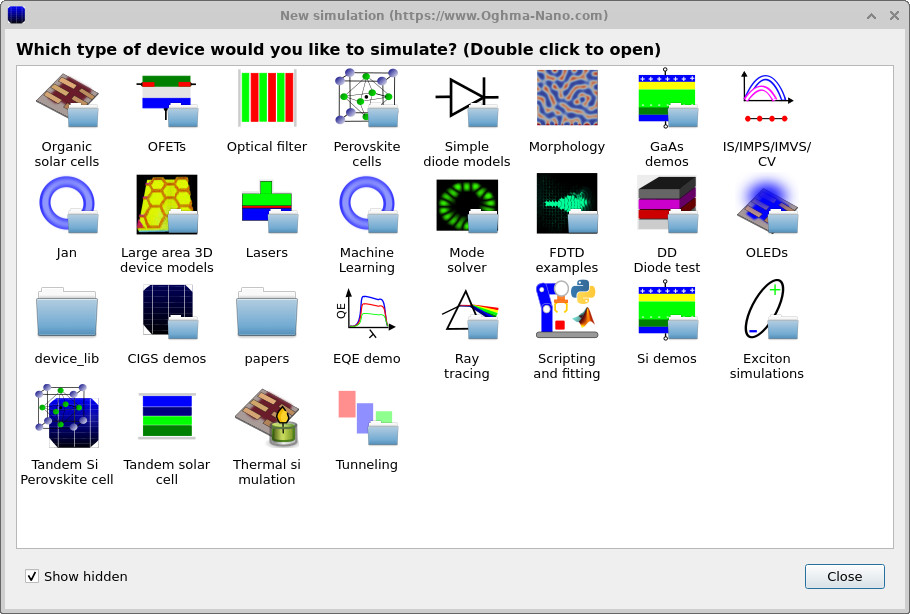
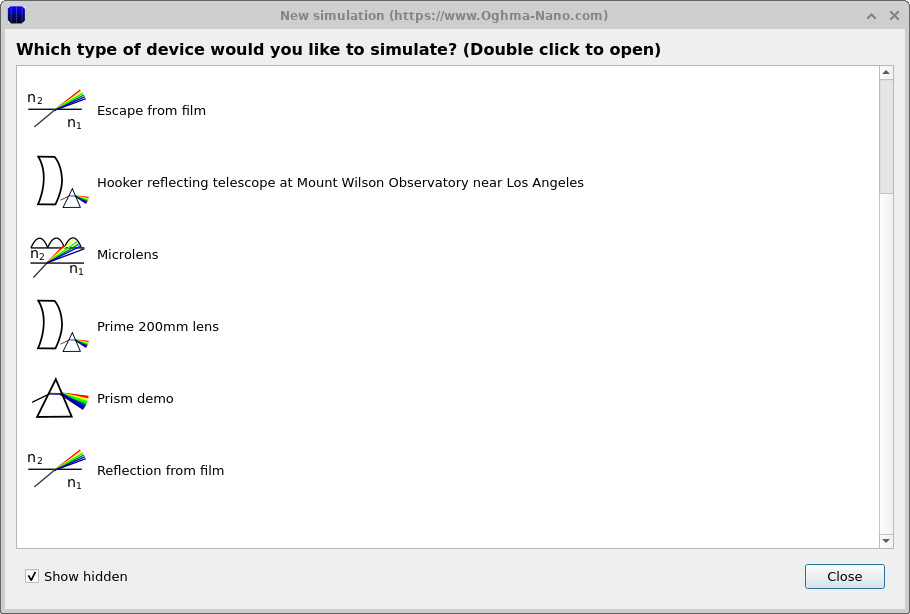
Lansați OghmaNano. În fereastra principală, faceți clic pe „Simulare nouă”. Aceasta va deschide biblioteca de tipuri de dispozitive, așa cum se arată în ??. În lista proiectelor de ray tracing, faceți dublu clic pe „Microlens” (??), apoi alegeți un director în care să fie salvată simularea. Ca și în cazul tuturor simulărilor OghmaNano, este recomandat să utilizați un folder local (de exemplu, pe C:\) în loc de un dispozitiv de stocare în rețea sau în cloud.Lansați OghmaNano. În fereastra principală, faceți clic pe „Simulare nouă”. Aceasta va deschide biblioteca de tipuri de dispozitive, așa cum se arată în ??. În lista proiectelor de ray tracing, faceți dublu clic pe „Microlens” (??), apoi alegeți un director în care să fie salvată simularea. Ca și în cazul tuturor simulărilor OghmaNano, este recomandat să utilizați un folder local (de exemplu, pe C:\) în loc de un dispozitiv de stocare în rețea sau în cloud.
2. Verificați detectorul, diafragma și microlentilele.2. Verificați detectorul, diafragma și microlentilele.
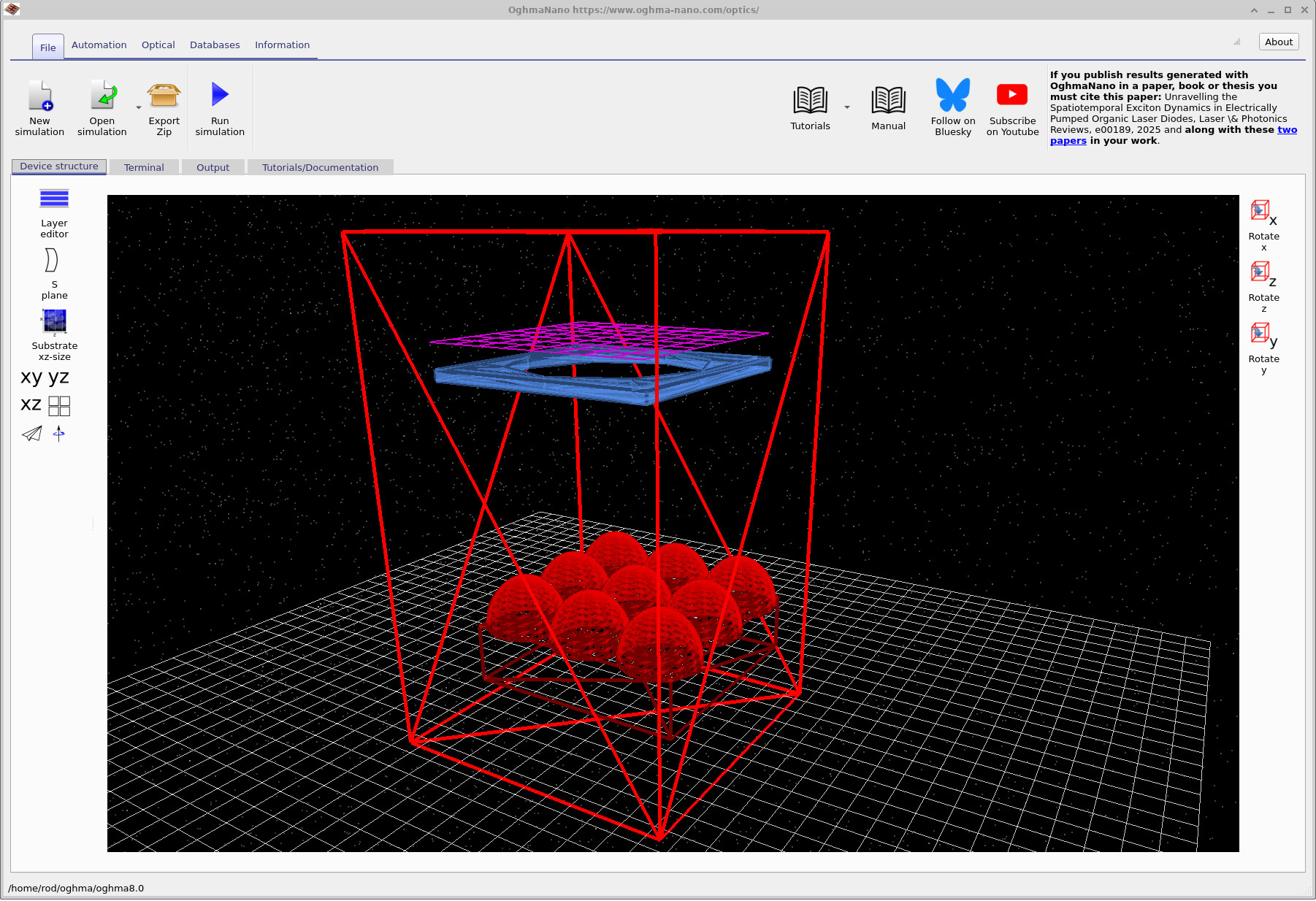
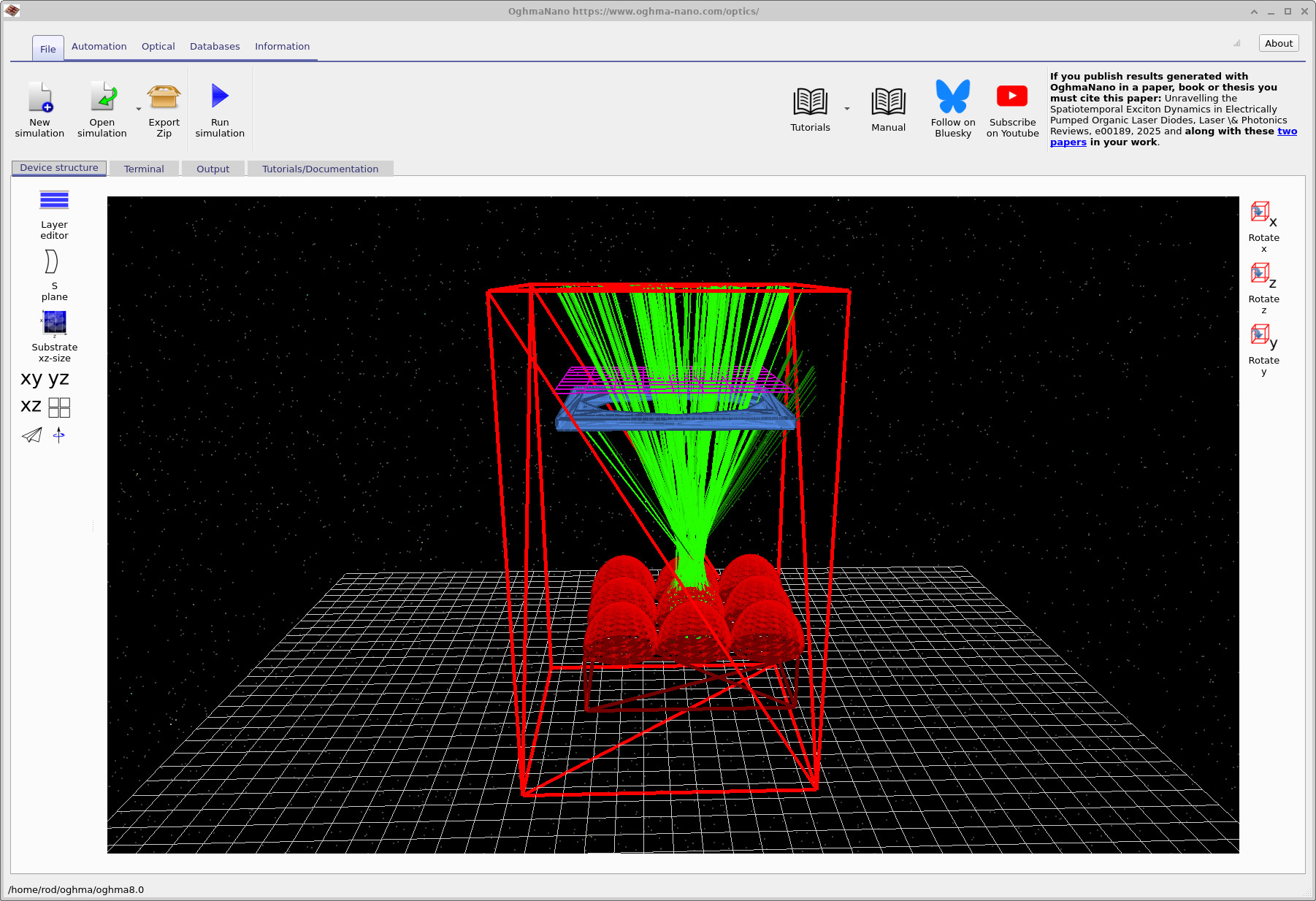
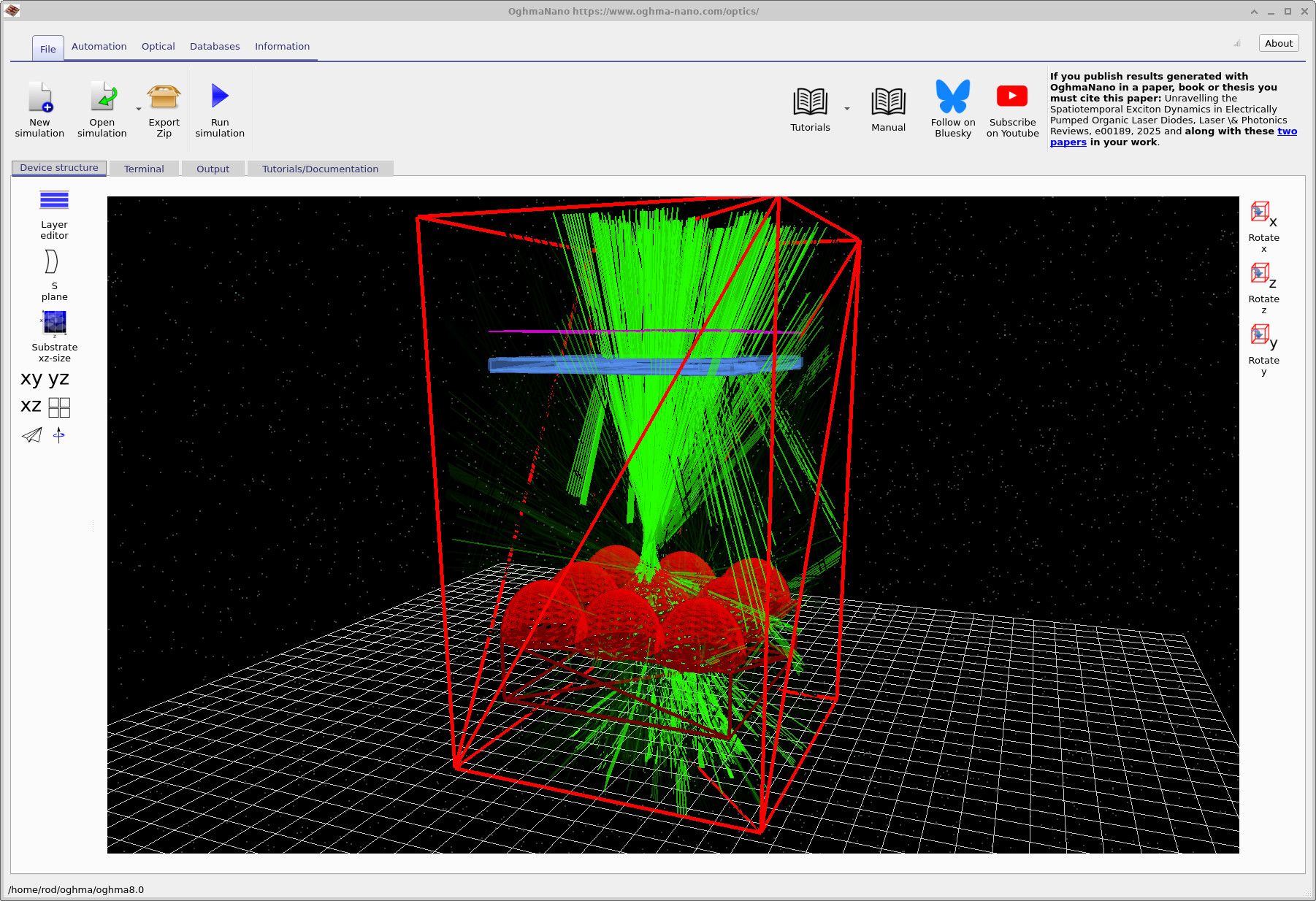
După încărcarea simulării, se deschide Optical Workbench și afișează scena 3D (??). Scena conține: (i) un detector (o rețea violetă) în partea superioară, (ii) o diafragmă (o placă pătrată albastră cu o gaură circulară) și (iii) o matrice de microlentile (domuri roșii) pe un substrat. Dimensiunile generale ale scenei sunt de aproximativ 4 cm × 4 cm × 5 cm: sunt lentile mici, dar nu sunt de dimensiuni microscopice în sensul strict al cuvântului.După încărcarea simulării, se deschide Optical Workbench și afișează scena 3D (??). Scena conține: (i) un detector (o rețea violetă) în partea superioară, (ii) o diafragmă (o placă pătrată albastră cu o gaură circulară) și (iii) o matrice de microlentile (domuri roșii) pe un substrat. Dimensiunile generale ale scenei sunt de aproximativ 4 cm × 4 cm × 5 cm: sunt lentile mici, dar nu sunt de dimensiuni microscopice în sensul strict al cuvântului.
Puteți naviga în vizualizarea 3D folosind mouse-ul:Puteți naviga în vizualizarea 3D folosind mouse-ul:
- Butonul stâng al mouse-ului: rotește scena.Butonul stâng al mouse-ului: rotește scena.
- Butonul drept al mouse-ului: deplasează imaginea.Butonul drept al mouse-ului: deplasează imaginea.
- Rotirea rotiței mouse-ului: mărește și micșorează imaginea.Rotirea rotiței mouse-ului: mărește și micșorează imaginea.
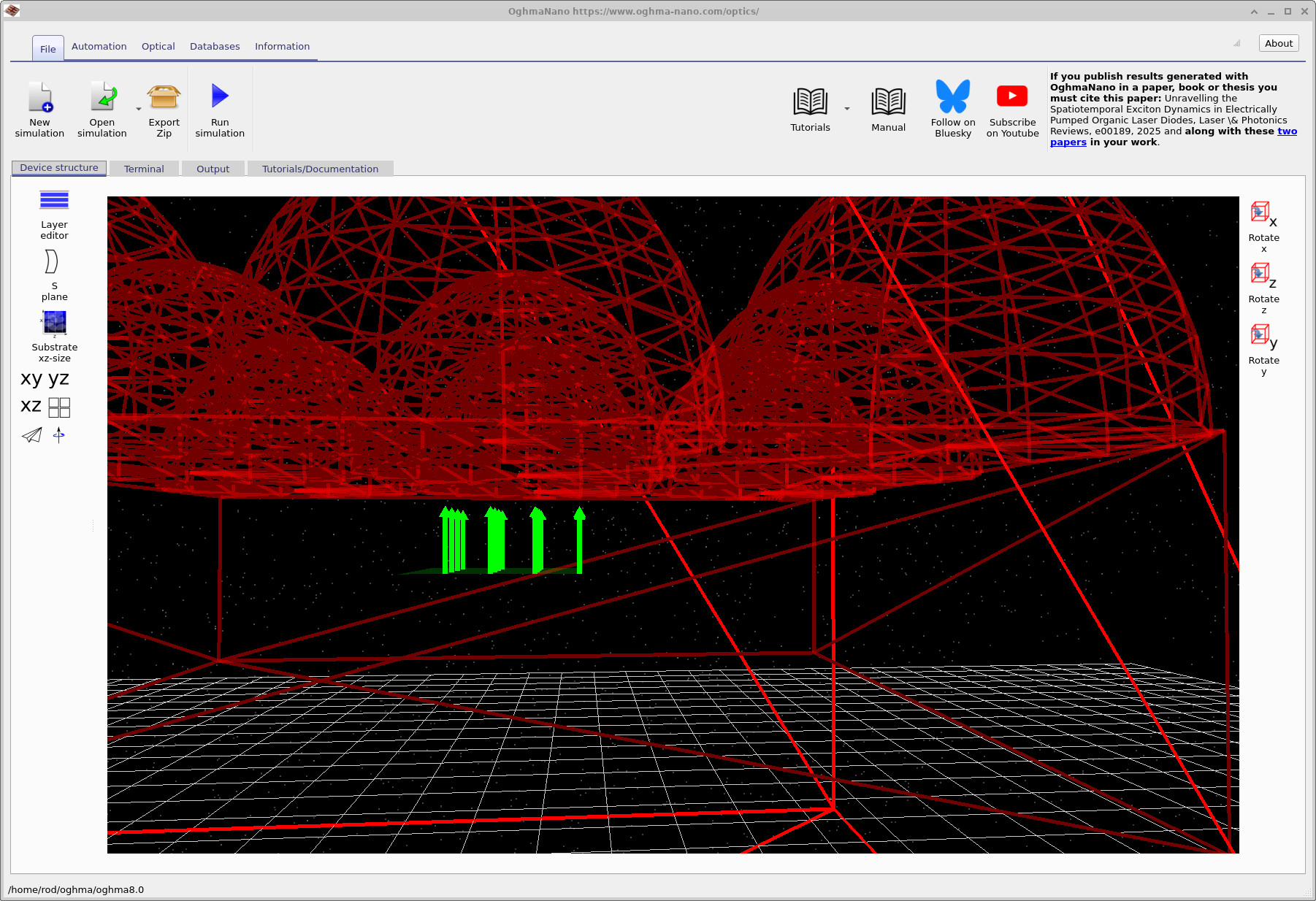
Rotiți camera astfel încât să priviți în sus, spre partea inferioară a cupolelor microlentilelor. Veți vedea zona sursei de lumină situată sub matrice (??). În această demonstrație, lumina este emisă de sub microlentile și se propagă în sus, spre diafragma și detectorul optic. Puteți interpreta sistemul optic de deasupra matricei ca un sistem simplificat de „colectare” (de exemplu, un obiectiv de cameră sau microscop plus diafragmă), a cărui funcție este de a accepta doar o parte din razele care ies din matricea microlentilelor.Rotiți camera astfel încât să priviți în sus, spre partea inferioară a cupolelor microlentilelor. Veți vedea zona sursei de lumină situată sub matrice (??). În această demonstrație, lumina este emisă de sub microlentile și se propagă în sus, spre diafragma și detectorul optic. Puteți interpreta sistemul optic de deasupra matricei ca un sistem simplificat de „colectare” (de exemplu, un obiectiv de cameră sau microscop plus diafragmă), a cărui funcție este de a accepta doar o parte din razele care ies din matricea microlentilelor.
3. Executați simularea de bază cu ray tracing.3. Executați simularea de bază cu ray tracing.
Apăsați. Execută simularea. (pictograma albastră de redare) sau apăsați. F9Ar trebui să observați razele emise de sursă, refractate de microlentilă, care trec prin diafragma și apoi sunt captate de planul detectorului.??). În setările implicite, motorul de ray tracing poate întrerupe traiectoriile razelor mai devreme sau poate ignora anumite interacțiuni pentru a menține scena curată și pentru a accelera procesul. În pasul următor, vom crește în mod deliberat cantitatea de informații despre fizica razelor, astfel încât să putem studia traiectoriile indirecte. Apăsați. Execută simularea. (pictograma albastră de redare) sau apăsați. F9Ar trebui să observați razele emise de sursă, refractate de microlentilă, care trec prin diafragma și apoi sunt captate de planul detectorului.??). În setările implicite, motorul de ray tracing poate întrerupe traiectoriile razelor mai devreme sau poate ignora anumite interacțiuni pentru a menține scena curată și pentru a accelera procesul. În pasul următor, vom crește în mod deliberat cantitatea de informații despre fizica razelor, astfel încât să putem studia traiectoriile indirecte.
Pasul 5: Activați reflexiile și razele care se reflectă de mai multe ori (lumina difuză / traiectoriile fantomă).Pasul 5: Activați reflexiile și razele care se reflectă de mai multe ori (lumina difuză / traiectoriile fantomă).
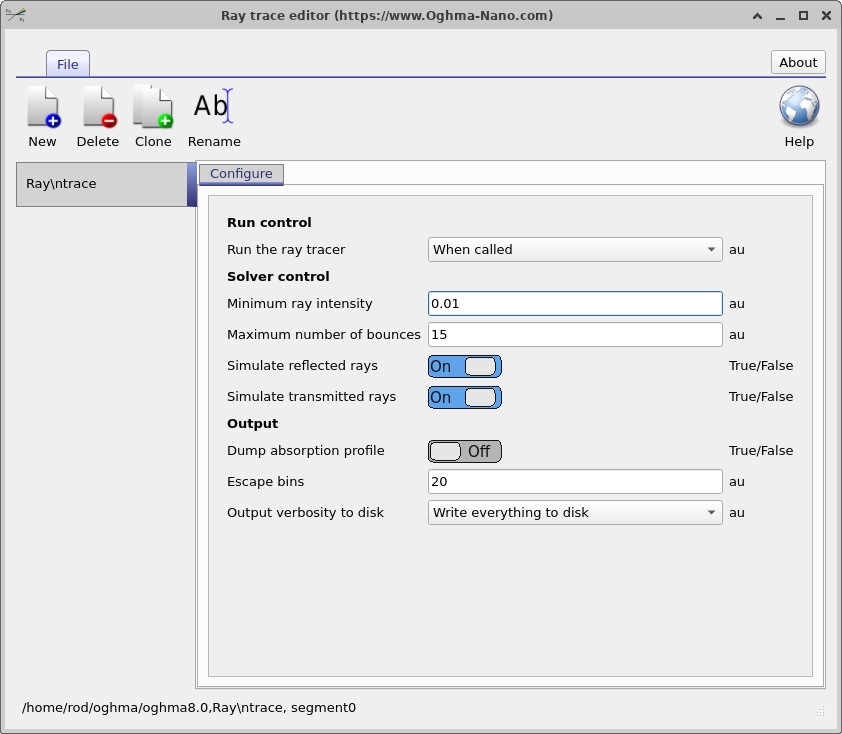
0.01, numărul maxim de reflexii la 15 și activați atât razele reflectate, cât și cele transmise.Configurarea algoritmului de trasare a razelor. Setați intensitatea minimă a razelor la 0.01, numărul maxim de reflexii la 15 și activați atât razele reflectate, cât și cele transmise.În sistemele optice practice, lumina nedorită poate ajunge la detector pe căi indirecte: prin reflexii multiple, prin „sărituri” cu incidență oblică de-a lungul suprafețelor și prin traiectorii care intersectează diafragma și reintră în sistem. Toate aceste efecte contribuie, în ansamblu, la apariția luminii parazite, iar atunci când aceeași rază de lumină ajunge la detector prin mai multe secvențe de reflexie, este adesea descrisă ca o traiectorie „fantomă”. Aceste efecte sunt strâns legate de efectul de „flare” optic și de strălucirea difuză în sistemele de imagistică.În sistemele optice practice, lumina nedorită poate ajunge la detector pe căi indirecte: prin reflexii multiple, prin „sărituri” cu incidență oblică de-a lungul suprafețelor și prin traiectorii care intersectează diafragma și reintră în sistem. Toate aceste efecte contribuie, în ansamblu, la apariția luminii parazite, iar atunci când aceeași rază de lumină ajunge la detector prin mai multe secvențe de reflexie, este adesea descrisă ca o traiectorie „fantomă”. Aceste efecte sunt strâns legate de efectul de „flare” optic și de strălucirea difuză în sistemele de imagistică.
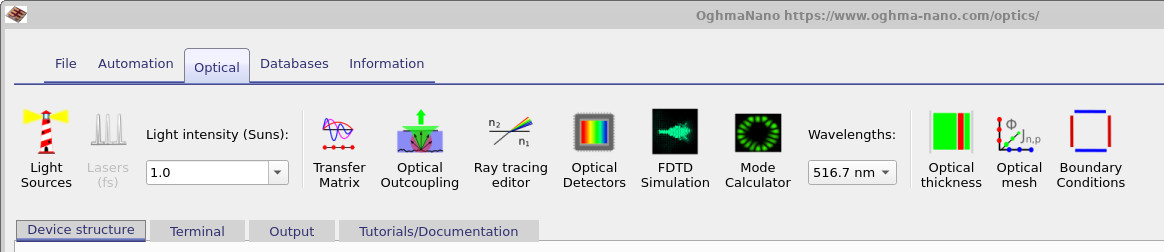
Pentru a demonstra aceste efecte în versiunea demo, deschideți fila „Optical” (??) și faceți clic pe „Ray tracing editor”. Aceasta va deschide fereastra de configurare (??). Setați parametrii după cum urmează:Pentru a demonstra aceste efecte în versiunea demo, deschideți fila „Optical” (??) și faceți clic pe „Ray tracing editor”. Aceasta va deschide fereastra de configurare (??). Setați parametrii după cum urmează:
- Intensitatea minimă a razelor: se setează la
0.01. Razele sunt oprite imediat ce intensitatea lor scade sub 1% din intensitatea inițială; acest lucru previne apariția unui număr foarte mare de raze cu intensitate foarte scăzută.Intensitatea minimă a razelor: se setează la0.01. Razele sunt oprite imediat ce intensitatea lor scade sub 1% din intensitatea inițială; acest lucru previne apariția unui număr foarte mare de raze cu intensitate foarte scăzută. - Numărul maxim de reflexii: setat la
15. Acest lucru permite razelor să sufere multiple reflexii/refracții, ceea ce este esențial pentru vizualizarea comportamentului luminii difuze și a traiectoriilor parazite.Numărul maxim de reflexii: setat la15. Acest lucru permite razelor să sufere multiple reflexii/refracții, ceea ce este esențial pentru vizualizarea comportamentului luminii difuze și a traiectoriilor parazite. - Activați opțiunea „Simulare raze reflectate” și opțiunea „Simulare raze transmise”. Activarea ambelor opțiuni crește volumul de lucru al calculatorului, dar este necesar în acest caz, deoarece dorim să vizualizăm atât traiectoriile de transmisie dorite, cât și traiectoriile de reflexie nedorite.Activați opțiunea „Simulare raze reflectate” și opțiunea „Simulare raze transmise”. Activarea ambelor opțiuni crește volumul de lucru al calculatorului, dar este necesar în acest caz, deoarece dorim să vizualizăm atât traiectoriile de transmisie dorite, cât și traiectoriile de reflexie nedorite.
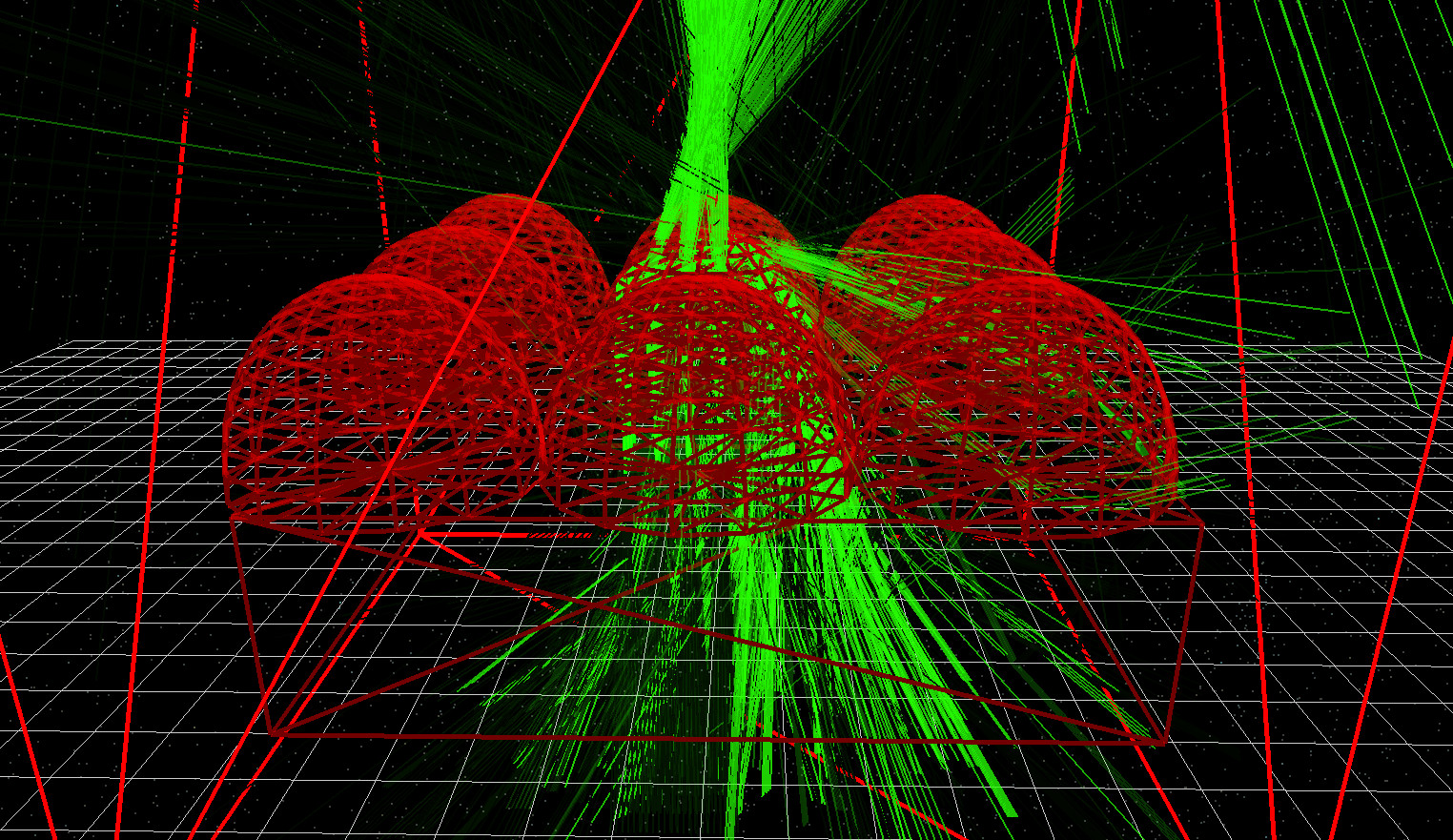
Acum, reluați simularea (F9). Dacă activați opțiunile de reflexie și de propagare suplimentară a razelor, veți observa un set mult mai bogat de traiectorii ale razelor, inclusiv raze indirecte care, în mod normal, ar fi eliminate. Scena ar trebui să semene cu ?? și ?? Acum, reluați simularea (F9). Dacă activați opțiunile de reflexie și de propagare suplimentară a razelor, veți observa un set mult mai bogat de traiectorii ale razelor, inclusiv raze indirecte care, în mod normal, ar fi eliminate. Scena ar trebui să semene cu ?? și ??
👉 Următorii pași: continuați cu Partea B, unde veți modifica dimensiunea diafragmei și veți scana sursa lateral pentru a măsura modul în care capacitatea de acceptare a sistemului optic depinde de poziție.👉 Următorii pași: continuați cu Partea B, unde veți modifica dimensiunea diafragmei și veți scana sursa lateral pentru a măsura modul în care capacitatea de acceptare a sistemului optic depinde de poziție.
Pentru o prezentare generală a sistemelor optice și a simulărilor de urmărire a razelor, consultați Prezentare generală a sistemelor optice și a urmăririi razelor.Pentru o prezentare generală a sistemelor optice și a simulărilor de urmărire a razelor, consultați Prezentare generală a sistemelor optice și a urmăririi razelor.