

Tutorial despre obiectivul prime de 200 mm (partea A): încărcare, inspecție și rularea unei simulări de bază a traiectoriei razelor de lumină.Tutorial despre obiectivul prime de 200 mm (partea A): încărcare, inspecție și rularea unei simulări de bază a traiectoriei razelor de lumină.
1. Introducere1. Introducere
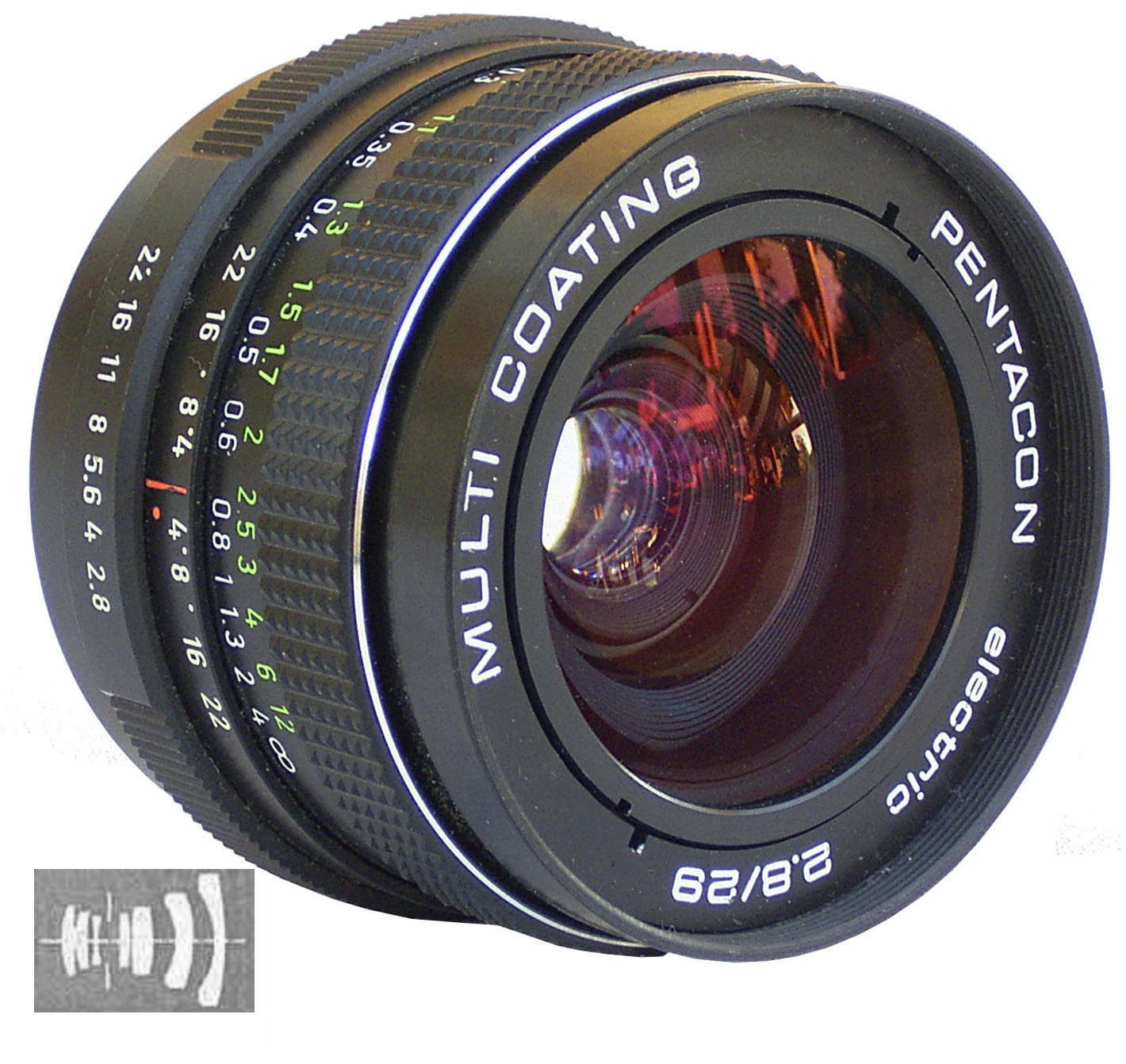
Un obiectiv fix este un obiectiv cu o distanță focală fixă, spre deosebire de un obiectiv zoom, a cărui distanță focală variază continuu (vezi ??). Obiectivele fixe sunt utilizate pe scară largă în fotografie și în sistemele de imagistică, deoarece designul poate fi optimizat în jurul unei singure distanțe focale: comparativ cu un obiectiv zoom cu specificații similare, un obiectiv fix este adesea mai simplu din punct de vedere optic, oferă, de obicei, o diafragmă mai largă și poate oferi o performanță mai bună în afara axei, pentru aceeași dimensiune și același cost. În acest tutorial, vom folosi un obiectiv fix de 200 mm ca exercițiu de tipul „analizează traiectoria razelor”, punând accent pe geometrie: scopul nu este o funcție de evaluare, ci de a învăța cum să identificăm rapid plasarea incorectă a diafragmei, tăierea neintenționată și poziționarea incorectă a planurilor detectorului.Un obiectiv fix este un obiectiv cu o distanță focală fixă, spre deosebire de un obiectiv zoom, a cărui distanță focală variază continuu (vezi ??). Obiectivele fixe sunt utilizate pe scară largă în fotografie și în sistemele de imagistică, deoarece designul poate fi optimizat în jurul unei singure distanțe focale: comparativ cu un obiectiv zoom cu specificații similare, un obiectiv fix este adesea mai simplu din punct de vedere optic, oferă, de obicei, o diafragmă mai largă și poate oferi o performanță mai bună în afara axei, pentru aceeași dimensiune și același cost. În acest tutorial, vom folosi un obiectiv fix de 200 mm ca exercițiu de tipul „analizează traiectoria razelor”, punând accent pe geometrie: scopul nu este o funcție de evaluare, ci de a învăța cum să identificăm rapid plasarea incorectă a diafragmei, tăierea neintenționată și poziționarea incorectă a planurilor detectorului.
În acest tutorial, folosim un obiectiv fix de 200 mm pentru a demonstra cum se poate analiza un obiectiv fotografic cu mai multe elemente în 3D, cum se efectuează o simulare de bază a traiectoriei razelor și cum se interpretează rezultatele din punct de vedere calitativ. Obiectivul original este descris în brevetul american ( Brevetul SUA nr. 3.942.876 – Obiectiv telephoto). Scopul nu este de a „evalua” obiectivul cu ajutorul unei funcții de merit, ci de a învăța cum să interpretăm geometria și traiectoriile razelor, astfel încât să putem identifica rapid probleme precum tăierea imaginii, poziționarea incorectă a diafragmei și sensibilitatea în afara axei.În acest tutorial, folosim un obiectiv fix de 200 mm pentru a demonstra cum se poate analiza un obiectiv fotografic cu mai multe elemente în 3D, cum se efectuează o simulare de bază a traiectoriei razelor și cum se interpretează rezultatele din punct de vedere calitativ. Obiectivul original este descris în brevetul american ( Brevetul SUA nr. 3.942.876 – Obiectiv telephoto). Scopul nu este de a „evalua” obiectivul cu ajutorul unei funcții de merit, ci de a învăța cum să interpretăm geometria și traiectoriile razelor, astfel încât să putem identifica rapid probleme precum tăierea imaginii, poziționarea incorectă a diafragmei și sensibilitatea în afara axei.
Fluxul de lucru prezentat în acest tutorial reflectă practicile standard din domeniul proiectării optice profesionale: înainte de a se introduce orice optimizare sau funcții cantitative de evaluare, un model de lentilă este validat inițial din punct de vedere geometric, prin verificarea traiectoriilor razelor de lumină, a poziționării diafragmei și a comportamentului detectorului. Dacă un model nu trece aceste verificări, indicatorii numerici nu au nicio semnificație.Fluxul de lucru prezentat în acest tutorial reflectă practicile standard din domeniul proiectării optice profesionale: înainte de a se introduce orice optimizare sau funcții cantitative de evaluare, un model de lentilă este validat inițial din punct de vedere geometric, prin verificarea traiectoriilor razelor de lumină, a poziționării diafragmei și a comportamentului detectorului. Dacă un model nu trece aceste verificări, indicatorii numerici nu au nicio semnificație.
2. Încărcarea exemplului cu obiectivul fix de 200 mm.2. Încărcarea exemplului cu obiectivul fix de 200 mm.
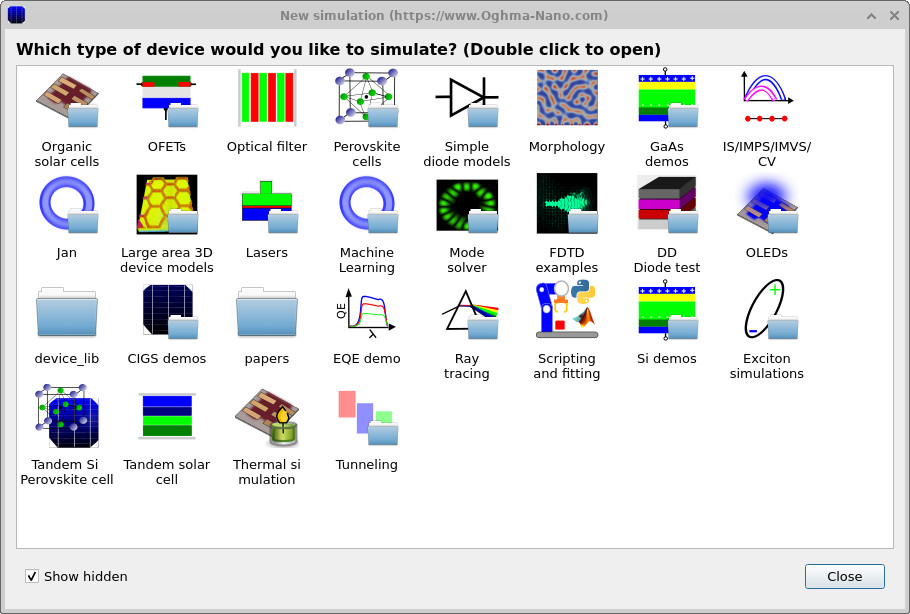
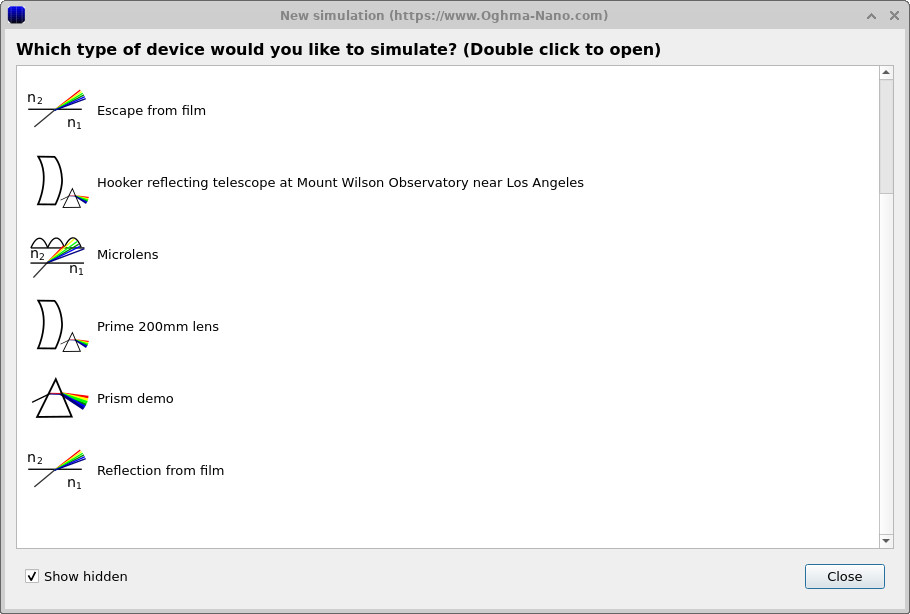
Din fereastra principală, dați clic pe „Simulare nouă”. Se va deschide biblioteca de simulări (??). Faceți dublu clic pe „Ray tracing” pentru a accesa exemplele de optică (??), apoi selectați obiectivul Prime 200mm (sau obiectivul fix de 200mm) și alegeți un director de lucru (de exemplu, folderul personal).Din fereastra principală, dați clic pe „Simulare nouă”. Se va deschide biblioteca de simulări (??). Faceți dublu clic pe „Ray tracing” pentru a accesa exemplele de optică (??), apoi selectați obiectivul Prime 200mm (sau obiectivul fix de 200mm) și alegeți un director de lucru (de exemplu, folderul personal).
3. Orientarea în scena 3D și efectuarea unei simulări de bază cu raze de lumină.3. Orientarea în scena 3D și efectuarea unei simulări de bază cu raze de lumină.
După încărcare, interfața „Optical Workbench” ar trebui să se deschidă, afișând o imagine similară cu cea din ??. Axa optică se întinde de la stânga la dreapta. În partea stângă ar trebui să vedeți una sau mai multe surse de lumină (de culoare verde), în mijloc elementele lentilei (suprafețe de sticlă colorată), iar în partea dreaptă, planul detectorului (de culoare violet).După încărcare, interfața „Optical Workbench” ar trebui să se deschidă, afișând o imagine similară cu cea din ??. Axa optică se întinde de la stânga la dreapta. În partea stângă ar trebui să vedeți una sau mai multe surse de lumină (de culoare verde), în mijloc elementele lentilei (suprafețe de sticlă colorată), iar în partea dreaptă, planul detectorului (de culoare violet).
Pentru acest design, puteți gândi în termeni de „optică frontală” plus o „secțiune posterioară” în apropierea detectorului: punctul cheie pentru partea A este pur și simplu identificarea (i) elementelor principale ale lentilei, (ii) obiectivului diafragmei/opririi și (iii) planului detectorului. (Dacă sunteți curios: designurile teleobiective publicate, pe care se bazează această demonstrație, utilizează o secțiune obiectiv mobilă și un element de corecție posterior fixat în raport cu planul filmului/senzorului.)Pentru acest design, puteți gândi în termeni de „optică frontală” plus o „secțiune posterioară” în apropierea detectorului: punctul cheie pentru partea A este pur și simplu identificarea (i) elementelor principale ale lentilei, (ii) obiectivului diafragmei/opririi și (iii) planului detectorului. (Dacă sunteți curios: designurile teleobiective publicate, pe care se bazează această demonstrație, utilizează o secțiune obiectiv mobilă și un element de corecție posterior fixat în raport cu planul filmului/senzorului.)
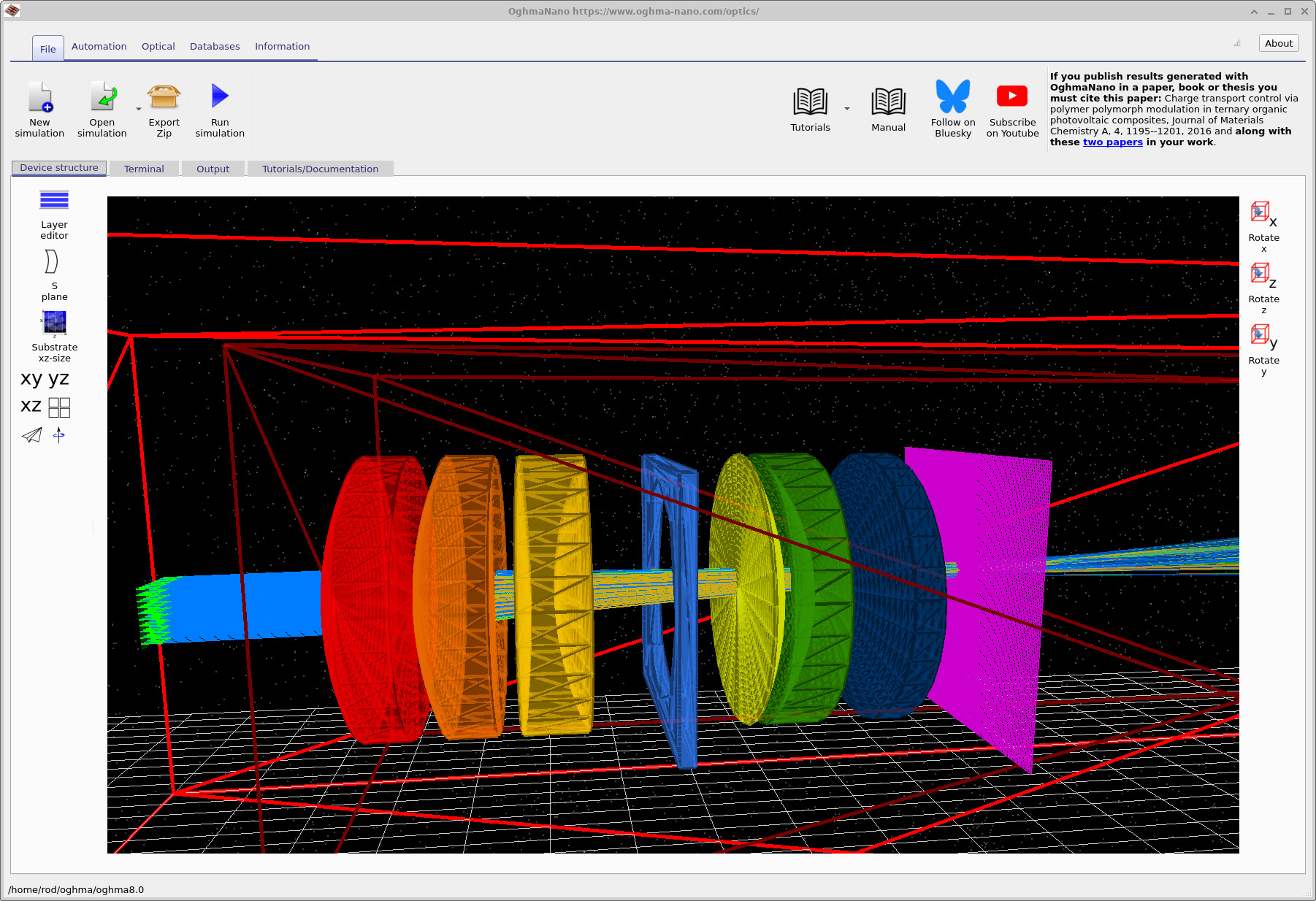
Folosiți mouse-ul pentru a explora: trageți de fundalul negru pentru a roti imaginea și a examina distanța dintre elemente. Scopul este să vă asigurați că puteți identifica vizual punctul de oprire și detectorul înainte de a începe orice operațiune.Folosiți mouse-ul pentru a explora: trageți de fundalul negru pentru a roti imaginea și a examina distanța dintre elemente. Scopul este să vă asigurați că puteți identifica vizual punctul de oprire și detectorul înainte de a începe orice operațiune.
Faceți clic pe „Rulează simularea” (triunghiul albastru din bara de instrumente principală). După finalizarea simulării, ar trebui să vedeți razele propagându-se din surse, traversând întregul set de lentile și ajungând pe planul detectorului (vezi ??).Faceți clic pe „Rulează simularea” (triunghiul albastru din bara de instrumente principală). După finalizarea simulării, ar trebui să vedeți razele propagându-se din surse, traversând întregul set de lentile și ajungând pe planul detectorului (vezi ??).
4. Identificarea și deschiderea fișierelor de ieșire principale.4. Identificarea și deschiderea fișierelor de ieșire principale.
Treceți la fila „Ieșire”. Ar trebui să vedeți un folder pentru detector (de obicei detector0) și fișierele de ieșire asociate cu ray tracing-ul (exemplu în ??). Fiecare detector are propriul său director de ieșire: deschideți detector0 (este reprezentat printr-o pictogramă „cameră/CCD”).Treceți la fila „Ieșire”. Ar trebui să vedeți un folder pentru detector (de obicei detector0) și fișierele de ieșire asociate cu ray tracing-ul (exemplu în ??). Fiecare detector are propriul său director de ieșire: deschideți detector0 (este reprezentat printr-o pictogramă „cameră/CCD”).
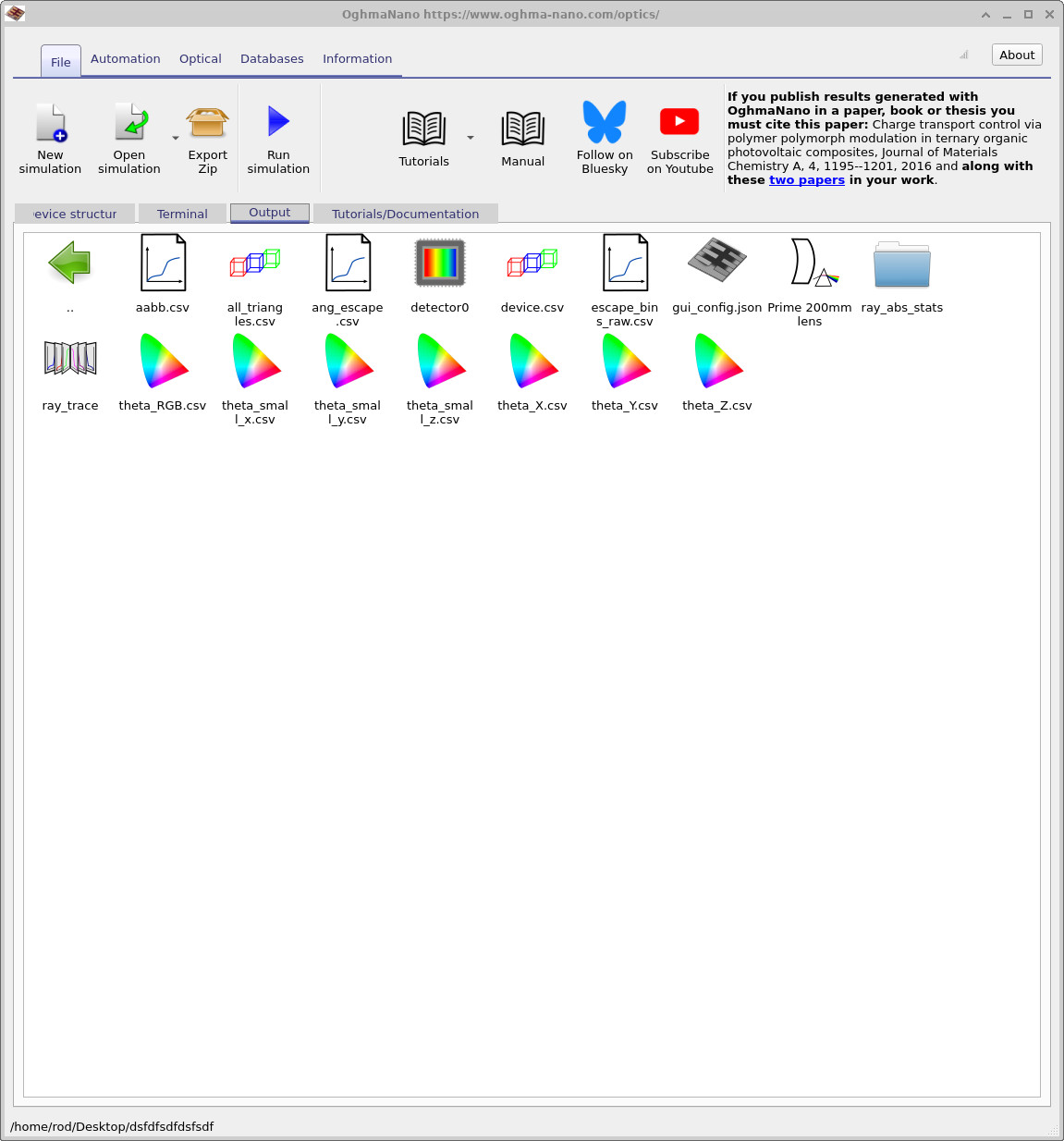
detector0.Fila „Rezultate” după finalizarea execuției. Faceți dublu clic pe detector0.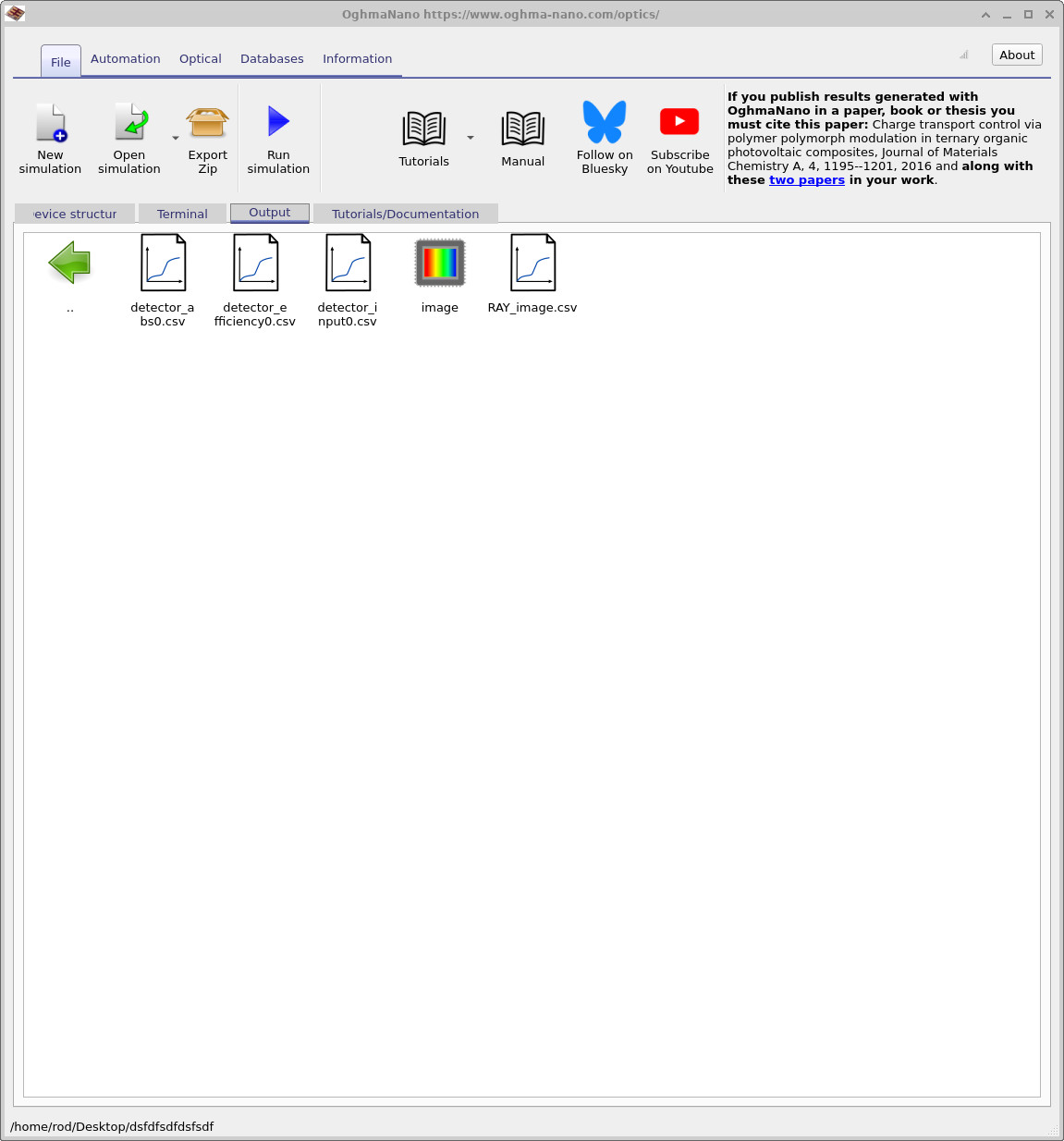
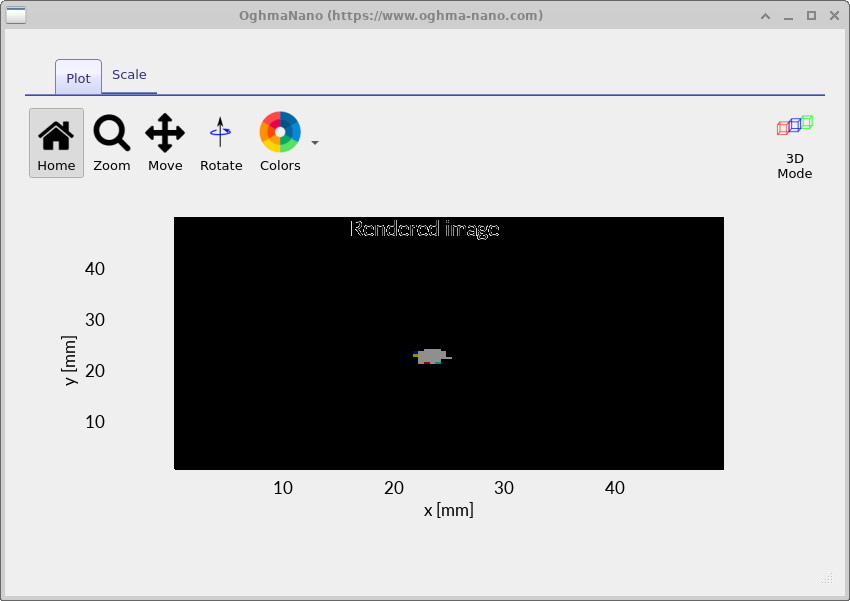
detector0. Deschideți RAY_image.csv.În interiorul detector0. Deschideți RAY_image.csv.După deschiderea detector0, ar trebui să vedeți fișiere, inclusiv RAY_image.csv (exemplu în ??). Faceți dublu clic pe RAY_image.csv pentru a vizualiza imaginea senzorului. Într-o cameră foto reală, acest plan al senzorului corespunde planului senzorului/filmului: adică, într-o cameră foto digitală modernă, această imagine ar fi proiectată pe un senzor CMOS/CCD plasat în acel plan.După deschiderea detector0, ar trebui să vedeți fișiere, inclusiv RAY_image.csv (exemplu în ??). Faceți dublu clic pe RAY_image.csv pentru a vizualiza imaginea senzorului. Într-o cameră foto reală, acest plan al senzorului corespunde planului senzorului/filmului: adică, într-o cameră foto digitală modernă, această imagine ar fi proiectată pe un senzor CMOS/CCD plasat în acel plan.
O verificare rapidă a corectitudinii setărilor de focalizare (deplasați planul detectorului).O verificare rapidă a corectitudinii setărilor de focalizare (deplasați planul detectorului).
Cea mai rapidă metodă de a dezvolta intuiția este să deplasați planul detectorului, în loc să deplasați elementele obiectivului. Din punct de vedere conceptual, este ca și cum ați deplasa senzorul înainte/înapoi în raport cu obiectivul și ați observa cum se modifică estomparea. Scopul dumneavoastră este să găsiți poziția detectorului care produce cea mai mică zonă de estompare pe detector (prin observare directă).Cea mai rapidă metodă de a dezvolta intuiția este să deplasați planul detectorului, în loc să deplasați elementele obiectivului. Din punct de vedere conceptual, este ca și cum ați deplasa senzorul înainte/înapoi în raport cu obiectivul și ați observa cum se modifică estomparea. Scopul dumneavoastră este să găsiți poziția detectorului care produce cea mai mică zonă de estompare pe detector (prin observare directă).
În primul rând, activați afișarea dimensiunilor pe ecran. Faceți clic dreapta pe fundalul negru, alegeți Vizualizare și activați opțiunea Afișare dimensiuni (vezi ??). Acum ar trebui să vedeți pozițiile x/y/z ale obiectelor, precum și grosimile/lungimile (afișate ca dx, etc.).În primul rând, activați afișarea dimensiunilor pe ecran. Faceți clic dreapta pe fundalul negru, alegeți Vizualizare și activați opțiunea Afișare dimensiuni (vezi ??). Acum ar trebui să vedeți pozițiile x/y/z ale obiectelor, precum și grosimile/lungimile (afișate ca dx, etc.).
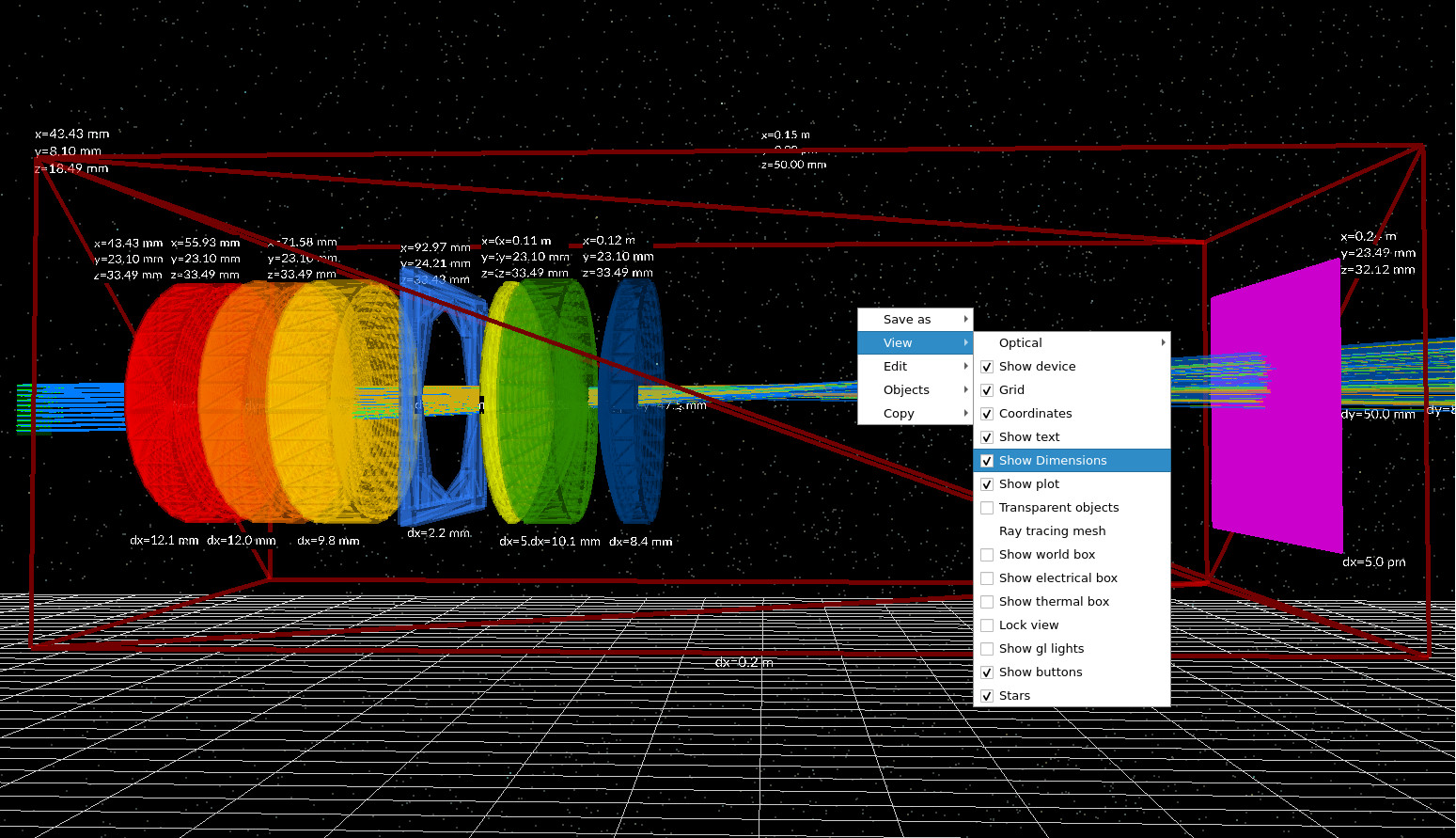
Acum, deplasați planul detectorului înainte și înapoi de-a lungul axei optice și observați cum se modifică punctul luminos. Pentru o demonstrație clară, deplasați-l la extreme (foarte mult în față, apoi foarte mult în spate) și apoi căutați poziția în care punctul luminos este cel mai mic. Puteți fie să reluați simularea după fiecare modificare, fie (pentru o verificare rapidă, de tip calitativ) să observați pur și simplu cum se deplasează punctele de intersecție ale razelor pe planul detectorului.Acum, deplasați planul detectorului înainte și înapoi de-a lungul axei optice și observați cum se modifică punctul luminos. Pentru o demonstrație clară, deplasați-l la extreme (foarte mult în față, apoi foarte mult în spate) și apoi căutați poziția în care punctul luminos este cel mai mic. Puteți fie să reluați simularea după fiecare modificare, fie (pentru o verificare rapidă, de tip calitativ) să observați pur și simplu cum se deplasează punctele de intersecție ale razelor pe planul detectorului.
„Cel mai bun punct de focalizare” este poziția care produce cea mai mică zonă de difuzie? Pentru acest tutorial: da – considerați zona minimă ca fiind condiția optimă de focalizare. (Mai târziu, indicatori precum raza medie pătratică a zonei de difuzie vor formaliza exact această idee, dar nu aveți nevoie de ei pentru a învăța fluxul de lucru care pune accent pe geometrie.)„Cel mai bun punct de focalizare” este poziția care produce cea mai mică zonă de difuzie? Pentru acest tutorial: da – considerați zona minimă ca fiind condiția optimă de focalizare. (Mai târziu, indicatori precum raza medie pătratică a zonei de difuzie vor formaliza exact această idee, dar nu aveți nevoie de ei pentru a învăța fluxul de lucru care pune accent pe geometrie.)
Dacă doriți o valoare numerică pentru „distanța dintre senzor și ultimul element”, o puteți estima direct din geometria afișată pe ecran: citiți coordonata x a ultimului element al lentilei (poziția sa de referință), adăugați grosimea acestuia dx, apoi scădeți din coordonata x a planului detectorului. Aceasta vă va oferi o distanță aproximativă dintre suprafața posterioară a ultimului element și planul detectorului. Repetați acest proces în poziția în care obțineți cea mai bună focalizare vizuală și înregistrați valoarea.Dacă doriți o valoare numerică pentru „distanța dintre senzor și ultimul element”, o puteți estima direct din geometria afișată pe ecran: citiți coordonata x a ultimului element al lentilei (poziția sa de referință), adăugați grosimea acestuia dx, apoi scădeți din coordonata x a planului detectorului. Aceasta vă va oferi o distanță aproximativă dintre suprafața posterioară a ultimului element și planul detectorului. Repetați acest proces în poziția în care obțineți cea mai bună focalizare vizuală și înregistrați valoarea.
Ce poți face acum (Partea A)Ce poți face acum (Partea A)
- Încărcați și utilizați versiunea demonstrativă a obiectivului fix de 200 mm în cadrul programului Optical Workbench.Încărcați și utilizați versiunea demonstrativă a obiectivului fix de 200 mm în cadrul programului Optical Workbench.
- Efectuați o simulare inițială de urmărire a razelor și verificați dacă razele ajung la planul detectorului.Efectuați o simulare inițială de urmărire a razelor și verificați dacă razele ajung la planul detectorului.
- Deschideți fișierele de ieșire și verificați
detector0/RAY_image.csvpentru a vă asigura că rezultatele sunt corecte.Deschideți fișierele de ieșire și verificațidetector0/RAY_image.csvpentru a vă asigura că rezultatele sunt corecte. - Găsiți punctul de focalizare optim, ajustând poziția detectorului și căutând punctul cu dimensiunea minimă.Găsiți punctul de focalizare optim, ajustând poziția detectorului și căutând punctul cu dimensiunea minimă.
Verificări uzuale pentru a determina dacă rezultatul pare „incorect”.Verificări uzuale pentru a determina dacă rezultatul pare „incorect”.
- Verificați dacă planul detectorului se află în spatele grupului de lentile și este orientat către fascicul.Verificați dacă planul detectorului se află în spatele grupului de lentile și este orientat către fascicul.
- Reduceți densitatea razelor dacă vizualizarea 3D devine prea încărcată.Reduceți densitatea razelor dacă vizualizarea 3D devine prea încărcată.
- Verificați dacă ați deschis folderul corect al detectorului (planul magenta din scena 3D).Verificați dacă ați deschis folderul corect al detectorului (planul magenta din scena 3D).
- Dacă mutarea detectorului nu modifică deloc dimensiunea zonei de detecție, verificați din nou dacă razele intersectează efectiv detectorul.Dacă mutarea detectorului nu modifică deloc dimensiunea zonei de detecție, verificați din nou dacă razele intersectează efectiv detectorul.
👉 Următorii pași: continuați cu Partea B pentru a identifica razele principale și cele marginale, pentru a detecta vizual problemele de tăiere/vignetare și pentru a crea un flux de lucru preliminar de verificare a calității lentilei.👉 Următorii pași: continuați cu Partea B pentru a identifica razele principale și cele marginale, pentru a detecta vizual problemele de tăiere/vignetare și pentru a crea un flux de lucru preliminar de verificare a calității lentilei.
Pentru o prezentare generală a sistemelor optice și a simulărilor de urmărire a razelor, consultați Prezentare generală a sistemelor optice și a urmăririi razelor.Pentru o prezentare generală a sistemelor optice și a simulărilor de urmărire a razelor, consultați Prezentare generală a sistemelor optice și a urmăririi razelor.