

Tutorial despre Ray Tracing (Partea C): Detectoare în mișcareTutorial despre Ray Tracing (Partea C): Detectoare în mișcare
În părțile anterioare, ați modificat prisme și lentile pentru a construi un sistem optic simplu. În această parte, vă veți concentra asupra detectorului purpuriu. Detectoarele din OghmaNano sunt definite ca fiind plane (similar cu un senzor CCD): de fiecare dată când un fascicul de lumină lovește acest plan, acesta este înregistrat în fișierele de ieșire ale detectorului.În părțile anterioare, ați modificat prisme și lentile pentru a construi un sistem optic simplu. În această parte, vă veți concentra asupra detectorului purpuriu. Detectoarele din OghmaNano sunt definite ca fiind plane (similar cu un senzor CCD): de fiecare dată când un fascicul de lumină lovește acest plan, acesta este înregistrat în fișierele de ieșire ale detectorului.
Pasul 1: Deschideți editorul detectorului.Pasul 1: Deschideți editorul detectorului.
Începeți de la scena în care ați terminat în Partea B (lentilă, prisme, diafragmă și detector). Localizați planul detectorului violet. Faceți clic dreapta pe el și selectați „Editează obiect” din meniul contextual, așa cum se arată în ??. Aceasta va deschide fereastra generală de editare a obiectelor în ??.Începeți de la scena în care ați terminat în Partea B (lentilă, prisme, diafragmă și detector). Localizați planul detectorului violet. Faceți clic dreapta pe el și selectați „Editează obiect” din meniul contextual, așa cum se arată în ??. Aceasta va deschide fereastra generală de editare a obiectelor în ??.
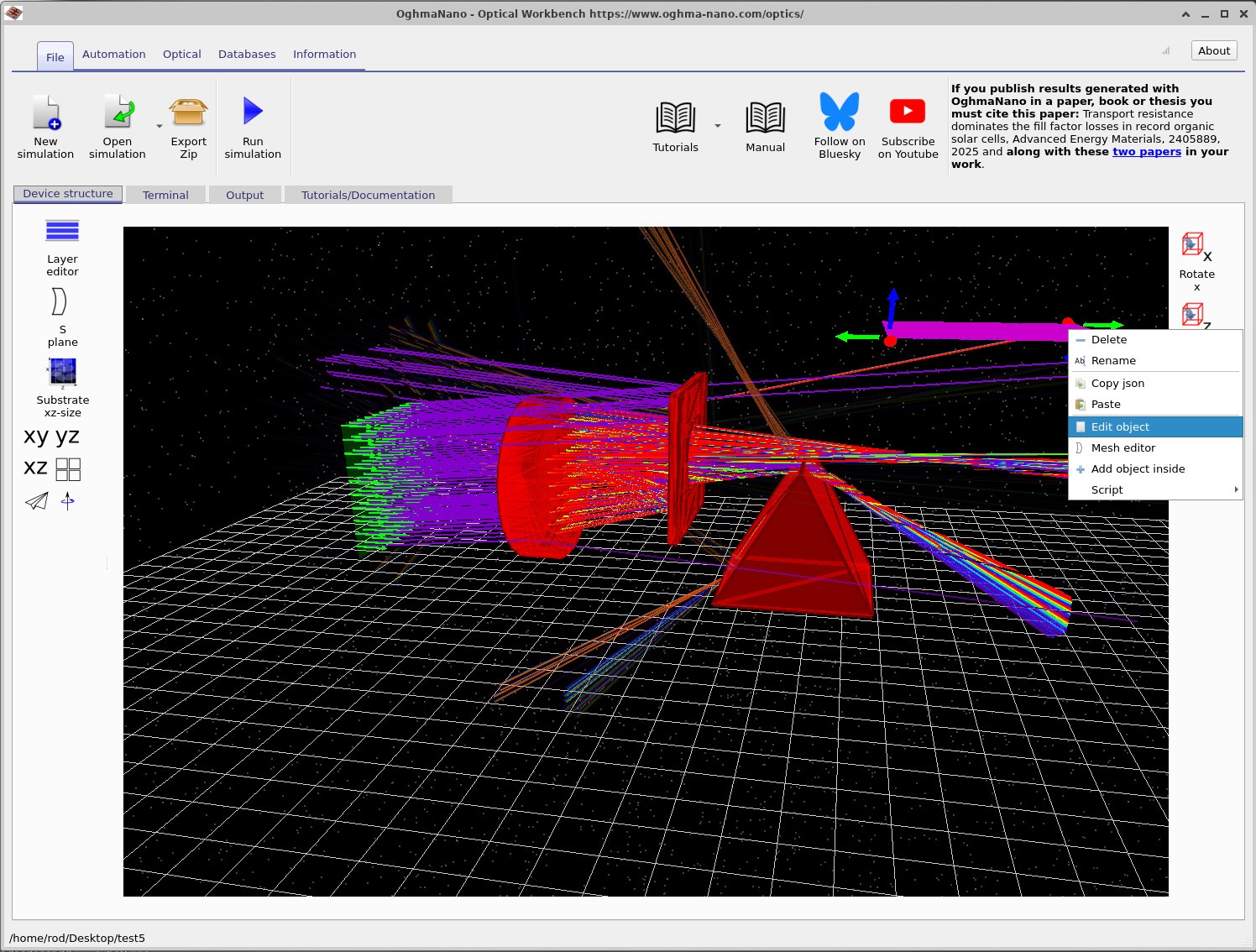
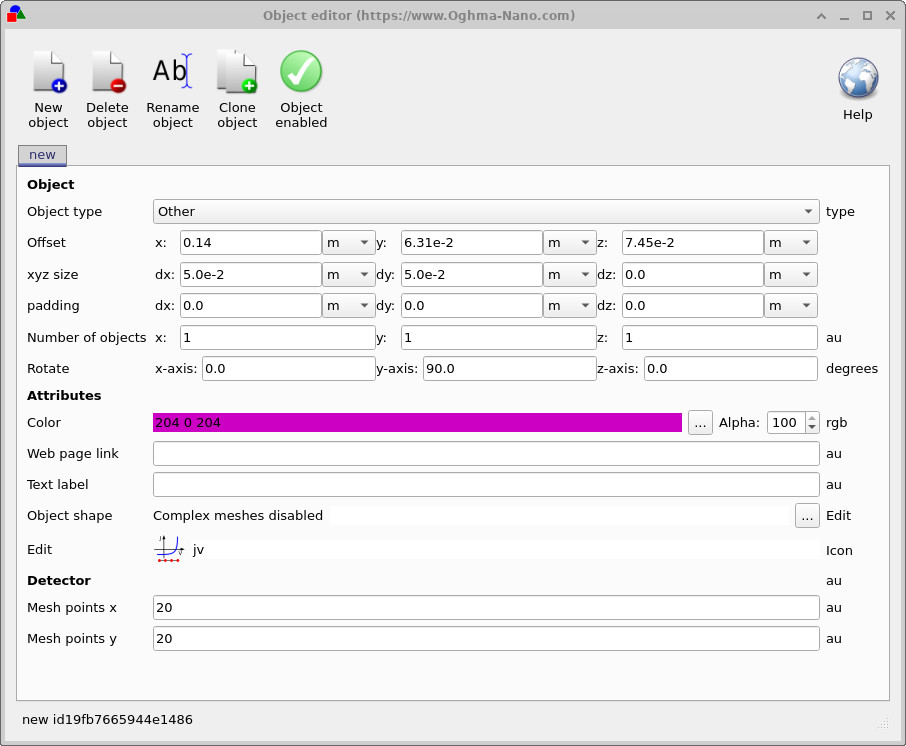
dx, dy), rotația și numărul de puncte ale rețelei (pixeli ai detectorului).Editorul obiectului detector. Aici puteți modifica poziția, dimensiunea (dx, dy), rotația și numărul de puncte ale rețelei (pixeli ai detectorului).Detectorul este definit ca un plan dreptunghiular cu următoarele dimensiuni fizice:Detectorul este definit ca un plan dreptunghiular cu următoarele dimensiuni fizice:
- dx – dimensiunea pe direcția x (lățime),dx – dimensiunea pe direcția x (lățime),
- dy – dimensiunea pe direcția y (înălțime).dy – dimensiunea pe direcția y (înălțime).
În ??, detectorul este setat la dx = 5.0e-2 m și dy = 5.0e-2 m, adică un senzor de 5 cm × 5 cm. În partea de jos a editorului, veți vedea, de asemenea:În ??, detectorul este setat la dx = 5.0e-2 m și dy = 5.0e-2 m, adică un senzor de 5 cm × 5 cm. În partea de jos a editorului, veți vedea, de asemenea:
- Punctele rețelei: x = 20Punctele rețelei: x = 20
- Punctele de pe grilă pentru y = 20.Punctele de pe grilă pentru y = 20.
Aceasta înseamnă că detectorul este împărțit într-o grilă de 20 × 20 de celule – practic, 400 de „pixeli CCD” cu rezoluție mai scăzută. Aceasta este o rezoluție mult mai mică decât cea a unei camere reale, dar, de obicei, este suficientă atunci când se urmărește traiectoria razelor prin sisteme optice și permite menținerea unui timp de simulare rezonabil. Puteți oricând să creșteți aceste valori ulterior, dacă aveți nevoie de un profil al fasciculului mai detaliat.Aceasta înseamnă că detectorul este împărțit într-o grilă de 20 × 20 de celule – practic, 400 de „pixeli CCD” cu rezoluție mai scăzută. Aceasta este o rezoluție mult mai mică decât cea a unei camere reale, dar, de obicei, este suficientă atunci când se urmărește traiectoria razelor prin sisteme optice și permite menținerea unui timp de simulare rezonabil. Puteți oricând să creșteți aceste valori ulterior, dacă aveți nevoie de un profil al fasciculului mai detaliat.
Pasul 2: Rotiți planul detectorului.Pasul 2: Rotiți planul detectorului.
În editorul de obiecte, puteți vedea și orientarea detectorului. În acest exemplu, detectorul a fost deja rotit în jurul axei y cu 90°, astfel încât să fie orientat către razele incidente. Pentru a înțelege cum funcționează rotația, modificați setările după cum urmează:În editorul de obiecte, puteți vedea și orientarea detectorului. În acest exemplu, detectorul a fost deja rotit în jurul axei y cu 90°, astfel încât să fie orientat către razele incidente. Pentru a înțelege cum funcționează rotația, modificați setările după cum urmează:
- Setați rotația axei X la
90.0grade.Setați rotația axei X la90.0grade. - Setați rotația în jurul axei y la
90.0grade.Setați rotația în jurul axei y la90.0grade.
Detectorul este definit intern ca un plan plat în planul x-y. Rotindu-l cu 90° în jurul axelor x și y, îl transformați dintr-o poziție aproape orizontală într-un plan clar vertical în scenă. Închideți editorul și verificați dacă detectorul apare acum în poziție verticală atunci când este vizualizat în fereastra 3D.Detectorul este definit intern ca un plan plat în planul x-y. Rotindu-l cu 90° în jurul axelor x și y, îl transformați dintr-o poziție aproape orizontală într-un plan clar vertical în scenă. Închideți editorul și verificați dacă detectorul apare acum în poziție verticală atunci când este vizualizat în fereastra 3D.
Pasul 3: Apropiați detectorul de orificiu.Pasul 3: Apropiați detectorul de orificiu.
În continuare, poziționați detectorul astfel încât să se afle chiar în spatele diafragmei. Astfel, veți obține un profil al fasciculului mai clar și o configurație optică mai compactă.În continuare, poziționați detectorul astfel încât să se afle chiar în spatele diafragmei. Astfel, veți obține un profil al fasciculului mai clar și o configurație optică mai compactă.
- În fereastra principală „Optical Workbench”, faceți clic cu butonul stâng al mouse-ului direct pe planul detectorului de culoare violet.În fereastra principală „Optical Workbench”, faceți clic cu butonul stâng al mouse-ului direct pe planul detectorului de culoare violet.
- Trageți-l spre suprafața orificiului. Asigurați-vă că cursorul mouse-ului se află deasupra detectorului în sine (nu în spațiul gol din spatele acestuia), astfel încât să fie selectat obiectul corect.Trageți-l spre suprafața orificiului. Asigurați-vă că cursorul mouse-ului se află deasupra detectorului în sine (nu în spațiul gol din spatele acestuia), astfel încât să fie selectat obiectul corect.
- Dacă detectorul intră în contact cu prisma sau cu alte obiecte și nu mai vrea să se miște, ține apăsată tasta Shift în timp ce îl tragi. Această acțiune dezactivează temporar detectarea coliziunilor și îți permite să deplasezi detectorul prin alte elemente grafice.Dacă detectorul intră în contact cu prisma sau cu alte obiecte și nu mai vrea să se miște, ține apăsată tasta Shift în timp ce îl tragi. Această acțiune dezactivează temporar detectarea coliziunilor și îți permite să deplasezi detectorul prin alte elemente grafice.
Poziționați detectorul aproximativ așa cum este indicat în ??.Poziționați detectorul aproximativ așa cum este indicat în ??.
Pasul 4: Aranjați locul (opțional).Pasul 4: Aranjați locul (opțional).
Pentru a simplifica scena, puteți elimina unul dintre prisme. Faceți clic dreapta pe prismă și selectați „Șterge”. Acum ar trebui să rămâneți cu o scenă care conține:Pentru a simplifica scena, puteți elimina unul dintre prisme. Faceți clic dreapta pe prismă și selectați „Șterge”. Acum ar trebui să rămâneți cu o scenă care conține:
- O lentilă.O lentilă.
- O placă cu o singură deschidere.O placă cu o singură deschidere.
- Un avion dotat cu senzori de detectare.Un avion dotat cu senzori de detectare.
Repetați simularea. Dacă detectorul este poziționat aproape de diafragmă, profilul fasciculului va fi mai bine definit și va fi mai ușor să observați modul în care lentila focalizează razele pe zona detectorului.Repetați simularea. Dacă detectorul este poziționat aproape de diafragmă, profilul fasciculului va fi mai bine definit și va fi mai ușor să observați modul în care lentila focalizează razele pe zona detectorului.
