

Tutorial despre Ray Tracing (Partea a IV-a): Adăugarea de forme și materiale.Tutorial despre Ray Tracing (Partea a IV-a): Adăugarea de forme și materiale.
În părțile anterioare, ați lucrat cu obiecte care erau deja configurate: două prisme, o lentilă, o diafragmă și un detector. În această parte, veți adăuga un obiect complet nou în scenă. Acest lucru implică doi pași:În părțile anterioare, ați lucrat cu obiecte care erau deja configurate: două prisme, o lentilă, o diafragmă și un detector. În această parte, veți adăuga un obiect complet nou în scenă. Acest lucru implică doi pași:
- Definirea rețelei (forma tridimensională utilizată pentru trasarea razelor).Definirea rețelei (forma tridimensională utilizată pentru trasarea razelor).
- Alegerea materialului optic din care va fi realizată forma.Alegerea materialului optic din care va fi realizată forma.
Vom crea un nou obiect liber, vom activa o rețea complexă preluată din baza de date de forme și apoi vom înlocui cubul implicit cu o formă clasică pentru ray tracing: ceainicul.Vom crea un nou obiect liber, vom activa o rețea complexă preluată din baza de date de forme și apoi vom înlocui cubul implicit cu o formă clasică pentru ray tracing: ceainicul.
Pasul 1: Creați un nou obiect liber.Pasul 1: Creați un nou obiect liber.
Începeți de la scena la care ați rămas în Partea C (obiectiv, diafragmă și detector poziționate). Pentru a adăuga un nou obiect:Începeți de la scena la care ați rămas în Partea C (obiectiv, diafragmă și detector poziționate). Pentru a adăuga un nou obiect:
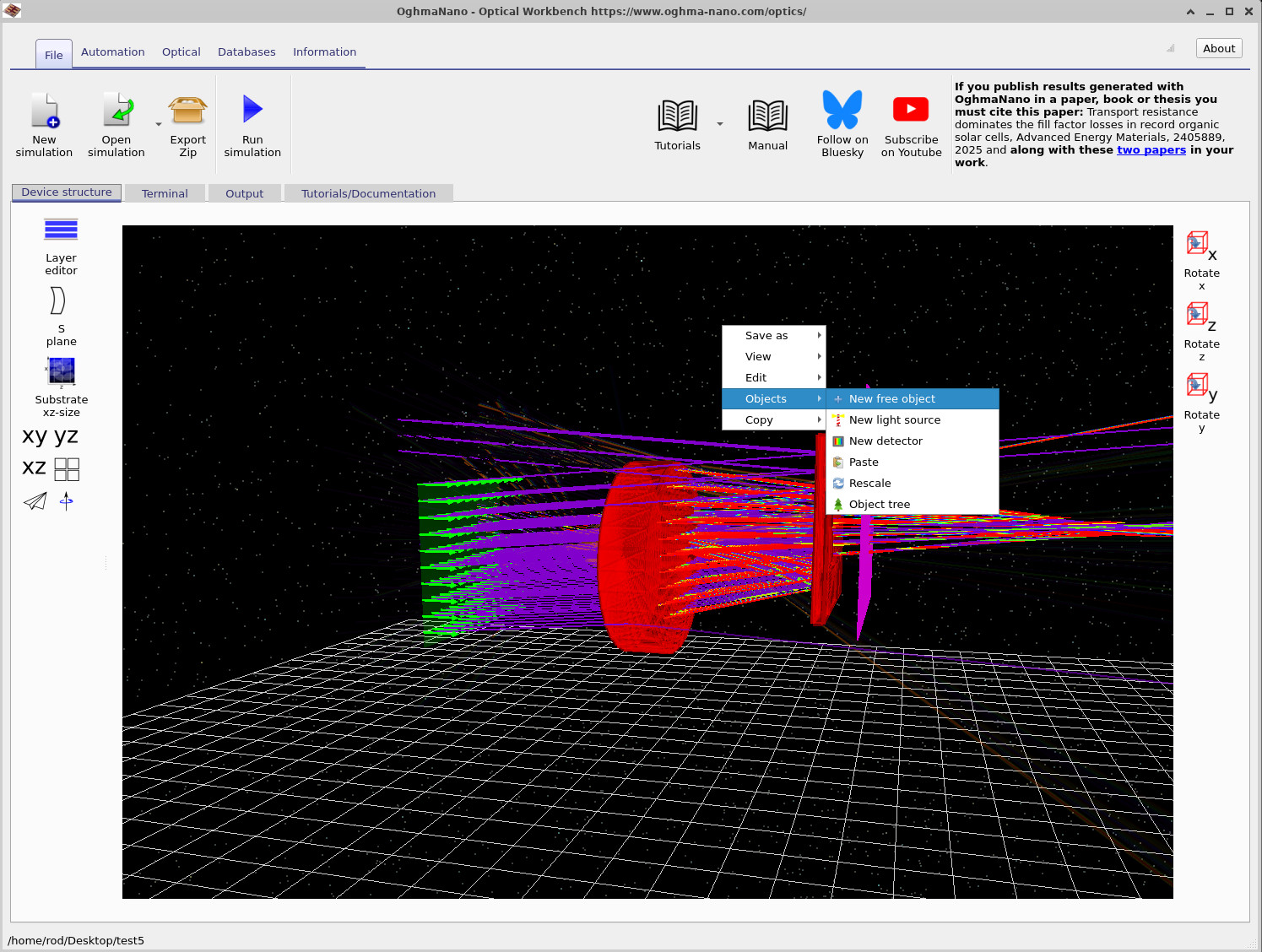
- Faceți clic dreapta pe o zonă liberă a grilei de pe podea (asigurați-vă că nu dați clic pe un obiect).Faceți clic dreapta pe o zonă liberă a grilei de pe podea (asigurați-vă că nu dați clic pe un obiect).
- Din meniul contextual, selectați Obiecte → Obiect nou, după cum se arată în ??.Din meniul contextual, selectați Obiecte → Obiect nou, după cum se arată în ??.
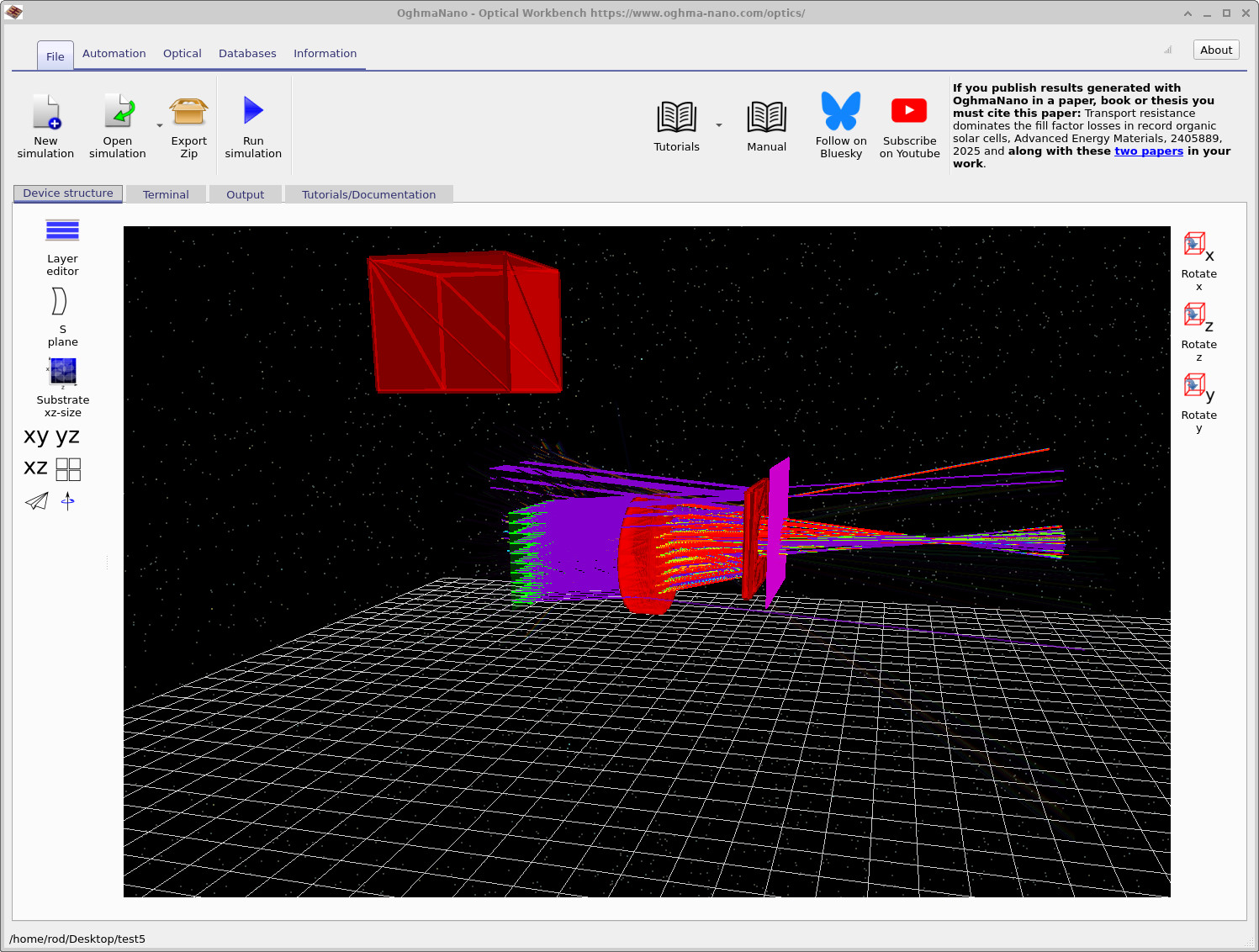
- Un nou obiect, de formă cubică, va apărea în scenă, așa cum se vede în ??. Este posibil să fie necesar să efectuați un zoom ușor pentru a-l putea vedea.Un nou obiect, de formă cubică, va apărea în scenă, așa cum se vede în ??. Este posibil să fie necesar să efectuați un zoom ușor pentru a-l putea vedea.
Pasul 2: Activați o rețea complexă.Pasul 2: Activați o rețea complexă.
Noile obiecte gratuite încep cu o simplă formă de tip „cutie”. Pentru a utiliza una dintre formele mai complexe din baza de date (cum ar fi ceainicul), trebuie mai întâi să activați o formă complexă:Noile obiecte gratuite încep cu o simplă formă de tip „cutie”. Pentru a utiliza una dintre formele mai complexe din baza de date (cum ar fi ceainicul), trebuie mai întâi să activați o formă complexă:
- Faceți clic dreapta pe noua casetă și alegeți opțiunea „Editor de rețea”, așa cum este indicat în ??.Faceți clic dreapta pe noua casetă și alegeți opțiunea „Editor de rețea”, așa cum este indicat în ??.
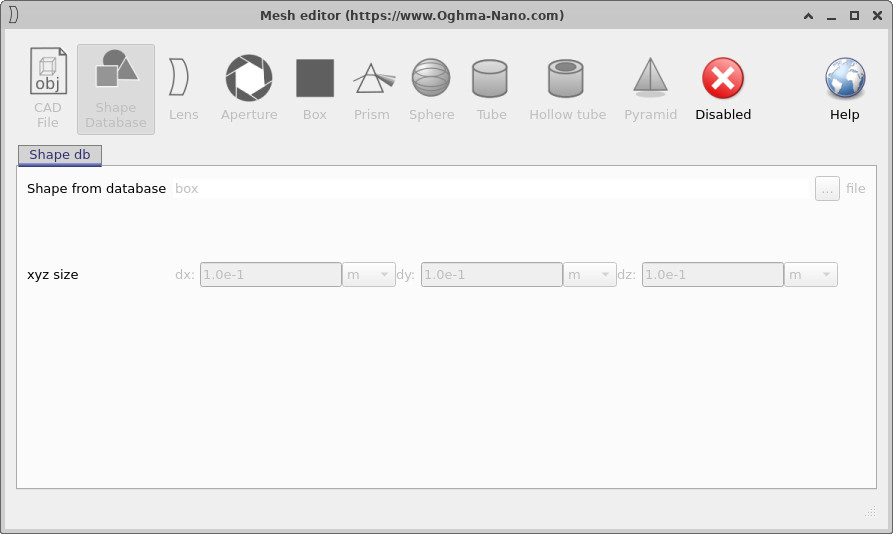
- Editorul de rețele va fi deschis. Inițial, rețeaua este dezactivată – aceasta înseamnă că obiectul utilizează doar geometria simplă de tip cutie.Editorul de rețele va fi deschis. Inițial, rețeaua este dezactivată – aceasta înseamnă că obiectul utilizează doar geometria simplă de tip cutie.
- Faceți clic pe butonul „Dezactivat” pentru a activa o rețea complexă. Panoul afișează acum o înregistrare din baza de date de forme, cu opțiunea „cutie” selectată, așa cum se vede în ??.Faceți clic pe butonul „Dezactivat” pentru a activa o rețea complexă. Panoul afișează acum o înregistrare din baza de date de forme, cu opțiunea „cutie” selectată, așa cum se vede în ??.
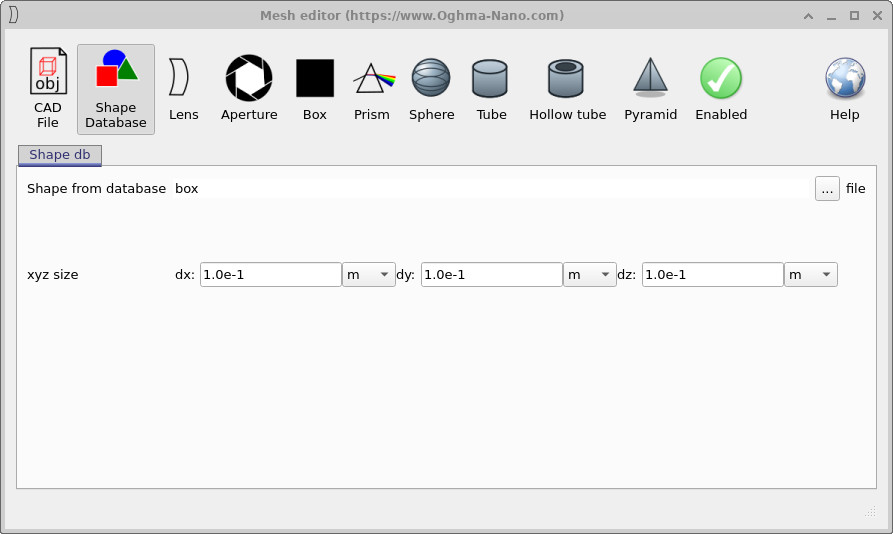
În această etapă, obiectul are o reprezentare completă sub formă de plasă, dar încă folosim un cub. În pasul următor, vom înlocui forma cubului cu cea a unui ceainic.În această etapă, obiectul are o reprezentare completă sub formă de plasă, dar încă folosim un cub. În pasul următor, vom înlocui forma cubului cu cea a unui ceainic.
Pasul 3: Încărcați modelul ceaiului din baza de date „Shape”.Pasul 3: Încărcați modelul ceaiului din baza de date „Shape”.
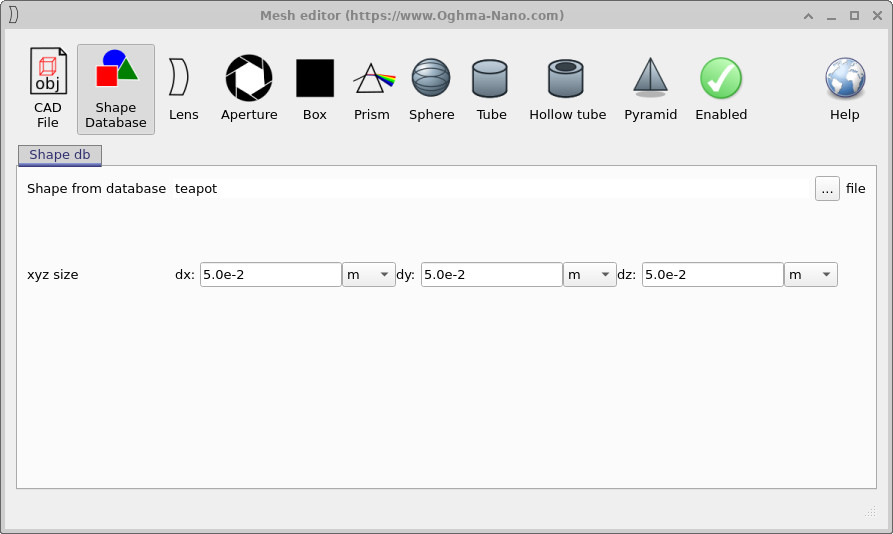
În editorul de rețele, rămâneți pe fila „Baza de date de forme”. Acum, vom selecta ceainicul și vom seta dimensiunea acestuia:În editorul de rețele, rămâneți pe fila „Baza de date de forme”. Acum, vom selecta ceainicul și vom seta dimensiunea acestuia:
- Setați câmpurile de dimensiune xyz la
dx = 5.0e-2 m,dy = 5.0e-2 m,dz = 5.0e-2 m, așa cum este indicat în ??. Astfel, ceainicul va avea o dimensiune suficient de mică pentru a se integra armonios în scenă.Setați câmpurile de dimensiune xyz ladx = 5.0e-2 m,dy = 5.0e-2 m,dz = 5.0e-2 m, așa cum este indicat în ??. Astfel, ceainicul va avea o dimensiune suficient de mică pentru a se integra armonios în scenă. - Faceți clic pe butonul „...”, care se află lângă opțiunea „Formă din baza de date”. Aceasta va deschide fereastra de navigare a formelor, așa cum se arată în ??.Faceți clic pe butonul „...”, care se află lângă opțiunea „Formă din baza de date”. Aceasta va deschide fereastra de navigare a formelor, așa cum se arată în ??.
- Faceți dublu clic pe ceainic pentru a-l selecta.Faceți dublu clic pe ceainic pentru a-l selecta.
- Închideți editorul de rețele.Închideți editorul de rețele.

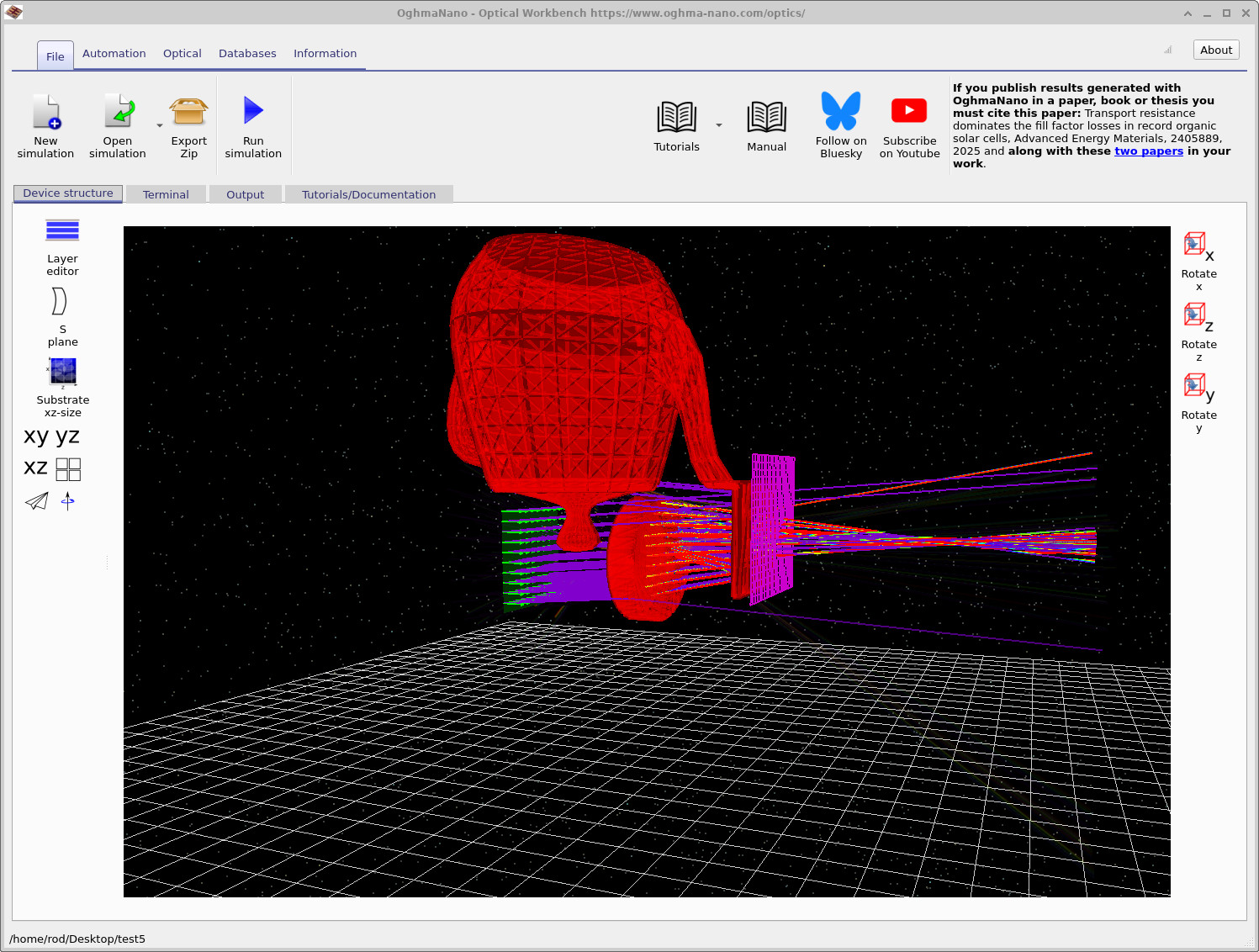
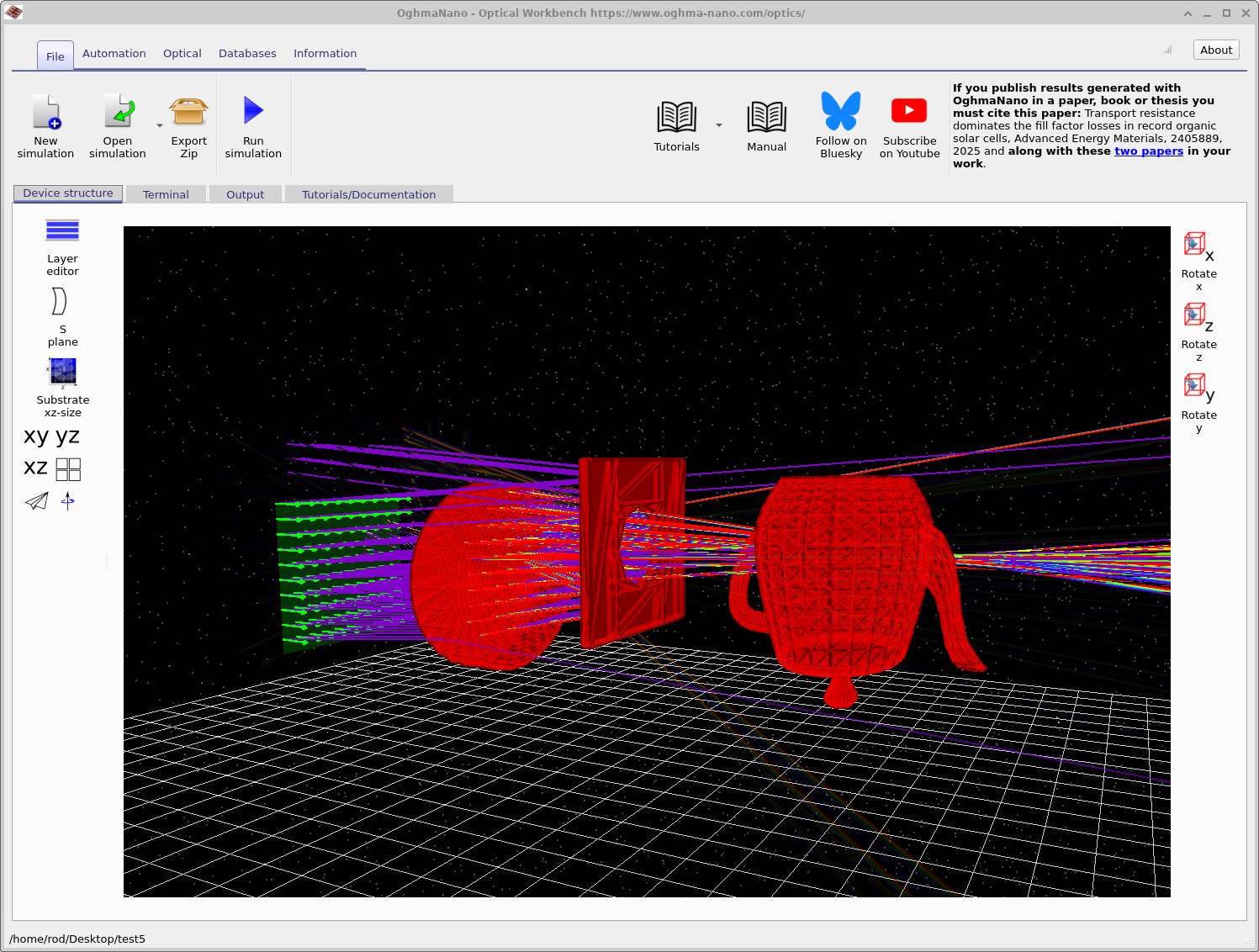
Când închideți editorul de modele 3D, scena ar trebui să conțină acum un obiect cu forma unui ceainic, înlocuind cutia inițială, similar cu ??.Când închideți editorul de modele 3D, scena ar trebui să conțină acum un obiect cu forma unui ceainic, înlocuind cutia inițială, similar cu ??.
Pasul 4: Setați materialul optic.Pasul 4: Setați materialul optic.
Rețeaua definește doar geometria. Pentru a finaliza obiectul, trebuie să selectați și materialul din care este făcută ceainicul:Rețeaua definește doar geometria. Pentru a finaliza obiectul, trebuie să selectați și materialul din care este făcută ceainicul:
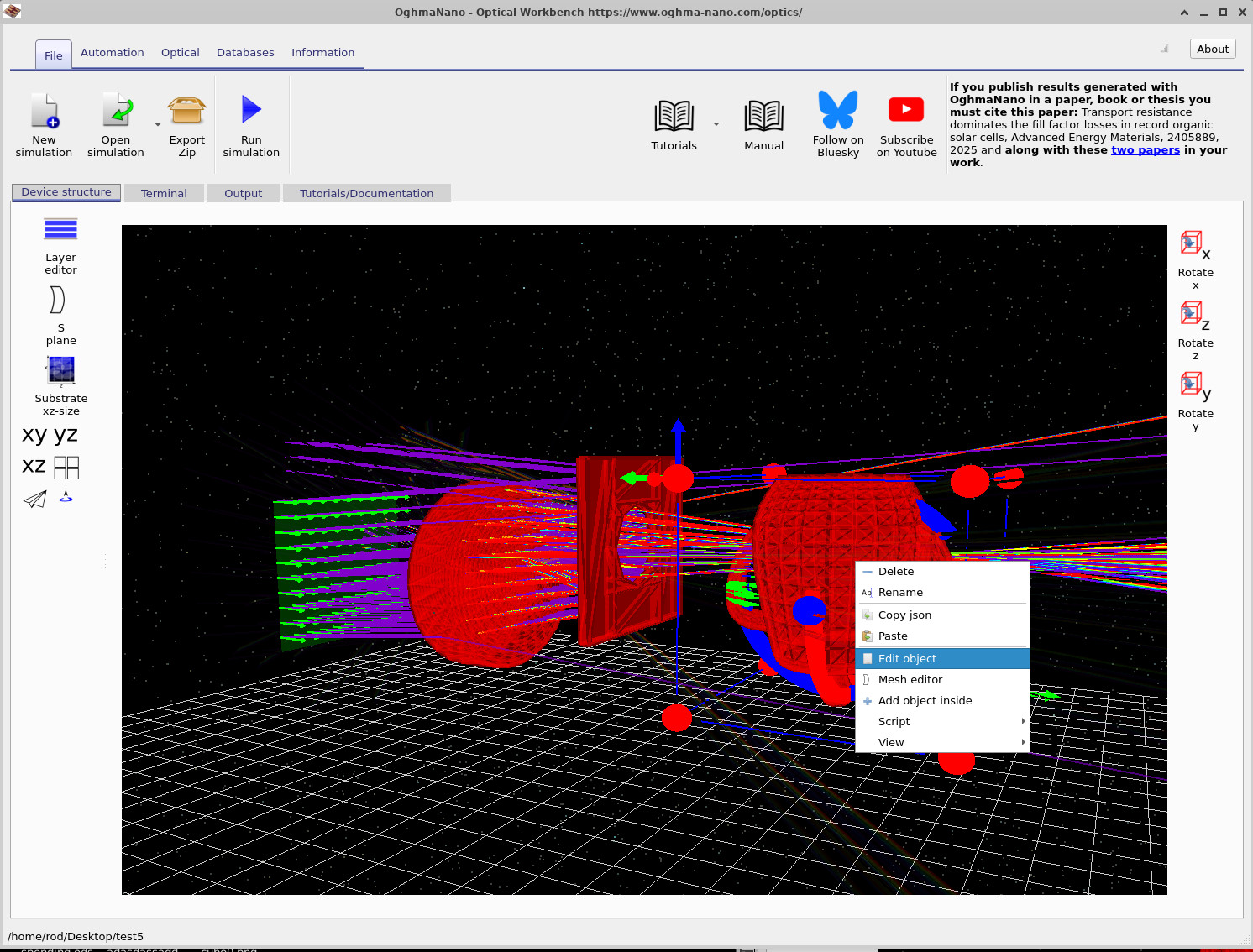
- Faceți clic dreapta pe ceainic și alegeți opțiunea „Editează obiectul”, așa cum este indicat în ??.Faceți clic dreapta pe ceainic și alegeți opțiunea „Editează obiectul”, așa cum este indicat în ??.
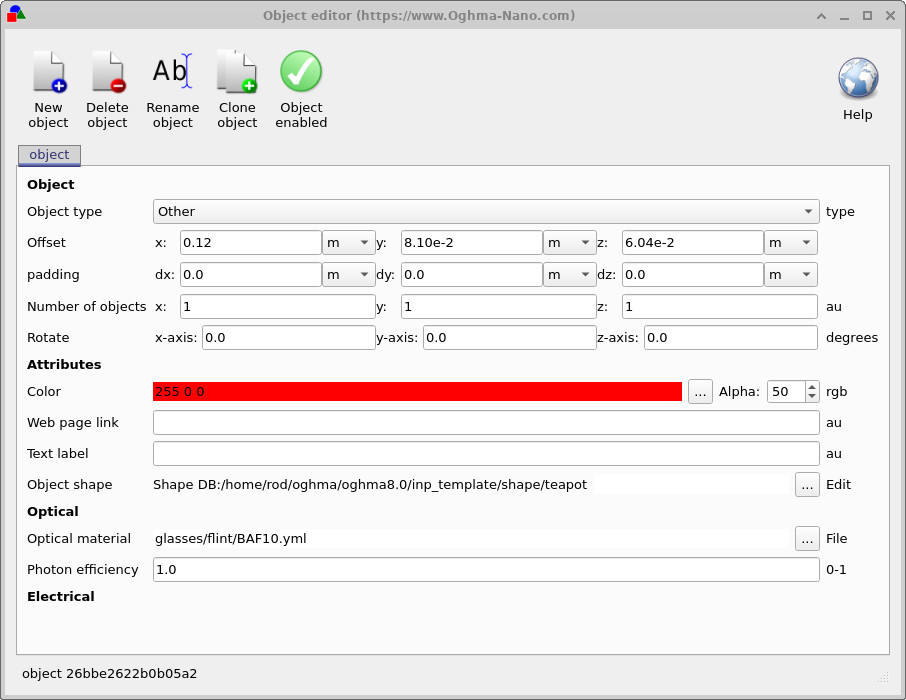
- În editorul de obiecte, în secțiunea „Material optic”, alegeți un tip de sticlă adecvat din baza de date de materiale (de exemplu, „glasses/flint/BAF10.yml”), așa cum se arată în ??.În editorul de obiecte, în secțiunea „Material optic”, alegeți un tip de sticlă adecvat din baza de date de materiale (de exemplu, „glasses/flint/BAF10.yml”), așa cum se arată în ??.
- Opțional, ajustați valoarea Alpha pentru a modifica gradul de transparență al ceainicului în vizualizarea 3D.Opțional, ajustați valoarea Alpha pentru a modifica gradul de transparență al ceainicului în vizualizarea 3D.
- Faceți clic pe pictograma cu semnul de bifare verde pentru a închide editorul de obiecte.Faceți clic pe pictograma cu semnul de bifare verde pentru a închide editorul de obiecte.
Pasul 5: Poziționați ceainicul și lansați simularea.Pasul 5: Poziționați ceainicul și lansați simularea.
În cele din urmă, mutați ceainicul în raza de lumină și porniți programul de urmărire a razelor:În cele din urmă, mutați ceainicul în raza de lumină și porniți programul de urmărire a razelor:
- Trageți ceainicul folosind butonul stâng al mouse-ului până când acesta se află în traiectoria optică dintre lentilă și detector, așa cum se arată în ??.Trageți ceainicul folosind butonul stâng al mouse-ului până când acesta se află în traiectoria optică dintre lentilă și detector, așa cum se arată în ??.
- Dacă detectarea coliziunilor împiedică obiectul să se deplaseze prin alte obiecte, menține-l apăsat. Schimbare; tură (de lucru); deplasare. în timp ce trageți pentru a forța deplasarea.Dacă detectarea coliziunilor împiedică obiectul să se deplaseze prin alte obiecte, menține-l apăsat. Schimbare; tură (de lucru); deplasare. în timp ce trageți pentru a forța deplasarea.
- Apăsați. Execută simularea. (sau apăsați) F9) pentru a urmări din nou traiectoria razelor, cu ceainicul la locul lui.Apăsați. Execută simularea. (sau apăsați) F9) pentru a urmări din nou traiectoria razelor, cu ceainicul la locul lui.
Acum ar trebui să vedeți razele de lumină care trec prin ceainic și în jurul lui, împrăștiindu-se pe detector. Încercați să rotiți camera pentru a observa efectele optice și zonele umbrite create de ceainic. De asemenea, puteți repeta pașii din Partea C pentru a analiza imaginea actualizată a detectorului și eficiența acestuia.Acum ar trebui să vedeți razele de lumină care trec prin ceainic și în jurul lui, împrăștiindu-se pe detector. Încercați să rotiți camera pentru a observa efectele optice și zonele umbrite create de ceainic. De asemenea, puteți repeta pașii din Partea C pentru a analiza imaginea actualizată a detectorului și eficiența acestuia.