

Tutorial despre Ray Tracing (Partea E): Materiale și „Cutia Lumii”Tutorial despre Ray Tracing (Partea E): Materiale și „Cutia Lumii”
În această ultimă parte, vom finaliza aplicația simplă de ray tracing modificând materialul optic al ceainicului și apoi afișând cutia care definește limitele simulării. La final, ar trebui să vă simțiți confortabil modificând atât geometria, cât și materialele și să știți cât de mult puteți deplasa obiectele înainte ca acestea să iasă din lumea simulată.În această ultimă parte, vom finaliza aplicația simplă de ray tracing modificând materialul optic al ceainicului și apoi afișând cutia care definește limitele simulării. La final, ar trebui să vă simțiți confortabil modificând atât geometria, cât și materialele și să știți cât de mult puteți deplasa obiectele înainte ca acestea să iasă din lumea simulată.
Pasul 1: Schimbați materialul din care este făcut ceainicul.Pasul 1: Schimbați materialul din care este făcut ceainicul.
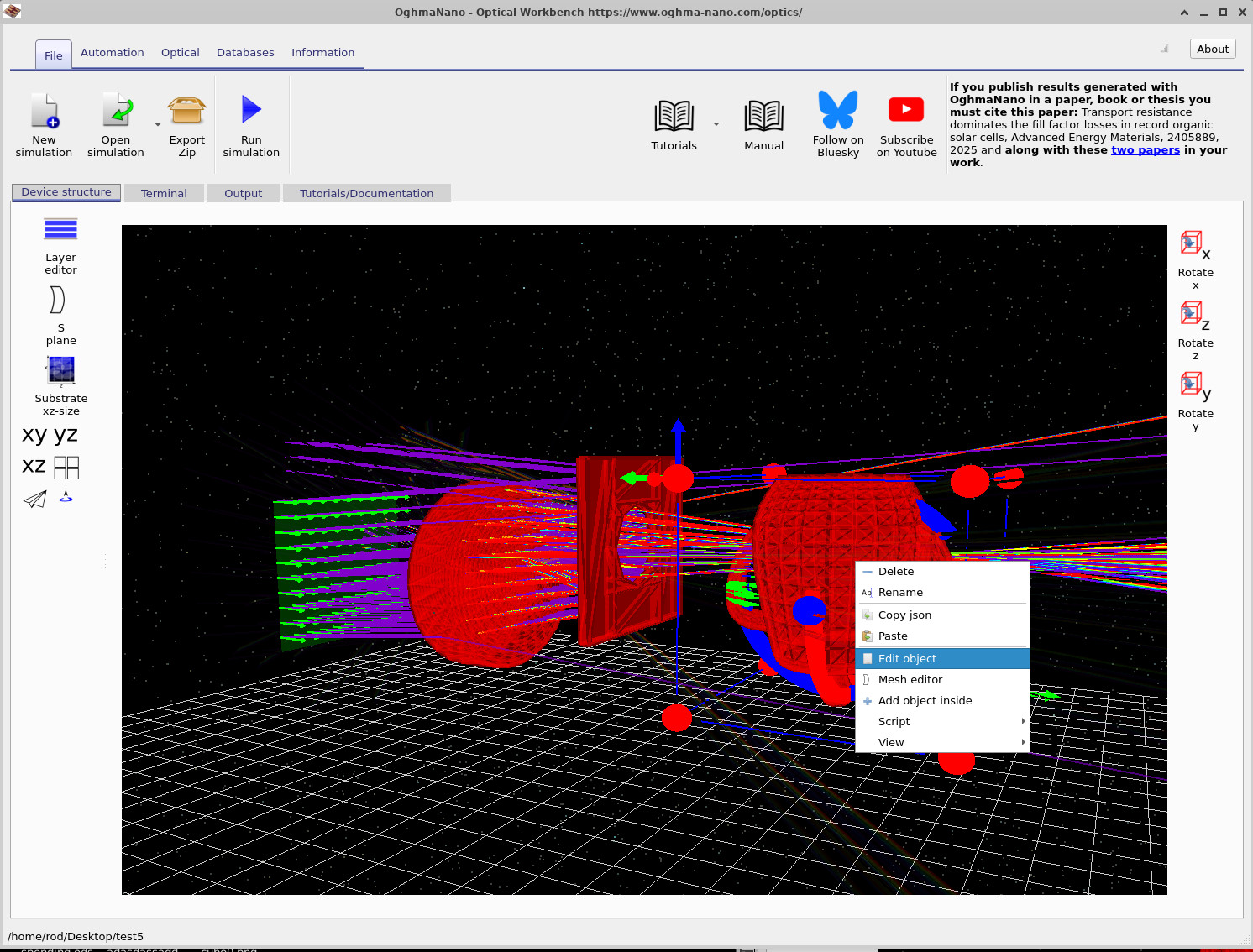
Începeți cu scena creată în Partea D, unde ceainicul a fost deja importat din baza de date cu forme și plasat în raza luminii. Faceți clic dreapta direct pe modelul 3D al ceainicului și alegeți opțiunea „Editează obiect” din meniul contextual. Aceasta va deschide editorul general de obiecte, așa cum este prezentat în ??.Începeți cu scena creată în Partea D, unde ceainicul a fost deja importat din baza de date cu forme și plasat în raza luminii. Faceți clic dreapta direct pe modelul 3D al ceainicului și alegeți opțiunea „Editează obiect” din meniul contextual. Aceasta va deschide editorul general de obiecte, așa cum este prezentat în ??.
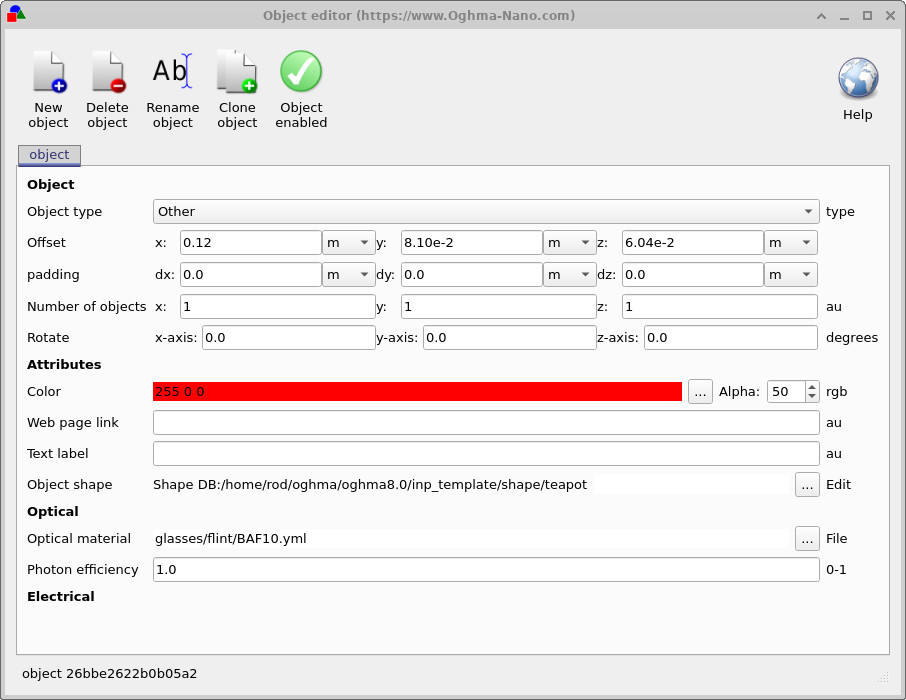
În fila „Obiect” a editorului, puteți vedea poziția, rotația și culoarea ceainicului. Pentru acest pas, avem nevoie doar de secțiunea „Optic”, care se află în partea de jos:În fila „Obiect” a editorului, puteți vedea poziția, rotația și culoarea ceainicului. Pentru acest pas, avem nevoie doar de secțiunea „Optic”, care se află în partea de jos:
- Localizați câmpul „Material optic”.Localizați câmpul „Material optic”.
- Apăsați pe butonul cu trei puncte (...) aflat lângă acesta.Apăsați pe butonul cu trei puncte (...) aflat lângă acesta.
- În fereastra de selecție a fișierelor care se deschide, selectați materialul
glasses/flint/BAF10.yml.În fereastra de selecție a fișierelor care se deschide, selectați materialulglasses/flint/BAF10.yml. - Faceți clic pe „Deschide” pentru a confirma, apoi închideți fereastra editorului de obiecte.Faceți clic pe „Deschide” pentru a confirma, apoi închideți fereastra editorului de obiecte.
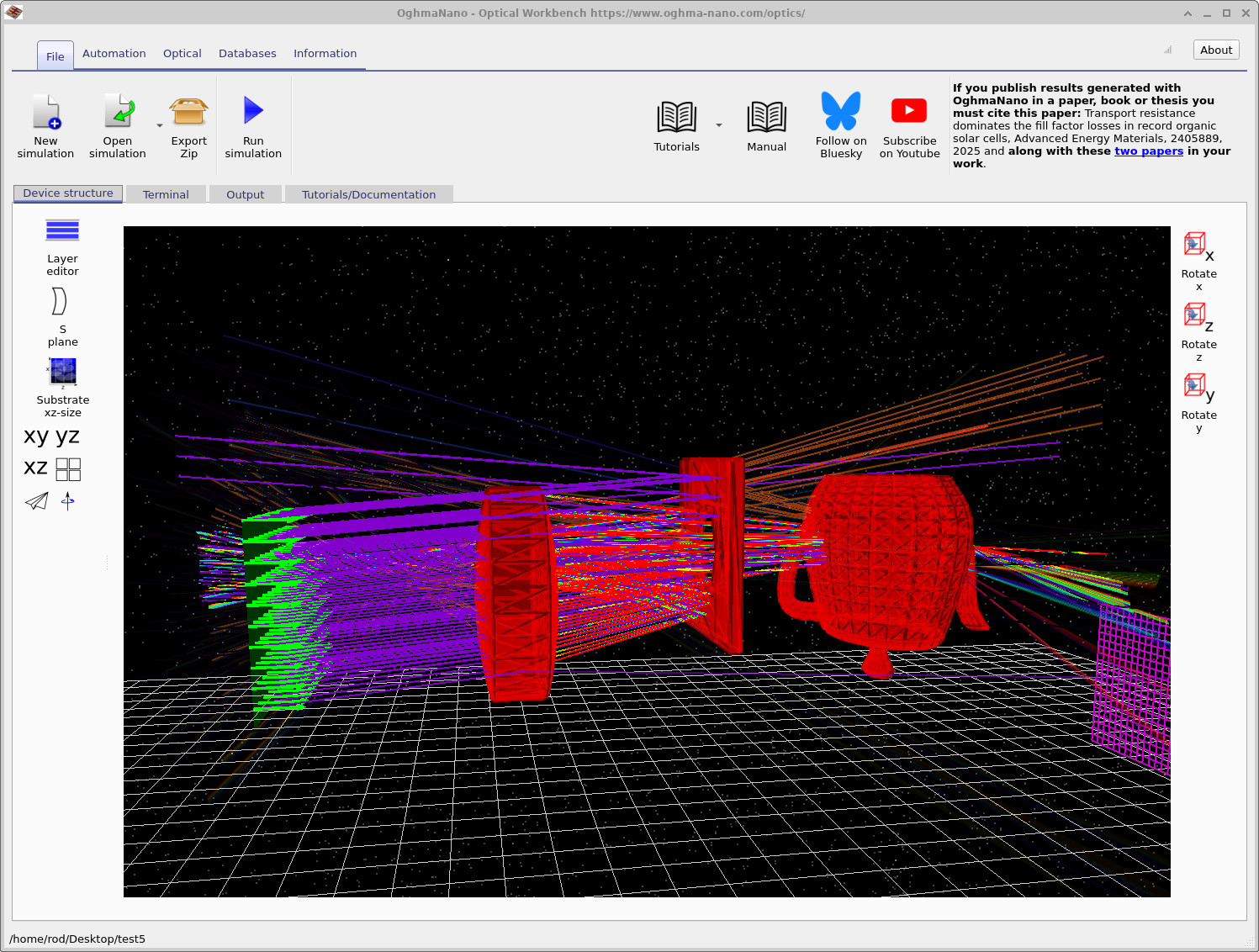
Acum, ceainicul utilizează sticla de cristal BAF10, cu indice de refracție ridicat, preluată din baza de date optică. Când reluați simularea, razele se vor refracta mai puternic la intrarea și ieșirea din ceainic, comparativ cu un material cu indice de refracție mai scăzut.Acum, ceainicul utilizează sticla de cristal BAF10, cu indice de refracție ridicat, preluată din baza de date optică. Când reluați simularea, razele se vor refracta mai puternic la intrarea și ieșirea din ceainic, comparativ cu un material cu indice de refracție mai scăzut.
Apăsați. Execută simularea. (sau apăsați) F9). După ce simularea traiectoriei razelor de lumină se termină, ar trebui să vedeți ceva similar cu ??cu razele solare care pătrund în ceainic, se refractă în interior și ies pe partea opusă. Apăsați. Execută simularea. (sau apăsați) F9). După ce simularea traiectoriei razelor de lumină se termină, ar trebui să vedeți ceva similar cu ??cu razele solare care pătrund în ceainic, se refractă în interior și ies pe partea opusă.
Pasul 2: Afișați caseta cu harta lumii.Pasul 2: Afișați caseta cu harta lumii.
Fiecare obiect din scenă se află într-o zonă delimitată, un fel de „cutie” cu dimensiuni finite. Această cutie definește regiunea în interiorul căreia algoritmul de trasare a razelor se așteaptă să găsească obiecte. Razele care interacționează cu obiecte aflate la distanță mare de această cutie pot fi ignorate sau pot determina ca simularea să raporteze o eroare legată de geometria invalidă.Fiecare obiect din scenă se află într-o zonă delimitată, un fel de „cutie” cu dimensiuni finite. Această cutie definește regiunea în interiorul căreia algoritmul de trasare a razelor se așteaptă să găsească obiecte. Razele care interacționează cu obiecte aflate la distanță mare de această cutie pot fi ignorate sau pot determina ca simularea să raporteze o eroare legată de geometria invalidă.
Pentru a vizualiza caseta de dialog:Pentru a vizualiza caseta de dialog:
- Faceți clic dreapta în orice zonă liberă (nu pe un obiect) în fereastra Optical Workbench.Faceți clic dreapta în orice zonă liberă (nu pe un obiect) în fereastra Optical Workbench.
- Din meniul contextual, alegeți Vizualizare > Optic > Afișează caseta de coordonate globale, așa cum este prezentat în ??.Din meniul contextual, alegeți Vizualizare > Optic > Afișează caseta de coordonate globale, așa cum este prezentat în ??.

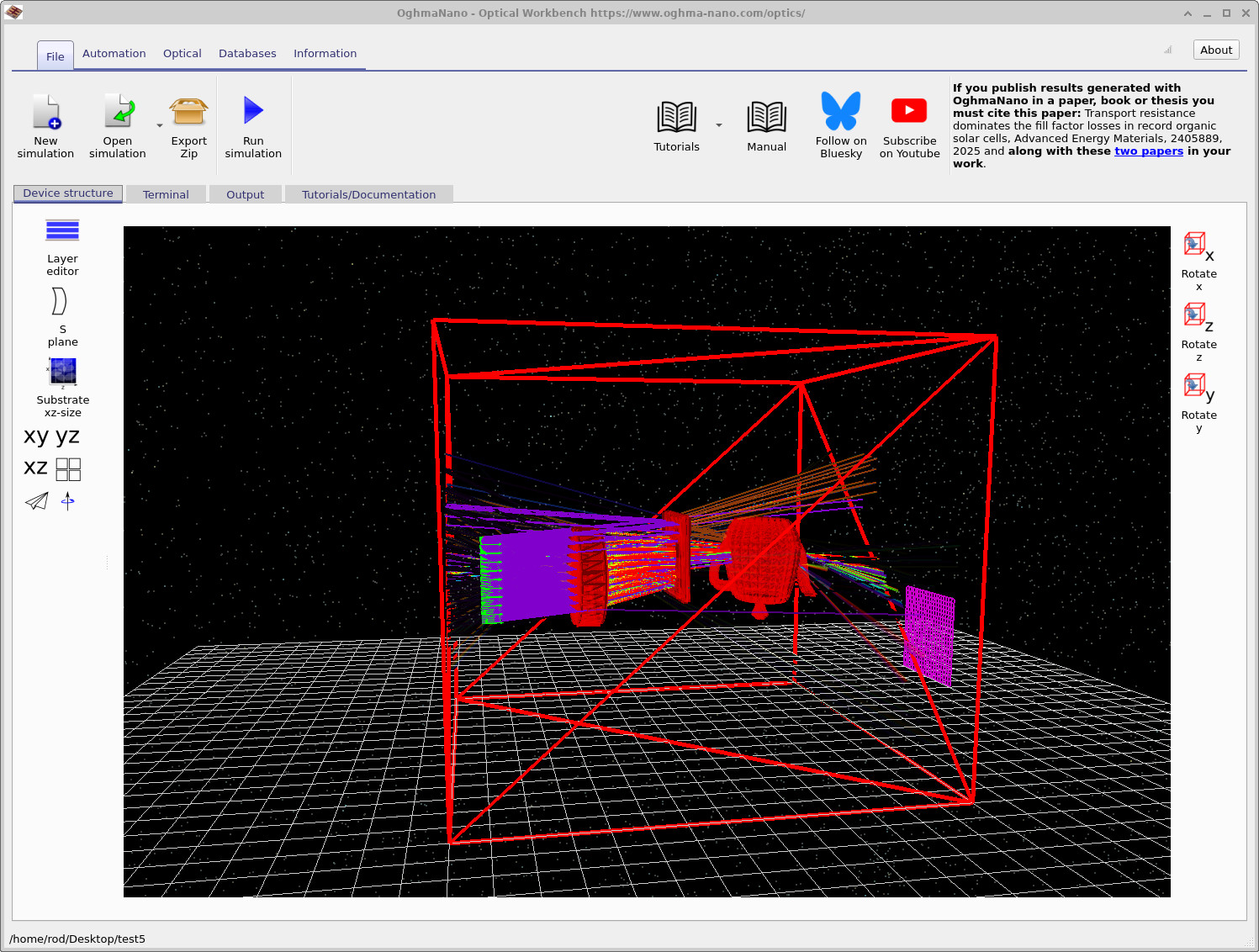
Odată activată, caseta „lume” apare ca un cub mare, reprezentat printr-o structură de linii roșii (sau o cutie dreptunghiulară), care înconjoară sistemul optic, așa cum se vede în ??. Puteți continua să mutați și să rotiți obiectele în mod liber, dar dacă le trageți prea departe în afara acestei casete:Odată activată, caseta „lume” apare ca un cub mare, reprezentat printr-o structură de linii roșii (sau o cutie dreptunghiulară), care înconjoară sistemul optic, așa cum se vede în ??. Puteți continua să mutați și să rotiți obiectele în mod liber, dar dacă le trageți prea departe în afara acestei casete:
- este posibil să nu mai interacționeze cu razele în modul în care vă așteptați șieste posibil să nu mai interacționeze cu razele în modul în care vă așteptați și
- programul de rezolvare poate avertiza că geometria este invalidă sau se află în afara domeniului de simulare.programul de rezolvare poate avertiza că geometria este invalidă sau se află în afara domeniului de simulare.
Pentru a modifica dimensiunea zonei virtuale, utilizați controlul din panoul din stânga, etichetat „Dimensiunea xz a substratului”. Acesta definește întinderea laterală a lumii virtuale în planul x–z. Mărirea acestei valori vă oferă mai mult spațiu pentru a plasa obiecte, în timp ce micșorarea acesteia concentrează simularea pe o zonă mai restrânsă din jurul sistemului optic.Pentru a modifica dimensiunea zonei virtuale, utilizați controlul din panoul din stânga, etichetat „Dimensiunea xz a substratului”. Acesta definește întinderea laterală a lumii virtuale în planul x–z. Mărirea acestei valori vă oferă mai mult spațiu pentru a plasa obiecte, în timp ce micșorarea acesteia concentrează simularea pe o zonă mai restrânsă din jurul sistemului optic.
👏 Felicitări! Ați finalizat seria de tutoriale introductive despre ray tracing. Ați învățat cum să încărcați scene, să editați modele și lentile, să mutați detectoare, să adăugați forme CAD, să atribuiți materiale optice și să vizualizați volumul scenei. De aici, puteți începe să construiți sisteme optice mai realiste, cum ar fi camere simple sau configurații de iluminare, folosind aceleași instrumente.👏 Felicitări! Ați finalizat seria de tutoriale introductive despre ray tracing. Ați învățat cum să încărcați scene, să editați modele și lentile, să mutați detectoare, să adăugați forme CAD, să atribuiți materiale optice și să vizualizați volumul scenei. De aici, puteți începe să construiți sisteme optice mai realiste, cum ar fi camere simple sau configurații de iluminare, folosind aceleași instrumente.