

Valguse jälgitamise õpetus (osa E): materjalid ja maailma kastValguse jälgitamise õpetus (osa E): materjalid ja maailma kast
Selles viimases osas viime lõpuni lihtsa kiirte jälgimise harjutuse, muutes teekannu optilisi omadusi ja seejärel kuvame maailma piirkonna, mis määratleb simulatsiooni piirid. Lõpuks peaksite oskama muuta nii geomeetriat kui ka materjale ning teadma, kui kaugele saate objekte liigutada, enne kui need simulatsiooni piirkonnast välja jäävad.Selles viimases osas viime lõpuni lihtsa kiirte jälgimise harjutuse, muutes teekannu optilisi omadusi ja seejärel kuvame maailma piirkonna, mis määratleb simulatsiooni piirid. Lõpuks peaksite oskama muuta nii geomeetriat kui ka materjale ning teadma, kui kaugele saate objekte liigutada, enne kui need simulatsiooni piirkonnast välja jäävad.
1. samm: vahetage teekannu materjal.1. samm: vahetage teekannu materjal.
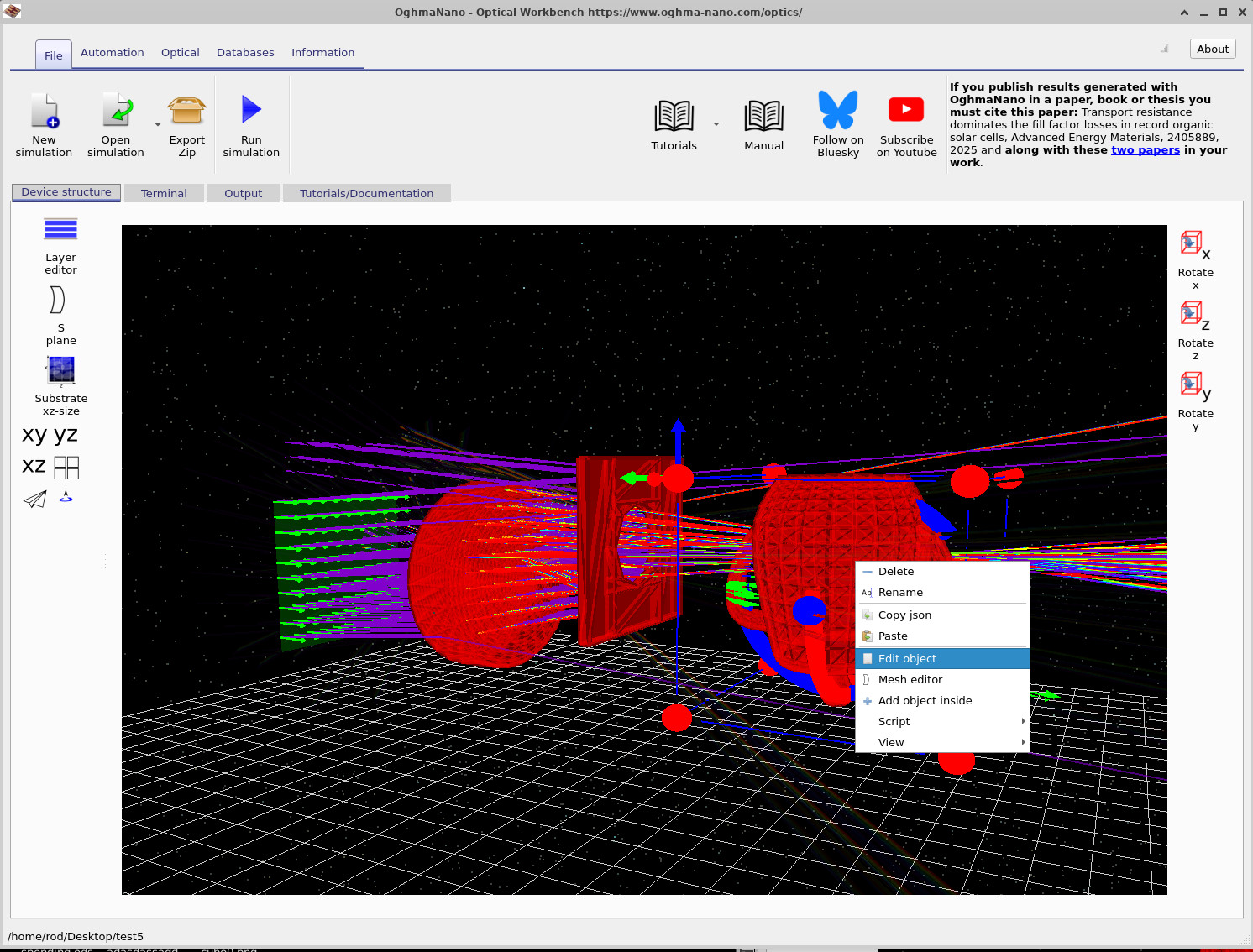
Alustage stseenist, mis on loodud jaotises osa D, kus teekann on juba imporditud kujundite andmebaasist ja paigutatud valguskiire kohale. Klõpsake teekannile paremklõpsuga ja valige kontekstimenüüst „Muuda objekti”. See avab üldise objekti redaktori, mis on näidatud joonisel ??.Alustage stseenist, mis on loodud jaotises osa D, kus teekann on juba imporditud kujundite andmebaasist ja paigutatud valguskiire kohale. Klõpsake teekannile paremklõpsuga ja valige kontekstimenüüst „Muuda objekti”. See avab üldise objekti redaktori, mis on näidatud joonisel ??.
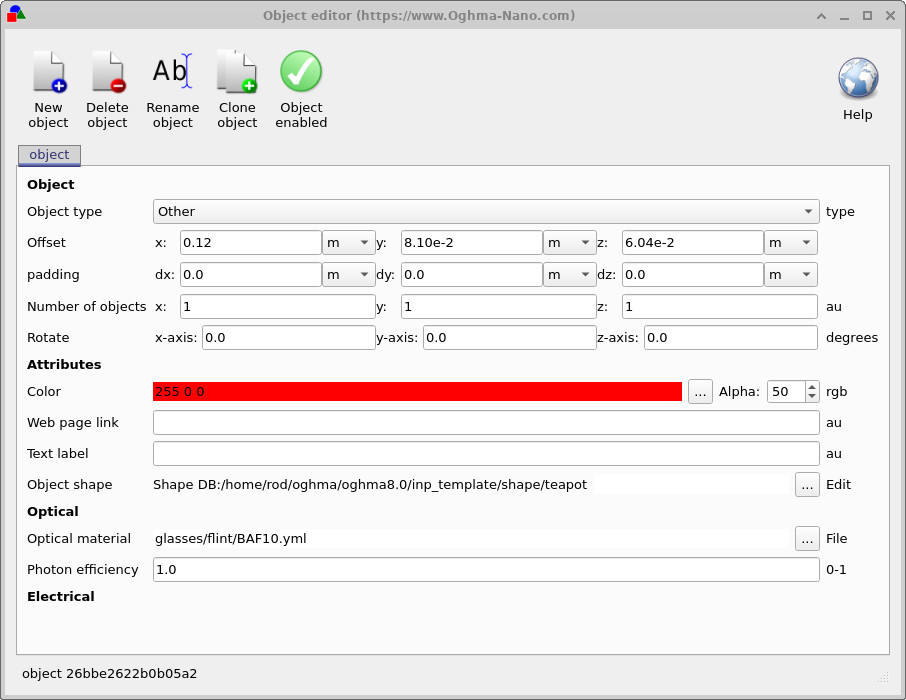
Redaktori jaotises „Objekt” on näha teekannu asukoht, orientatsioon ja värv. Selles etapis vajame ainult jaotise alumist osa, mis on märgistatud „Optiline”:Redaktori jaotises „Objekt” on näha teekannu asukoht, orientatsioon ja värv. Selles etapis vajame ainult jaotise alumist osa, mis on märgistatud „Optiline”:
- Leidke väljake „Optiline materjal”.Leidke väljake „Optiline materjal”.
- Klõpsake selle kõrval asuval nupul (...).Klõpsake selle kõrval asuval nupul (...).
- Avanevas failivalijas valige materjal
glasses/flint/BAF10.yml.Avanevas failivalijas valige materjalglasses/flint/BAF10.yml. - Kinnitamiseks klõpsake nuppu „Ava” ja seejärel sulgege objekti redigeerimise aken.Kinnitamiseks klõpsake nuppu „Ava” ja seejärel sulgege objekti redigeerimise aken.
Nüüd kasutab teekann materjalina optilise andmebaasi kõrge murdumisnäitajaga räniklaasist BAF10. Kui simulatsiooni uuesti käivitada, siis murduvad valguskiired teekannu sisse ja sealt välja liikudes rohkem kui varem, võrreldes madalama murdumisnäitajaga materjaliga.Nüüd kasutab teekann materjalina optilise andmebaasi kõrge murdumisnäitajaga räniklaasist BAF10. Kui simulatsiooni uuesti käivitada, siis murduvad valguskiired teekannu sisse ja sealt välja liikudes rohkem kui varem, võrreldes madalama murdumisnäitajaga materjaliga.
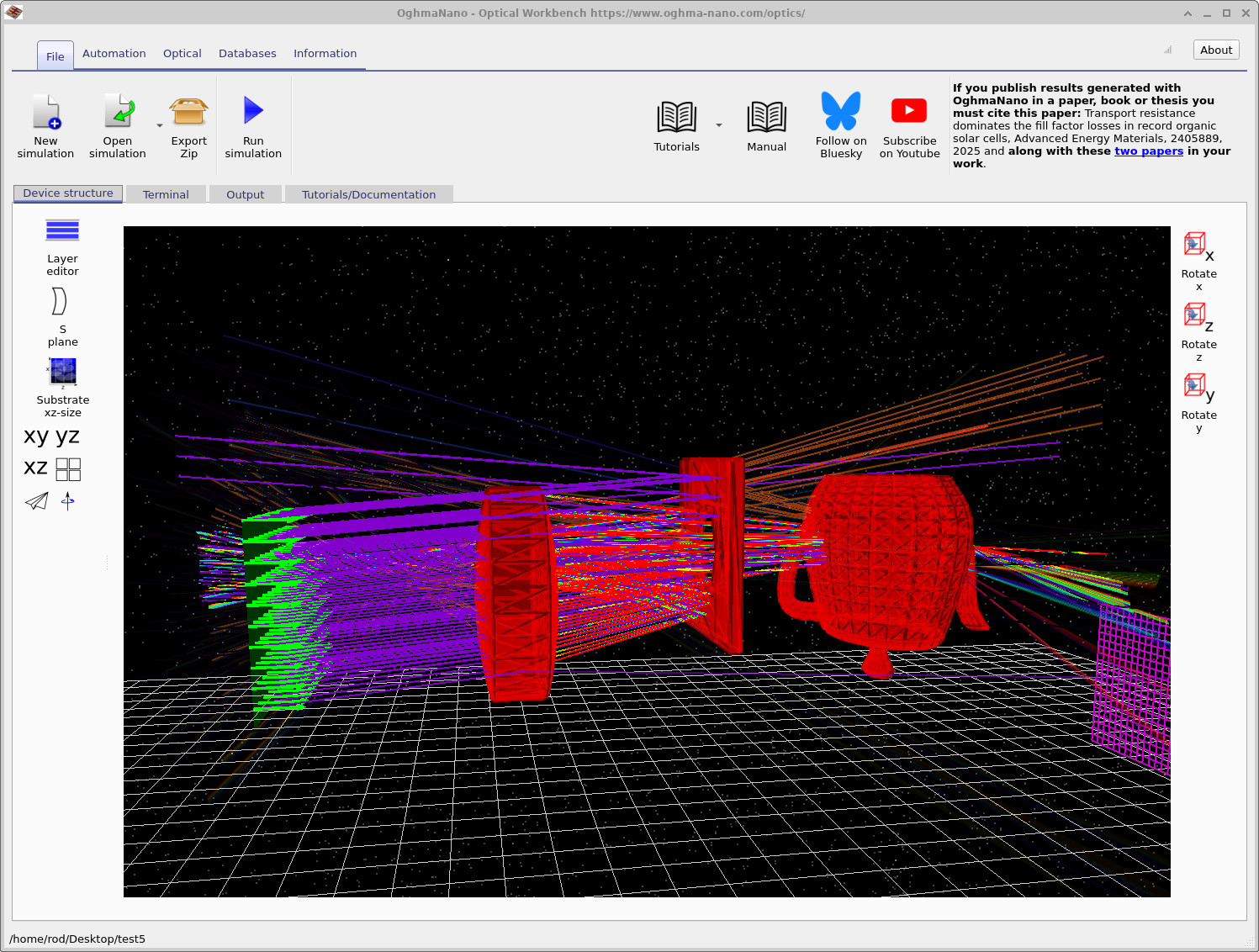
Klõpsake Käivita simulatsioon. või vajutage F9). Kui kiirte jälgimise protsess on lõppenud, peaksite nägema midagi sellist: ??kus valguskiired tungivad teekannu, murduvad selle sees ja ilmuvad välja teisel küljel. Klõpsake Käivita simulatsioon. või vajutage F9). Kui kiirte jälgimise protsess on lõppenud, peaksite nägema midagi sellist: ??kus valguskiired tungivad teekannu, murduvad selle sees ja ilmuvad välja teisel küljel.
2. samm: kuvage maailma kaart2. samm: kuvage maailma kaart
Iga stseenis olev ese asub piiratud maailma ruumis. See ruum määratleb piirkonna, milles kiirtejälgija ootab esemeid leidvat. Kiired, mis interakteeruvad esemetega, mis asuvad sellest ruumist kaugel, võivad olla ignoreeritud või põhjustada simulatsiooni tõrke, kuna tuvastatakse vigane geomeetria.Iga stseenis olev ese asub piiratud maailma ruumis. See ruum määratleb piirkonna, milles kiirtejälgija ootab esemeid leidvat. Kiired, mis interakteeruvad esemetega, mis asuvad sellest ruumist kaugel, võivad olla ignoreeritud või põhjustada simulatsiooni tõrke, kuna tuvastatakse vigane geomeetria.
Maailma kujutise loomiseks:Maailma kujutise loomiseks:
- Kliendige hiire parempoolset nuppu mis tahes tühjal kohal (mitte mõne objekti peal) Optical Workbench vaates.Kliendige hiire parempoolset nuppu mis tahes tühjal kohal (mitte mõne objekti peal) Optical Workbench vaates.
- Kontekstimenüüst valige „Vaade” > „Optiline” > „Kuva maailma kast”, nagu on näidatud pildil ??.Kontekstimenüüst valige „Vaade” > „Optiline” > „Kuva maailma kast”, nagu on näidatud pildil ??.

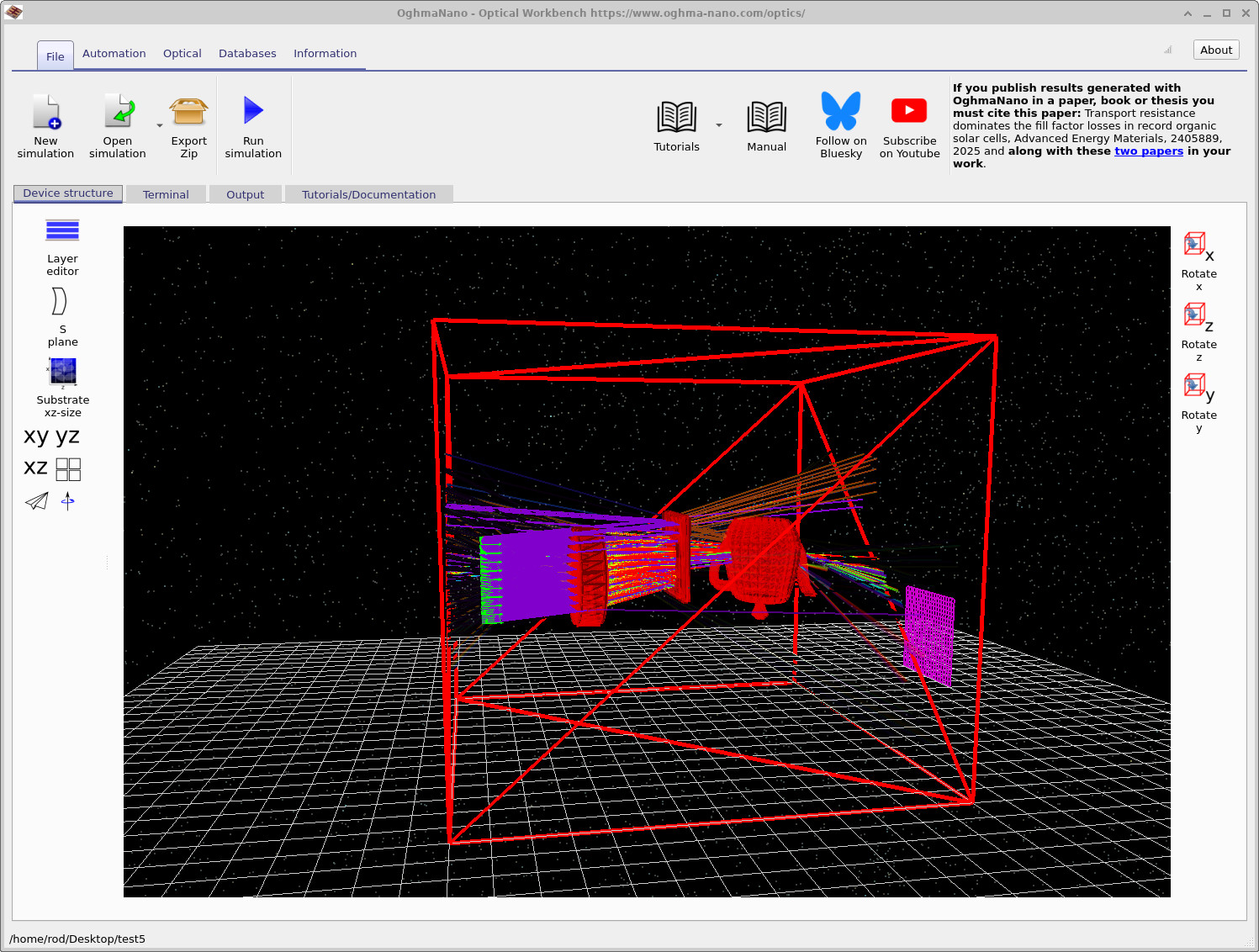
Kui funktsioon on aktiveeritud, ilmub ekraanile suur punane traatvõrgust kuubik (või ristkülikukujuline kast), mis ümbritseb teie optilist süsteemi, nagu on näidatud pildil ??. Saate endiselt objekte vabalt liigutada ja pöörata, kuid kui lohistate neid sellest kastist kaugemale:Kui funktsioon on aktiveeritud, ilmub ekraanile suur punane traatvõrgust kuubik (või ristkülikukujuline kast), mis ümbritseb teie optilist süsteemi, nagu on näidatud pildil ??. Saate endiselt objekte vabalt liigutada ja pöörata, kuid kui lohistate neid sellest kastist kaugemale:
- võib juhtuda, et nad ei käitu enam raidega nii, nagu te ootate, javõib juhtuda, et nad ei käitu enam raidega nii, nagu te ootate, ja
- lahendusprogramm võib hoiatada, et geomeetria on vigane või jääb simulatsiooni piirkonnast välja.lahendusprogramm võib hoiatada, et geomeetria on vigane või jääb simulatsiooni piirkonnast välja.
Maailma kasti suuruse muutmiseks kasutage vasakpoolses paneelis olevat juhtelementi, millel on pealkiri „Substrate xz-size”. See määrab virtuaalse maailma ulatuse x–z tasandis. Suurendades seda, saate rohkem ruumi objektide paigutamiseks, vähendades aga piiratakse simulatsiooni väiksemale alale optilise süsteemi ümber.Maailma kasti suuruse muutmiseks kasutage vasakpoolses paneelis olevat juhtelementi, millel on pealkiri „Substrate xz-size”. See määrab virtuaalse maailma ulatuse x–z tasandis. Suurendades seda, saate rohkem ruumi objektide paigutamiseks, vähendades aga piiratakse simulatsiooni väiksemale alale optilise süsteemi ümber.
👏 Valmis! Olete lõpetanud sissejuhatava kiirte jälgimise õppematerjalide seeria. Olete õppinud, kuidas laadida stseene, redigeerida võrgustikke ja läätsi, liigutada detektoreid, lisada CAD-objekte, määrata optilisi materjale ja visualiseerida maailma ruumi. Siit saate alustada realistlikemate optiliste süsteemide, näiteks lihtsate kaamerate või valgustusseadmete loomist, kasutades samu tööriistu.👏 Valmis! Olete lõpetanud sissejuhatava kiirte jälgimise õppematerjalide seeria. Olete õppinud, kuidas laadida stseene, redigeerida võrgustikke ja läätsi, liigutada detektoreid, lisada CAD-objekte, määrata optilisi materjale ja visualiseerida maailma ruumi. Siit saate alustada realistlikemate optiliste süsteemide, näiteks lihtsate kaamerate või valgustusseadmete loomist, kasutades samu tööriistu.