

रे-ट्रेसिंग ट्यूटोरियल (भाग सी): गतिशील डिटेक्टररे-ट्रेसिंग ट्यूटोरियल (भाग सी): गतिशील डिटेक्टर
पिछले भागों में आपने प्रिज्म और लेंसों को संपादित करके एक सरल ऑप्टिकल प्रणाली बनाई। इस भाग में आप बैंगनी रंग का पता लगाने वाले उपकरण पर ध्यान केंद्रित करेंगे। ओघ्मा नैनो में डिटेक्टरों को सपाट सतहों के रूप में परिभाषित किया गया है (यह कुछ हद तक सीसीडी सेंसर की तरह होता है): जब भी कोई प्रकाश किरण इस सतह से टकराती है, तो यह डिटेक्टर आउटपुट फ़ाइलों में दर्ज की जाती है।पिछले भागों में आपने प्रिज्म और लेंसों को संपादित करके एक सरल ऑप्टिकल प्रणाली बनाई। इस भाग में आप बैंगनी रंग का पता लगाने वाले उपकरण पर ध्यान केंद्रित करेंगे। ओघ्मा नैनो में डिटेक्टरों को सपाट सतहों के रूप में परिभाषित किया गया है (यह कुछ हद तक सीसीडी सेंसर की तरह होता है): जब भी कोई प्रकाश किरण इस सतह से टकराती है, तो यह डिटेक्टर आउटपुट फ़ाइलों में दर्ज की जाती है।
पहला चरण: डिटेक्टर संपादक खोलें।पहला चरण: डिटेक्टर संपादक खोलें।
उस दृश्य से शुरुआत करें जिस पर आपने भाग बी में काम समाप्त किया था (लेंस, प्रिज्म, एपर्चर और डिटेक्टर)। बैंगनी रंग के डिटेक्टर तल को खोजें। उस पर राइट-क्लिक करें और चुनें। वस्तु संपादित करें। जैसा कि नीचे दिखाया गया है, संदर्भ मेनू से। ??यह सामान्य ऑब्जेक्ट संपादक विंडो खोलता है। ??. उस दृश्य से शुरुआत करें जिस पर आपने भाग बी में काम समाप्त किया था (लेंस, प्रिज्म, एपर्चर और डिटेक्टर)। बैंगनी रंग के डिटेक्टर तल को खोजें। उस पर राइट-क्लिक करें और चुनें। वस्तु संपादित करें। जैसा कि नीचे दिखाया गया है, संदर्भ मेनू से। ??यह सामान्य ऑब्जेक्ट संपादक विंडो खोलता है। ??.
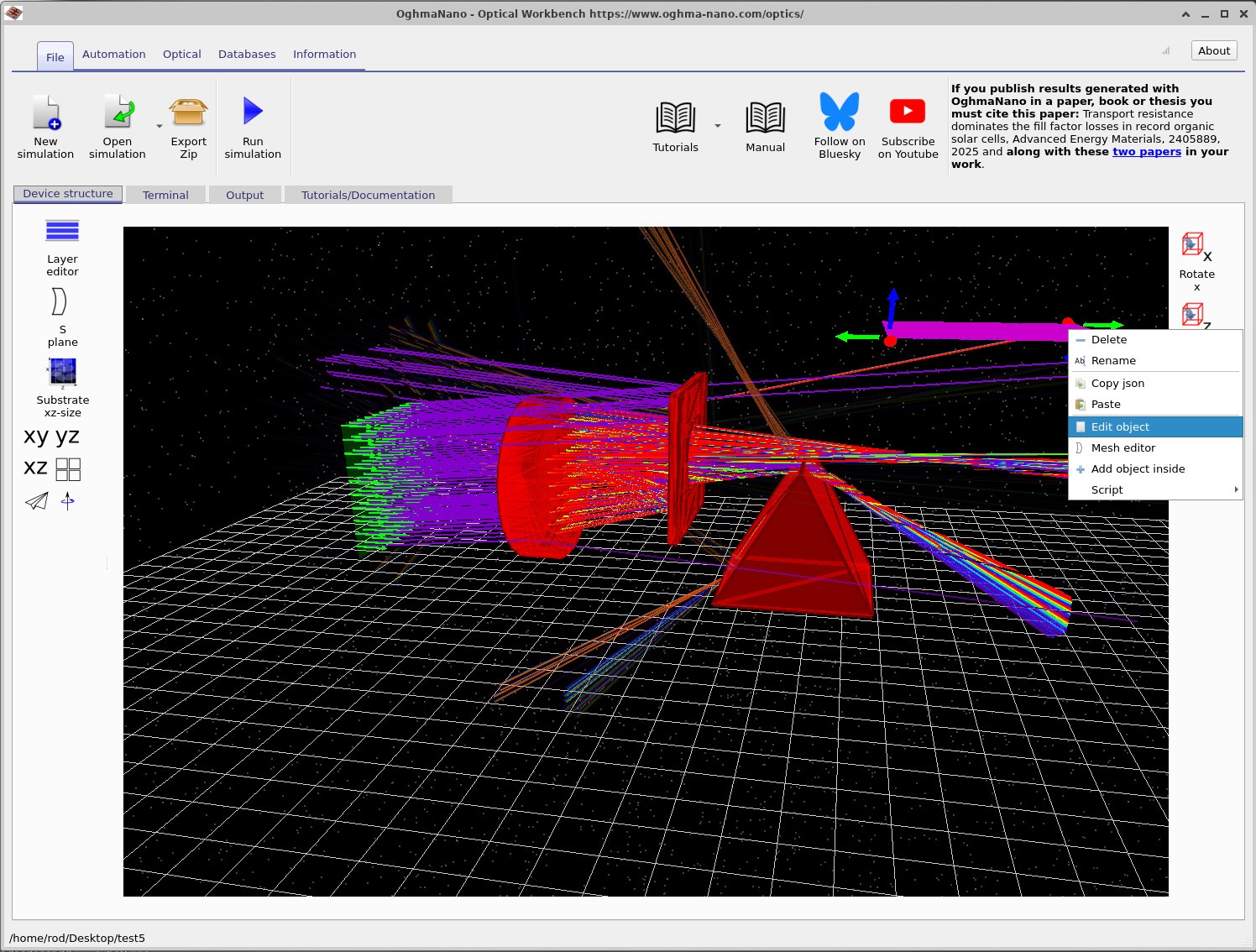
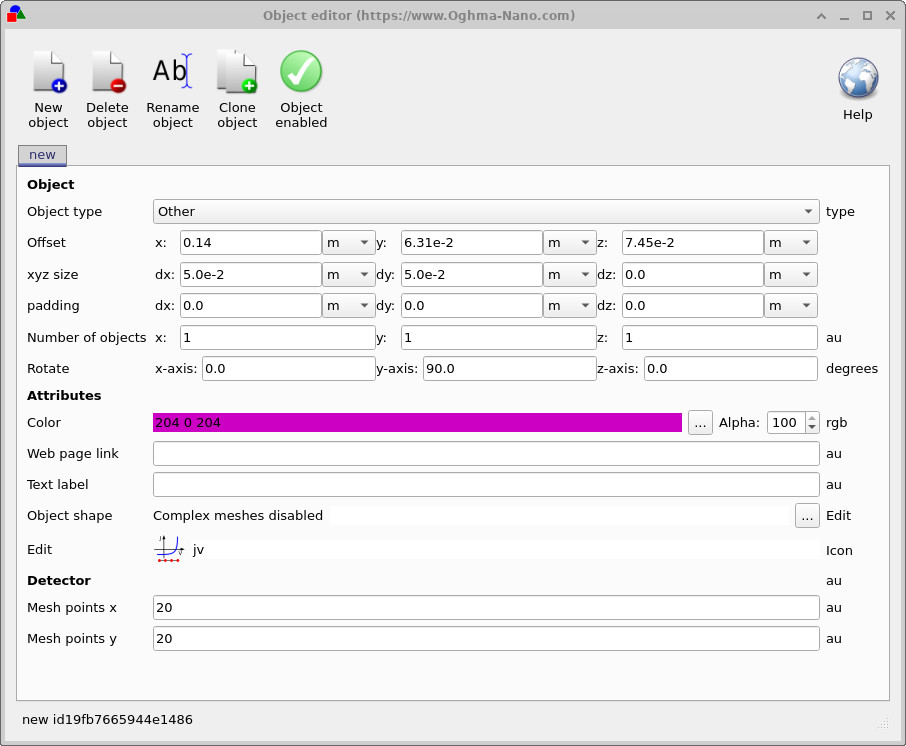
dx, dy), घूर्णन और मेश बिंदुओं (डिटेक्टर पिक्सेल) की संख्या बदल सकते हैं।डिटेक्टर ऑब्जेक्ट संपादक। यहां आप डिटेक्टर की स्थिति, आकार (dx, dy), घूर्णन और मेश बिंदुओं (डिटेक्टर पिक्सेल) की संख्या बदल सकते हैं।डिटेक्टर को एक आयताकार समतल के रूप में परिभाषित किया गया है, जिसकी भौतिक विमाएँ इस प्रकार हैं:डिटेक्टर को एक आयताकार समतल के रूप में परिभाषित किया गया है, जिसकी भौतिक विमाएँ इस प्रकार हैं:
- dx – x दिशा में आकार (चौड़ाई)।dx – x दिशा में आकार (चौड़ाई)।
- डीवाई – वाई दिशा में आकार (ऊँचाई)।डीवाई – वाई दिशा में आकार (ऊँचाई)।
?? में, डिटेक्टर को dx = 5.0e-2 m और dy = 5.0e-2 m पर सेट किया जाता है, यानी 5 सेमी × 5 सेमी का सेंसर। संपादक के निचले भाग में आपको यह भी दिखाई देगा:?? में, डिटेक्टर को dx = 5.0e-2 m और dy = 5.0e-2 m पर सेट किया जाता है, यानी 5 सेमी × 5 सेमी का सेंसर। संपादक के निचले भाग में आपको यह भी दिखाई देगा:
- मेश बिंदुओं की संख्या: 20मेश बिंदुओं की संख्या: 20
- जाल बिंदु y = 20जाल बिंदु y = 20
इसका मतलब है कि डिटेक्टर को 20 × 20 के ग्रिड में विभाजित किया गया है, जिसमें 400 मोटे “सीसीडी पिक्सेल” हैं। यह वास्तविक कैमरे की तुलना में बहुत कम रिज़ॉल्यूशन है, लेकिन यह आमतौर पर ऑप्टिकल सिस्टम के माध्यम से किरणों का पता लगाने के लिए पर्याप्त होता है और सिमुलेशन के समय को उचित रखता है। यदि आपको अधिक सटीक बीम प्रोफाइल की आवश्यकता हो, तो आप बाद में इन मानों को बढ़ा सकते हैं।इसका मतलब है कि डिटेक्टर को 20 × 20 के ग्रिड में विभाजित किया गया है, जिसमें 400 मोटे “सीसीडी पिक्सेल” हैं। यह वास्तविक कैमरे की तुलना में बहुत कम रिज़ॉल्यूशन है, लेकिन यह आमतौर पर ऑप्टिकल सिस्टम के माध्यम से किरणों का पता लगाने के लिए पर्याप्त होता है और सिमुलेशन के समय को उचित रखता है। यदि आपको अधिक सटीक बीम प्रोफाइल की आवश्यकता हो, तो आप बाद में इन मानों को बढ़ा सकते हैं।
चरण 2: डिटेक्टर तल को घुमाएँ।चरण 2: डिटेक्टर तल को घुमाएँ।
ऑब्जेक्ट एडिटर में आप डिटेक्टर की दिशा भी देख सकते हैं। इस उदाहरण में, डिटेक्टर को पहले से ही वाई-अक्ष के चारों ओर 90° घुमाया गया है, ताकि यह आने वाली किरणों की ओर मुड़ जाए। रोटेशन कैसे काम करता है, यह समझने के लिए, निम्नलिखित सेटिंग्स बदलें:ऑब्जेक्ट एडिटर में आप डिटेक्टर की दिशा भी देख सकते हैं। इस उदाहरण में, डिटेक्टर को पहले से ही वाई-अक्ष के चारों ओर 90° घुमाया गया है, ताकि यह आने वाली किरणों की ओर मुड़ जाए। रोटेशन कैसे काम करता है, यह समझने के लिए, निम्नलिखित सेटिंग्स बदलें:
- सेट एक्स-अक्ष को घुमाएँ। के लिए, की ओर, तक
90.0डिग्री।सेट एक्स-अक्ष को घुमाएँ। के लिए, की ओर, तक90.0डिग्री। - सेट वाई-अक्ष को घुमाएँ। के लिए, की ओर, तक
90.0डिग्री।सेट वाई-अक्ष को घुमाएँ। के लिए, की ओर, तक90.0डिग्री।
यह डिटेक्टर आंतरिक रूप से x-y तल में एक समतल सतह के रूप में परिभाषित है। इसे x और y दोनों अक्षों के चारों ओर 90 डिग्री घुमाकर, आप इसे लगभग क्षैतिज स्थिति से बदलकर दृश्य में स्पष्ट रूप से ऊर्ध्वाधर तल में बदल देते हैं। संपादक को बंद करें और जांचें कि अब 3डी विंडो में देखने पर डिटेक्टर सीधा दिखाई दे रहा है।यह डिटेक्टर आंतरिक रूप से x-y तल में एक समतल सतह के रूप में परिभाषित है। इसे x और y दोनों अक्षों के चारों ओर 90 डिग्री घुमाकर, आप इसे लगभग क्षैतिज स्थिति से बदलकर दृश्य में स्पष्ट रूप से ऊर्ध्वाधर तल में बदल देते हैं। संपादक को बंद करें और जांचें कि अब 3डी विंडो में देखने पर डिटेक्टर सीधा दिखाई दे रहा है।
चरण 3: डिटेक्टर को छिद्र के करीब ले जाएँ।चरण 3: डिटेक्टर को छिद्र के करीब ले जाएँ।
इसके बाद, डिटेक्टर को इस तरह से खिसकाएँ कि वह एपर्चर के ठीक पीछे स्थित हो। इससे आपको प्रकाश की किरण का अधिक स्पष्ट आकार मिलेगा और ऑप्टिकल सेटअप अधिक सुव्यवस्थित होगा।इसके बाद, डिटेक्टर को इस तरह से खिसकाएँ कि वह एपर्चर के ठीक पीछे स्थित हो। इससे आपको प्रकाश की किरण का अधिक स्पष्ट आकार मिलेगा और ऑप्टिकल सेटअप अधिक सुव्यवस्थित होगा।
- मुख्य ऑप्टिकल वर्कबेंच विंडो में, सीधे बैंगनी रंग के डिटेक्टर प्लेन पर बाएँ माउस बटन से क्लिक करें।मुख्य ऑप्टिकल वर्कबेंच विंडो में, सीधे बैंगनी रंग के डिटेक्टर प्लेन पर बाएँ माउस बटन से क्लिक करें।
- इसे छिद्र की सतह की ओर खींचें। सुनिश्चित करें कि आपका माउस सीधे डिटेक्टर पर है (उसके पीछे खाली जगह पर नहीं), ताकि सही वस्तु का चयन किया जा सके।इसे छिद्र की सतह की ओर खींचें। सुनिश्चित करें कि आपका माउस सीधे डिटेक्टर पर है (उसके पीछे खाली जगह पर नहीं), ताकि सही वस्तु का चयन किया जा सके।
- यदि डिटेक्टर प्रिज्म या अन्य वस्तुओं से टकराता है और आगे बढ़ने से इनकार करता है, तो उसे खींचते समय शिफ्ट कुंजी को दबाए रखें। इससे टकराव का पता लगाने की प्रक्रिया अस्थायी रूप से बंद हो जाएगी और आप डिटेक्टर को अन्य वस्तुओं के बीच से ले जा सकेंगे।यदि डिटेक्टर प्रिज्म या अन्य वस्तुओं से टकराता है और आगे बढ़ने से इनकार करता है, तो उसे खींचते समय शिफ्ट कुंजी को दबाए रखें। इससे टकराव का पता लगाने की प्रक्रिया अस्थायी रूप से बंद हो जाएगी और आप डिटेक्टर को अन्य वस्तुओं के बीच से ले जा सकेंगे।
जांचकर्ता को लगभग ?? में दिखाए गए अनुसार रखें।जांचकर्ता को लगभग ?? में दिखाए गए अनुसार रखें।
चरण 4: दृश्य को व्यवस्थित करें (वैकल्पिक)चरण 4: दृश्य को व्यवस्थित करें (वैकल्पिक)
प्लेग्राउंड को सरल बनाने के लिए आप प्रिज्म में से एक को हटा सकते हैं। प्रिज्म पर राइट-क्लिक करें और ‘हटाएँ’ विकल्प चुनें। अब आपके पास एक ऐसा दृश्य बचेगा जिसमें निम्नलिखित चीजें होंगी:प्लेग्राउंड को सरल बनाने के लिए आप प्रिज्म में से एक को हटा सकते हैं। प्रिज्म पर राइट-क्लिक करें और ‘हटाएँ’ विकल्प चुनें। अब आपके पास एक ऐसा दृश्य बचेगा जिसमें निम्नलिखित चीजें होंगी:
- एक लेंस।एक लेंस।
- एक छिद्रयुक्त प्लेट,एक छिद्रयुक्त प्लेट,
- एक डिटेक्टर विमान।एक डिटेक्टर विमान।
सिमुलेशन को फिर से चलाएं। जब डिटेक्टर को एपर्चर के पास रखा जाएगा, तो बीम प्रोफाइल अधिक स्पष्ट होगा और यह देखना आसान हो जाएगा कि लेंस कैसे किरणों को डिटेक्टर क्षेत्र पर केंद्रित करता है।सिमुलेशन को फिर से चलाएं। जब डिटेक्टर को एपर्चर के पास रखा जाएगा, तो बीम प्रोफाइल अधिक स्पष्ट होगा और यह देखना आसान हो जाएगा कि लेंस कैसे किरणों को डिटेक्टर क्षेत्र पर केंद्रित करता है।
