

रे-ट्रेसिंग ट्यूटोरियल (भाग बी): प्रिज्म और लेंसों में संपादनरे-ट्रेसिंग ट्यूटोरियल (भाग बी): प्रिज्म और लेंसों में संपादन
में भाग अ आपने इसे लोड किया। प्रिज़्म डेमो, रे ट्रेसर चलाया और डिटेक्टर के आउटपुट की जांच की। इस भाग में आप शुरुआत करेंगे। ज्यामिति को नियंत्रित करना।: सबसे पहले एक प्रिज्म का आकार बदलकर, और फिर सामने वाले प्रिज्म को उचित लेंस से बदलकर। इस प्रक्रिया के दौरान आप देखेंगे कि कैसे मेश संपादक और वस्तु संपादक एक साथ मिलकर काम करें। में भाग अ आपने इसे लोड किया। प्रिज़्म डेमो, रे ट्रेसर चलाया और डिटेक्टर के आउटपुट की जांच की। इस भाग में आप शुरुआत करेंगे। ज्यामिति को नियंत्रित करना।: सबसे पहले एक प्रिज्म का आकार बदलकर, और फिर सामने वाले प्रिज्म को उचित लेंस से बदलकर। इस प्रक्रिया के दौरान आप देखेंगे कि कैसे मेश संपादक और वस्तु संपादक एक साथ मिलकर काम करें।
ओघ्मा नैनो की मेश प्रणाली प्रक्रियात्मक आदिम आकृतियों (जैसे कि घनाकार, प्रिज्म, गोला, लेंस आदि) और आयातित सीएडी फ़ाइलों के मिश्रण का उपयोग करती है। आदिम आकृतियाँ सॉफ़्टवेयर द्वारा तुरंत उत्पन्न की जाती हैं और इनकी गणना बहुत तेज़ी से की जा सकती है; सीएडी मेश को डिस्क से पढ़ा जाता है। इस ट्यूटोरियल में हम केवल आदिम आकृतियों का उपयोग करेंगे।ओघ्मा नैनो की मेश प्रणाली प्रक्रियात्मक आदिम आकृतियों (जैसे कि घनाकार, प्रिज्म, गोला, लेंस आदि) और आयातित सीएडी फ़ाइलों के मिश्रण का उपयोग करती है। आदिम आकृतियाँ सॉफ़्टवेयर द्वारा तुरंत उत्पन्न की जाती हैं और इनकी गणना बहुत तेज़ी से की जा सकती है; सीएडी मेश को डिस्क से पढ़ा जाता है। इस ट्यूटोरियल में हम केवल आदिम आकृतियों का उपयोग करेंगे।
चरण 1: मेश संपादक का उपयोग करके प्रिज्म का आकार बदलें।चरण 1: मेश संपादक का उपयोग करके प्रिज्म का आकार बदलें।
यह सुनिश्चित करें कि आपके पास प्रिज्म डेमो दृश्य खुला हुआ है, जैसा कि भाग ए में दिखाया गया है। हम सबसे पहले प्रिज्म में से किसी एक का आकार बदलेंगे।यह सुनिश्चित करें कि आपके पास प्रिज्म डेमो दृश्य खुला हुआ है, जैसा कि भाग ए में दिखाया गया है। हम सबसे पहले प्रिज्म में से किसी एक का आकार बदलेंगे।
- दृश्य में पिरामिड/प्रिज्म वस्तु पर राइट-क्लिक करें।दृश्य में पिरामिड/प्रिज्म वस्तु पर राइट-क्लिक करें।
- संदर्भ मेनू से ‘मेश संपादक’ का चयन करें, जैसा कि ?? में दिखाया गया है।संदर्भ मेनू से ‘मेश संपादक’ का चयन करें, जैसा कि ?? में दिखाया गया है।
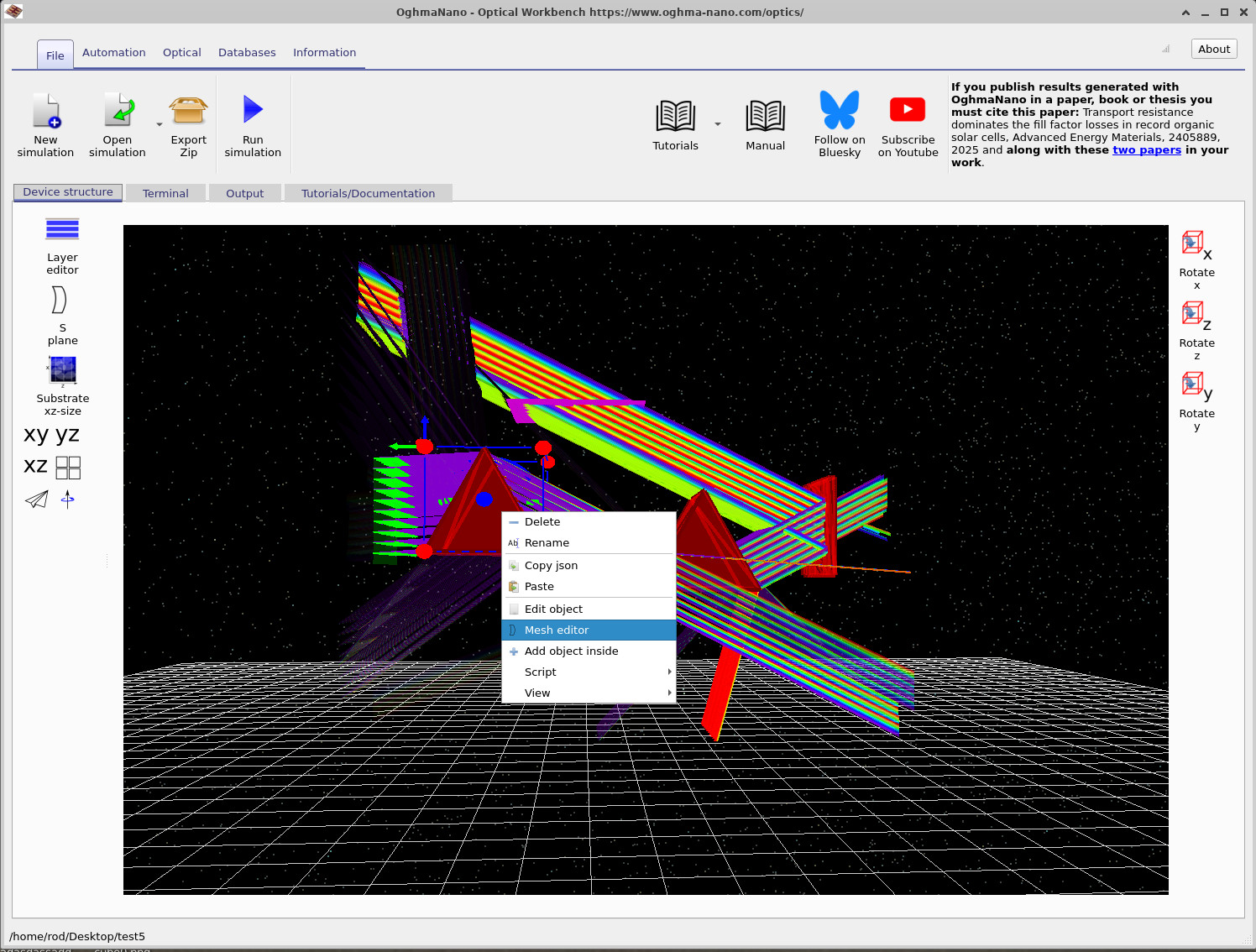
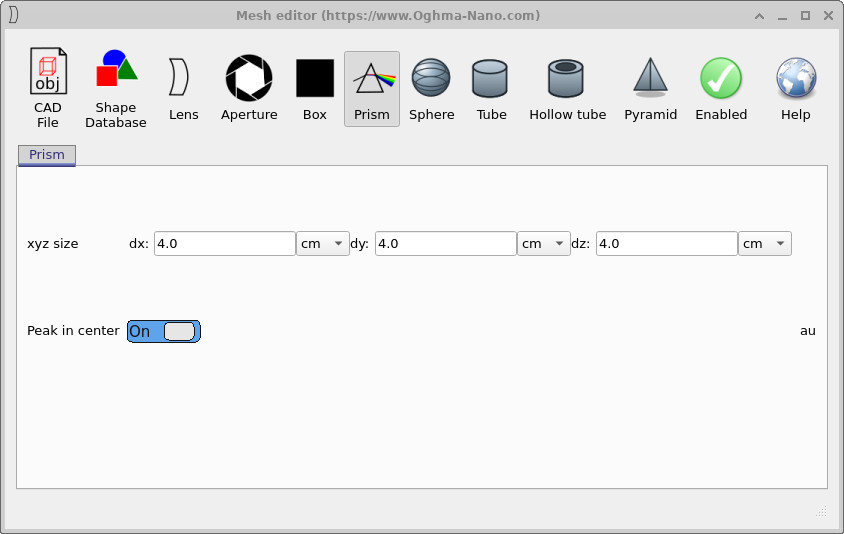
मेश संपादक वर्तमान आकार के साथ खुलता है। इस मामले में, प्रिज्म टैब सक्रिय है। हम प्रिज्म को x दिशा में छोटा करेंगे।मेश संपादक वर्तमान आकार के साथ खुलता है। इस मामले में, प्रिज्म टैब सक्रिय है। हम प्रिज्म को x दिशा में छोटा करेंगे।
- xyz आकार के अंतर्गत,
dxको4.0 cmसे2.0 cmतक सेट करें, जैसा कि ?? में दर्शाया गया है।xyz आकार के अंतर्गत,dxको4.0 cmसे2.0 cmतक सेट करें, जैसा कि ?? में दर्शाया गया है। dyऔरdzको4.0 cmपर छोड़ दें।dyऔरdzको4.0 cmपर छोड़ दें।- सुनिश्चित करें कि केंद्र में स्थित 'पीक' स्विच चालू है।सुनिश्चित करें कि केंद्र में स्थित 'पीक' स्विच चालू है।
- मेश संपादक को बंद करें।मेश संपादक को बंद करें।
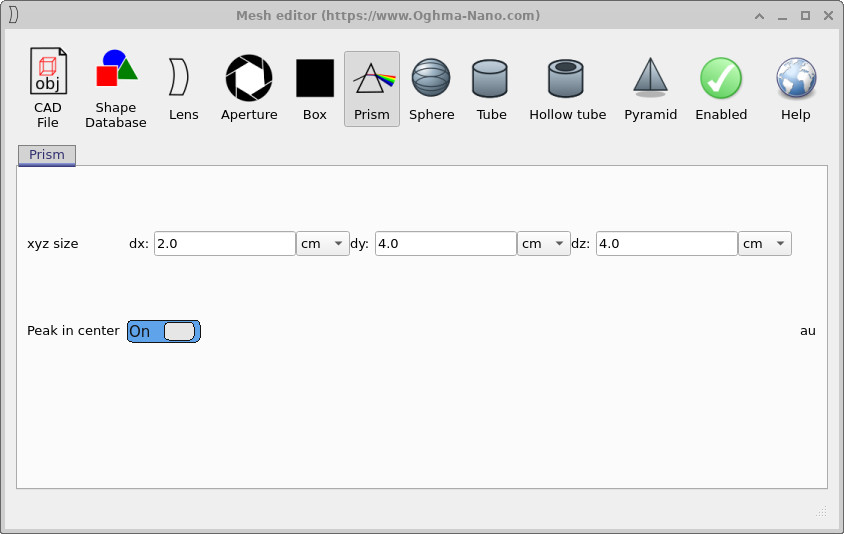
dx से 4.0 cm के लिए, की ओर, तक 2.0 cmयह अद्यतन तुरंत दृश्य में मौजूद वस्तु पर लागू किया जाता है।
प्रिज्म को कम करना। dx से 4.0 cm के लिए, की ओर, तक 2.0 cmयह अद्यतन तुरंत दृश्य में मौजूद वस्तु पर लागू किया जाता है।
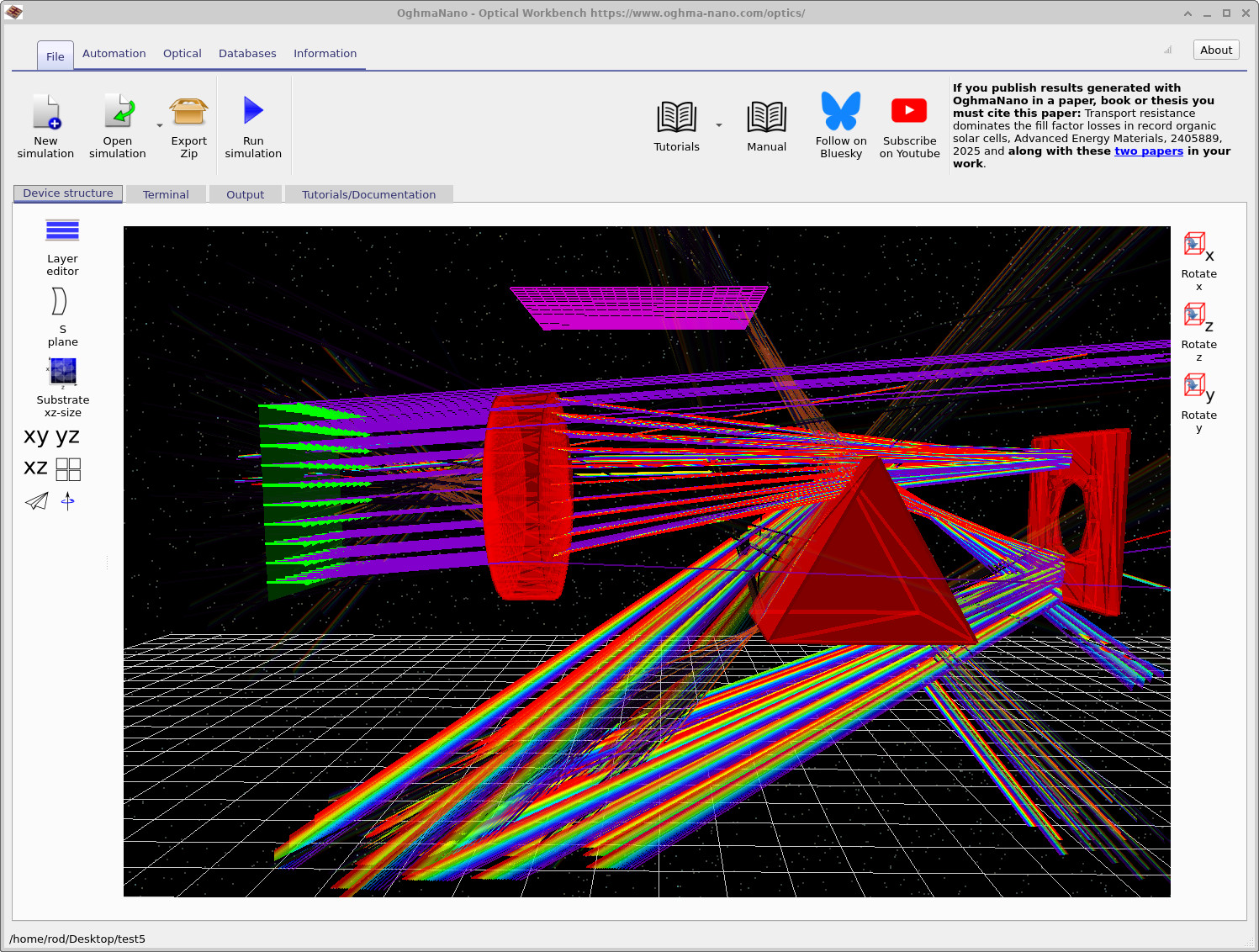
अब क्लिक करें। सिमुलेशन चलाएँ। या दबाएँ एफ9) और नए प्रकाश-मार्गों की तुलना भाग ए में दिए गए मूल प्रकाश-मार्गों से करें। आपको यह देखना चाहिए कि संकरा प्रिज्म प्रकाश के अपवर्तन के तरीके और यह डिटेक्टर को कैसे भरता है, इसमें बदलाव लाता है। अब क्लिक करें। सिमुलेशन चलाएँ। या दबाएँ एफ9) और नए प्रकाश-मार्गों की तुलना भाग ए में दिए गए मूल प्रकाश-मार्गों से करें। आपको यह देखना चाहिए कि संकरा प्रिज्म प्रकाश के अपवर्तन के तरीके और यह डिटेक्टर को कैसे भरता है, इसमें बदलाव लाता है।
चरण 2: प्रिज्म को लेंस से बदलें।चरण 2: प्रिज्म को लेंस से बदलें।
इसके बाद आप उस वस्तु को एक उपयुक्त लेंस में बदल देंगे। हम फिर से मेश संपादक से शुरुआत करेंगे, लेकिन इस बार आकार के प्रकार को बदल देंगे।इसके बाद आप उस वस्तु को एक उपयुक्त लेंस में बदल देंगे। हम फिर से मेश संपादक से शुरुआत करेंगे, लेकिन इस बार आकार के प्रकार को बदल देंगे।
- उसी वस्तु पर राइट-क्लिक करें और फिर से मेश संपादक चुनें।उसी वस्तु पर राइट-क्लिक करें और फिर से मेश संपादक चुनें।
- मेश संपादक के शीर्ष पर स्थित टूलबार में, ?? में दिखाए गए अनुसार लेंस चिह्न पर क्लिक करें।मेश संपादक के शीर्ष पर स्थित टूलबार में, ?? में दिखाए गए अनुसार लेंस चिह्न पर क्लिक करें।

लेंस के मापदंडों को निम्नलिखित अनुसार सेट करें:लेंस के मापदंडों को निम्नलिखित अनुसार सेट करें:
- सतह 0 – लेंस का प्रकार:
Sphericalसतह 0 – लेंस का प्रकार:Spherical - सतह 0 – दिशा: चालूसतह 0 – दिशा: चालू
- सतह 1 – लेंस का प्रकार:
Sphericalसतह 1 – लेंस का प्रकार:Spherical - सतह 1 – दिशा: चालू करेंसतह 1 – दिशा: चालू करें
- शरीर – सीटी:
1.0e-2 mशरीर – सीटी:1.0e-2 m - मुख्य भाग – व्यास:
0.05 mमुख्य भाग – व्यास:0.05 m - मुख्य भाग – छिद्र का व्यास:
0.0 mठोस लेंसमुख्य भाग – छिद्र का व्यास:0.0 mठोस लेंस
ये मान एक छोटे आकार का लेंस बनाते हैं, जिसे स्रोत और डिटेक्टर के बीच आसानी से लगाया जा सकता है। मेश संपादक को बंद करें। मुख्य विंडो में वापस आने पर आपको यह दिखाई देगा कि पहले वाला प्रिज्म एक लेंस से बदल दिया गया है, लेकिन यह अभी तक ऑप्टिकल अक्ष के साथ संरेखित नहीं हो सकता है।ये मान एक छोटे आकार का लेंस बनाते हैं, जिसे स्रोत और डिटेक्टर के बीच आसानी से लगाया जा सकता है। मेश संपादक को बंद करें। मुख्य विंडो में वापस आने पर आपको यह दिखाई देगा कि पहले वाला प्रिज्म एक लेंस से बदल दिया गया है, लेकिन यह अभी तक ऑप्टिकल अक्ष के साथ संरेखित नहीं हो सकता है।
चरण 3: ऑब्जेक्ट एडिटर का उपयोग करके लेंस को घुमाएँ।चरण 3: ऑब्जेक्ट एडिटर का उपयोग करके लेंस को घुमाएँ।
सामान्य ऑब्जेक्ट संपादक किसी भी ऑब्जेक्ट की स्थिति, घूर्णन, रंग और सामग्री को नियंत्रित करता है। हम इसका उपयोग लेंस को घुमाने के लिए करेंगे ताकि उसका अक्ष आने वाली किरणों के साथ संरेखित हो जाए।सामान्य ऑब्जेक्ट संपादक किसी भी ऑब्जेक्ट की स्थिति, घूर्णन, रंग और सामग्री को नियंत्रित करता है। हम इसका उपयोग लेंस को घुमाने के लिए करेंगे ताकि उसका अक्ष आने वाली किरणों के साथ संरेखित हो जाए।
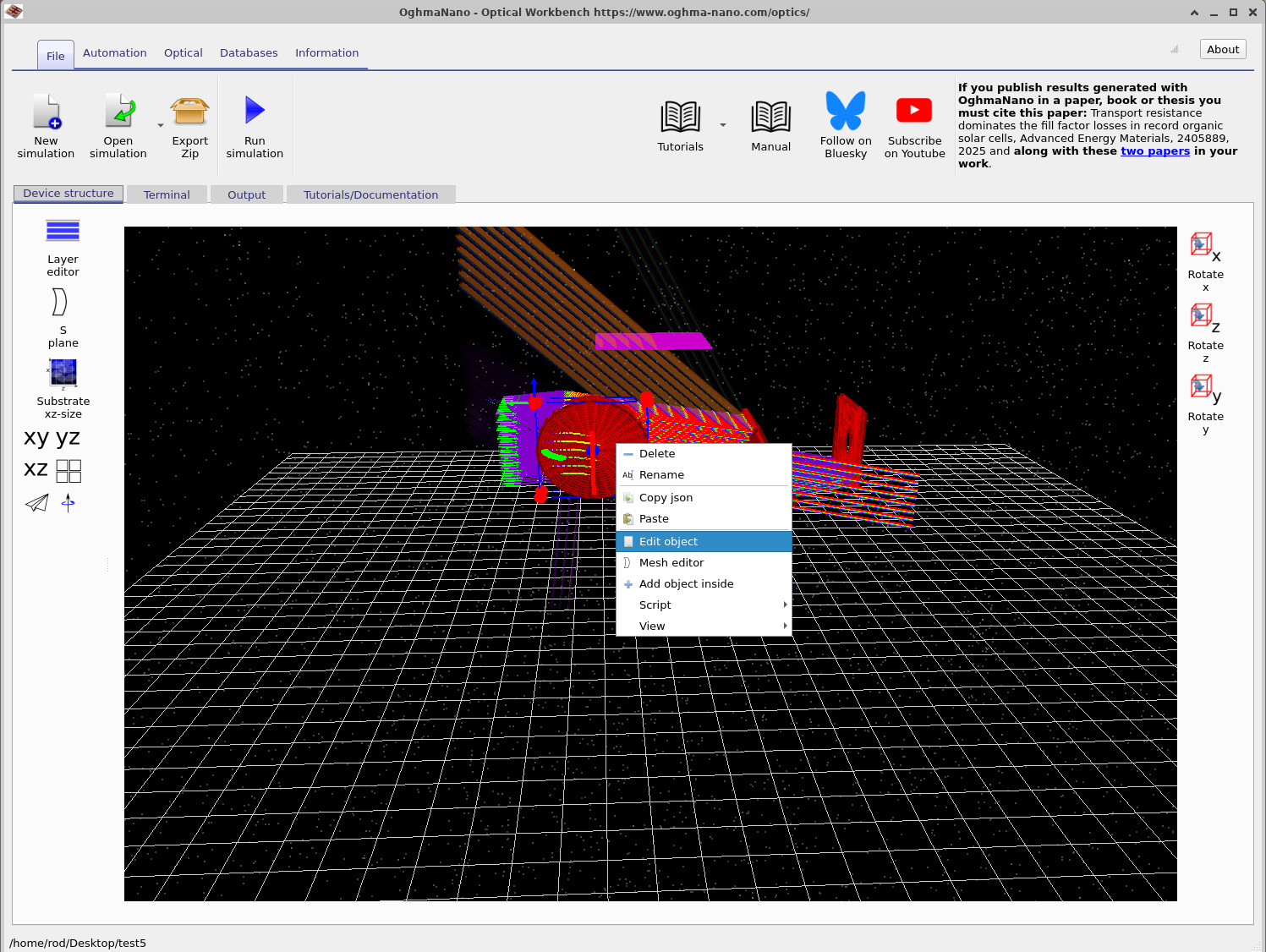
- लेंस पर राइट-क्लिक करें और ‘ऑब्जेक्ट संपादित करें’ विकल्प चुनें, जैसा कि ?? में दिखाया गया है।लेंस पर राइट-क्लिक करें और ‘ऑब्जेक्ट संपादित करें’ विकल्प चुनें, जैसा कि ?? में दिखाया गया है।
- ऑब्जेक्ट संपादक में घूर्णन को इस प्रकार सेट करें:
- क्षैतिज अक्ष:
90.0डिग्री - वाई-अक्ष:
90.0डिग्री - जेड-अक्ष:
0.0डिग्री
- क्षैतिज अक्ष:
90.0डिग्री - वाई-अक्ष:
90.0डिग्री - जेड-अक्ष:
0.0डिग्री
- क्षैतिज अक्ष:
- ऑब्जेक्ट संपादक को बंद करें।ऑब्जेक्ट संपादक को बंद करें।
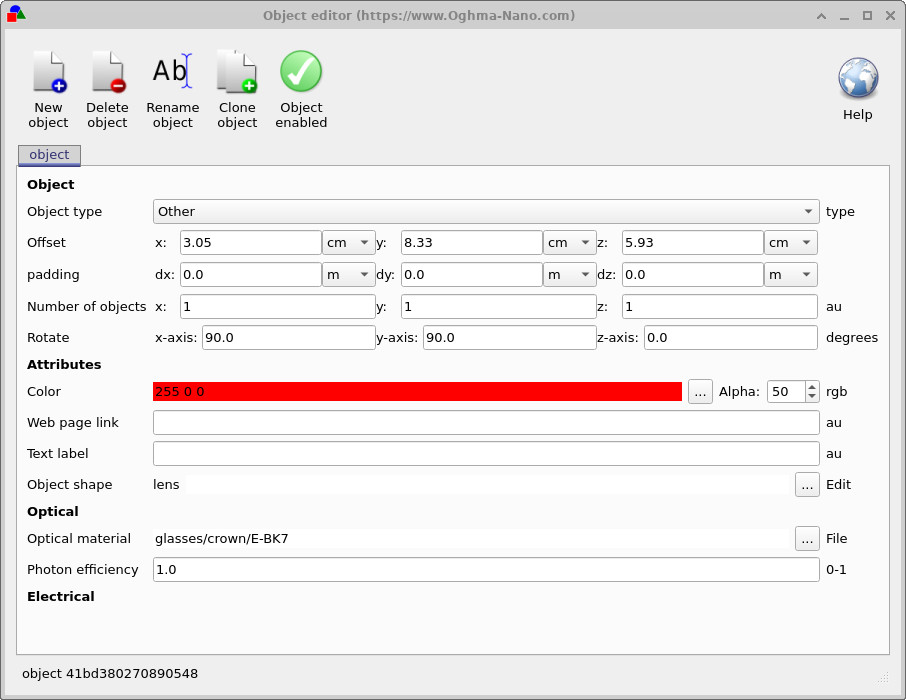
90.0 डिग्री इस प्रकार समायोजित करें कि लेंस प्रकाश स्रोत की ओर हो।
ऑब्जेक्ट संपादक। इसे सेट करें। क्ष-अक्ष और वाय-अक्ष घूर्णन की ओर
90.0 डिग्री इस प्रकार समायोजित करें कि लेंस प्रकाश स्रोत की ओर हो।
संपादक बंद करने के बाद, लेंस अब ऑप्टिकल पथ में सही स्थिति में होना चाहिए। यदि इसकी स्थिति थोड़ी गलत है, तो आप माउस का उपयोग करके इसे खींचकर स्रोत, प्रिज्म और एपर्चर के बीच इसकी स्थिति को ठीक कर सकते हैं।संपादक बंद करने के बाद, लेंस अब ऑप्टिकल पथ में सही स्थिति में होना चाहिए। यदि इसकी स्थिति थोड़ी गलत है, तो आप माउस का उपयोग करके इसे खींचकर स्रोत, प्रिज्म और एपर्चर के बीच इसकी स्थिति को ठीक कर सकते हैं।
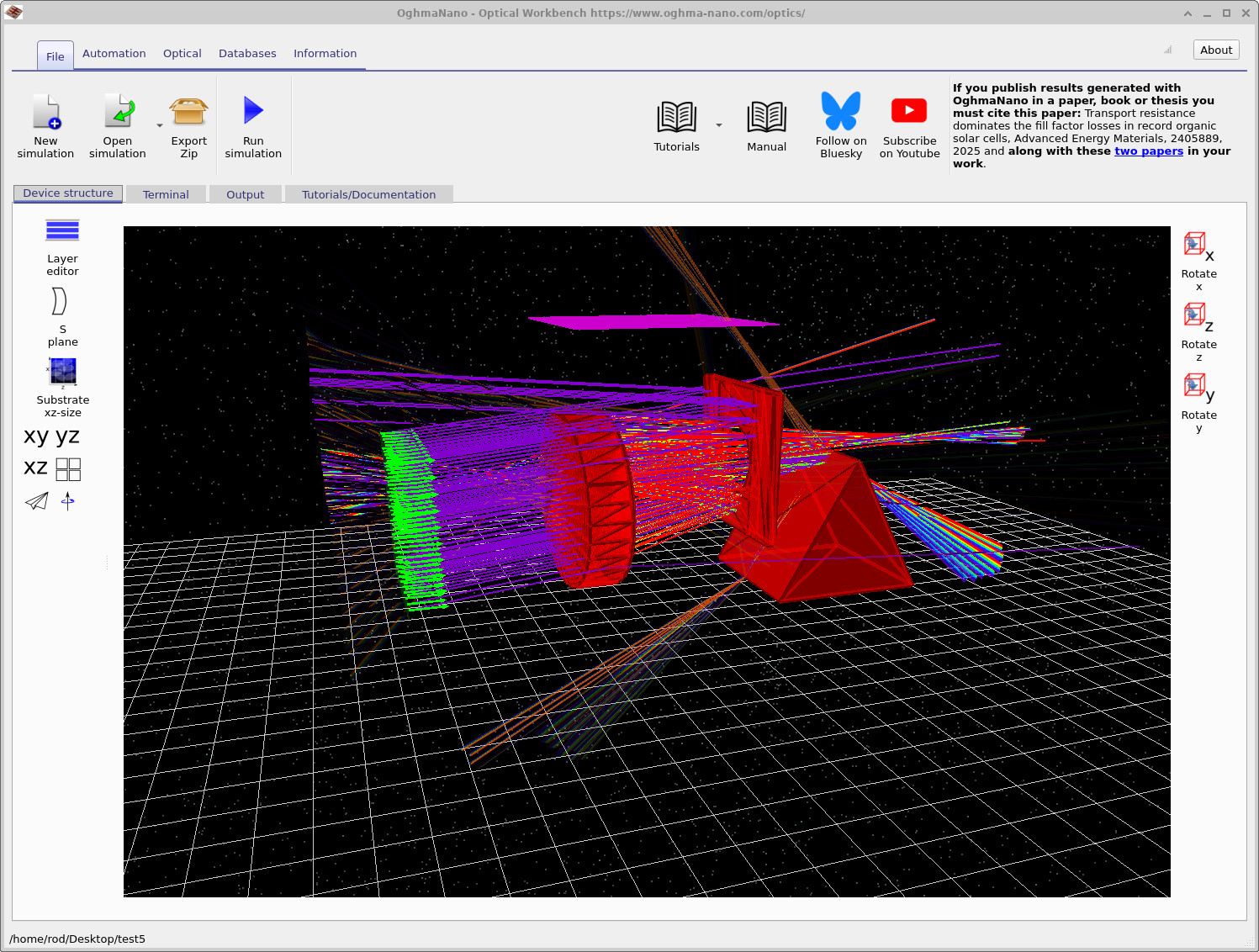
सिमुलेशन को फिर से चलाएँ। अब दृश्य पहले जैसा दिखना चाहिए। ??जिसमें लेंस रंगीन किरणों को केंद्रित और पुनर्वितरित करता है। सिमुलेशन को फिर से चलाएँ। अब दृश्य पहले जैसा दिखना चाहिए। ??जिसमें लेंस रंगीन किरणों को केंद्रित और पुनर्वितरित करता है।
चरण 4: एपर्चर को समायोजित करें और टकराव का पता लगाने की सुविधा का उपयोग करें।चरण 4: एपर्चर को समायोजित करें और टकराव का पता लगाने की सुविधा का उपयोग करें।
अंत में, हम एपर्चर की स्थिति को समायोजित करेंगे (वह लाल प्लेट जिसमें एक छेद है)। इससे आप बीम क्लिपिंग और डिटेक्टर छवि में मौजूद “छेद” के साथ प्रयोग कर सकते हैं।अंत में, हम एपर्चर की स्थिति को समायोजित करेंगे (वह लाल प्लेट जिसमें एक छेद है)। इससे आप बीम क्लिपिंग और डिटेक्टर छवि में मौजूद “छेद” के साथ प्रयोग कर सकते हैं।
- 3डी दृश्य में, माउस का उपयोग करके एपर्चर को खींचकर उसे लेंस की ओर ले जाएँ।3डी दृश्य में, माउस का उपयोग करके एपर्चर को खींचकर उसे लेंस की ओर ले जाएँ।
- आप देखेंगे कि जैसे ही आप इसे खींचते हैं, इसका छिद्र अन्य वस्तुओं से टकराता है और उनसे होकर नहीं गुजर पाता – ओघ्मा नैनो डिफ़ॉल्ट रूप से वस्तुओं को एक-दूसरे पर आने से रोकता है।आप देखेंगे कि जैसे ही आप इसे खींचते हैं, इसका छिद्र अन्य वस्तुओं से टकराता है और उनसे होकर नहीं गुजर पाता – ओघ्मा नैनो डिफ़ॉल्ट रूप से वस्तुओं को एक-दूसरे पर आने से रोकता है।
- किसी अन्य वस्तु के माध्यम से एपर्चर को जबरदस्ती घुसाने के लिए, उसे पकड़ें। बदलना, परिवर्तन करना, पारी बदलना खींचते समय, यह अस्थायी रूप से टकराव का पता लगाने की सुविधा को निष्क्रिय कर देता है।किसी अन्य वस्तु के माध्यम से एपर्चर को जबरदस्ती घुसाने के लिए, उसे पकड़ें। बदलना, परिवर्तन करना, पारी बदलना खींचते समय, यह अस्थायी रूप से टकराव का पता लगाने की सुविधा को निष्क्रिय कर देता है।
- एपर्चर को लेंस के करीब रखें, जैसा कि ?? में दिखाया गया है।एपर्चर को लेंस के करीब रखें, जैसा कि ?? में दिखाया गया है।
- सिमुलेशन को फिर से चलाएं और देखें कि बीम प्रोफाइल और डिटेक्टर के आउटपुट में क्या बदलाव आते हैं।सिमुलेशन को फिर से चलाएं और देखें कि बीम प्रोफाइल और डिटेक्टर के आउटपुट में क्या बदलाव आते हैं।
यदि कोई वस्तु किसी अन्य वस्तु में फंस जाती है, तो याद रखें कि आप हमेशा इसका उपयोग कर सकते हैं। बदलना, परिवर्तन करना, पारी बदलनाइसे स्वतंत्र रूप से स्थानांतरित करने के लिए खींचें। यह विशेष रूप से तब उपयोगी होता है जब आपके पास कई अतिव्यापी किरणों और ऑप्टिकल तत्वों से युक्त एक जटिल दृश्य हो। यदि कोई वस्तु किसी अन्य वस्तु में फंस जाती है, तो याद रखें कि आप हमेशा इसका उपयोग कर सकते हैं। बदलना, परिवर्तन करना, पारी बदलनाइसे स्वतंत्र रूप से स्थानांतरित करने के लिए खींचें। यह विशेष रूप से तब उपयोगी होता है जब आपके पास कई अतिव्यापी किरणों और ऑप्टिकल तत्वों से युक्त एक जटिल दृश्य हो।
👉 अगला चरण: जारी रखें। भाग सी जांचकर्ता छवियों और बीम प्रोफाइल का अधिक विस्तार से विश्लेषण करने और यह पता लगाने के लिए कि ये परिणाम आपके ऑप्टिकल डिज़ाइन विकल्पों से कैसे संबंधित हैं। ऑप्टिकल प्रणालियों और रे-ट्रेसिंग सिमुलेशन का अवलोकन देखने के लिए, देखें। ऑप्टिकल सिस्टम और किरण अनुरेखन का संक्षिप्त विवरण।.👉 अगला चरण: जारी रखें। भाग सी जांचकर्ता छवियों और बीम प्रोफाइल का अधिक विस्तार से विश्लेषण करने और यह पता लगाने के लिए कि ये परिणाम आपके ऑप्टिकल डिज़ाइन विकल्पों से कैसे संबंधित हैं। ऑप्टिकल प्रणालियों और रे-ट्रेसिंग सिमुलेशन का अवलोकन देखने के लिए, देखें। ऑप्टिकल सिस्टम और किरण अनुरेखन का संक्षिप्त विवरण।.