

रे-ट्रेसिंग ट्यूटोरियल (भाग डी): आकार और सामग्री जोड़नारे-ट्रेसिंग ट्यूटोरियल (भाग डी): आकार और सामग्री जोड़ना
पिछले भागों में आपने उन वस्तुओं के साथ काम किया जो पहले से ही आपके लिए तैयार थीं: दो प्रिज्म, एक लेंस, एक एपर्चर और एक डिटेक्टर। इस भाग में आप दृश्य में एक बिल्कुल नई वस्तु जोड़ेंगे। इसमें दो चरण शामिल हैं:पिछले भागों में आपने उन वस्तुओं के साथ काम किया जो पहले से ही आपके लिए तैयार थीं: दो प्रिज्म, एक लेंस, एक एपर्चर और एक डिटेक्टर। इस भाग में आप दृश्य में एक बिल्कुल नई वस्तु जोड़ेंगे। इसमें दो चरण शामिल हैं:
- मेश को परिभाषित करना (वह त्रि-आयामी आकार जिसका उपयोग रे ट्रेसिंग के लिए किया जाता है)।मेश को परिभाषित करना (वह त्रि-आयामी आकार जिसका उपयोग रे ट्रेसिंग के लिए किया जाता है)।
- उस ऑप्टिकल सामग्री का चयन करना जिससे आकार बनाया जाएगा।उस ऑप्टिकल सामग्री का चयन करना जिससे आकार बनाया जाएगा।
हम एक नया, स्वतंत्र ऑब्जेक्ट बनाएंगे, आकार डेटाबेस से एक जटिल मेश को सक्रिय करेंगे, और फिर डिफ़ॉल्ट बॉक्स को एक क्लासिक रे-ट्रेसिंग आकार, यानी चायदानी से बदल देंगे।हम एक नया, स्वतंत्र ऑब्जेक्ट बनाएंगे, आकार डेटाबेस से एक जटिल मेश को सक्रिय करेंगे, और फिर डिफ़ॉल्ट बॉक्स को एक क्लासिक रे-ट्रेसिंग आकार, यानी चायदानी से बदल देंगे।
पहला चरण: एक नया, स्वतंत्र ऑब्जेक्ट बनाएं।पहला चरण: एक नया, स्वतंत्र ऑब्जेक्ट बनाएं।
उस दृश्य से शुरुआत करें जहाँ आपने पहले काम करना बंद कर दिया था। भाग सी (लेंस, एपर्चर और डिटेक्टर अपनी जगह पर रखें)। कोई नई वस्तु जोड़ने के लिए: उस दृश्य से शुरुआत करें जहाँ आपने पहले काम करना बंद कर दिया था। भाग सी (लेंस, एपर्चर और डिटेक्टर अपनी जगह पर रखें)। कोई नई वस्तु जोड़ने के लिए:
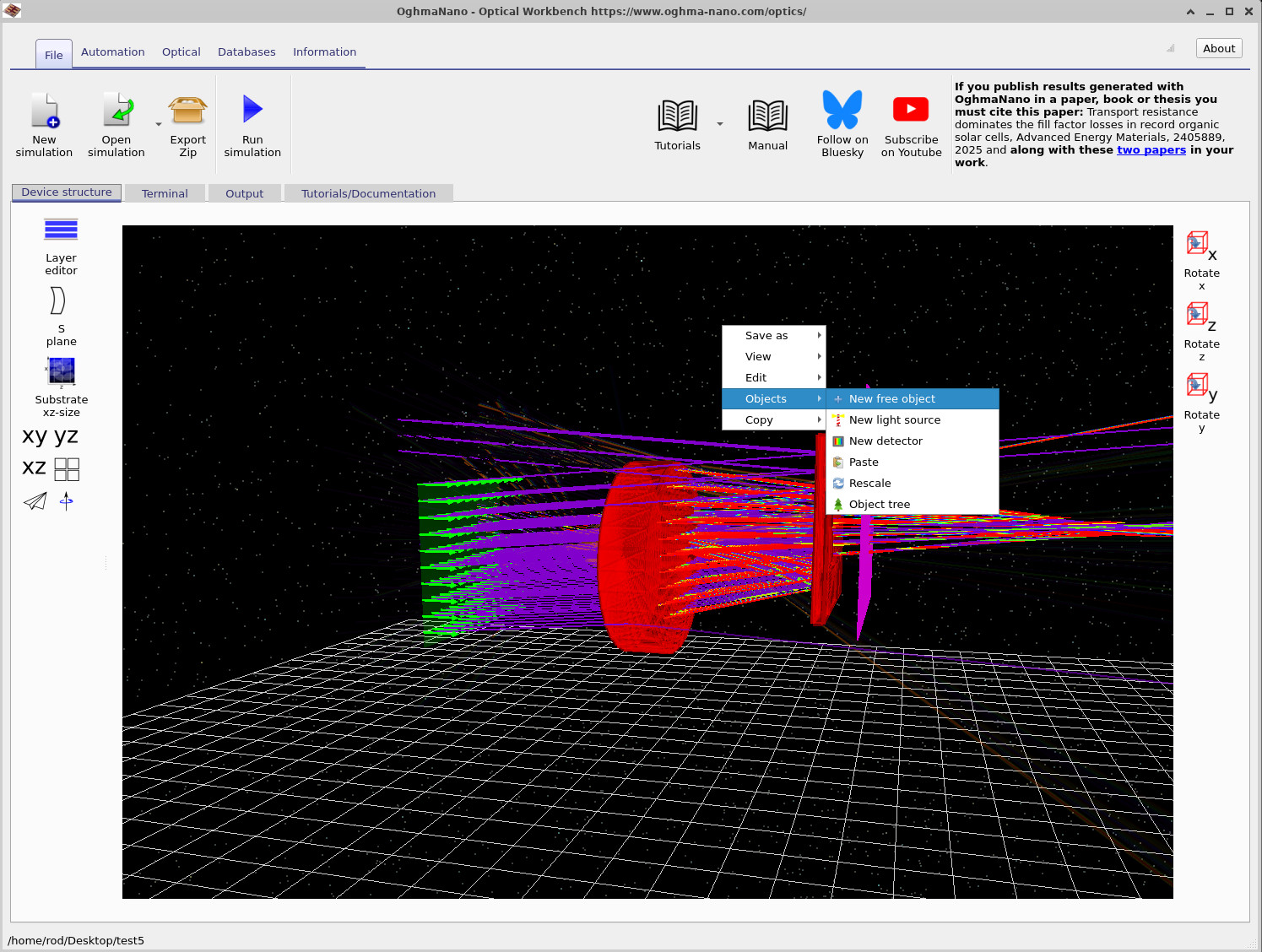
- फ़्लोर ग्रिड के किसी खाली भाग पर राइट-क्लिक करें (यह सुनिश्चित करें कि आप किसी वस्तु पर क्लिक नहीं कर रहे हैं)।फ़्लोर ग्रिड के किसी खाली भाग पर राइट-क्लिक करें (यह सुनिश्चित करें कि आप किसी वस्तु पर क्लिक नहीं कर रहे हैं)।
- संदर्भ मेनू से, ऑब्जेक्ट्स → नया स्वतंत्र ऑब्जेक्ट चुनें, जैसा कि ?? में दिखाया गया है।संदर्भ मेनू से, ऑब्जेक्ट्स → नया स्वतंत्र ऑब्जेक्ट चुनें, जैसा कि ?? में दिखाया गया है।
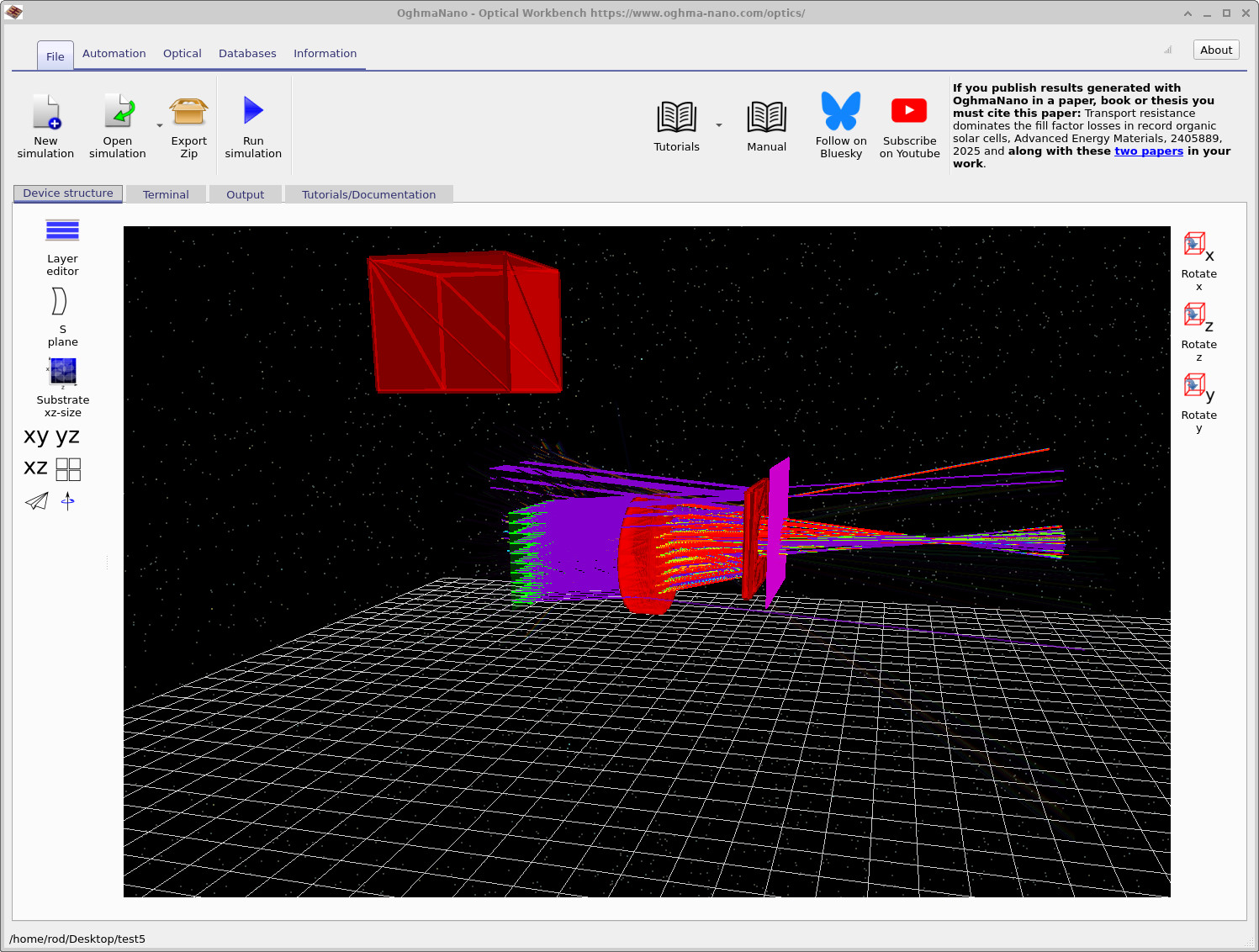
- दृश्य में एक नया, डिब्बे के आकार का वस्तु दिखाई देगा, जैसा कि ?? में है। इसे देखने के लिए आपको थोड़ा ज़ूम आउट करने की आवश्यकता हो सकती है।दृश्य में एक नया, डिब्बे के आकार का वस्तु दिखाई देगा, जैसा कि ?? में है। इसे देखने के लिए आपको थोड़ा ज़ूम आउट करने की आवश्यकता हो सकती है।
चरण 2: जटिल जाल को सक्षम करें।चरण 2: जटिल जाल को सक्षम करें।
नए, मुफ्त ऑब्जेक्ट एक साधारण बॉक्स आकार से शुरू होते हैं। डेटाबेस में मौजूद अधिक जटिल आकृतियों (जैसे कि चायदानी) में से किसी एक का उपयोग करने के लिए, आपको पहले एक जटिल आकार को सक्षम करना होगा:नए, मुफ्त ऑब्जेक्ट एक साधारण बॉक्स आकार से शुरू होते हैं। डेटाबेस में मौजूद अधिक जटिल आकृतियों (जैसे कि चायदानी) में से किसी एक का उपयोग करने के लिए, आपको पहले एक जटिल आकार को सक्षम करना होगा:
- नए बॉक्स पर राइट-क्लिक करें और ?? में दिखाए अनुसार, मेश एडिटर चुनें।नए बॉक्स पर राइट-क्लिक करें और ?? में दिखाए अनुसार, मेश एडिटर चुनें।
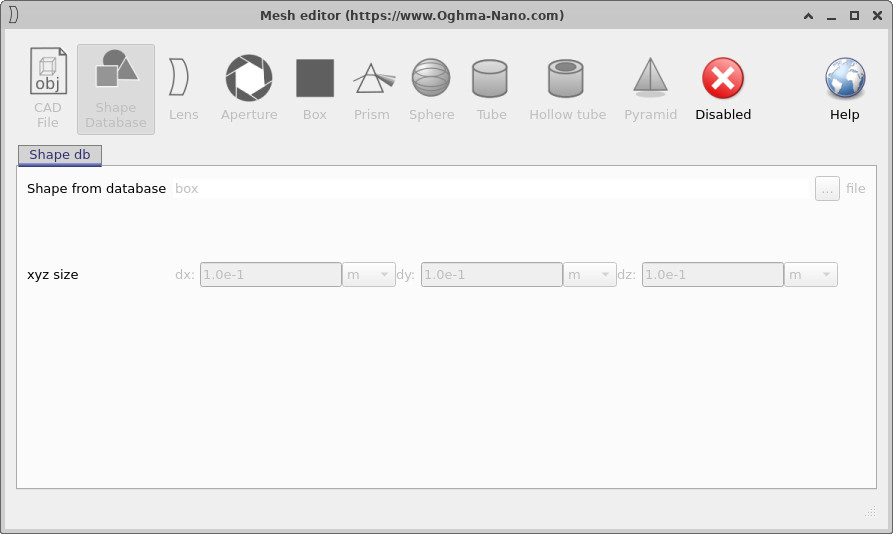
- मेश संपादक खुल जाएगा। शुरुआत में, मेश निष्क्रिय रहेगा – इसका मतलब है कि वस्तु केवल साधारण बॉक्स ज्यामिति का उपयोग करेगी।मेश संपादक खुल जाएगा। शुरुआत में, मेश निष्क्रिय रहेगा – इसका मतलब है कि वस्तु केवल साधारण बॉक्स ज्यामिति का उपयोग करेगी।
- एक जटिल जाल को सक्रिय करने के लिए ‘अक्षम’ बटन पर क्लिक करें। अब पैनल में एक आकार डेटाबेस प्रविष्टि दिखाई देगी, जिसमें बॉक्स का चयन किया गया है, जैसा कि ?? में दिखाया गया है।एक जटिल जाल को सक्रिय करने के लिए ‘अक्षम’ बटन पर क्लिक करें। अब पैनल में एक आकार डेटाबेस प्रविष्टि दिखाई देगी, जिसमें बॉक्स का चयन किया गया है, जैसा कि ?? में दिखाया गया है।
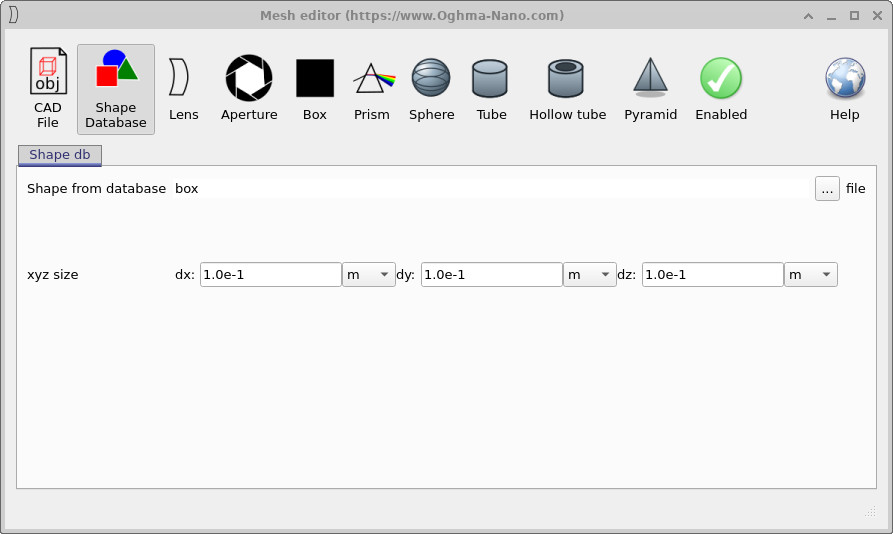
इस चरण में वस्तु का पूर्ण जालिका प्रतिनिधित्व होता है, लेकिन हम अभी भी एक बॉक्स का उपयोग कर रहे हैं। अगले चरण में हम इस आकार को बदलकर एक चायदानी का आकार दे देंगे।इस चरण में वस्तु का पूर्ण जालिका प्रतिनिधित्व होता है, लेकिन हम अभी भी एक बॉक्स का उपयोग कर रहे हैं। अगले चरण में हम इस आकार को बदलकर एक चायदानी का आकार दे देंगे।
चरण 3: आकार डेटाबेस से चायदानी को लोड करें।चरण 3: आकार डेटाबेस से चायदानी को लोड करें।
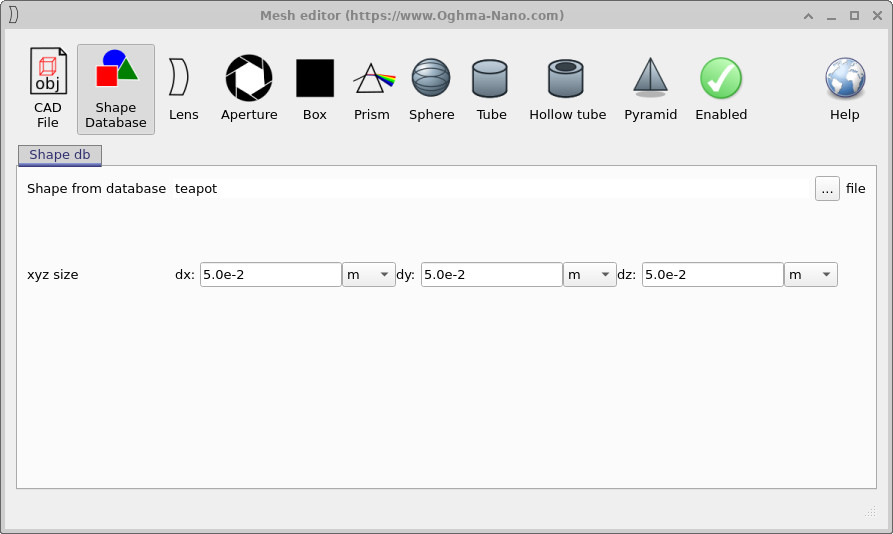
मेश संपादक में, ‘आकृति डेटाबेस’ टैब पर बने रहें। अब हम चायदानी का चयन करेंगे और उसका आकार निर्धारित करेंगे:मेश संपादक में, ‘आकृति डेटाबेस’ टैब पर बने रहें। अब हम चायदानी का चयन करेंगे और उसका आकार निर्धारित करेंगे:
- xyz आकार वाले फ़ील्ड को ?? में दर्शाए अनुसार
dx = 5.0e-2 m,dy = 5.0e-2 m,dz = 5.0e-2 mपर सेट करें। इससे चायदानी का आकार इतना छोटा रहेगा कि वह दृश्य में आसानी से समा सके।xyz आकार वाले फ़ील्ड को ?? में दर्शाए अनुसारdx = 5.0e-2 m,dy = 5.0e-2 m,dz = 5.0e-2 mपर सेट करें। इससे चायदानी का आकार इतना छोटा रहेगा कि वह दृश्य में आसानी से समा सके। - डेटाबेस से आकार चुनने के बगल में स्थित "..." बटन पर क्लिक करें। इससे ?? में दिखाया गया आकार ब्राउज़र खुल जाएगा।डेटाबेस से आकार चुनने के बगल में स्थित "..." बटन पर क्लिक करें। इससे ?? में दिखाया गया आकार ब्राउज़र खुल जाएगा।
- चायदानी को चुनने के लिए उस पर दो बार क्लिक करें।चायदानी को चुनने के लिए उस पर दो बार क्लिक करें।
- मेश संपादक को बंद करें।मेश संपादक को बंद करें।

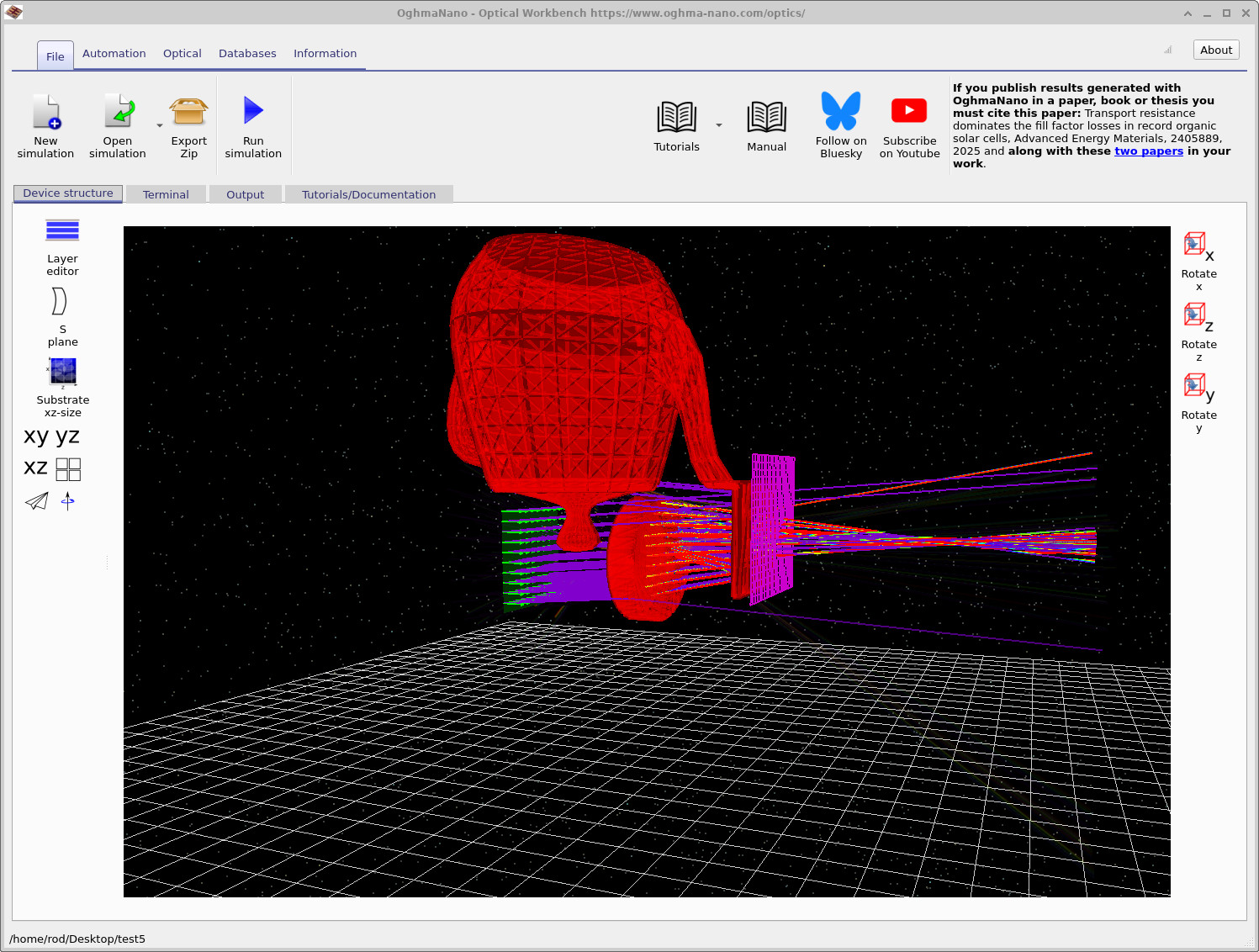
जब आप मेश संपादक को बंद करते हैं, तो दृश्य में अब मूल बॉक्स के बजाय एक चायदानी के आकार की वस्तु होनी चाहिए, जो ?? के समान होगी।जब आप मेश संपादक को बंद करते हैं, तो दृश्य में अब मूल बॉक्स के बजाय एक चायदानी के आकार की वस्तु होनी चाहिए, जो ?? के समान होगी।
चरण 4: ऑप्टिकल सामग्री निर्धारित करें।चरण 4: ऑप्टिकल सामग्री निर्धारित करें।
यह जाली केवल वस्तु की ज्यामिति को परिभाषित करती है। वस्तु को पूर्ण करने के लिए, आपको उस सामग्री का भी चयन करना होगा जिससे चायदानी बनाई गई है:यह जाली केवल वस्तु की ज्यामिति को परिभाषित करती है। वस्तु को पूर्ण करने के लिए, आपको उस सामग्री का भी चयन करना होगा जिससे चायदानी बनाई गई है:
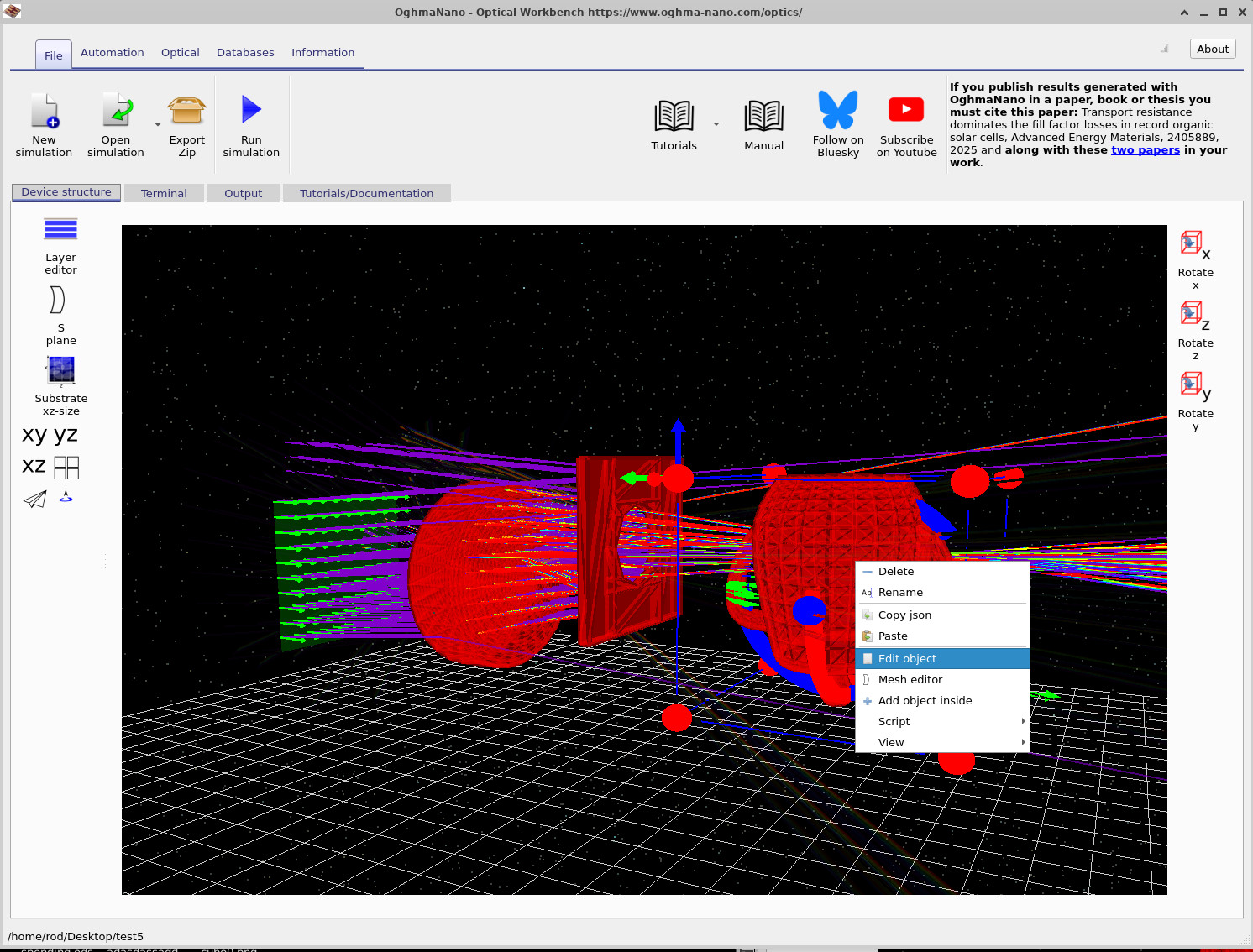
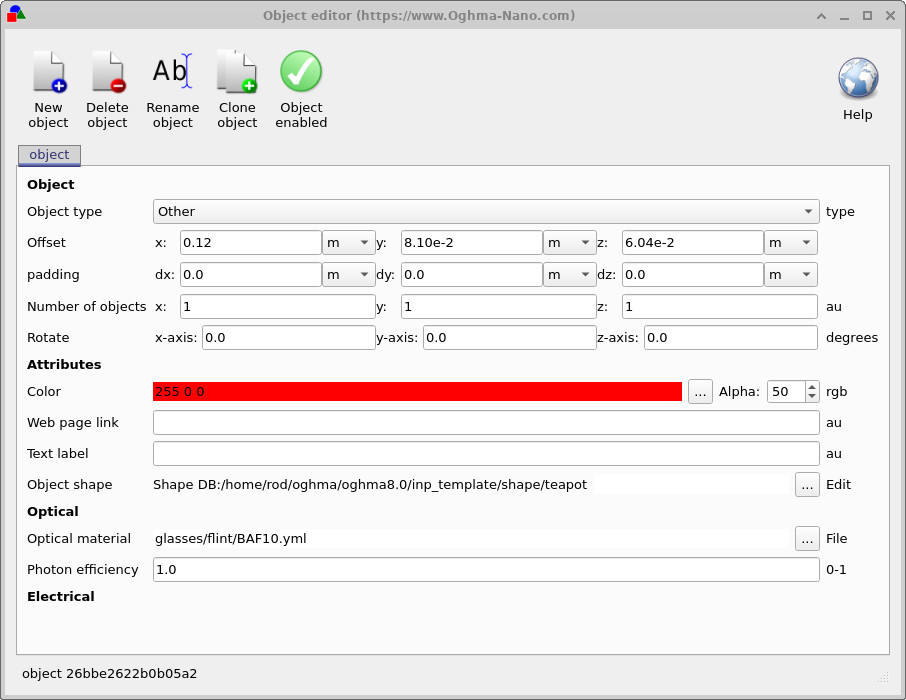
- चायदानी पर राइट-क्लिक करें और ‘ऑब्जेक्ट संपादित करें’ विकल्प चुनें, जैसा कि ?? में दिखाया गया है।चायदानी पर राइट-क्लिक करें और ‘ऑब्जेक्ट संपादित करें’ विकल्प चुनें, जैसा कि ?? में दिखाया गया है।
- ऑब्जेक्ट संपादक में, "के अंतर्गत" प्रकाशिक सामग्रीउपयुक्त सामग्री डेटाबेस से एक उपयुक्त कांच चुनें (उदाहरण के लिए)। चश्मा/चकमक/बीएएफ10.वाईएमएलजैसा कि इसमें है ??.ऑब्जेक्ट संपादक में, "के अंतर्गत" प्रकाशिक सामग्रीउपयुक्त सामग्री डेटाबेस से एक उपयुक्त कांच चुनें (उदाहरण के लिए)। चश्मा/चकमक/बीएएफ10.वाईएमएलजैसा कि इसमें है ??.
- वैकल्पिक रूप से, अल्फा मान को समायोजित करें ताकि 3डी दृश्य में चायदानी कितनी पारदर्शी दिखाई दे, उसमें बदलाव किया जा सके।वैकल्पिक रूप से, अल्फा मान को समायोजित करें ताकि 3डी दृश्य में चायदानी कितनी पारदर्शी दिखाई दे, उसमें बदलाव किया जा सके।
- ऑब्जेक्ट एडिटर को बंद करने के लिए हरे रंग के टिक चिह्न पर क्लिक करें।ऑब्जेक्ट एडिटर को बंद करने के लिए हरे रंग के टिक चिह्न पर क्लिक करें।
चरण 5: चायदानी को सही स्थान पर रखें और सिमुलेशन चलाएँ।चरण 5: चायदानी को सही स्थान पर रखें और सिमुलेशन चलाएँ।
अंत में, चायदानी को प्रकाश की किरण में रखें और किरण अनुरेखक (रे ट्रेसर) चलाएँ:अंत में, चायदानी को प्रकाश की किरण में रखें और किरण अनुरेखक (रे ट्रेसर) चलाएँ:
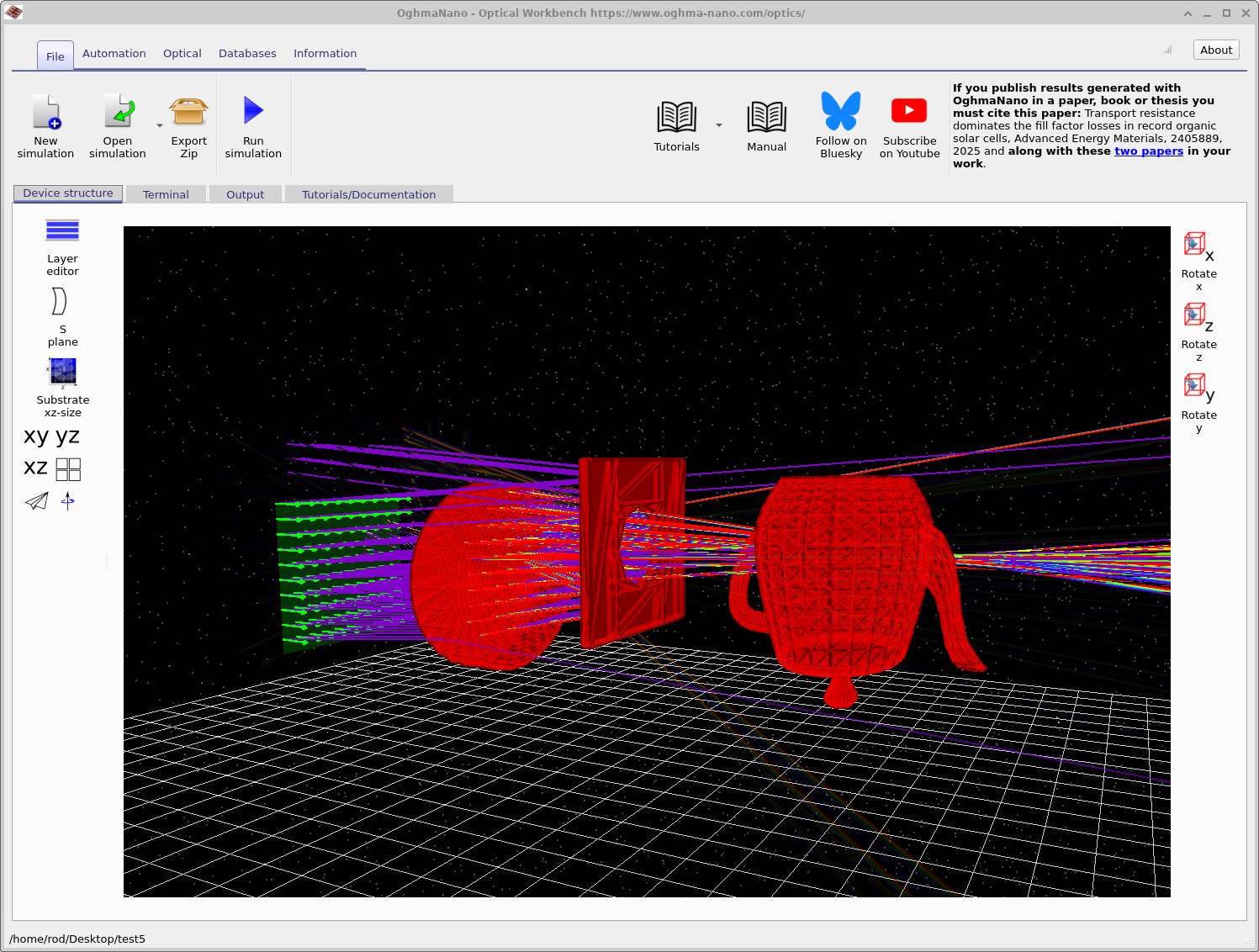
- चायदानी को बाएँ माउस बटन का उपयोग करके तब तक खींचें जब तक कि वह लेंस और डिटेक्टर के बीच ऑप्टिकल पथ में सही जगह पर न आ जाए, जैसा कि ?? में दिखाया गया है।चायदानी को बाएँ माउस बटन का उपयोग करके तब तक खींचें जब तक कि वह लेंस और डिटेक्टर के बीच ऑप्टिकल पथ में सही जगह पर न आ जाए, जैसा कि ?? में दिखाया गया है।
- यदि टकराव का पता चलने पर यह अन्य वस्तुओं से टकराने से रुक जाता है, तो दबाए रखें। बदलना, परिवर्तन करना, पारी बदलना खींचते समय बलपूर्वक स्थानांतरित करने के लिए।यदि टकराव का पता चलने पर यह अन्य वस्तुओं से टकराने से रुक जाता है, तो दबाए रखें। बदलना, परिवर्तन करना, पारी बदलना खींचते समय बलपूर्वक स्थानांतरित करने के लिए।
- क्लिक करें। सिमुलेशन चलाएँ। या दबाएँ एफ9चायदानी को उसी जगह पर रखकर, प्रकाश की किरणों को फिर से उसी मार्ग पर लाने के लिए।क्लिक करें। सिमुलेशन चलाएँ। या दबाएँ एफ9चायदानी को उसी जगह पर रखकर, प्रकाश की किरणों को फिर से उसी मार्ग पर लाने के लिए।
अब आपको चायदानी के अंदर और उसके चारों ओर से गुजरती हुई किरणें दिखाई देनी चाहिए, जो डिटेक्टर पर फैल रही हैं। चायदानी से बनने वाले प्रकाश के पैटर्न और छाया वाले क्षेत्रों को देखने के लिए कैमरे को घुमाकर देखें। आप इन चरणों को दोहरा भी सकते हैं। भाग सी अद्यतन डिटेक्टर छवि और दक्षता का निरीक्षण करना। अब आपको चायदानी के अंदर और उसके चारों ओर से गुजरती हुई किरणें दिखाई देनी चाहिए, जो डिटेक्टर पर फैल रही हैं। चायदानी से बनने वाले प्रकाश के पैटर्न और छाया वाले क्षेत्रों को देखने के लिए कैमरे को घुमाकर देखें। आप इन चरणों को दोहरा भी सकते हैं। भाग सी अद्यतन डिटेक्टर छवि और दक्षता का निरीक्षण करना।