

रे-ट्रेसिंग ट्यूटोरियल (भाग ए): प्रिज्म और टीपॉट प्लेग्राउंडरे-ट्रेसिंग ट्यूटोरियल (भाग ए): प्रिज्म और टीपॉट प्लेग्राउंड
इस ट्यूटोरियल में, आप ओघ्मा नैनो के ऑप्टिकल वर्कबेंच का उपयोग करके एक रंगीन रे-ट्रेसिंग दृश्य के साथ प्रयोग करेंगे, जिसमें प्रिज्म, एक एपर्चर, एक डिटेक्टर और (बाद के भागों में) एक सीएडी टीपॉट शामिल होंगे। इसका उद्देश्य यथार्थवादी कैमरा बनाना नहीं है, बल्कि आपको मुख्य विशेषताओं का पता लगाने के लिए एक मंच प्रदान करना है: सिमुलेशन शुरू करना, वस्तुओं को घुमाना, बीम प्रोफाइल देखना और यह जांचना कि डिटेक्टर क्या “देखता” है।इस ट्यूटोरियल में, आप ओघ्मा नैनो के ऑप्टिकल वर्कबेंच का उपयोग करके एक रंगीन रे-ट्रेसिंग दृश्य के साथ प्रयोग करेंगे, जिसमें प्रिज्म, एक एपर्चर, एक डिटेक्टर और (बाद के भागों में) एक सीएडी टीपॉट शामिल होंगे। इसका उद्देश्य यथार्थवादी कैमरा बनाना नहीं है, बल्कि आपको मुख्य विशेषताओं का पता लगाने के लिए एक मंच प्रदान करना है: सिमुलेशन शुरू करना, वस्तुओं को घुमाना, बीम प्रोफाइल देखना और यह जांचना कि डिटेक्टर क्या “देखता” है।
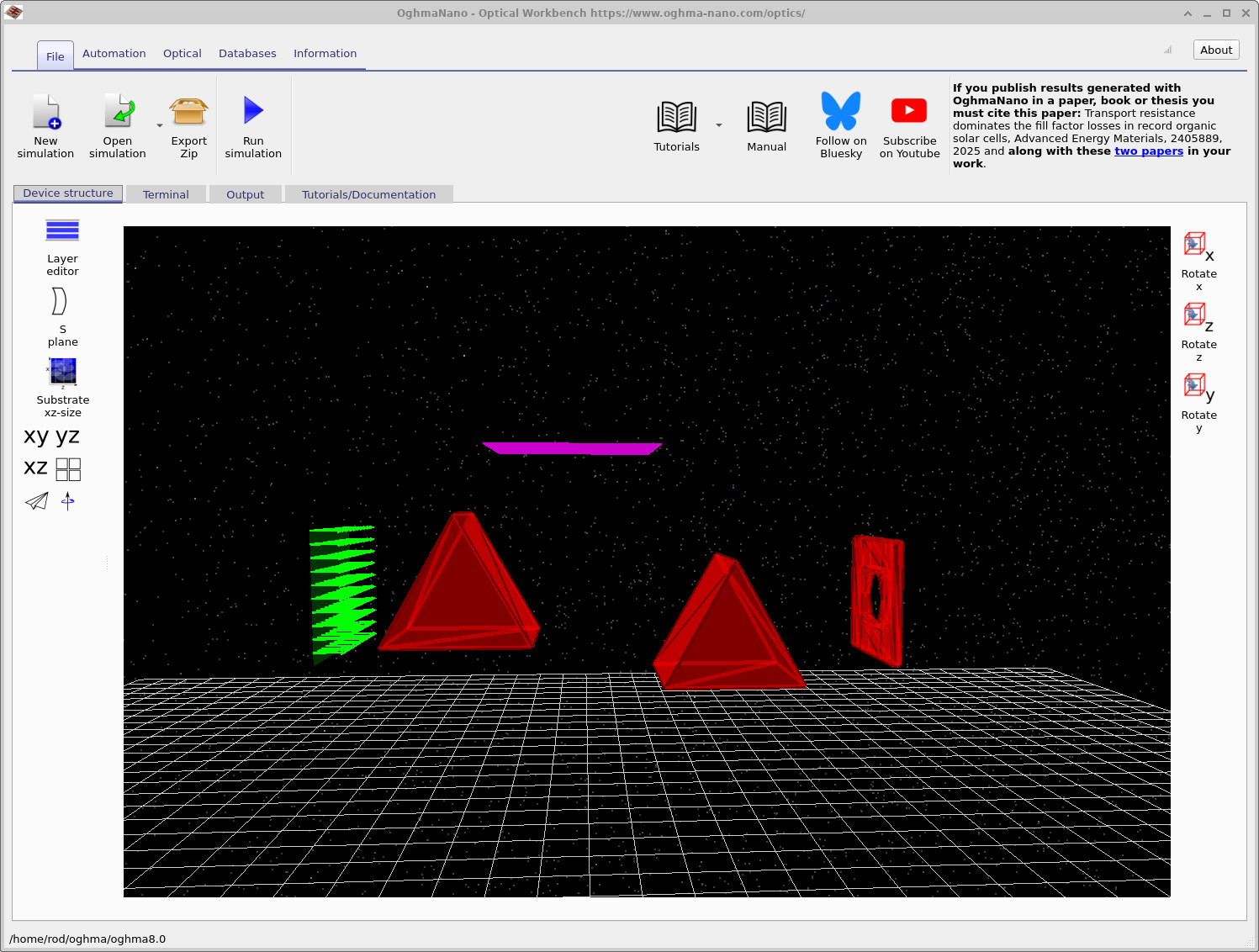
हम एक पहले से तैयार किए गए प्रिज्म डेमो से शुरुआत करते हैं। इस दृश्य में पहले से ही निम्नलिखित शामिल हैं:हम एक पहले से तैयार किए गए प्रिज्म डेमो से शुरुआत करते हैं। इस दृश्य में पहले से ही निम्नलिखित शामिल हैं:
- प्रकाश मार्ग में दो लाल प्रिज्म।प्रकाश मार्ग में दो लाल प्रिज्म।
- एक हरित प्रकाश स्रोत जो प्रणाली में फोटॉन भेजता है।एक हरित प्रकाश स्रोत जो प्रणाली में फोटॉन भेजता है।
- एक ऐसा छिद्र जो केंद्रीय छिद्र से प्रकाश की किरणों को दूर रखता है।एक ऐसा छिद्र जो केंद्रीय छिद्र से प्रकाश की किरणों को दूर रखता है।
- एक बैंगनी रंग का डिटेक्टर जो इसके आर-पार जाने वाली सभी किरणों को एकत्र करता है।एक बैंगनी रंग का डिटेक्टर जो इसके आर-पार जाने वाली सभी किरणों को एकत्र करता है।
जब आप सिमुलेशन चलाएंगे, तो आप परावर्तन, अपवर्तन और प्रकीर्णन को क्रियाशील रूप में देखेंगे, और आप डिटेक्टर की दक्षता और डिटेक्टर द्वारा देखे गए दृश्य की छवि का निरीक्षण करने में सक्षम होंगे।जब आप सिमुलेशन चलाएंगे, तो आप परावर्तन, अपवर्तन और प्रकीर्णन को क्रियाशील रूप में देखेंगे, और आप डिटेक्टर की दक्षता और डिटेक्टर द्वारा देखे गए दृश्य की छवि का निरीक्षण करने में सक्षम होंगे।
चरण 1: एक नया रे-ट्रेसिंग सिमुलेशन बनाएं।चरण 1: एक नया रे-ट्रेसिंग सिमुलेशन बनाएं।
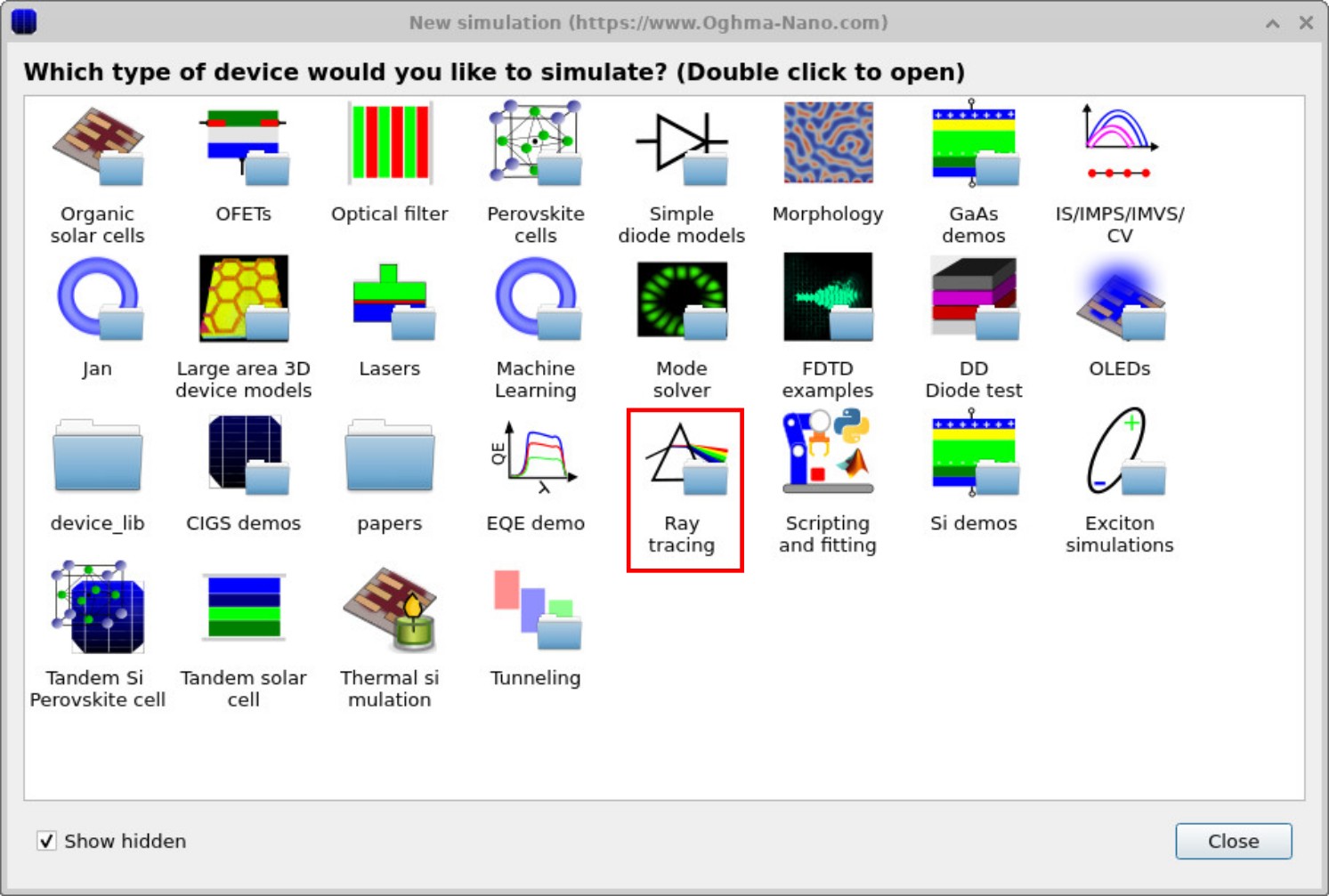
विंडोज स्टार्ट मेनू से ओघ्मा नैनो शुरू करें। स्टार्ट विंडो से ‘नया सिमुलेशन’ चुनें। इससे डिवाइस-लाइब्रेरी विंडो खुलेगी, जो ?? में दिखाई गई है। रे-ट्रेसिंग उदाहरणों की सूची खोलने के लिए ‘रे-ट्रेसिंग’ फ़ोल्डर पर दो बार क्लिक करें (यह फ़ोल्डर हाइलाइट किया गया है), जो ?? में दिखाई गई है।विंडोज स्टार्ट मेनू से ओघ्मा नैनो शुरू करें। स्टार्ट विंडो से ‘नया सिमुलेशन’ चुनें। इससे डिवाइस-लाइब्रेरी विंडो खुलेगी, जो ?? में दिखाई गई है। रे-ट्रेसिंग उदाहरणों की सूची खोलने के लिए ‘रे-ट्रेसिंग’ फ़ोल्डर पर दो बार क्लिक करें (यह फ़ोल्डर हाइलाइट किया गया है), जो ?? में दिखाई गई है।
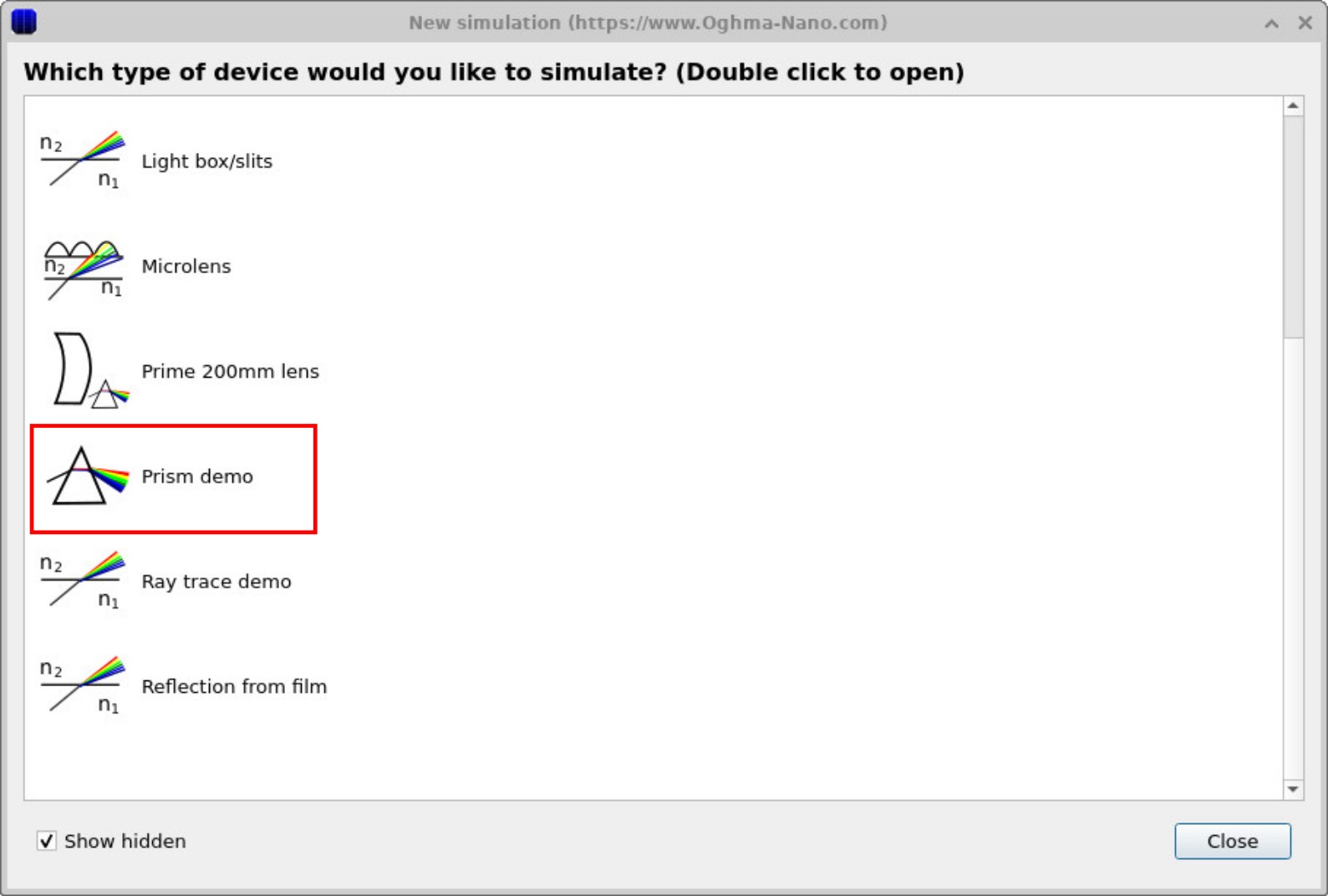
प्रिज़्म डेमो पर दो बार क्लिक करें, फिर उस फ़ोल्डर का चयन करें जहाँ आपके पास लिखने की अनुमति हो और सिमुलेशन को सहेजें। सर्वोत्तम प्रदर्शन के लिए, इसे किसी नेटवर्क या क्लाउड ड्राइव के बजाय स्थानीय डिस्क (जैसे C:\) में सहेजें।प्रिज़्म डेमो पर दो बार क्लिक करें, फिर उस फ़ोल्डर का चयन करें जहाँ आपके पास लिखने की अनुमति हो और सिमुलेशन को सहेजें। सर्वोत्तम प्रदर्शन के लिए, इसे किसी नेटवर्क या क्लाउड ड्राइव के बजाय स्थानीय डिस्क (जैसे C:\) में सहेजें।
चरण 2: डिफ़ॉल्ट दृश्य का अन्वेषण करें।चरण 2: डिफ़ॉल्ट दृश्य का अन्वेषण करें।
उदाहरण लोड करने के बाद, मुख्य ऑप्टिकल वर्कबेंच विंडो खुलती है, जैसा कि ?? में दिखाया गया है। इस दृश्य में मुख्य ऑप्टिकल घटक शामिल हैं जिनका उपयोग आप इस ट्यूटोरियल में करेंगे:उदाहरण लोड करने के बाद, मुख्य ऑप्टिकल वर्कबेंच विंडो खुलती है, जैसा कि ?? में दिखाया गया है। इस दृश्य में मुख्य ऑप्टिकल घटक शामिल हैं जिनका उपयोग आप इस ट्यूटोरियल में करेंगे:
- हरे रंग के तीर (बाएं): एक प्रकाश स्रोत जो विभिन्न तरंग दैर्ध्य की किरणों को उत्सर्जित करता है।हरे रंग के तीर (बाएं): एक प्रकाश स्रोत जो विभिन्न तरंग दैर्ध्य की किरणों को उत्सर्जित करता है।
- दो लाल प्रिज्म: ये बड़े आकार के ऑप्टिकल तत्व हैं जो प्रकाश की किरणों को अपवर्तित और परावर्तित करते हैं।दो लाल प्रिज्म: ये बड़े आकार के ऑप्टिकल तत्व हैं जो प्रकाश की किरणों को अपवर्तित और परावर्तित करते हैं।
- लाल रंग का छिद्रयुक्त प्लेट: एक ऐसी प्लेट जिसके बीच में एक छेद होता है, जिससे कुछ किरणें गुजरती हैं, जबकि अन्य अवरुद्ध हो जाती हैं।लाल रंग का छिद्रयुक्त प्लेट: एक ऐसी प्लेट जिसके बीच में एक छेद होता है, जिससे कुछ किरणें गुजरती हैं, जबकि अन्य अवरुद्ध हो जाती हैं।
- बैंगनी रंग का ग्रिड (ऊपर): एक ऐसा डिटेक्टर जो किरणों को एकत्र करता है, जो कैमरे में मौजूद सीसीडी के समान होता है।बैंगनी रंग का ग्रिड (ऊपर): एक ऐसा डिटेक्टर जो किरणों को एकत्र करता है, जो कैमरे में मौजूद सीसीडी के समान होता है।
दृश्य का निरीक्षण करने के लिए माउस का उपयोग करें। माउस का बायां बटन दृश्य को घुमाता है, जबकि दायां बटन दृश्य को इधर-उधर ले जाता है। आप माउस व्हील का उपयोग करके दृश्य को बड़ा या छोटा कर सकते हैं। विंडो के बाईं ओर आपको XY, YZ और XZ लेबल वाले बटन दिखाई देंगे। ये कैमरे को प्रत्येक तल के साथ सीधे देखने के लिए पूर्व-निर्धारित करते हैं, जो वस्तुओं को पुन: व्यवस्थित करते समय या संरेखण की जांच करते समय उपयोगी हो सकता है।दृश्य का निरीक्षण करने के लिए माउस का उपयोग करें। माउस का बायां बटन दृश्य को घुमाता है, जबकि दायां बटन दृश्य को इधर-उधर ले जाता है। आप माउस व्हील का उपयोग करके दृश्य को बड़ा या छोटा कर सकते हैं। विंडो के बाईं ओर आपको XY, YZ और XZ लेबल वाले बटन दिखाई देंगे। ये कैमरे को प्रत्येक तल के साथ सीधे देखने के लिए पूर्व-निर्धारित करते हैं, जो वस्तुओं को पुन: व्यवस्थित करते समय या संरेखण की जांच करते समय उपयोगी हो सकता है।
चरण 3: सिमुलेशन चलाएँ।चरण 3: सिमुलेशन चलाएँ।
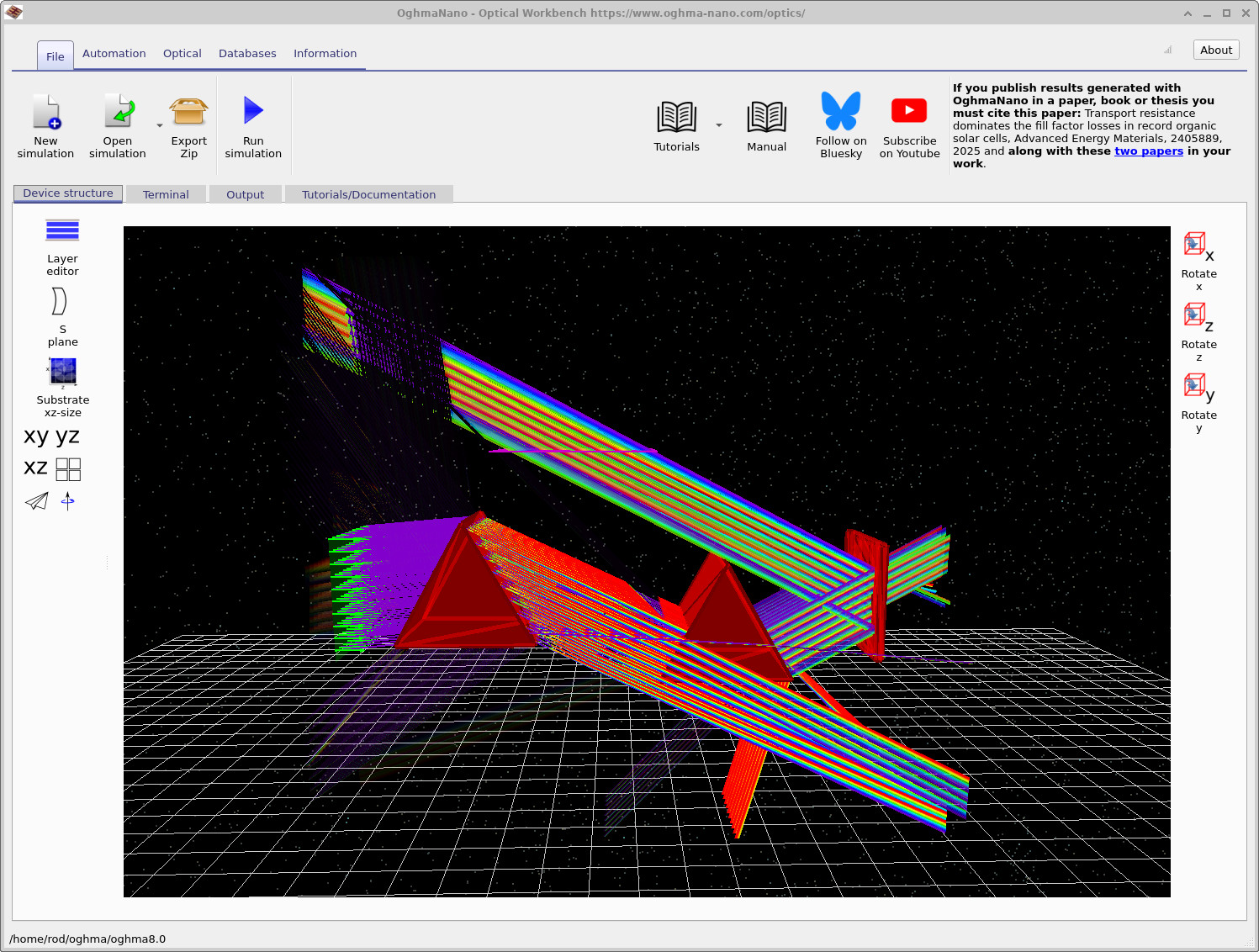
क्लिक करें। सिमुलेशन चलाएँ। बटन (नीले रंग का प्ले चिह्न) या दबाएँ। एफ9ओघ्मा नैनो, प्रकाश स्रोत से निकलने वाली किरणों को प्रिज्म और एपर्चर से होते हुए डिटेक्टर तक ट्रेस करता है। जब यह प्रक्रिया पूरी हो जाती है, तो दृश्य कुछ इस तरह दिखाई देता है। ??. क्लिक करें। सिमुलेशन चलाएँ। बटन (नीले रंग का प्ले चिह्न) या दबाएँ। एफ9ओघ्मा नैनो, प्रकाश स्रोत से निकलने वाली किरणों को प्रिज्म और एपर्चर से होते हुए डिटेक्टर तक ट्रेस करता है। जब यह प्रक्रिया पूरी हो जाती है, तो दृश्य कुछ इस तरह दिखाई देता है। ??.
रंगीन पट्टियाँ दर्शाती हैं कि विभिन्न तरंगदैर्घ्य कैसे प्रिज्म से गुजरते समय अलग-अलग मार्गों का अनुसरण करते हैं। यह एक सरल प्रदर्शन है:रंगीन पट्टियाँ दर्शाती हैं कि विभिन्न तरंगदैर्घ्य कैसे प्रिज्म से गुजरते समय अलग-अलग मार्गों का अनुसरण करते हैं। यह एक सरल प्रदर्शन है:
- स्नेल का नियम (किसी सतह पर प्रकाश का अपवर्तन)स्नेल का नियम (किसी सतह पर प्रकाश का अपवर्तन)
- सीमाओं पर प्रतिबिंब, औरसीमाओं पर प्रतिबिंब, और
- फैलाव – विभिन्न तरंग दैर्ध्य के लिए अलग-अलग अपवर्तनांक, जिससे इंद्रधनुष दिखाई देता है। (देखें) विकिपीडिया पर प्रकाशीय फैलाव से संबंधित लेख। पृष्ठभूमि के लिए।)फैलाव – विभिन्न तरंग दैर्ध्य के लिए अलग-अलग अपवर्तनांक, जिससे इंद्रधनुष दिखाई देता है। (देखें) विकिपीडिया पर प्रकाशीय फैलाव से संबंधित लेख। पृष्ठभूमि के लिए।)
स्नेल का नियम और परावर्तन/संचरणस्नेल का नियम और परावर्तन/संचरण
स्नेल का नियम एक समतल सतह पर आपतन कोण और अपवर्तन कोण के बीच संबंध स्थापित करता है:स्नेल का नियम एक समतल सतह पर आपतन कोण और अपवर्तन कोण के बीच संबंध स्थापित करता है:
\( n_1 \sin\theta_1 = n_2 \sin\theta_2 \) \( n_1 \sin\theta_1 = n_2 \sin\theta_2 \)
कहाँ \(n_1\) और \(n_2\) ये माध्यम 1 और 2 के अपवर्तनांक हैं, और \(\theta_1\) और \(\theta_2\) क्या ये कोण सतह के लंबवत रेखा से मापे जाते हैं? कहाँ \(n_1\) और \(n_2\) ये माध्यम 1 और 2 के अपवर्तनांक हैं, और \(\theta_1\) और \(\theta_2\) क्या ये कोण सतह के लंबवत रेखा से मापे जाते हैं?
सामान्य परिस्थितियों में, परावर्तित शक्ति के लिए एक सरल सूत्र इस प्रकार है: \(R\) किसी इंटरफ़ेस पर सामान्य परिस्थितियों में, परावर्तित शक्ति के लिए एक सरल सूत्र इस प्रकार है: \(R\) किसी इंटरफ़ेस पर
\( R = \left(\dfrac{n_1 - n_2}{n_1 + n_2}\right)^2 , \qquad T = 1 - R \) \( R = \left(\dfrac{n_1 - n_2}{n_1 + n_2}\right)^2 , \qquad T = 1 - R \)
जहां \(T\) प्रसारित शक्ति का अंश है। ओघ्मा नैनो इन अवधारणाओं (पूर्ण फ्रेस्नेल समीकरणों के साथ) का उपयोग तब करता है जब यह प्रत्येक किरण को प्रिज्म और एपर्चर से गुजारता है।जहां \(T\) प्रसारित शक्ति का अंश है। ओघ्मा नैनो इन अवधारणाओं (पूर्ण फ्रेस्नेल समीकरणों के साथ) का उपयोग तब करता है जब यह प्रत्येक किरण को प्रिज्म और एपर्चर से गुजारता है।
चरण 4: डिटेक्टर के आउटपुट की जाँच करें।चरण 4: डिटेक्टर के आउटपुट की जाँच करें।
डि डिटेक्टर ने जो रिकॉर्ड किया है, उसे देखने के लिए, विंडो के शीर्ष पर स्थित ‘आउटपुट’ टैब पर क्लिक करें। आपको रे ट्रेसर द्वारा बनाई गई फ़ाइलों की सूची दिखाई देगी, जो ?? के समान होगी। इस समय सबसे महत्वपूर्ण फ़ाइल ‘डि डिटेक्टर0’ फ़ोल्डर है, जिसमें बैंगनी डिटेक्टर से प्राप्त आउटपुट संग्रहीत होते हैं।डि डिटेक्टर ने जो रिकॉर्ड किया है, उसे देखने के लिए, विंडो के शीर्ष पर स्थित ‘आउटपुट’ टैब पर क्लिक करें। आपको रे ट्रेसर द्वारा बनाई गई फ़ाइलों की सूची दिखाई देगी, जो ?? के समान होगी। इस समय सबसे महत्वपूर्ण फ़ाइल ‘डि डिटेक्टर0’ फ़ोल्डर है, जिसमें बैंगनी डिटेक्टर से प्राप्त आउटपुट संग्रहीत होते हैं।
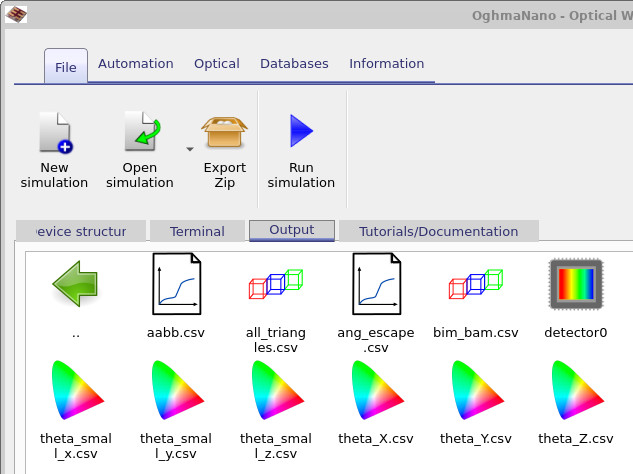
detector0 आइकन में मुख्य डिटेक्टर से संबंधित सभी परिणाम शामिल हैं: दक्षता वक्र, चित्र और सीएसवी डेटा।
वह परिणाम प्रिज्म डेमो के लिए टैब। detector0 आइकन में मुख्य डिटेक्टर से संबंधित सभी परिणाम शामिल हैं: दक्षता वक्र, चित्र और सीएसवी डेटा।
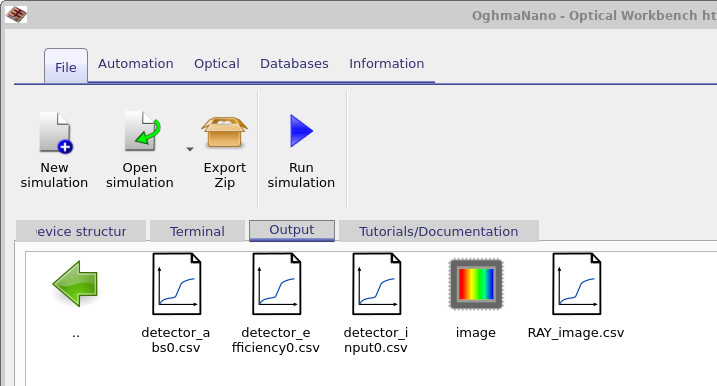
detector0 आपको मुख्य डिटेक्टर आउटपुट फ़ाइलें मिलेंगी, जिनमें शामिल हैं:
detector_efficiency0.csv (दक्षता बनाम तरंगदैर्घ्य) और image
(जांच क्षेत्र का एक दृश्य)।
अंदर detector0 आपको मुख्य डिटेक्टर आउटपुट फ़ाइलें मिलेंगी, जिनमें शामिल हैं:
detector_efficiency0.csv (दक्षता बनाम तरंगदैर्घ्य) और image
(जांच क्षेत्र का एक दृश्य)।
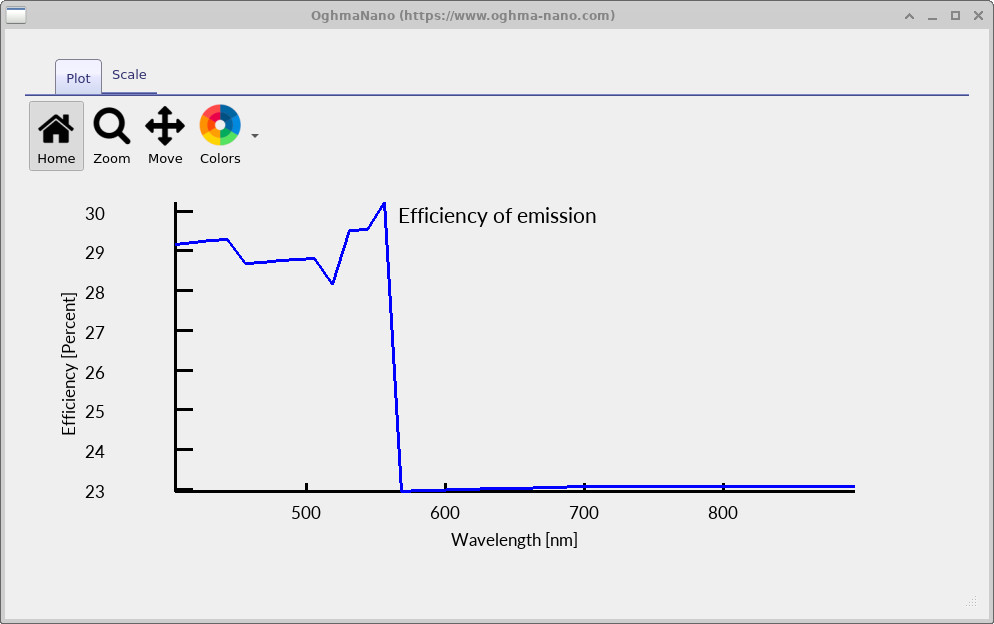
डिटेक्टर0 पर दो बार क्लिक करें। फिर detector_efficiency0.csv पर दो बार क्लिक करके यह दर्शाएं कि डिटेक्टर तरंगदैर्ध्य के अनुसार कितनी कुशलता से प्रकाश एकत्र करता है, जैसा कि ?? में दिखाया गया है।डिटेक्टर0 पर दो बार क्लिक करें। फिर detector_efficiency0.csv पर दो बार क्लिक करके यह दर्शाएं कि डिटेक्टर तरंगदैर्ध्य के अनुसार कितनी कुशलता से प्रकाश एकत्र करता है, जैसा कि ?? में दिखाया गया है।
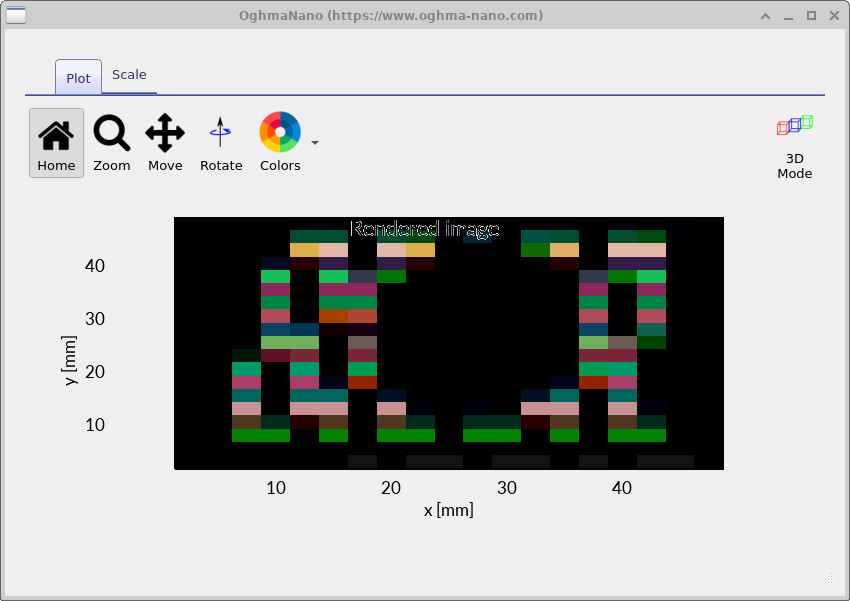
RAY_image.csv यह फ़ाइल एक ऐसी छवि दिखाती है जो यह दर्शाती है कि यदि आपकी आँख को डिटेक्टर तल में रखा जाए तो वह क्या देखेगी। किरण के केंद्र में बने “छिद्र” पर ध्यान दें, जहाँ एपर्चर ने किरणों को अवरुद्ध कर दिया है।
वह RAY_image.csv यह फ़ाइल एक ऐसी छवि दिखाती है जो यह दर्शाती है कि यदि आपकी आँख को डिटेक्टर तल में रखा जाए तो वह क्या देखेगी। किरण के केंद्र में बने “छिद्र” पर ध्यान दें, जहाँ एपर्चर ने किरणों को अवरुद्ध कर दिया है।
इसके बाद, RAY_image.csv फ़ाइल पर दो बार क्लिक करें। ओघ्मा नैनो, डिटेक्टर तक पहुँचने वाली सभी तरंग दैर्ध्यों से एक रंगीन छवि का पुनर्निर्माण करता है (आमतौर पर इस प्रदर्शन में लगभग 20 तरंग दैर्ध्य श्रेणियाँ होती हैं)। एपर्चर के केंद्रीय छिद्र से गुजरने वाली किरणें डिटेक्टर पर एक चमकदार रंगीन क्षेत्र बनाती हैं; एपर्चर द्वारा अवरुद्ध की गई किरणें बीम प्रोफ़ाइल में एक गहरा छेद छोड़ देती हैं।इसके बाद, RAY_image.csv फ़ाइल पर दो बार क्लिक करें। ओघ्मा नैनो, डिटेक्टर तक पहुँचने वाली सभी तरंग दैर्ध्यों से एक रंगीन छवि का पुनर्निर्माण करता है (आमतौर पर इस प्रदर्शन में लगभग 20 तरंग दैर्ध्य श्रेणियाँ होती हैं)। एपर्चर के केंद्रीय छिद्र से गुजरने वाली किरणें डिटेक्टर पर एक चमकदार रंगीन क्षेत्र बनाती हैं; एपर्चर द्वारा अवरुद्ध की गई किरणें बीम प्रोफ़ाइल में एक गहरा छेद छोड़ देती हैं।
यदि आप 3डी दृश्य को घुमाते हैं और प्रकाश की किरणों को ध्यान से देखते हैं, तो आप यह पता लगा सकते हैं कि यह छेद कैसे बनता है: कुछ किरणें छिद्र प्लेट से परावर्तित होती हैं, कुछ किरणें डिटेक्टर तक बिल्कुल नहीं पहुँचती हैं, और केवल वही किरणें जो छिद्र से होकर गुजरती हैं, ?? में चमकदार क्षेत्र बनाने में योगदान करती हैं।यदि आप 3डी दृश्य को घुमाते हैं और प्रकाश की किरणों को ध्यान से देखते हैं, तो आप यह पता लगा सकते हैं कि यह छेद कैसे बनता है: कुछ किरणें छिद्र प्लेट से परावर्तित होती हैं, कुछ किरणें डिटेक्टर तक बिल्कुल नहीं पहुँचती हैं, और केवल वही किरणें जो छिद्र से होकर गुजरती हैं, ?? में चमकदार क्षेत्र बनाने में योगदान करती हैं।
👉 अगला चरण: जारी रखें। भाग बी प्रिज्म से लेकर लेंस तक। ऑप्टिकल सिस्टम और रे-ट्रेसिंग सिमुलेशन की समग्र जानकारी के लिए, देखें। ऑप्टिकल सिस्टम और किरण अनुरेखन का संक्षिप्त विवरण।. 👉 अगला चरण: जारी रखें। भाग बी प्रिज्म से लेकर लेंस तक। ऑप्टिकल सिस्टम और रे-ट्रेसिंग सिमुलेशन की समग्र जानकारी के लिए, देखें। ऑप्टिकल सिस्टम और किरण अनुरेखन का संक्षिप्त विवरण।.