

एस-प्लेन ट्यूटोरियल (भाग ए): कुक ट्रिपलेट के लिए स्वचालित पैरामीटर स्कैनएस-प्लेन ट्यूटोरियल (भाग ए): कुक ट्रिपलेट के लिए स्वचालित पैरामीटर स्कैन
1. परिचय1. परिचय
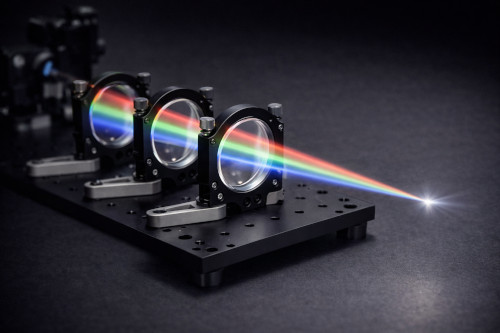
इस ट्यूटोरियल में, हम ओघ्मानैनो में पैरामीटर स्कैन टूल का उपयोग करके लेंस अनुकूलन और ऑप्टिकल डिज़ाइन के लिए एक व्यावहारिक कार्यप्रणाली का प्रदर्शन करते हैं। एक क्लासिक कुक ट्रिपलेट लेंस प्रणाली पर ध्यान केंद्रित करते हुए, हम व्यवस्थित रूप से प्रमुख ऑप्टिकल मापदंडों जैसे कि सतह वक्रता और तत्व की मोटाई में बदलाव करते हैं और उनके इमेजिंग प्रदर्शन पर पड़ने वाले प्रभाव का विश्लेषण करते हैं। डिज़ाइन क्षेत्र का पता लगाने और आरएमएस स्पॉट त्रिज्या, स्पॉट आकार और केंद्रबिंदु, प्रमुख और गौण अक्ष स्पॉट त्रिज्या, स्पॉट दीर्घवृत्ताकारता और अभिविन्यास, और घेरे में ऊर्जा त्रिज्या (ईई50, ईई80, ईई90) सहित मेट्रिक्स का उपयोग करके प्रदर्शन को मापने के लिए बड़ी संख्या में किरण-पथ सिमुलेशन का उपयोग किया जाता है। साथ ही, 3डी किरण-पथ दृश्य में किरण पथों का दृश्य निरीक्षण भी किया जाता है। यह दृष्टिकोण ऑप्टिकल सिस्टम अनुकूलन, संवेदनशीलता विश्लेषण और सहिष्णुता अध्ययन के लिए एक पुनरुत्पादनीय ढांचा प्रदान करता है, और यह प्रारंभिक चरण के लेंस डिज़ाइन और वास्तविक दुनिया के ऑप्टिकल ट्रेड-ऑफ के त्वरित मूल्यांकन के लिए सीधे लागू होता है।इस ट्यूटोरियल में, हम ओघ्मानैनो में पैरामीटर स्कैन टूल का उपयोग करके लेंस अनुकूलन और ऑप्टिकल डिज़ाइन के लिए एक व्यावहारिक कार्यप्रणाली का प्रदर्शन करते हैं। एक क्लासिक कुक ट्रिपलेट लेंस प्रणाली पर ध्यान केंद्रित करते हुए, हम व्यवस्थित रूप से प्रमुख ऑप्टिकल मापदंडों जैसे कि सतह वक्रता और तत्व की मोटाई में बदलाव करते हैं और उनके इमेजिंग प्रदर्शन पर पड़ने वाले प्रभाव का विश्लेषण करते हैं। डिज़ाइन क्षेत्र का पता लगाने और आरएमएस स्पॉट त्रिज्या, स्पॉट आकार और केंद्रबिंदु, प्रमुख और गौण अक्ष स्पॉट त्रिज्या, स्पॉट दीर्घवृत्ताकारता और अभिविन्यास, और घेरे में ऊर्जा त्रिज्या (ईई50, ईई80, ईई90) सहित मेट्रिक्स का उपयोग करके प्रदर्शन को मापने के लिए बड़ी संख्या में किरण-पथ सिमुलेशन का उपयोग किया जाता है। साथ ही, 3डी किरण-पथ दृश्य में किरण पथों का दृश्य निरीक्षण भी किया जाता है। यह दृष्टिकोण ऑप्टिकल सिस्टम अनुकूलन, संवेदनशीलता विश्लेषण और सहिष्णुता अध्ययन के लिए एक पुनरुत्पादनीय ढांचा प्रदान करता है, और यह प्रारंभिक चरण के लेंस डिज़ाइन और वास्तविक दुनिया के ऑप्टिकल ट्रेड-ऑफ के त्वरित मूल्यांकन के लिए सीधे लागू होता है।
2. ओघ्मा नैनो में कुक ट्रिपलेट सिमुलेशन शुरू करें।2. ओघ्मा नैनो में कुक ट्रिपलेट सिमुलेशन शुरू करें।
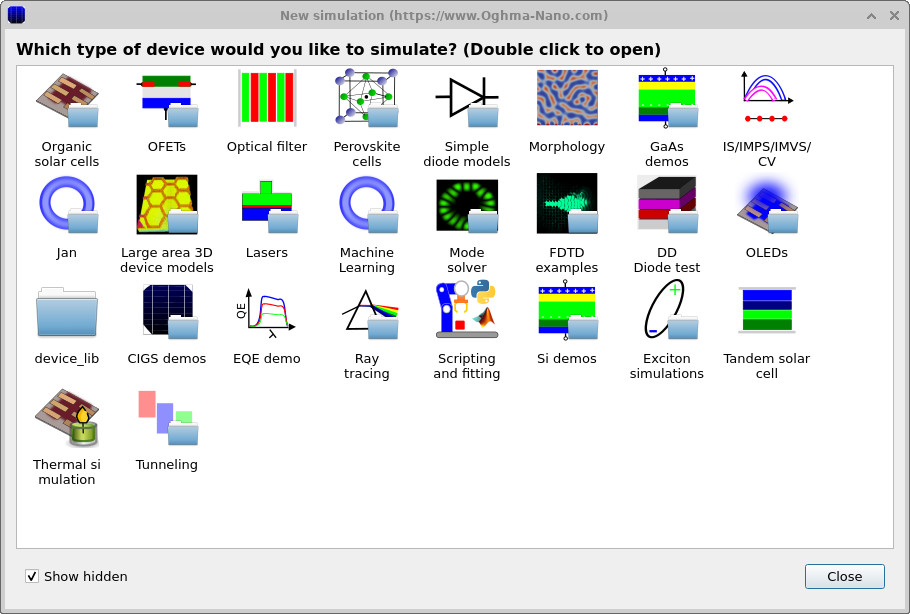
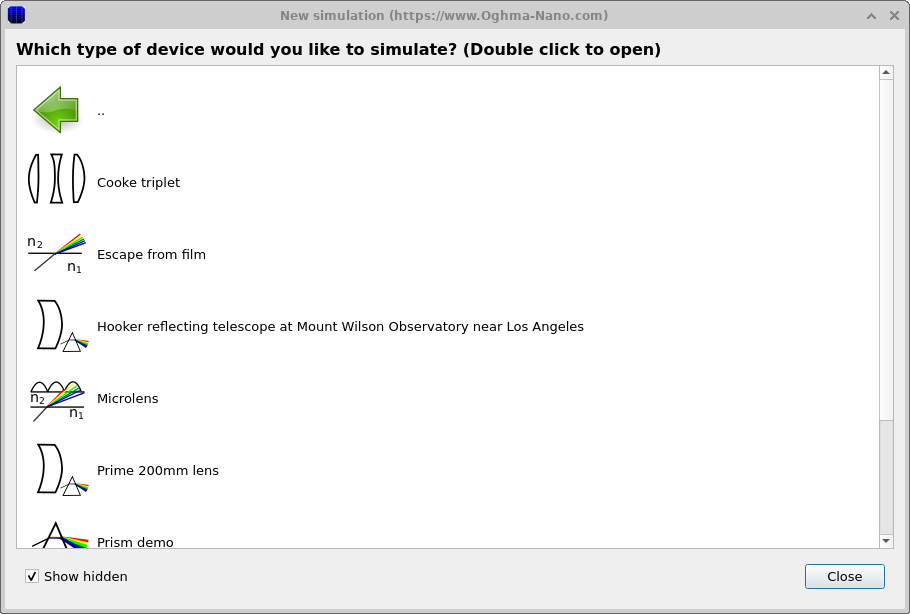
इस ट्यूटोरियल में, हम पहले से कॉन्फ़िगर किए गए किसी एप्लिकेशन को शुरू करके शुरुआत करेंगे। कूक त्रिक लेंस सिमुलेशन। विंडोज स्टार्ट मेनू से ओघ्मा नैनो को शुरू करके शुरुआत करें। मुख्य विंडो में, क्लिक करें। नया सिमुलेशन। सिमुलेशन लाइब्रेरी खोलने के लिए बटन, जो यहाँ दिखाया गया है। चित्र 2क–खउपकरण श्रेणियों की सूची में से, उस पर दो बार क्लिक करें। रे ट्रेसिंगजब एस-प्लेन ऑप्टिक्स प्रदर्शन शुरू हों, तो निम्नलिखित को खोजें: कूक त्रिक उदाहरण देखें और उसे खोलने के लिए उस पर दो बार क्लिक करें; यह एक तैयार लेंस प्रणाली है जिसे तुरंत इस्तेमाल किया जा सकता है। इस ट्यूटोरियल में, हम पहले से कॉन्फ़िगर किए गए किसी एप्लिकेशन को शुरू करके शुरुआत करेंगे। कूक त्रिक लेंस सिमुलेशन। विंडोज स्टार्ट मेनू से ओघ्मा नैनो को शुरू करके शुरुआत करें। मुख्य विंडो में, क्लिक करें। नया सिमुलेशन। सिमुलेशन लाइब्रेरी खोलने के लिए बटन, जो यहाँ दिखाया गया है। चित्र 2क–खउपकरण श्रेणियों की सूची में से, उस पर दो बार क्लिक करें। रे ट्रेसिंगजब एस-प्लेन ऑप्टिक्स प्रदर्शन शुरू हों, तो निम्नलिखित को खोजें: कूक त्रिक उदाहरण देखें और उसे खोलने के लिए उस पर दो बार क्लिक करें; यह एक तैयार लेंस प्रणाली है जिसे तुरंत इस्तेमाल किया जा सकता है।
💡 सुझाव: सर्वोत्तम प्रदर्शन के लिए, इस सिमुलेशन को किसी स्थानीय ड्राइव में सहेजें, जैसे कि C:\। इस ट्यूटोरियल में, हम बड़े पैमाने पर पैरामीटर स्कैन चलाएंगे, बार-बार रे-ट्रेस डेटा और 3डी मेश फ़ाइलों को डिस्क में सहेजेंगे। इससे बड़ी मात्रा में छोटे रीड/राइट ऑपरेशन उत्पन्न होंगे, जो नेटवर्क, यूएसबी या क्लाउड-सिंक्ड फ़ोल्डरों (जैसे, वनड्राइव) पर एक महत्वपूर्ण बाधा बन सकते हैं, जिसके परिणामस्वरूप सिमुलेशन काफी धीमी गति से चलेंगे।💡 सुझाव: सर्वोत्तम प्रदर्शन के लिए, इस सिमुलेशन को किसी स्थानीय ड्राइव में सहेजें, जैसे कि C:\। इस ट्यूटोरियल में, हम बड़े पैमाने पर पैरामीटर स्कैन चलाएंगे, बार-बार रे-ट्रेस डेटा और 3डी मेश फ़ाइलों को डिस्क में सहेजेंगे। इससे बड़ी मात्रा में छोटे रीड/राइट ऑपरेशन उत्पन्न होंगे, जो नेटवर्क, यूएसबी या क्लाउड-सिंक्ड फ़ोल्डरों (जैसे, वनड्राइव) पर एक महत्वपूर्ण बाधा बन सकते हैं, जिसके परिणामस्वरूप सिमुलेशन काफी धीमी गति से चलेंगे।
3. कुक ट्रिपलेट सिमुलेशन खोलें और इसे एस-प्लेन संपादक में देखें।3. कुक ट्रिपलेट सिमुलेशन खोलें और इसे एस-प्लेन संपादक में देखें।
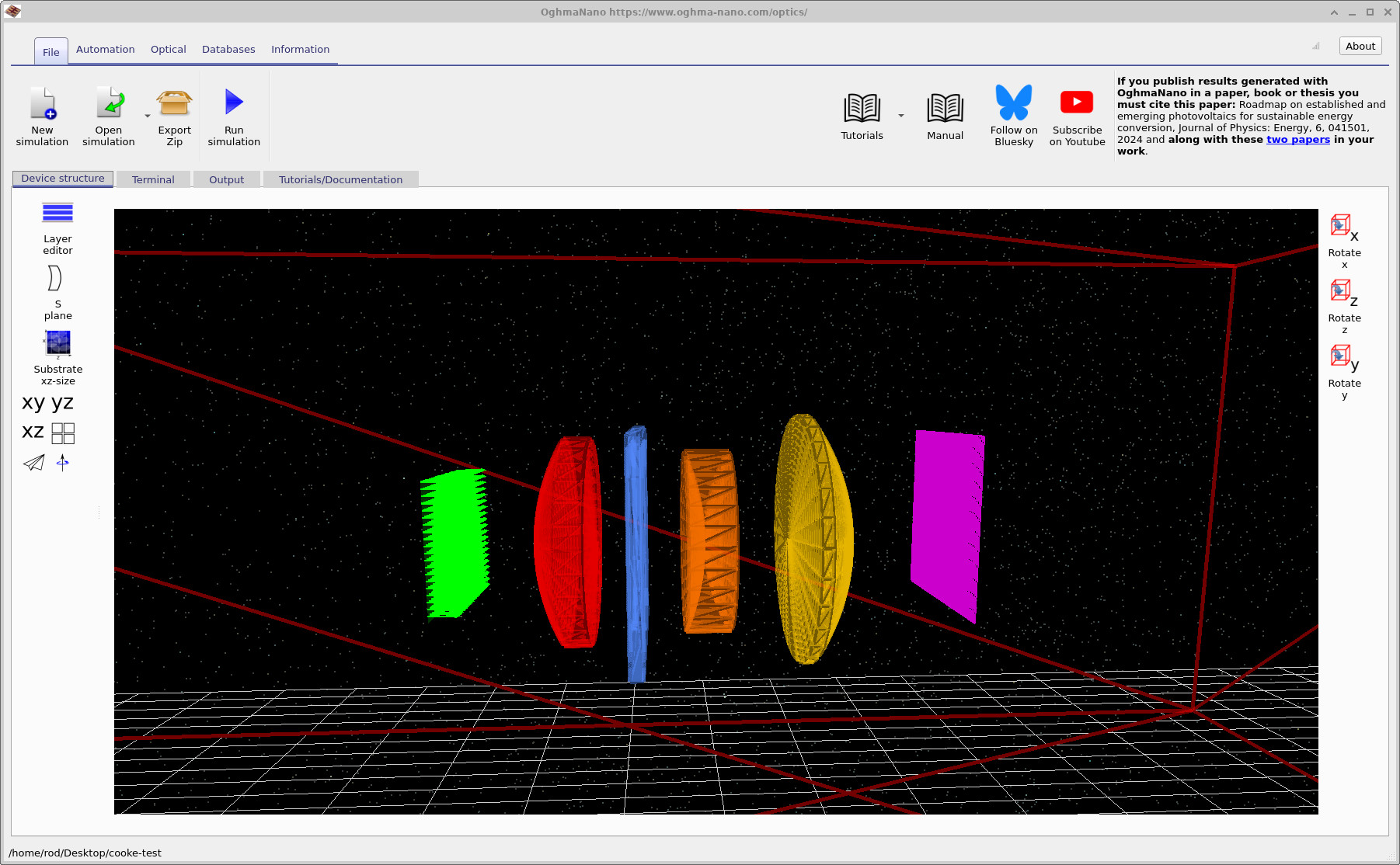
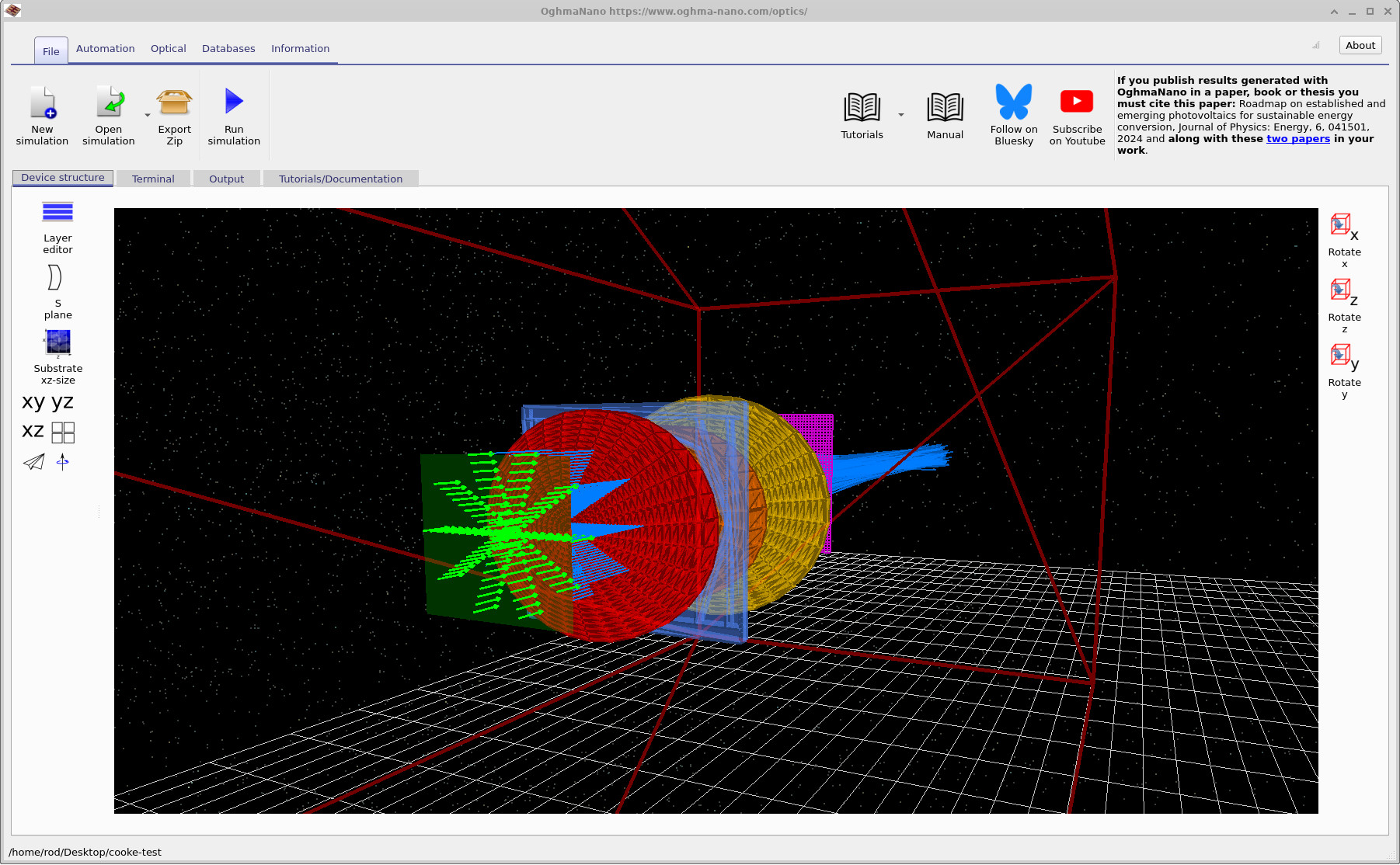
एक बार जब आप कुक त्रिक सिमुलेशन को सहेज लेते हैं, तो मुख्य ओघ्मा नैनो विंडो खुल जाएगी और यह ?? जैसा दिखाई देगा। 3डी दृश्य में आप शास्त्रीय त्रिक लेआउट देख सकते हैं: एक हरा प्रकाश स्रोत, लाल रंग का पहला लेंस तत्व, नीला एपर्चर स्टॉप, नारंगी रंग का दूसरा लेंस तत्व, पीला रंग का तीसरा लेंस तत्व और बैंगनी रंग का डिटेक्टर प्लेन।एक बार जब आप कुक त्रिक सिमुलेशन को सहेज लेते हैं, तो मुख्य ओघ्मा नैनो विंडो खुल जाएगी और यह ?? जैसा दिखाई देगा। 3डी दृश्य में आप शास्त्रीय त्रिक लेआउट देख सकते हैं: एक हरा प्रकाश स्रोत, लाल रंग का पहला लेंस तत्व, नीला एपर्चर स्टॉप, नारंगी रंग का दूसरा लेंस तत्व, पीला रंग का तीसरा लेंस तत्व और बैंगनी रंग का डिटेक्टर प्लेन।
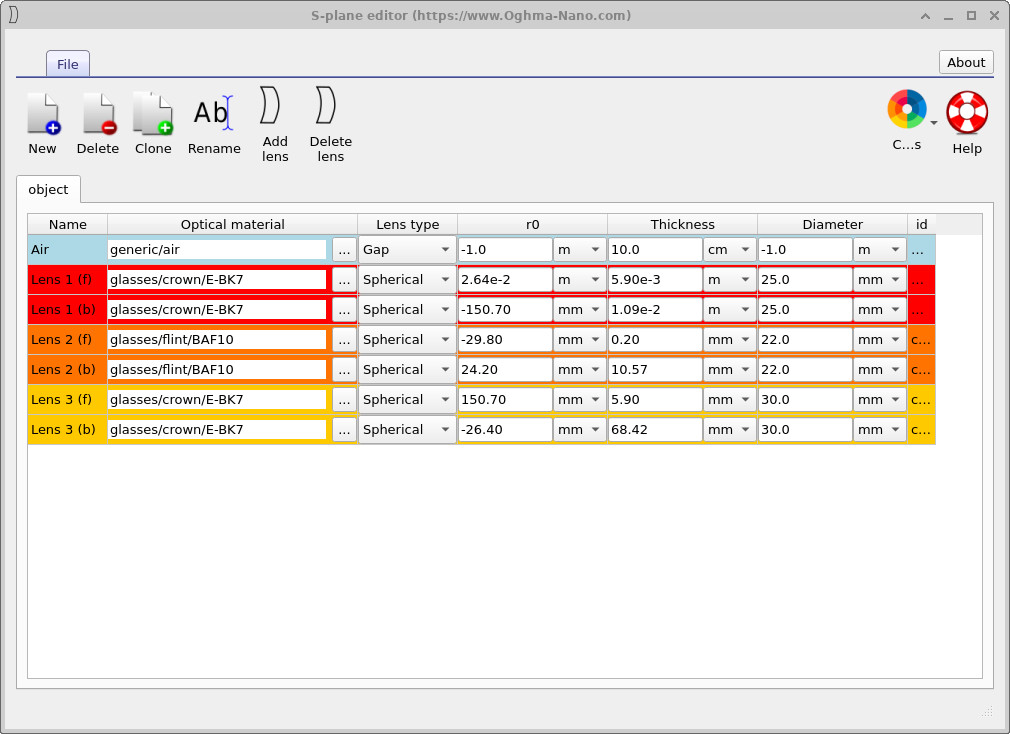
इसके बाद, बाईं ओर के टूलबार में ‘एस-प्लेन’ बटन पर क्लिक करके ‘एस-प्लेन’ संपादक खोलें, जैसा कि ?? में दिखाया गया है। यह तालिका लेंस के घटकों और उनके मापदंडों (सामग्री, सतह त्रिज्या, मोटाई, व्यास, आदि) की सूची देती है। ओघ्मा नैनो में किसी अन्य सिमुलेशन की तरह, आप ‘रन’ (प्ले) बटन (या F9) दबाकर इस मॉडल को चला सकते हैं और ‘आउटपुट’ टैब में परिणामों का निरीक्षण कर सकते हैं; हालाँकि, अलग-अलग सिमुलेशन चलाना इस ट्यूटोरियल का मुख्य विषय नहीं होगा। अगले चरणों में, आप इस संपादक का उपयोग यह चुनने के लिए करेंगे कि किन मापदंडों को स्कैन करना है।इसके बाद, बाईं ओर के टूलबार में ‘एस-प्लेन’ बटन पर क्लिक करके ‘एस-प्लेन’ संपादक खोलें, जैसा कि ?? में दिखाया गया है। यह तालिका लेंस के घटकों और उनके मापदंडों (सामग्री, सतह त्रिज्या, मोटाई, व्यास, आदि) की सूची देती है। ओघ्मा नैनो में किसी अन्य सिमुलेशन की तरह, आप ‘रन’ (प्ले) बटन (या F9) दबाकर इस मॉडल को चला सकते हैं और ‘आउटपुट’ टैब में परिणामों का निरीक्षण कर सकते हैं; हालाँकि, अलग-अलग सिमुलेशन चलाना इस ट्यूटोरियल का मुख्य विषय नहीं होगा। अगले चरणों में, आप इस संपादक का उपयोग यह चुनने के लिए करेंगे कि किन मापदंडों को स्कैन करना है।
4. स्वचालन4. स्वचालन
4.1 स्कैन विंडो खोलना।4.1 स्कैन विंडो खोलना।
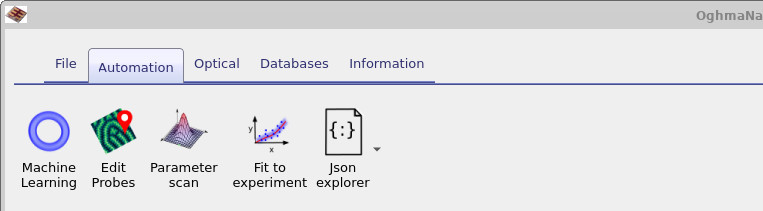
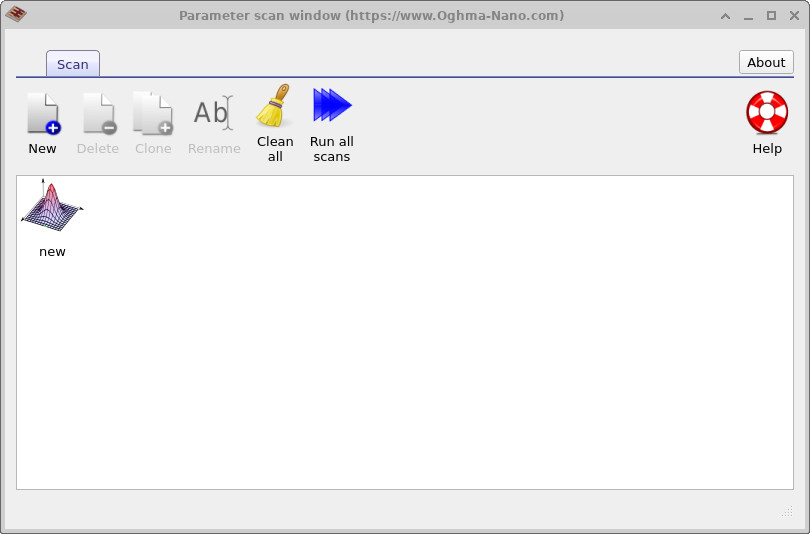
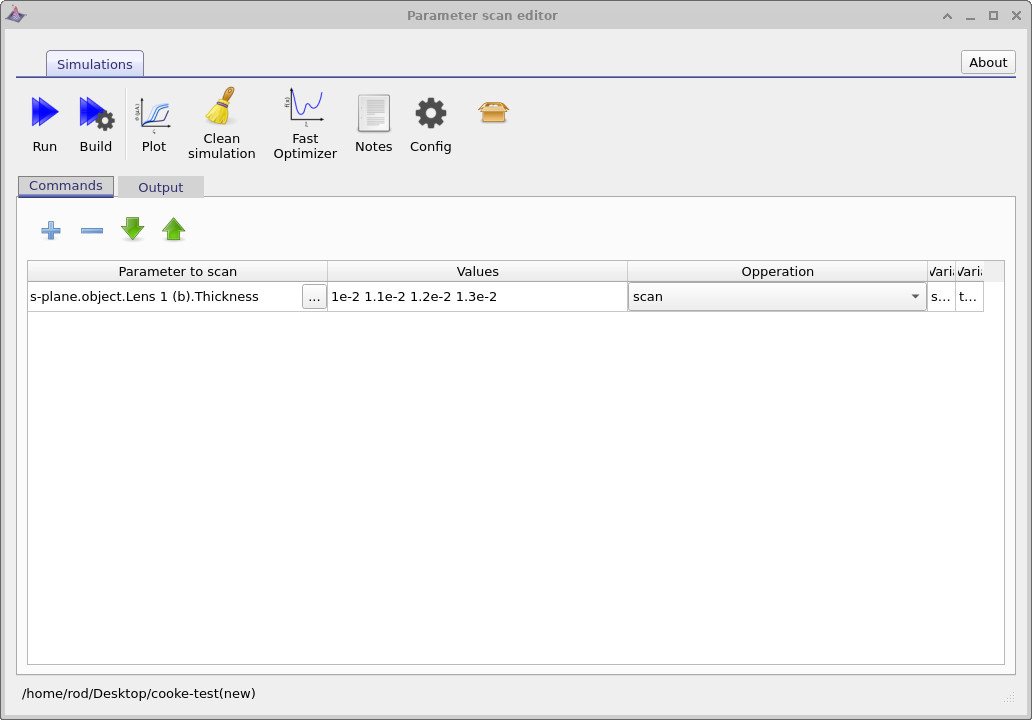
इस ट्यूटोरियल में, हम व्यवस्थित पैरामीटर स्कैन चलाने के लिए ऑटोमेशन टूल का उपयोग करेंगे। ये टूल मुख्य विंडो में ऑटोमेशन रिबन से एक्सेस किए जाते हैं (देखें ??)। पैरामीटर स्कैन विंडो खोलने के लिए पैरामीटर स्कैन बटन पर क्लिक करें (देखें ??)। डिफ़ॉल्ट रूप से, आपको "नया" नामक एक प्रविष्टि दिखाई देगी; इस पर दो बार क्लिक करने से एक व्यक्तिगत पैरामीटर स्कैन संपादक खुल जाएगा (देखें ??)।इस ट्यूटोरियल में, हम व्यवस्थित पैरामीटर स्कैन चलाने के लिए ऑटोमेशन टूल का उपयोग करेंगे। ये टूल मुख्य विंडो में ऑटोमेशन रिबन से एक्सेस किए जाते हैं (देखें ??)। पैरामीटर स्कैन विंडो खोलने के लिए पैरामीटर स्कैन बटन पर क्लिक करें (देखें ??)। डिफ़ॉल्ट रूप से, आपको "नया" नामक एक प्रविष्टि दिखाई देगी; इस पर दो बार क्लिक करने से एक व्यक्तिगत पैरामीटर स्कैन संपादक खुल जाएगा (देखें ??)।
पैरामीटर स्कैन टूल का अधिक विस्तृत विवरण मैनुअल में पैरामीटर स्कैन पर दिया गया है। इस ट्यूटोरियल के उद्देश्य के लिए, यह जानना पर्याप्त है कि पैरामीटर स्कैन विंडो आपको ‘नया’ बटन का उपयोग करके कई स्वतंत्र स्कैन को परिभाषित और प्रबंधित करने की अनुमति देती है, जिनमें से प्रत्येक पैरामीटर स्पेस की एक अलग स्वचालित खोज से संबंधित है।पैरामीटर स्कैन टूल का अधिक विस्तृत विवरण मैनुअल में पैरामीटर स्कैन पर दिया गया है। इस ट्यूटोरियल के उद्देश्य के लिए, यह जानना पर्याप्त है कि पैरामीटर स्कैन विंडो आपको ‘नया’ बटन का उपयोग करके कई स्वतंत्र स्कैन को परिभाषित और प्रबंधित करने की अनुमति देती है, जिनमें से प्रत्येक पैरामीटर स्पेस की एक अलग स्वचालित खोज से संबंधित है।
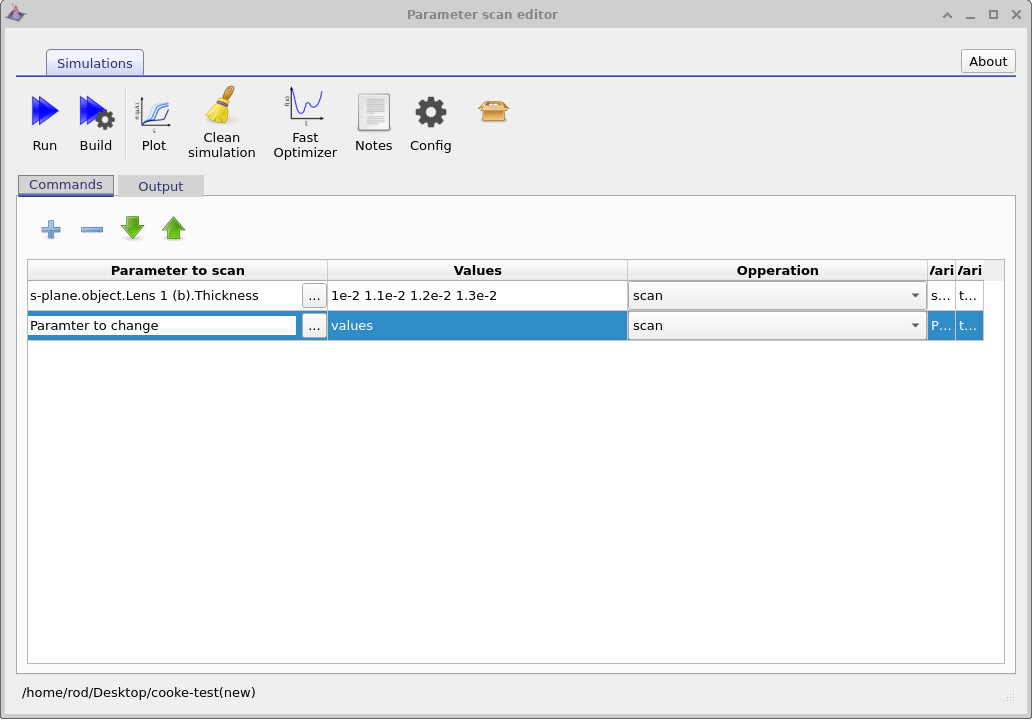
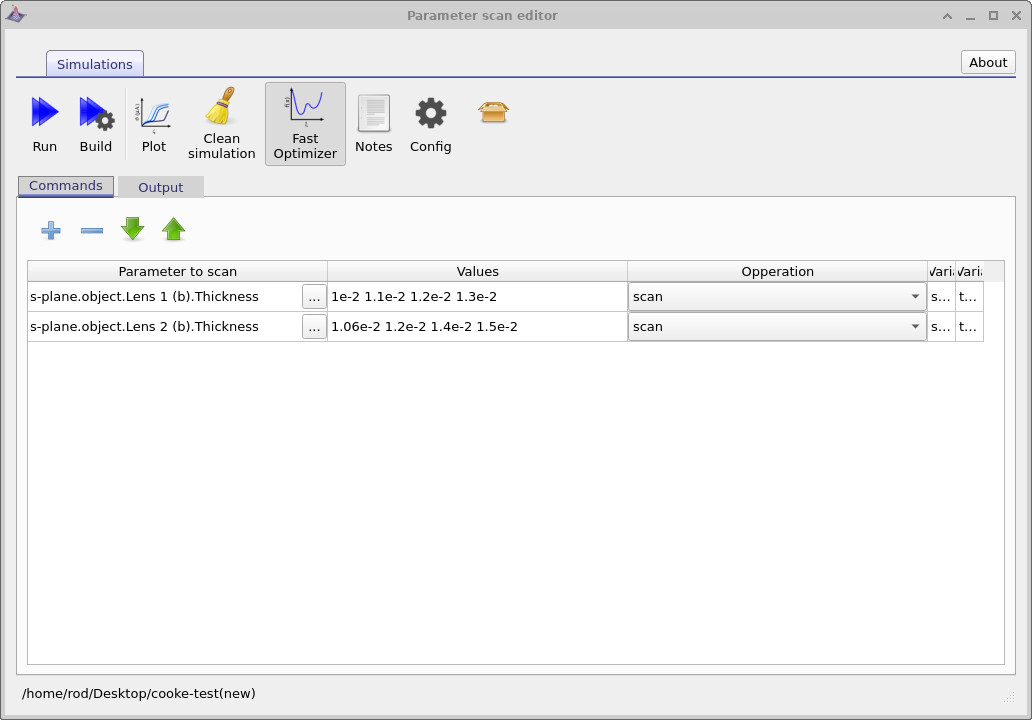
अंतिम चित्र में आप देख सकते हैं कि स्कैन पहले से ही कॉन्फ़िगर किया गया है। चर नाम Splane.object.lens1 (b).thickness यह दर्शाता है कि हम पहले लेंस तत्व की पिछली सतह की मोटाई को स्कैन कर रहे हैं, और स्कैन मानों को स्पष्ट रूप से मीटर में निर्दिष्ट किया गया है।अंतिम चित्र में आप देख सकते हैं कि स्कैन पहले से ही कॉन्फ़िगर किया गया है। चर नाम Splane.object.lens1 (b).thickness यह दर्शाता है कि हम पहले लेंस तत्व की पिछली सतह की मोटाई को स्कैन कर रहे हैं, और स्कैन मानों को स्पष्ट रूप से मीटर में निर्दिष्ट किया गया है।
4.2 स्कैन की गई छवि को संपादित करना।4.2 स्कैन की गई छवि को संपादित करना।
इस कार्य के लिए, हम एक अतिरिक्त स्कैन लाइन जोड़ेंगे ताकि हम एक से अधिक लेंस तत्वों पर स्कैन पैरामीटर लागू कर सकें। एक नई स्कैन पंक्ति बनाने के लिए, पैरामीटर स्कैन संपादक में प्लस बटन पर क्लिक करें, जैसा कि ?? में दिखाया गया है। इससे तालिका में एक नई पंक्ति जुड़ जाएगी, जिसमें बदलने के लिए पैरामीटर, मान और ऑपरेशन जैसे कॉलम होंगे। हम इस दूसरी पंक्ति का उपयोग एक अतिरिक्त स्कैन को परिभाषित करने के लिए करेंगे, जिससे एक ही स्वचालित प्रक्रिया में कई लेंस पैरामीटर को बदला जा सके।इस कार्य के लिए, हम एक अतिरिक्त स्कैन लाइन जोड़ेंगे ताकि हम एक से अधिक लेंस तत्वों पर स्कैन पैरामीटर लागू कर सकें। एक नई स्कैन पंक्ति बनाने के लिए, पैरामीटर स्कैन संपादक में प्लस बटन पर क्लिक करें, जैसा कि ?? में दिखाया गया है। इससे तालिका में एक नई पंक्ति जुड़ जाएगी, जिसमें बदलने के लिए पैरामीटर, मान और ऑपरेशन जैसे कॉलम होंगे। हम इस दूसरी पंक्ति का उपयोग एक अतिरिक्त स्कैन को परिभाषित करने के लिए करेंगे, जिससे एक ही स्वचालित प्रक्रिया में कई लेंस पैरामीटर को बदला जा सके।
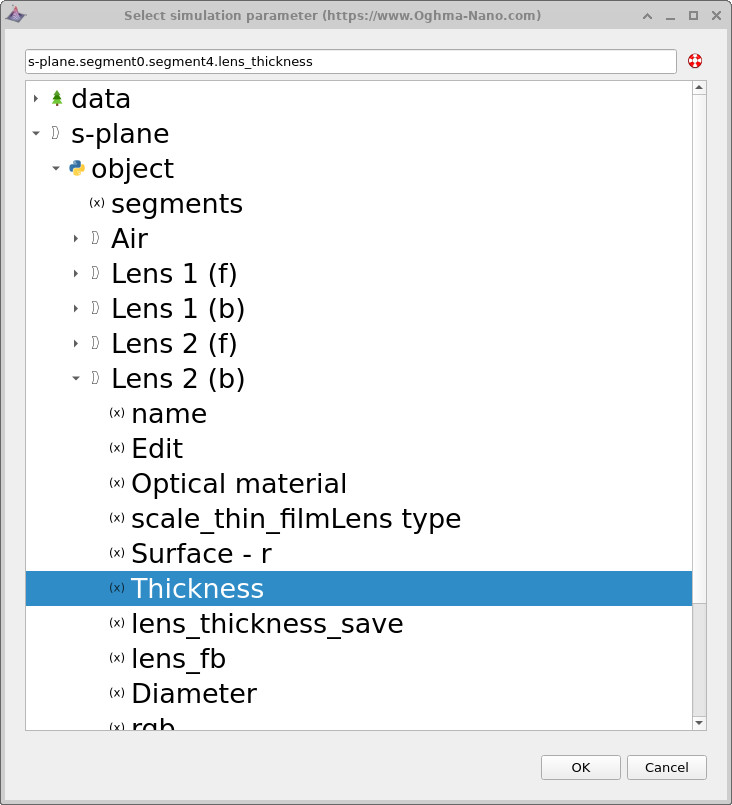
यह सुनिश्चित करना बहुत महत्वपूर्ण है कि संपादन करने से पहले सही स्कैन पंक्ति का चयन किया जाए। नई पंक्ति पर क्लिक करें ताकि वह हाइलाइट हो जाए, फिर एक पैरामीटर चुनने के लिए तीन बिंदुओं वाले बटन पर क्लिक करें। इससे पैरामीटर चयन संवाद खुल जाएगा, जो ?? में दिखाया गया है। ऑब्जेक्ट → लेंस 2 (b) में नेविगेट करें और मोटाई का चयन करें, जो दूसरे लेंस तत्व की पिछली सतह की मोटाई के अनुरूप होगा। एक बार चयन हो जाने पर, ठीक है पर क्लिक करें।यह सुनिश्चित करना बहुत महत्वपूर्ण है कि संपादन करने से पहले सही स्कैन पंक्ति का चयन किया जाए। नई पंक्ति पर क्लिक करें ताकि वह हाइलाइट हो जाए, फिर एक पैरामीटर चुनने के लिए तीन बिंदुओं वाले बटन पर क्लिक करें। इससे पैरामीटर चयन संवाद खुल जाएगा, जो ?? में दिखाया गया है। ऑब्जेक्ट → लेंस 2 (b) में नेविगेट करें और मोटाई का चयन करें, जो दूसरे लेंस तत्व की पिछली सतह की मोटाई के अनुरूप होगा। एक बार चयन हो जाने पर, ठीक है पर क्लिक करें।
दोनों स्कैन पंक्तियों को कॉन्फ़िगर करने के बाद, पैरामीटर स्कैन विंडो ?? में दिखाए गए अंतिम कॉन्फ़िगरेशन के समान दिखनी चाहिए। इस बिंदु पर, स्कैन को इस प्रकार सेट किया जाता है कि स्वचालित प्रक्रिया के दौरान दो अलग-अलग लेंस तत्वों की मोटाई को एक साथ बदला जा सके।दोनों स्कैन पंक्तियों को कॉन्फ़िगर करने के बाद, पैरामीटर स्कैन विंडो ?? में दिखाए गए अंतिम कॉन्फ़िगरेशन के समान दिखनी चाहिए। इस बिंदु पर, स्कैन को इस प्रकार सेट किया जाता है कि स्वचालित प्रक्रिया के दौरान दो अलग-अलग लेंस तत्वों की मोटाई को एक साथ बदला जा सके।
💡 सुझाव: ओघ्मा नैनो में वस्तुएँ किसी के हिस्से के रूप में मौजूद होती हैं। त्रि-आयामी प्रकाशिक दुनियाएस-प्लेन एक एक-आयामी, प्रकाशिकी-विशिष्ट निरूपण इस त्रि-आयामी ज्यामिति का। चित्र में दर्शाया गया पैरामीटर ट्री। ?? यह ऑप्टिकल मापदंडों का चयन और स्कैन करने का एक सुविधाजनक तरीका प्रदान करता है, लेकिन ये एस-प्लेन मान हैं। प्राप्त, व्युत्पन्न, निकाला गया शीर्ष स्तर में परिभाषित अंतर्निहित त्रि-आयामी वस्तुओं से। डेटा पेड़। 💡 सुझाव: ओघ्मा नैनो में वस्तुएँ किसी के हिस्से के रूप में मौजूद होती हैं। त्रि-आयामी प्रकाशिक दुनियाएस-प्लेन एक एक-आयामी, प्रकाशिकी-विशिष्ट निरूपण इस त्रि-आयामी ज्यामिति का। चित्र में दर्शाया गया पैरामीटर ट्री। ?? यह ऑप्टिकल मापदंडों का चयन और स्कैन करने का एक सुविधाजनक तरीका प्रदान करता है, लेकिन ये एस-प्लेन मान हैं। प्राप्त, व्युत्पन्न, निकाला गया शीर्ष स्तर में परिभाषित अंतर्निहित त्रि-आयामी वस्तुओं से। डेटा पेड़।
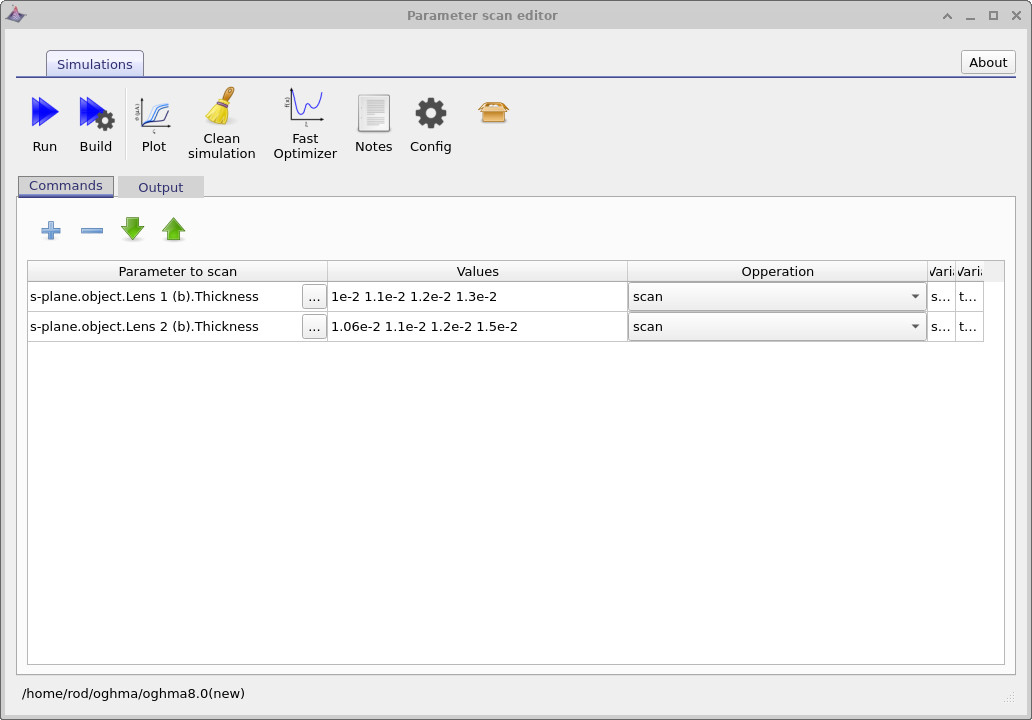
एक बार जब ?? में दिखाए अनुसार पैरामीटर स्कैन को कॉन्फ़िगर कर लिया जाए, तो ‘रन’ बटन पर क्लिक करें। इससे स्कैन द्वारा परिभाषित सभी सिमुलेशन निष्पादित होंगे। इस मामले में, ओघ्मा नैनो स्कैन पैरामीटरों के सभी संयोजनों से गुजरेगा: पहले स्कैन पंक्ति में प्रत्येक मान के लिए, यह दूसरे स्कैन पंक्ति में परिभाषित सभी मानों को निष्पादित करेगा। परिणाम यह होगा कि ऑप्टिकल सिस्टम के सभी पैरामीटर संयोजनों का पूरी तरह से विश्लेषण किया जाएगा।एक बार जब ?? में दिखाए अनुसार पैरामीटर स्कैन को कॉन्फ़िगर कर लिया जाए, तो ‘रन’ बटन पर क्लिक करें। इससे स्कैन द्वारा परिभाषित सभी सिमुलेशन निष्पादित होंगे। इस मामले में, ओघ्मा नैनो स्कैन पैरामीटरों के सभी संयोजनों से गुजरेगा: पहले स्कैन पंक्ति में प्रत्येक मान के लिए, यह दूसरे स्कैन पंक्ति में परिभाषित सभी मानों को निष्पादित करेगा। परिणाम यह होगा कि ऑप्टिकल सिस्टम के सभी पैरामीटर संयोजनों का पूरी तरह से विश्लेषण किया जाएगा।
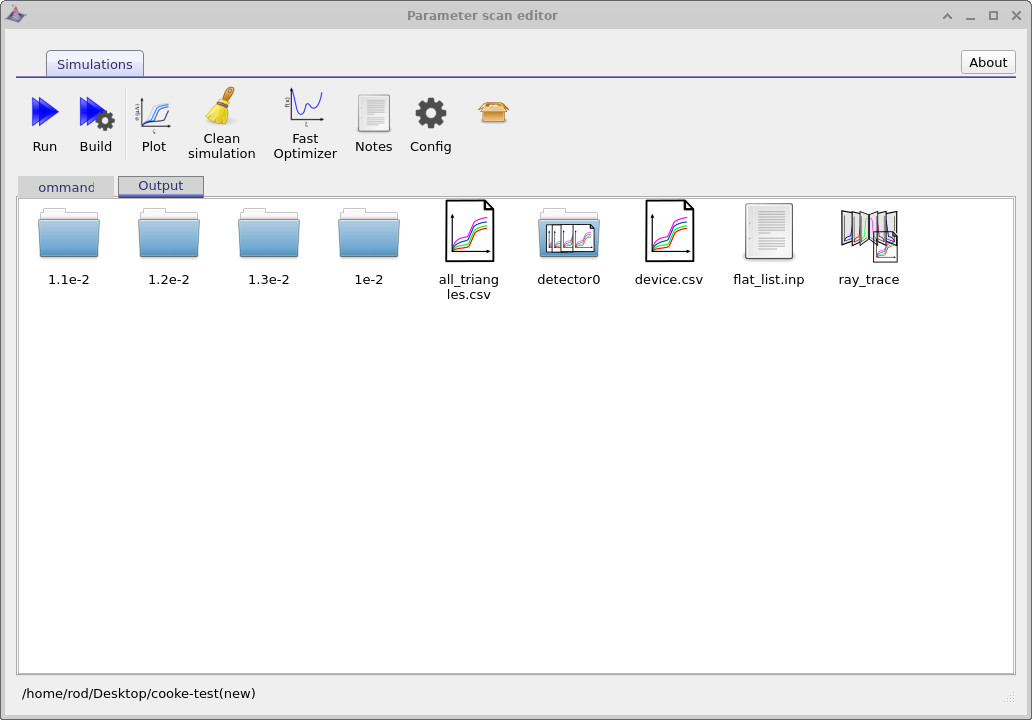
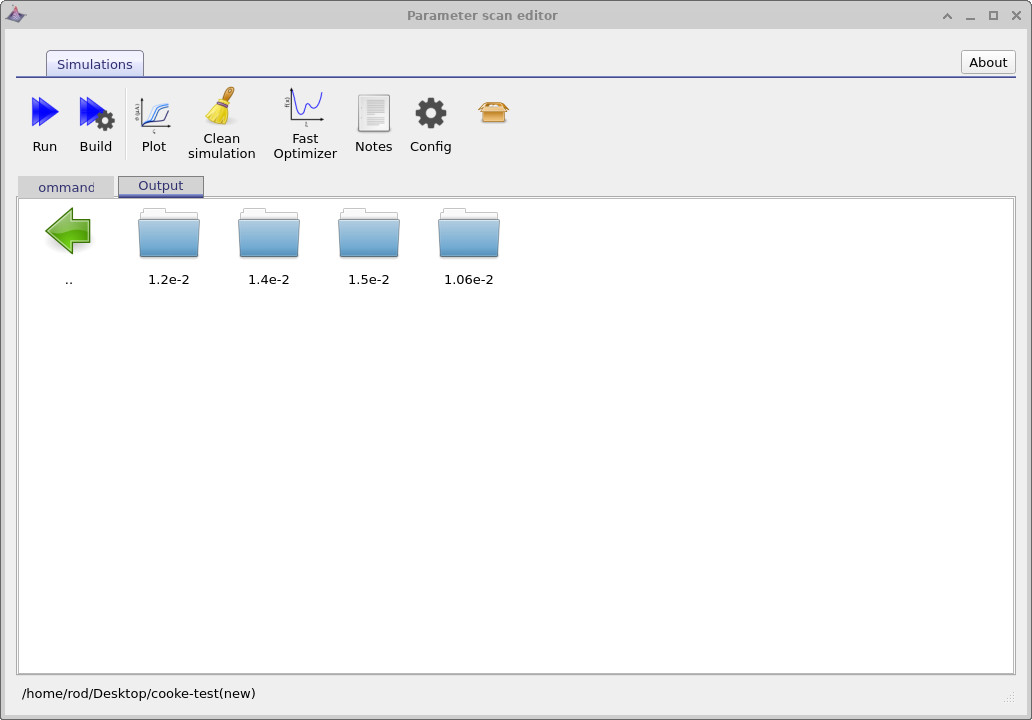
जब स्कैनिंग पूरी हो जाए, तो आउटपुट टैब पर जाएँ, जो ?? में दिखाया गया है। आउटपुट को एक निर्देशिका संरचना के रूप में व्यवस्थित किया गया है, जो स्कैन किए गए मापदंडों को दर्शाती है। सबसे ऊपरी स्तर पर, 1.1e-2, 1.2e-2, 1.3e-2 और 1e-2 लेबल वाले फ़ोल्डर, पहले स्कैन किए गए मापदंड के मानों से मेल खाते हैं। इनमें से किसी एक निर्देशिका में जाने पर उप-निर्देशिकाएँ दिखाई देती हैं, जो दूसरे स्कैन मापदंड के मानों से मेल खाती हैं, जैसा कि ?? में दिखाया गया है।जब स्कैनिंग पूरी हो जाए, तो आउटपुट टैब पर जाएँ, जो ?? में दिखाया गया है। आउटपुट को एक निर्देशिका संरचना के रूप में व्यवस्थित किया गया है, जो स्कैन किए गए मापदंडों को दर्शाती है। सबसे ऊपरी स्तर पर, 1.1e-2, 1.2e-2, 1.3e-2 और 1e-2 लेबल वाले फ़ोल्डर, पहले स्कैन किए गए मापदंड के मानों से मेल खाते हैं। इनमें से किसी एक निर्देशिका में जाने पर उप-निर्देशिकाएँ दिखाई देती हैं, जो दूसरे स्कैन मापदंड के मानों से मेल खाती हैं, जैसा कि ?? में दिखाया गया है।
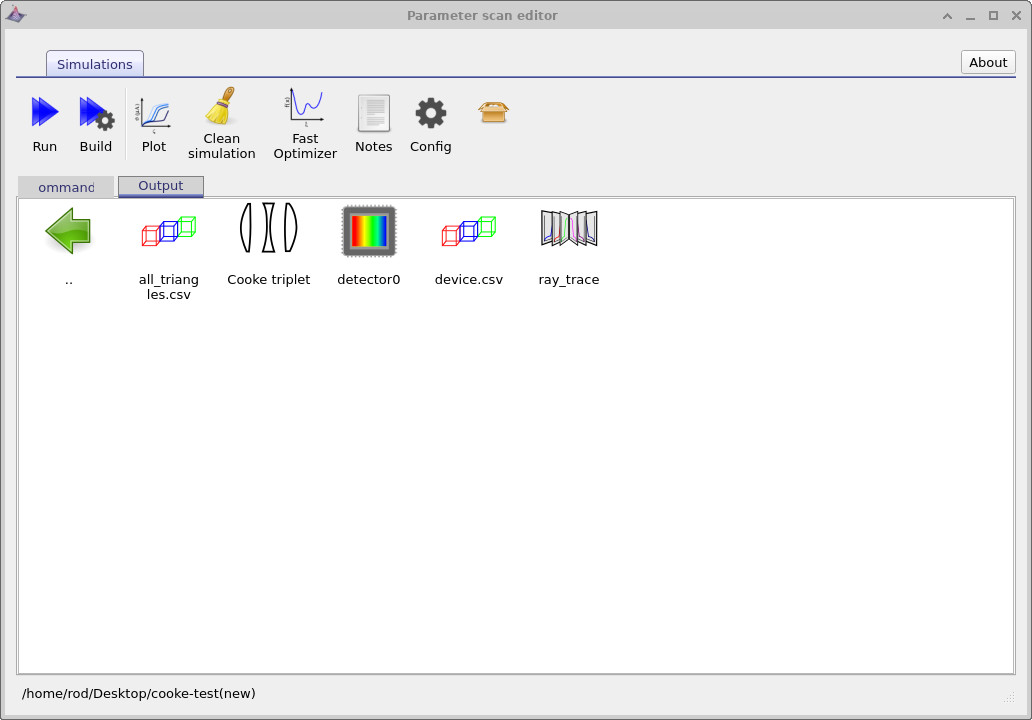
प्रत्येक ‘लीफ डायरेक्टरी’ एक अलग सिमुलेशन रन को दर्शाती है, जो एक एकल, मैन्युअल रूप से चलाए गए सिमुलेशन के बराबर है। इन डायरेक्टरी के अंदर आपको device.csv जैसी फाइलें मिलेंगी, जिसमें ऑप्टिकल सिस्टम की त्रिकोणीय 3D ज्यामिति होती है, और ray_trace आउटपुट, जिसमें उस विशिष्ट पैरामीटर संयोजन के लिए ट्रेस किए गए किरणों का डेटा संग्रहीत होता है। इन्हें सीधे देखा जा सकता है, जैसा कि ?? और ?? में दिखाया गया है। इससे आप स्कैन किए गए पैरामीटर स्पेस में विशिष्ट बिंदुओं के अनुरूप व्यक्तिगत सिमुलेशन के व्यवहार का निरीक्षण और विश्लेषण कर सकते हैं।प्रत्येक ‘लीफ डायरेक्टरी’ एक अलग सिमुलेशन रन को दर्शाती है, जो एक एकल, मैन्युअल रूप से चलाए गए सिमुलेशन के बराबर है। इन डायरेक्टरी के अंदर आपको device.csv जैसी फाइलें मिलेंगी, जिसमें ऑप्टिकल सिस्टम की त्रिकोणीय 3D ज्यामिति होती है, और ray_trace आउटपुट, जिसमें उस विशिष्ट पैरामीटर संयोजन के लिए ट्रेस किए गए किरणों का डेटा संग्रहीत होता है। इन्हें सीधे देखा जा सकता है, जैसा कि ?? और ?? में दिखाया गया है। इससे आप स्कैन किए गए पैरामीटर स्पेस में विशिष्ट बिंदुओं के अनुरूप व्यक्तिगत सिमुलेशन के व्यवहार का निरीक्षण और विश्लेषण कर सकते हैं।
4.3 बहु-आलेख फ़ाइलें4.3 बहु-आलेख फ़ाइलें
मुख्य स्कैन आउटपुट निर्देशिका (??) में, आपको कई रंगीन चिह्न दिखाई देंगे जिन पर कई घुमावदार रेखाएँ होंगी। ये एक विशेष प्रकार की स्कैन-जनित फ़ाइल का प्रतिनिधित्व करते हैं: ये एकल डेटा फ़ाइलें नहीं हैं, बल्कि संपूर्ण पैरामीटर-स्कैन ट्री में उत्पन्न डेटा से जुड़े लिंकों का संग्रह हैं। उदाहरण के लिए, all_triangles.csv सभी स्कैन बिंदुओं के लिए उत्पन्न प्रत्येक त्रिकोणीय जाल से जुड़ा है, जबकि ray_trace स्कैन के दौरान उत्पन्न सभी रे-ट्रेस आउटपुट से जुड़ा है।मुख्य स्कैन आउटपुट निर्देशिका (??) में, आपको कई रंगीन चिह्न दिखाई देंगे जिन पर कई घुमावदार रेखाएँ होंगी। ये एक विशेष प्रकार की स्कैन-जनित फ़ाइल का प्रतिनिधित्व करते हैं: ये एकल डेटा फ़ाइलें नहीं हैं, बल्कि संपूर्ण पैरामीटर-स्कैन ट्री में उत्पन्न डेटा से जुड़े लिंकों का संग्रह हैं। उदाहरण के लिए, all_triangles.csv सभी स्कैन बिंदुओं के लिए उत्पन्न प्रत्येक त्रिकोणीय जाल से जुड़ा है, जबकि ray_trace स्कैन के दौरान उत्पन्न सभी रे-ट्रेस आउटपुट से जुड़ा है।
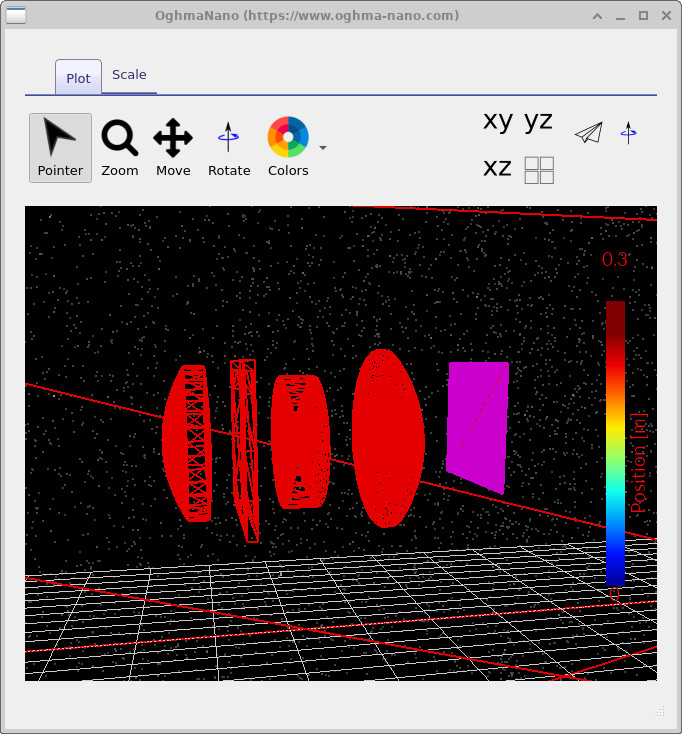
यदि आप all_triangles.csv पर दो बार क्लिक करते हैं, तो मेश व्यूअर खुल जाएगा (देखें ??)। विंडो के नीचे दिए गए स्लाइडर का उपयोग करके, आप उन अलग-अलग सिमुलेशन को क्रमिक रूप से देख सकते हैं जो उत्पन्न किए गए थे। जैसे ही आप स्लाइडर को आगे बढ़ाते हैं, लेंस की ज्यामिति वर्तमान पैरामीटर संयोजन को दर्शाने के लिए अपडेट हो जाती है, और सक्रिय सिमुलेशन पथ विंडो के नीचे दिखाया जाता है। दिखाए गए उदाहरण में, पथ पैरामीटर संयोजन 1.2e-2 / 1.4e-2 को दर्शाता है, जो दो स्कैन किए गए लेंस-मोटाई मानों (मीटर में) के अनुरूप है।यदि आप all_triangles.csv पर दो बार क्लिक करते हैं, तो मेश व्यूअर खुल जाएगा (देखें ??)। विंडो के नीचे दिए गए स्लाइडर का उपयोग करके, आप उन अलग-अलग सिमुलेशन को क्रमिक रूप से देख सकते हैं जो उत्पन्न किए गए थे। जैसे ही आप स्लाइडर को आगे बढ़ाते हैं, लेंस की ज्यामिति वर्तमान पैरामीटर संयोजन को दर्शाने के लिए अपडेट हो जाती है, और सक्रिय सिमुलेशन पथ विंडो के नीचे दिखाया जाता है। दिखाए गए उदाहरण में, पथ पैरामीटर संयोजन 1.2e-2 / 1.4e-2 को दर्शाता है, जो दो स्कैन किए गए लेंस-मोटाई मानों (मीटर में) के अनुरूप है।
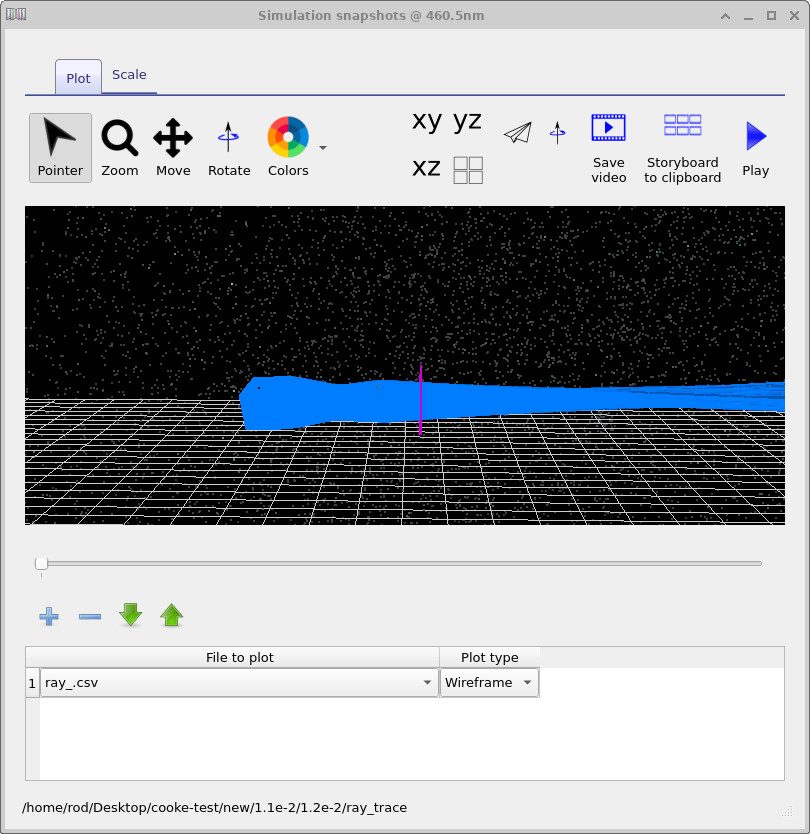
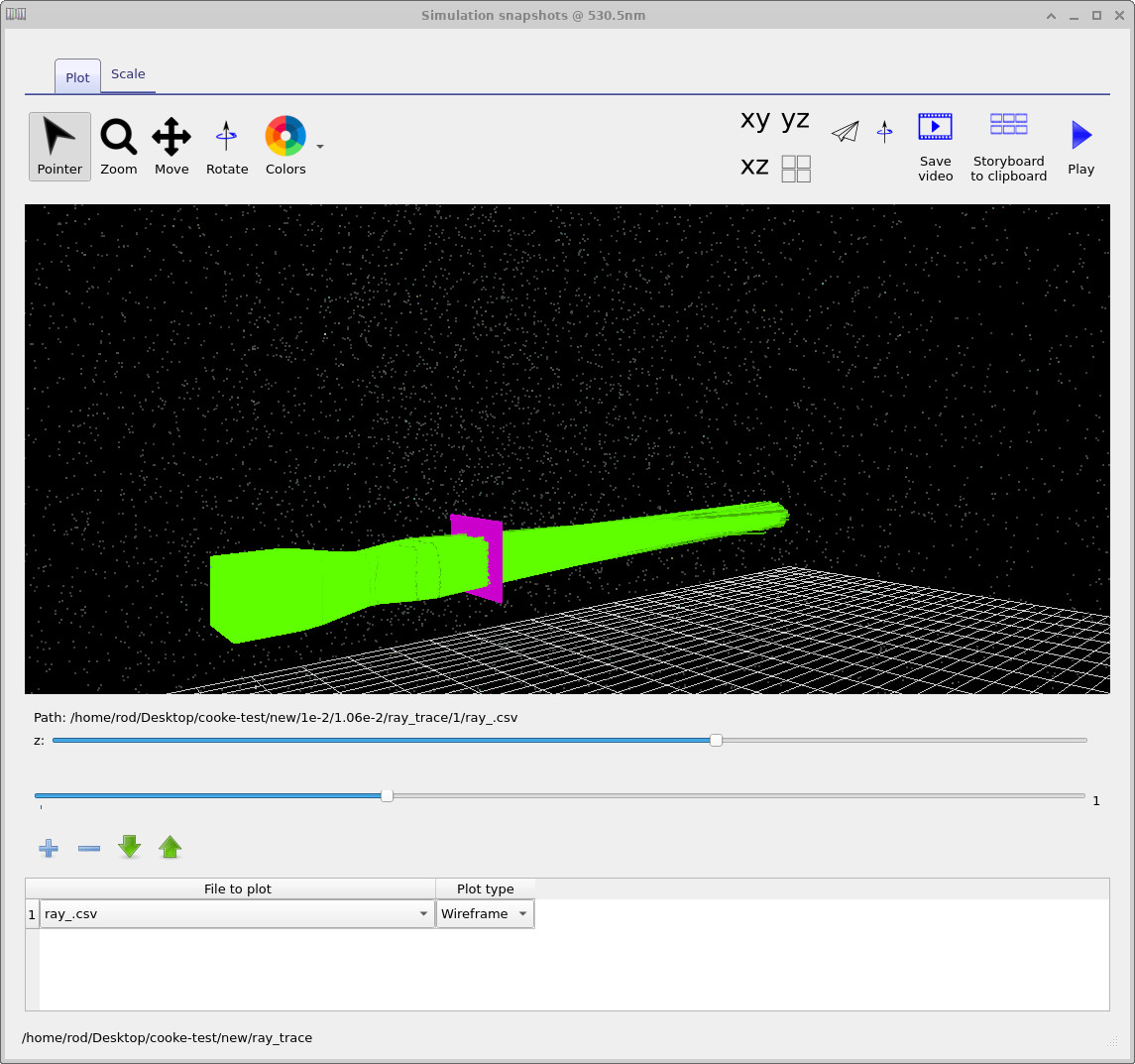
इसी प्रकार, ray_trace पर दो बार क्लिक करने से रे-ट्रेस व्यूअर खुलता है (देखें ??)। यह व्यूअर आमतौर पर दो स्लाइडर प्रदान करता है: ऊपरी स्लाइडर स्कैन ट्री में विभिन्न सिमुलेशनों के माध्यम से आगे बढ़ता है, जबकि निचला स्लाइडर तरंगदैर्ध्य के माध्यम से आगे बढ़ता है। इससे यह देखना संभव हो जाता है कि रे पथ पैरामीटर स्पेस और तरंगदैर्ध्य दोनों में कैसे विकसित होते हैं। ?? में दिखाया गया दूसरा उदाहरण, एक अलग तरंगदैर्ध्य रेंज में देखे गए समान स्कैन को दर्शाता है। यदि शुरू में कुछ भी दिखाई नहीं देता है, तो आपको प्लॉट में एक फ़ाइल जोड़ने के लिए प्लॉट टेबल में प्लस बटन पर क्लिक करने की आवश्यकता हो सकती है।इसी प्रकार, ray_trace पर दो बार क्लिक करने से रे-ट्रेस व्यूअर खुलता है (देखें ??)। यह व्यूअर आमतौर पर दो स्लाइडर प्रदान करता है: ऊपरी स्लाइडर स्कैन ट्री में विभिन्न सिमुलेशनों के माध्यम से आगे बढ़ता है, जबकि निचला स्लाइडर तरंगदैर्ध्य के माध्यम से आगे बढ़ता है। इससे यह देखना संभव हो जाता है कि रे पथ पैरामीटर स्पेस और तरंगदैर्ध्य दोनों में कैसे विकसित होते हैं। ?? में दिखाया गया दूसरा उदाहरण, एक अलग तरंगदैर्ध्य रेंज में देखे गए समान स्कैन को दर्शाता है। यदि शुरू में कुछ भी दिखाई नहीं देता है, तो आपको प्लॉट में एक फ़ाइल जोड़ने के लिए प्लॉट टेबल में प्लस बटन पर क्लिक करने की आवश्यकता हो सकती है।
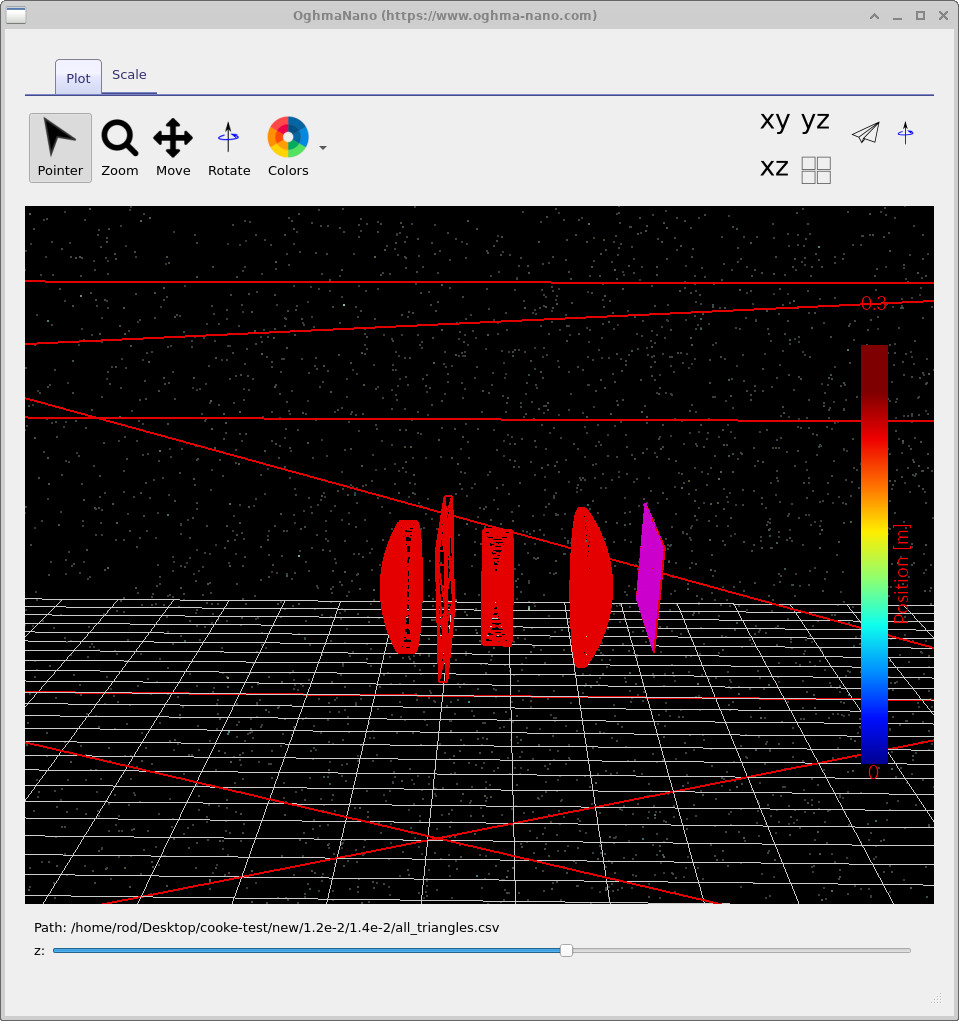
all_triangles.csv देख रहे हैं: पूर्ण पैरामीटर स्कैन में उत्पन्न त्रिकोणीय जाली संरचनाओं के माध्यम से आगे बढ़ रहे हैं।all_triangles.csv देख रहे हैं: पूर्ण पैरामीटर स्कैन में उत्पन्न त्रिकोणीय जाली संरचनाओं के माध्यम से आगे बढ़ रहे हैं।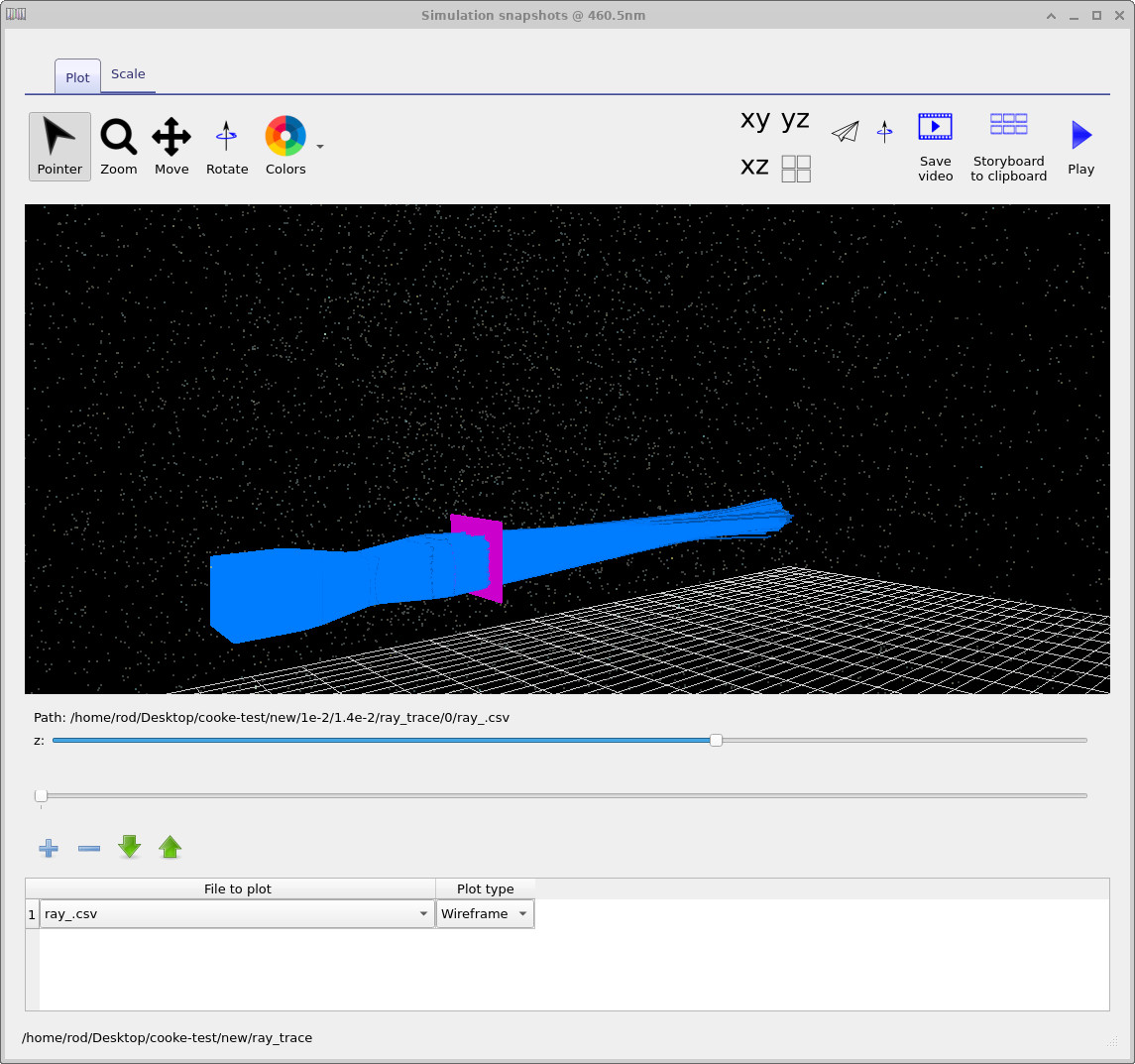
इन स्कैन मेटा-फ़ाइलों के एक और उदाहरण के रूप में, detector0 आउटपुट फ़ोल्डर में जाएँ और उस पर दो बार क्लिक करें (देखें ??)। आपको फिर से विभिन्न डिटेक्टर आउटपुट के अनुरूप कई वक्रों वाली वस्तुएँ दिखाई देंगी। यदि आप detector_efficiency0.csv पर दो बार क्लिक करते हैं, तो ओघ्मा नैनो ?? में दिखाए गए प्लॉट को खोलेगा। यह प्लॉट दर्शाता है कि सिस्टम तरंगदैर्ध्य के आधार पर कितनी रोशनी संचारित करता है (प्रतिशत के रूप में), जिसमें प्रत्येक लेंस ज्यामिति के लिए एक वक्र होता है, जिसकी पैरामीटर स्कैन में जाँच की गई है। ध्यान दें कि इस उदाहरण में केवल तीन ऑप्टिकल मेश बिंदुओं का उपयोग किया गया है, इसलिए प्रत्येक वक्र में केवल तीन तरंगदैर्ध्य नमूने हैं।इन स्कैन मेटा-फ़ाइलों के एक और उदाहरण के रूप में, detector0 आउटपुट फ़ोल्डर में जाएँ और उस पर दो बार क्लिक करें (देखें ??)। आपको फिर से विभिन्न डिटेक्टर आउटपुट के अनुरूप कई वक्रों वाली वस्तुएँ दिखाई देंगी। यदि आप detector_efficiency0.csv पर दो बार क्लिक करते हैं, तो ओघ्मा नैनो ?? में दिखाए गए प्लॉट को खोलेगा। यह प्लॉट दर्शाता है कि सिस्टम तरंगदैर्ध्य के आधार पर कितनी रोशनी संचारित करता है (प्रतिशत के रूप में), जिसमें प्रत्येक लेंस ज्यामिति के लिए एक वक्र होता है, जिसकी पैरामीटर स्कैन में जाँच की गई है। ध्यान दें कि इस उदाहरण में केवल तीन ऑप्टिकल मेश बिंदुओं का उपयोग किया गया है, इसलिए प्रत्येक वक्र में केवल तीन तरंगदैर्ध्य नमूने हैं।
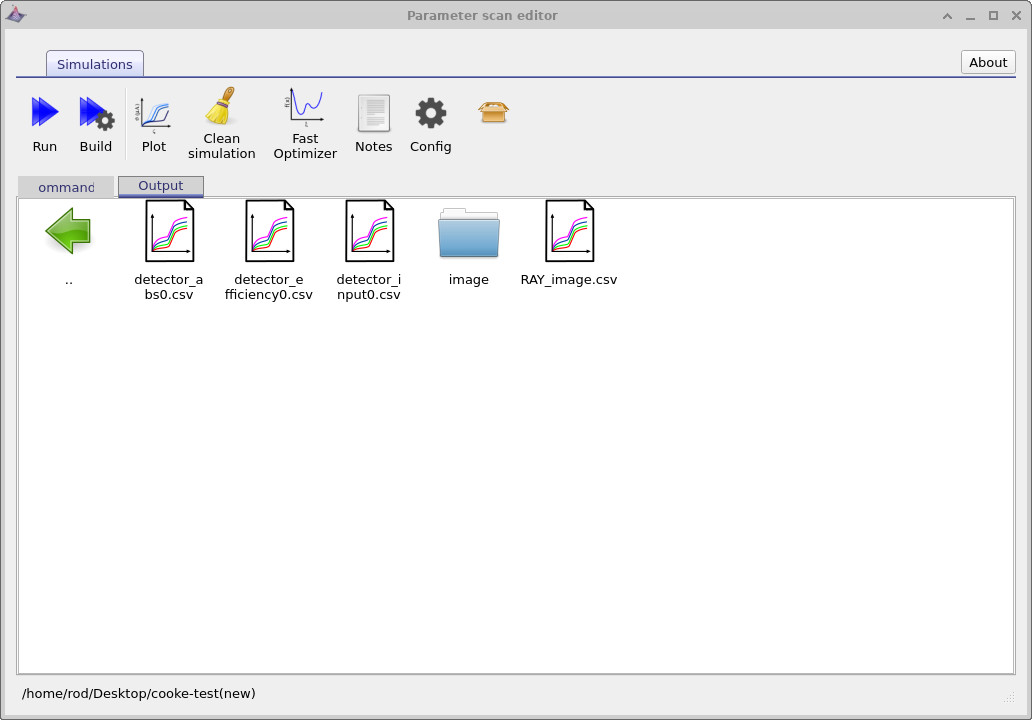
detector0 आउटपुट फ़ोल्डर, जिसमें डिटेक्टर आउटपुट के लिए स्कैन मेटा-फ़ाइलें शामिल हैं (जैसे दक्षता और इनपुट)।
वह detector0 आउटपुट फ़ोल्डर, जिसमें डिटेक्टर आउटपुट के लिए स्कैन मेटा-फ़ाइलें शामिल हैं (जैसे दक्षता और इनपुट)।
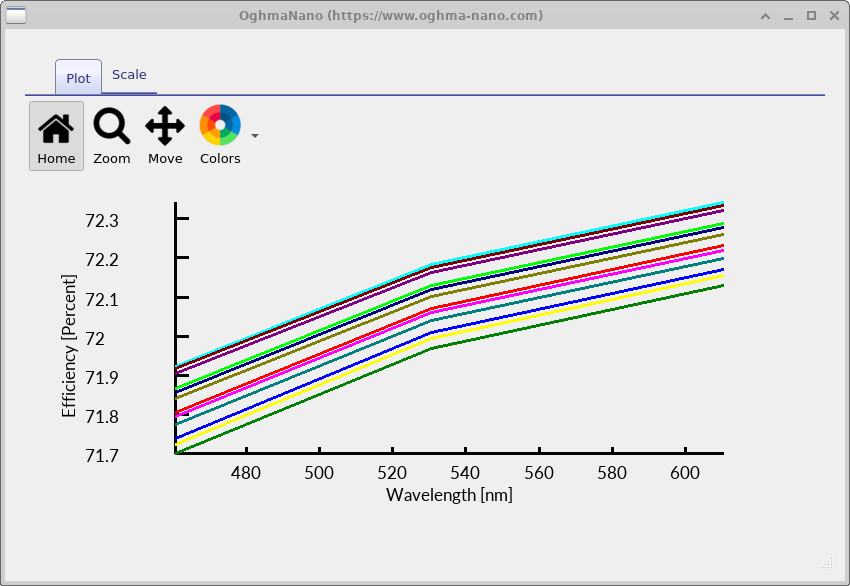
detector_efficiency0.csv तरंगदैर्घ्य के सापेक्ष आरेखित: स्कैन में प्रयुक्त प्रत्येक लेंस की ज्यामिति के लिए एक वक्र।
detector_efficiency0.csv तरंगदैर्घ्य के सापेक्ष आरेखित: स्कैन में प्रयुक्त प्रत्येक लेंस की ज्यामिति के लिए एक वक्र।
इस खंड में, हमने देखा कि ओघ्मा नैनो कैसे बहु-आरेखीय मेटा-फ़ाइलों का उपयोग करके एक पैरामीटर स्कैन के परिणामों को व्यवस्थित करता है, जो डेटा की पुनरावृत्ति किए बिना, बड़ी संख्या में सिमुलेशन सेट का व्यवस्थित रूप से पता लगाने का एक तरीका प्रदान करता है। कुछ इंटरैक्टिव व्यूअर का उपयोग करके जालों, किरण अनुरेखण और डिटेक्टर आउटपुट के माध्यम से आगे बढ़ते हुए, यह कुशलतापूर्वक जांचना संभव है कि ज्यामिति, तरंग दैर्ध्य और ऑप्टिकल प्रदर्शन पैरामीटर स्थान में कैसे विकसित होते हैं। यह दृष्टिकोण बड़े स्कैन अध्ययनों को प्रबंधनीय बनाता है, जिससे कई डिज़ाइन विविधताओं में ऑप्टिकल व्यवहार की गुणात्मक जांच और मात्रात्मक तुलना दोनों संभव हो पाती हैं।इस खंड में, हमने देखा कि ओघ्मा नैनो कैसे बहु-आरेखीय मेटा-फ़ाइलों का उपयोग करके एक पैरामीटर स्कैन के परिणामों को व्यवस्थित करता है, जो डेटा की पुनरावृत्ति किए बिना, बड़ी संख्या में सिमुलेशन सेट का व्यवस्थित रूप से पता लगाने का एक तरीका प्रदान करता है। कुछ इंटरैक्टिव व्यूअर का उपयोग करके जालों, किरण अनुरेखण और डिटेक्टर आउटपुट के माध्यम से आगे बढ़ते हुए, यह कुशलतापूर्वक जांचना संभव है कि ज्यामिति, तरंग दैर्ध्य और ऑप्टिकल प्रदर्शन पैरामीटर स्थान में कैसे विकसित होते हैं। यह दृष्टिकोण बड़े स्कैन अध्ययनों को प्रबंधनीय बनाता है, जिससे कई डिज़ाइन विविधताओं में ऑप्टिकल व्यवहार की गुणात्मक जांच और मात्रात्मक तुलना दोनों संभव हो पाती हैं।
5. अनुकूलक5. अनुकूलक
पिछले खंड में, हमने पैरामीटर स्कैन टूल का उपयोग करके बड़ी संख्या में सिमुलेशन उत्पन्न किए, जिन्हें हम सीधे किरण पथों, ज्यामितियों और डिटेक्टर आउटपुट को देखकर जांच सकते थे। हालांकि यह भौतिक अंतर्दृष्टि विकसित करने के लिए बहुत उपयोगी है, लेकिन इससे बड़ी संख्या में फाइलें भी बनती हैं, जिससे काफी डिस्क स्थान का उपयोग होता है और समग्र सिमुलेशन प्रक्रिया धीमी हो जाती है। कई मामलों में, आप इसके बजाय पैरामीटर स्पेस में तेजी से स्कैन करना चाहेंगे, जो पूर्ण आउटपुट डेटा के बजाय मात्रात्मक प्रदर्शन मेट्रिक्स पर ध्यान केंद्रित करे।पिछले खंड में, हमने पैरामीटर स्कैन टूल का उपयोग करके बड़ी संख्या में सिमुलेशन उत्पन्न किए, जिन्हें हम सीधे किरण पथों, ज्यामितियों और डिटेक्टर आउटपुट को देखकर जांच सकते थे। हालांकि यह भौतिक अंतर्दृष्टि विकसित करने के लिए बहुत उपयोगी है, लेकिन इससे बड़ी संख्या में फाइलें भी बनती हैं, जिससे काफी डिस्क स्थान का उपयोग होता है और समग्र सिमुलेशन प्रक्रिया धीमी हो जाती है। कई मामलों में, आप इसके बजाय पैरामीटर स्पेस में तेजी से स्कैन करना चाहेंगे, जो पूर्ण आउटपुट डेटा के बजाय मात्रात्मक प्रदर्शन मेट्रिक्स पर ध्यान केंद्रित करे।
ऐसा करने के लिए, हम ऑप्टिमाइज़र का उपयोग करते हैं। पैरामीटर स्कैन संपादक पर वापस जाएँ (देखें ??) और ‘फास्ट ऑप्टिमाइज़र’ बटन पर क्लिक करें। यह मोड विस्तृत आउटपुट फ़ाइलों (रे ट्रेस, मेश आदि) के निर्माण को अक्षम कर देता है, जबकि अंतर्निहित सिमुलेशन को चलाना और सांख्यिकीय डेटा एकत्र करना जारी रखता है। महत्वपूर्ण बात यह है कि पहले किए गए स्कैन से उत्पन्न कोई भी आउटपुट फ़ाइल अपरिवर्तित रहती है और उसका निरीक्षण किया जा सकता है; ऑप्टिमाइज़र केवल नई फ़ाइलों को बनाने से बचता है।ऐसा करने के लिए, हम ऑप्टिमाइज़र का उपयोग करते हैं। पैरामीटर स्कैन संपादक पर वापस जाएँ (देखें ??) और ‘फास्ट ऑप्टिमाइज़र’ बटन पर क्लिक करें। यह मोड विस्तृत आउटपुट फ़ाइलों (रे ट्रेस, मेश आदि) के निर्माण को अक्षम कर देता है, जबकि अंतर्निहित सिमुलेशन को चलाना और सांख्यिकीय डेटा एकत्र करना जारी रखता है। महत्वपूर्ण बात यह है कि पहले किए गए स्कैन से उत्पन्न कोई भी आउटपुट फ़ाइल अपरिवर्तित रहती है और उसका निरीक्षण किया जा सकता है; ऑप्टिमाइज़र केवल नई फ़ाइलों को बनाने से बचता है।
तेज़ ऑप्टिमाइज़र को सक्षम करने के बाद, सिमुलेशन को फिर से चलाएँ। जब यह पूरा हो जाए, तो आउटपुट टैब खोलें (देखें ??)। आपको optimizer_output.csv नामक एक नई फ़ाइल दिखाई देगी। पूर्ण स्कैन के विपरीत, कोई नई निर्देशिका संरचना नहीं बनाई जाती है: ऑप्टिमाइज़र का प्राथमिक परिणाम यह एकल CSV फ़ाइल है, जिसमें एकत्रित प्रदर्शन डेटा होता है।तेज़ ऑप्टिमाइज़र को सक्षम करने के बाद, सिमुलेशन को फिर से चलाएँ। जब यह पूरा हो जाए, तो आउटपुट टैब खोलें (देखें ??)। आपको optimizer_output.csv नामक एक नई फ़ाइल दिखाई देगी। पूर्ण स्कैन के विपरीत, कोई नई निर्देशिका संरचना नहीं बनाई जाती है: ऑप्टिमाइज़र का प्राथमिक परिणाम यह एकल CSV फ़ाइल है, जिसमें एकत्रित प्रदर्शन डेटा होता है।
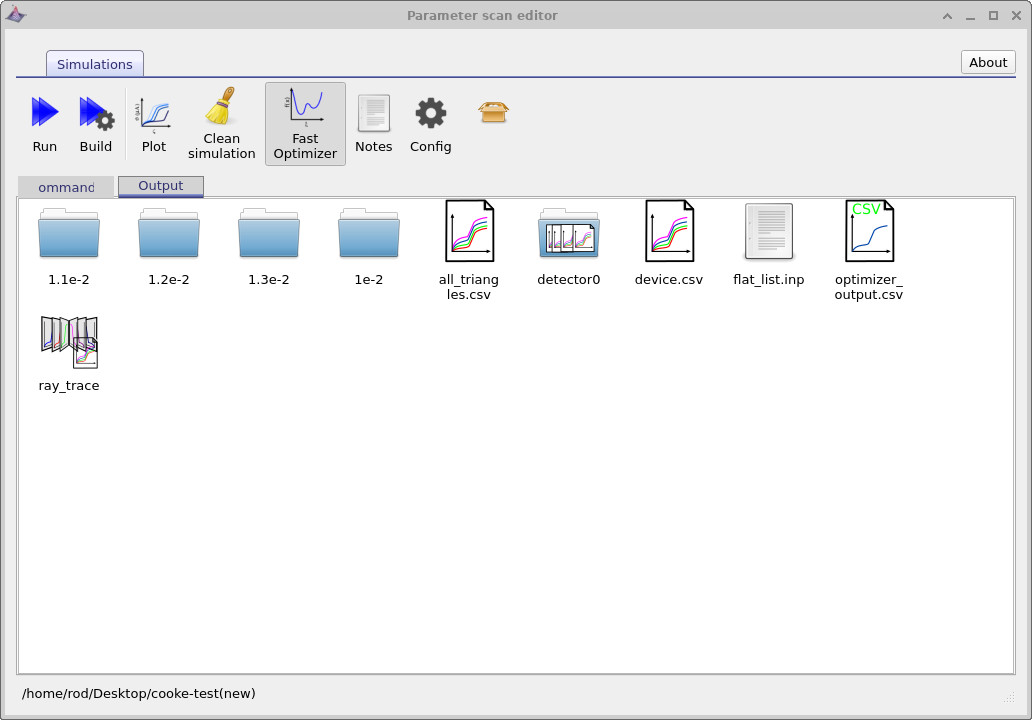
optimizer_output.csv तेज़ ऑप्टिमाइज़र द्वारा बनाई गई फ़ाइल।
वह optimizer_output.csv तेज़ ऑप्टिमाइज़र द्वारा बनाई गई फ़ाइल।
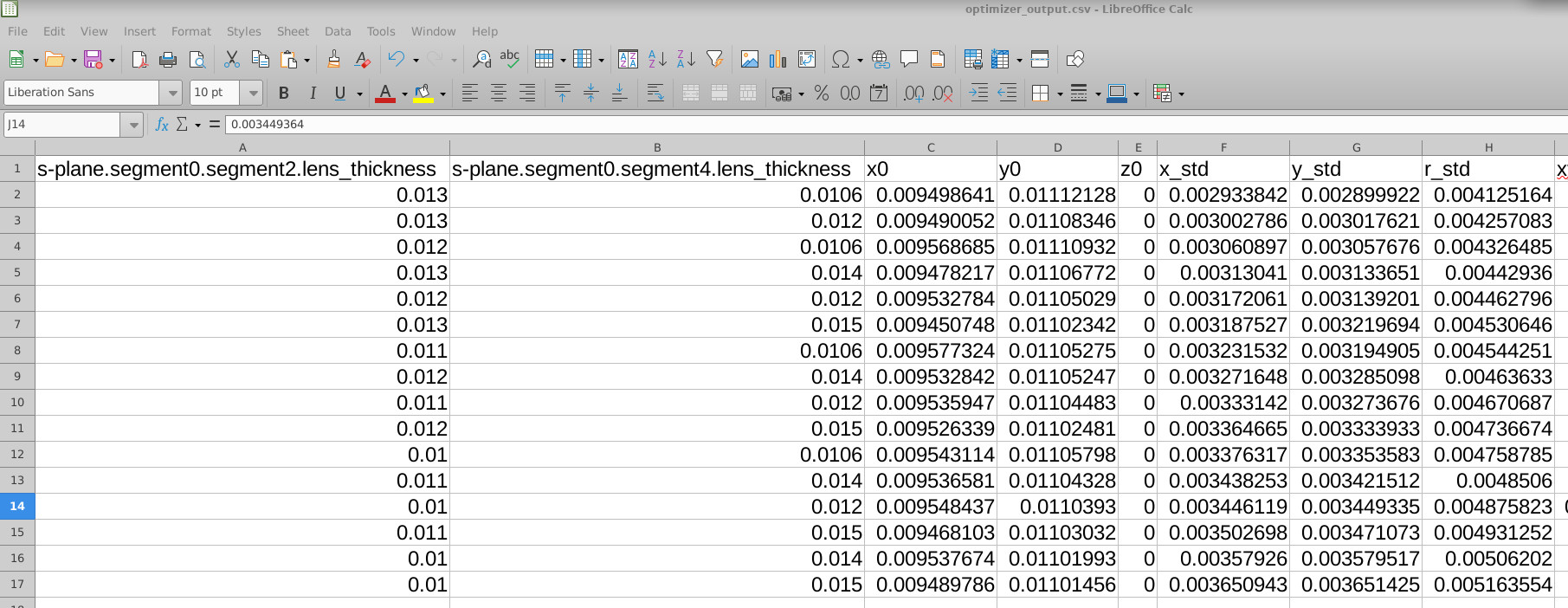
optimizer_output.csv पर दो बार क्लिक करें और इसे अपनी पसंद के स्प्रेडशीट प्रोग्राम (एक्सेल, लिब्रेऑफिस या किसी भी ऐसे टूल में खोलें जो CSV फ़ाइलों को पढ़ सके)। सामग्री ?? में दिखाई जाएगी। पहले कॉलम में उन मापदंडों की सूची दी गई है जिन्हें स्कैन किया गया था (इस मामले में एस-प्लेन लेंस की मोटाई), इसके बाद प्रत्येक सिमुलेशन से निकाले गए मात्रात्मक प्रदर्शन मेट्रिक्स की एक श्रृंखला दी गई है।optimizer_output.csv पर दो बार क्लिक करें और इसे अपनी पसंद के स्प्रेडशीट प्रोग्राम (एक्सेल, लिब्रेऑफिस या किसी भी ऐसे टूल में खोलें जो CSV फ़ाइलों को पढ़ सके)। सामग्री ?? में दिखाई जाएगी। पहले कॉलम में उन मापदंडों की सूची दी गई है जिन्हें स्कैन किया गया था (इस मामले में एस-प्लेन लेंस की मोटाई), इसके बाद प्रत्येक सिमुलेशन से निकाले गए मात्रात्मक प्रदर्शन मेट्रिक्स की एक श्रृंखला दी गई है।
इन मापदंडों में x और y अक्षों में बिंदु की स्थिति का मानक विचलन, बिंदु की त्रिज्या का मानक विचलन (r_std), बिंदु वितरण के मुख्य और गौण अक्ष (सिग्मा_मुख्य, सिग्मा_गौण), बिंदु अभिविन्यास कोण (स्पॉट_थीटा), घेरे में समाहित ऊर्जा त्रिज्या (जैसे EE50, EE80, EE90), और संबंधित गुणवत्ता माप शामिल हैं। ये सभी मिलकर स्कैन किए गए पैरामीटर क्षेत्र में प्रत्येक बिंदु के लिए ऑप्टिकल प्रदर्शन का एक संक्षिप्त मात्रात्मक सारांश प्रदान करते हैं।इन मापदंडों में x और y अक्षों में बिंदु की स्थिति का मानक विचलन, बिंदु की त्रिज्या का मानक विचलन (r_std), बिंदु वितरण के मुख्य और गौण अक्ष (सिग्मा_मुख्य, सिग्मा_गौण), बिंदु अभिविन्यास कोण (स्पॉट_थीटा), घेरे में समाहित ऊर्जा त्रिज्या (जैसे EE50, EE80, EE90), और संबंधित गुणवत्ता माप शामिल हैं। ये सभी मिलकर स्कैन किए गए पैरामीटर क्षेत्र में प्रत्येक बिंदु के लिए ऑप्टिकल प्रदर्शन का एक संक्षिप्त मात्रात्मक सारांश प्रदान करते हैं।

optimizer_output.csvयह, स्कैन किए गए मापदंडों के साथ-साथ स्पॉट और दक्षता मेट्रिक्स को प्रदर्शित करता है।
इसके अंदर की सामग्री optimizer_output.csvयह, स्कैन किए गए मापदंडों के साथ-साथ स्पॉट और दक्षता मेट्रिक्स को प्रदर्शित करता है।
चूंकि डेटा सारणीबद्ध रूप में हैं, इसलिए आप उन्हें आसानी से क्रमबद्ध या फ़िल्टर करके सर्वोत्तम डिज़ाइन की पहचान कर सकते हैं। उदाहरण के लिए, ?? में, स्प्रेडशीट को r_std के अनुसार क्रमबद्ध किया गया है, जो कि स्पॉट त्रिज्या का मानक विचलन है। इससे हम तुरंत यह देख सकते हैं कि लेंस की मोटाई का कौन सा संयोजन सबसे छोटा स्पॉट उत्पन्न करता है: इस मामले में, पहले लेंस की मोटाई 0.013 और दूसरे लेंस की मोटाई 0.0106 है।चूंकि डेटा सारणीबद्ध रूप में हैं, इसलिए आप उन्हें आसानी से क्रमबद्ध या फ़िल्टर करके सर्वोत्तम डिज़ाइन की पहचान कर सकते हैं। उदाहरण के लिए, ?? में, स्प्रेडशीट को r_std के अनुसार क्रमबद्ध किया गया है, जो कि स्पॉट त्रिज्या का मानक विचलन है। इससे हम तुरंत यह देख सकते हैं कि लेंस की मोटाई का कौन सा संयोजन सबसे छोटा स्पॉट उत्पन्न करता है: इस मामले में, पहले लेंस की मोटाई 0.013 और दूसरे लेंस की मोटाई 0.0106 है।
6. अनुकूलक से प्राप्त परिणामों का विश्लेषण करना।6. अनुकूलक से प्राप्त परिणामों का विश्लेषण करना।
अब जब हमने व्यवस्थित पैरामीटर स्कैन और ऑप्टिमाइज़र दोनों को चला लिया है, तो हम परिणामों का अधिक विस्तार से विश्लेषण कर सकते हैं। ऑप्टिमाइज़र हमें पैरामीटर स्पेस के आशाजनक क्षेत्रों की त्वरित पहचान करने की अनुमति देता है, जबकि पूर्ण स्कैन हमें संबंधित सिमुलेशन का अधिक भौतिक और दृश्य रूप से निरीक्षण करने देता है।अब जब हमने व्यवस्थित पैरामीटर स्कैन और ऑप्टिमाइज़र दोनों को चला लिया है, तो हम परिणामों का अधिक विस्तार से विश्लेषण कर सकते हैं। ऑप्टिमाइज़र हमें पैरामीटर स्पेस के आशाजनक क्षेत्रों की त्वरित पहचान करने की अनुमति देता है, जबकि पूर्ण स्कैन हमें संबंधित सिमुलेशन का अधिक भौतिक और दृश्य रूप से निरीक्षण करने देता है।
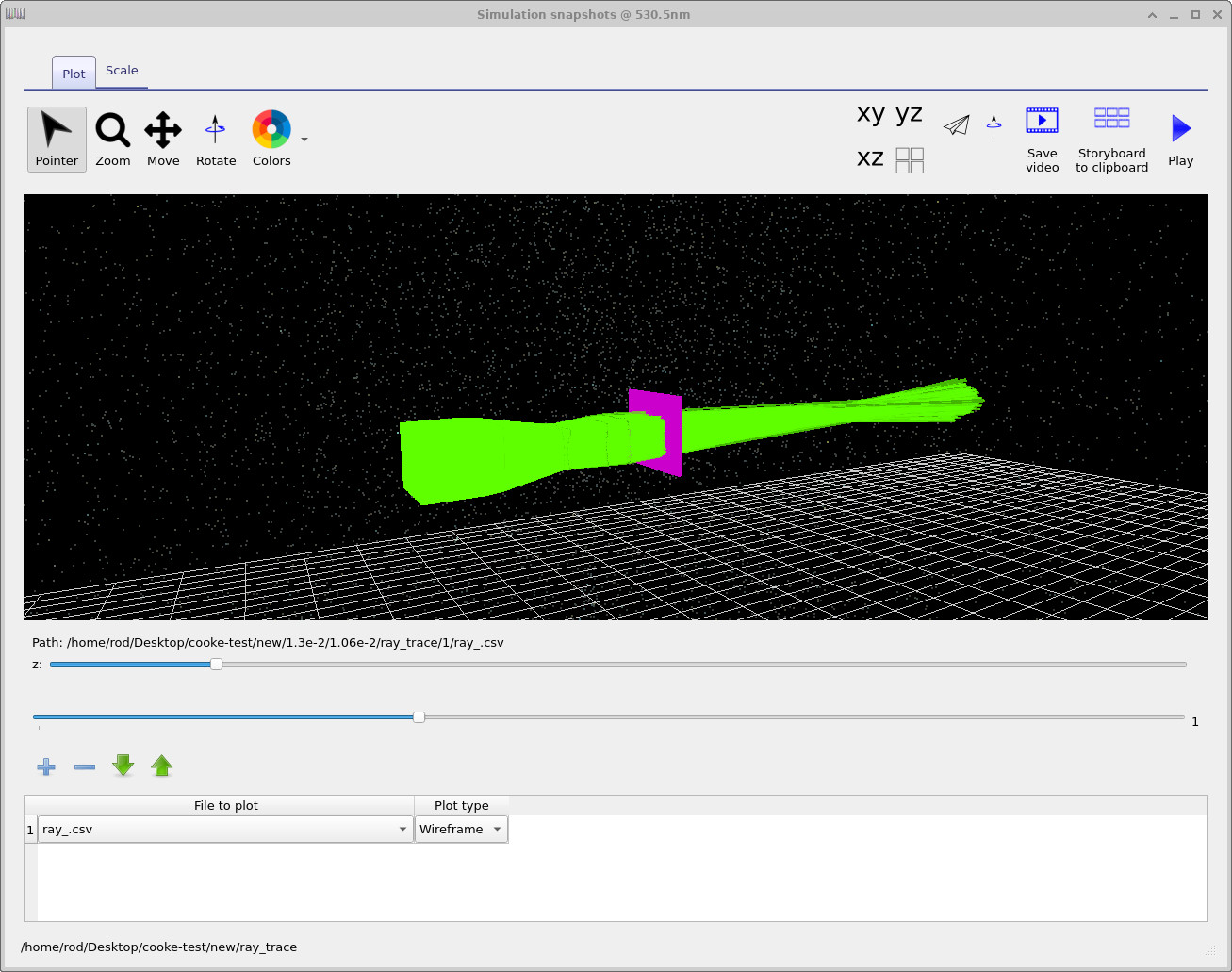
पहले चरण के रूप में, हम किरण-पथ अनुरेखण के परिणामों पर वापस जा सकते हैं और उस अनुकरण को ढूंढ सकते हैं जो अनुकूलक द्वारा पहचाने गए न्यूनतम धब्बे-आकार समाधान से मेल खाता है। इसे ?? में दिखाया गया है। किरण-पथ अनुरेखण दर्शक में चयन बार का उपयोग करके, आप अनुकरण ट्री में तब तक आगे बढ़ सकते हैं जब तक कि आप उस पैरामीटर संयोजन तक नहीं पहुँच जाते जिससे सबसे छोटा धब्बा उत्पन्न हुआ।पहले चरण के रूप में, हम किरण-पथ अनुरेखण के परिणामों पर वापस जा सकते हैं और उस अनुकरण को ढूंढ सकते हैं जो अनुकूलक द्वारा पहचाने गए न्यूनतम धब्बे-आकार समाधान से मेल खाता है। इसे ?? में दिखाया गया है। किरण-पथ अनुरेखण दर्शक में चयन बार का उपयोग करके, आप अनुकरण ट्री में तब तक आगे बढ़ सकते हैं जब तक कि आप उस पैरामीटर संयोजन तक नहीं पहुँच जाते जिससे सबसे छोटा धब्बा उत्पन्न हुआ।
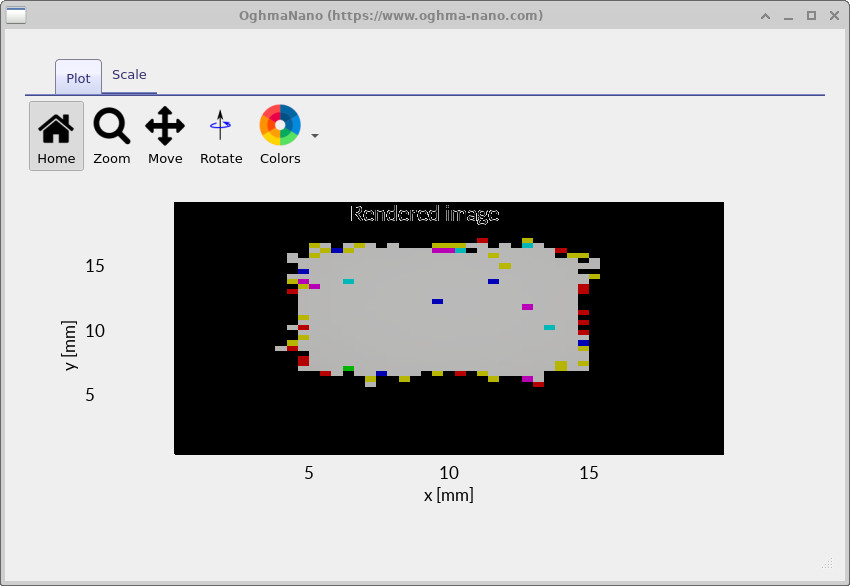
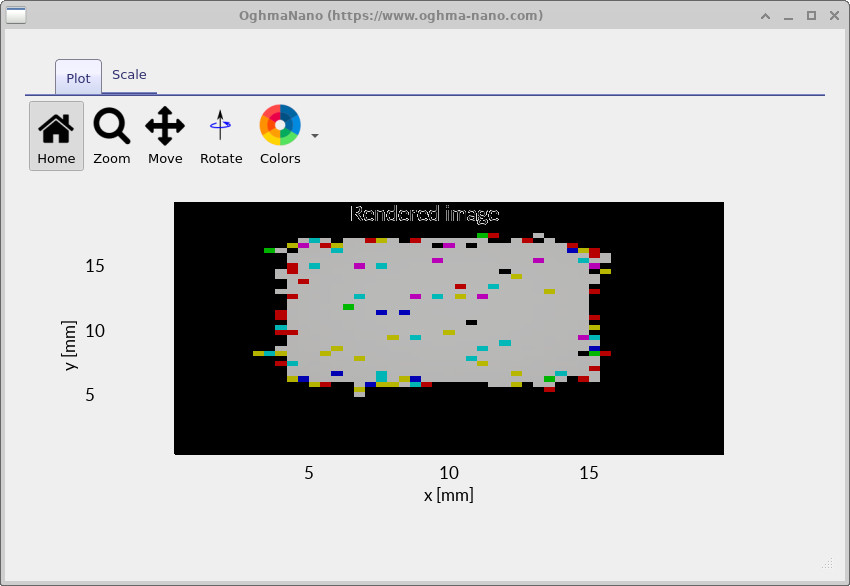
इसके बाद हम सिमुलेशन ट्री में और गहराई से जाकर यह तुलना कर सकते हैं कि विभिन्न पैरामीटर विकल्पों के लिए ऑप्टिकल सिस्टम कैसे व्यवहार करता है। उदाहरण के लिए, ?? एक अपेक्षाकृत छोटा, अच्छी तरह से केंद्रित बिंदु दिखाता है, जो लगभग सर्वोत्तम डिज़ाइन का प्रतिनिधित्व करता है, जबकि ?? एक बड़ा, कम अनुकूल बिंदु दिखाता है, जो स्कैन किए गए पैरामीटर क्षेत्र में किसी भिन्न बिंदु से उत्पन्न होता है।इसके बाद हम सिमुलेशन ट्री में और गहराई से जाकर यह तुलना कर सकते हैं कि विभिन्न पैरामीटर विकल्पों के लिए ऑप्टिकल सिस्टम कैसे व्यवहार करता है। उदाहरण के लिए, ?? एक अपेक्षाकृत छोटा, अच्छी तरह से केंद्रित बिंदु दिखाता है, जो लगभग सर्वोत्तम डिज़ाइन का प्रतिनिधित्व करता है, जबकि ?? एक बड़ा, कम अनुकूल बिंदु दिखाता है, जो स्कैन किए गए पैरामीटर क्षेत्र में किसी भिन्न बिंदु से उत्पन्न होता है।
कुल मिलाकर, यह एक सामान्य कार्यप्रणाली को दर्शाता है: सबसे पहले, पैरामीटर स्पेस का तेजी से पता लगाने और संभावित क्षेत्रों की पहचान करने के लिए ऑप्टिमाइज़र चलाएं, फिर ऑप्टिमाइज़र को निष्क्रिय करें और रुचि के क्षेत्र में पूरी तरह से स्कैन करें। इससे आप विस्तृत आउटपुट—रे ट्रेस, ज्यामिति और डिटेक्टर छवियां—बना सकते हैं, जिनकी भौतिक रूप से जांच करके यह सुनिश्चित किया जा सकता है कि समाधान अपेक्षित रूप से काम कर रहा है और आपके डिज़ाइन लक्ष्यों को पूरा कर रहा है।कुल मिलाकर, यह एक सामान्य कार्यप्रणाली को दर्शाता है: सबसे पहले, पैरामीटर स्पेस का तेजी से पता लगाने और संभावित क्षेत्रों की पहचान करने के लिए ऑप्टिमाइज़र चलाएं, फिर ऑप्टिमाइज़र को निष्क्रिय करें और रुचि के क्षेत्र में पूरी तरह से स्कैन करें। इससे आप विस्तृत आउटपुट—रे ट्रेस, ज्यामिति और डिटेक्टर छवियां—बना सकते हैं, जिनकी भौतिक रूप से जांच करके यह सुनिश्चित किया जा सकता है कि समाधान अपेक्षित रूप से काम कर रहा है और आपके डिज़ाइन लक्ष्यों को पूरा कर रहा है।
7. सिमुलेशन की गति बढ़ाने के लिए विभिन्न प्रकार की बीम आकृतियों का उपयोग करना।7. सिमुलेशन की गति बढ़ाने के लिए विभिन्न प्रकार की बीम आकृतियों का उपयोग करना।
पिछले अनुभागों में, हमने पैरामीटर स्कैन और ऑप्टिमाइज़र दोनों को चलाने के लिए एक वर्गाकार बीम का उपयोग किया। हालाँकि यह एक उचित डिफ़ॉल्ट सेटिंग है, लेकिन एक वर्गाकार बीम में बड़ी संख्या में किरणें होती हैं और इससे सिमुलेशन की गति काफी कम हो सकती है। कई मामलों में, सिस्टम के व्यवहार को समझने के लिए आपको पूर्ण वर्गाकार-बीम प्रोफ़ाइल की आवश्यकता नहीं होती है, और सरल बीम आकार पर्याप्त होते हैं।पिछले अनुभागों में, हमने पैरामीटर स्कैन और ऑप्टिमाइज़र दोनों को चलाने के लिए एक वर्गाकार बीम का उपयोग किया। हालाँकि यह एक उचित डिफ़ॉल्ट सेटिंग है, लेकिन एक वर्गाकार बीम में बड़ी संख्या में किरणें होती हैं और इससे सिमुलेशन की गति काफी कम हो सकती है। कई मामलों में, सिस्टम के व्यवहार को समझने के लिए आपको पूर्ण वर्गाकार-बीम प्रोफ़ाइल की आवश्यकता नहीं होती है, और सरल बीम आकार पर्याप्त होते हैं।
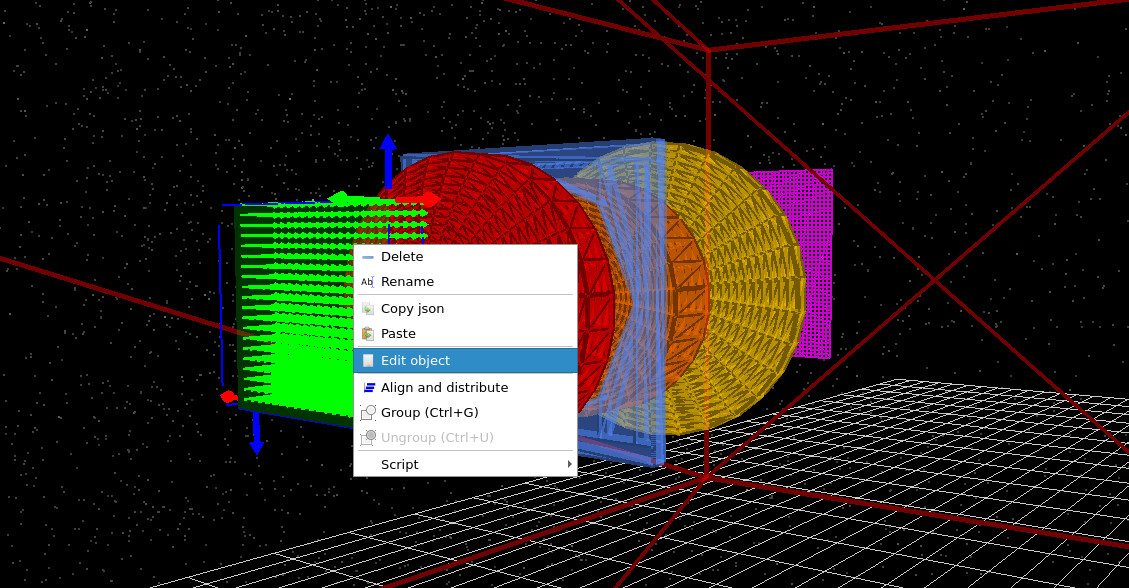
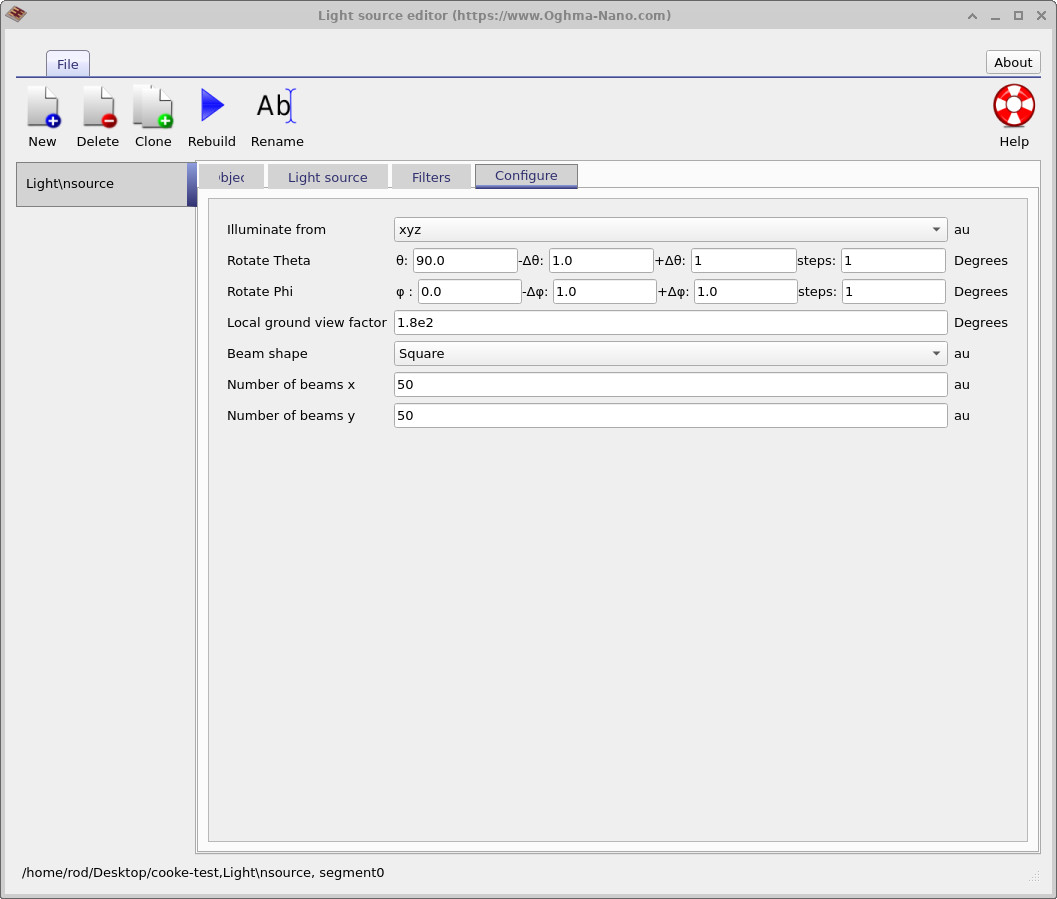
बीम के आकार को बदलने के लिए, 3डी दृश्य में प्रकाश स्रोत पर राइट-क्लिक करें, जैसा कि ?? में दिखाया गया है, और ‘ऑब्जेक्ट संपादित करें’ विकल्प चुनें। प्रकाश स्रोत संपादक में, ‘कॉन्फ़िगर’ टैब पर जाएँ (जैसा कि ?? में दिखाया गया है) और बीम के आकार को ‘वर्ग’ से बदलकर ‘तारा’ करें। परिणामी किरण पैटर्न ?? में दिखाया गया है।बीम के आकार को बदलने के लिए, 3डी दृश्य में प्रकाश स्रोत पर राइट-क्लिक करें, जैसा कि ?? में दिखाया गया है, और ‘ऑब्जेक्ट संपादित करें’ विकल्प चुनें। प्रकाश स्रोत संपादक में, ‘कॉन्फ़िगर’ टैब पर जाएँ (जैसा कि ?? में दिखाया गया है) और बीम के आकार को ‘वर्ग’ से बदलकर ‘तारा’ करें। परिणामी किरण पैटर्न ?? में दिखाया गया है।
यदि आप अब ऑप्टिमाइज़र को फिर से चलाते हैं, तो आप देखेंगे कि सिमुलेशन अधिक तेज़ी से पूरा होता है। ऐसा इसलिए है क्योंकि स्टार बीम, पूर्ण वर्गाकार बीम की तुलना में बहुत कम किरणों का उपयोग करता है, फिर भी यह ऑप्टिकल सिस्टम का प्रभावी ढंग से नमूना लेता है। इसके अतिरिक्त, क्रॉस बीम आकार का उपयोग करने का विकल्प भी है, जो दो मुख्य अक्षों के साथ स्वतंत्र रूप से दृष्टिवैषम्यता की जांच करने के लिए उपयोगी है और गणना लागत को और भी कम करता है। इसलिए, ये वैकल्पिक बीम आकार, अन्वेषी स्कैन और अनुकूलन कार्यों को गति देने का एक व्यावहारिक तरीका हैं।यदि आप अब ऑप्टिमाइज़र को फिर से चलाते हैं, तो आप देखेंगे कि सिमुलेशन अधिक तेज़ी से पूरा होता है। ऐसा इसलिए है क्योंकि स्टार बीम, पूर्ण वर्गाकार बीम की तुलना में बहुत कम किरणों का उपयोग करता है, फिर भी यह ऑप्टिकल सिस्टम का प्रभावी ढंग से नमूना लेता है। इसके अतिरिक्त, क्रॉस बीम आकार का उपयोग करने का विकल्प भी है, जो दो मुख्य अक्षों के साथ स्वतंत्र रूप से दृष्टिवैषम्यता की जांच करने के लिए उपयोगी है और गणना लागत को और भी कम करता है। इसलिए, ये वैकल्पिक बीम आकार, अन्वेषी स्कैन और अनुकूलन कार्यों को गति देने का एक व्यावहारिक तरीका हैं।
8. सारांश8. सारांश
इस ट्यूटोरियल में, हमने यह पता लगाया कि ओघ्मा नैनो में एस-प्लेन ऑप्टिक्स वर्कफ़्लो का उपयोग करके शास्त्रीय कुक ट्रिपलेट लेंस प्रणाली की व्यवस्थित जांच और अनुकूलन कैसे किया जाए। एक पूर्वनिर्धारित उदाहरण से शुरुआत करते हुए, हमने सीखा कि एस-प्लेन संपादक कैसे एक संक्षिप्त, किरण-ऑप्टिक्स-अनुकूल दृश्य प्रदान करता है, जो पूरी तरह से त्रि-आयामी ऑप्टिकल प्रणाली का होता है, और सभी एस-प्लेन पैरामीटर लगातार अंतर्निहित 3डी ज्यामिति से प्राप्त होते हैं।इस ट्यूटोरियल में, हमने यह पता लगाया कि ओघ्मा नैनो में एस-प्लेन ऑप्टिक्स वर्कफ़्लो का उपयोग करके शास्त्रीय कुक ट्रिपलेट लेंस प्रणाली की व्यवस्थित जांच और अनुकूलन कैसे किया जाए। एक पूर्वनिर्धारित उदाहरण से शुरुआत करते हुए, हमने सीखा कि एस-प्लेन संपादक कैसे एक संक्षिप्त, किरण-ऑप्टिक्स-अनुकूल दृश्य प्रदान करता है, जो पूरी तरह से त्रि-आयामी ऑप्टिकल प्रणाली का होता है, और सभी एस-प्लेन पैरामीटर लगातार अंतर्निहित 3डी ज्यामिति से प्राप्त होते हैं।
इसके बाद हमने पैरामीटर स्कैन टूल का उपयोग करके लेंस डिज़ाइन के विभिन्न पहलुओं की गहन जांच की। इसमें एक साथ कई लेंस मापदंडों में बदलाव करके और परिणामस्वरूप प्राप्त सभी संभावित ऑप्टिकल सिस्टमों का परीक्षण करके व्यापक विश्लेषण किया गया। इससे हमें व्यक्तिगत सिमुलेशन का विस्तार से निरीक्षण करने, प्रकाश की किरणों के पथ और ज्यामितीय आकृतियों को देखने और यह समझने में मदद मिली कि लेंस की मोटाई और दूरी में परिवर्तन से सिस्टम के प्रदर्शन पर कैसे प्रभाव पड़ता है।इसके बाद हमने पैरामीटर स्कैन टूल का उपयोग करके लेंस डिज़ाइन के विभिन्न पहलुओं की गहन जांच की। इसमें एक साथ कई लेंस मापदंडों में बदलाव करके और परिणामस्वरूप प्राप्त सभी संभावित ऑप्टिकल सिस्टमों का परीक्षण करके व्यापक विश्लेषण किया गया। इससे हमें व्यक्तिगत सिमुलेशन का विस्तार से निरीक्षण करने, प्रकाश की किरणों के पथ और ज्यामितीय आकृतियों को देखने और यह समझने में मदद मिली कि लेंस की मोटाई और दूरी में परिवर्तन से सिस्टम के प्रदर्शन पर कैसे प्रभाव पड़ता है।
अधिक तीव्र अन्वेषण को सक्षम करने के लिए, हमने एक तेज़ ऑप्टिमाइज़र पेश किया, जो मात्रात्मक प्रदर्शन मेट्रिक्स को एक ही CSV फ़ाइल में एकत्रित करते समय भारी आउटपुट उत्पादन को अक्षम कर देता है। इन मेट्रिक्स—जैसे कि आरएमएस स्पॉट साइज़, घेरे में ऊर्जा और स्पॉट दीर्घवृत्ताकारता—का विश्लेषण करके, हम कुशलतापूर्वक इष्टतम पैरामीटर संयोजनों की पहचान करने और उन्हें विशिष्ट लेंस ज्यामिति से जोड़ने में सक्षम हुए।अधिक तीव्र अन्वेषण को सक्षम करने के लिए, हमने एक तेज़ ऑप्टिमाइज़र पेश किया, जो मात्रात्मक प्रदर्शन मेट्रिक्स को एक ही CSV फ़ाइल में एकत्रित करते समय भारी आउटपुट उत्पादन को अक्षम कर देता है। इन मेट्रिक्स—जैसे कि आरएमएस स्पॉट साइज़, घेरे में ऊर्जा और स्पॉट दीर्घवृत्ताकारता—का विश्लेषण करके, हम कुशलतापूर्वक इष्टतम पैरामीटर संयोजनों की पहचान करने और उन्हें विशिष्ट लेंस ज्यामिति से जोड़ने में सक्षम हुए।
अंत में, हमने दिखाया कि वैकल्पिक बीम आकार (तारा और क्रॉस) गणना लागत को काफी कम कर सकते हैं, साथ ही महत्वपूर्ण ऑप्टिकल व्यवहार को बनाए रख सकते हैं, जिससे वे अनुकूलन और अन्वेषणात्मक स्कैन के लिए उपयुक्त हो जाते हैं।अंत में, हमने दिखाया कि वैकल्पिक बीम आकार (तारा और क्रॉस) गणना लागत को काफी कम कर सकते हैं, साथ ही महत्वपूर्ण ऑप्टिकल व्यवहार को बनाए रख सकते हैं, जिससे वे अनुकूलन और अन्वेषणात्मक स्कैन के लिए उपयुक्त हो जाते हैं।
ये सभी उपकरण मिलकर एक व्यावहारिक और दोहराने योग्य अनुकूलन प्रक्रिया बनाते हैं: पहले, संभावित क्षेत्रों की पहचान करने के लिए अनुकूलन उपकरण का उपयोग करें, फिर विस्तृत आउटपुट के साथ पूर्ण पैरामीटर स्कैन पर स्विच करें ताकि प्रकाश की किरणों के व्यवहार का निरीक्षण किया जा सके और भौतिक प्रदर्शन की पुष्टि की जा सके। यह कार्यप्रणाली सरल लेंस प्रणालियों से लेकर अधिक जटिल ऑप्टिकल डिजाइनों तक आसानी से लागू की जा सकती है और ओघ्मा नैनो में व्यवस्थित लेंस अनुकूलन के लिए एक मजबूत आधार प्रदान करती है।ये सभी उपकरण मिलकर एक व्यावहारिक और दोहराने योग्य अनुकूलन प्रक्रिया बनाते हैं: पहले, संभावित क्षेत्रों की पहचान करने के लिए अनुकूलन उपकरण का उपयोग करें, फिर विस्तृत आउटपुट के साथ पूर्ण पैरामीटर स्कैन पर स्विच करें ताकि प्रकाश की किरणों के व्यवहार का निरीक्षण किया जा सके और भौतिक प्रदर्शन की पुष्टि की जा सके। यह कार्यप्रणाली सरल लेंस प्रणालियों से लेकर अधिक जटिल ऑप्टिकल डिजाइनों तक आसानी से लागू की जा सकती है और ओघ्मा नैनो में व्यवस्थित लेंस अनुकूलन के लिए एक मजबूत आधार प्रदान करती है।
💡 अगले कदम: यह ट्यूटोरियल पूरा करने के बाद, आप ओघ्मा नैनो में अन्य ऑप्टिकल सिस्टम वर्कफ़्लो का पता लगाना चाह सकते हैं, जैसे कि कूक ट्रिपलेट लेंस पर आधारित ट्यूटोरियल।, वह 200 मिमी के प्राइम लेंस का उदाहरण।या माइक्रो लेंस और ऑप्टिकल फ़िल्टरिंग का प्रदर्शन यह देखने के लिए कि समान अनुकूलन और विश्लेषण उपकरण विभिन्न ऑप्टिकल प्रणालियों में कैसे लागू होते हैं। ऑप्टिकल प्रणालियों और किरण-पथ सिमुलेशन का एक संक्षिप्त विवरण देखने के लिए, देखें। ऑप्टिकल सिस्टम और किरण अनुरेखन का संक्षिप्त विवरण।. 💡 अगले कदम: यह ट्यूटोरियल पूरा करने के बाद, आप ओघ्मा नैनो में अन्य ऑप्टिकल सिस्टम वर्कफ़्लो का पता लगाना चाह सकते हैं, जैसे कि कूक ट्रिपलेट लेंस पर आधारित ट्यूटोरियल।, वह 200 मिमी के प्राइम लेंस का उदाहरण।या माइक्रो लेंस और ऑप्टिकल फ़िल्टरिंग का प्रदर्शन यह देखने के लिए कि समान अनुकूलन और विश्लेषण उपकरण विभिन्न ऑप्टिकल प्रणालियों में कैसे लागू होते हैं। ऑप्टिकल प्रणालियों और किरण-पथ सिमुलेशन का एक संक्षिप्त विवरण देखने के लिए, देखें। ऑप्टिकल सिस्टम और किरण अनुरेखन का संक्षिप्त विवरण।.