

रे-ट्रेसिंग ट्यूटोरियल (भाग ए): माइक्रोलेन्स डेमो (त्वरित शुरुआत)रे-ट्रेसिंग ट्यूटोरियल (भाग ए): माइक्रोलेन्स डेमो (त्वरित शुरुआत)
इस ट्यूटोरियल में, आप ओघ्मा नैनो के रे ट्रेसर का उपयोग करके एक माइक्रोलेन्स ऐरे का पता लगाएंगे, जिसमें एक एपर्चर स्टॉप और एक डिटेक्टर होगा। सबसे पहले, आप इसे डिफ़ॉल्ट कॉन्फ़िगरेशन में चलाएंगे, फिर परावर्तन और बहु-बाउंस रे पाथ को सक्षम करेंगे, ताकि आप बिखरी हुई रोशनी (अवांछित किरणें जो अप्रत्यक्ष रास्तों से डिटेक्टर तक पहुँचती हैं) और कई परावर्तनों के कारण बनने वाले भूतिया रास्तों को देख सकें।इस ट्यूटोरियल में, आप ओघ्मा नैनो के रे ट्रेसर का उपयोग करके एक माइक्रोलेन्स ऐरे का पता लगाएंगे, जिसमें एक एपर्चर स्टॉप और एक डिटेक्टर होगा। सबसे पहले, आप इसे डिफ़ॉल्ट कॉन्फ़िगरेशन में चलाएंगे, फिर परावर्तन और बहु-बाउंस रे पाथ को सक्षम करेंगे, ताकि आप बिखरी हुई रोशनी (अवांछित किरणें जो अप्रत्यक्ष रास्तों से डिटेक्टर तक पहुँचती हैं) और कई परावर्तनों के कारण बनने वाले भूतिया रास्तों को देख सकें।
1. एक नया माइक्रोलेन्स सिमुलेशन बनाएं।1. एक नया माइक्रोलेन्स सिमुलेशन बनाएं।
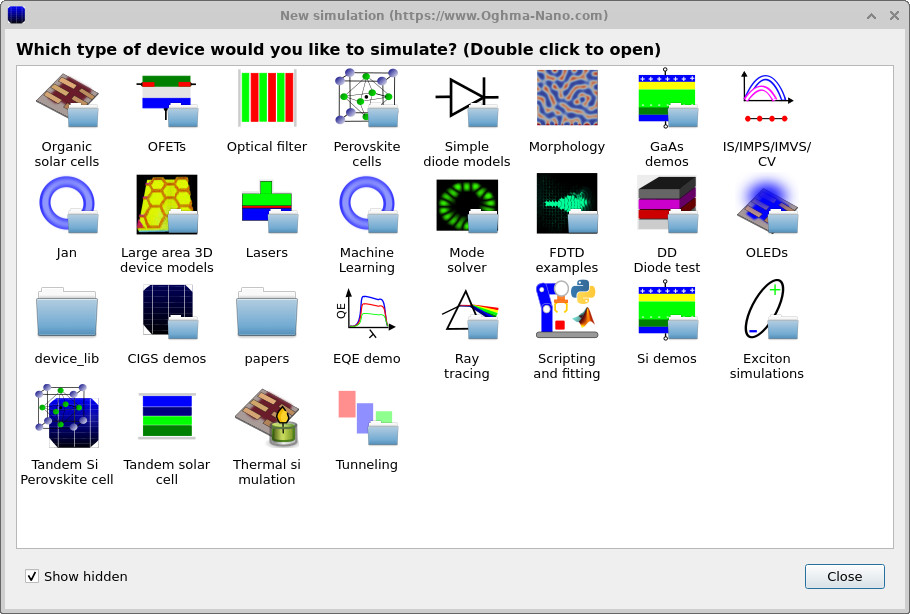
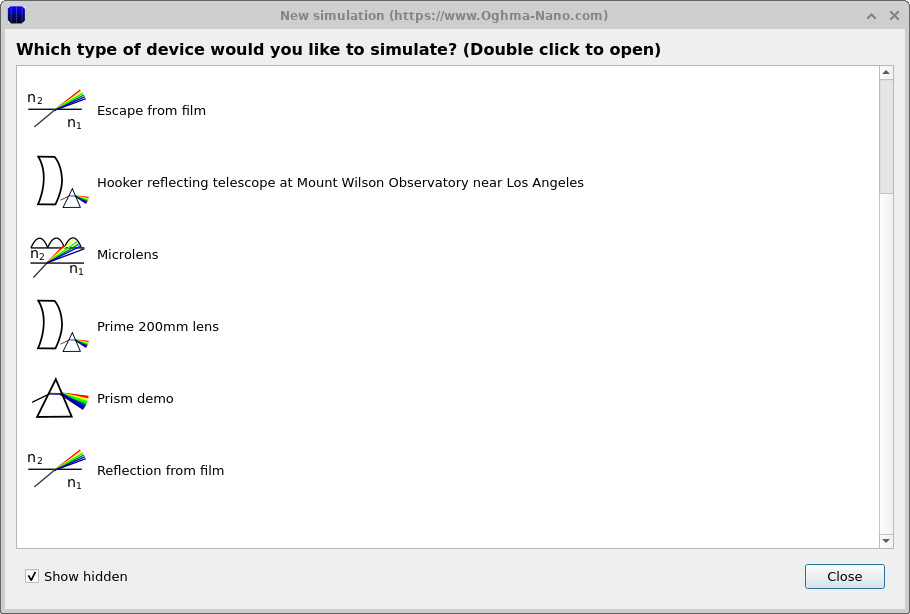
ओघ्मा नैनो लॉन्च करें। मुख्य विंडो में, ‘नया सिमुलेशन’ पर क्लिक करें। इससे डिवाइस-प्रकार की लाइब्रेरी खुल जाएगी, जैसा कि ?? में दिखाया गया है। रे-ट्रेसिंग परियोजनाओं की सूची में, ‘माइक्रोलेंस’ (??) पर दो बार क्लिक करें, फिर उस निर्देशिका का चयन करें जहाँ सिमुलेशन को सहेजा जाना चाहिए। सभी ओघ्मा नैनो सिमुलेशन की तरह, स्थानीय फ़ोल्डर (उदाहरण के लिए C:\ पर) का उपयोग करना बेहतर है, बजाय किसी नेटवर्क या क्लाउड ड्राइव के।ओघ्मा नैनो लॉन्च करें। मुख्य विंडो में, ‘नया सिमुलेशन’ पर क्लिक करें। इससे डिवाइस-प्रकार की लाइब्रेरी खुल जाएगी, जैसा कि ?? में दिखाया गया है। रे-ट्रेसिंग परियोजनाओं की सूची में, ‘माइक्रोलेंस’ (??) पर दो बार क्लिक करें, फिर उस निर्देशिका का चयन करें जहाँ सिमुलेशन को सहेजा जाना चाहिए। सभी ओघ्मा नैनो सिमुलेशन की तरह, स्थानीय फ़ोल्डर (उदाहरण के लिए C:\ पर) का उपयोग करना बेहतर है, बजाय किसी नेटवर्क या क्लाउड ड्राइव के।
2. डिटेक्टर, एपर्चर और माइक्रो लेंस की जांच करें।2. डिटेक्टर, एपर्चर और माइक्रो लेंस की जांच करें।
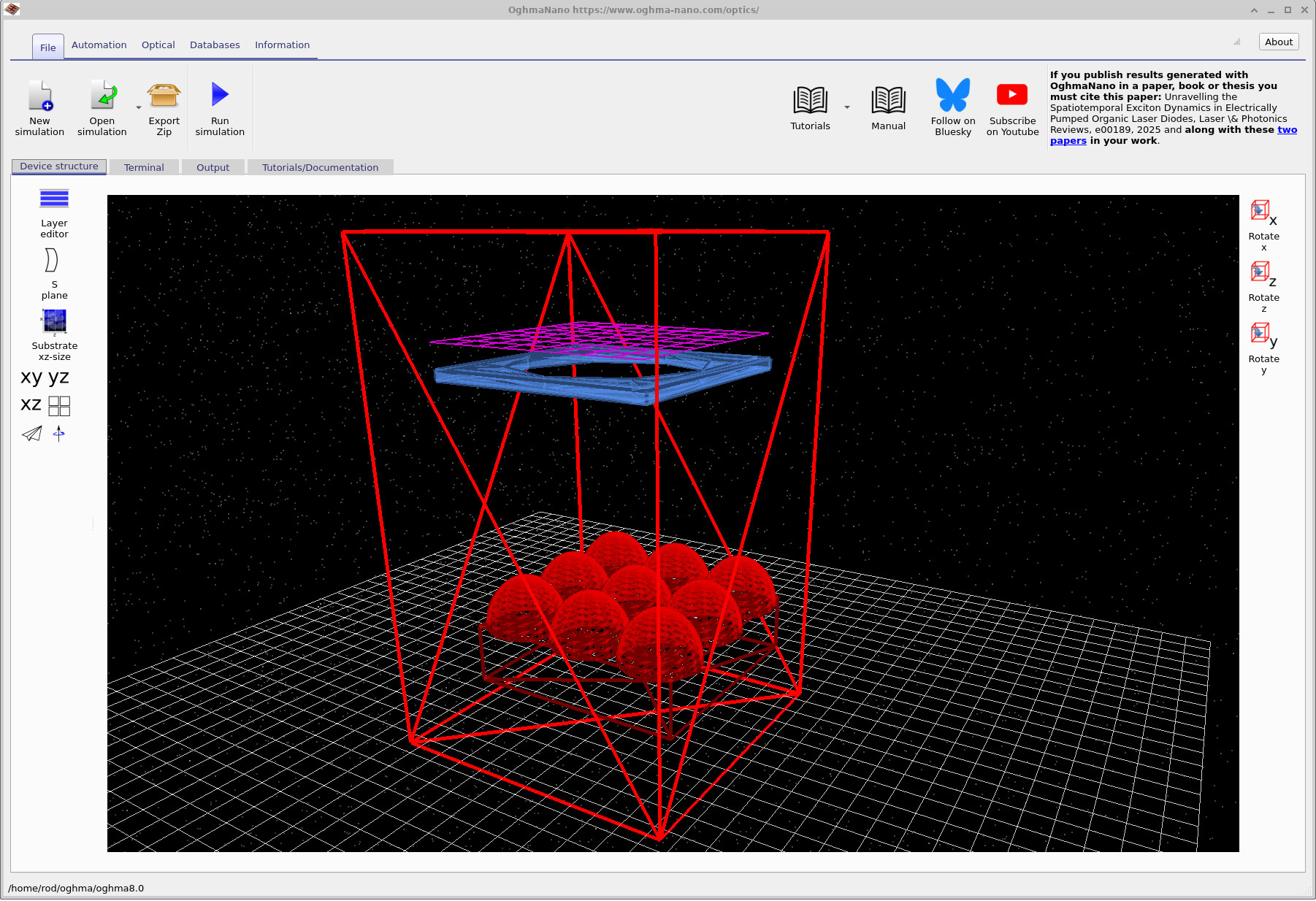
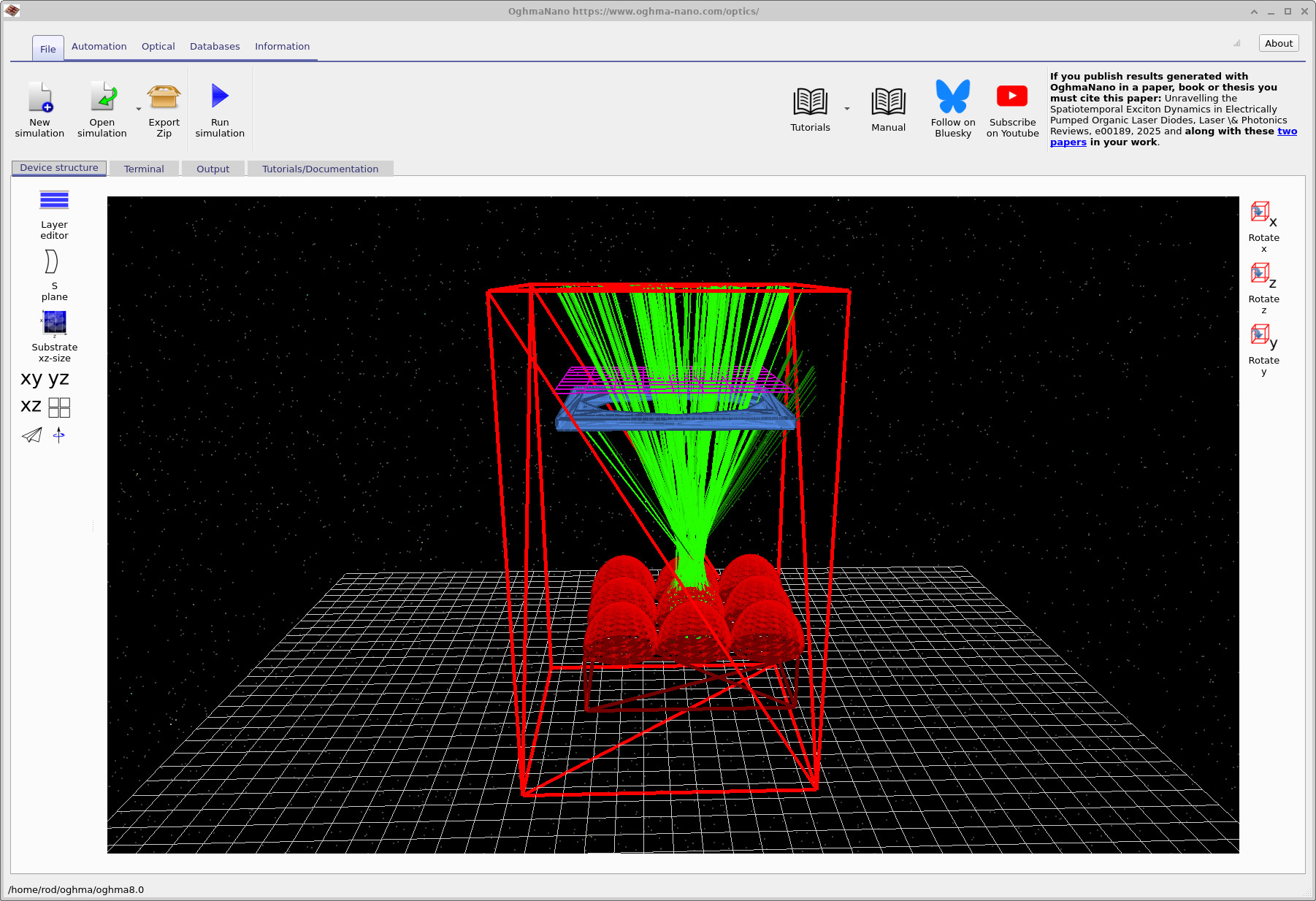
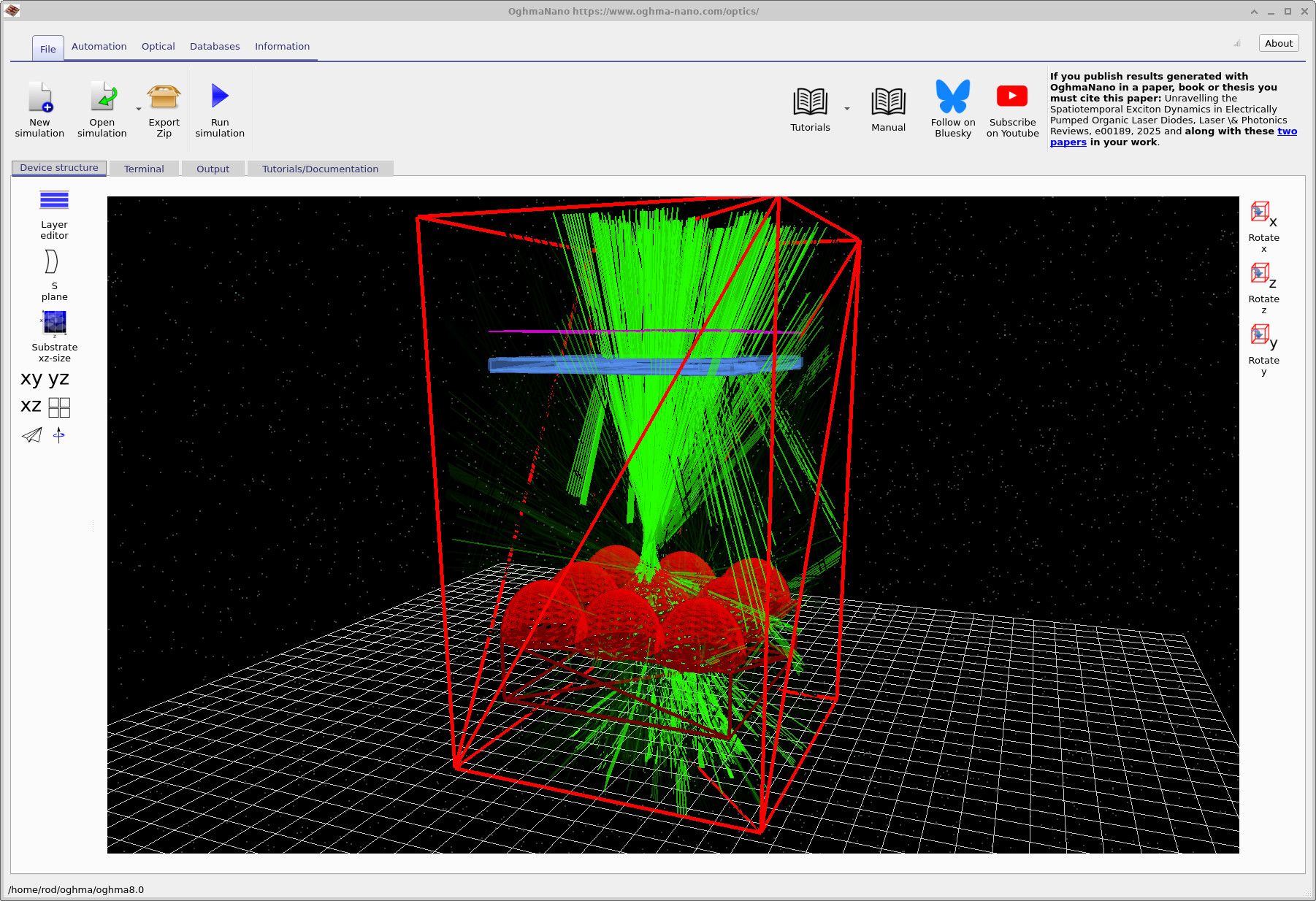
सिमुलेशन लोड करने के बाद, ऑप्टिकल वर्कबेंच खुलता है और 3डी दृश्य प्रदर्शित करता है (??)। इस दृश्य में शामिल हैं: (i) शीर्ष के पास एक डिटेक्टर (बैंगनी जाली), (ii) एक एपर्चर स्टॉप (एक वृत्ताकार छिद्र वाली नीली वर्गाकार प्लेट), और (iii) एक सब्सट्रेट पर माइक्रोलेन्स ऐरे (लाल गुंबद)। संपूर्ण दृश्य का आकार लगभग 4 सेमी × 4 सेमी × 5 सेमी है: ये छोटे लेंस हैं, लेकिन सख्त अर्थों में माइक्रो-स्केल नहीं हैं।सिमुलेशन लोड करने के बाद, ऑप्टिकल वर्कबेंच खुलता है और 3डी दृश्य प्रदर्शित करता है (??)। इस दृश्य में शामिल हैं: (i) शीर्ष के पास एक डिटेक्टर (बैंगनी जाली), (ii) एक एपर्चर स्टॉप (एक वृत्ताकार छिद्र वाली नीली वर्गाकार प्लेट), और (iii) एक सब्सट्रेट पर माइक्रोलेन्स ऐरे (लाल गुंबद)। संपूर्ण दृश्य का आकार लगभग 4 सेमी × 4 सेमी × 5 सेमी है: ये छोटे लेंस हैं, लेकिन सख्त अर्थों में माइक्रो-स्केल नहीं हैं।
आप माउस का उपयोग करके 3डी दृश्य में इधर-उधर जा सकते हैं:आप माउस का उपयोग करके 3डी दृश्य में इधर-उधर जा सकते हैं:
- बाएँ माउस बटन: दृश्य को घुमाएँ।बाएँ माउस बटन: दृश्य को घुमाएँ।
- दाहिने माउस बटन: दृश्य को घुमाएँ।दाहिने माउस बटन: दृश्य को घुमाएँ।
- माउस का पहिया: ज़ूम इन और ज़ूम आउट करें।माउस का पहिया: ज़ूम इन और ज़ूम आउट करें।
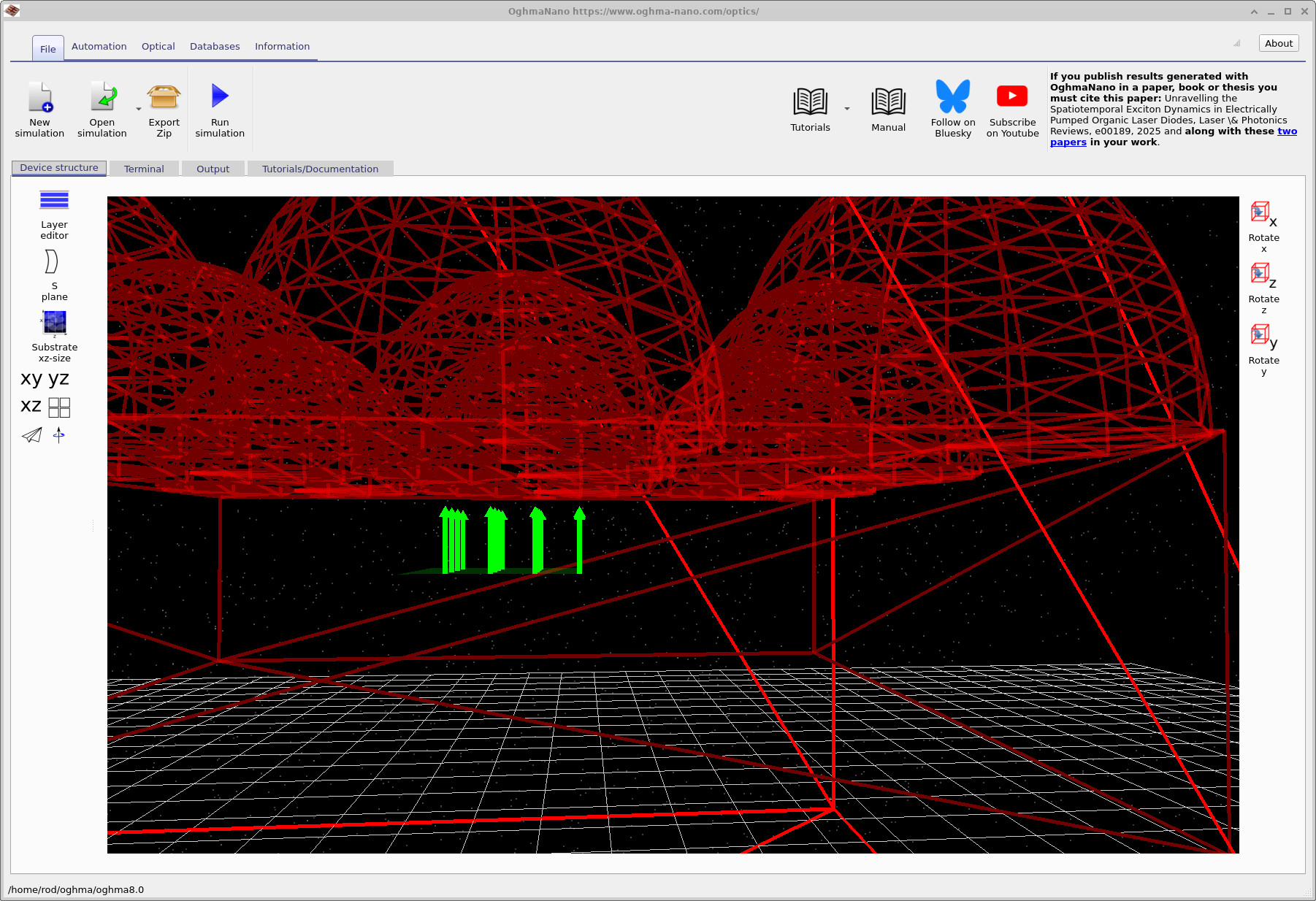
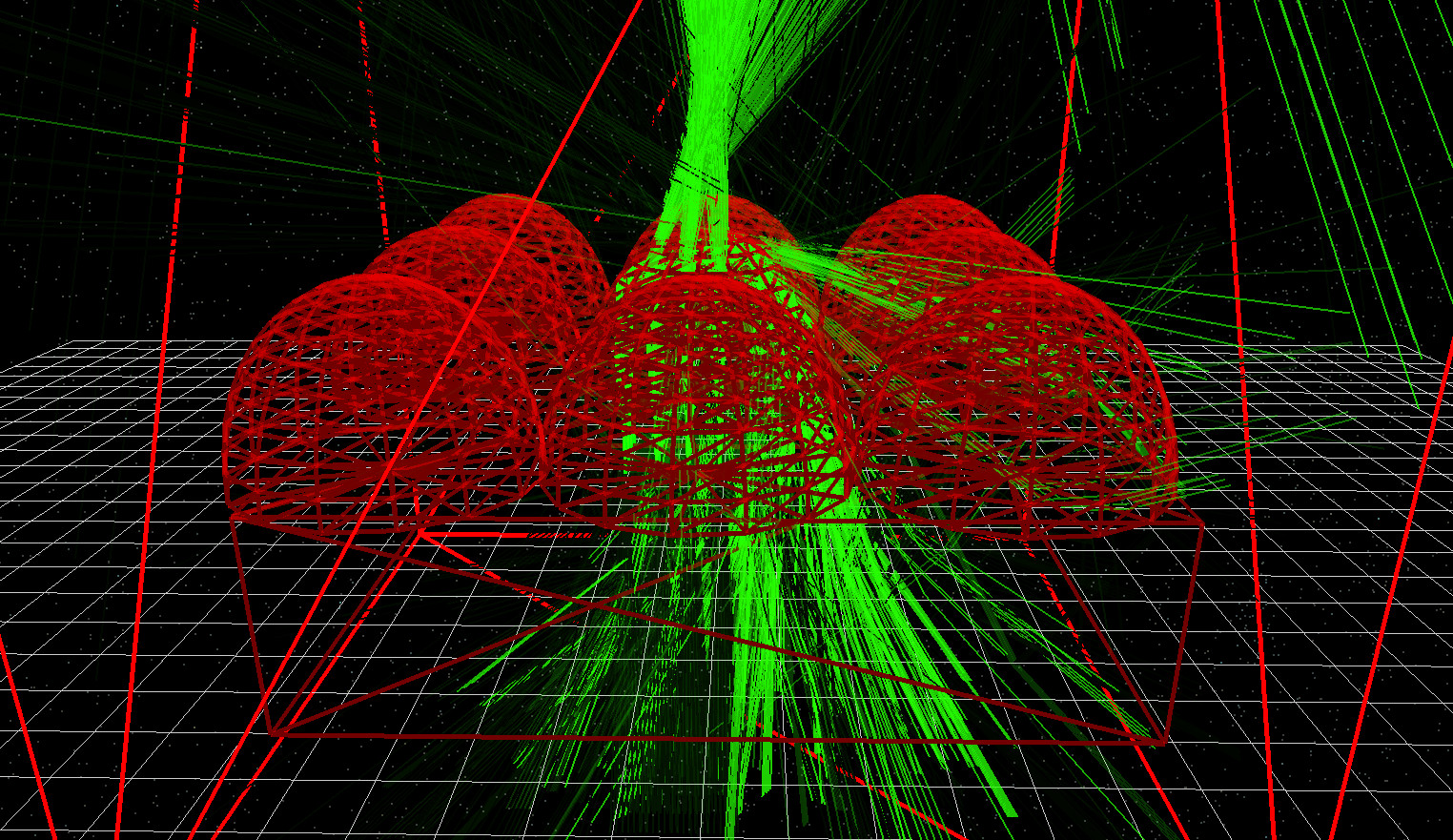
कैमरे को इस तरह घुमाएँ कि आप माइक्रोलेन्स के निचले हिस्से को देख सकें। आपको ऐरे के नीचे प्रकाश स्रोत क्षेत्र दिखाई देगा (??)। इस प्रदर्शन में, प्रकाश माइक्रोलेन्स के नीचे से निकलता है और ऊपर की ओर फैलता है, जहाँ यह एपर्चर स्टॉप और डिटेक्टर तक पहुँचता है। आप ऐरे के ऊपर की ऑप्टिक्स को एक सरलीकृत “संग्रह प्रणाली” के रूप में समझ सकते हैं (उदाहरण के लिए, एक कैमरा या माइक्रोस्कोप ऑब्जेक्टिव और स्टॉप), जिसका कार्य केवल माइक्रोलेन्स ऐरे से निकलने वाली प्रकाश किरणों के एक छोटे से हिस्से को ग्रहण करना है।कैमरे को इस तरह घुमाएँ कि आप माइक्रोलेन्स के निचले हिस्से को देख सकें। आपको ऐरे के नीचे प्रकाश स्रोत क्षेत्र दिखाई देगा (??)। इस प्रदर्शन में, प्रकाश माइक्रोलेन्स के नीचे से निकलता है और ऊपर की ओर फैलता है, जहाँ यह एपर्चर स्टॉप और डिटेक्टर तक पहुँचता है। आप ऐरे के ऊपर की ऑप्टिक्स को एक सरलीकृत “संग्रह प्रणाली” के रूप में समझ सकते हैं (उदाहरण के लिए, एक कैमरा या माइक्रोस्कोप ऑब्जेक्टिव और स्टॉप), जिसका कार्य केवल माइक्रोलेन्स ऐरे से निकलने वाली प्रकाश किरणों के एक छोटे से हिस्से को ग्रहण करना है।
3. प्रारंभिक किरण-पथ अनुरेखण सिमुलेशन चलाएँ।3. प्रारंभिक किरण-पथ अनुरेखण सिमुलेशन चलाएँ।
क्लिक करें। सिमुलेशन चलाएँ। (नीले रंग का प्ले चिह्न) या दबाएँ। एफ9आपको स्रोत से निकलने वाली किरणें, सूक्ष्म लेंस द्वारा अपवर्तित होकर, एपर्चर स्टॉप से गुजरती हुई, और फिर डिटेक्टर प्लेन द्वारा कैप्चर की जाती हुई दिखाई देनी चाहिए।??). डिफ़ॉल्ट सेटिंग्स में, रे ट्रेसर कुछ किरणों को जल्दी समाप्त कर सकता है या कुछ अंतःक्रियाओं को अनदेखा कर सकता है ताकि दृश्य को साफ और तेज़ रखा जा सके। अगले चरण में, हम जानबूझकर प्रदर्शित की जाने वाली रे भौतिकी की मात्रा बढ़ाएंगे ताकि हम अप्रत्यक्ष रास्तों का अध्ययन कर सकें। क्लिक करें। सिमुलेशन चलाएँ। (नीले रंग का प्ले चिह्न) या दबाएँ। एफ9आपको स्रोत से निकलने वाली किरणें, सूक्ष्म लेंस द्वारा अपवर्तित होकर, एपर्चर स्टॉप से गुजरती हुई, और फिर डिटेक्टर प्लेन द्वारा कैप्चर की जाती हुई दिखाई देनी चाहिए।??). डिफ़ॉल्ट सेटिंग्स में, रे ट्रेसर कुछ किरणों को जल्दी समाप्त कर सकता है या कुछ अंतःक्रियाओं को अनदेखा कर सकता है ताकि दृश्य को साफ और तेज़ रखा जा सके। अगले चरण में, हम जानबूझकर प्रदर्शित की जाने वाली रे भौतिकी की मात्रा बढ़ाएंगे ताकि हम अप्रत्यक्ष रास्तों का अध्ययन कर सकें।
चरण 5: परावर्तन और बहु-दिशात्मक प्रकाश किरणों (बिखरी हुई रोशनी/छायादार पथ) को सक्षम करें।चरण 5: परावर्तन और बहु-दिशात्मक प्रकाश किरणों (बिखरी हुई रोशनी/छायादार पथ) को सक्षम करें।
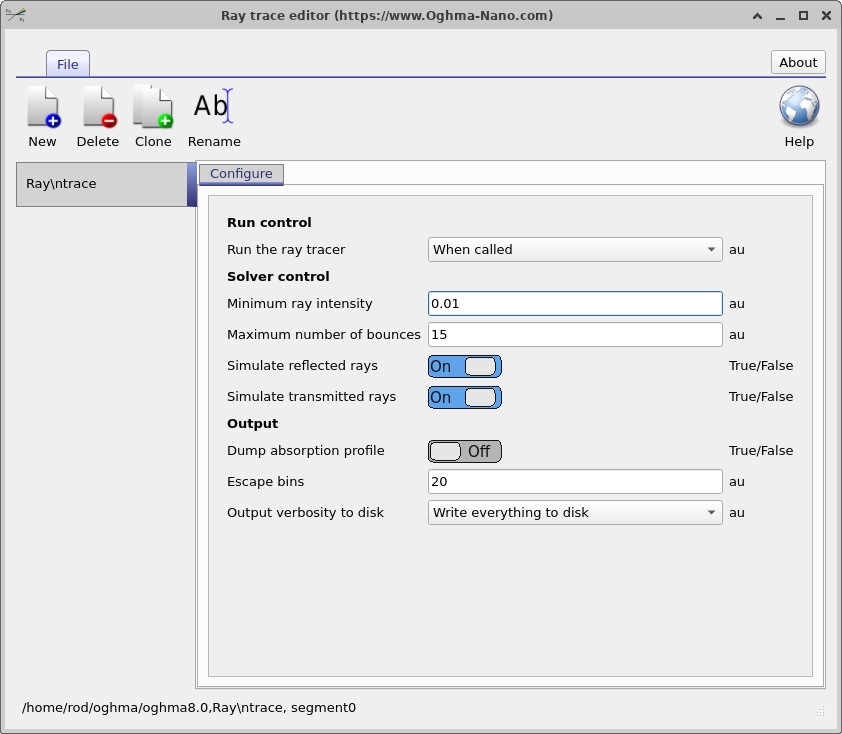
0.01 पर, अधिकतम उछालों की संख्या को 15 पर सेट करें, और परावर्तित और प्रसारित दोनों किरणों को सक्षम करें।रे-ट्रेसर कॉन्फ़िगरेशन। न्यूनतम रे तीव्रता को 0.01 पर, अधिकतम उछालों की संख्या को 15 पर सेट करें, और परावर्तित और प्रसारित दोनों किरणों को सक्षम करें।व्यावहारिक ऑप्टिकल प्रणालियों में, अवांछित प्रकाश अप्रत्यक्ष मार्गों से डिटेक्टर तक पहुँच सकता है: कई परावर्तनों के माध्यम से, सतहों पर तिरछे कोण पर होने वाले “कूद”, और ऐसे मार्ग जो एपर्चर पर रुकते हैं और फिर से प्रणाली में प्रवेश करते हैं। सामूहिक रूप से, ये प्रभाव आवारा प्रकाश में योगदान करते हैं, और जब एक ही प्रकाश किरण एक से अधिक परावर्तन अनुक्रमों के माध्यम से डिटेक्टर तक पहुँचती है, तो इसे अक्सर एक “भूत मार्ग” के रूप में वर्णित किया जाता है। ये प्रभाव इमेजिंग प्रणालियों में ऑप्टिकल फ्लेयर और अस्पष्ट चमक से निकटता से संबंधित हैं।व्यावहारिक ऑप्टिकल प्रणालियों में, अवांछित प्रकाश अप्रत्यक्ष मार्गों से डिटेक्टर तक पहुँच सकता है: कई परावर्तनों के माध्यम से, सतहों पर तिरछे कोण पर होने वाले “कूद”, और ऐसे मार्ग जो एपर्चर पर रुकते हैं और फिर से प्रणाली में प्रवेश करते हैं। सामूहिक रूप से, ये प्रभाव आवारा प्रकाश में योगदान करते हैं, और जब एक ही प्रकाश किरण एक से अधिक परावर्तन अनुक्रमों के माध्यम से डिटेक्टर तक पहुँचती है, तो इसे अक्सर एक “भूत मार्ग” के रूप में वर्णित किया जाता है। ये प्रभाव इमेजिंग प्रणालियों में ऑप्टिकल फ्लेयर और अस्पष्ट चमक से निकटता से संबंधित हैं।
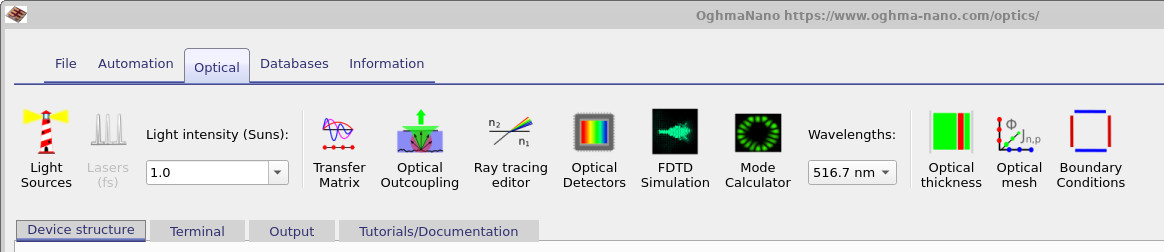
इन प्रभावों को डेमो में दिखाने के लिए, निम्नलिखित खोलें: प्रकाशिक रिबन??और क्लिक करें। रे ट्रेसिंग संपादकयह कॉन्फ़िगरेशन संवाद बॉक्स खोलता है।??)। निम्नलिखित अनुसार पैरामीटर सेट करें: इन प्रभावों को डेमो में दिखाने के लिए, निम्नलिखित खोलें: प्रकाशिक रिबन??और क्लिक करें। रे ट्रेसिंग संपादकयह कॉन्फ़िगरेशन संवाद बॉक्स खोलता है।??)। निम्नलिखित अनुसार पैरामीटर सेट करें:
- न्यूनतम किरण तीव्रता:
0.01पर सेट करें। एक बार जब किसी किरण की तीव्रता प्रारंभिक तीव्रता के 1% से कम हो जाती है, तो वह किरण समाप्त हो जाती है; इससे बहुत कमजोर किरणों की श्रृंखला बनने से रोका जा सकता है।न्यूनतम किरण तीव्रता:0.01पर सेट करें। एक बार जब किसी किरण की तीव्रता प्रारंभिक तीव्रता के 1% से कम हो जाती है, तो वह किरण समाप्त हो जाती है; इससे बहुत कमजोर किरणों की श्रृंखला बनने से रोका जा सकता है। -
अधिकतम उछालों की संख्या: तैयार, निर्धारित, आरंभ करने के लिए
15इससे प्रकाश की किरणें कई बार परावर्तित/अपवर्तित हो पाती हैं, जो कि बिखरे हुए प्रकाश और आभासी पथ के व्यवहार को समझने के लिए आवश्यक है। अधिकतम उछालों की संख्या: तैयार, निर्धारित, आरंभ करने के लिए15इससे प्रकाश की किरणें कई बार परावर्तित/अपवर्तित हो पाती हैं, जो कि बिखरे हुए प्रकाश और आभासी पथ के व्यवहार को समझने के लिए आवश्यक है। - “सिम्युलेटेड परावर्तित किरणों” को चालू करें और “सिम्युलेटेड प्रेषित किरणों” को चालू करें। दोनों को सक्षम करने से संगणनात्मक लागत बढ़ जाएगी, लेकिन यह यहाँ आवश्यक है क्योंकि हम इच्छित प्रेषित पथों और अवांछित परावर्तित पथों दोनों को देखना चाहते हैं।“सिम्युलेटेड परावर्तित किरणों” को चालू करें और “सिम्युलेटेड प्रेषित किरणों” को चालू करें। दोनों को सक्षम करने से संगणनात्मक लागत बढ़ जाएगी, लेकिन यह यहाँ आवश्यक है क्योंकि हम इच्छित प्रेषित पथों और अवांछित परावर्तित पथों दोनों को देखना चाहते हैं।
अब सिमुलेशन को फिर से चलाएँ।एफ9). यदि आप प्रतिबिंब और अतिरिक्त उछालों को सक्षम करते हैं, तो आपको प्रकाश की किरणों के अधिक विस्तृत और विविध पथ दिखाई देंगे, जिनमें अप्रत्यक्ष किरणें भी शामिल होंगी जिन्हें सामान्यतः दबा दिया जाता है। दृश्य इस प्रकार दिखना चाहिए: ?? और ?? अब सिमुलेशन को फिर से चलाएँ।एफ9). यदि आप प्रतिबिंब और अतिरिक्त उछालों को सक्षम करते हैं, तो आपको प्रकाश की किरणों के अधिक विस्तृत और विविध पथ दिखाई देंगे, जिनमें अप्रत्यक्ष किरणें भी शामिल होंगी जिन्हें सामान्यतः दबा दिया जाता है। दृश्य इस प्रकार दिखना चाहिए: ?? और ??
👉 अगले कदम: जारी रखें। भाग बी जहां आप एपर्चर के आकार को बदलेंगे और स्रोत को पार्श्व रूप से स्कैन करेंगे ताकि यह मापा जा सके कि ऑप्टिकल प्रणाली की स्वीकार्यता स्थिति पर कैसे निर्भर करती है। 👉 अगले कदम: जारी रखें। भाग बी जहां आप एपर्चर के आकार को बदलेंगे और स्रोत को पार्श्व रूप से स्कैन करेंगे ताकि यह मापा जा सके कि ऑप्टिकल प्रणाली की स्वीकार्यता स्थिति पर कैसे निर्भर करती है।
ऑप्टिकल सिस्टम और रे-ट्रेसिंग सिमुलेशन का संक्षिप्त विवरण देखने के लिए, ऑप्टिकल सिस्टम और रे ट्रेसिंग का अवलोकन देखें।ऑप्टिकल सिस्टम और रे-ट्रेसिंग सिमुलेशन का संक्षिप्त विवरण देखने के लिए, ऑप्टिकल सिस्टम और रे ट्रेसिंग का अवलोकन देखें।