

रे-ट्रेसिंग ट्यूटोरियल (भाग ई): सामग्री और विश्व बॉक्सरे-ट्रेसिंग ट्यूटोरियल (भाग ई): सामग्री और विश्व बॉक्स
इस अंतिम भाग में, हम चायदानी की ऑप्टिकल सामग्री को बदलकर सरल रे-ट्रेसिंग प्लेग्राउंड को पूरा करेंगे और फिर उस विश्व बॉक्स को प्रदर्शित करेंगे जो सिमुलेशन की सीमाओं को परिभाषित करता है। अंत तक, आपको ज्यामिति और सामग्रियों दोनों को संपादित करने में सहज होना चाहिए, और यह जानना चाहिए कि वस्तुओं को सिमुलेटेड दुनिया से बाहर निकलने से पहले आप उन्हें कितनी दूर तक हिला सकते हैं।इस अंतिम भाग में, हम चायदानी की ऑप्टिकल सामग्री को बदलकर सरल रे-ट्रेसिंग प्लेग्राउंड को पूरा करेंगे और फिर उस विश्व बॉक्स को प्रदर्शित करेंगे जो सिमुलेशन की सीमाओं को परिभाषित करता है। अंत तक, आपको ज्यामिति और सामग्रियों दोनों को संपादित करने में सहज होना चाहिए, और यह जानना चाहिए कि वस्तुओं को सिमुलेटेड दुनिया से बाहर निकलने से पहले आप उन्हें कितनी दूर तक हिला सकते हैं।
पहला चरण: चायदानी की सामग्री बदलें।पहला चरण: चायदानी की सामग्री बदलें।
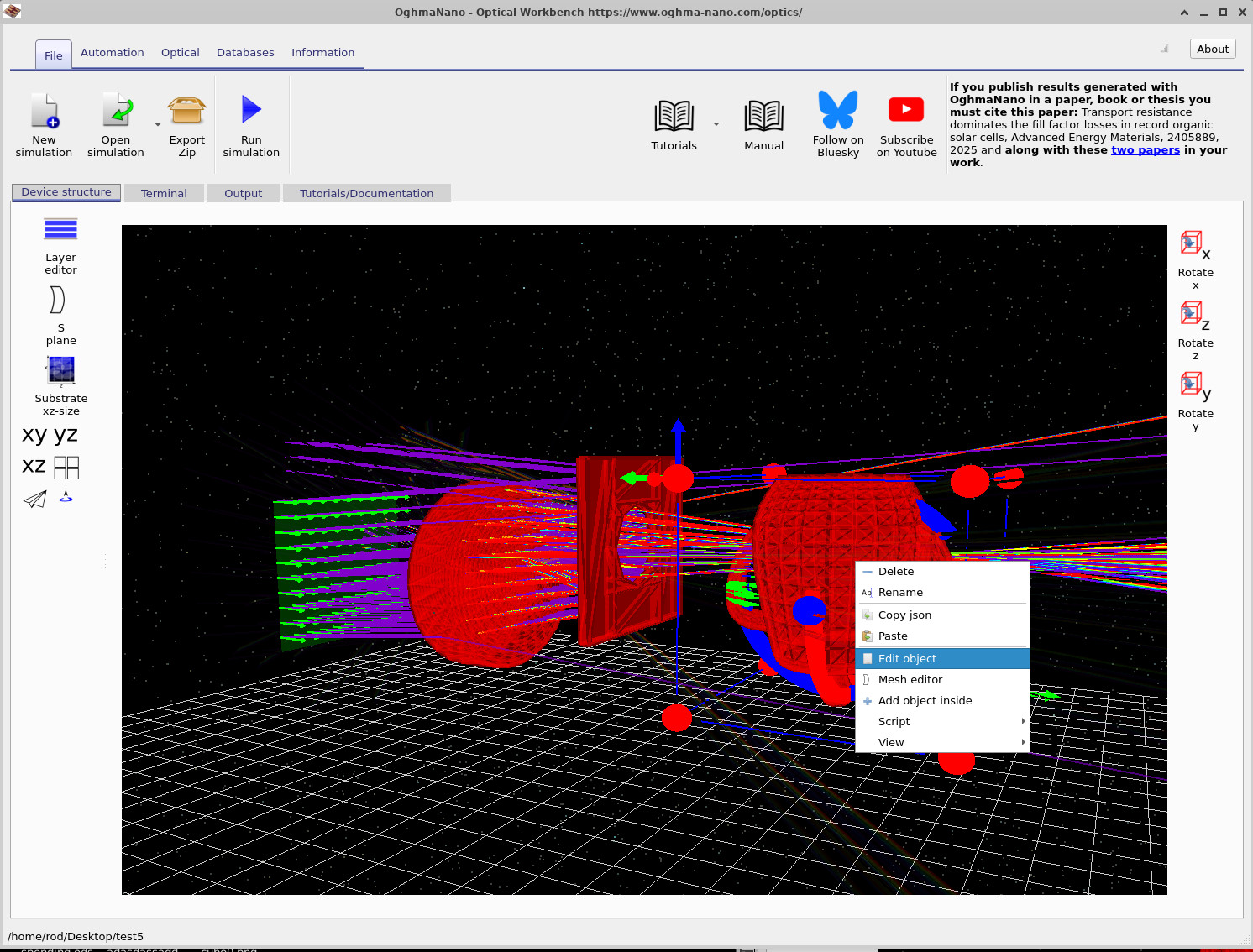
भाग डी में बनाए गए दृश्य से शुरुआत करें, जहाँ चायदानी को पहले से ही आकार डेटाबेस से आयात करके बीम में रखा जा चुका है। सीधे चायदानी के मेश पर राइट-क्लिक करें और संदर्भ मेनू से ‘ऑब्जेक्ट संपादित करें’ विकल्प चुनें। इससे सामान्य ऑब्जेक्ट संपादक खुल जाएगा, जो ?? में दिखाया गया है। भाग डी में बनाए गए दृश्य से शुरुआत करें, जहाँ चायदानी को पहले से ही आकार डेटाबेस से आयात करके बीम में रखा जा चुका है। सीधे चायदानी के मेश पर राइट-क्लिक करें और संदर्भ मेनू से ‘ऑब्जेक्ट संपादित करें’ विकल्प चुनें। इससे सामान्य ऑब्जेक्ट संपादक खुल जाएगा, जो ?? में दिखाया गया है।
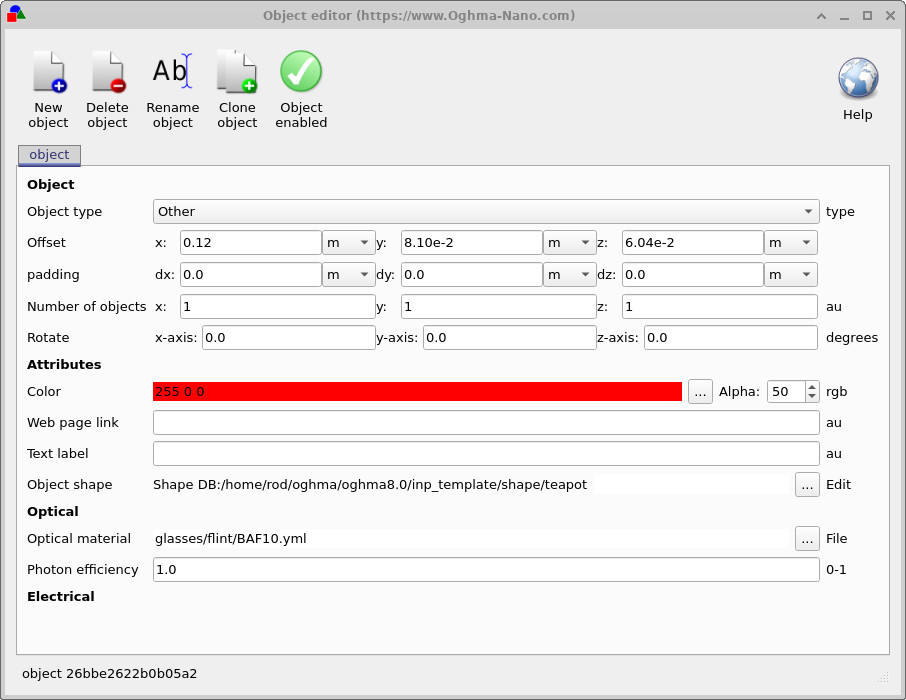
संपादक के ‘ऑब्जेक्ट’ टैब में आप चायदानी की स्थिति, घूर्णन और रंग देख सकते हैं। इस चरण के लिए हमें केवल नीचे दिए गए ‘ऑप्टिकल’ अनुभाग की आवश्यकता है:संपादक के ‘ऑब्जेक्ट’ टैब में आप चायदानी की स्थिति, घूर्णन और रंग देख सकते हैं। इस चरण के लिए हमें केवल नीचे दिए गए ‘ऑप्टिकल’ अनुभाग की आवश्यकता है:
- ऑप्टिकल सामग्री वाला क्षेत्र खोजें।ऑप्टिकल सामग्री वाला क्षेत्र खोजें।
- इसके बगल में दिए गए "..." बटन पर क्लिक करें।इसके बगल में दिए गए "..." बटन पर क्लिक करें।
- जो फ़ाइल चयनकर्ता खुलता है, उसमें सामग्री का चयन करें।
glasses/flint/BAF10.yml.जो फ़ाइल चयनकर्ता खुलता है, उसमें सामग्री का चयन करें।glasses/flint/BAF10.yml. - पुष्टि करने के लिए ‘ओपन’ पर क्लिक करें, फिर ऑब्जेक्ट एडिटर विंडो बंद करें।पुष्टि करने के लिए ‘ओपन’ पर क्लिक करें, फिर ऑब्जेक्ट एडिटर विंडो बंद करें।
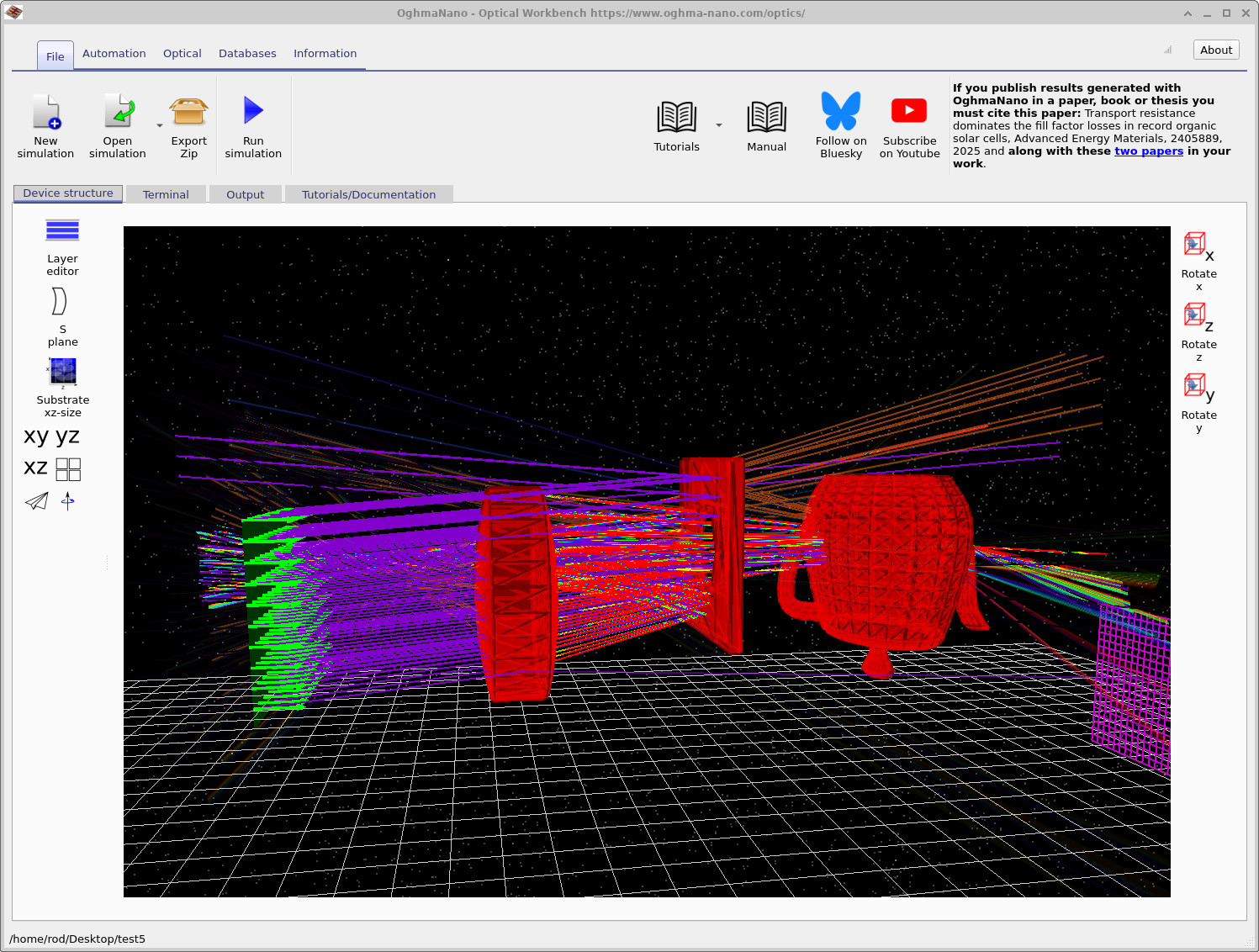
अब चायदानी में ऑप्टिकल डेटाबेस से उच्च-अपवर्तनांक वाली फ्लिंट ग्लास बीएएफ10 का उपयोग किया जाता है। जब आप सिमुलेशन को फिर से चलाएंगे, तो प्रकाश की किरणें चायदानी में प्रवेश करते और बाहर निकलते समय, कम-अपवर्तनांक वाली सामग्री की तुलना में अधिक तीव्रता से अपवर्तित होंगी।अब चायदानी में ऑप्टिकल डेटाबेस से उच्च-अपवर्तनांक वाली फ्लिंट ग्लास बीएएफ10 का उपयोग किया जाता है। जब आप सिमुलेशन को फिर से चलाएंगे, तो प्रकाश की किरणें चायदानी में प्रवेश करते और बाहर निकलते समय, कम-अपवर्तनांक वाली सामग्री की तुलना में अधिक तीव्रता से अपवर्तित होंगी।
क्लिक करें। सिमुलेशन चलाएँ। या दबाएँ एफ9). जब किरण अनुरेखण पूरा हो जाए, तो आपको कुछ ऐसा दिखाई देना चाहिए जो इसके समान हो। ??जिसमें प्रकाश की किरणें चायदानी में प्रवेश करती हैं, अंदर से परावर्तित होती हैं, और दूसरी तरफ से बाहर निकलती हैं। क्लिक करें। सिमुलेशन चलाएँ। या दबाएँ एफ9). जब किरण अनुरेखण पूरा हो जाए, तो आपको कुछ ऐसा दिखाई देना चाहिए जो इसके समान हो। ??जिसमें प्रकाश की किरणें चायदानी में प्रवेश करती हैं, अंदर से परावर्तित होती हैं, और दूसरी तरफ से बाहर निकलती हैं।
चरण 2: विश्व मानचित्र प्रदर्शित करें।चरण 2: विश्व मानचित्र प्रदर्शित करें।
दृश्य में मौजूद प्रत्येक वस्तु एक सीमित क्षेत्र वाले बॉक्स के भीतर मौजूद होती है। यह बॉक्स उस क्षेत्र को परिभाषित करता है जिसके भीतर रे ट्रेसर को वस्तुओं की तलाश करने की उम्मीद होती है। बॉक्स के बाहर की वस्तुओं के साथ परस्पर क्रिया करने वाली किरणें या तो अनदेखी की जा सकती हैं या सिमुलेशन में अमान्य ज्यामिति के बारे में शिकायत उत्पन्न कर सकती हैं।दृश्य में मौजूद प्रत्येक वस्तु एक सीमित क्षेत्र वाले बॉक्स के भीतर मौजूद होती है। यह बॉक्स उस क्षेत्र को परिभाषित करता है जिसके भीतर रे ट्रेसर को वस्तुओं की तलाश करने की उम्मीद होती है। बॉक्स के बाहर की वस्तुओं के साथ परस्पर क्रिया करने वाली किरणें या तो अनदेखी की जा सकती हैं या सिमुलेशन में अमान्य ज्यामिति के बारे में शिकायत उत्पन्न कर सकती हैं।
दुनिया के आकार के डिब्बे की कल्पना करने के लिए:दुनिया के आकार के डिब्बे की कल्पना करने के लिए:
- ऑप्टिकल वर्कबेंच दृश्य में खाली जगह पर (किसी वस्तु पर नहीं) कहीं भी राइट-क्लिक करें।ऑप्टिकल वर्कबेंच दृश्य में खाली जगह पर (किसी वस्तु पर नहीं) कहीं भी राइट-क्लिक करें।
- संदर्भ मेनू से, ‘देखें’ > ‘ऑप्टिकल’ > ‘विश्व बॉक्स दिखाएँ’ विकल्प चुनें, जैसा कि ?? में दर्शाया गया है।संदर्भ मेनू से, ‘देखें’ > ‘ऑप्टिकल’ > ‘विश्व बॉक्स दिखाएँ’ विकल्प चुनें, जैसा कि ?? में दर्शाया गया है।

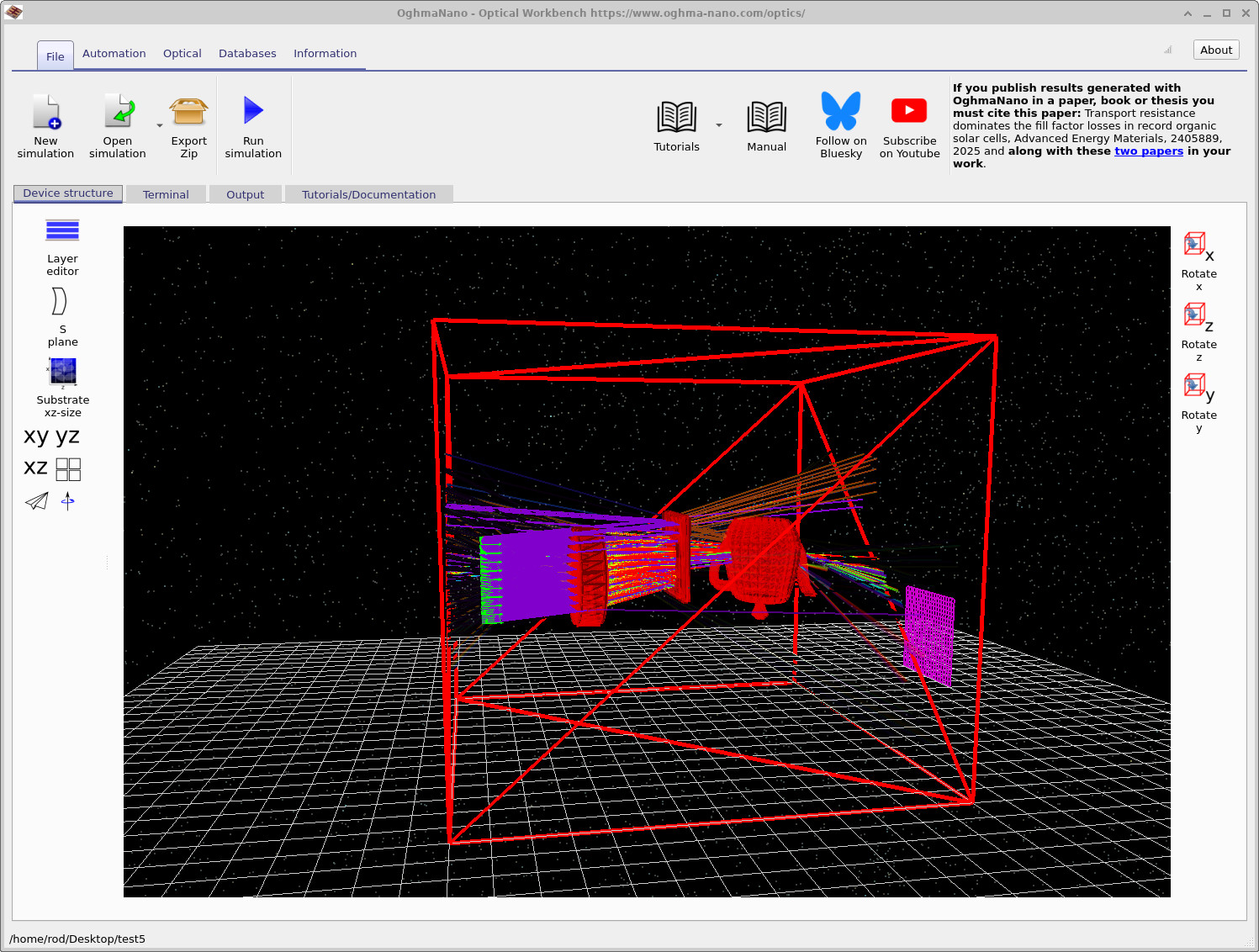
एक बार सक्रिय करने के बाद, ‘वर्ल्ड बॉक्स’ आपके ऑप्टिकल सिस्टम के चारों ओर एक बड़े लाल रंग के वायरफ्रेम घन (या आयताकार बॉक्स) के रूप में दिखाई देता है, जैसा कि ?? में दिखाया गया है। आप अभी भी वस्तुओं को स्वतंत्र रूप से घुमा और स्थानांतरित कर सकते हैं, लेकिन यदि आप उन्हें इस बॉक्स से बहुत दूर खींचते हैं:एक बार सक्रिय करने के बाद, ‘वर्ल्ड बॉक्स’ आपके ऑप्टिकल सिस्टम के चारों ओर एक बड़े लाल रंग के वायरफ्रेम घन (या आयताकार बॉक्स) के रूप में दिखाई देता है, जैसा कि ?? में दिखाया गया है। आप अभी भी वस्तुओं को स्वतंत्र रूप से घुमा और स्थानांतरित कर सकते हैं, लेकिन यदि आप उन्हें इस बॉक्स से बहुत दूर खींचते हैं:
- हो सकता है कि वे अब किरणों के साथ उस तरह से संपर्क न करें जैसा आप उम्मीद करते हैं, औरहो सकता है कि वे अब किरणों के साथ उस तरह से संपर्क न करें जैसा आप उम्मीद करते हैं, और
- समाधानकर्ता यह चेतावनी दे सकता है कि ज्यामिति अमान्य है या सिमुलेशन के दायरे से बाहर है।समाधानकर्ता यह चेतावनी दे सकता है कि ज्यामिति अमान्य है या सिमुलेशन के दायरे से बाहर है।
दुनिया के आकार को बदलने के लिए, बाईं ओर के पैनल में दिए गए ‘सबस्ट्रेट एक्सजेड-साइज़’ नामक नियंत्रण का उपयोग करें। यह एक्स-जेड तल में आभासी दुनिया की पार्श्व सीमा को परिभाषित करता है। इसे बढ़ाने से आपको वस्तुओं को रखने के लिए अधिक जगह मिलेगी, जबकि इसे कम करने से सिमुलेशन का ध्यान ऑप्टिकल सिस्टम के आसपास के एक छोटे क्षेत्र पर केंद्रित होगा।दुनिया के आकार को बदलने के लिए, बाईं ओर के पैनल में दिए गए ‘सबस्ट्रेट एक्सजेड-साइज़’ नामक नियंत्रण का उपयोग करें। यह एक्स-जेड तल में आभासी दुनिया की पार्श्व सीमा को परिभाषित करता है। इसे बढ़ाने से आपको वस्तुओं को रखने के लिए अधिक जगह मिलेगी, जबकि इसे कम करने से सिमुलेशन का ध्यान ऑप्टिकल सिस्टम के आसपास के एक छोटे क्षेत्र पर केंद्रित होगा।
👏 बहुत बढ़िया! आपने शुरुआती रे-ट्रेसिंग ट्यूटोरियल श्रृंखला पूरी कर ली है। आपने सीखा कि दृश्यों को कैसे लोड करें, मेश और लेंस को कैसे संपादित करें, डिटेक्टरों को कैसे स्थानांतरित करें, सीएडी आकार कैसे जोड़ें, ऑप्टिकल सामग्री कैसे असाइन करें और दुनिया के दृश्य को कैसे देखें। अब आप उसी टूल का उपयोग करके अधिक यथार्थवादी ऑप्टिकल सिस्टम, जैसे कि साधारण कैमरे या प्रकाश व्यवस्था सेटअप, बनाना शुरू कर सकते हैं।👏 बहुत बढ़िया! आपने शुरुआती रे-ट्रेसिंग ट्यूटोरियल श्रृंखला पूरी कर ली है। आपने सीखा कि दृश्यों को कैसे लोड करें, मेश और लेंस को कैसे संपादित करें, डिटेक्टरों को कैसे स्थानांतरित करें, सीएडी आकार कैसे जोड़ें, ऑप्टिकल सामग्री कैसे असाइन करें और दुनिया के दृश्य को कैसे देखें। अब आप उसी टूल का उपयोग करके अधिक यथार्थवादी ऑप्टिकल सिस्टम, जैसे कि साधारण कैमरे या प्रकाश व्यवस्था सेटअप, बनाना शुरू कर सकते हैं।